> ## Documentation Index
> Fetch the complete documentation index at: https://documentation.onesignal.com/llms.txt
> Use this file to discover all available pages before exploring further.

# 드래그 앤 드롭으로 이메일 디자인하기

> OneSignal의 드래그 앤 드롭 이메일 빌더를 사용하여 반응형 이메일을 시각적으로 만드세요. 설정, 행, 콘텐츠 블록, 개인화, 준수 링크에 대해 알아보세요.

## 개요

OneSignal 드래그 앤 드롭 이메일 빌더를 사용하면 사용자의 받은 편지함에 표시되는 것과 정확히 같은 반응형 이메일을 시각적으로 디자인할 수 있습니다—완전한 HTML을 작성할 필요 없이 말이죠.

세 가지 핵심 구성 요소를 사용하여 이메일을 만듭니다:

* **설정** – 전체 이메일에 적용되는 글로벌 스타일과 레이아웃
* **행** – 구조와 반응성을 제어하는 수평 레이아웃 컨테이너
* **콘텐츠** – 텍스트, 이미지, 버튼, HTML과 같은 개별 블록

아래 섹션에서 각 구성 요소와 이메일을 만드는 권장 순서를 설명합니다.

<Note>
  다음을 원한다면 드래그 앤 드롭 이메일 빌더를 사용하세요:

  * 완전한 HTML 관리 없이 이메일을 시각적으로 디자인 (HTML 블록 사용 가능)
  * 캠페인 간에 행이나 템플릿을 재사용
  * 비기술적 팀 멤버가 안전하게 콘텐츠를 편집할 수 있도록 허용

  완전한 HTML 제어, 모든 곳에서의 사용자 정의 폰트, 또는 고급 다크 모드 로직이 필요하다면 [HTML 에디터](./design-emails-with-html)를 사용하세요.
</Note>

### 권장 빌드 플로우

최상의 결과를 얻고 렌더링 문제를 줄이려면 이 순서를 따르세요:

1. **설정**에서 글로벌 스타일 설정
2. **행**을 사용하여 레이아웃 구조 추가
3. **콘텐츠** 블록 삽입
4. 개인화 및 링크 추가
5. 구독 취소 링크 추가 (마케팅 이메일용)
6. 템플릿으로 저장하거나 발송

<Check>
  완성 시 이메일은 다음을 충족해야 합니다:

  * 너비가 600px 이하
  * 모바일과 데스크톱에서 깔끔하게 렌더링
  * 필수 준수 링크 포함
</Check>

<Warning>
  **렌더링 또는 전달률 문제를 일으키는 일반적인 실수:**

  * **구독 취소 링크 누락** — 마케팅 이메일에는 필수입니다. 없으면 받은 편지함 제공자가 이메일을 스팸으로 표시할 가능성이 높아집니다.
  * **600px보다 넓은 이메일** — 모바일에서 가로 스크롤이 생기고 많은 클라이언트에서 레이아웃이 깨집니다.
  * **행의 배경 이미지** — Outlook과 일부 모바일 클라이언트는 이를 렌더링하지 않습니다. 대신 이미지 블록을 사용하세요.
  * **대체 폰트 없음** — 사용자 정의 웹 폰트는 일부 클라이언트에서만 로드됩니다. 항상 시스템 폰트 대체 옵션을 선언하세요.
  * **지나치게 큰 이미지** — 1MB를 초과하는 이메일은 느리게 로드되거나 차단될 수 있습니다. 개별 이미지는 200KB 미만으로 유지하세요.
</Warning>

***

## 설정

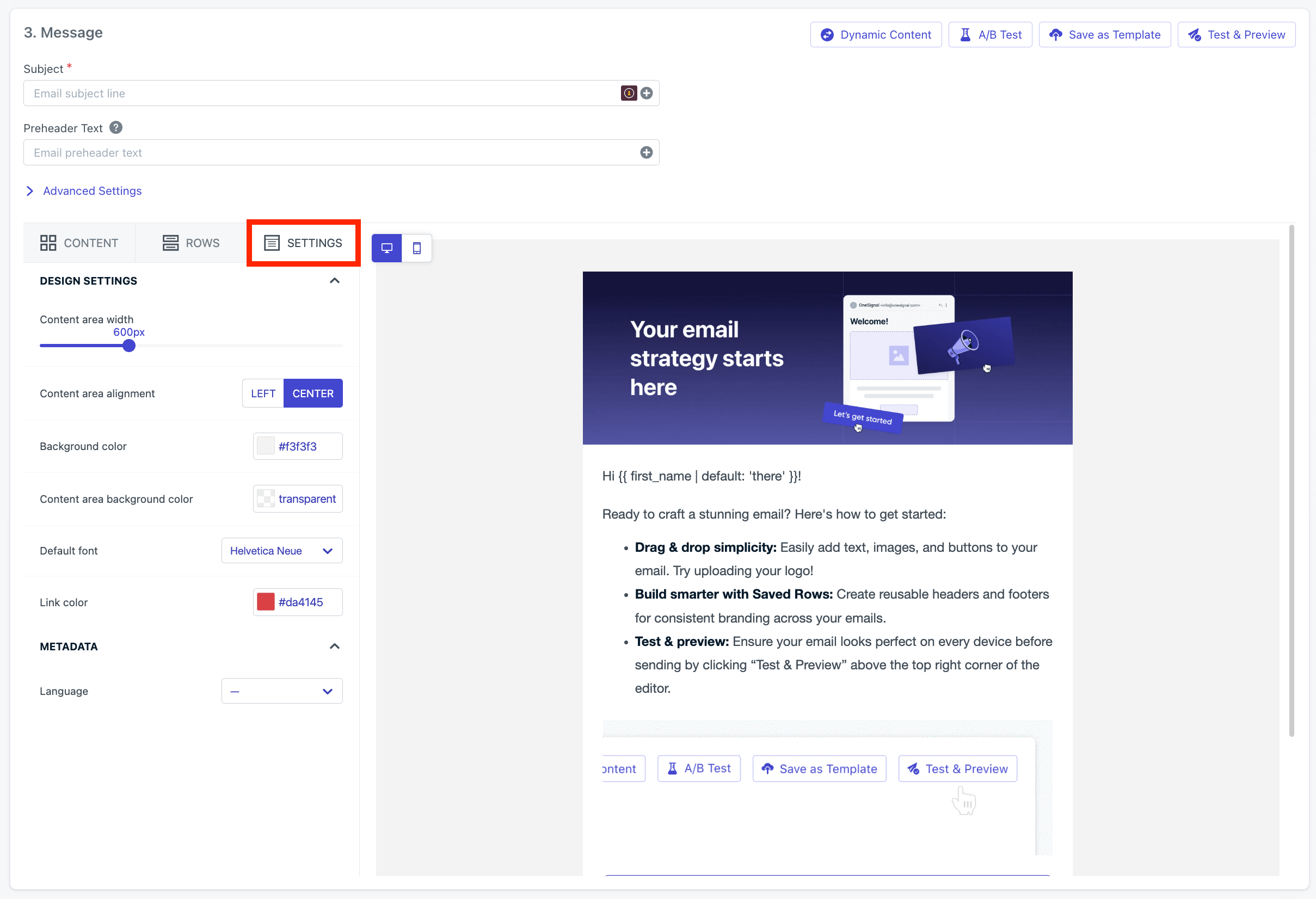
설정은 이메일의 기본 레이아웃과 스타일을 정의합니다. 명시적으로 재정의되지 않는 한 이러한 값들이 행과 콘텐츠 블록에 계단식으로 적용됩니다.

<Frame caption="드래그 앤 드롭 에디터의 글로벌 설정 패널">
  <img src="https://mintcdn.com/onesignal/RBBmVfkQbMT-0tMb/images/email/email-drag-and-drop-settings.png?fit=max&auto=format&n=RBBmVfkQbMT-0tMb&q=85&s=0a857f7754c6b1031926f2e62b6dde15" alt="Global settings panel in the Drag and Drop Editor" width="2418" height="1652" data-path="images/email/email-drag-and-drop-settings.png" />
</Frame>

| 디자인 설정     | 설명                                          |
| ---------- | ------------------------------------------- |
| 콘텐츠 영역 너비  | 이메일의 너비(픽셀). **권장:** `600px`.               |
| 콘텐츠 영역 정렬  | 콘텐츠를 왼쪽 또는 중앙에 정렬.                          |
| 배경색        | 콘텐츠 영역 뒤의 색상.                               |
| 콘텐츠 영역 배경색 | 콘텐츠 영역 내의 색상.                               |
| 기본 폰트      | 재정의되지 않는 한 모든 텍스트에 적용. 사용자 정의 폰트는 HTML이 필요. |
| 링크 색상      | 모든 링크의 기본 색상.                               |
| 언어         | 접근성을 위해 HTML `lang` 속성 설정. 기본값은 영어.         |
<Note>
  **권장 기본값:** 일관성을 보장하고 블록별 재정의를 줄이기 위해 설정에서 가능한 한 많은 스타일링을 구성하세요.
</Note>

***

## 행

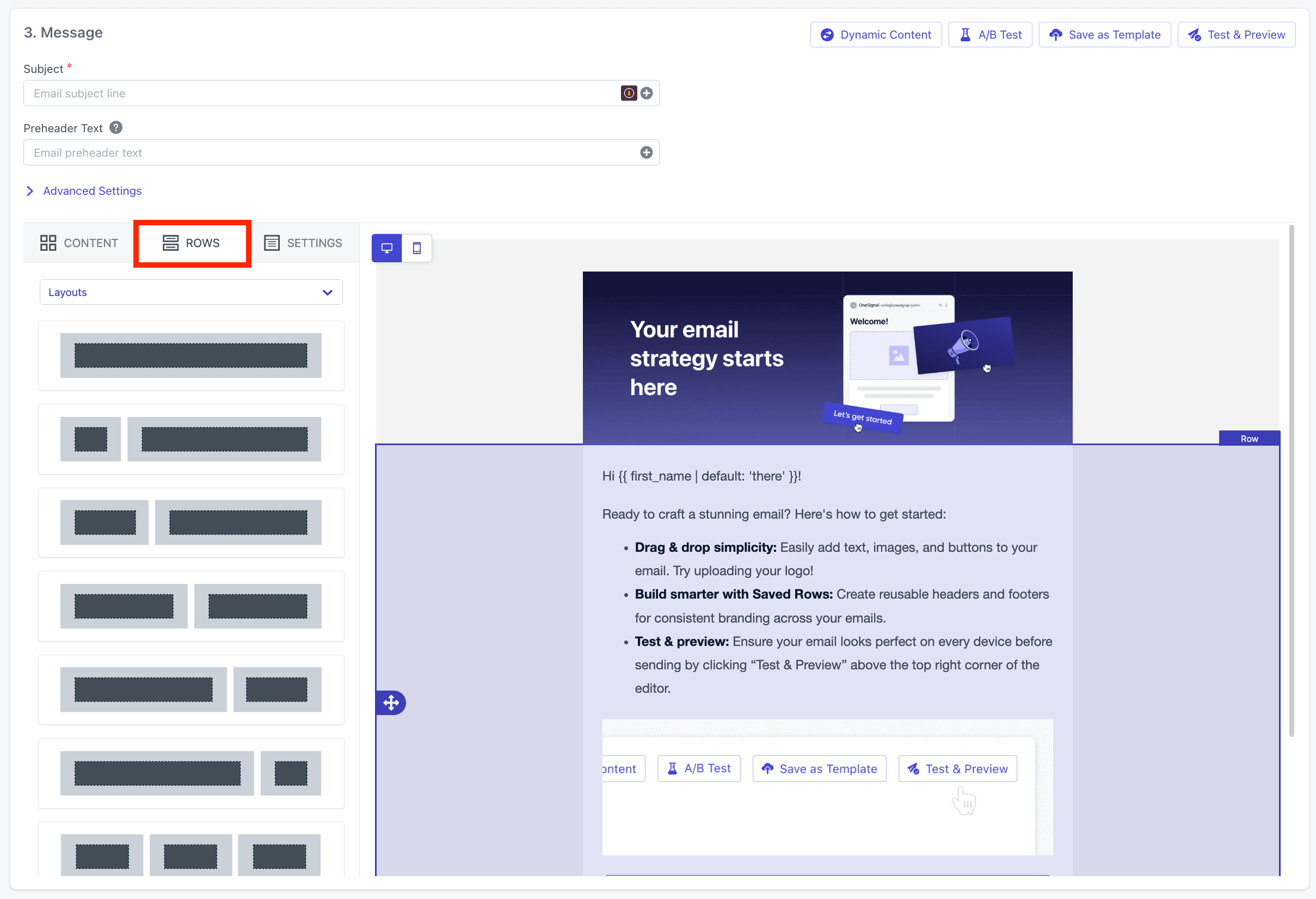
행은 이메일의 수평 레이아웃을 정의합니다. 각 행은 하나 이상의 열을 포함할 수 있고, 각 열은 콘텐츠 블록을 포함할 수 있습니다.

구조를 구축하기 위해 에디터에 행을 드래그 앤 드롭하세요.

<Frame caption="이메일 구조를 위한 행 추가">
  <img src="https://mintcdn.com/onesignal/RBBmVfkQbMT-0tMb/images/email/email-drag-and-drop-rows.png?fit=max&auto=format&n=RBBmVfkQbMT-0tMb&q=85&s=77120964b859903fc5b9b14ae94f1c44" alt="Adding rows to structure an email" width="2418" height="1652" data-path="images/email/email-drag-and-drop-rows.png" />
</Frame>

<Note>
  행을 사용하여 레이아웃과 간격을 제어하세요. 주요 레이아웃 결정에 개별 콘텐츠 블록에 의존하는 것은 피하세요.
</Note>

### 저장된 행

저장된 행을 사용하면 이메일과 템플릿 전체에서 헤더, 푸터 또는 반복 섹션을 재사용할 수 있습니다.

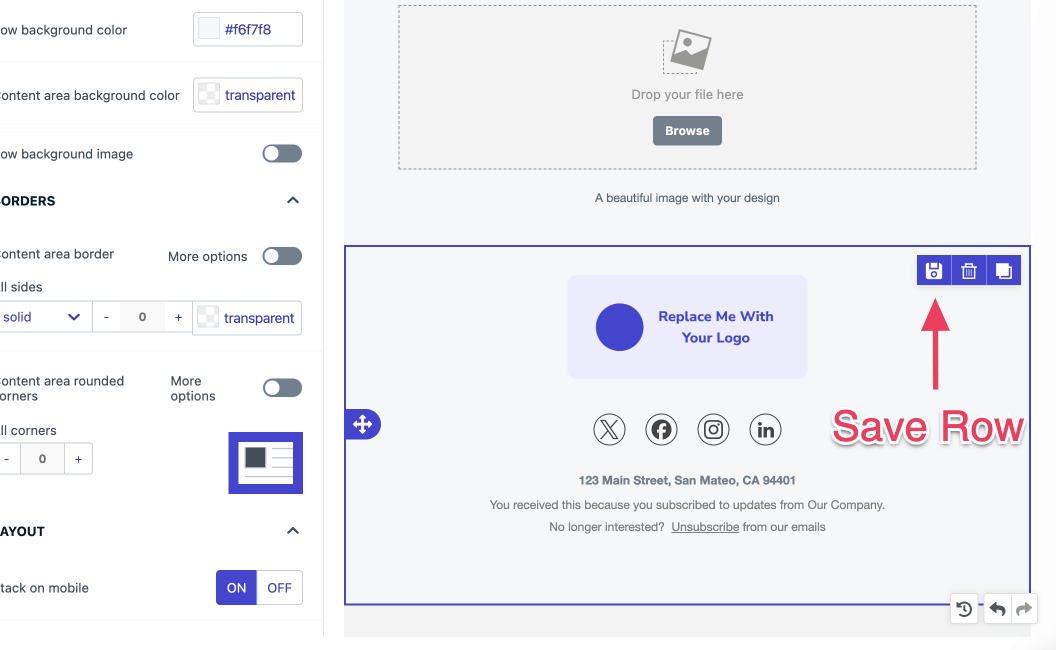
행의 **저장 아이콘**을 클릭하여 저장하세요.

<Frame caption="재사용을 위해 행 저장">
  <img src="https://mintcdn.com/onesignal/Xl2NHJvxakrK4JbL/images/docs/f4244e8-save-row.png?fit=max&auto=format&n=Xl2NHJvxakrK4JbL&q=85&s=d08bbd071e599b38cceb57a093db8837" alt="Saving a row for reuse" width="1056" height="650" data-path="images/docs/f4244e8-save-row.png" />
</Frame>

**Rows > Saved rows**에서 저장된 행에 액세스하세요.
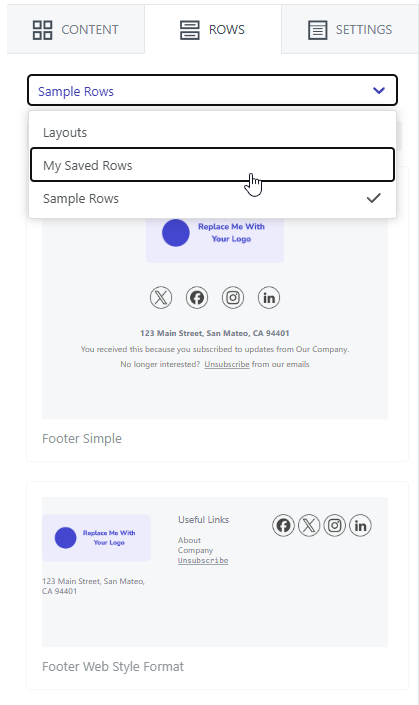
<Frame caption="저장된 행 선택">
  <img src="https://mintcdn.com/onesignal/4HyuQPBpu-4xjmQC/images/docs/cc85e4fe9192d6917cf8b6e7be2ee3c13473d77cc7719d4bc4e14c26f40e00f8-image.png?fit=max&auto=format&n=4HyuQPBpu-4xjmQC&q=85&s=534a234a40e10750ae07706628f9fecd" alt="Selecting a saved row" width="419" height="705" data-path="images/docs/cc85e4fe9192d6917cf8b6e7be2ee3c13473d77cc7719d4bc4e14c26f40e00f8-image.png" />
</Frame>

저장된 행 카테고리:

* **Empty** – 빈 행 템플릿
* **My Saved Rows** – 본인 또는 팀이 만든 행
* **Sample Rows** – OneSignal 예시

### 행 속성

행 수준 설정을 편집하려면 행의 바깥쪽 가장자리를 클릭하세요.
<Note> 마우스를 올렸을 때 **행** 대신 **콘텐츠**가 표시된다면 콘텐츠 블록을 선택한 것입니다. 라벨에 **행**이 표시될 때까지 바깥쪽 컨테이너 가장자리를 클릭하세요. </Note>

| 행 속성  | 설명                                              |
| ----- | ----------------------------------------------- |
| 배경    | 행 뒤의 색상이나 이미지. **권장:** 일관성을 위해 설정에서 배경색 설정.     |
| 테두리   | 테두리 색상, 너비, 스타일.                                |
| 레이아웃  | 모바일이나 데스크톱에서 행 표시하거나 숨기기.                       |
| 열     | 열 추가, 제거, 크기 조정 및 열 패딩 조정.                      |
| 삭제/복제 | 행을 선택하고 **삭제** 또는 **복제** 아이콘을 사용하여 제거하거나 복사하세요. |

<Warning> 행에서 배경 이미지 사용은 피하세요. 이메일 클라이언트 지원이 일관되지 않습니다. 행에 이미지만 있다면 대신 **이미지 블록**을 사용하세요. </Warning>

***

## 콘텐츠

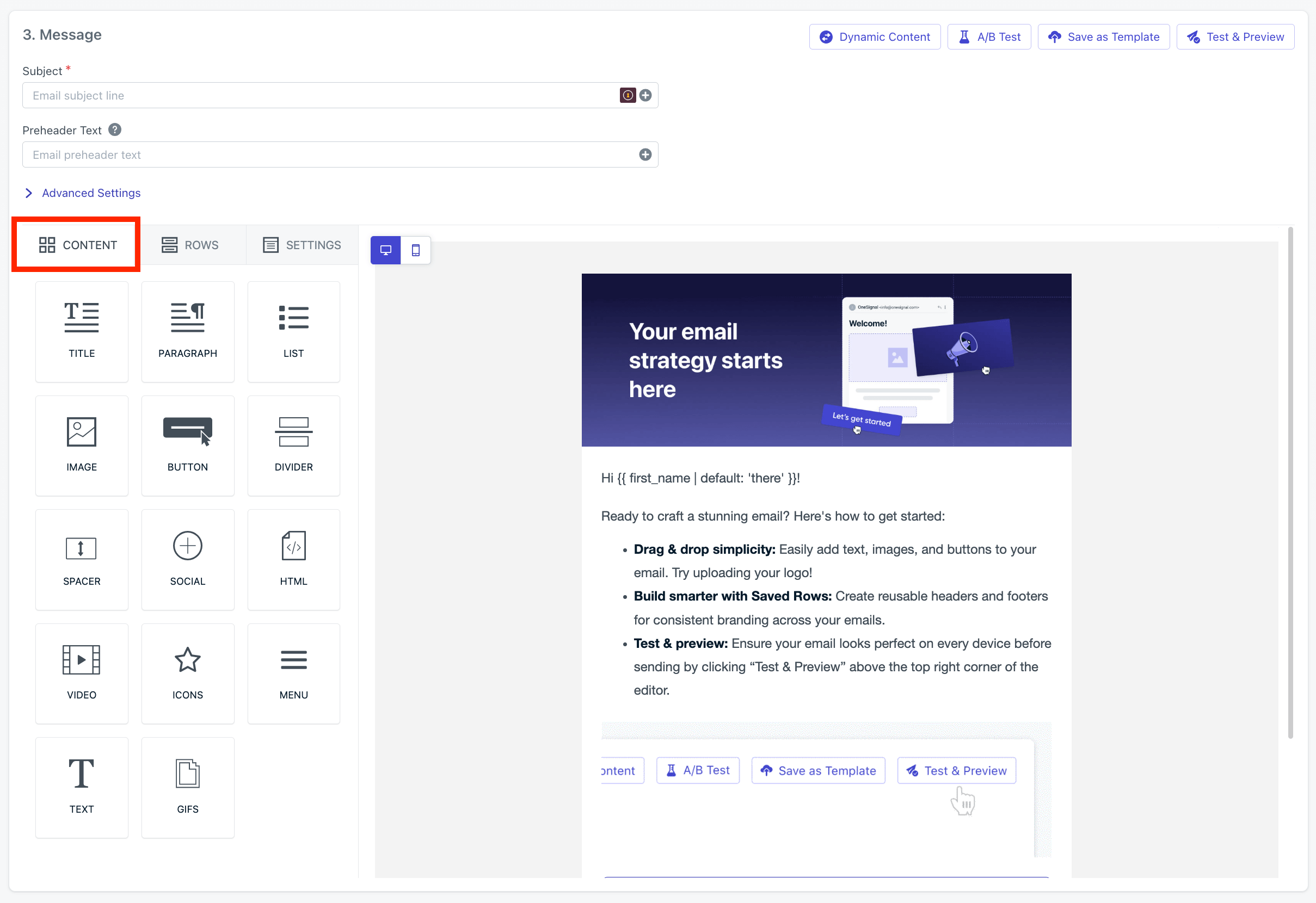
콘텐츠 블록은 수신자가 보는 요소들입니다—텍스트, 이미지, 버튼, 구분선, HTML.

콘텐츠 블록을 행의 열로 드래그하세요. 열 너비에 자동으로 맞춰집니다.

<Frame caption="사용 가능한 콘텐츠 블록">
  <img src="https://mintcdn.com/onesignal/RBBmVfkQbMT-0tMb/images/email/email-drag-and-drop-content.png?fit=max&auto=format&n=RBBmVfkQbMT-0tMb&q=85&s=c4a31c6aa103e112e90519cf6cc0956a" alt="Available content blocks" width="2418" height="1660" data-path="images/email/email-drag-and-drop-content.png" />
</Frame>

<Info>
  **콘텐츠 블록 결정 규칙:**

  * 대부분의 텍스트에는 **텍스트 블록**을 사용하세요.
  * 시각적 요소나 사용자 정의 타이포그래피에는 **이미지 블록**을 사용하세요.
  * 고급 스타일링이나 동작이 필요한 경우에만 **HTML 블록**을 사용하세요.
</Info>

### 사용자 정의 폰트

드래그 앤 드롭 에디터는 기본적으로 시스템 폰트를 지원합니다. 사용자 정의 폰트를 사용하려면 HTML 블록을 사용해야 합니다.

```html HTML block theme={null}
<!-- Place this into a HTML block at the top of your email -->
<style type="text/css">
  /* Declare Bebas Neue (only loads in clients that support web fonts) */
  @font-face {
    font-family: 'Bebas Neue';
    font-style: normal;
    font-weight: 400;
    src: url('https://fonts.gstatic.com/s/bebasneue/v9/JTUSjIg69CK48gW7PXoo9Wlhzg.ttf') format('truetype');
  }
</style>

<h1 style="font-family:'Bebas Neue', Arial, Helvetica, sans-serif;
           font-size:36px; line-height:1.2; margin:0; text-transform:uppercase;">
  환영합니다!
</h1>
<p style="font-family:Arial, Helvetica, sans-serif; font-size:16px; margin:12px 0 0;">
  구독해주셔서 감사합니다.
</p>
```

<Warning>
  많은 이메일 클라이언트(Gmail과 Windows용 Outlook 포함)는 웹 폰트를 로드하지 않습니다. 본문 텍스트에는 시스템 폰트를 사용하고 사용자 정의 폰트는 헤드라인에만 사용하세요. 항상 대체 폰트를 포함하거나, 보장된 타이포그래피를 위해 이미지를 사용하세요.
</Warning>

### 이미지 및 비디오

OneSignal 대시보드에 이미지를 직접 업로드하여 팀이 재사용할 수 있게 만드세요. 에디터에서 자르기, 필터링 및 기타 효과를 지원합니다. 외부에 호스팅된 이미지와 비디오를 URL로 참조할 수도 있습니다—각 URL이 공개적으로 액세스 가능한지 확인하세요.

#### 이메일용 권장 이미지 크기

<AccordionGroup>
  <Accordion title="화면 비율">
    * 헤더/배너 이미지: `3:1` 또는 `4:1` (예: `600×200` 또는 `600×150`)
    * 히어로 이미지: `16:9` 또는 `2:1` (예: `600×338` 또는 `600×300`)
    * 정사각형 이미지: `1:1` (예: `300×300`) — 제품 그리드에 적합
    * 썸네일: `1:1` 또는 `4:3`
    * 최대 너비: `600–700px`가 표준 (대부분의 이메일 클라이언트)
    * 레티나 디스플레이를 위해 `2x`로 디자인 (예: `1200px` 너비, `600px`로 표시)
  </Accordion>

  <Accordion title="파일 크기">
    * 개별 이미지를 `100–200KB` 미만으로 유지
    * 총 이메일 크기(이미지 포함)를 `1MB` 미만으로 유지
    * 이미지가 작을수록 로딩 속도가 빠르고 전달률이 향상됩니다
  </Accordion>

  <Accordion title="파일 형식">
    * **JPG** — 사진에 최적
    * **PNG** — 그래픽, 로고, 투명 이미지에 최적
    * **GIF** — 간단한 애니메이션용 (파일 크기를 작게 유지)
    * **WebP** — 이메일에서 아직 광범위하게 지원되지 않음 — 사용 자제
  </Accordion>

  <Accordion title="일반 팁">
    * 접근성과 이미지가 로드되지 않을 때를 위해 항상 alt 텍스트 포함
    * 스타일링에 인라인 CSS 사용 (많은 클라이언트가 `<style>` 태그 제거)
    * 배경 이미지 피하기 (클라이언트 지원 불일치)
    * 클라이언트 간 테스트 — Gmail, Outlook, Apple Mail 모두 다르게 렌더링
    * Outlook은 종종 이미지 차원을 무시하므로 HTML에서 `width`와 `height` 속성 모두 설정
  </Accordion>
</AccordionGroup>

### 링크

OneSignal은 기본적으로 링크 추적을 활성화하며 다중 링크 추적을 지원합니다.

<Columns cols={2}>
  <Card title="링크" icon="link" href="./links#email">
    이메일의 링크 추적, 다중 링크 추적, 클릭 분석을 설정하세요.
  </Card>

  <Card title="딥 링킹" icon="arrow-up-right-from-square" href="./deep-linking">
    이메일 링크에서 앱의 특정 화면으로 수신자를 이동시키세요.
  </Card>
</Columns>

#### 구독 취소 링크

모든 마케팅 이메일에는 구독 취소 링크가 포함되어야 합니다. 없으면 받은 편지함 제공자가 이메일을 스팸으로 표시할 가능성이 높아집니다. 수신자가 OneSignal 기본 구독 취소 링크를 클릭하면 해당 이메일 [구독](./subscriptions)이 자동으로 구독 취소 상태로 설정됩니다.

다음 방법 중 하나를 사용하여 이메일에 `[unsubscribe_url]` 태그를 추가하세요:

<Tabs>
  <Tab title="에디터 (특수 링크)">
    1. 구독 취소 링크로 만들 텍스트를 선택하세요.
    2. 툴바에서 링크 아이콘을 클릭하세요.
    3. **특수 링크 > 구독 취소**를 선택하세요.

    <Frame caption="에디터의 특수 링크를 사용하여 구독 취소 링크 추가">
      <img src="https://mintcdn.com/onesignal/RBBmVfkQbMT-0tMb/images/email/email-drag-and-drop-unsubscribe-link.png?fit=max&auto=format&n=RBBmVfkQbMT-0tMb&q=85&s=42c785978dc3142feba1b8de65cc9e62" alt="Adding the unsubscribe link using Special links in the editor" width="1320" height="936" data-path="images/email/email-drag-and-drop-unsubscribe-link.png" />
    </Frame>
  </Tab>

  <Tab title="HTML 블록">
    HTML 블록에 다음을 붙여넣으세요:

    ```html theme={null}
    <a href="[unsubscribe_url]">Unsubscribe</a>
    ```
  </Tab>
</Tabs>

<Columns cols={2}>
  <Card title="구독 취소 링크" icon="link-slash" href="./unsubscribe-links-email-subscriptions">
    준수 요구사항과 OneSignal의 구독 취소 처리 방식.
  </Card>

  <Card title="사용자 정의 구독 취소 페이지" icon="browser" href="./create-custom-unsubscribe-page">
    기본 구독 취소 흐름을 브랜드에 맞는 페이지로 교체하세요.
  </Card>
</Columns>

### HTML 블록

드래그 앤 드롭 콘텐츠 블록으로는 제공할 수 없는 제어가 필요할 때 HTML 블록을 사용하세요:

* **다크 모드 재정의** — `prefers-color-scheme` CSS 추가. 아래 [다크 모드 스타일링](#dark-mode-styling-with-drag-and-drop)을 참조하세요.
* **사용자 정의 폰트** — 대체 스택과 함께 `@font-face` 규칙 선언.
* **고급 레이아웃** — 다중 열 그리드, 조건부 콘텐츠, 또는 Outlook 전용 마크업.

<Note>
  JavaScript는 이메일에서 지원되지 않습니다. 인라인 CSS를 사용하세요 — 많은 클라이언트가 `<style>` 태그, 클래스, ID를 제거합니다.
</Note>

### 개인화

Liquid 템플릿을 사용하여 이름, 태그, 또는 대체 값과 같은 구독자별 콘텐츠를 삽입하세요. 예: `{{ first_name | default: "there" }}`

<Frame caption="Liquid 템플릿을 사용한 메시지 개인화">
  <img src="https://mintcdn.com/onesignal/RBBmVfkQbMT-0tMb/images/email/email-drag-and-drop-personalization.png?fit=max&auto=format&n=RBBmVfkQbMT-0tMb&q=85&s=1bf7e704ceb2cdf940ffdfe3939dac44" alt="Using Liquid templating to personalize messages" width="1232" height="670" data-path="images/email/email-drag-and-drop-personalization.png" />
</Frame>

<Columns cols={2}>
  <Card title="메시지 개인화" icon="user-pen" href="./message-personalization">
    사용 가능한 개인화 변수와 사용 방법.
  </Card>

  <Card title="Liquid 구문 사용" icon="code" href="./using-liquid-syntax">
    조건문, 필터, 반복문, 고급 Liquid 패턴.
  </Card>
</Columns>

***

## 다크 모드

대부분의 이메일은 변경 없이도 다크 모드에서 허용 가능하게 렌더링됩니다. 그러나 브랜드 색상, 흰색 배경의 로고, 또는 색상 섹션이 있는 이메일은 조정이 필요한 경우가 많습니다.

### 다크 모드 스타일링이 필요한가요?

이메일에 다음 중 하나라도 포함되어 있다면 다크 모드 재정의를 추가하세요:

* **브랜드 색상 섹션** — 채도가 높은 색상은 다크 모드에서 거칠게 보여 가독성을 해칩니다
* **흰색/밝은 배경의 로고 또는 아이콘** — 배경은 반전될 수 있지만 이미지는 밝게 유지되어 보이지 않을 수 있습니다
* **색상 배경의 텍스트** — 반전된 배경이 반전되지 않은 텍스트 색상과 충돌할 수 있습니다
* **클릭 유도 버튼** — 버튼 배경이 예상치 못한 색상으로 반전될 수 있습니다

이메일이 주로 텍스트로 이루어지고 스타일링이 최소화되어 있다면 기본 렌더링이 보통 허용 가능합니다.

### 에디터에서 다크 모드 미리보기

**미리보기 모드** 버튼을 사용하여 다크 모드 렌더링의 전반적인 미리보기를 확인하세요. 이 미리보기는 근사치입니다 — 실제 렌더링은 받은 편지함 제공자에 따라 다릅니다 (아래 [클라이언트 동작 표](#how-email-clients-handle-dark-mode) 참조).

<Frame caption="드래그 앤 드롭 에디터의 미리보기 모드">
  <img src="https://mintcdn.com/onesignal/nqVPQMp5bHnJaL0x/images/email/email-drag-and-drop-dark-mode-preview.png?fit=max&auto=format&n=nqVPQMp5bHnJaL0x&q=85&s=8eb1757aa045df0becd6a393522853fe" alt="Preview mode in the Drag and Drop Editor" width="2852" height="1830" data-path="images/email/email-drag-and-drop-dark-mode-preview.png" />
</Frame>

<Frame caption="드래그 앤 드롭 에디터의 라이트 및 다크 모드 전환">
  <img src="https://mintcdn.com/onesignal/nqVPQMp5bHnJaL0x/images/email/email-drag-and-drop-light-dark-mode-toggle.png?fit=max&auto=format&n=nqVPQMp5bHnJaL0x&q=85&s=c6565bbb0effe970750a159cf234f23e" alt="Light and dark mode toggle in the Drag and Drop Editor" width="2852" height="1830" data-path="images/email/email-drag-and-drop-light-dark-mode-toggle.png" />
</Frame>

### 이메일 클라이언트의 다크 모드 처리 방식

모든 이메일 클라이언트는 다크 모드를 다르게 적용합니다. 이 동작을 직접 제어할 수는 없지만, 모든 모드에서 잘 렌더링되는 이메일을 디자인할 수 있습니다.

| 클라이언트                      | 동작                                   | `prefers-color-scheme` CSS 지원 여부 |
| -------------------------- | ------------------------------------ | -------------------------------- |
| **Apple Mail** (iOS/macOS) | 완전한 색상 반전                            | 예                                |
| **Gmail** (iOS/Android 앱)  | 부분 반전 — 밝은 배경은 변경되지만 모든 색상이 변경되지는 않음 | 아니오                              |
| **Gmail** (웹)              | 다크 모드 렌더링 없음                         | 해당 없음                            |
| **Outlook** (Windows)      | Word 렌더링 엔진을 사용한 완전한 반전              | 아니오 — 대부분의 CSS 재정의 무시            |
| **Outlook** (Mac/iOS)      | 부분 반전                                | 예                                |
| **Yahoo Mail**             | 부분 반전                                | 아니오                              |
| **Samsung Mail**           | 완전한 반전                               | 아니오                              |

<Warning>
  **주의해야 할 일반적인 다크 모드 오류:**

  * **사라지는 로고** — 투명 PNG의 어두운 로고는 어두운 배경에서 보이지 않게 됩니다. 흰색 또는 밝은 외곽선을 추가하거나 밝은 배경이 내장된 버전을 사용하세요.
  * **읽기 어려운 텍스트** — 밝은 배경의 어두운 텍스트는 배경이 반전된 후에도 어둡게 유지될 수 있습니다. 항상 텍스트 색상 재정의와 배경 재정의를 함께 적용하세요.
  * **충돌하는 브랜드 색상** — 흰색에서 멋지게 보이는 채도 높은 브랜드 색상은 어두운 배경에서 거칠게 보입니다. 채도를 낮추거나 부드러운 대안을 테스트하세요.
  * **보이지 않는 버튼** — 브랜드 색상 배경에 어두운 텍스트가 있는 CTA 버튼은 부분 반전 후 대비를 잃을 수 있습니다.
</Warning>

**디자인 팁:**

* 순수 흰색(`#FFFFFF`)과 순수 검정(`#000000`)을 피하세요. 완전 반전 클라이언트의 영향을 줄이기 위해 오프화이트와 진한 회색을 사용하세요.
* 투명 PNG는 주의해서 사용하세요. 어떤 배경색과도 잘 어울리지만, 투명 배경의 어두운 로고는 다크 모드에서 보이지 않게 됩니다. 로고에는 밝은 외곽선을 추가하거나 배경이 내장된 버전을 사용하세요.
* 텍스트가 포함된 이미지에서 어두운 텍스트는 흰색으로 외곽선을 추가하여 가독성을 보장하세요. 어두운 배경의 흰색 텍스트는 검정으로 외곽선을 추가하세요.

### 드래그 앤 드롭으로 다크 모드 스타일링

일부 요소만 다크 모드에서 잘 렌더링되지 않는 경우, 해당 요소를 HTML 블록으로 교체하고 CSS 클래스와 `!important` 선언을 사용하여 스타일을 직접 재정의할 수 있습니다.

<Steps>
  <Step title="이메일 상단에 HTML 블록 추가">
    이메일의 첫 번째 행에 **HTML 블록**을 드래그하세요.

    <Frame caption="이메일 상단에 HTML 블록 추가">
      <img src="https://mintcdn.com/onesignal/nqVPQMp5bHnJaL0x/images/email/email-drag-html-block.png?fit=max&auto=format&n=nqVPQMp5bHnJaL0x&q=85&s=b5ddeeb7ed1144655ba0ee92891f059f" alt="Adding an HTML block to the top of your email" width="1299" height="603" data-path="images/email/email-drag-html-block.png" />
    </Frame>
  </Step>

  <Step title="다크 모드 CSS 추가">
    HTML 블록에 다음을 붙여넣으세요. `prefers-color-scheme: dark` 미디어 쿼리는 수신자의 이메일 클라이언트가 다크 모드일 때만 스타일을 적용합니다.

    ```html HTML block theme={null}
    <meta name="color-scheme" content="light dark" />
    <meta name="supported-color-schemes" content="light dark" />
    <style>
      :root {
        color-scheme: light dark;
      }

      @media (prefers-color-scheme: dark) {
        .email-body {
          background-color: #1a1a1a !important;
          color: #f0f0f0 !important;
        }

        .email-header {
          background-color: #2d2d2d !important;
        }

        .email-button {
          background-color: #0a84ff !important;
        }
      }
    </style>
    ```
  </Step>

  <Step title="문제가 있는 콘텐츠를 HTML 블록으로 교체">
    다크 모드에서 올바르게 렌더링되지 않는 콘텐츠 블록을 위에서 정의한 CSS 클래스를 사용하는 HTML 블록으로 교체하세요.

    <CodeGroup>
      ```html email-header theme={null}
      <div class="email-header" style="background-color: #f5f5f5; padding: 0; text-align: center;">
        <img src="https://dashboard.onesignal.com/assets/email/your-email-strategy-starts-here.jpg"
             alt="Your email strategy starts here"
             width="600"
             style="display: block; width: 100%; max-width: 600px; height: auto;" />
      </div>
      ```

      ```html email-body theme={null}
      <div class="email-body" style="background-color: #ffffff; color: #333333; padding: 24px; font-family: Arial, Helvetica, sans-serif; font-size: 16px; line-height: 1.5;">
        <p style="margin: 0 0 16px;">Hi {{ first_name | default: 'there' }}!</p>
        <p style="margin: 0 0 16px;">Ready to craft a stunning email? Here's how to get started:</p>
        <ul style="margin: 0 0 16px; padding-left: 20px;">
          <li style="margin-bottom: 8px;"><strong>Drag &amp; drop simplicity:</strong> Add text, images, and buttons to your email.</li>
          <li style="margin-bottom: 8px;"><strong>Build smarter with Saved Rows:</strong> Create reusable headers and footers for consistent branding.</li>
          <li style="margin-bottom: 8px;"><strong>Test &amp; preview:</strong> Verify your email on every device before sending.</li>
        </ul>
      </div>
      ```

      ```html email-button theme={null}
      <div class="email-body" style="background-color: #ffffff; padding: 0 24px 24px; text-align: center;">
        <a class="email-button" href="https://example.com"
           style="background-color: #0066cc; color: #ffffff; padding: 14px 32px;
                  text-decoration: none; border-radius: 4px; display: inline-block;
                  font-family: Arial, Helvetica, sans-serif; font-size: 16px; font-weight: bold;">
          Get Started
        </a>
      </div>
      ```
    </CodeGroup>
  </Step>
</Steps>

<Check>
  미리보기 모드로 돌아가서 다크 모드 스타일이 올바르게 적용되었는지 확인하세요.
</Check>

***

## 작업 저장

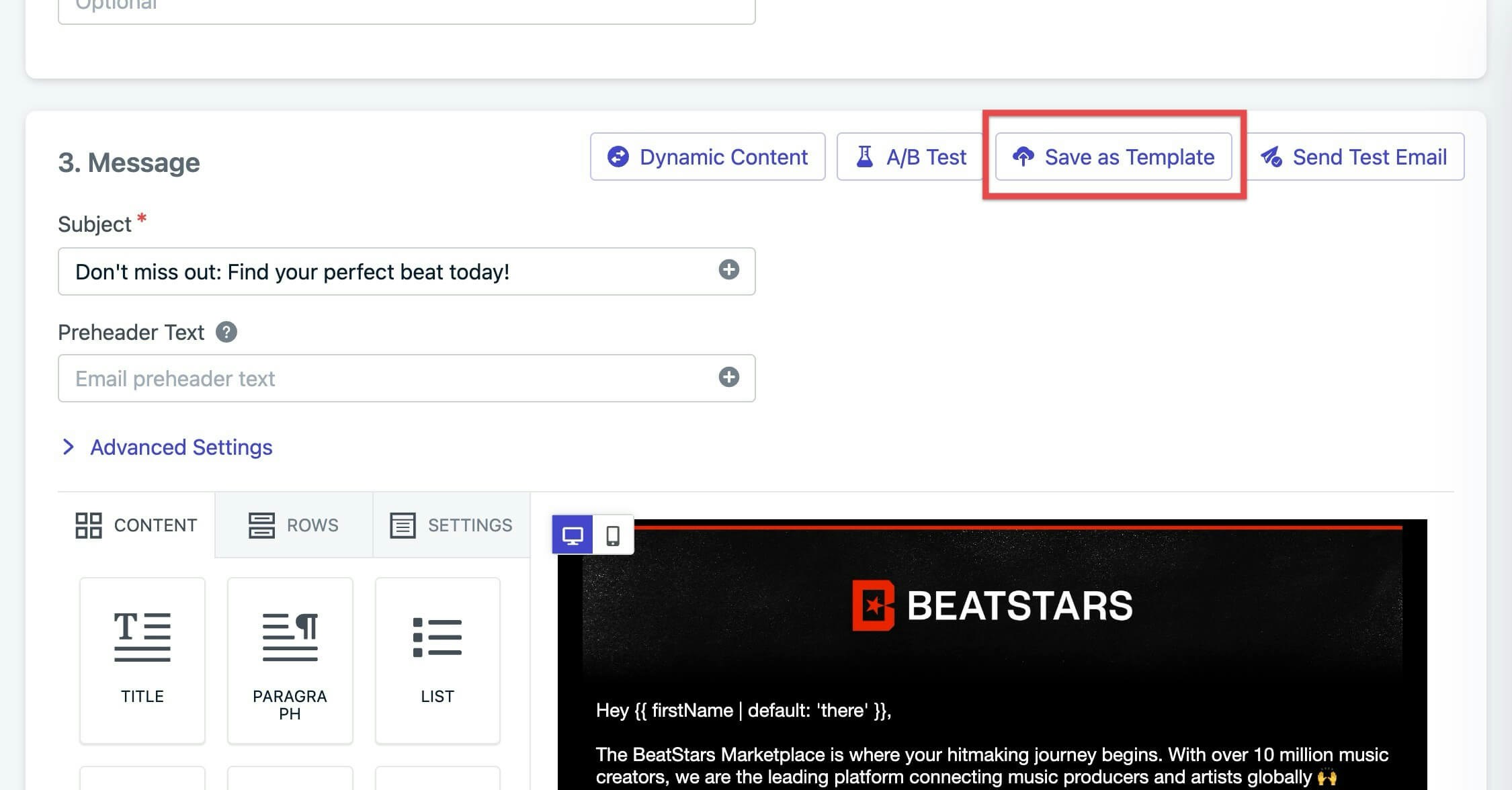
이메일 디자인을 향후 사용을 위해 [**템플릿**](./templates)으로 저장하세요.

<Frame caption="이메일을 템플릿으로 저장">
  <img src="https://mintcdn.com/onesignal/56ctKxZSV4m5VEkn/images/docs/b827bbc-Email-Save_As_Template.jpg?fit=max&auto=format&n=56ctKxZSV4m5VEkn&q=85&s=042193dfb7e8d814f99deb2b12bb26fa" alt="Save email as a template" width="2250" height="1176" data-path="images/docs/b827bbc-Email-Save_As_Template.jpg" />
</Frame>

***

## FAQ

### 사용자 정의 구독 취소 링크를 어떻게 추가하나요?

기본 `[unsubscribe_url]`을 자신의 URL로 교체하세요. 수신자가 구독 취소할 때 OneSignal에서 이메일 구독 상태를 업데이트하는 것은 사용자의 책임입니다. 설정 방법은 [사용자 정의 구독 취소 페이지 만들기](./create-custom-unsubscribe-page)를 참조하세요.

### Outlook에서 이메일이 다르게 보이는 이유는 무엇인가요?

Windows의 Outlook은 Microsoft Word 렌더링 엔진을 사용하며, 이는 최신 CSS를 지원하지 않습니다. 일반적인 문제로는 무시되는 `max-width`, 축소되는 배경 이미지, 로드되지 않는 웹 폰트 등이 있습니다. Outlook에서 특별히 테스트하고 이미지에 명시적인 `width`와 `height` 속성이 있는 인라인 CSS를 사용하세요.

### 최대 이메일 크기는 얼마인가요?

총 이메일 크기(HTML + 이미지)를 1MB 미만으로 유지하세요. 102KB를 초과하는 HTML 이메일은 Gmail에 의해 잘리며, "전체 메시지 보기" 링크 뒤에 콘텐츠가 숨겨집니다. 이 임계값을 유지하기 위해 이미지를 최적화하고 사용하지 않는 코드를 제거하세요.

### 여러 캠페인에서 이메일의 일부를 재사용할 수 있나요?

예. 행의 저장 아이콘을 클릭하여 임의의 행을 **저장된 행**으로 저장하세요. 저장된 행은 **Rows > My Saved Rows**에 표시되며 모든 이메일에 드래그할 수 있습니다. 전체 이메일 재사용을 위해서는 전체 디자인을 [템플릿](./templates)으로 저장하세요.

### 발송 전에 이메일을 어떻게 미리보기하나요?

상단 툴바의 **미리보기** 버튼을 사용하여 데스크톱과 모바일에서 이메일이 어떻게 렌더링되는지 확인하세요. 실제 테스트를 보내려면 **테스트 이메일 발송**을 클릭하고 수신자 주소를 입력하세요. 테스트 이메일은 받은 편지함으로 전달되어 실제 이메일 클라이언트에서 렌더링, 링크, 개인화를 확인할 수 있습니다.

### 이메일에서 이모지가 작동하나요?

예, 하지만 이메일 클라이언트에 따라 다르게 렌더링됩니다. Windows의 Outlook이 가장 불일치합니다 — 이모지가 흑백 윤곽이나 상자로 표시될 수 있습니다. 이모지가 제목 줄이나 CTA 텍스트의 일부라면 발송 전에 클라이언트 간에 테스트하세요.

### 기존 HTML 이메일 템플릿을 어떻게 가져오나요?

기존 HTML 템플릿을 OneSignal에 가져오는 세 가지 방법이 있습니다:

1. [이메일 템플릿 전달](./email-template-forwarding)을 사용하여 OneSignal에 이메일 전달
2. [Create Template API](/reference/create-template)를 사용하여 프로그래밍 방식으로 HTML 업로드
3. HTML을 [HTML 에디터](./design-emails-with-html)에 직접 복사 및 붙여넣기

## 관련 문서

<Columns cols={3}>
  <Card title="이메일 개요" icon="envelope" href="./email-messaging">
    OneSignal로 이메일 발송에 대한 엔드투엔드 가이드.
  </Card>

  <Card title="HTML로 이메일 디자인" icon="code" href="./design-emails-with-html">
    완전한 HTML 제어, 다크 모드 재정의, 고급 스타일링.
  </Card>

  <Card title="이메일 템플릿" icon="copy" href="./templates">
    캠페인 전반에서 이메일 디자인을 저장하고 재사용하세요.
  </Card>

  <Card title="구독 취소 링크" icon="link-slash" href="./unsubscribe-links-email-subscriptions">
    준수를 위한 기본 또는 사용자 정의 구독 취소 링크 추가.
  </Card>

  <Card title="메시지 개인화" icon="user-pen" href="./message-personalization">
    태그, Liquid 구문, 동적 콘텐츠로 이메일을 개인화하세요.
  </Card>

  <Card title="AB 테스트" icon="flask" href="./ab-testing">
    제목 줄, 콘텐츠, 발송 시간을 테스트하여 참여도를 최적화하세요.
  </Card>
</Columns>