> ## Documentation Index
> Fetch the complete documentation index at: https://documentation.onesignal.com/llms.txt
> Use this file to discover all available pages before exploring further.

# 이메일에 대한 확인된 옵트인 설정

> 태그, 세그먼트 및 Journeys를 사용하여 OneSignal에서 이중 옵트인(확인된 옵트인) 프로세스를 구현하여 참여도, 규정 준수 및 목록 품질을 개선하는 방법을 알아보세요.

## 개요

**확인된 옵트인**(또는 **이중 옵트인**)은 새로운 이메일 구독자가 후속 이메일의 확인 링크를 클릭하여 이메일 주소를 확인하도록 요구합니다. 이 추가 단계는 이메일 구독자가 실제로 귀하로부터 소식을 받고 싶어 한다는 것을 보장합니다.

<Info>
  이 가이드는 최소 1개의 태그, 세그먼트 및 Journey를 사용하여 확인된 옵트인 워크플로를 설정하는 방법을 안내합니다. 플랜 제한에 대한 자세한 내용은 [가격 페이지](https://onesignal.com/pricing)를 참조하세요.

  API를 통해 직접 확인된 옵트인 플로우를 설정하려면 [예제 확인 매직 링크 OTP](./example-verification-magic-link-otp)를 참조하세요.
</Info>

### 단일 vs 이중 옵트인

* **단일 옵트인**: 사용자가 이메일을 입력하면(예: 가입 양식) 즉시 메일링 목록에 추가됩니다.
* **이중 옵트인(확인된 옵트인)**: 이메일을 입력한 후 사용자는 추가되기 전에 확인 이메일의 확인 링크를 클릭해야 합니다.

#### 이중 옵트인의 이점

* 참여도 및 목록 품질 향상
* **GDPR**, **CAN-SPAM** 및 기타 규정 준수 확인
* 가짜, 스팸 트랩 또는 잘못 입력된 주소 필터링
* 반송 및 불만율 감소
* 남용 및 목록 폭격으로부터 보호

<Note>
  대부분의 전문 발신자는 도메인 평판을 보호하고 [전달 가능성](./email-deliverability)을 극대화하기 위해 이중 옵트인을 사용합니다.
</Note>

***

## 확인된 옵트인 여정을 만드는 방법

이 설정은 `confirmed_opt_in`이라는 태그를 사용하여 `true` 또는 `false` 값으로 확인된 구독자를 식별합니다. 이미 확인된 이메일 구독자 목록이 있는 경우 [CSV Importer](./import)를 사용하여 이러한 사용자에게 태그를 추가할 수 있습니다.

**전제 조건:**

시작하기 전에 OneSignal에서 이메일 주소를 테스트 Subscription으로 설정하세요. 자세한 내용은 [테스트 Subscription](./test-users)을 참조하세요.

### 1. 옵트인을 확인하지 않은 사용자 세그먼트 만들기

OneSignal 대시보드 내에서 **Audience > Segments**로 이동하여 **New Segment**를 클릭하세요.

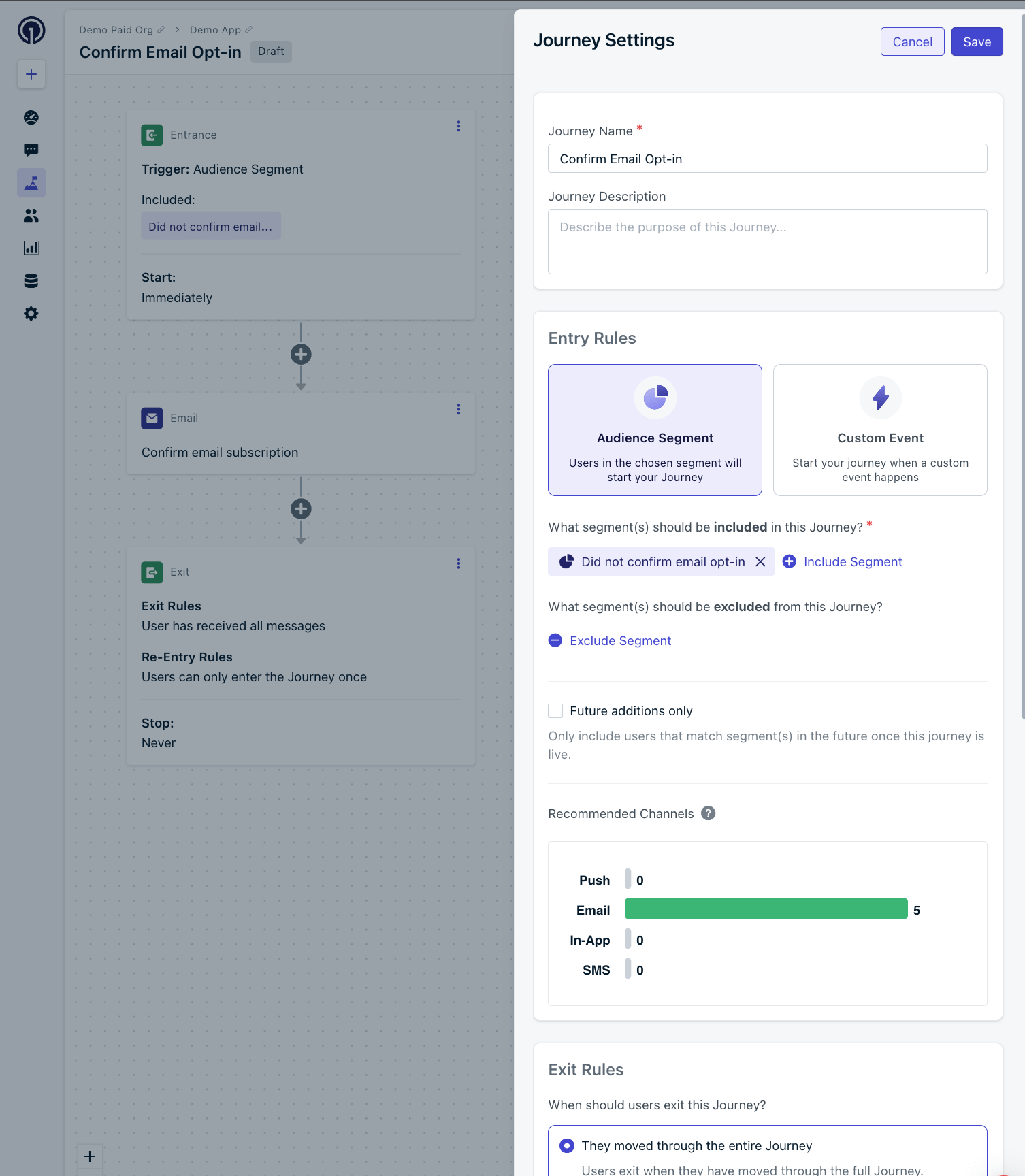
**AND** 로직으로 다음 필터를 사용하는 **Did not confirm email opt-in**이라는 세그먼트를 만드세요:

* **User Tag** with `confirmed_opt_in` **"is not"** `true`
* **Device Type** is **Email**
* **Test Users** is true (프로덕션에서 라이브로 설정하기 전에 제거됨)

이 세그먼트에는 이메일 Subscription이 있고 `confirmed_opt_in` 태그가 `false`로 설정되었거나 설정되지 않은 모든 테스트 사용자가 포함됩니다.

<Frame caption="Did not confirm email opt-in segment">
  <img src="https://mintcdn.com/onesignal/P-72FyFfB9AgPzK3/images/tutorials/did-not-confirm-email-opt-in-segment.png?fit=max&auto=format&n=P-72FyFfB9AgPzK3&q=85&s=8192490399d038544ae86863fce50a8c" alt="Did not confirm email opt-in segment" width="1246" height="866" data-path="images/tutorials/did-not-confirm-email-opt-in-segment.png" />
</Frame>

### 2. 확인된 옵트인 이메일 템플릿 만들기

**Messages > Templates > New Email Template**로 이동하여 **HTML Editor** 또는 **Drag & Drop Editor**를 선택하세요.

간단한 확인 이메일을 디자인하세요:

* 명확한 제목 줄(예: "Confirm your subscription")
* 단일하고 눈에 띄는 **확인 CTA**("Confirm Subscription")
* 확인 프로세스에서 사용자의 주의를 분산시킬 수 있는 소셜 미디어 버튼이나 다른 CTA와 같은 다른 링크를 포함하지 마세요.

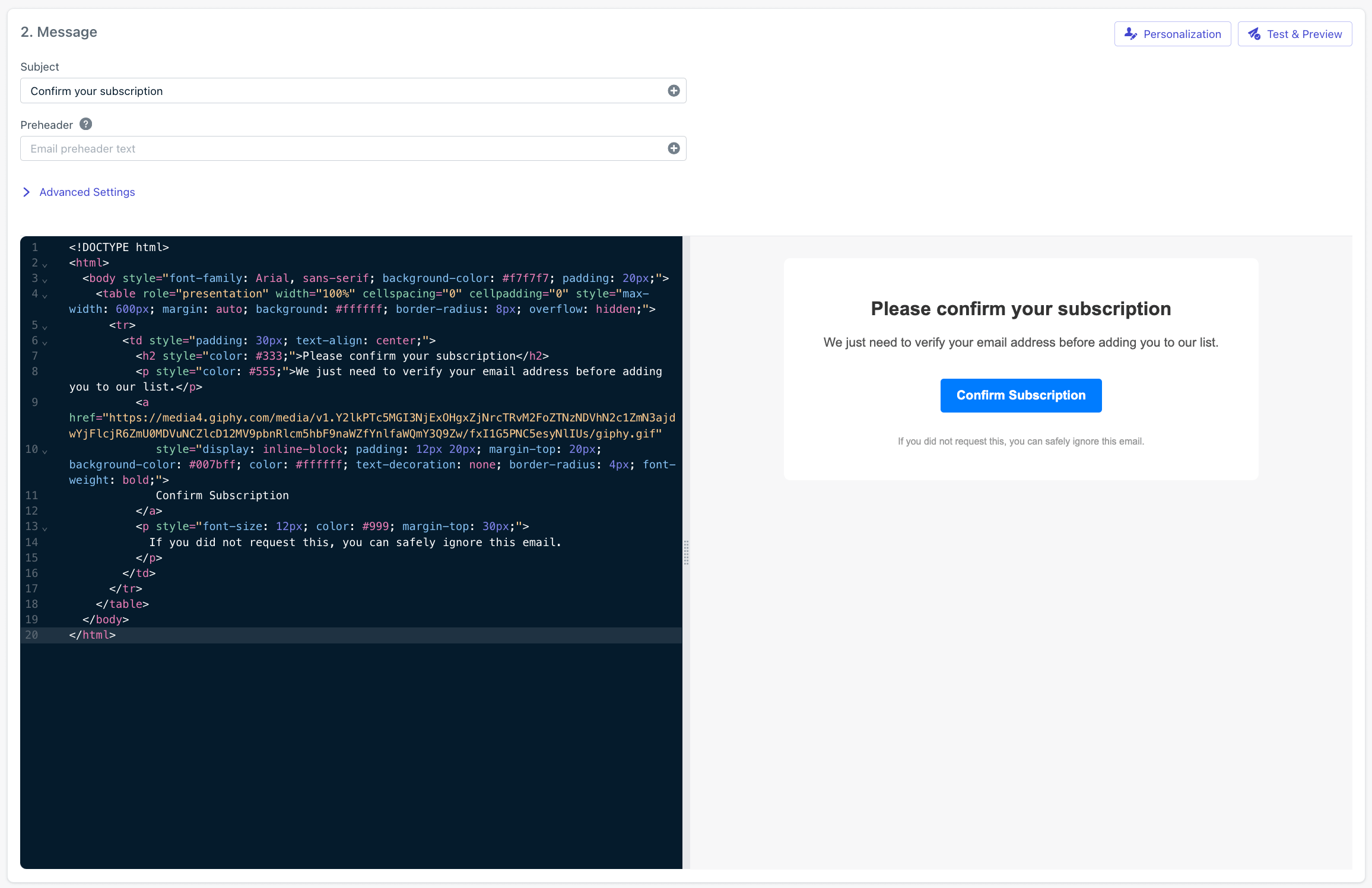
HTML 에디터에 복사하여 붙여넣을 수 있는 스타터 템플릿은 다음과 같습니다:

```html HTML theme={null}
<!DOCTYPE html>
<html>
  <body style="font-family: Arial, sans-serif; background-color: #f7f7f7; padding: 20px;">
    <table role="presentation" width="100%" cellspacing="0" cellpadding="0" style="max-width: 600px; margin: auto; background: #ffffff; border-radius: 8px; overflow: hidden;">
      <tr>
        <td style="padding: 30px; text-align: center;">
          <h2 style="color: #333;">Please confirm your subscription</h2>
          <p style="color: #555;">We just need to verify your email address before adding you to our list.</p>
          <a href="https://media4.giphy.com/media/v1.Y2lkPTc5MGI3NjExOHgxZjNrcTRvM2FoZTNzNDVhN2c1ZmN3ajdwYjFlcjR6ZmU0MDVuNCZlcD12MV9pbnRlcm5hbF9naWZfYnlfaWQmY3Q9Zw/fxI1G5PNC5esyNlIUs/giphy.gif"
             style="display: inline-block; padding: 12px 20px; margin-top: 20px; background-color: #007bff; color: #ffffff; text-decoration: none; border-radius: 4px; font-weight: bold;">
             Confirm Subscription
          </a>
          <p style="font-size: 12px; color: #999; margin-top: 30px;">
            If you did not request this, you can safely ignore this email.
          </p>
        </td>
      </tr>
    </table>
  </body>
</html>
```

<Frame caption="옵트인 이메일 템플릿">
  <img src="https://mintcdn.com/onesignal/P-72FyFfB9AgPzK3/images/tutorials/html-opt-in-template.png?fit=max&auto=format&n=P-72FyFfB9AgPzK3&q=85&s=f466d82e6e3a9ab0d644bb5f84d82bdb" alt="Opt-in Template" width="2312" height="1496" data-path="images/tutorials/html-opt-in-template.png" />
</Frame>

<Warning>
  "Confirm Subscription" 버튼이 `https://media4.giphy.com/media/v1.Y2lkPTc5MGI3NjExOHgxZjNrcTRvM2FoZTNzNDVhN2c1ZmN3ajdwYjFlcjR6ZmU0MDVuNCZlcD12MV9pbnRlcm5hbF9naWZfYnlfaWQmY3Q9Zw/fxI1G5PNC5esyNlIUs/giphy.gif` 페이지로 링크되는 것을 확인하세요.

  이를 구독 확인에 대해 사용자에게 감사하는 웹사이트 페이지로 변경하는 것이 좋습니다.
</Warning>

### 3. 확인된 옵트인 Journey 만들기

**Journeys > New Journey**로 이동하여 **Start from scratch**를 선택하세요.

#### Journey 설정

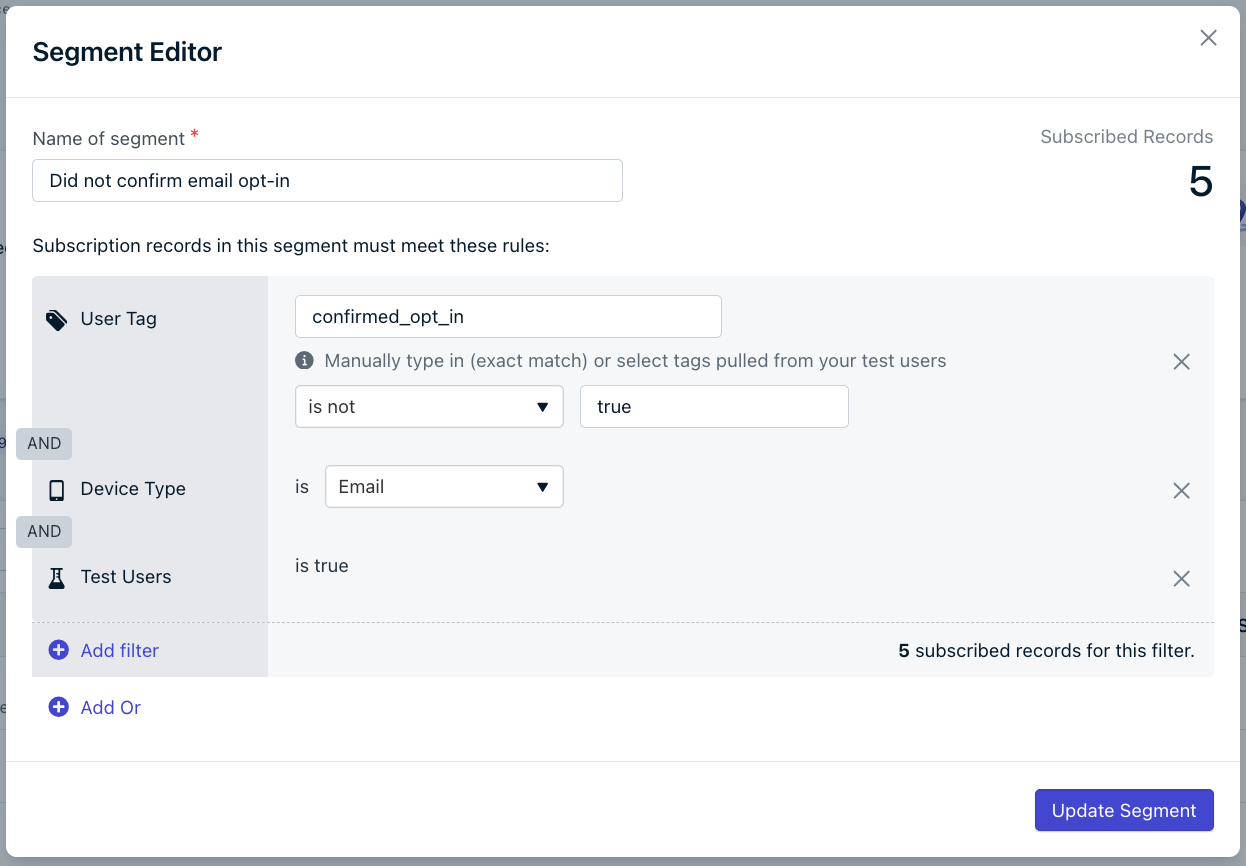
1. Journey 이름: `Confirm Email Opt-in` 또는 이 Journey가 수행하는 작업을 인식할 수 있는 이름을 지정하세요.
2. Entry Rules: **Did not confirm email opt-in** 세그먼트 포함.
3. Exit Rules: **They moved through the entire Journey** 확인.
4. Re-entry Rules: **No, they can receive this only once** 선택.
5. Schedule: **Start immediately**를 선택하거나 나중에 예약하고 **Never stops**를 선택하세요.

**Save**를 클릭하세요.

#### 이메일 메시지 단계

**Email** 메시지 단계를 추가하고 **Confirm Email Opt-in** 템플릿을 선택하세요.

지금까지 Journey는 다음과 같아야 합니다:

<Frame caption="이메일 메시지 단계 및 Journey 설정">
  <img src="https://mintcdn.com/onesignal/P-72FyFfB9AgPzK3/images/tutorials/confirm-email-opt-in-message-step-and-journey-settings.png?fit=max&auto=format&n=P-72FyFfB9AgPzK3&q=85&s=15d881b358d978ce55bfe2c162248744" alt="Email message step" width="1506" height="1728" data-path="images/tutorials/confirm-email-opt-in-message-step-and-journey-settings.png" />
</Frame>

#### Wait until 단계

**Wait Until** 단계를 추가하고 Branch A 조건을 다음과 같이 설정하세요:

* **Previous Message**
* **Confirm email subscription** 템플릿 이름
* **Clicked**

**Expiration Branch** 옵션을 확인하고 "Wait a maximum of `1 Day`"로 설정하고 **Continue Journey**를 선택하세요.
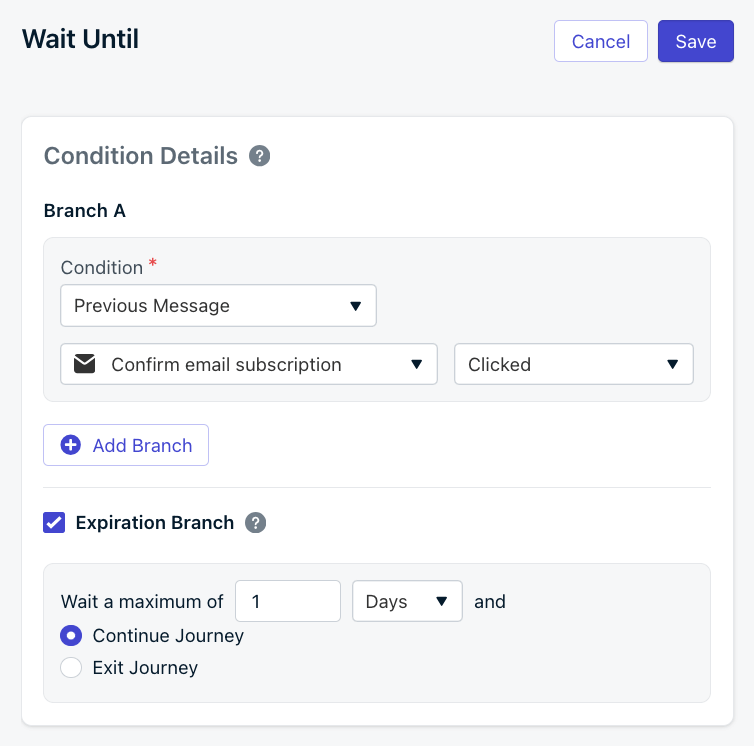
<Frame caption="Wait until 단계">
  <img src="https://mintcdn.com/onesignal/P-72FyFfB9AgPzK3/images/tutorials/confirm-email-opt-in-wait-until-step.png?fit=max&auto=format&n=P-72FyFfB9AgPzK3&q=85&s=18cd9325a298fca5dc1a3d417469d02b" alt="Wait until step" width="754" height="746" data-path="images/tutorials/confirm-email-opt-in-wait-until-step.png" />
</Frame>

#### 확인하는 사용자에게 태그 지정

**A (Message Clicked)** 분기 아래에 **Tag User** 액션을 추가하고 태그를 `confirmed_opt_in`으로, 값을 `true`로 설정하세요.
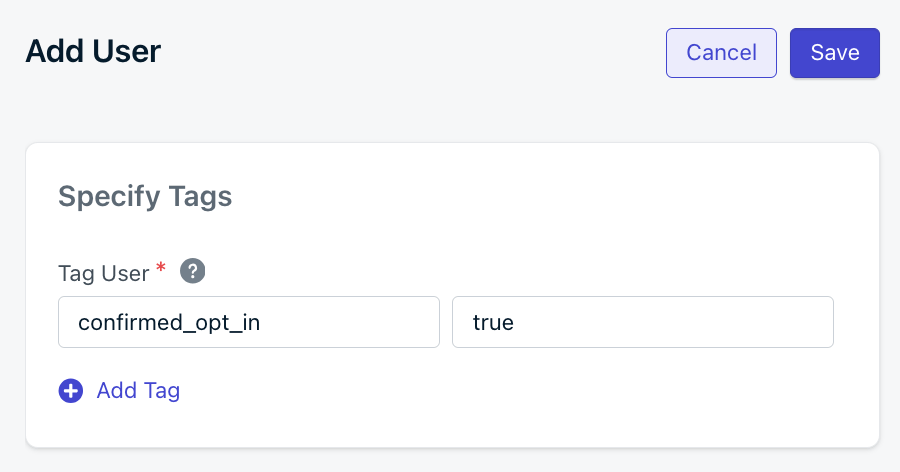
<Frame caption="Tag User 액션">
  <img src="https://mintcdn.com/onesignal/P-72FyFfB9AgPzK3/images/tutorials/confirm-email-opt-in-tag-user-action.png?fit=max&auto=format&n=P-72FyFfB9AgPzK3&q=85&s=001a1d48f7bba349de2b21c297b509e9" alt="Tag User action" width="900" height="472" data-path="images/tutorials/confirm-email-opt-in-tag-user-action.png" />
</Frame>

사용자가 구독을 확인하기 위해 버튼을 클릭하면 `confirmed_opt_in` 태그가 `false`에서 `true`로 변경됩니다. 이를 통해 이메일 구독을 확인한 사용자를 추적할 수 있습니다.

#### 미확인자 후속 조치

1일 후에도 사용자가 구독을 확인하기 위해 버튼을 클릭하지 않으면 **Expire (1 Day)** 분기로 이동합니다. 이 시점에서 새 이메일 템플릿을 만들고 프로세스를 반복할 수 있습니다(Confirm email subscription 2 > Wait until clicked > Tag if clicked). 최상의 옵트인율을 보장하기 위해 프로세스를 최소한 한 번 더 반복하는 것이 좋습니다.
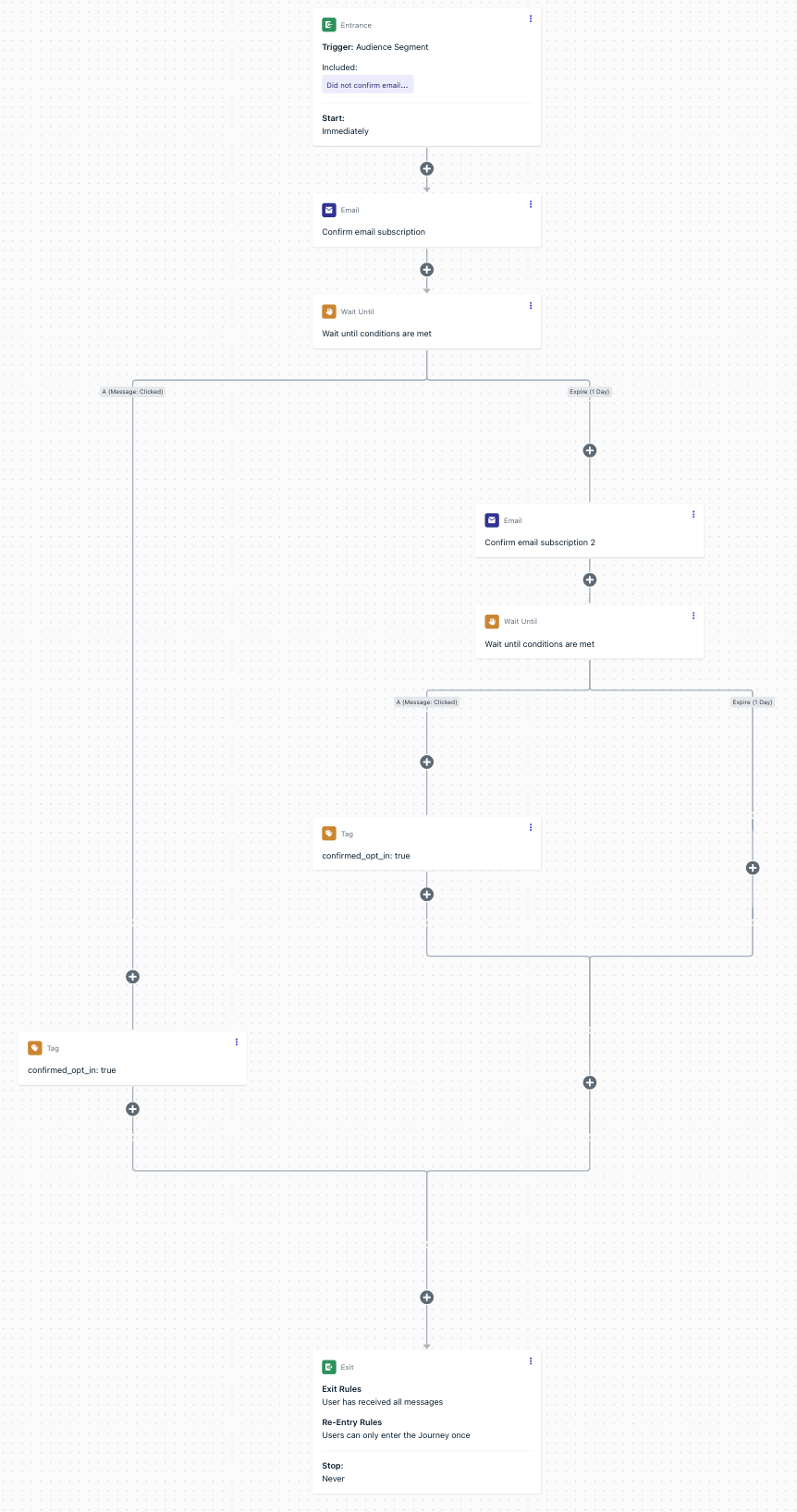
<Frame caption="전체 Confirm Email Opt-in Journey 예제">
  <img src="https://mintcdn.com/onesignal/P-72FyFfB9AgPzK3/images/tutorials/confirm-email-opt-in-journey-example.png?fit=max&auto=format&n=P-72FyFfB9AgPzK3&q=85&s=4b3e76960f548462d2213c1ea388ceb0" alt="Full Confirm Email Opt-in Journey Example" width="862" height="1636" data-path="images/tutorials/confirm-email-opt-in-journey-example.png" />
</Frame>

### 4. 테스트

이 시점에서 Journey가 테스트할 준비가 되어야 합니다. 이 튜토리얼을 따랐다면 세그먼트에서 "Test Users" 필터를 사용했으므로 "테스터"로 표시하고 태그 기준에 맞는 이메일로만 전송됩니다. 테스트 이메일을 더 추가해야 하는 경우 다음 지침에 따라 OneSignal 대시보드 내에서 수동으로 추가할 수 있습니다:

* [이메일 가져오기](./import)
* [테스트 Subscription](./test-users) 설정

테스트 준비가 되면:

1. Journey에서 **Set Live**를 클릭하세요.
2. 몇 분 기다리면 첫 번째 이메일 템플릿을 받게 됩니다.
3. 이메일의 버튼을 클릭하세요. 몇 분 더 기다리세요.
4. 사용자가 Journey를 종료하고 업데이트된 `confirmed_opt_in=true` 태그를 가져야 합니다.

#### 문제 해결

Journey를 라이브로 설정한 후 몇 분 후에도 확인 이메일을 받지 못한 경우:

1. 활성 Journey로 다시 이동
2. 첫 번째 Email Step 클릭
3. 왼쪽 상단에서 **Audience Activity** 선택. 자세한 내용은 [Journey Analytics](./journeys-analytics)를 참조하세요.
4. "Delivered" 열에 이메일이 표시되어야 합니다. 없는 경우 이메일 주소가 구독되어 있고 세그먼트 기준에 맞는지 확인하세요.

이메일을 받고 버튼을 클릭했지만 몇 분 후에도 태그가 업데이트되지 않은 경우:

1. **Audience > Users**로 이동
2. 이메일 주소 검색
3. "Tags" 열을 확인하세요. Journey가 올바르게 작동했다면 `confirmed_opt_in=true`가 표시되어야 합니다.

<Info>
  여전히 도움이 필요하신가요?

  다음 정보와 함께 `support@onesignal.com`으로 이메일을 보내주세요:

  * 테스트 중인 이메일 주소.
  * Journey 링크. 브라우저 주소 표시줄에서 URL을 복사하여 붙여넣을 수 있습니다.
  * 도움이 될 것으로 생각되는 추가 정보.

  기꺼이 도와드리겠습니다!
</Info>

### 5. 프로덕션에서 라이브로 설정

실제 사용자에게 보낼 준비가 되면 다음을 수행해야 합니다:

1. Journey로 이동하여 **More Options > Stop + Archive**를 클릭하세요.
2. 세그먼트로 이동하여 **Options > Pause**를 클릭한 다음 **Options > Duplicate**를 클릭하세요.
3. "Test Users" 필터를 제거하도록 세그먼트를 업데이트하세요.
4. Journeys 페이지로 돌아가서 **Options > Duplicate**를 클릭하세요.
5. "Test Users" 필터가 없는 세그먼트를 사용하도록 Journey를 업데이트하고 **Save**를 클릭하세요.
6. 모든 사용자에게 라이브로 전환할 준비가 되면 **Set Live**를 클릭하세요.

<Check>
  이제 확인한 구독자는 `confirmed_opt_in=true` 태그를 가지며, 이를 세그먼테이션에 사용하고 확인된 사용자에게만 메시지를 보낼 수 있습니다.
</Check>

***

## 중요한 고려 사항 및 주의 사항

<AccordionGroup>
  <Accordion title="규정 준수">
    * **GDPR**은 이중 옵트인이 제공하는 명시적 동의를 요구합니다.
    * **CAN-SPAM**은 이중 옵트인을 요구하지 않지만 불만을 줄입니다.
    * 항상 동의 증명(타임스탬프 + 출처)을 저장하세요.
  </Accordion>

  <Accordion title="전달 가능성 모범 사례">
    * 확인 이메일은 **평범하고 짧아야** 합니다 — 무거운 이미지를 피하세요.
    * 확인 이메일에 마케팅 콘텐츠를 추가하지 마세요.
    * 스팸 폴더를 피하기 위해 적절한 [이메일 인증](./email-setup)(SPF, DKIM, DMARC)을 설정하세요.
  </Accordion>

  <Accordion title="UX 및 전환 팁">
    * 가입 후 확인 단계를 설명하는 **감사 페이지**를 표시하세요.
    * 명확한 제목 줄을 사용하세요(예: "One last step: Confirm your subscription").
    * 알림을 드물게 보내세요 — 최대 2–3회 시도.
  </Accordion>

  <Accordion title="일반적인 문제">
    * **링크가 추적되지 않음**: 버튼이 OneSignal 템플릿 에디터의 추적된 링크를 사용하는지 확인하세요.
    * **사용자가 확인하지 않음**: 일부 이메일은 스팸에 들어갈 수 있습니다. 사용자가 스팸 또는 프로모션 폴더를 확인하도록 권장하세요.
    * **중복 옵트인**: 기본 전송 세그먼트에서 `confirmed_opt_in = true` 사용자만 허용하세요.
  </Accordion>
</AccordionGroup>

***

## 다음 단계

* `confirmed_opt_in` 태그를 사용하여 **고품질 이메일 세그먼트**를 만드세요.
* 도메인 평판을 보호하기 위해 [이메일 설정 및 규정 준수](./email-setup)를 검토하세요.
* 고급 재시도 전략을 위해 [Journeys 액션 및 분기](./journeys-actions)를 탐색하세요.