> ## Documentation Index
> Fetch the complete documentation index at: https://documentation.onesignal.com/llms.txt
> Use this file to discover all available pages before exploring further.
# 이메일 DNS 구성
> OneSignal 이메일 전송의 발송 도메인을 인증하기 위해 DNS 레코드(SPF, DKIM, DMARC, CNAME, MX)를 수동으로 추가합니다.
발송 도메인을 인증하기 위해 OneSignal에서 제공하는 DNS 레코드를 구성합니다. 대부분의 경우 [이메일 설정](./email-setup) 가이드에 설명된 대로 OneSignal 대시보드에서 DNS를 자동으로 구성할 수 있습니다. 레코드를 수동으로 추가해야 할 때 이 페이지를 사용하세요.
## 요구 사항
DNS 레코드를 수동으로 구성하려면 다음이 필요합니다:
* 발송 도메인을 소유해야 합니다.
* 제공업체를 통해 DNS 설정에 액세스할 수 있어야 합니다.
도메인이 없는 경우 Cloudflare를 통해 구매하는 것을 권장합니다. 이 가이드는 Cloudflare를 예로 사용하지만 대부분의 DNS 제공업체는 동일하게 작동합니다.
[Cloudflare.com](https://www.cloudflare.com/)에서 계정을 만드세요.
**Domain Registration > Register Domains**로 이동하세요.
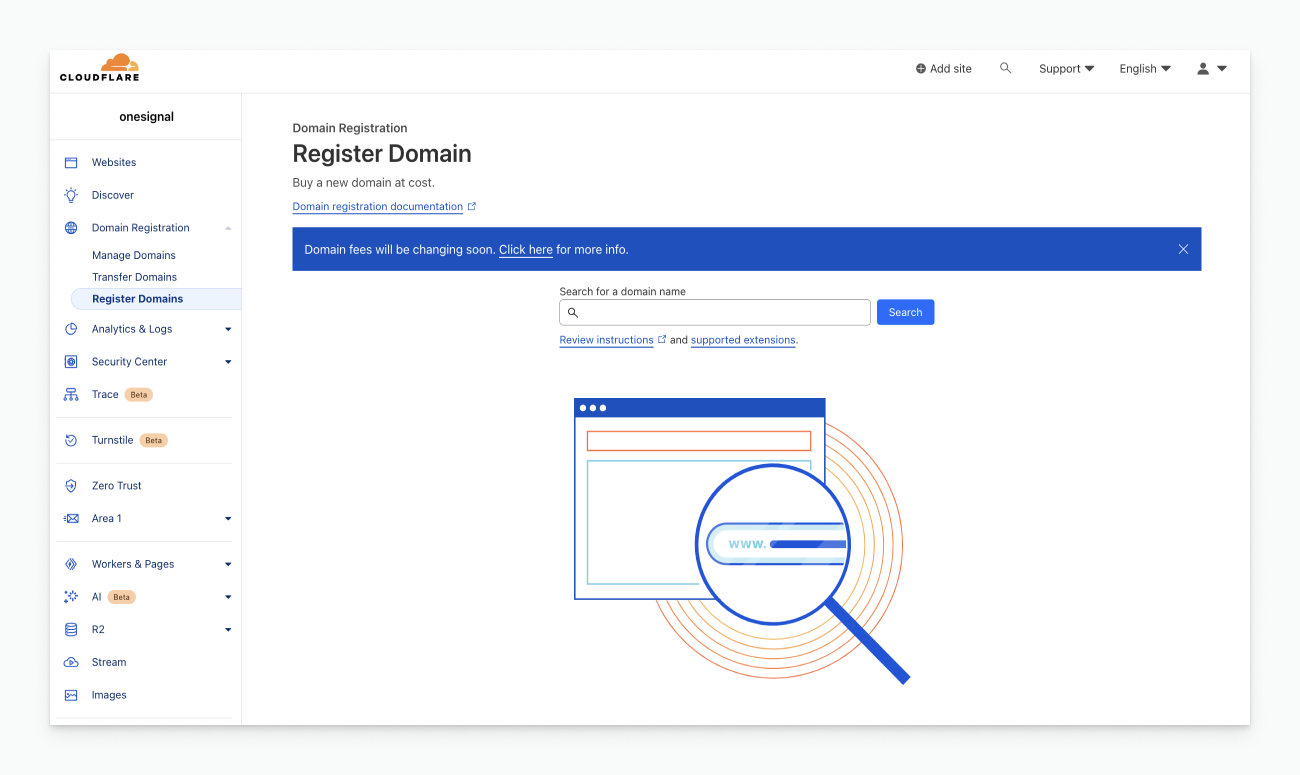 사용 가능한 이름을 검색하고 구매하세요.
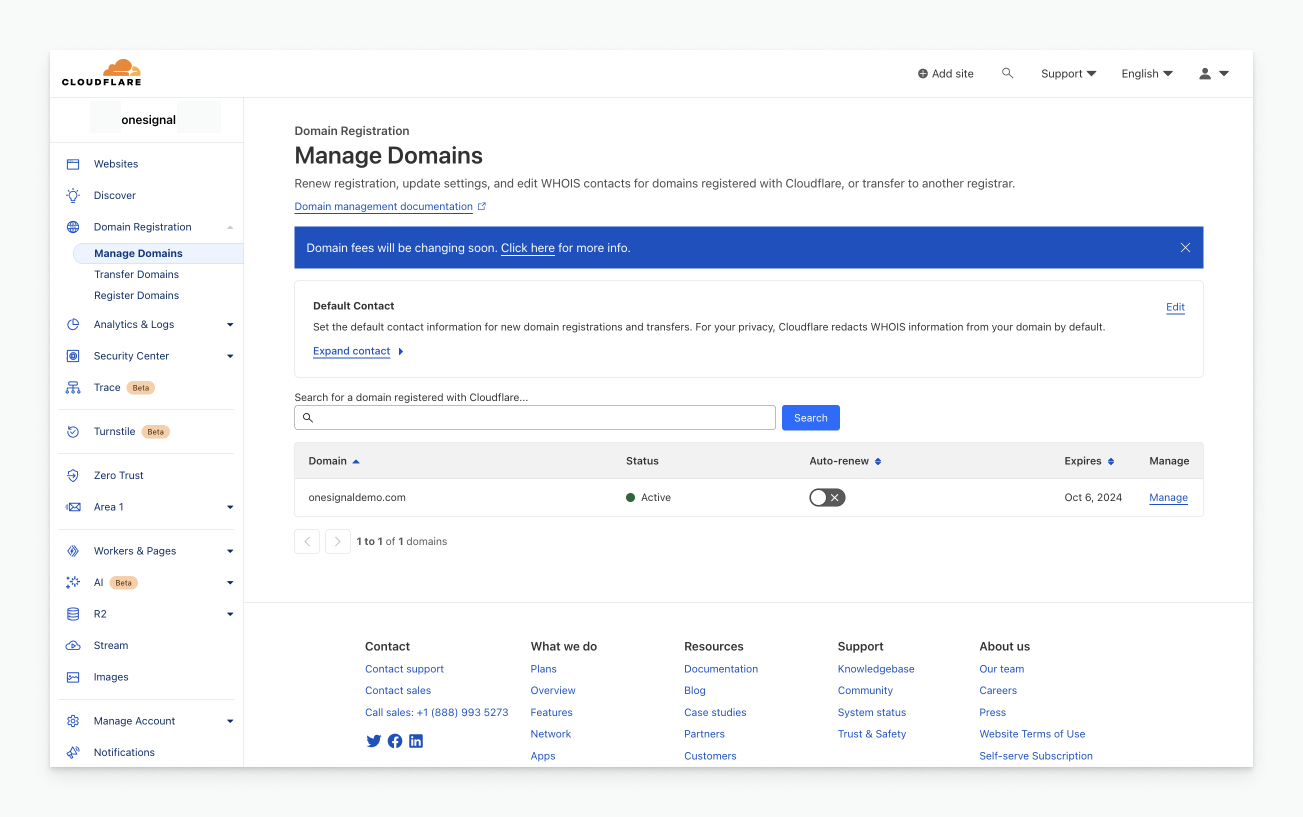
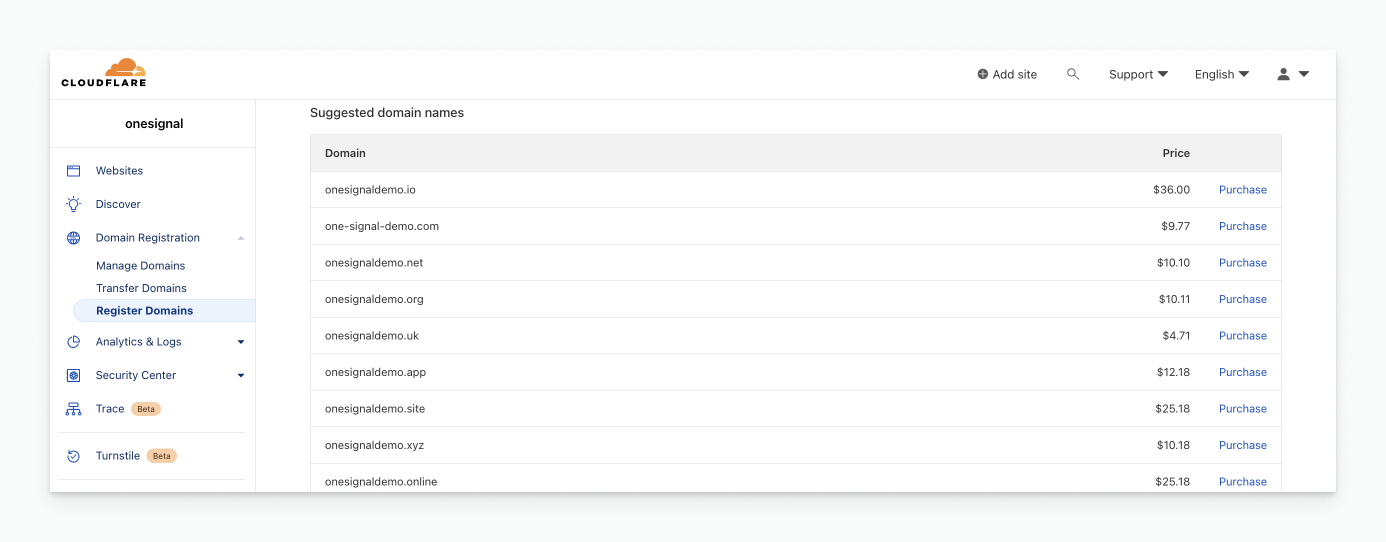 구매하면 도메인이 **Domain Registration > Managed Domains**에 표시됩니다.
 ***
## DNS 레코드 추가
DNS 레코드를 추가하라는 메시지가 표시될 때까지 [이메일 설정](./email-setup) 단계를 완료한 다음 여기로 돌아오거나 **Auto-Configure DNS** 버튼을 사용하세요.
OneSignal 대시보드에서:
* ⚠️는 현재 DNS 레코드가 일치하지 않음을 의미합니다
* ✅는 현재 DNS 레코드가 일치함을 의미합니다
각 DNS 레코드를 DNS 제공업체에 추가해야 합니다. MX 레코드는 예외입니다——MX 레코드가 구성되어 있어야 하지만 다른 메일 서버(예: Gmail)를 가리킬 수 있습니다.
***
## DNS 레코드 추가
DNS 레코드를 추가하라는 메시지가 표시될 때까지 [이메일 설정](./email-setup) 단계를 완료한 다음 여기로 돌아오거나 **Auto-Configure DNS** 버튼을 사용하세요.
OneSignal 대시보드에서:
* ⚠️는 현재 DNS 레코드가 일치하지 않음을 의미합니다
* ✅는 현재 DNS 레코드가 일치함을 의미합니다
각 DNS 레코드를 DNS 제공업체에 추가해야 합니다. MX 레코드는 예외입니다——MX 레코드가 구성되어 있어야 하지만 다른 메일 서버(예: Gmail)를 가리킬 수 있습니다.
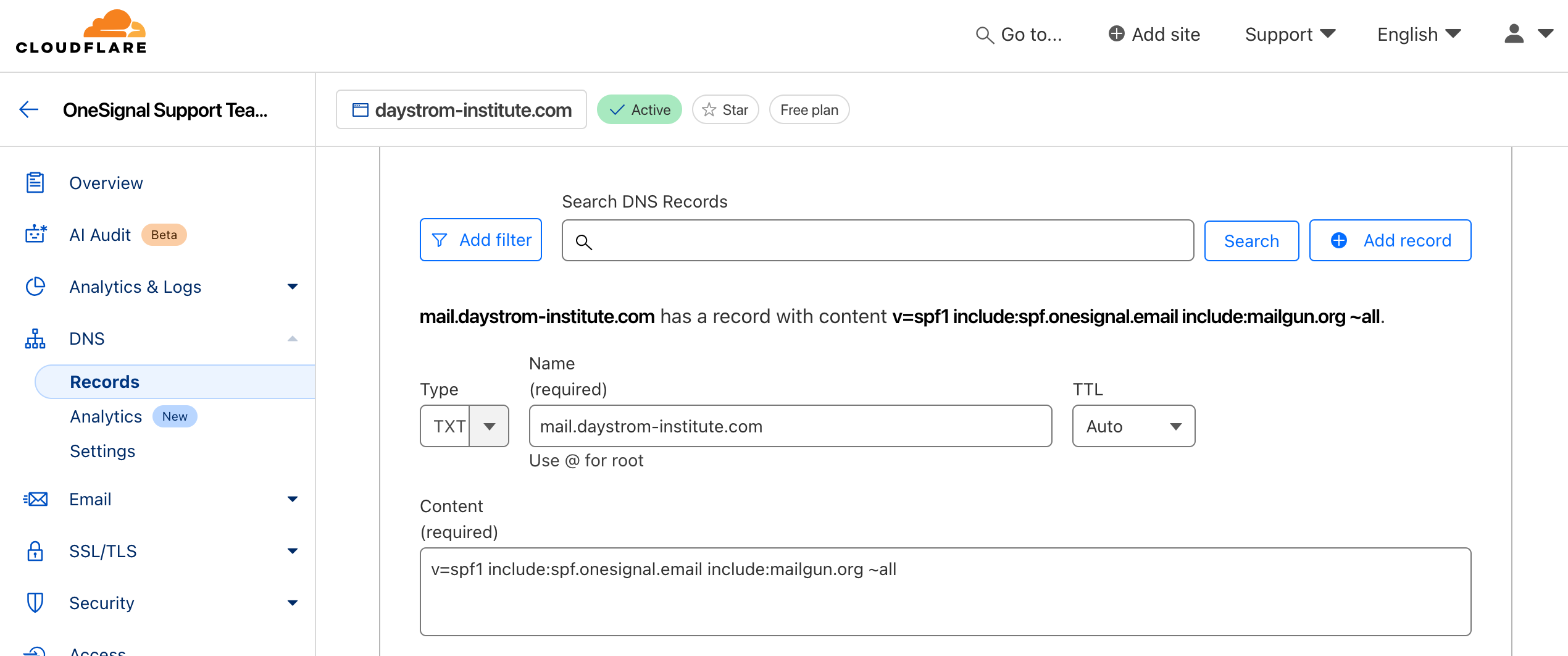
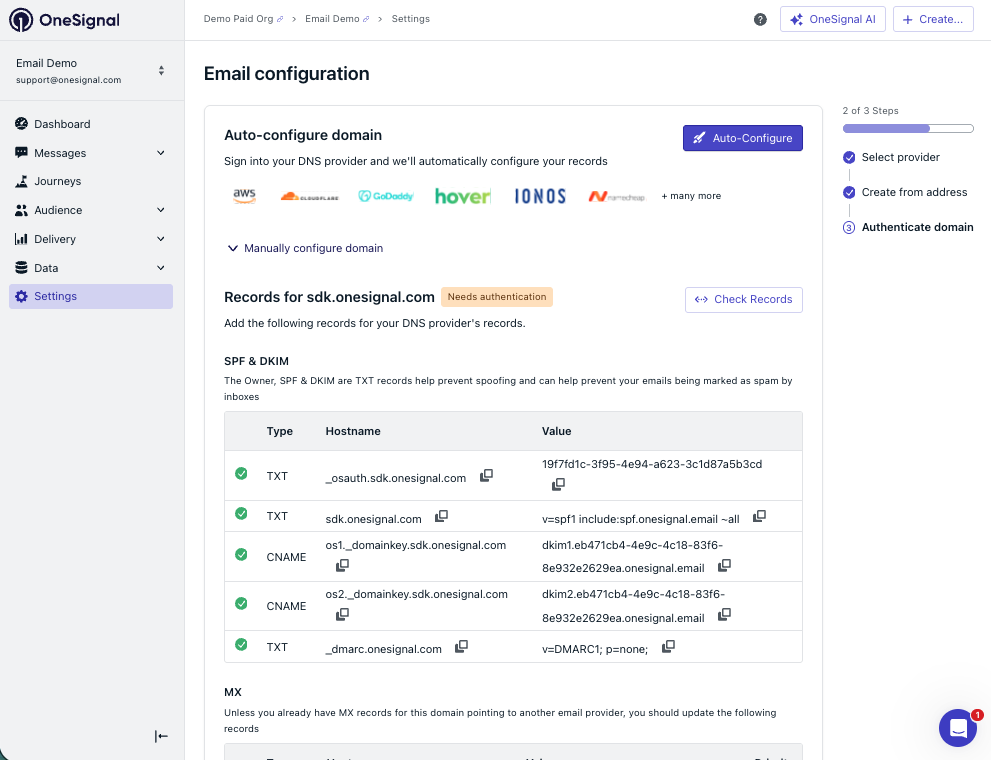 DNS 제공업체의 인터페이스(예: Cloudflare)에서 **DNS > Records**로 이동하여 각 레코드를 추가하세요.
### TXT 레코드
* **Type:** `TXT`
* **Name:** OneSignal "Hostname"
* **Content:** OneSignal "Value"
* **TTL:** Auto 또는 최저
이미 SPF TXT 레코드가 있는 경우 두 번째 레코드를 생성하지 마세요. 기존 레코드에 추가 `include:` 지시문을 추가하세요:
`v=spf1 include:spf.onesignal.email include:mailgun.org include:your-other-spf-records ~all`
DNS 제공업체의 인터페이스(예: Cloudflare)에서 **DNS > Records**로 이동하여 각 레코드를 추가하세요.
### TXT 레코드
* **Type:** `TXT`
* **Name:** OneSignal "Hostname"
* **Content:** OneSignal "Value"
* **TTL:** Auto 또는 최저
이미 SPF TXT 레코드가 있는 경우 두 번째 레코드를 생성하지 마세요. 기존 레코드에 추가 `include:` 지시문을 추가하세요:
`v=spf1 include:spf.onesignal.email include:mailgun.org include:your-other-spf-records ~all`
 #### SPF (Sender Policy Framework)
발송 IP가 도메인을 대신하여 이메일을 보낼 권한이 있는지 확인합니다.
#### DMARC
SPF/DKIM 실패에 대한 정책 시행을 추가합니다. **DMARC는 안전한 이메일 전송에 필요합니다.** 자세히 알아보기: [이메일 발신자 가이드라인](https://support.google.com/mail/answer/81126)
OneSignal은 DMARC 레코드에 `v=DMARC1; p=none;` 값을 사용합니다. 이미 DMARC 레코드가 있는 경우 중복을 추가하지 마세요——기존 레코드에 이 정책이 포함되어 있는지 확인하세요.
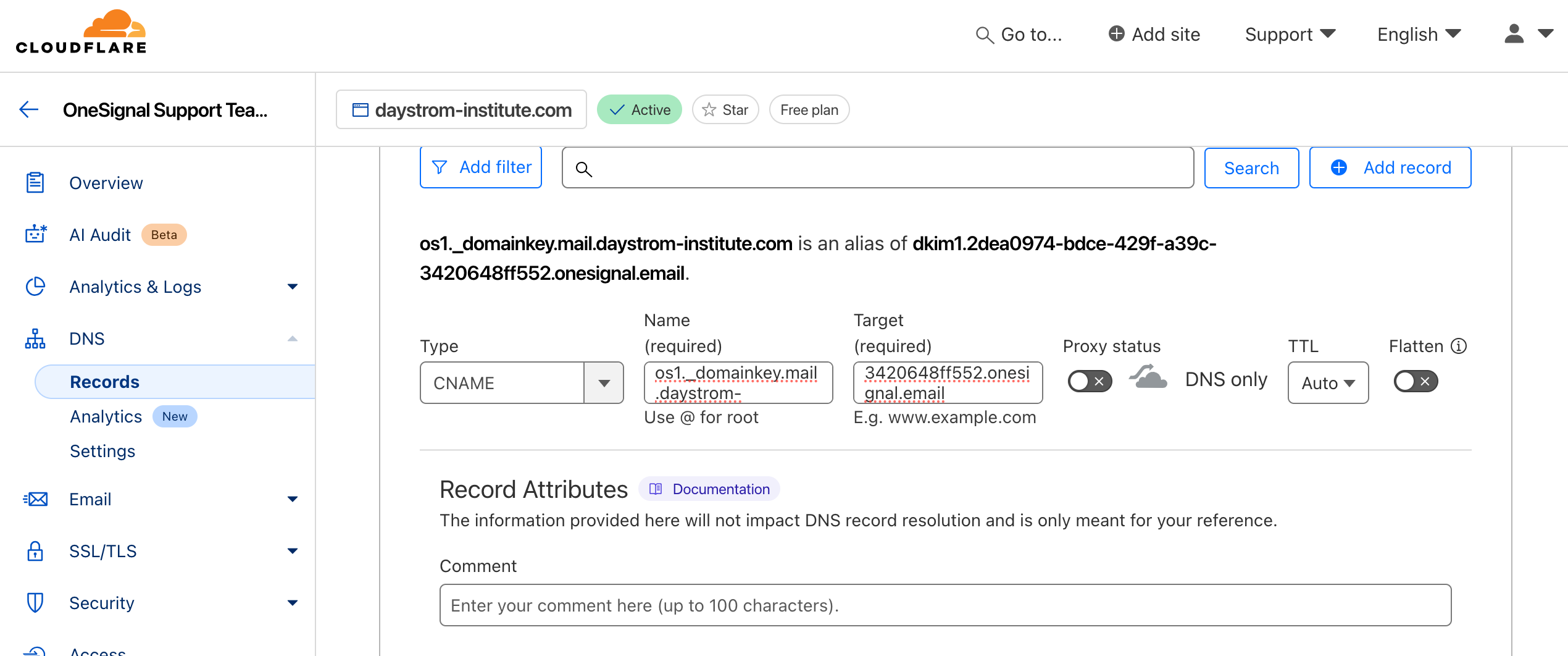
### CNAME 레코드
열람, 클릭 및 구독 취소 추적에 사용됩니다.
* **Type:** `CNAME`
* **Name:** OneSignal "Hostname"
* **Target:** OneSignal "Value"
* **TTL:** Auto 또는 최저
Cloudflare를 사용하는 경우 CNAME 레코드의 **Proxy**를 "DNS only"로, **Flattening**을 "Off"로 설정하세요. 다른 DNS 제공업체는 일반적으로 이러한 설정이 필요하지 않습니다.
#### SPF (Sender Policy Framework)
발송 IP가 도메인을 대신하여 이메일을 보낼 권한이 있는지 확인합니다.
#### DMARC
SPF/DKIM 실패에 대한 정책 시행을 추가합니다. **DMARC는 안전한 이메일 전송에 필요합니다.** 자세히 알아보기: [이메일 발신자 가이드라인](https://support.google.com/mail/answer/81126)
OneSignal은 DMARC 레코드에 `v=DMARC1; p=none;` 값을 사용합니다. 이미 DMARC 레코드가 있는 경우 중복을 추가하지 마세요——기존 레코드에 이 정책이 포함되어 있는지 확인하세요.
### CNAME 레코드
열람, 클릭 및 구독 취소 추적에 사용됩니다.
* **Type:** `CNAME`
* **Name:** OneSignal "Hostname"
* **Target:** OneSignal "Value"
* **TTL:** Auto 또는 최저
Cloudflare를 사용하는 경우 CNAME 레코드의 **Proxy**를 "DNS only"로, **Flattening**을 "Off"로 설정하세요. 다른 DNS 제공업체는 일반적으로 이러한 설정이 필요하지 않습니다.
 #### DKIM (DomainKeys Identified Mail)
메시지의 콘텐츠가 변경되지 않았고 귀하가 보낸 것인지 확인합니다. 공개 키는 OneSignal에서 제공하는 CNAME DNS 레코드에 포함되어 있습니다.
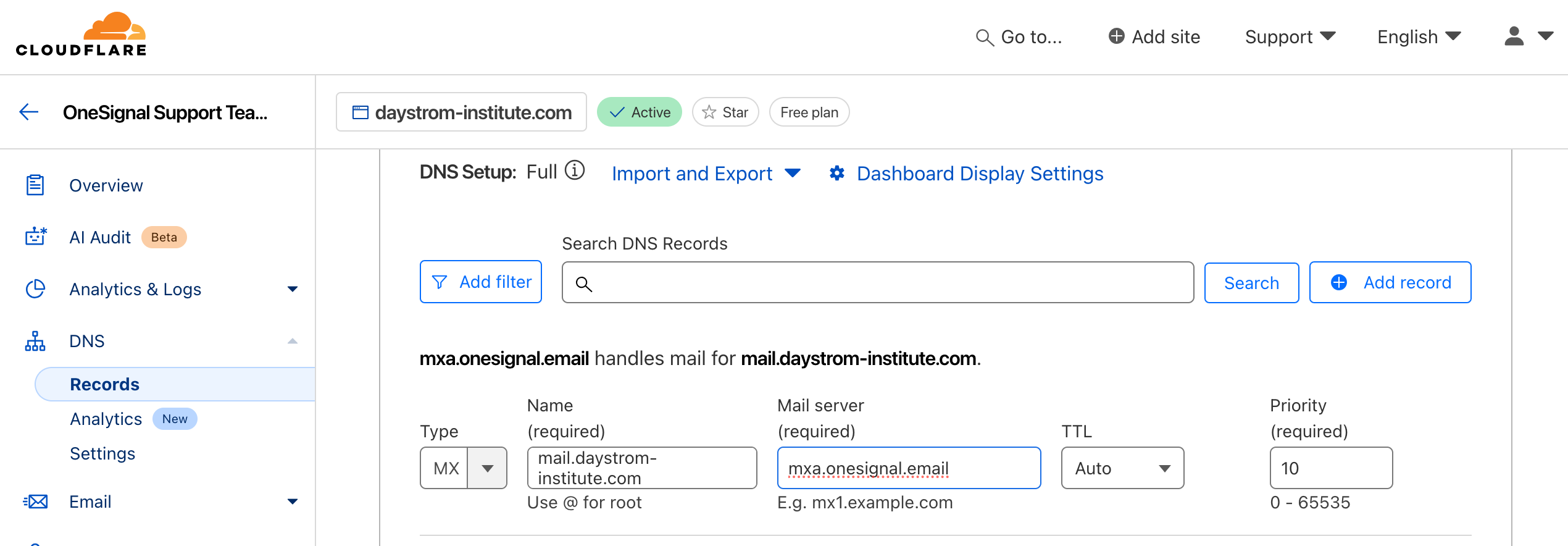
### MX 레코드
이메일 응답과 반송을 수신합니다. 전송만 하는 경우에도 MX 레코드는 도메인 확인 오류를 방지하는 데 도움이 됩니다.
이미 다른 이메일 제공업체(예: Gmail)를 사용하는 경우 기존 MX 레코드를 덮어쓰지 마세요.
* **Type:** `MX`
* **Name:** OneSignal "Hostname"
* **Mail server:** OneSignal "Value"
* **TTL:** Auto 또는 최저
* **Priority:** `10`
#### DKIM (DomainKeys Identified Mail)
메시지의 콘텐츠가 변경되지 않았고 귀하가 보낸 것인지 확인합니다. 공개 키는 OneSignal에서 제공하는 CNAME DNS 레코드에 포함되어 있습니다.
### MX 레코드
이메일 응답과 반송을 수신합니다. 전송만 하는 경우에도 MX 레코드는 도메인 확인 오류를 방지하는 데 도움이 됩니다.
이미 다른 이메일 제공업체(예: Gmail)를 사용하는 경우 기존 MX 레코드를 덮어쓰지 마세요.
* **Type:** `MX`
* **Name:** OneSignal "Hostname"
* **Mail server:** OneSignal "Value"
* **TTL:** Auto 또는 최저
* **Priority:** `10`
 ***
## DNS 확인 및 문제 해결
레코드를 추가한 후:
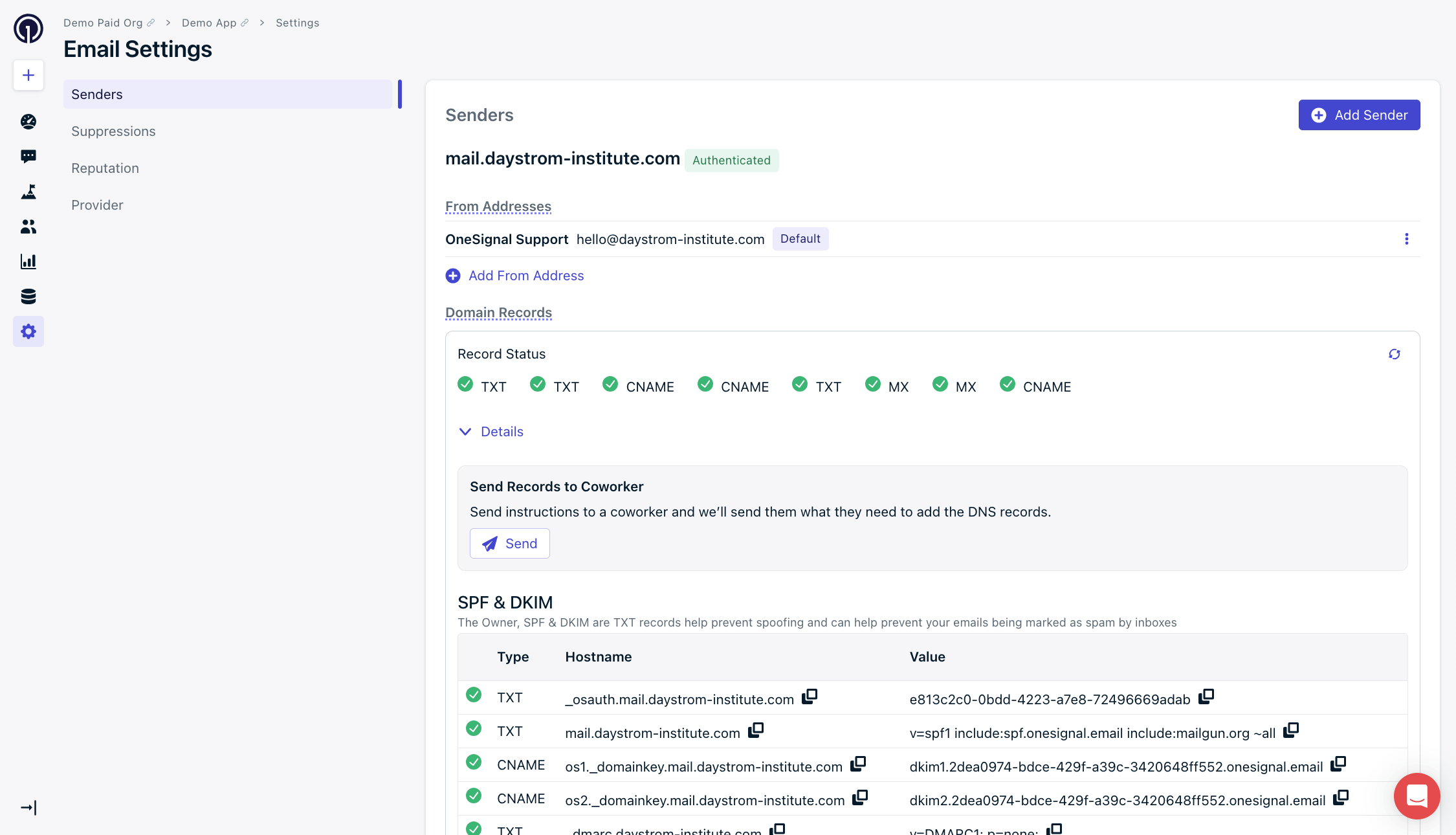
1. OneSignal 대시보드로 돌아가세요.
2. **Check Records** 또는 새로고침 버튼을 클릭하세요.
확인된 레코드는 ✅를 표시합니다. MX를 제외한 모든 레코드가 확인되어야 합니다——MX가 다른 메일 서버(예: Google Workspace)를 가리키는 경우 ⚠️가 표시될 수 있으며, 이는 예상되고 허용되는 상태입니다.
***
## DNS 확인 및 문제 해결
레코드를 추가한 후:
1. OneSignal 대시보드로 돌아가세요.
2. **Check Records** 또는 새로고침 버튼을 클릭하세요.
확인된 레코드는 ✅를 표시합니다. MX를 제외한 모든 레코드가 확인되어야 합니다——MX가 다른 메일 서버(예: Google Workspace)를 가리키는 경우 ⚠️가 표시될 수 있으며, 이는 예상되고 허용되는 상태입니다.
 확인은 일반적으로 몇 분이 걸리지만 최대 48시간이 걸릴 수 있습니다.
### DNS 전파 문제 해결
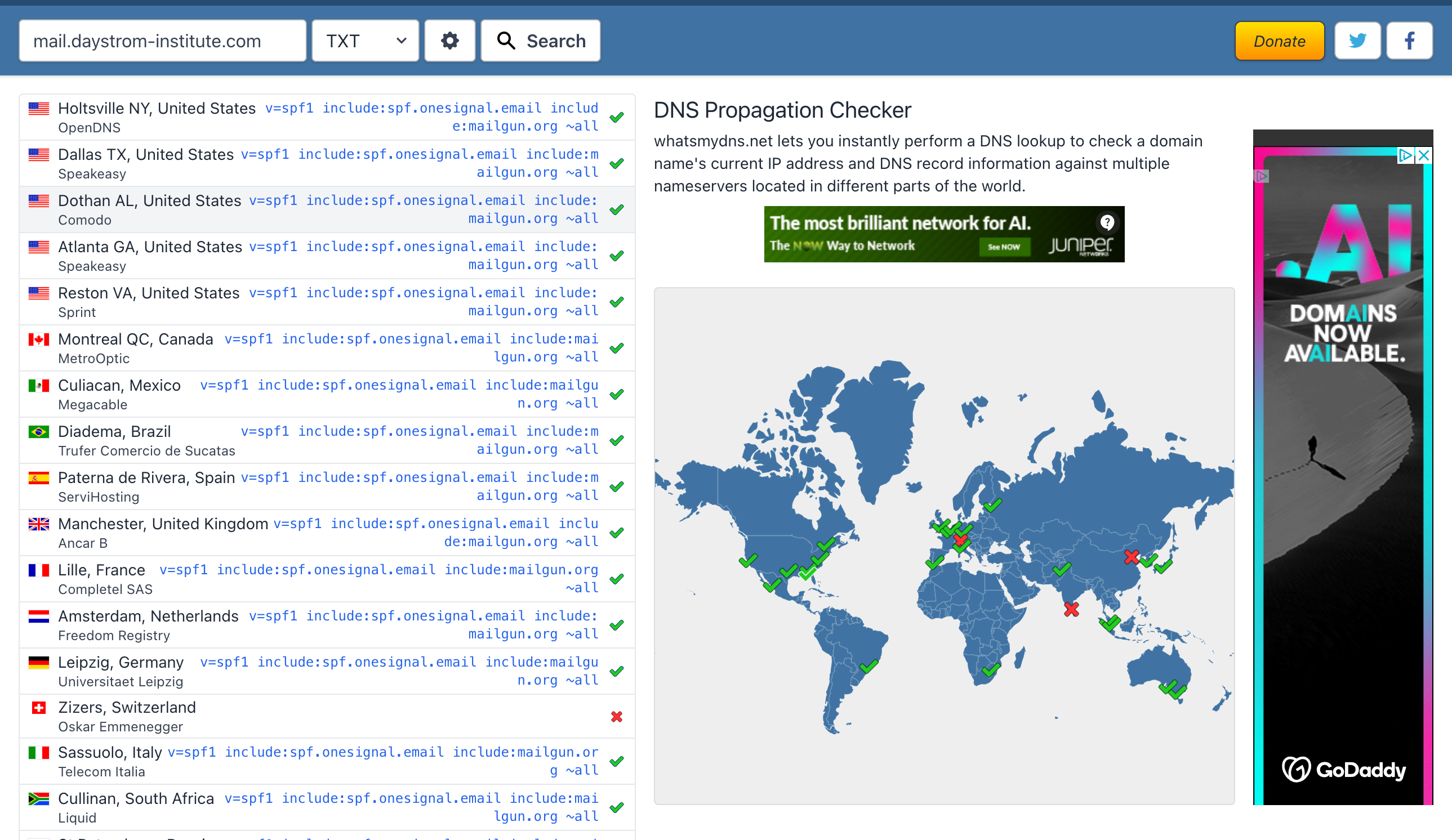
1. 레코드가 대기 중인 경우 [whatsmydns.net](https://www.whatsmydns.net/)을 사용하여 전파를 확인하세요.
2. ⚠️가 표시되는 레코드의 경우 OneSignal 대시보드에서 호스트명을 검색창에 복사하고 DNS 유형을 설정하세요.
3. 결과를 확인합니다——✅는 레코드가 전 세계적으로 확인되었음을 의미하고, ❌는 해당 서버에 아직 전파되지 않았음을 의미합니다.
whatsmydns.net에 표시된 값이 OneSignal에서 제공하는 값과 다른 경우 DNS 제공업체를 확인하고 일치하도록 레코드를 업데이트하세요.
확인은 일반적으로 몇 분이 걸리지만 최대 48시간이 걸릴 수 있습니다.
### DNS 전파 문제 해결
1. 레코드가 대기 중인 경우 [whatsmydns.net](https://www.whatsmydns.net/)을 사용하여 전파를 확인하세요.
2. ⚠️가 표시되는 레코드의 경우 OneSignal 대시보드에서 호스트명을 검색창에 복사하고 DNS 유형을 설정하세요.
3. 결과를 확인합니다——✅는 레코드가 전 세계적으로 확인되었음을 의미하고, ❌는 해당 서버에 아직 전파되지 않았음을 의미합니다.
whatsmydns.net에 표시된 값이 OneSignal에서 제공하는 값과 다른 경우 DNS 제공업체를 확인하고 일치하도록 레코드를 업데이트하세요.
 #### 일반적인 오류 및 해결 방법
* **TXT SPF 레코드가 확인되지 않음**
* 기존 SPF 레코드가 있을 가능성이 높습니다. SPF TXT 레코드는 하나만 있어야 합니다——추가 `include:` 지시문을 해당 값에 추가하세요. 위의 [TXT 레코드](#txt-레코드) 섹션을 참조하세요.
* **DNS가 완전히 전파되지 않음**
* [whatsmydns.net](https://www.whatsmydns.net/)에서 ✅와 ❌가 혼합되어 표시되면 레코드가 완전히 전파되지 않은 것입니다. 최대 48시간이 걸릴 수 있습니다. 기다렸다가 다시 확인하거나 DNS 제공업체에 문의하세요.
* **DNS 값이 OneSignal과 일치하지 않음**
* [whatsmydns.net](https://www.whatsmydns.net/)의 값이 OneSignal에서 제공하는 값과 일치하지 않는 경우:
* 다른 곳(예: Google Mail)을 가리키는 MX 레코드는 예상된 것입니다——whatsmydns.net에서 ✅가 표시되는 한 괜찮습니다.
* 호스트명이 올바른지 확인하세요. `mail.yourdomain.com`은 `yourdomain.com`과 다릅니다.
* DNS 제공업체에 도움을 요청하세요.
***
## 자주 묻는 질문
### DNS 확인에는 얼마나 걸리나요?
확인은 일반적으로 몇 분 내에 완료되지만 DNS 전파는 제공업체와 TTL 설정에 따라 최대 48시간이 걸릴 수 있습니다. [whatsmydns.net](https://www.whatsmydns.net/)을 사용하여 진행 상황을 확인하세요.
### 이미 SPF 또는 DMARC 레코드가 있는 경우 어떻게 해야 하나요?
중복 레코드를 생성하지 마세요. SPF의 경우 OneSignal의 `include:spf.onesignal.email`을 기존 SPF TXT 레코드에 추가하세요. DMARC의 경우 기존 레코드에 `v=DMARC1; p=none;` 또는 더 엄격한 정책이 포함되어 있는지 확인하세요.
### 이메일만 발송하는 경우 MX 레코드가 필요한가요?
발송 전용 구성에서도 MX 레코드는 도메인 확인 오류를 방지하는 데 도움이 됩니다. Gmail이나 Google Workspace 같은 메일 제공업체를 이미 사용하고 있다면 기존 MX 레코드를 유지하세요——OneSignal 값으로 덮어쓸 필요가 없습니다.
***
구성을 완료하고 이메일 전송을 시작하려면 [이메일 설정](./email-setup)으로 돌아가세요.
## 관련 페이지
제공업체 선택 및 자동 DNS 구성을 포함한 완전한 이메일 채널 설정.
발송 도메인, 회신 주소 및 발신자 ID 관리.
발신자 평판을 구축하고 전달 가능성을 향상시키기 위해 이메일 볼륨을 점진적으로 늘립니다.
템플릿, 개인화 및 예약을 사용하여 이메일 캠페인을 작성하고 전송합니다.
#### 일반적인 오류 및 해결 방법
* **TXT SPF 레코드가 확인되지 않음**
* 기존 SPF 레코드가 있을 가능성이 높습니다. SPF TXT 레코드는 하나만 있어야 합니다——추가 `include:` 지시문을 해당 값에 추가하세요. 위의 [TXT 레코드](#txt-레코드) 섹션을 참조하세요.
* **DNS가 완전히 전파되지 않음**
* [whatsmydns.net](https://www.whatsmydns.net/)에서 ✅와 ❌가 혼합되어 표시되면 레코드가 완전히 전파되지 않은 것입니다. 최대 48시간이 걸릴 수 있습니다. 기다렸다가 다시 확인하거나 DNS 제공업체에 문의하세요.
* **DNS 값이 OneSignal과 일치하지 않음**
* [whatsmydns.net](https://www.whatsmydns.net/)의 값이 OneSignal에서 제공하는 값과 일치하지 않는 경우:
* 다른 곳(예: Google Mail)을 가리키는 MX 레코드는 예상된 것입니다——whatsmydns.net에서 ✅가 표시되는 한 괜찮습니다.
* 호스트명이 올바른지 확인하세요. `mail.yourdomain.com`은 `yourdomain.com`과 다릅니다.
* DNS 제공업체에 도움을 요청하세요.
***
## 자주 묻는 질문
### DNS 확인에는 얼마나 걸리나요?
확인은 일반적으로 몇 분 내에 완료되지만 DNS 전파는 제공업체와 TTL 설정에 따라 최대 48시간이 걸릴 수 있습니다. [whatsmydns.net](https://www.whatsmydns.net/)을 사용하여 진행 상황을 확인하세요.
### 이미 SPF 또는 DMARC 레코드가 있는 경우 어떻게 해야 하나요?
중복 레코드를 생성하지 마세요. SPF의 경우 OneSignal의 `include:spf.onesignal.email`을 기존 SPF TXT 레코드에 추가하세요. DMARC의 경우 기존 레코드에 `v=DMARC1; p=none;` 또는 더 엄격한 정책이 포함되어 있는지 확인하세요.
### 이메일만 발송하는 경우 MX 레코드가 필요한가요?
발송 전용 구성에서도 MX 레코드는 도메인 확인 오류를 방지하는 데 도움이 됩니다. Gmail이나 Google Workspace 같은 메일 제공업체를 이미 사용하고 있다면 기존 MX 레코드를 유지하세요——OneSignal 값으로 덮어쓸 필요가 없습니다.
***
구성을 완료하고 이메일 전송을 시작하려면 [이메일 설정](./email-setup)으로 돌아가세요.
## 관련 페이지
제공업체 선택 및 자동 DNS 구성을 포함한 완전한 이메일 채널 설정.
발송 도메인, 회신 주소 및 발신자 ID 관리.
발신자 평판을 구축하고 전달 가능성을 향상시키기 위해 이메일 볼륨을 점진적으로 늘립니다.
템플릿, 개인화 및 예약을 사용하여 이메일 캠페인을 작성하고 전송합니다.