> ## Documentation Index
> Fetch the complete documentation index at: https://documentation.onesignal.com/llms.txt
> Use this file to discover all available pages before exploring further.
# 이메일 평판 모범 사례
> 건강한 이메일 발신자 평판을 구축하고 유지하여 전달성을 개선하고 스팸 불만을 방지하세요.
이메일 전달성이 처음이신가요? 평판, 반송, 스팸 트랩, 받은 편지함 배치 등 핵심 개념을 이해하려면 먼저 [이메일 전달성 개요](./email-deliverability)를 읽어보세요.
## 평판 보호
### 스팸 보고 및 불만 모니터링
대량의 [스팸 보고](./email-deliverability#spam-complained)는 발신자 평판을 빠르게 파괴합니다. 열람률이나 클릭률보다 더 자주 면밀히 모니터링하세요.
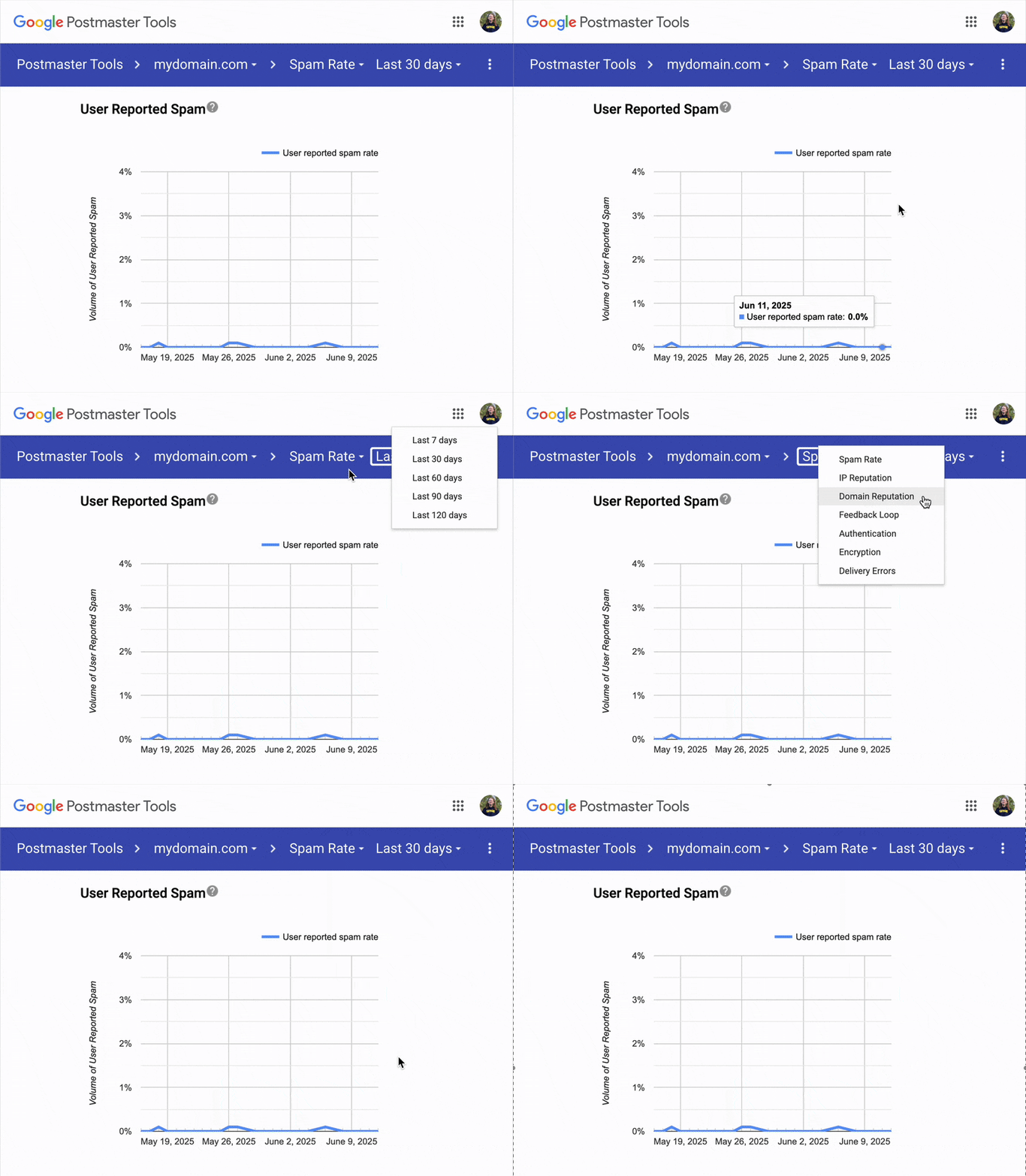
대부분의 받은 편지함 제공업체(Outlook, Hotmail, Yahoo 등)는 스팸 불만 및 반송 사항을 OneSignal에 다시 보고합니다. 안타깝게도 Gmail은 그렇지 않습니다. Gmail은 별도로 설정해야 하는 Google Postmaster Tools를 통해서만 이 데이터를 제공합니다.
현재 OneSignal 대시보드는 [평판 비율](./email-deliverability#reputation)을 계산할 때 Gmail 발송량을 포함하지만, Google이 Gmail의 불만 및 반송 데이터를 제공하지 않으므로 보고된 비율이 실제보다 낮게 나타날 수 있습니다. 예를 들어, 1000개의 이메일을 보내고 Outlook, Hotmail 등에서 스팸 불만이 10건이라면 보고된 스팸 비율은 1%입니다. 그러나 10건의 스팸 불만이 Gmail에서 온 경우 보고된 스팸 비율은 0%가 됩니다.
이것이 전체적인 상황을 파악하기 위해 [Google Postmaster Tools](./google-postmaster-tools)를 설정해야 하는 이유입니다.
대시보드 스팸 비율은 Gmail 불만이 포함되지 않기 때문에 실제보다 낮게 보고될 수 있습니다. 예를 들어, 1000개의 이메일에서 10건의 스팸 불만은 Outlook 또는 Yahoo에서 온 경우 1% 스팸 비율로 표시되지만, Gmail에서 온 경우 0%가 됩니다.
Gmail 수신자의 집계 스팸 비율 및 도메인 평판을 추적합니다.
OneSignal 대시보드에서 Gmail을 제외한 모든 제공업체의 스팸 및 반송률을 모니터링합니다.
 사용자가 이메일을 스팸으로 신고할 수 있는 이유를 고려하세요:
* 시간이 지나면서 참여를 중단했나요?
* 의도적으로 옵트인했나요?
* 너무 많은 이메일을 받았나요?
* 콘텐츠가 기대와 일치했나요?
#### 정기적으로 모니터링할 항목
건강한 발신자 평판을 유지하려면 정기적으로 검토하세요:
* **보고된 스팸 비율** — [평판 대시보드](./email-deliverability#reputation)
* **Gmail 스팸 비율** — [Google Postmaster Tools](./google-postmaster-tools)
* **반송률** — [평판 대시보드](./email-deliverability#reputation)
* **구독 취소율** — [이메일 메시지 보고서](./email-message-reports)
* **열람 및 클릭 참여 추세** — [이메일 메시지 보고서](./email-message-reports)
### 명확한 옵트인 프로세스 설정
명확한 허가를 받지 않은 사람들에게 이메일을 보내면 스팸 보고로 이어지는 경우가 많습니다. 이는 발신자 평판에 부정적인 영향을 미치며 모든 이메일이 스팸으로 직접 이동할 수 있습니다.
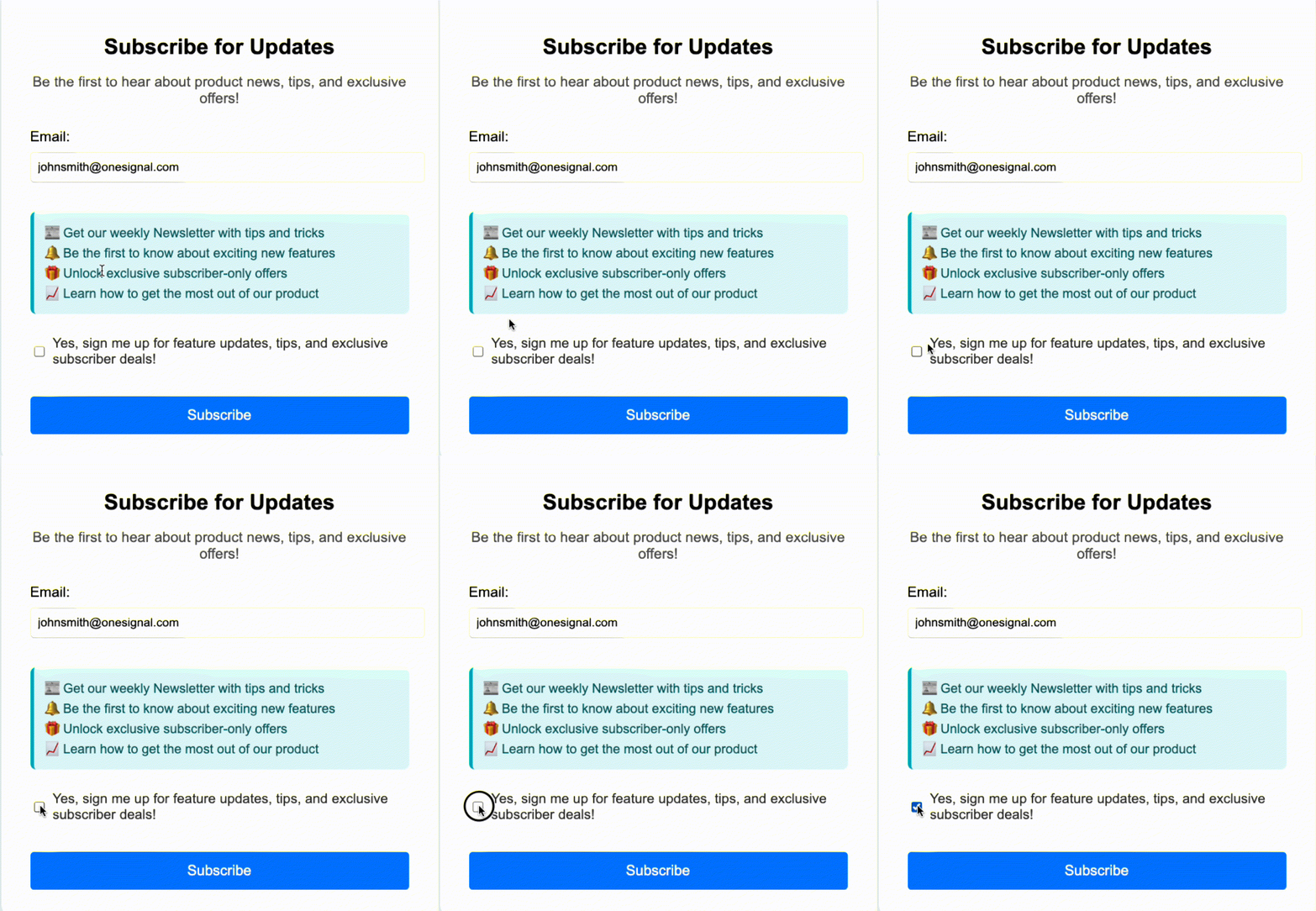
최소한 이메일을 수집할 때 마케팅 이메일 발송 권한을 요청하는 확인란을 포함하세요. 양식 제출 시 확인란이 선택 해제되어 있으면 해당 주소를 마케팅 목록에 추가하지 마세요. 이메일 주소를 OneSignal에 보내지 않거나 `opt_in_consent: false`와 같은 [Tag](./add-user-data-tags)를 사용하여 옵트인 상태를 추적하고 캠페인에서 해당 수신자를 제외할 수 있습니다.
가입 프로세스 또는 계정 생성의 일부로 이메일을 수집하는 것만으로는 충분하지 않습니다. 동의는 명시적으로 제공되어야 합니다.
사용자가 이메일을 스팸으로 신고할 수 있는 이유를 고려하세요:
* 시간이 지나면서 참여를 중단했나요?
* 의도적으로 옵트인했나요?
* 너무 많은 이메일을 받았나요?
* 콘텐츠가 기대와 일치했나요?
#### 정기적으로 모니터링할 항목
건강한 발신자 평판을 유지하려면 정기적으로 검토하세요:
* **보고된 스팸 비율** — [평판 대시보드](./email-deliverability#reputation)
* **Gmail 스팸 비율** — [Google Postmaster Tools](./google-postmaster-tools)
* **반송률** — [평판 대시보드](./email-deliverability#reputation)
* **구독 취소율** — [이메일 메시지 보고서](./email-message-reports)
* **열람 및 클릭 참여 추세** — [이메일 메시지 보고서](./email-message-reports)
### 명확한 옵트인 프로세스 설정
명확한 허가를 받지 않은 사람들에게 이메일을 보내면 스팸 보고로 이어지는 경우가 많습니다. 이는 발신자 평판에 부정적인 영향을 미치며 모든 이메일이 스팸으로 직접 이동할 수 있습니다.
최소한 이메일을 수집할 때 마케팅 이메일 발송 권한을 요청하는 확인란을 포함하세요. 양식 제출 시 확인란이 선택 해제되어 있으면 해당 주소를 마케팅 목록에 추가하지 마세요. 이메일 주소를 OneSignal에 보내지 않거나 `opt_in_consent: false`와 같은 [Tag](./add-user-data-tags)를 사용하여 옵트인 상태를 추적하고 캠페인에서 해당 수신자를 제외할 수 있습니다.
가입 프로세스 또는 계정 생성의 일부로 이메일을 수집하는 것만으로는 충분하지 않습니다. 동의는 명시적으로 제공되어야 합니다.
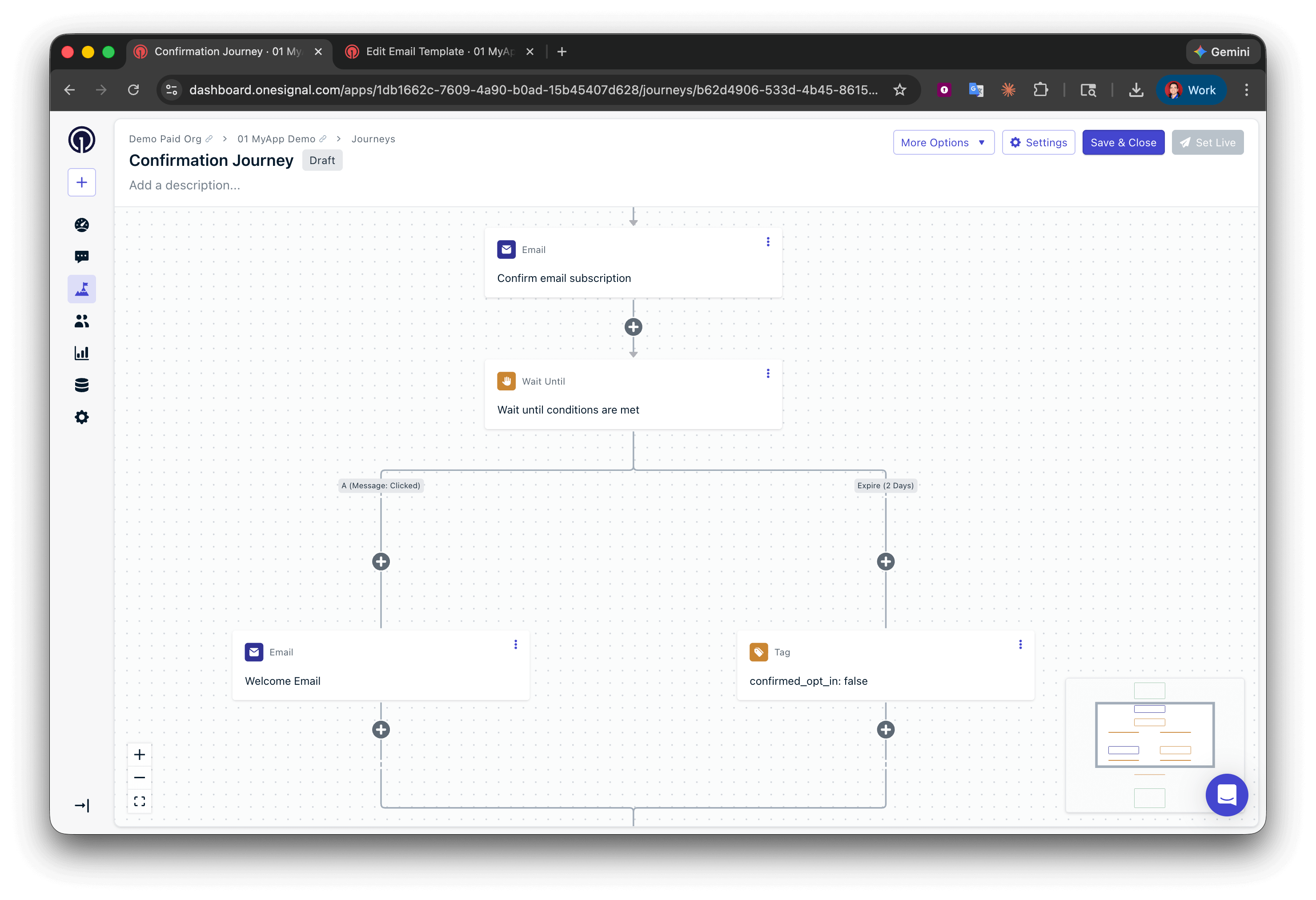
 #### 확인된 옵트인(이중 옵트인) 구현
확인된 옵트인 프로세스는 수신자가 확인 이메일의 링크를 클릭하여 관심을 확인하도록 요구합니다. 이 방법은:
* 참여를 증가시킵니다
* 규정 준수를 확인합니다(예: GDPR, CAN-SPAM)
* 가짜 또는 잘못 입력된 주소를 필터링합니다
* 불만 및 반송률을 줄입니다
* 남용 및 목록 폭탄을 방지합니다
Tag, Segment 및 Journey를 사용하여 확인된 옵트인 Journey를 만드세요.
이메일에 자체 확인 링크를 추가하는 방법을 알아보세요.
#### 이메일 기본 설정 제공
수신자가 받고 싶은 이메일 유형(뉴스레터, 보상, 거래, 제품 업데이트 등)을 선택할 수 있도록 하세요. 이메일 기본 설정 센터를 통해 언제든지 이러한 기본 설정을 쉽게 조정할 수 있도록 하세요.
#### 확인된 옵트인(이중 옵트인) 구현
확인된 옵트인 프로세스는 수신자가 확인 이메일의 링크를 클릭하여 관심을 확인하도록 요구합니다. 이 방법은:
* 참여를 증가시킵니다
* 규정 준수를 확인합니다(예: GDPR, CAN-SPAM)
* 가짜 또는 잘못 입력된 주소를 필터링합니다
* 불만 및 반송률을 줄입니다
* 남용 및 목록 폭탄을 방지합니다
Tag, Segment 및 Journey를 사용하여 확인된 옵트인 Journey를 만드세요.
이메일에 자체 확인 링크를 추가하는 방법을 알아보세요.
#### 이메일 기본 설정 제공
수신자가 받고 싶은 이메일 유형(뉴스레터, 보상, 거래, 제품 업데이트 등)을 선택할 수 있도록 하세요. 이메일 기본 설정 센터를 통해 언제든지 이러한 기본 설정을 쉽게 조정할 수 있도록 하세요.
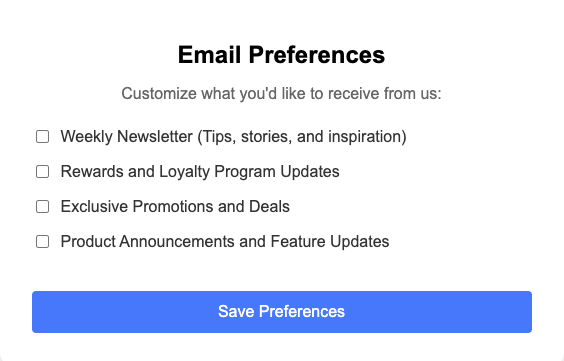 수신자가 이메일 기본 설정을 관리할 수 있도록 기본 설정 센터를 구축하세요.
Tag를 사용하여 수신자 기본 설정을 관리하세요.
### 참여하지 않는 수신자 제외 또는 선셋
낮은 열람률은 낮은 참여를 나타내며 평판을 손상시킵니다.
전송 빈도에 따라 2-3개월 동안 이메일을 열거나 클릭하지 않은 수신자를 제거하는 선셋 정책을 구현하세요. 옴니채널 메시지를 사용하는 경우 마지막 세션 날짜를 사용하여 모든 채널에서 비활성 수신자를 식별할 수도 있습니다.
3개월 이상 이메일을 열거나 클릭하지 않은 수신자를 추적하거나 — 옴니채널 비활성에 대한 마지막 세션 날짜로 필터링하여 — 메시지 이벤트 필터 또는 마지막 세션 날짜를 사용하여 추가 전송에서 제외하거나 삭제하세요.
***
## 성공을 위한 설정
### 발신 도메인 인증
받은 편지함 제공업체는 이메일을 수락하기 전에 인증 여부를 확인합니다. 적절한 DNS 레코드(SPF, DKIM, DMARC)가 없으면 콘텐츠나 참여도에 관계없이 이메일이 거부되거나 스팸으로 전송될 수 있습니다.
발신 도메인에 대한 SPF, DKIM 및 DMARC 레코드를 설정하세요.
### 발신 도메인 준비
받은 편지함 제공업체는 전송 기록이 없는 도메인에서 대량 이메일 전송을 차단할 수 있습니다. 새 도메인은 [평판](./email-deliverability#reputation)이 없는 상태로 시작하므로 신뢰를 점진적으로 구축해야 합니다.
대량을 보내는 경우(특히 새 도메인 또는 제공업체에서) 신뢰를 구축하기 위해 점진적으로 볼륨을 늘리세요.
OneSignal의 Auto Warm Up 기능을 사용하여 단계적인 증가 프로세스를 자동화하세요.
### 잘못된 이메일 피하기
높은 [반송](./email-deliverability#bounced)률은 평판을 손상시킵니다. 가져오기 전에 목록을 검증하고 확인된 옵트인을 사용하여 잘못된 주소가 들어오는 것을 방지하세요.
CSV 가져오기 중 및 일괄적으로 이메일 주소를 유효성 검사하여 반송을 줄이고 발신자 평판을 보호하세요.
***
## 전달성 개선
### 전송 빈도 제어
너무 많은 이메일을 보내면 구독 취소 및 스팸 불만의 위험이 증가합니다. 수신자의 관점에서 빈도를 평가하세요. 매일 이메일을 보내는 것은 대부분의 대상에게 너무 많을 수 있습니다.
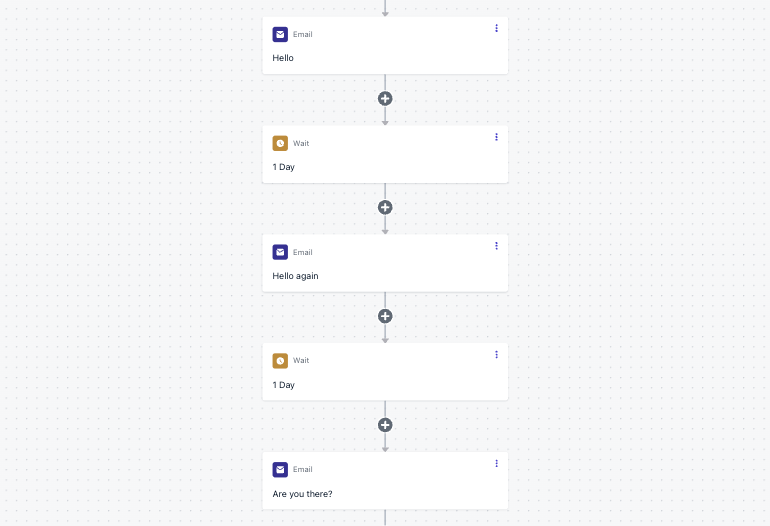
Journey 메시지 사이에 지연을 추가하여 전송 빈도를 제어하세요.
열람/클릭 행동을 기반으로 Journey 후속 조치를 보내세요.
수신자가 이메일 기본 설정을 관리할 수 있도록 기본 설정 센터를 구축하세요.
Tag를 사용하여 수신자 기본 설정을 관리하세요.
### 참여하지 않는 수신자 제외 또는 선셋
낮은 열람률은 낮은 참여를 나타내며 평판을 손상시킵니다.
전송 빈도에 따라 2-3개월 동안 이메일을 열거나 클릭하지 않은 수신자를 제거하는 선셋 정책을 구현하세요. 옴니채널 메시지를 사용하는 경우 마지막 세션 날짜를 사용하여 모든 채널에서 비활성 수신자를 식별할 수도 있습니다.
3개월 이상 이메일을 열거나 클릭하지 않은 수신자를 추적하거나 — 옴니채널 비활성에 대한 마지막 세션 날짜로 필터링하여 — 메시지 이벤트 필터 또는 마지막 세션 날짜를 사용하여 추가 전송에서 제외하거나 삭제하세요.
***
## 성공을 위한 설정
### 발신 도메인 인증
받은 편지함 제공업체는 이메일을 수락하기 전에 인증 여부를 확인합니다. 적절한 DNS 레코드(SPF, DKIM, DMARC)가 없으면 콘텐츠나 참여도에 관계없이 이메일이 거부되거나 스팸으로 전송될 수 있습니다.
발신 도메인에 대한 SPF, DKIM 및 DMARC 레코드를 설정하세요.
### 발신 도메인 준비
받은 편지함 제공업체는 전송 기록이 없는 도메인에서 대량 이메일 전송을 차단할 수 있습니다. 새 도메인은 [평판](./email-deliverability#reputation)이 없는 상태로 시작하므로 신뢰를 점진적으로 구축해야 합니다.
대량을 보내는 경우(특히 새 도메인 또는 제공업체에서) 신뢰를 구축하기 위해 점진적으로 볼륨을 늘리세요.
OneSignal의 Auto Warm Up 기능을 사용하여 단계적인 증가 프로세스를 자동화하세요.
### 잘못된 이메일 피하기
높은 [반송](./email-deliverability#bounced)률은 평판을 손상시킵니다. 가져오기 전에 목록을 검증하고 확인된 옵트인을 사용하여 잘못된 주소가 들어오는 것을 방지하세요.
CSV 가져오기 중 및 일괄적으로 이메일 주소를 유효성 검사하여 반송을 줄이고 발신자 평판을 보호하세요.
***
## 전달성 개선
### 전송 빈도 제어
너무 많은 이메일을 보내면 구독 취소 및 스팸 불만의 위험이 증가합니다. 수신자의 관점에서 빈도를 평가하세요. 매일 이메일을 보내는 것은 대부분의 대상에게 너무 많을 수 있습니다.
Journey 메시지 사이에 지연을 추가하여 전송 빈도를 제어하세요.
열람/클릭 행동을 기반으로 Journey 후속 조치를 보내세요.
 ### 참여하는 수신자 타겟팅
받은 편지함 제공업체는 높은 참여를 보상합니다. 열람하고 클릭하는 수신자는 받은 편지함에서 향후 이메일을 받을 가능성이 더 높습니다.
열람/클릭 행동을 기반으로 Journey 후속 조치를 보내세요.
긴급하지 않은 이메일을 보낼 때 더 참여도가 높은 수신자를 타겟팅하세요.
### 참여하는 수신자 타겟팅
받은 편지함 제공업체는 높은 참여를 보상합니다. 열람하고 클릭하는 수신자는 받은 편지함에서 향후 이메일을 받을 가능성이 더 높습니다.
열람/클릭 행동을 기반으로 Journey 후속 조치를 보내세요.
긴급하지 않은 이메일을 보낼 때 더 참여도가 높은 수신자를 타겟팅하세요.
 ### 프로모션뿐만 아니라 가치 제공
모든 이메일은 통찰력, 팁, 솔루션 또는 관련 업데이트 등 실질적인 가치를 제공해야 합니다. 할인 코드만으로는 가치가 없습니다.
**콘텐츠에서 스팸 신호 테스트**
전체 대상에게 발송하기 전에 이메일을 스팸 콘텐츠 검사를 통해 실행하여 전달성에 영향을 미칠 수 있는 문제를 찾으세요.
* **빠른 일회성 테스트**: [mail-tester.com](https://www.mail-tester.com/)을 사용하면 생성된 주소로 테스트 이메일을 보내고 콘텐츠 품질, 인증, 블랙리스트 상태 등에 대해 점수를 받을 수 있습니다. 제한된 횟수까지 무료입니다.
* **지속적인 테스트**: GlockApps 또는 Litmus와 같은 도구는 이메일을 여러 스팸 필터(SpamAssassin, Barracuda 등)에 대해 실행하고 제공업체 전반에 걸쳐 받은 편지함 대 스팸 배치를 보여줍니다 — 정기적인 발송이나 자동화된 캠페인에 유용합니다.
* **DIY 콘텐츠 검사**: 스팸 필터를 트리거하는 일반적인 경고 신호를 이메일에서 검토하세요:
* 모두 대문자인 제목 줄
* 과도한 느낌표
* URL 단축기(예: bit.ly)
* 텍스트가 거의 없는 이미지 위주의 이메일
* "지금 행동", "무료" 또는 "한정 시간"과 같은 스팸 유발 문구
* 표시 텍스트와 실제 URL이 일치하지 않는 경우(예: 링크 텍스트에는 `yoursite.com`이라고 표시되지만 URL은 다른 곳을 가리킴)
**콘텐츠 성능 평가**
청중은 특정 콘텐츠 유형을 기대합니다. 이러한 기대를 충족하는지 확인하세요.
수신자가 가장 많이 클릭하는 콘텐츠와 링크를 파악하세요.
제목, 콘텐츠, 레이아웃을 테스트하여 반향이 있는 것을 확인하세요.
**이메일을 사용하여 관계 구축 및 피드백 받기**
이메일은 대화 채널이지 광고판이 아닙니다. 신뢰를 구축하고 응답을 유도하는 데 사용하세요 — 답장은 발신자 평판을 개선합니다.
유효한 답장 주소를 사용하세요. "no-reply" 이메일을 피하세요.
***
## 자주 묻는 질문
### 이메일이 스팸으로 가는 이유는 무엇인가요?
가장 일반적인 원인은:
* DNS 레코드가 올바르게 구성되지 않음
* 낮은 발신자 평판
* 높은 스팸 불만율
* 명시적으로 옵트인하지 않은 수신자에게 보내는 것
DNS 레코드 구성을 위해 [이메일 설정](./email-setup)을 검토하고, 스팸 비율 데이터를 위해 [Google Postmaster Tools](./google-postmaster-tools)를 확인하고, 명확한 [옵트인 프로세스](#명확한-옵트인-프로세스-설정)가 있는지 확인하고, [참여하지 않는 수신자 제외 또는 선셋](#참여하지-않는-수신자-제외-또는-선셋)하세요.
### 스팸 불만율이 얼마나 높으면 너무 높은 건가요?
Google은 0.10% 미만을 유지하고 0.30%를 절대 초과하지 않도록 권장합니다. [Google Postmaster Tools](./google-postmaster-tools)를 사용하여 스팸 비율을 모니터링하세요.
OneSignal의 [허용 사용 정책 및 행동 강령](https://onesignal.com/aup)은 반송률을 5% 미만, 스팸 불만율을 0.08% 미만으로 유지할 것을 권장합니다.
### 도메인 평판은 어떻게 확인하나요?
가장 큰 이메일 제공업체인 Gmail의 경우 [Google Postmaster Tools](./google-postmaster-tools)를 설정하여 도메인 평판을 확인하세요.
다른 제공업체의 경우 다음을 통해 OneSignal 대시보드에서 반송률 및 스팸 보고를 모니터링할 수 있습니다:
* [평판 대시보드](./email-deliverability#reputation)
* [억제 목록](./suppressions)
* [이메일 메시지 보고서](./email-message-reports)
### 준비에는 얼마나 걸리나요?
준비 일정은 목표 볼륨과 현재 평판에 따라 다릅니다. 일반적으로 2-4주의 점진적인 볼륨 증가를 계획하세요. OneSignal의 Auto Warm Up 기능 사용 방법에 대한 자세한 내용은 [Warm Up 가이드](./email-warm-up)를 참조하세요.
### 참여하지 않는 수신자를 목록에서 제거해야 하나요?
예. 2-3개월 동안 이메일을 열거나 클릭하지 않은 수신자에게 전송을 중단하는 선셋 정책을 구현하세요. 낮은 참여도는 받은 편지함 제공업체에게 이메일이 원하지 않는다는 신호를 보내며 이는 모든 수신자의 전달성을 손상시킵니다. [메시지 이벤트 필터 세그먼트](./segmentation#message-event-filters)를 사용하여 열람/클릭 행동을 기반으로 수신자를 타겟팅하세요.
***
## 관련 페이지
평판, 반송, 스팸 트랩, 받은 편지함 배치 등 핵심 개념을 이해하세요.
발신 도메인에 대한 SPF, DKIM 및 DMARC 레코드를 설정하세요.
Gmail 전용 스팸 비율 및 도메인 평판을 모니터링하세요.
받은 편지함 제공업체와의 신뢰를 구축하기 위해 발송량을 점진적으로 늘리세요.
***
### 프로모션뿐만 아니라 가치 제공
모든 이메일은 통찰력, 팁, 솔루션 또는 관련 업데이트 등 실질적인 가치를 제공해야 합니다. 할인 코드만으로는 가치가 없습니다.
**콘텐츠에서 스팸 신호 테스트**
전체 대상에게 발송하기 전에 이메일을 스팸 콘텐츠 검사를 통해 실행하여 전달성에 영향을 미칠 수 있는 문제를 찾으세요.
* **빠른 일회성 테스트**: [mail-tester.com](https://www.mail-tester.com/)을 사용하면 생성된 주소로 테스트 이메일을 보내고 콘텐츠 품질, 인증, 블랙리스트 상태 등에 대해 점수를 받을 수 있습니다. 제한된 횟수까지 무료입니다.
* **지속적인 테스트**: GlockApps 또는 Litmus와 같은 도구는 이메일을 여러 스팸 필터(SpamAssassin, Barracuda 등)에 대해 실행하고 제공업체 전반에 걸쳐 받은 편지함 대 스팸 배치를 보여줍니다 — 정기적인 발송이나 자동화된 캠페인에 유용합니다.
* **DIY 콘텐츠 검사**: 스팸 필터를 트리거하는 일반적인 경고 신호를 이메일에서 검토하세요:
* 모두 대문자인 제목 줄
* 과도한 느낌표
* URL 단축기(예: bit.ly)
* 텍스트가 거의 없는 이미지 위주의 이메일
* "지금 행동", "무료" 또는 "한정 시간"과 같은 스팸 유발 문구
* 표시 텍스트와 실제 URL이 일치하지 않는 경우(예: 링크 텍스트에는 `yoursite.com`이라고 표시되지만 URL은 다른 곳을 가리킴)
**콘텐츠 성능 평가**
청중은 특정 콘텐츠 유형을 기대합니다. 이러한 기대를 충족하는지 확인하세요.
수신자가 가장 많이 클릭하는 콘텐츠와 링크를 파악하세요.
제목, 콘텐츠, 레이아웃을 테스트하여 반향이 있는 것을 확인하세요.
**이메일을 사용하여 관계 구축 및 피드백 받기**
이메일은 대화 채널이지 광고판이 아닙니다. 신뢰를 구축하고 응답을 유도하는 데 사용하세요 — 답장은 발신자 평판을 개선합니다.
유효한 답장 주소를 사용하세요. "no-reply" 이메일을 피하세요.
***
## 자주 묻는 질문
### 이메일이 스팸으로 가는 이유는 무엇인가요?
가장 일반적인 원인은:
* DNS 레코드가 올바르게 구성되지 않음
* 낮은 발신자 평판
* 높은 스팸 불만율
* 명시적으로 옵트인하지 않은 수신자에게 보내는 것
DNS 레코드 구성을 위해 [이메일 설정](./email-setup)을 검토하고, 스팸 비율 데이터를 위해 [Google Postmaster Tools](./google-postmaster-tools)를 확인하고, 명확한 [옵트인 프로세스](#명확한-옵트인-프로세스-설정)가 있는지 확인하고, [참여하지 않는 수신자 제외 또는 선셋](#참여하지-않는-수신자-제외-또는-선셋)하세요.
### 스팸 불만율이 얼마나 높으면 너무 높은 건가요?
Google은 0.10% 미만을 유지하고 0.30%를 절대 초과하지 않도록 권장합니다. [Google Postmaster Tools](./google-postmaster-tools)를 사용하여 스팸 비율을 모니터링하세요.
OneSignal의 [허용 사용 정책 및 행동 강령](https://onesignal.com/aup)은 반송률을 5% 미만, 스팸 불만율을 0.08% 미만으로 유지할 것을 권장합니다.
### 도메인 평판은 어떻게 확인하나요?
가장 큰 이메일 제공업체인 Gmail의 경우 [Google Postmaster Tools](./google-postmaster-tools)를 설정하여 도메인 평판을 확인하세요.
다른 제공업체의 경우 다음을 통해 OneSignal 대시보드에서 반송률 및 스팸 보고를 모니터링할 수 있습니다:
* [평판 대시보드](./email-deliverability#reputation)
* [억제 목록](./suppressions)
* [이메일 메시지 보고서](./email-message-reports)
### 준비에는 얼마나 걸리나요?
준비 일정은 목표 볼륨과 현재 평판에 따라 다릅니다. 일반적으로 2-4주의 점진적인 볼륨 증가를 계획하세요. OneSignal의 Auto Warm Up 기능 사용 방법에 대한 자세한 내용은 [Warm Up 가이드](./email-warm-up)를 참조하세요.
### 참여하지 않는 수신자를 목록에서 제거해야 하나요?
예. 2-3개월 동안 이메일을 열거나 클릭하지 않은 수신자에게 전송을 중단하는 선셋 정책을 구현하세요. 낮은 참여도는 받은 편지함 제공업체에게 이메일이 원하지 않는다는 신호를 보내며 이는 모든 수신자의 전달성을 손상시킵니다. [메시지 이벤트 필터 세그먼트](./segmentation#message-event-filters)를 사용하여 열람/클릭 행동을 기반으로 수신자를 타겟팅하세요.
***
## 관련 페이지
평판, 반송, 스팸 트랩, 받은 편지함 배치 등 핵심 개념을 이해하세요.
발신 도메인에 대한 SPF, DKIM 및 DMARC 레코드를 설정하세요.
Gmail 전용 스팸 비율 및 도메인 평판을 모니터링하세요.
받은 편지함 제공업체와의 신뢰를 구축하기 위해 발송량을 점진적으로 늘리세요.
***