> ## Documentation Index
> Fetch the complete documentation index at: https://documentation.onesignal.com/llms.txt
> Use this file to discover all available pages before exploring further.
# 이메일 템플릿 전달
> 이메일 템플릿을 전달하여 빠르게 만드세요!
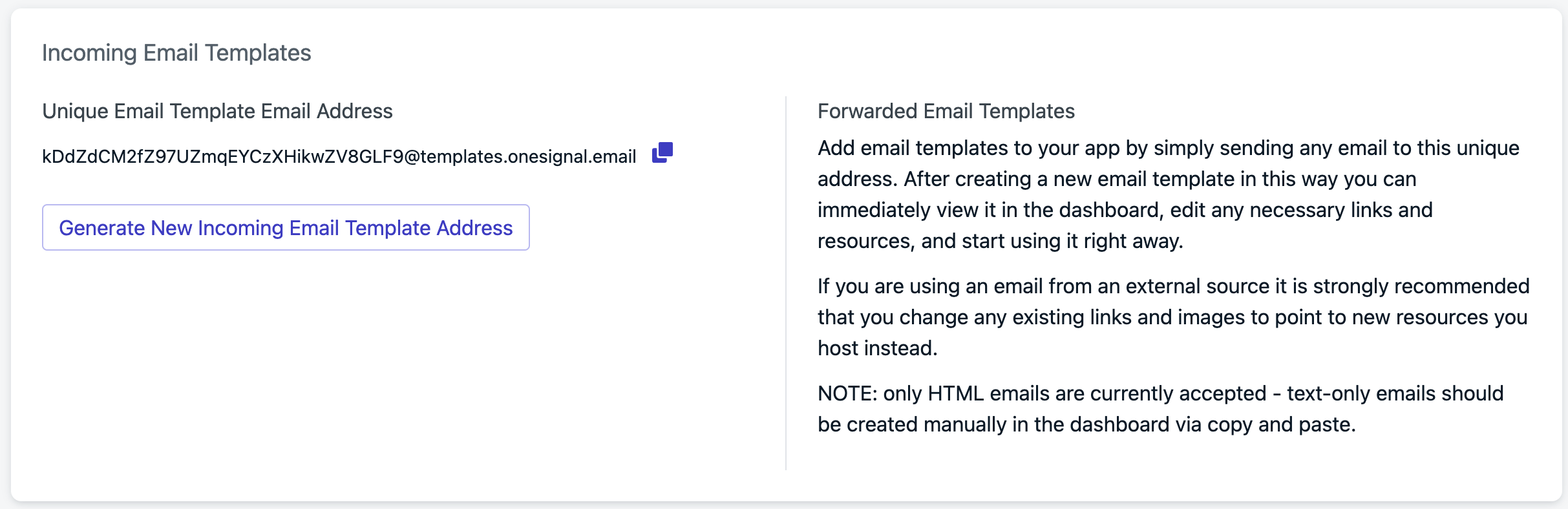
고유 주소로 이메일을 보내기만 하면 앱에 이메일 템플릿을 추가할 수 있습니다. 이 방식으로 새 이메일 템플릿을 만든 후 대시보드에서 즉시 볼 수 있고 필요한 링크 및 리소스를 편집하며 바로 사용을 시작할 수 있습니다.
이를 통해 OneSignal로 이메일 템플릿을 마이그레이션하는 많은 시간을 절약할 수 있습니다. 예제에서 이메일 템플릿을 만드는 훌륭한 시작점입니다. 언제든지 대시보드 **Messages > Templates**에 로그인하여 새 템플릿을 업데이트하여 올바른 이미지, 링크 및 일반 정리로 재사용할 수 있는지 확인할 수 있습니다.
외부 소스의 이메일을 사용하는 경우 기존 링크 및 이미지를 대신 호스팅하는 새 리소스를 가리키도록 변경하는 것이 강력히 권장됩니다.
현재 HTML 이메일만 허용됩니다.
텍스트 전용 이메일은 복사 및 붙여넣기를 통해 대시보드에서 수동으로 생성해야 합니다.
OneSignal 대시보드에서 **Settings > Keys & IDs > Incoming Email Templates**로 이동하세요.
전체 `@templates.onesignal.email` 주소를 복사하세요.
 이메일 클라이언트에서 "템플릿화"하려는 이메일을 선택하세요.
이메일을 `@templates.onesignal.email`로 보내세요
**Messages > Templates > Email**로 이동하여 새 템플릿을 확인하세요.
***
이메일 클라이언트에서 "템플릿화"하려는 이메일을 선택하세요.
이메일을 `@templates.onesignal.email`로 보내세요
**Messages > Templates > Email**로 이동하여 새 템플릿을 확인하세요.
***