> ## Documentation Index
> Fetch the complete documentation index at: https://documentation.onesignal.com/llms.txt
> Use this file to discover all available pages before exploring further.
# 이메일 준비 가이드
> 준비는 받은 편지함 제공업체가 이메일 전송을 신뢰하도록 보장합니다. 높은 참여율과 낮은 불만율을 유지하면서 볼륨을 점진적으로 증가시키는 방법을 알아보세요.
## 이메일 준비란 무엇이며 왜 중요한가요?
받은 편지함 제공업체는 본질적으로 신중합니다. 전송을 처음 시작하거나 최근에 동작이 변경된 도메인에서 대량의 이메일을 신뢰하지 않을 가능성이 높습니다.
이메일 준비는 높은 품질의 성능(낮은 스팸 불만, 최소 반송, 강한 참여(열람 및 클릭))을 유지하면서 전송 볼륨을 점진적으로 증가시키는 프로세스입니다.
성공적인 준비는 받은 편지함 제공업체에게 이메일이 원하고 기대되며 신뢰할 수 있음을 보여줍니다. 또한 전달 가능성 문제를 조기에 발견할 수 있는 기회를 제공합니다.
점진적인 준비는 위험을 줄이고 문제가 전달 가능성 또는 전송 평판에 지속적인 손상으로 확대되기 전에 조기에 표면화하는 데 도움이 됩니다.
준비는 볼륨을 증가시키는 것뿐만 아니라 전송 동작이 건강하고 대상이 참여하고 있음을 증명하는 것입니다.
목록 정리, 참여, 규정 준수 전략으로 발신자 평판을 보호하세요.
***
## 이메일 전송을 준비해야 하나요?
다음과 같은 경우 전송을 준비해야 합니다:
* **하루에 2,000개 이상의 이메일을 보냅니다.**
* **OneSignal 이메일을 처음 사용합니다.** 당사 IP는 준비되어 있지만 새 IP에서 보내면 받은 편지함 제공업체와의 신뢰가 재설정됩니다.
* **새 전송 도메인 또는 하위 도메인을 사용하고 있습니다.**
* **일일 볼륨을 20% 이상 증가시키고 있습니다.**
* **지난 30일 동안 대량을 보내지 않았습니다.**
낮은 볼륨에서도 좋은 발신자 평판과 참여를 일관되게 유지하는 것이 필수적입니다.
***
## 준비는 얼마나 걸리나요?
전송 목표(궁극적으로 매일 얼마나 보내야 하는지)에 따라 다릅니다.
경험 법칙:
* **일일 전송 볼륨을 \~20%씩 증가시킵니다.**
* 우수한 평판을 가진 **고급 발신자**는 \*\*일일 30%\*\*씩 증가시킬 수 있지만 참여가 높게 유지되는 경우에만 가능합니다.
스팸 비율 및 도메인 평판을 모니터링하려면 [Google Postmaster Tools](./google-postmaster-tools)를 사용하세요.
**300**개 이메일에서 시작하여 **일일 20%** 증가를 기반으로 한 보수적인 준비 시간 추정치는 다음과 같습니다:
| **목표 일일 볼륨** | **도달 일수** |
| ------------ | --------- |
| 50,000 | 29일 |
| 100,000 | 33일 |
| 150,000 | 35일 |
| 200,000 | 37일 |
| 300,000 | 39일 |
| 500,000 | 42일 |
| 1,000,000 | 46일 |
이는 대략적인 추정치입니다. 일일 30%씩 볼륨을 늘리거나 더 높은 기준선에서 시작하면(예: 1,000/일) 타임라인이 단축될 수 있습니다. 좋은 평판, 높은 참여 및 낮은 스팸 보고가 있는 경우에만 준비 속도를 높이세요.
스팸 비율이 높거나 참여율이 낮은 경우 준비를 일시 중지하고 계속하기 전에 [이메일 평판 모범 사례](./email-reputation-best-practices)를 따르고 있는지 확인해야 할 수 있습니다.
***
## 이메일 전송을 어떻게 준비하나요?
이메일 준비는 **점진적 볼륨 증가** 및 **강한 참여**에 관한 것입니다.
### 가장 참여도가 높은 수신자부터 시작
가장 활동적인 사용자(이메일을 열고 클릭하고 참여하는 사용자)부터 시작하세요.
비활성, 휴면 또는 오래된 이메일 주소로 보내는 것으로 시작하지 **마세요**. 프로세스 초기의 낮은 참여, 스팸 보고, 높은 구독 취소 및 높은 반송률은 전달 가능성에 부정적인 영향을 미칠 수 있습니다.
### 준비 방법
#### 1. 먼저 저볼륨 캠페인 구현
다음과 같이 더 작고 동작 기반 전송으로 시작하세요:
* 환영 이메일
* 보상 또는 충성도 이메일
이들은 자연적으로 볼륨이 낮고 일관된 성능을 보여주며 초기 단계 준비에 이상적입니다.
#### 2. OneSignal의 이메일 자동 준비 기능 사용
OneSignal의 **자동 준비**는 단일 이메일을 시간에 걸쳐 자동으로 배포합니다.
다음과 같이 긴급하지 않고 지연 허용 가능한 이메일에 적합합니다:
* 뉴스레터
* 상록 콘텐츠
* 온보딩 플로우
대상을 지정하고 OneSignal이 볼륨 급증을 피하기 위해 전달 속도를 조절하도록 하세요. 원하는 일일 볼륨에 도달할 때까지 여러 자동 준비 이메일을 연속으로 실행하세요.
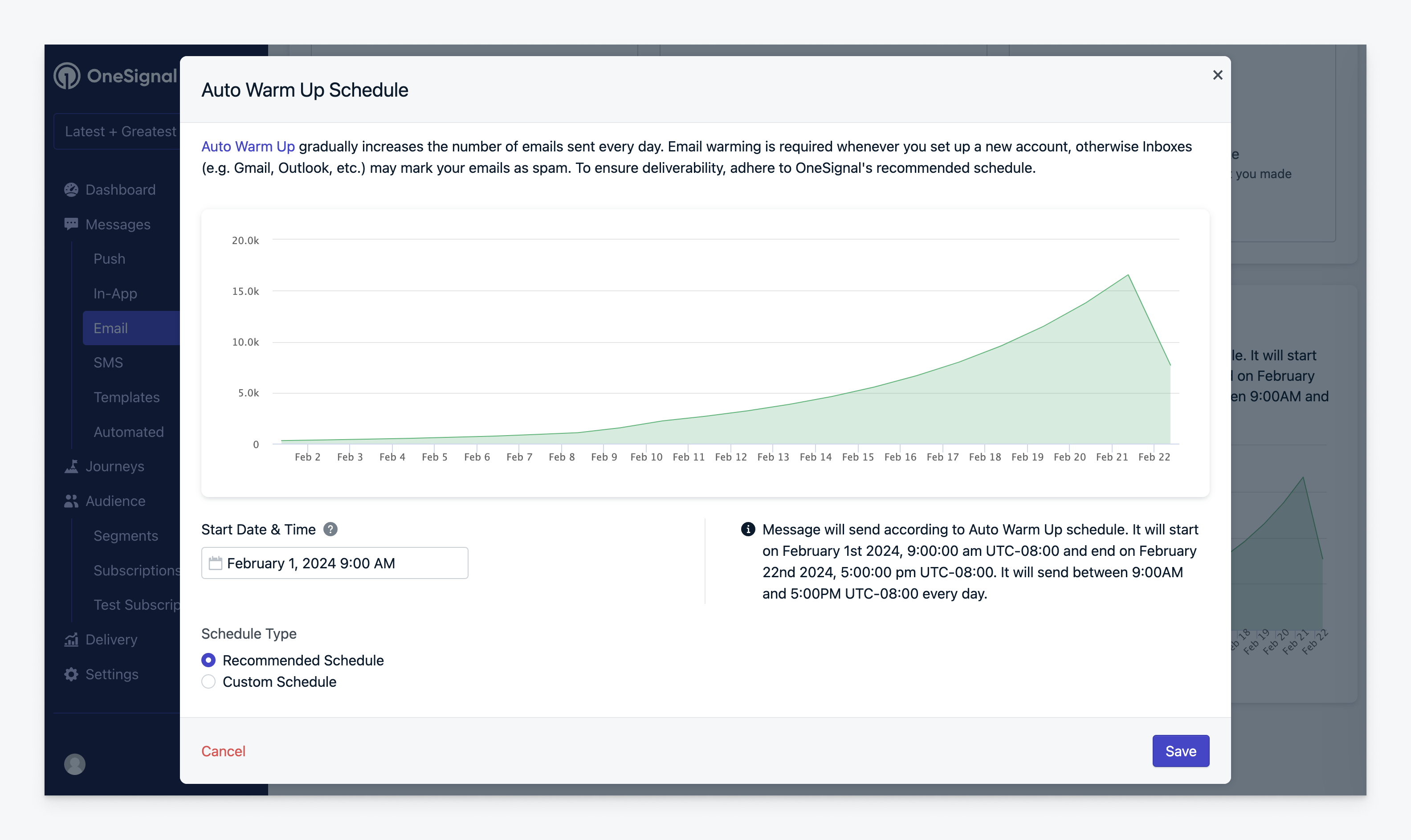
### 자동 준비 선택
1. 이메일 작성: 평소처럼 이메일 메시지 작성을 시작하세요.
2. 자동 준비 선택: "Delivery Schedule" 섹션 내에서 "Send with Auto Warm Up" 옵션을 찾을 수 있습니다.
OneSignal은 자동으로 전송 일정을 생성하고 표시합니다. 이 일정은 과거 이메일 전달 볼륨, 예약된 자동 준비 이메일 및 현재 대상의 크기를 기반으로 생성됩니다.
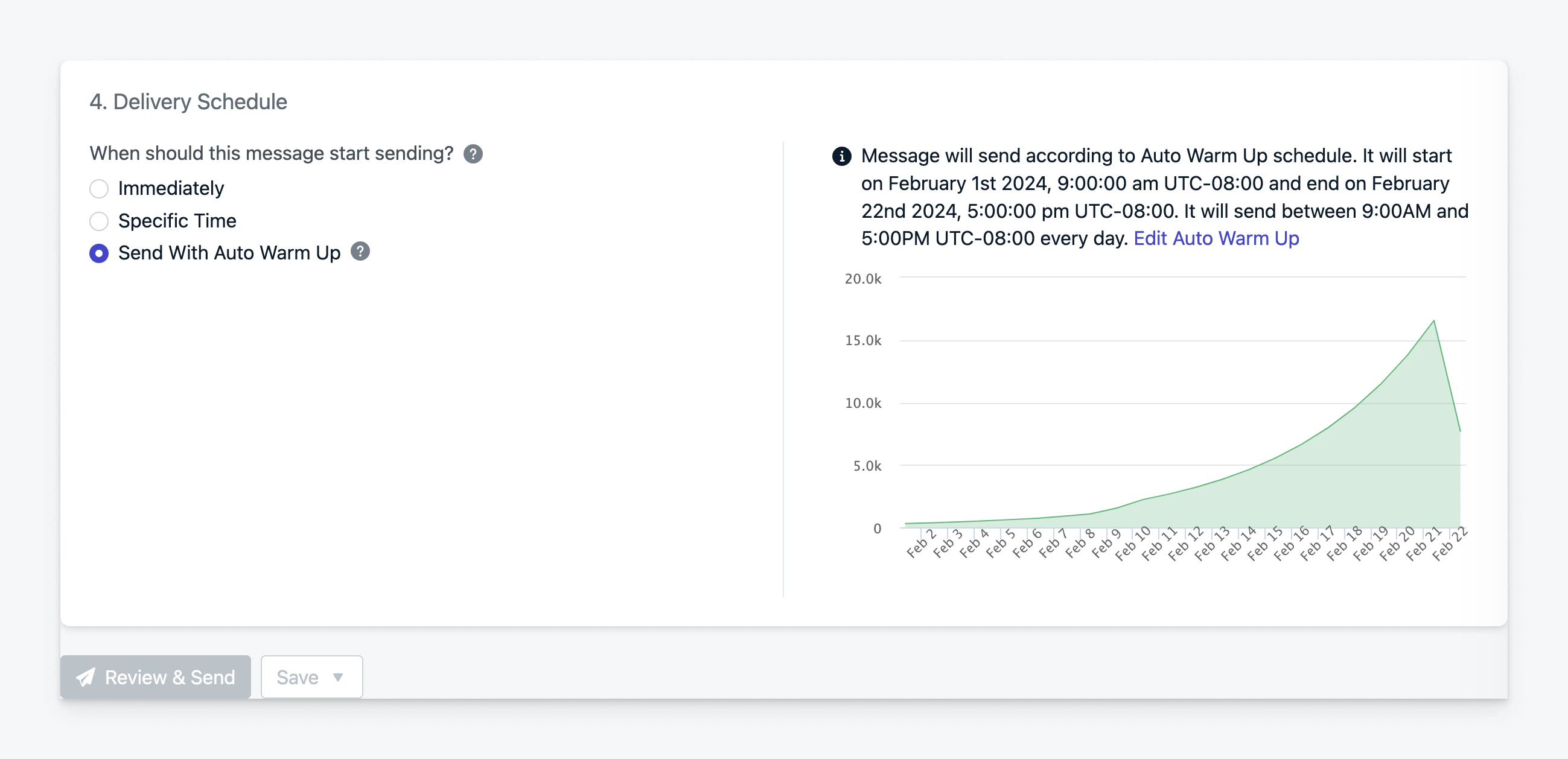 OneSignal은 지난 3주간의 전송 활동을 기반으로 전송 일정을 계산합니다. 전송에 시간 간격이 있는 경우 시스템은 더 낮은 기준선 볼륨을 가정할 수 있으며 이는 권장 준비 일정에 영향을 미칩니다.
### 자동 준비 모니터링
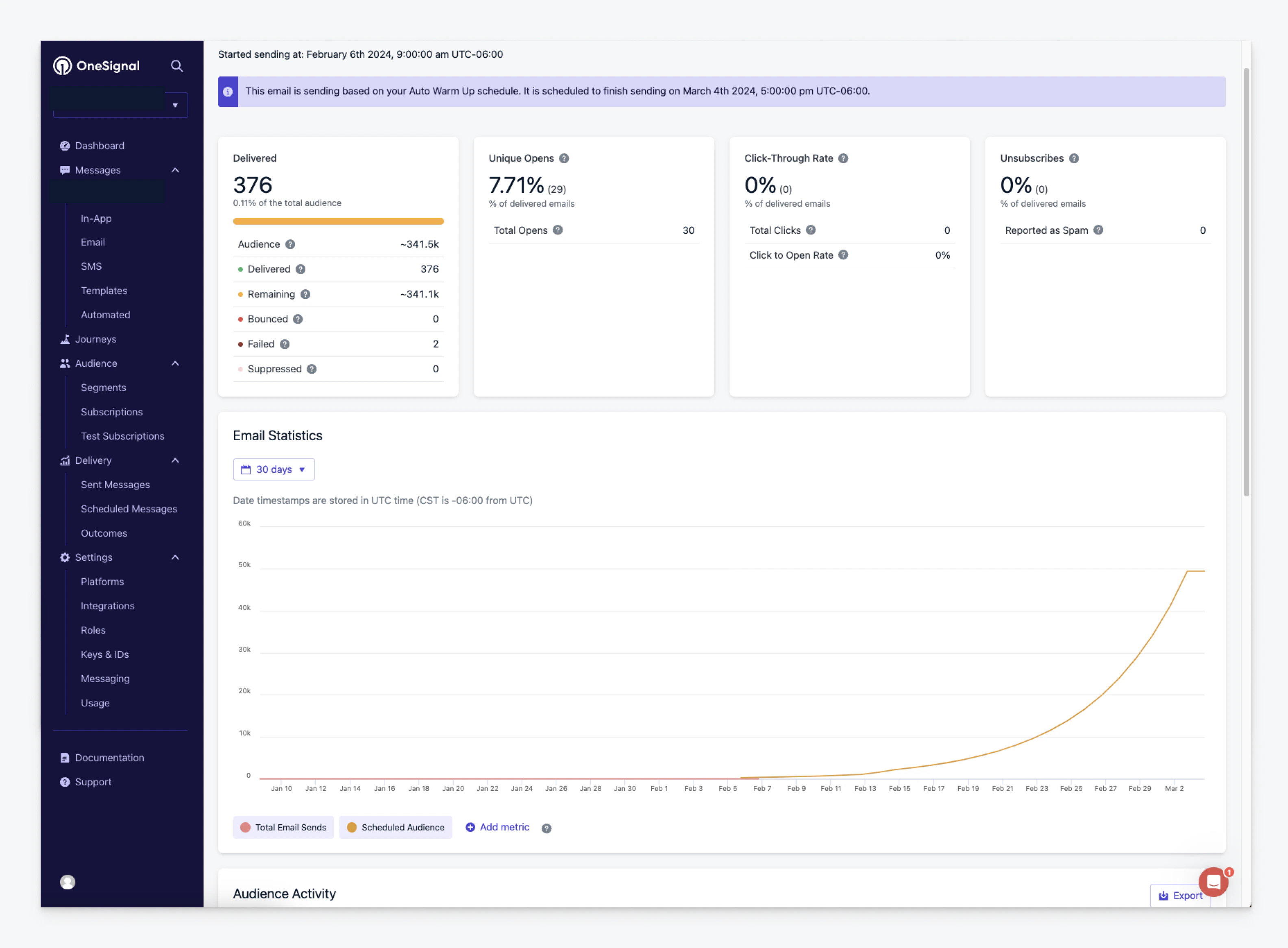
전송 후 [이메일 메시지 보고서](./email-message-reports)에서 예약된 메시지 및 총 전송된 메시지를 확인하여 전송 진행 상황을 모니터링할 수 있습니다.
OneSignal은 지난 3주간의 전송 활동을 기반으로 전송 일정을 계산합니다. 전송에 시간 간격이 있는 경우 시스템은 더 낮은 기준선 볼륨을 가정할 수 있으며 이는 권장 준비 일정에 영향을 미칩니다.
### 자동 준비 모니터링
전송 후 [이메일 메시지 보고서](./email-message-reports)에서 예약된 메시지 및 총 전송된 메시지를 확인하여 전송 진행 상황을 모니터링할 수 있습니다.
 ### 메시지 시작 날짜 조정
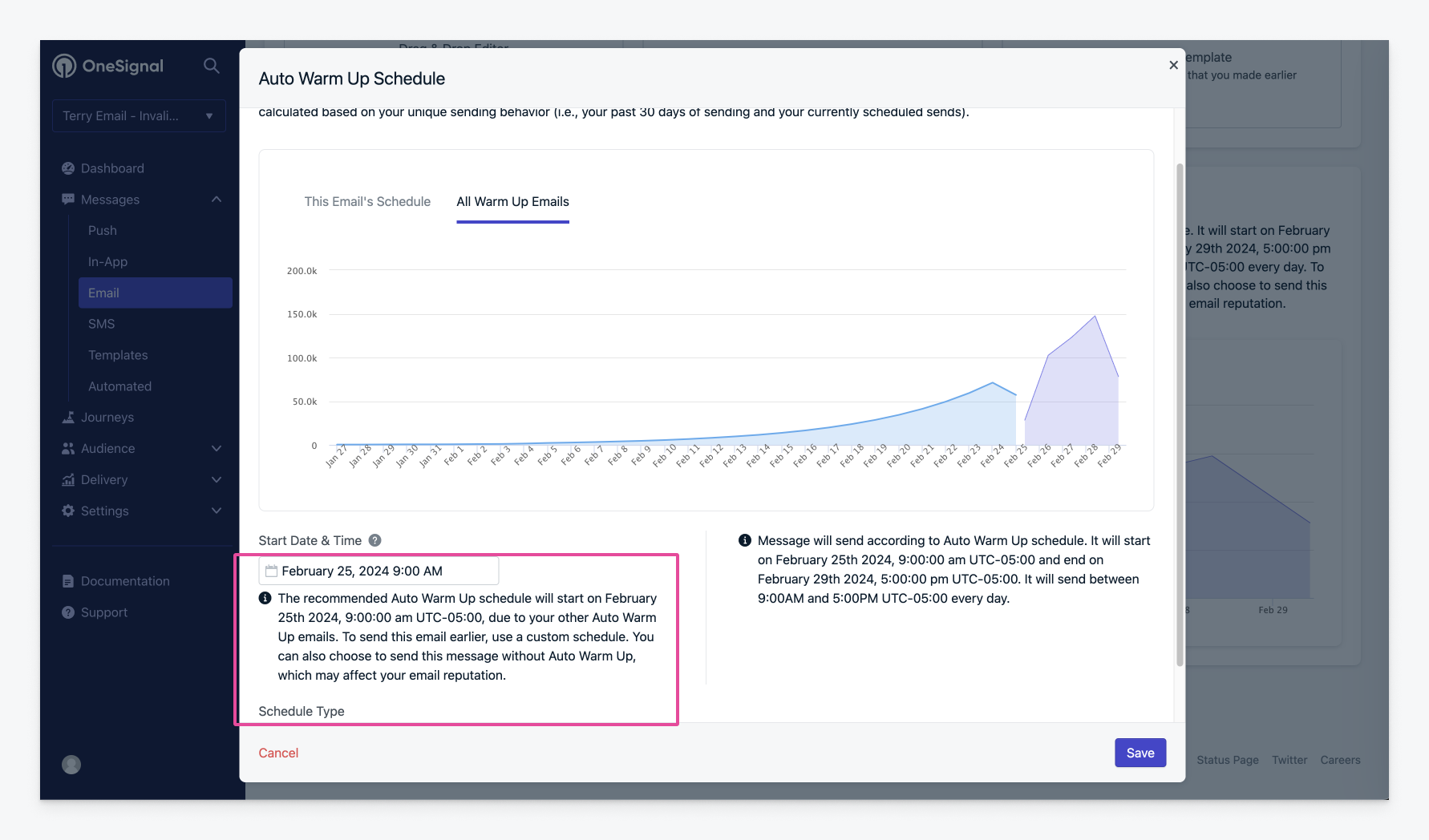
다른 시작 날짜를 설정하려면(기본값은 다음 날 시작) "Send with Auto Warm Up"이 선택되어 있는지 확인하세요.
그런 다음:
1. **Edit Auto Warm Up**을 클릭하세요
2. **Start Date & Time**을 선택하여 날짜를 변경하세요.
일반적으로 자동 준비는 다음 오전 9시에 시작되며 하루 앞일 수 있습니다. 권장 일정에 대한 시작 시간을 변경할 수 없다는 것을 알 수 있습니다. **Start Date and Time**을 변경하려면 먼저 **Custom Schedule**을 선택하세요.
### 메시지 시작 날짜 조정
다른 시작 날짜를 설정하려면(기본값은 다음 날 시작) "Send with Auto Warm Up"이 선택되어 있는지 확인하세요.
그런 다음:
1. **Edit Auto Warm Up**을 클릭하세요
2. **Start Date & Time**을 선택하여 날짜를 변경하세요.
일반적으로 자동 준비는 다음 오전 9시에 시작되며 하루 앞일 수 있습니다. 권장 일정에 대한 시작 시간을 변경할 수 없다는 것을 알 수 있습니다. **Start Date and Time**을 변경하려면 먼저 **Custom Schedule**을 선택하세요.
 수신자는 대상에서 무작위로 선택되며 이메일 전송은 하루 종일 배포됩니다. 대상 구성원은 자동 준비 캠페인당 한 번만 이메일을 받습니다.
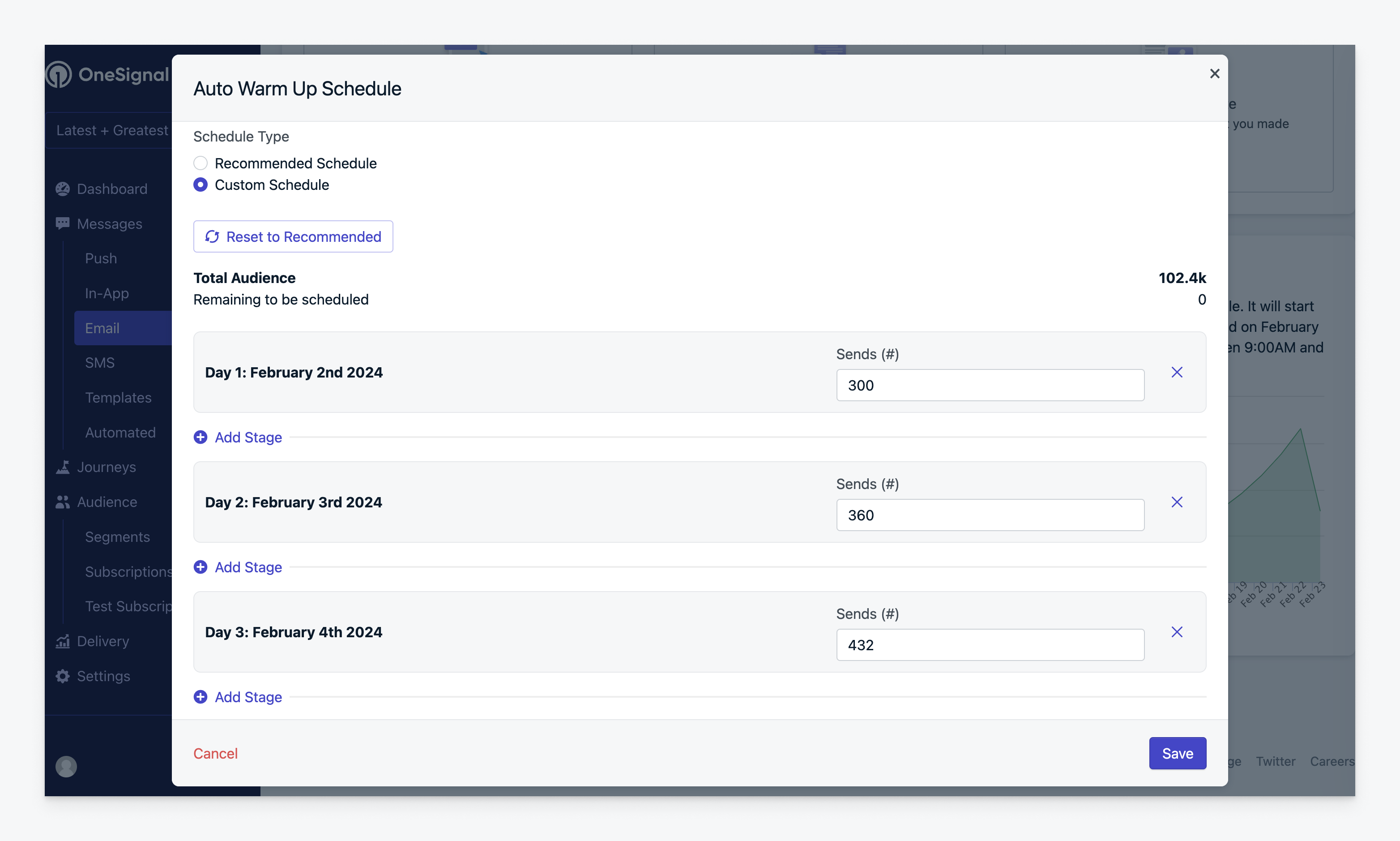
### 준비 일정 사용자 지정
필요한 경우 준비 일정을 더 공격적이거나 보수적으로 사용자 지정할 수 있습니다.
1. 일정 액세스: **Edit Auto Warm Up**을 클릭하여 모든 자동 준비 일정을 보고 일정을 사용자 지정하세요.
2. 조정하기: 매일 전송되는 이메일 수 또는 준비 기간을 조정할 수 있습니다.
3. 사용자 지정 일정 저장: 변경을 완료하면 일정을 저장하세요.
수신자는 대상에서 무작위로 선택되며 이메일 전송은 하루 종일 배포됩니다. 대상 구성원은 자동 준비 캠페인당 한 번만 이메일을 받습니다.
### 준비 일정 사용자 지정
필요한 경우 준비 일정을 더 공격적이거나 보수적으로 사용자 지정할 수 있습니다.
1. 일정 액세스: **Edit Auto Warm Up**을 클릭하여 모든 자동 준비 일정을 보고 일정을 사용자 지정하세요.
2. 조정하기: 매일 전송되는 이메일 수 또는 준비 기간을 조정할 수 있습니다.
3. 사용자 지정 일정 저장: 변경을 완료하면 일정을 저장하세요.
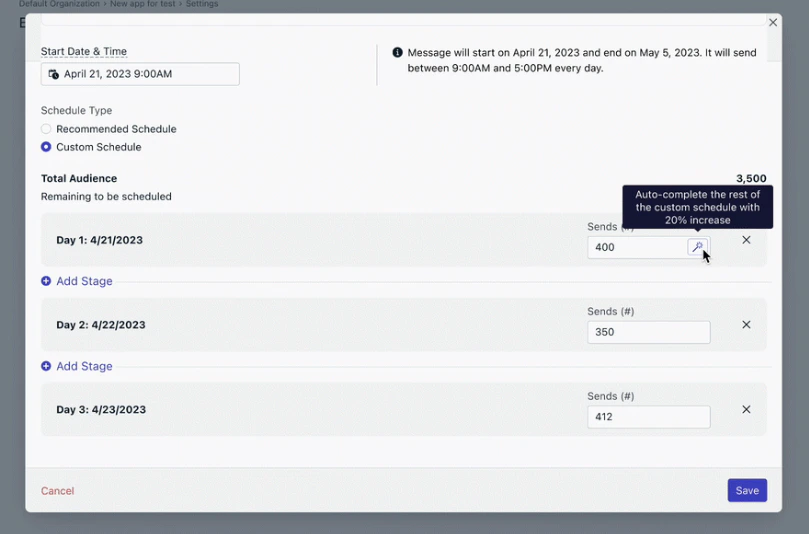
 일정의 일부를 사용자 지정하면 OneSignal이 조정 사항을 기반으로 나머지를 자동으로 채울 수 있습니다. 이렇게 하면 지속적이고 효과적인 준비 프로세스가 보장됩니다. 자동 채우기는 기본 증분 증가인 일일 20%를 사용합니다.
 ### 여러 자동 준비 이메일 보내기
자동 준비 프로세스를 수행할 때 원하는 일일 볼륨에 도달하려면 둘 이상의 이메일을 보내야 할 수 있습니다. 목표 일일 이메일 전송 볼륨을 달성하기 위해 순차적 자동 준비 이메일을 보내세요.
📈 *이 접근 방식은 자동 준비 모범 사례에 맞춰 점진적인 볼륨 증가를 보장합니다.*
### 여러 자동 준비 이메일 보내기
자동 준비 프로세스를 수행할 때 원하는 일일 볼륨에 도달하려면 둘 이상의 이메일을 보내야 할 수 있습니다. 목표 일일 이메일 전송 볼륨을 달성하기 위해 순차적 자동 준비 이메일을 보내세요.
📈 *이 접근 방식은 자동 준비 모범 사례에 맞춰 점진적인 볼륨 증가를 보장합니다.*
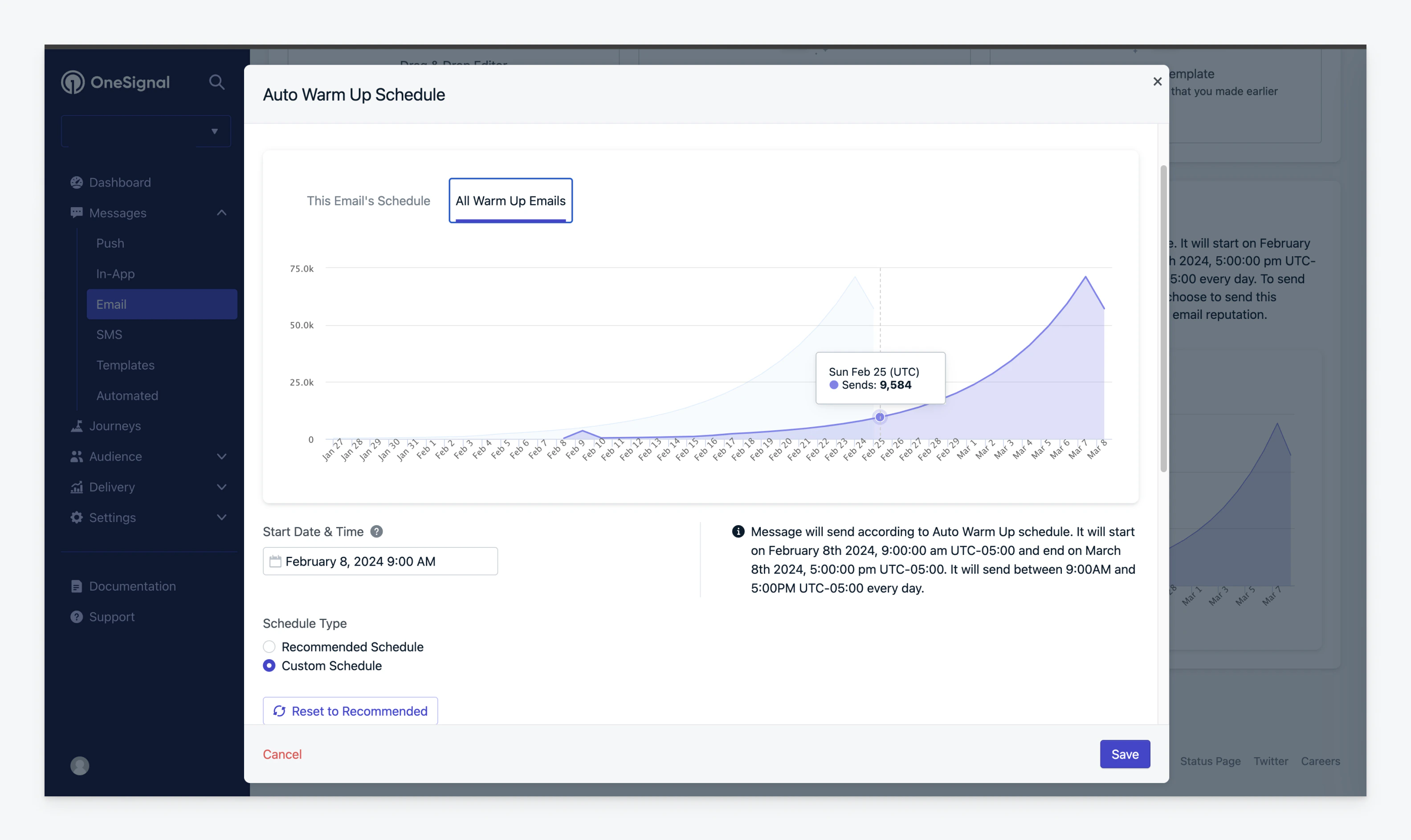 #### 두 번째 이메일 예약
두 번째 자동 준비 이메일을 보낼 준비가 되면 OneSignal이 자동으로 다음 사용 가능한 시간대에 예약합니다.
* 🕒 이는 일반적으로 첫 번째 이메일의 자동 준비 주기가 완료된 후에 발생합니다.
* 🧠 두 번째 이메일에 대한 날짜를 수동으로 조정할 필요가 없습니다. OneSignal이 최적의 시간을 계산합니다.
시작 날짜를 이동하고 자동 준비 이메일의 일정을 사용자 지정하는 것을 환영합니다. 전송되는 총 이메일 볼륨이 권장 준비 일정을 충족하는지 확인하는 것이 좋습니다. 질문이 있으면 항상 `support@onesignal.com`으로 문의하세요.
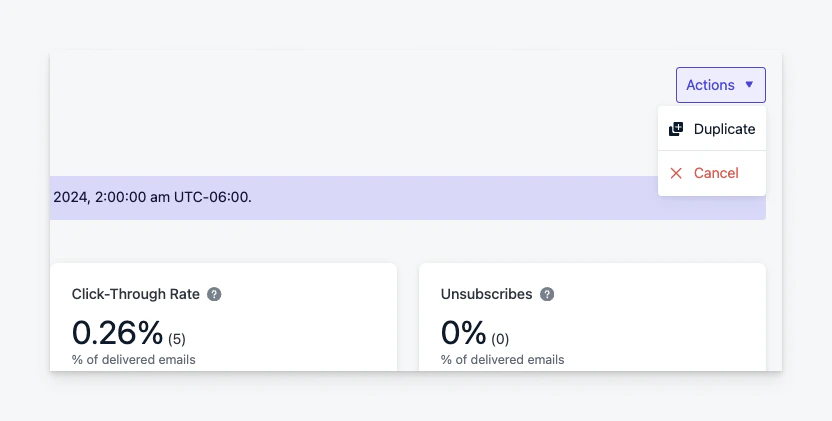
## 활성 준비 이메일 취소
활성 자동 준비 이메일 메시지를 취소하려면:
1. OneSignal 대시보드의 이메일 페이지로 이동하세요.
2. 취소하려는 이메일로 이동하세요.
3. 오른쪽의 옵션 메뉴(세로 점 세 개)를 클릭하세요.
4. "Cancel"을 선택하세요.
#### 두 번째 이메일 예약
두 번째 자동 준비 이메일을 보낼 준비가 되면 OneSignal이 자동으로 다음 사용 가능한 시간대에 예약합니다.
* 🕒 이는 일반적으로 첫 번째 이메일의 자동 준비 주기가 완료된 후에 발생합니다.
* 🧠 두 번째 이메일에 대한 날짜를 수동으로 조정할 필요가 없습니다. OneSignal이 최적의 시간을 계산합니다.
시작 날짜를 이동하고 자동 준비 이메일의 일정을 사용자 지정하는 것을 환영합니다. 전송되는 총 이메일 볼륨이 권장 준비 일정을 충족하는지 확인하는 것이 좋습니다. 질문이 있으면 항상 `support@onesignal.com`으로 문의하세요.
## 활성 준비 이메일 취소
활성 자동 준비 이메일 메시지를 취소하려면:
1. OneSignal 대시보드의 이메일 페이지로 이동하세요.
2. 취소하려는 이메일로 이동하세요.
3. 오른쪽의 옵션 메뉴(세로 점 세 개)를 클릭하세요.
4. "Cancel"을 선택하세요.
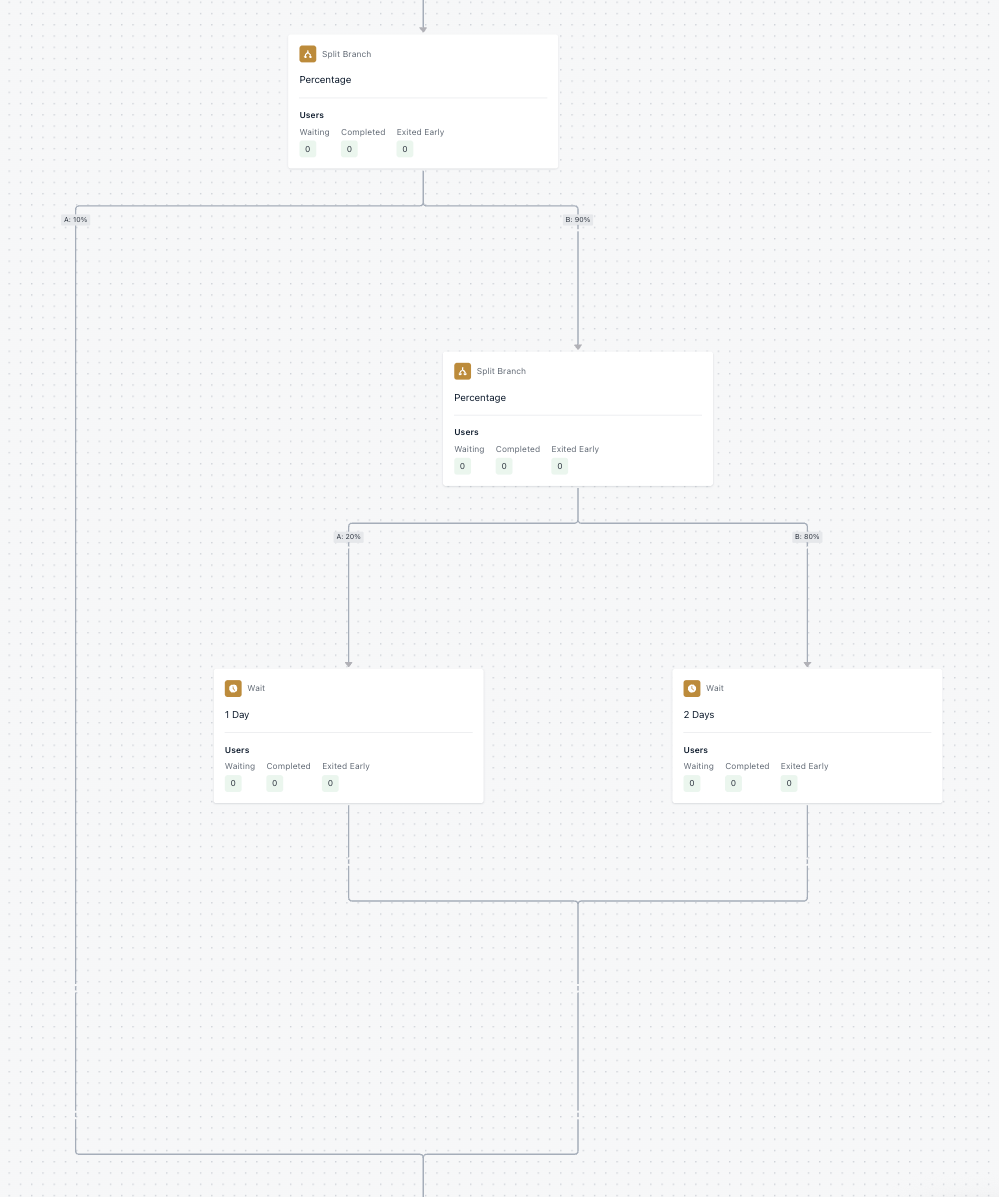
 #### 3. Journey에서 분할 분기 사용
Journey 기반 전송의 경우 다음을 결합하세요:
* **[분할 분기](./journeys-actions#split-branch)**
* **[대기 노드](./journeys-actions#wait)**
이를 통해 논리와 타이밍을 유지하면서 다단계 플로우에서 볼륨을 제어할 수 있습니다.
#### 3. Journey에서 분할 분기 사용
Journey 기반 전송의 경우 다음을 결합하세요:
* **[분할 분기](./journeys-actions#split-branch)**
* **[대기 노드](./journeys-actions#wait)**
이를 통해 논리와 타이밍을 유지하면서 다단계 플로우에서 볼륨을 제어할 수 있습니다.
 ***
## 요약
다음과 같은 경우 준비가 필수적입니다:
* 플랫폼 또는 도메인을 처음 사용하는 경우.
* 볼륨이 크게 증가하는 경우.
* 전송 비활동이 있었던 경우.
작게 시작하세요. 참여를 우선시하세요. 성능을 모니터링하세요.
강력한 준비는 더 나은 전달 가능성, 장기 받은 편지함 배치 및 더 높은 ROI로 이어집니다.
***
## 자주 묻는 질문
### 도메인이 이미 준비되어 있는 경우 하위 도메인을 준비해야 하나요?
예. 각 하위 도메인은 ISP에 의해 고유하게 처리되므로, 주 도메인의 평판이 좋더라도 각 하위 도메인을 개별적으로 준비하세요.
### 왜 둘 이상의 준비 이메일을 보내야 하나요?
단일 준비 이메일은 배달이 여러 날에 걸쳐 분산되기 때문에 목표 볼륨의 일부만 도달할 수 있습니다. 여러 순차적 이메일은 스팸 필터를 트리거하지 않고 발신자 평판을 구축하는 점진적이고 꾸준한 증가를 보장합니다.
### 도메인 및 IP 준비의 차이점은 무엇인가요?
**도메인 준비**는 새 이메일 플랫폼으로 마이그레이션할 때 필요합니다. 새롭거나 비활성 도메인에서 볼륨을 점진적으로 늘려 ISP와의 신뢰를 구축합니다. OneSignal이 이 프로세스를 자동화할 수 있습니다.
**IP 준비**는 이전에 준비되지 않은 전용 IP 주소를 사용할 때 필요합니다. IP 주소 자체의 평판을 구축하는 데 중점을 둡니다. OneSignal은 전용 IP 고객을 위해 백그라운드에서 IP 준비를 자동화합니다.
### OneSignal vs. 자체 ESP 가져오기?
타사 ESP(예: SendGrid, Mailchimp, Mailgun)를 사용하면 IP와 도메인 평판 모두를 관리합니다. OneSignal 이메일을 사용하면 IP 평판은 저희가 관리하지만, 준비된 도메인을 좋은 평판으로 유지하는 것은 귀하의 책임입니다.
### 대량 발신자는 무엇을 고려해야 하나요?
대량 발신자는 새 플랫폼으로 이동할 때 일반적으로 새 하위 도메인을 시작해야 합니다. 서로 다른 ISP에서 동일한 하위 도메인을 사용하면 DNS 문제가 발생할 수 있습니다. 새로 시작하는 것이 확립된 도메인을 전송하는 것보다 종종 더 간단합니다.
### 권장 준비 일정은 무엇인가요?
하루 300개 이메일로 시작하여 매일 20%씩 늘립니다. 다음은 샘플 일정입니다:
| 단계 | 총 이메일 전송 / 일 |
| --- | ------------ |
| 1 | 300 |
| 2 | 360 |
| 3 | 432 |
| 4 | 518 |
| 5 | 622 |
| 6 | 727 |
| 7 | 896 |
| 8 | 1,075 |
| 9 | 1,548 |
| 10 | 2,229 |
| 11 | 2,675 |
| 12 | 3,210 |
| 13 | 3,852 |
| 14 | 4,622 |
| 15 | 5,547 |
| 16+ | 매일 20% 계속 증가 |
전송량이 크게 낮은 기간이 있고 더 큰 세그먼트에 전송하려면 최근 전송 습관에 맞게 볼륨을 먼저 낮춘 후 하루에 20%씩 다시 늘리세요.
### 왜 일부 이메일만 실패하나요?
이는 일반적으로 볼륨이 ISP와의 도메인 현재 평판에 비해 너무 높다는 것을 나타냅니다. [Audience Activity](/reference/export-csv-of-events)에서 `602(too old)` 오류를 찾으세요. 실패는 Google이나 Outlook 같은 특정 ISP에서만 발생할 수 있습니다. 이전에 성공적으로 전달된 볼륨으로 줄이고 매일 천천히 늘리세요.
### 준비 중인 이메일을 편집할 수 있나요?
아니요. 준비 전송이 시작되면 편집을 사용할 수 없습니다. 취소하려면 이메일 색인으로 이동하여 행의 세 점 메뉴를 클릭하고 **취소**를 선택하세요.
### 자동 준비 이메일을 A/B 테스트하려면 어떻게 하나요?
다른 세그먼트로 두 개의 개별 이메일 메시지를 만들고 둘 다의 일정을 사용자 지정하세요. 50/50 분할의 경우 동일한 크기의 두 세그먼트를 만든 다음 각각 자동 준비를 선택하고 권장 값의 합계가 되도록 각 단계의 시작 날짜와 볼륨을 사용자 지정하세요.
### 전용 IP와 공유 IP의 차이점은 무엇인가요?
기본적으로 이메일은 평판을 유지하는 데 도움이 되는 공유 IP에서 전송되므로 도메인만 준비하면 됩니다. 전용 IP는 계정에서만 사용하여 볼륨과 평판에 대한 완전한 제어권을 제공합니다. 전용 IP에 대해 자세히 알아보려면 `support@onesignal.com`으로 문의하세요.
***
## 관련 페이지
Google Postmaster Tools로 스팸 비율과 도메인 평판을 모니터링하세요.
목록 정리, 참여, 규정 준수 전략으로 발신자 평판을 보호하세요.
***
## 요약
다음과 같은 경우 준비가 필수적입니다:
* 플랫폼 또는 도메인을 처음 사용하는 경우.
* 볼륨이 크게 증가하는 경우.
* 전송 비활동이 있었던 경우.
작게 시작하세요. 참여를 우선시하세요. 성능을 모니터링하세요.
강력한 준비는 더 나은 전달 가능성, 장기 받은 편지함 배치 및 더 높은 ROI로 이어집니다.
***
## 자주 묻는 질문
### 도메인이 이미 준비되어 있는 경우 하위 도메인을 준비해야 하나요?
예. 각 하위 도메인은 ISP에 의해 고유하게 처리되므로, 주 도메인의 평판이 좋더라도 각 하위 도메인을 개별적으로 준비하세요.
### 왜 둘 이상의 준비 이메일을 보내야 하나요?
단일 준비 이메일은 배달이 여러 날에 걸쳐 분산되기 때문에 목표 볼륨의 일부만 도달할 수 있습니다. 여러 순차적 이메일은 스팸 필터를 트리거하지 않고 발신자 평판을 구축하는 점진적이고 꾸준한 증가를 보장합니다.
### 도메인 및 IP 준비의 차이점은 무엇인가요?
**도메인 준비**는 새 이메일 플랫폼으로 마이그레이션할 때 필요합니다. 새롭거나 비활성 도메인에서 볼륨을 점진적으로 늘려 ISP와의 신뢰를 구축합니다. OneSignal이 이 프로세스를 자동화할 수 있습니다.
**IP 준비**는 이전에 준비되지 않은 전용 IP 주소를 사용할 때 필요합니다. IP 주소 자체의 평판을 구축하는 데 중점을 둡니다. OneSignal은 전용 IP 고객을 위해 백그라운드에서 IP 준비를 자동화합니다.
### OneSignal vs. 자체 ESP 가져오기?
타사 ESP(예: SendGrid, Mailchimp, Mailgun)를 사용하면 IP와 도메인 평판 모두를 관리합니다. OneSignal 이메일을 사용하면 IP 평판은 저희가 관리하지만, 준비된 도메인을 좋은 평판으로 유지하는 것은 귀하의 책임입니다.
### 대량 발신자는 무엇을 고려해야 하나요?
대량 발신자는 새 플랫폼으로 이동할 때 일반적으로 새 하위 도메인을 시작해야 합니다. 서로 다른 ISP에서 동일한 하위 도메인을 사용하면 DNS 문제가 발생할 수 있습니다. 새로 시작하는 것이 확립된 도메인을 전송하는 것보다 종종 더 간단합니다.
### 권장 준비 일정은 무엇인가요?
하루 300개 이메일로 시작하여 매일 20%씩 늘립니다. 다음은 샘플 일정입니다:
| 단계 | 총 이메일 전송 / 일 |
| --- | ------------ |
| 1 | 300 |
| 2 | 360 |
| 3 | 432 |
| 4 | 518 |
| 5 | 622 |
| 6 | 727 |
| 7 | 896 |
| 8 | 1,075 |
| 9 | 1,548 |
| 10 | 2,229 |
| 11 | 2,675 |
| 12 | 3,210 |
| 13 | 3,852 |
| 14 | 4,622 |
| 15 | 5,547 |
| 16+ | 매일 20% 계속 증가 |
전송량이 크게 낮은 기간이 있고 더 큰 세그먼트에 전송하려면 최근 전송 습관에 맞게 볼륨을 먼저 낮춘 후 하루에 20%씩 다시 늘리세요.
### 왜 일부 이메일만 실패하나요?
이는 일반적으로 볼륨이 ISP와의 도메인 현재 평판에 비해 너무 높다는 것을 나타냅니다. [Audience Activity](/reference/export-csv-of-events)에서 `602(too old)` 오류를 찾으세요. 실패는 Google이나 Outlook 같은 특정 ISP에서만 발생할 수 있습니다. 이전에 성공적으로 전달된 볼륨으로 줄이고 매일 천천히 늘리세요.
### 준비 중인 이메일을 편집할 수 있나요?
아니요. 준비 전송이 시작되면 편집을 사용할 수 없습니다. 취소하려면 이메일 색인으로 이동하여 행의 세 점 메뉴를 클릭하고 **취소**를 선택하세요.
### 자동 준비 이메일을 A/B 테스트하려면 어떻게 하나요?
다른 세그먼트로 두 개의 개별 이메일 메시지를 만들고 둘 다의 일정을 사용자 지정하세요. 50/50 분할의 경우 동일한 크기의 두 세그먼트를 만든 다음 각각 자동 준비를 선택하고 권장 값의 합계가 되도록 각 단계의 시작 날짜와 볼륨을 사용자 지정하세요.
### 전용 IP와 공유 IP의 차이점은 무엇인가요?
기본적으로 이메일은 평판을 유지하는 데 도움이 되는 공유 IP에서 전송되므로 도메인만 준비하면 됩니다. 전용 IP는 계정에서만 사용하여 볼륨과 평판에 대한 완전한 제어권을 제공합니다. 전용 IP에 대해 자세히 알아보려면 `support@onesignal.com`으로 문의하세요.
***
## 관련 페이지
Google Postmaster Tools로 스팸 비율과 도메인 평판을 모니터링하세요.
목록 정리, 참여, 규정 준수 전략으로 발신자 평판을 보호하세요.