> ## Documentation Index
> Fetch the complete documentation index at: https://documentation.onesignal.com/llms.txt
> Use this file to discover all available pages before exploring further.
# 피드백을 요청하는 설문조사 만들기
> 분석 및 세그먼테이션을 위해 캐러셀, 버튼 클릭 작업, 결과 및 태그를 사용하여 다페이지 인앱 설문조사를 구축하세요.
인앱 메시지 캐러셀 및 버튼 클릭 작업을 사용하여 최대 10페이지의 질문과 객관식 답변이 있는 설문조사를 만들 수 있습니다. 사용자가 답변하면 데이터를 결과로 수집하거나 후속 타겟팅을 위해 [태그](./add-user-data-tags)로 응답자를 그룹화할 수 있습니다.
시작하기 전에 OneSignal 앱에서 [인앱 메시지 설정](./in-app-messages-setup)이 완료되어 있는지 확인하세요.
***
## 설문조사 디자인
1. 캐러셀 기능을 사용하려면 **Full** 메시지 유형을 선택하세요.
2. 텍스트 블록 3개, 이미지 블록 1개, 버튼 블록 2개를 추가하세요.
3. **+ Create Carousel**을 선택하여 이 카드를 복제한 다음 **카드 1**로 돌아가세요.
카드를 복제하면 모든 블록도 함께 복제되므로 각 새 카드의 내용만 업데이트하면 됩니다.
초기 설정은 다음과 같습니다:
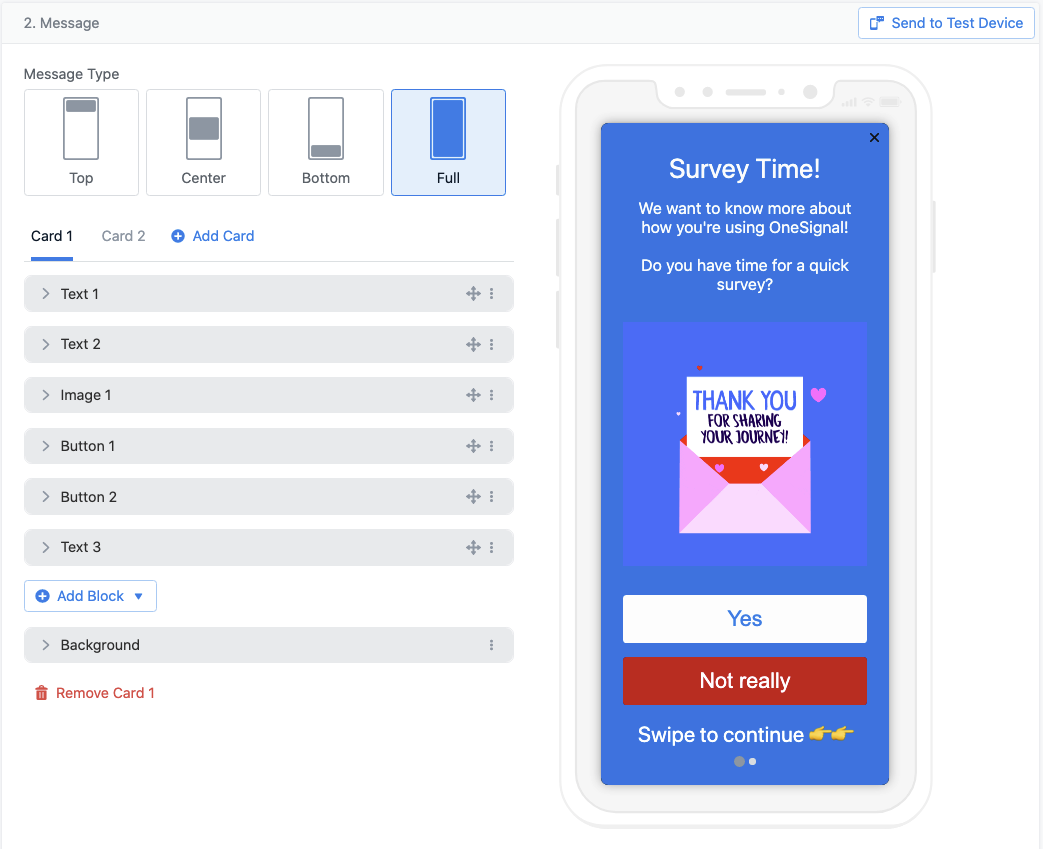 각 카드에 질문 텍스트, 이미지, 버튼 레이블을 추가하세요. 사용자는 질문을 읽고 버튼을 선택한 후 다음 질문으로 스와이프합니다.
### 첫 번째 질문의 클릭 작업 설정
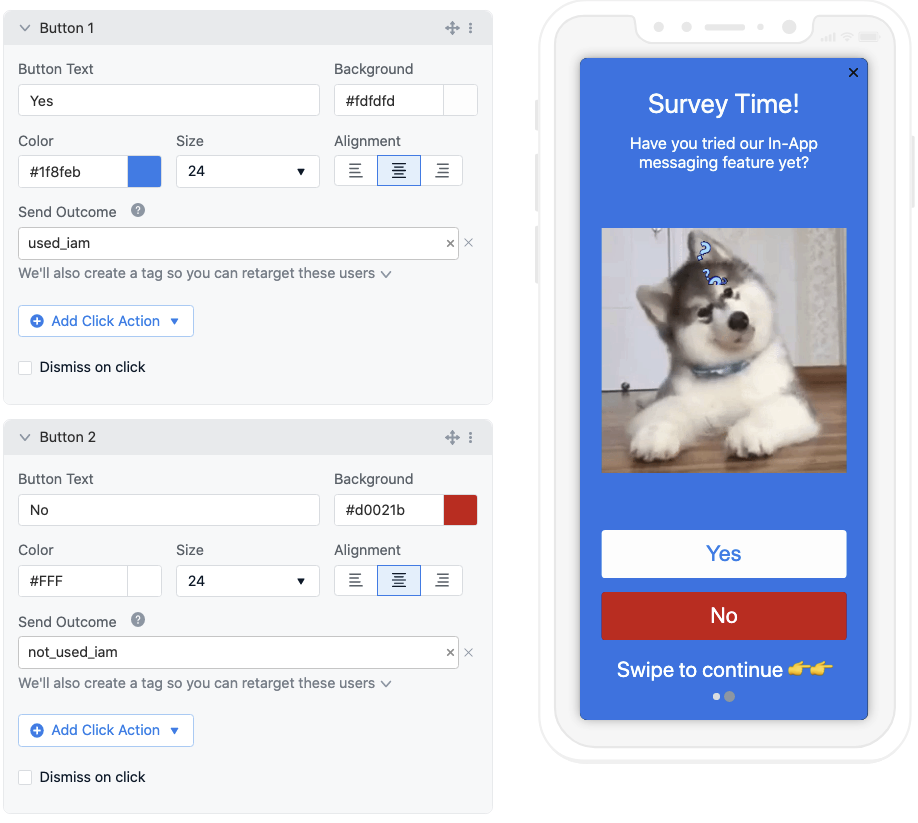
첫 번째 질문은 사용자가 설문조사에 응할 시간이 있는지 물어볼 수 있습니다. 수락 또는 거절한 사용자 수를 추적할 수 있도록 각 버튼에 결과를 전송하도록 구성하세요.
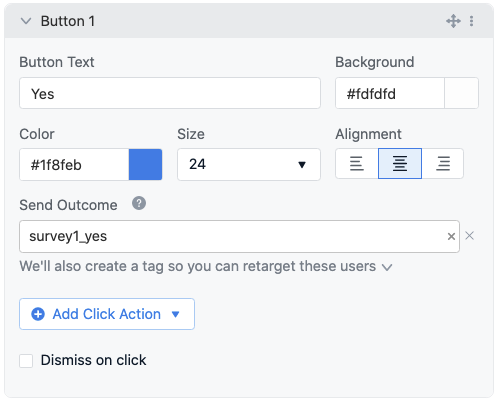
1. 버튼 블록을 선택하고 **Add Click Action** > **Send Outcome**을 클릭하세요.
2. 결과를 추가하면 태그도 설정되어 분석과 재타겟팅을 위한 세그먼트 필터를 모두 활용할 수 있습니다.
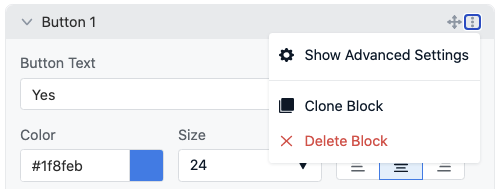
"예" 버튼의 경우, 사용자가 다음 카드로 계속 진행할 수 있도록 "클릭 시 닫기"를 **선택 해제**하세요(블록의 오른쪽 상단 메뉴 > **고급 설정 표시**에서 찾을 수 있습니다).
각 카드에 질문 텍스트, 이미지, 버튼 레이블을 추가하세요. 사용자는 질문을 읽고 버튼을 선택한 후 다음 질문으로 스와이프합니다.
### 첫 번째 질문의 클릭 작업 설정
첫 번째 질문은 사용자가 설문조사에 응할 시간이 있는지 물어볼 수 있습니다. 수락 또는 거절한 사용자 수를 추적할 수 있도록 각 버튼에 결과를 전송하도록 구성하세요.
1. 버튼 블록을 선택하고 **Add Click Action** > **Send Outcome**을 클릭하세요.
2. 결과를 추가하면 태그도 설정되어 분석과 재타겟팅을 위한 세그먼트 필터를 모두 활용할 수 있습니다.
"예" 버튼의 경우, 사용자가 다음 카드로 계속 진행할 수 있도록 "클릭 시 닫기"를 **선택 해제**하세요(블록의 오른쪽 상단 메뉴 > **고급 설정 표시**에서 찾을 수 있습니다).
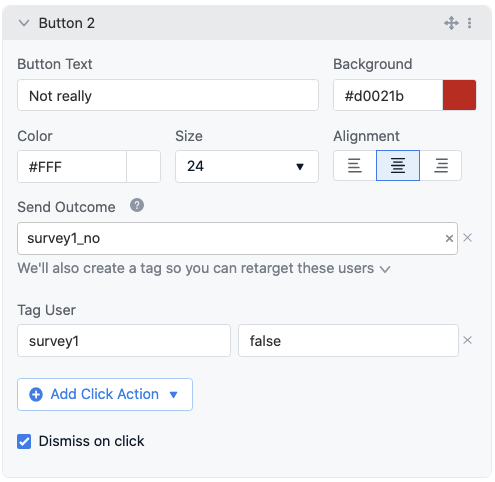
 "아니요" 버튼도 동일하게 구성하되, 인앱 메시지가 닫히도록 "클릭 시 닫기"를 **선택**하세요.
 ***
## 카드 및 질문 추가
**카드 2**를 클릭하거나 캐러셀을 다음 페이지로 스와이프하세요. 모든 블록이 카드 1에서 복제되어 있습니다.
새 질문에 맞게 텍스트와 이미지를 업데이트하세요. 사용자가 다음 카드로 계속 진행할 수 있도록 두 버튼 모두 "클릭 시 닫기"를 **선택 해제**한 상태로 유지하세요.
***
## 카드 및 질문 추가
**카드 2**를 클릭하거나 캐러셀을 다음 페이지로 스와이프하세요. 모든 블록이 카드 1에서 복제되어 있습니다.
새 질문에 맞게 텍스트와 이미지를 업데이트하세요. 사용자가 다음 카드로 계속 진행할 수 있도록 두 버튼 모두 "클릭 시 닫기"를 **선택 해제**한 상태로 유지하세요.
 **+ Add Card**를 눌러 카드를 추가하세요. 최대 10개의 카드를 추가할 수 있습니다.
***
## 최종 설문조사 질문
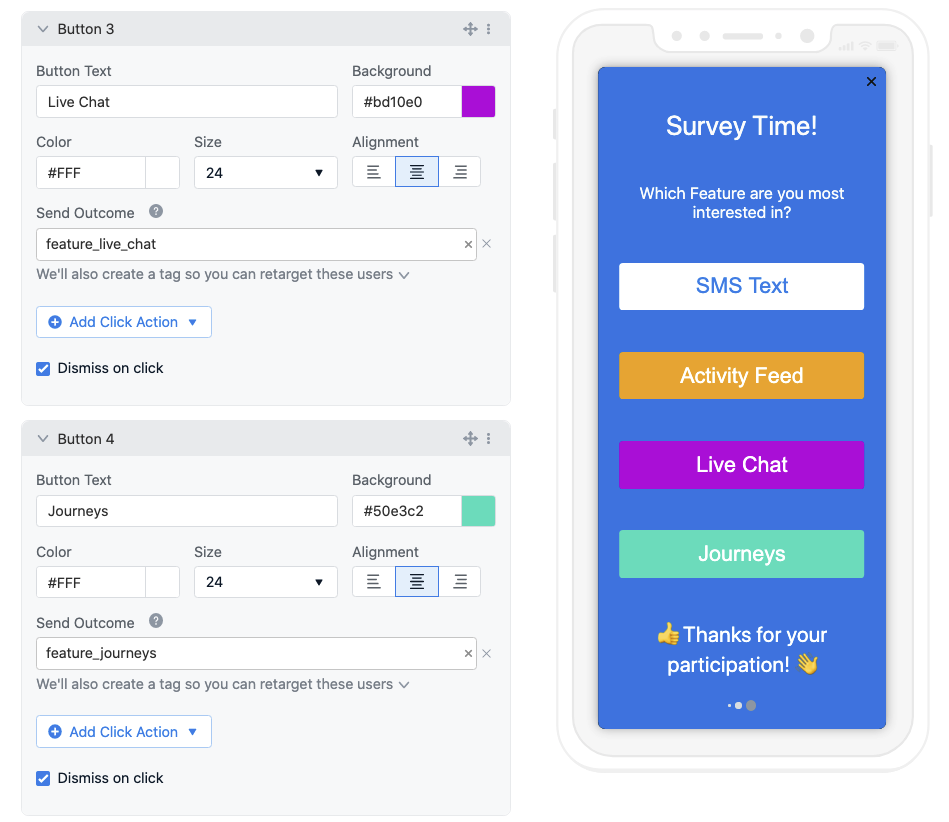
마지막 카드에서는 사용자에게 더 많은 옵션을 제공하는 객관식 질문을 설정하세요.
버튼을 추가할 공간을 확보하려면 이미지 블록을 제거하고 버튼 블록을 2개 더 추가하세요. 기존 블록을 복제하여 구성을 재사용할 수 있습니다.
**+ Add Card**를 눌러 카드를 추가하세요. 최대 10개의 카드를 추가할 수 있습니다.
***
## 최종 설문조사 질문
마지막 카드에서는 사용자에게 더 많은 옵션을 제공하는 객관식 질문을 설정하세요.
버튼을 추가할 공간을 확보하려면 이미지 블록을 제거하고 버튼 블록을 2개 더 추가하세요. 기존 블록을 복제하여 구성을 재사용할 수 있습니다.
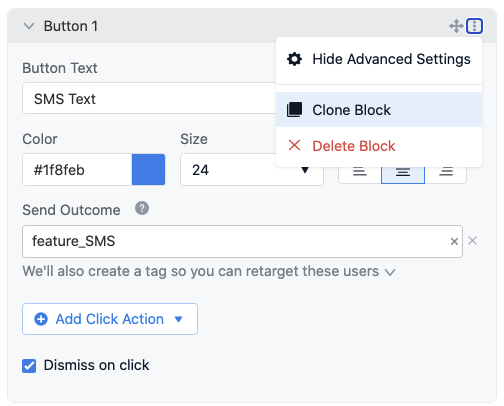 이것이 마지막 질문이므로, 사용자가 응답한 후 인앱 메시지가 닫히도록 모든 버튼에서 "클릭 시 닫기"를 **선택**하세요.
 게시 후 OneSignal 대시보드의 결과 분석에서 응답률을 확인하세요. 각 버튼에서 설정된 태그를 사용하여 후속 메시지를 위한 세그먼트를 구성하세요.
***
## FAQ
### 설문조사에 몇 개의 질문을 포함할 수 있나요?
최대 10개입니다. 각 캐러셀 카드가 하나의 질문을 나타내며, 캐러셀은 최대 10개의 카드를 지원합니다.
### 두 개 이상의 옵션이 있는 객관식 질문에 사용할 수 있나요?
예. 카드에 버튼 블록을 추가로 추가하세요. 각 버튼에 고유한 결과와 태그를 설정할 수 있으므로 모든 답변 옵션이 독립적으로 추적됩니다.
### 설문조사 응답을 기반으로 사용자를 타겟팅하려면 어떻게 하나요?
각 버튼 클릭 작업은 사용자에게 태그를 설정할 수 있습니다. 설문조사가 실행된 후, 해당 태그 값으로 필터링하는 [세그먼트](./segmentation)를 만들어 후속 메시지로 응답자를 타겟팅하세요.
## 관련 페이지
앱에서 인앱 메시지를 설정하고 구성하세요.
세그먼테이션 및 개인화를 위한 사용자 속성을 저장하세요.
인앱 메시지 편집기, 블록 및 캐러셀에 대한 전체 참조 문서입니다.
게시 후 OneSignal 대시보드의 결과 분석에서 응답률을 확인하세요. 각 버튼에서 설정된 태그를 사용하여 후속 메시지를 위한 세그먼트를 구성하세요.
***
## FAQ
### 설문조사에 몇 개의 질문을 포함할 수 있나요?
최대 10개입니다. 각 캐러셀 카드가 하나의 질문을 나타내며, 캐러셀은 최대 10개의 카드를 지원합니다.
### 두 개 이상의 옵션이 있는 객관식 질문에 사용할 수 있나요?
예. 카드에 버튼 블록을 추가로 추가하세요. 각 버튼에 고유한 결과와 태그를 설정할 수 있으므로 모든 답변 옵션이 독립적으로 추적됩니다.
### 설문조사 응답을 기반으로 사용자를 타겟팅하려면 어떻게 하나요?
각 버튼 클릭 작업은 사용자에게 태그를 설정할 수 있습니다. 설문조사가 실행된 후, 해당 태그 값으로 필터링하는 [세그먼트](./segmentation)를 만들어 후속 메시지로 응답자를 타겟팅하세요.
## 관련 페이지
앱에서 인앱 메시지를 설정하고 구성하세요.
세그먼테이션 및 개인화를 위한 사용자 속성을 저장하세요.
인앱 메시지 편집기, 블록 및 캐러셀에 대한 전체 참조 문서입니다.