> ## Documentation Index
> Fetch the complete documentation index at: https://documentation.onesignal.com/llms.txt
> Use this file to discover all available pages before exploring further.
# 배너 인앱 메시지로 사용자 온보딩
> 앱 UI를 차단하지 않는 상황에 맞는 상단 및 하단 배너 인앱 메시지로 사용자를 안내합니다.
배너 인앱 메시지(IAM)를 사용하면 앱 UI를 차단하지 않고 사용자를 안내할 수 있습니다. 사용자가 앱과 계속 상호작용하는 동안 화면 상단 또는 하단에 짧은 상황별 메시지를 표시합니다.
일반적으로 사용자가 특정 순간에 추가 컨텍스트가 필요할 때 배너 IAM을 사용합니다. 예를 들어 처음 화면에 도달하거나 주요 워크플로를 시작할 때입니다.
인앱 메시지는 트리거 조건이 충족될 때만 표시됩니다. 앱에서 트리거를 설정하여 배너가 나타나는 시점을 정확하게 제어할 수 있습니다.
***
## 배너 IAM을 사용해야 할 때
다음과 같은 경우 온보딩에 배너 IAM을 사용합니다:
* 사용자가 화면에 도달할 때 해당 화면을 설명
* 다단계 플로우를 통해 사용자를 안내
* 사용자가 다음에 취해야 할 조치를 강조
* 온보딩을 눈에 띄지만 방해가 되지 않게 유지
구조화된 다중 화면 워크스루가 필요한 경우 카드 또는 캐러셀 IAM을 대신 사용하세요.
***
## 온보딩 플로우 예시
사용자가 처음으로 사이트나 앱을 열면 상단 배너가 환영하고 탐색을 유도합니다. 사용자가 제품을 탭하여 세부 정보를 보면 하단 배너가 다음에 무엇을 해야 하는지 안내합니다. 각 배너는 사용자가 관련 화면에 도달할 때만 나타납니다.
이 접근 방식은 사용자가 관련성이 있을 때만 안내를 보도록 보장합니다.
### 시각적 예시: 이커머스 온보딩
배너 IAM이 이커머스 앱을 통해 사용자를 안내하는 방법입니다. 이 예시에서는 **두 개의 별도 IAM**을 사용하며, 각각 **3초 자동 닫기**가 설정되어 있습니다. 첫 번째 배너가 닫히면 두 번째 배너의 트리거가 활성화되어 매끄러운 순차적 플로우를 만듭니다:
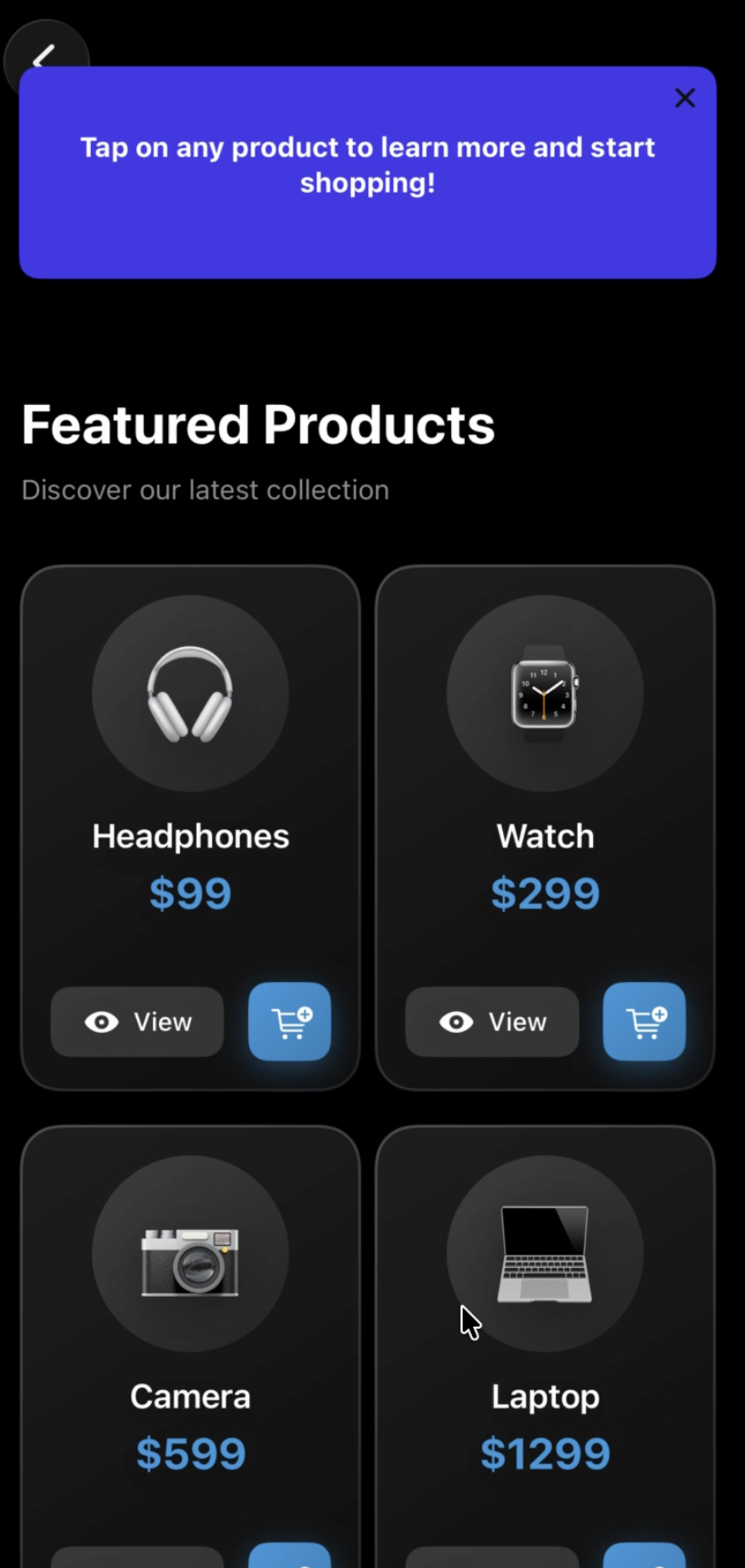 사용자가 처음 앱을 열면 하단 배너가 제품 탐색을 유도합니다.
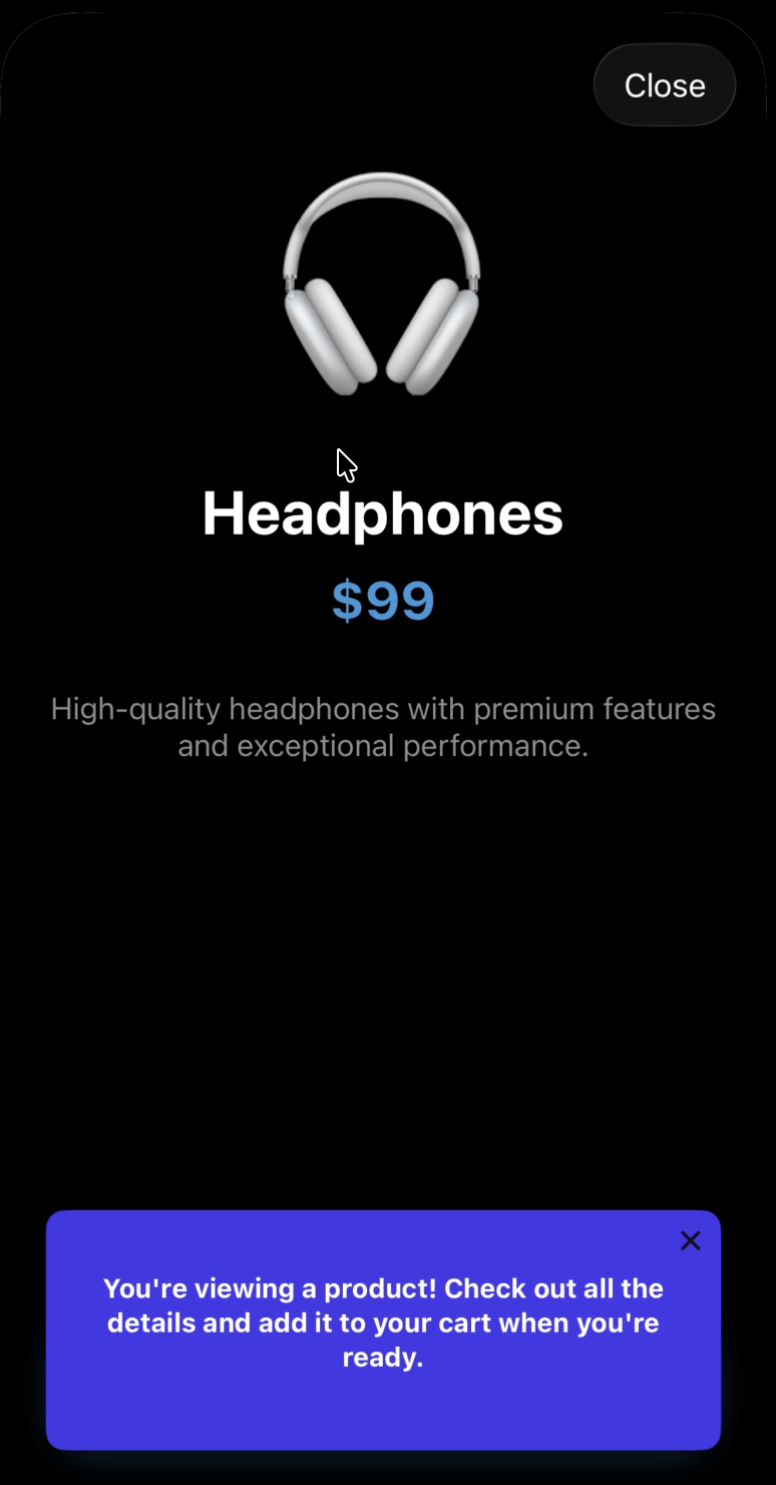 사용자가 제품을 탭하면 배너가 제품 상세 보기에 대한 안내를 제공합니다.
***
## 전제 조건
시작하기 전에 다음을 확인하세요:
* 활성 OneSignal 앱
* 앱에 OneSignal SDK 설치됨
* 앱 코드에서 이벤트를 트리거하거나 메서드를 호출할 수 있음
* OneSignal SDK에 대한 [사용자 동의](./mobile-sdk-reference#privacy) 부여됨 (인앱 메시징에 필요)
***
## 배너 인앱 메시지 생성
OneSignal 대시보드에서 **Messages → In-App Messages**로 이동하고 **New In-App Message**를 선택합니다.
**Message Type**에서 **Top** 또는 **Bottom**을 선택합니다.
화면의 목적을 설명하는 짧은 제목, 필요한 경우 선택적 지원 텍스트, 다음 조치를 안내하는 선택적 버튼을 포함합니다.
배너가 표시되어야 하는 시점을 정의하는 하나 이상의 \*\*[인앱 메시지 트리거](./iam-triggers)\*\*를 추가합니다. 선택적으로 메시지가 표시되는 빈도를 제어하는 조건이나 제한을 추가합니다.
자동 닫기(배너가 3-10초 후 사라짐) 또는 사용자 닫기 가능(사용자가 닫기를 탭할 때까지 배너 유지) 중에서 선택합니다.
배너 인앱 메시지를 저장하고 활성화합니다.
높은 가시성 안내에는 상단 배너를 사용하고, 기본 작업에 맞는 미묘한 프롬프트에는 하단 배너를 사용합니다. 온보딩의 경우 사용자 작업 없이 플로우를 진행하기 위해 자동 닫기를 사용합니다.
긴 설명은 피하세요. 배너 IAM은 상세한 온보딩이나 튜토리얼용으로 설계되지 않았습니다.
***
## 앱에서 배너 트리거
사용자가 특정 화면에 도달하거나 작업을 완료할 때 인앱 메시지 트리거를 사용하여 배너 IAM을 트리거합니다. 트리거는 앱 코드에서 설정하는 키-값 쌍입니다. 트리거 조건이 IAM의 표시 규칙과 일치하면 배너가 표시됩니다.
```javascript JavaScript theme={null}
// 사용자가 대시보드를 볼 때 트리거
OneSignal.addTrigger('dashboard_viewed', 'true');
```
```swift iOS theme={null}
// 사용자가 대시보드를 볼 때 트리거
OneSignal.addTrigger("dashboard_viewed", value: "true")
```
```kotlin Android theme={null}
// 사용자가 대시보드를 볼 때 트리거
OneSignal.addTrigger("dashboard_viewed", "true")
```
트리거는 제거하거나 업데이트하지 않는 한 세션 동안 지속됩니다. 각 트리거가 명확하고 의도적인 온보딩 순간을 나타내는지 확인하세요.
### 더 이상 필요하지 않을 때 트리거 제거
배너가 의도치 않게 다시 나타나는 것을 방지하려면 더 이상 필요하지 않을 때 트리거를 제거하세요:
```javascript JavaScript theme={null}
// 사용자가 온보딩을 완료한 후 트리거 제거
OneSignal.removeTrigger('dashboard_viewed');
```
```swift iOS theme={null}
// 사용자가 온보딩을 완료한 후 트리거 제거
OneSignal.removeTrigger("dashboard_viewed")
```
```kotlin Android theme={null}
// 사용자가 온보딩을 완료한 후 트리거 제거
OneSignal.removeTrigger("dashboard_viewed")
```
***
## 배너 메시지 체인 (선택 사항)
각각 고유한 트리거가 있는 **여러 IAM**을 만들어 플로우를 통해 사용자를 안내할 수 있습니다. 각 배너를 **3초 후 자동 닫기**로 설정하여 다음 배너가 나타날 수 있도록 합니다. 배너 중복을 방지하기 위해 다음 트리거를 추가하기 전에 이전 트리거를 제거합니다.
매끄러운 순차적 온보딩을 위해 단계당 하나의 IAM을 만들고, 각각 3초 후 자동 닫기로 설정하고, 다음 트리거를 추가할 때 이전 트리거를 제거하여 체인합니다.
### 예시: 이커머스 온보딩 플로우
1. 페이지 로드 → 트리거 `iam_welcome` → 배너: "🎉 환영합니다! 제품을 탐색하세요"
2. 사용자가 제품 탭 → 트리거 `iam_product_view` → 배너: "👀 ❤️를 탭하여 즐겨찾기 저장"
3. 사용자가 장바구니에 추가 → 트리거 `iam_add_to_cart` → 배너: "✅ 좋은 선택! 언제든 장바구니 보기"
4. 사용자가 장바구니 보기 → 트리거 `iam_cart_view` → 배너: "🛒 여기서 상품을 검토하세요"
5. 사용자가 체크아웃 → 트리거 `iam_checkout` → 배너: "🎊 주문해 주셔서 감사합니다!"
```javascript JavaScript theme={null}
// 1단계에서 2단계로 이동
OneSignal.removeTrigger('iam_welcome');
OneSignal.addTrigger('iam_product_view', 'true');
```
```swift iOS theme={null}
// 1단계에서 2단계로 이동
OneSignal.removeTrigger("iam_welcome")
OneSignal.addTrigger("iam_product_view", value: "true")
```
```kotlin Android theme={null}
// 1단계에서 2단계로 이동
OneSignal.removeTrigger("iam_welcome")
OneSignal.addTrigger("iam_product_view", "true")
```
이를 통해 사용자를 압도하지 않고 점진적 온보딩을 만들 수 있습니다.
***
## 설정 확인
배너는 트리거가 발생할 때만 나타나고 앱 UI를 차단하지 않습니다.
배너가 나타나지 않는 경우:
* 트리거 키와 값이 정확히 일치하는지 확인 (대소문자 구분)
* IAM이 대시보드에서 활성 상태인지 확인
* 빈도 제한 확인 - IAM이 속도 제한될 수 있음
* 사용자가 타겟팅 규칙을 충족하는지 확인 (해당되는 경우)
* OneSignal 트리거 이벤트에 대한 콘솔 로그 확인
* 인앱 메시징 동의가 부여되었는지 확인 (필요한 경우)
***
## 다음 단계
* 배너 인앱 메시지를 사용하여 새 기능 발표
* 카드 또는 캐러셀 IAM으로 전체 온보딩 경험 생성
* 사용자를 세그먼트화하여 경험 수준에 따라 다른 온보딩 메시지 표시
* 다양한 배너 메시지를 [A/B 테스트](./journeys-actions#abn-tests-multivariate-testing)하여 참여도 최적화
사용자가 제품을 탭하면 배너가 제품 상세 보기에 대한 안내를 제공합니다.
***
## 전제 조건
시작하기 전에 다음을 확인하세요:
* 활성 OneSignal 앱
* 앱에 OneSignal SDK 설치됨
* 앱 코드에서 이벤트를 트리거하거나 메서드를 호출할 수 있음
* OneSignal SDK에 대한 [사용자 동의](./mobile-sdk-reference#privacy) 부여됨 (인앱 메시징에 필요)
***
## 배너 인앱 메시지 생성
OneSignal 대시보드에서 **Messages → In-App Messages**로 이동하고 **New In-App Message**를 선택합니다.
**Message Type**에서 **Top** 또는 **Bottom**을 선택합니다.
화면의 목적을 설명하는 짧은 제목, 필요한 경우 선택적 지원 텍스트, 다음 조치를 안내하는 선택적 버튼을 포함합니다.
배너가 표시되어야 하는 시점을 정의하는 하나 이상의 \*\*[인앱 메시지 트리거](./iam-triggers)\*\*를 추가합니다. 선택적으로 메시지가 표시되는 빈도를 제어하는 조건이나 제한을 추가합니다.
자동 닫기(배너가 3-10초 후 사라짐) 또는 사용자 닫기 가능(사용자가 닫기를 탭할 때까지 배너 유지) 중에서 선택합니다.
배너 인앱 메시지를 저장하고 활성화합니다.
높은 가시성 안내에는 상단 배너를 사용하고, 기본 작업에 맞는 미묘한 프롬프트에는 하단 배너를 사용합니다. 온보딩의 경우 사용자 작업 없이 플로우를 진행하기 위해 자동 닫기를 사용합니다.
긴 설명은 피하세요. 배너 IAM은 상세한 온보딩이나 튜토리얼용으로 설계되지 않았습니다.
***
## 앱에서 배너 트리거
사용자가 특정 화면에 도달하거나 작업을 완료할 때 인앱 메시지 트리거를 사용하여 배너 IAM을 트리거합니다. 트리거는 앱 코드에서 설정하는 키-값 쌍입니다. 트리거 조건이 IAM의 표시 규칙과 일치하면 배너가 표시됩니다.
```javascript JavaScript theme={null}
// 사용자가 대시보드를 볼 때 트리거
OneSignal.addTrigger('dashboard_viewed', 'true');
```
```swift iOS theme={null}
// 사용자가 대시보드를 볼 때 트리거
OneSignal.addTrigger("dashboard_viewed", value: "true")
```
```kotlin Android theme={null}
// 사용자가 대시보드를 볼 때 트리거
OneSignal.addTrigger("dashboard_viewed", "true")
```
트리거는 제거하거나 업데이트하지 않는 한 세션 동안 지속됩니다. 각 트리거가 명확하고 의도적인 온보딩 순간을 나타내는지 확인하세요.
### 더 이상 필요하지 않을 때 트리거 제거
배너가 의도치 않게 다시 나타나는 것을 방지하려면 더 이상 필요하지 않을 때 트리거를 제거하세요:
```javascript JavaScript theme={null}
// 사용자가 온보딩을 완료한 후 트리거 제거
OneSignal.removeTrigger('dashboard_viewed');
```
```swift iOS theme={null}
// 사용자가 온보딩을 완료한 후 트리거 제거
OneSignal.removeTrigger("dashboard_viewed")
```
```kotlin Android theme={null}
// 사용자가 온보딩을 완료한 후 트리거 제거
OneSignal.removeTrigger("dashboard_viewed")
```
***
## 배너 메시지 체인 (선택 사항)
각각 고유한 트리거가 있는 **여러 IAM**을 만들어 플로우를 통해 사용자를 안내할 수 있습니다. 각 배너를 **3초 후 자동 닫기**로 설정하여 다음 배너가 나타날 수 있도록 합니다. 배너 중복을 방지하기 위해 다음 트리거를 추가하기 전에 이전 트리거를 제거합니다.
매끄러운 순차적 온보딩을 위해 단계당 하나의 IAM을 만들고, 각각 3초 후 자동 닫기로 설정하고, 다음 트리거를 추가할 때 이전 트리거를 제거하여 체인합니다.
### 예시: 이커머스 온보딩 플로우
1. 페이지 로드 → 트리거 `iam_welcome` → 배너: "🎉 환영합니다! 제품을 탐색하세요"
2. 사용자가 제품 탭 → 트리거 `iam_product_view` → 배너: "👀 ❤️를 탭하여 즐겨찾기 저장"
3. 사용자가 장바구니에 추가 → 트리거 `iam_add_to_cart` → 배너: "✅ 좋은 선택! 언제든 장바구니 보기"
4. 사용자가 장바구니 보기 → 트리거 `iam_cart_view` → 배너: "🛒 여기서 상품을 검토하세요"
5. 사용자가 체크아웃 → 트리거 `iam_checkout` → 배너: "🎊 주문해 주셔서 감사합니다!"
```javascript JavaScript theme={null}
// 1단계에서 2단계로 이동
OneSignal.removeTrigger('iam_welcome');
OneSignal.addTrigger('iam_product_view', 'true');
```
```swift iOS theme={null}
// 1단계에서 2단계로 이동
OneSignal.removeTrigger("iam_welcome")
OneSignal.addTrigger("iam_product_view", value: "true")
```
```kotlin Android theme={null}
// 1단계에서 2단계로 이동
OneSignal.removeTrigger("iam_welcome")
OneSignal.addTrigger("iam_product_view", "true")
```
이를 통해 사용자를 압도하지 않고 점진적 온보딩을 만들 수 있습니다.
***
## 설정 확인
배너는 트리거가 발생할 때만 나타나고 앱 UI를 차단하지 않습니다.
배너가 나타나지 않는 경우:
* 트리거 키와 값이 정확히 일치하는지 확인 (대소문자 구분)
* IAM이 대시보드에서 활성 상태인지 확인
* 빈도 제한 확인 - IAM이 속도 제한될 수 있음
* 사용자가 타겟팅 규칙을 충족하는지 확인 (해당되는 경우)
* OneSignal 트리거 이벤트에 대한 콘솔 로그 확인
* 인앱 메시징 동의가 부여되었는지 확인 (필요한 경우)
***
## 다음 단계
* 배너 인앱 메시지를 사용하여 새 기능 발표
* 카드 또는 캐러셀 IAM으로 전체 온보딩 경험 생성
* 사용자를 세그먼트화하여 경험 수준에 따라 다른 온보딩 메시지 표시
* 다양한 배너 메시지를 [A/B 테스트](./journeys-actions#abn-tests-multivariate-testing)하여 참여도 최적화