> ## Documentation Index
> Fetch the complete documentation index at: https://documentation.onesignal.com/llms.txt
> Use this file to discover all available pages before exploring further.
# 데이터 내보내기
> CSV 전달 보고서, 구독 데이터 및 사용자별 메시지 이벤트 활동을 포함하여 OneSignal 대시보드 및 API에서 사용자, 메시지 및 결과 데이터를 내보내는 방법을 알아봅니다.
## 개요
사용 사례에 따라 여러 가지 방법으로 OneSignal에서 데이터를 내보낼 수 있습니다. 여기에는 대시보드 CSV 내보내기, API 엔드포인트 및 실시간 데이터 스트리밍 통합이 포함됩니다. 이 가이드는 다음을 내보내는 방법을 다룹니다:
* 메시지 및 전달 데이터
* 메시지별 대상 활동
* 구독 및 사용자 프로필 데이터
* 이메일 메시지 전달 보고서
* API 또는 이벤트 스트림을 통한 대체 프로그래밍 방식
***
## 데이터 보존
대시보드 **메시지** 양식을 통해 전송된 메시지는 앱의 수명 동안 액세스할 수 있습니다.
API 및 대상 활동을 통해 전송된 메시지는 생성된 시점부터 약 30일 동안만 액세스할 수 있습니다.
저니를 통해 전송된 메시지는 대시보드에서 다운로드할 수 있습니다. 자세한 내용은 [저니 분석](./journeys-analytics)을 참조하세요.
***
## 내보내기 방법
전송, 열림, 클릭 등과 같은 메시지 이벤트를 선택한 대상으로 보냅니다.
전달 및 성과 통계를 포함한 JSON 형식의 메시지 보고서를 검색합니다.
저니를 통해 전송된 메시지의 성과를 추적하고 보고서를 다운로드합니다.
재사용 가능한 템플릿의 성과 데이터를 내보냅니다.
Segment, Mixpanel 또는 Google BigQuery와 같은 타사 도구로 데이터를 내보냅니다.
대시보드에서 CSV 형식으로 데이터를 내보냅니다.
***
## 메시지 데이터 내보내기
대시보드 내에서 메시지를 볼 때 개별 푸시, 인앱, 이메일, SMS 및 라이브 활동 메시지 데이터를 내보낼 수 있습니다.
* [푸시 메시지 보고서](./push-notification-message-reports)
* [인앱 메시지 보고서](./in-app-message-reports)
* [이메일 메시지 보고서](./email-message-reports)
* [SMS 메시지 보고서](./sms-message-reports)
* [라이브 활동 메시지 보고서](./live-activities#message-reports)
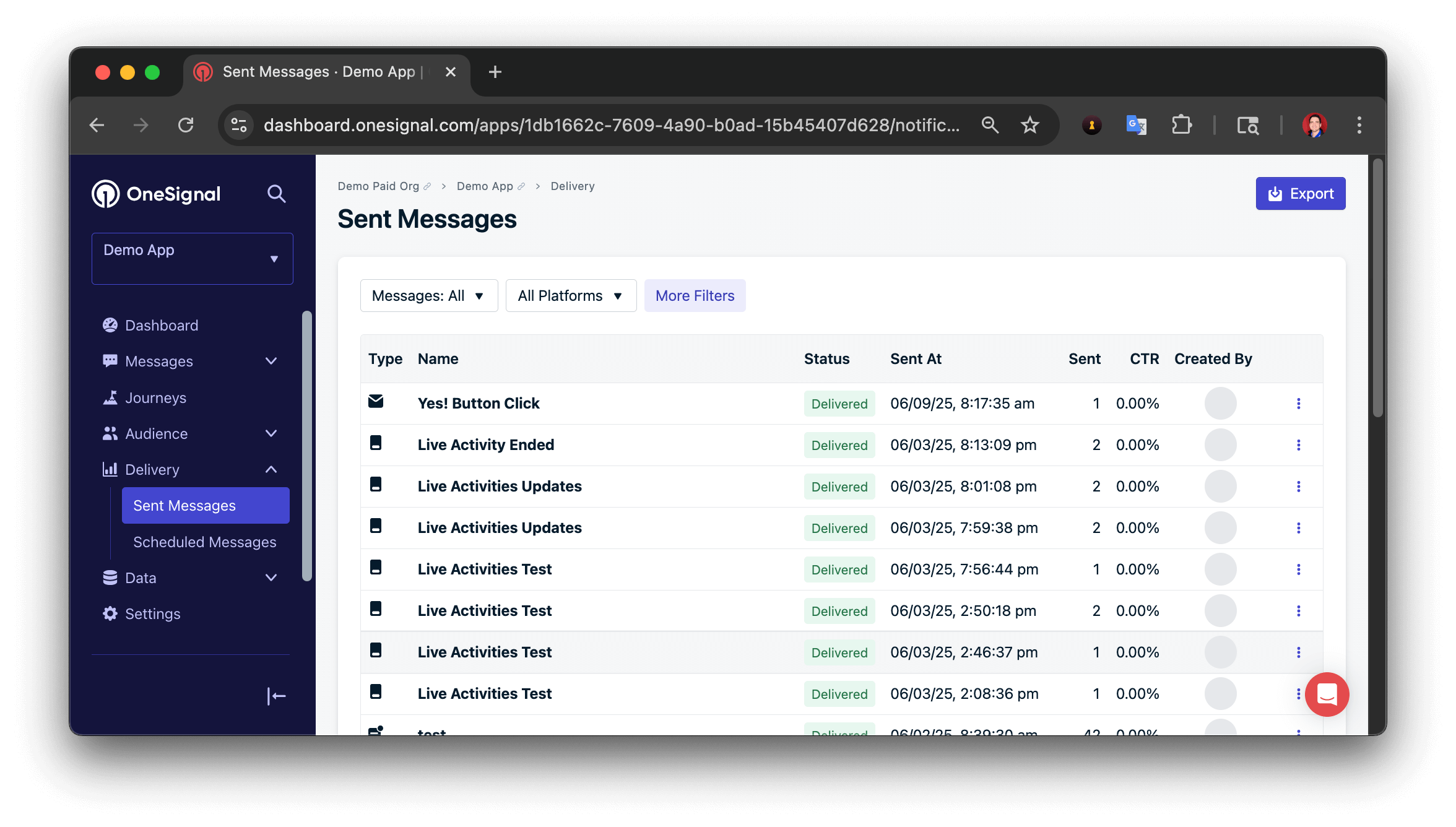
**전달 > 전송된 메시지** 페이지에서 푸시, 이메일, SMS 및 라이브 활동 메시지를 일괄 내보낼 수 있습니다.
사용 가능한 필터:
* 소스: 대시보드, API, 자동화 또는 테스트 메시지
* 기기 유형: 푸시, 인앱, 이메일, SMS 또는 라이브 활동
* 텍스트 검색: 메시지 콘텐츠, 제목 및 이름으로 검색합니다. **현재 소스: 대시보드 메시지에서만 사용 가능합니다**.
* 시작 날짜 및 종료 날짜: 시작 날짜와 종료 날짜를 선택하여 메시지를 필터링합니다. 현재 시간대를 기준으로 "전송 시간" 날짜를 기반으로 필터링합니다.
 다음 엔드포인트를 사용하여 REST API를 통해 메시지 데이터를 내보낼 수 있습니다:
* [메시지 보기](/reference/view-message): `id`를 사용하여 단일 메시지의 데이터를 가져옵니다.
* [메시지 보기](/reference/view-messages): 페이지당 최대 50개의 페이지 매김 목록을 검색합니다.
* [대상 활동 CSV 내보내기](/reference/export-csv-of-events): 전송, 열림, 클릭 데이터를 포함한 사용자별 이벤트 CSV입니다.
* [메시지 기록](/reference/message-history): 7일 기간 내의 `sent` 및 `clicked` 이벤트로 제한됩니다.
***
## 사용자 및 구독 데이터 내보내기
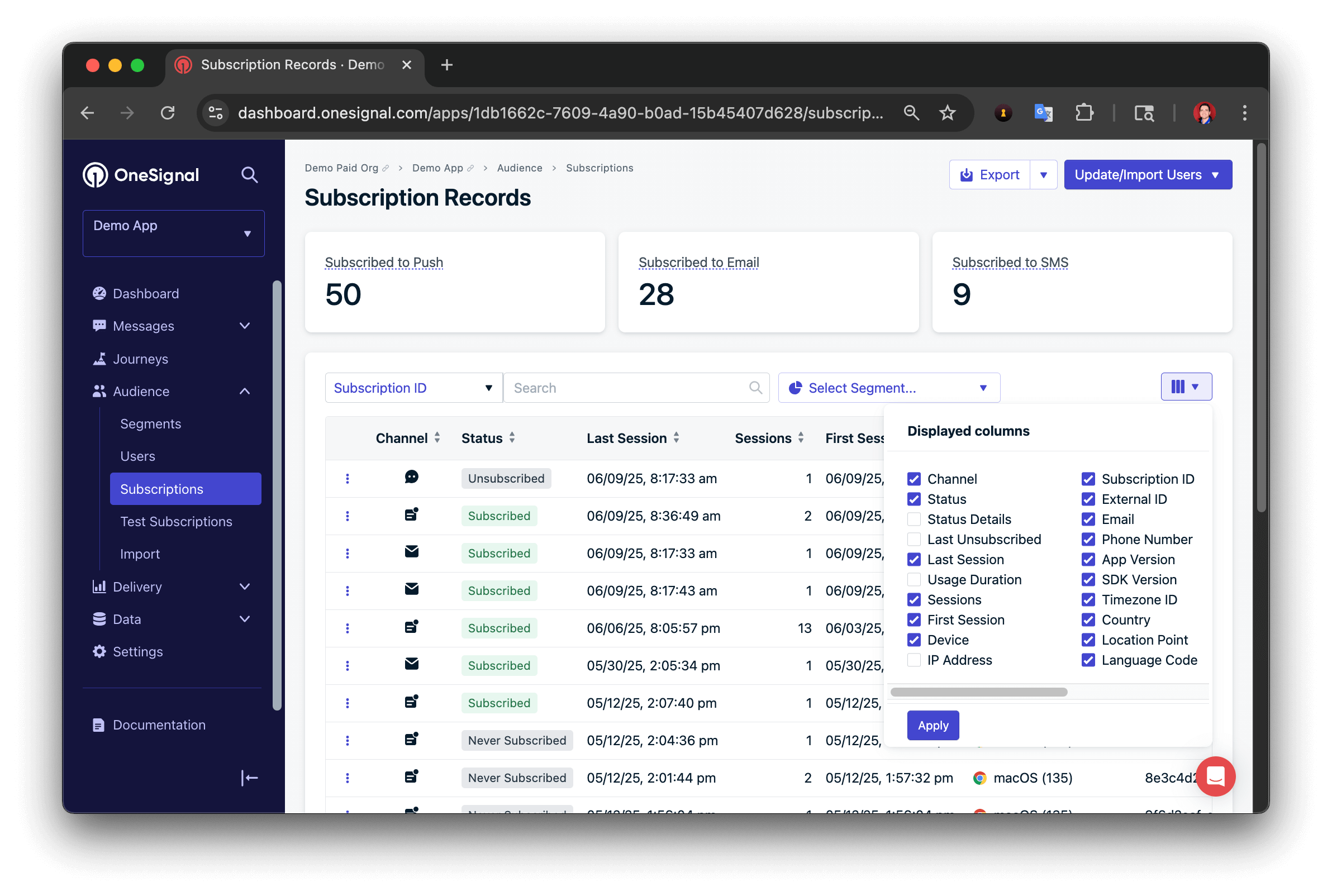
1. **대상 > 구독**으로 이동합니다.
2. 선택적으로 세그먼트별로 필터링합니다.
3. 원하는 모든 열이 표시되는지 확인합니다.
4. **내보내기**를 클릭합니다.
다음 엔드포인트를 사용하여 REST API를 통해 메시지 데이터를 내보낼 수 있습니다:
* [메시지 보기](/reference/view-message): `id`를 사용하여 단일 메시지의 데이터를 가져옵니다.
* [메시지 보기](/reference/view-messages): 페이지당 최대 50개의 페이지 매김 목록을 검색합니다.
* [대상 활동 CSV 내보내기](/reference/export-csv-of-events): 전송, 열림, 클릭 데이터를 포함한 사용자별 이벤트 CSV입니다.
* [메시지 기록](/reference/message-history): 7일 기간 내의 `sent` 및 `clicked` 이벤트로 제한됩니다.
***
## 사용자 및 구독 데이터 내보내기
1. **대상 > 구독**으로 이동합니다.
2. 선택적으로 세그먼트별로 필터링합니다.
3. 원하는 모든 열이 표시되는지 확인합니다.
4. **내보내기**를 클릭합니다.
 다음 엔드포인트를 사용하여 REST API를 통해 사용자 및 구독 데이터를 내보낼 수 있습니다:
* [CSV 내보내기](/reference/csv-export): 모든 사용자 데이터의 CSV 파일에 대한 다운로드 링크를 제공합니다.
* [사용자 보기](/reference/view-user): `alias_label` 및 `alias_id`로 식별되는 사용자의 현재 상태를 검색합니다.
***
다음 엔드포인트를 사용하여 REST API를 통해 사용자 및 구독 데이터를 내보낼 수 있습니다:
* [CSV 내보내기](/reference/csv-export): 모든 사용자 데이터의 CSV 파일에 대한 다운로드 링크를 제공합니다.
* [사용자 보기](/reference/view-user): `alias_label` 및 `alias_id`로 식별되는 사용자의 현재 상태를 검색합니다.
***