> ## Documentation Index
> Fetch the complete documentation index at: https://documentation.onesignal.com/llms.txt
> Use this file to discover all available pages before exploring further.
# 테스트 구독
> OneSignal에서 기기의 구독 레코드를 찾고 테스트 구독으로 지정하여 푸시, 이메일, SMS 메시지 테스트를 더 쉽게 수행하세요.
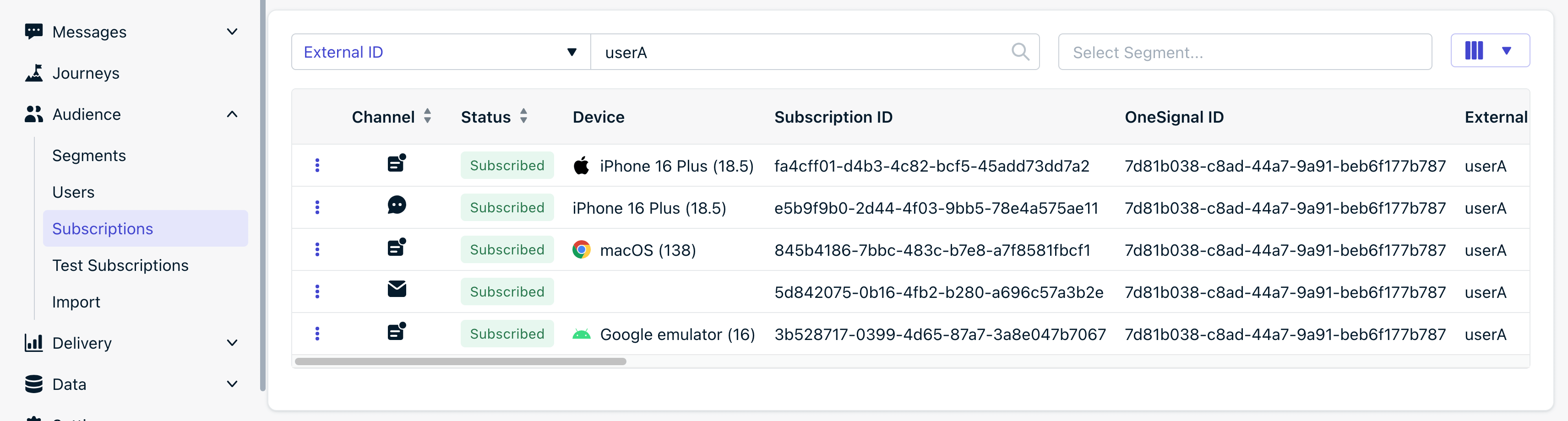
**대상 > 구독**은 OneSignal 앱의 모든 구독 목록과 [OneSignal SDK에서 수집한 데이터](./data-collected-by-the-onesignal-sdk)를 보여줍니다.
구독 유형은 네 가지입니다:
| 구독 유형 | 수신 가능 |
| -------- | --------------------------- |
| **이메일** | 이메일 메시지 |
| **SMS** | SMS, MMS, RCS 메시지 |
| **웹 푸시** | 웹 푸시 알림 |
| **모바일** | 모바일 푸시 알림, 인앱 메시지, 라이브 액티비티 |
 구독 및 구독 관리 방법에 대해 자세히 알아보세요.
외부 ID, 이메일, 전화번호, 또는 OneSignal ID로 사용자 및/또는 구독을 검색할 수 있습니다. 단, 이메일, 전화번호, 외부 ID를 OneSignal에 전달하지 않은 경우 해당 방법으로 검색할 수 없습니다. 자세한 내용은 [구독 찾기](#finding-subscriptions)를 참조하세요.
## 테스트 구독
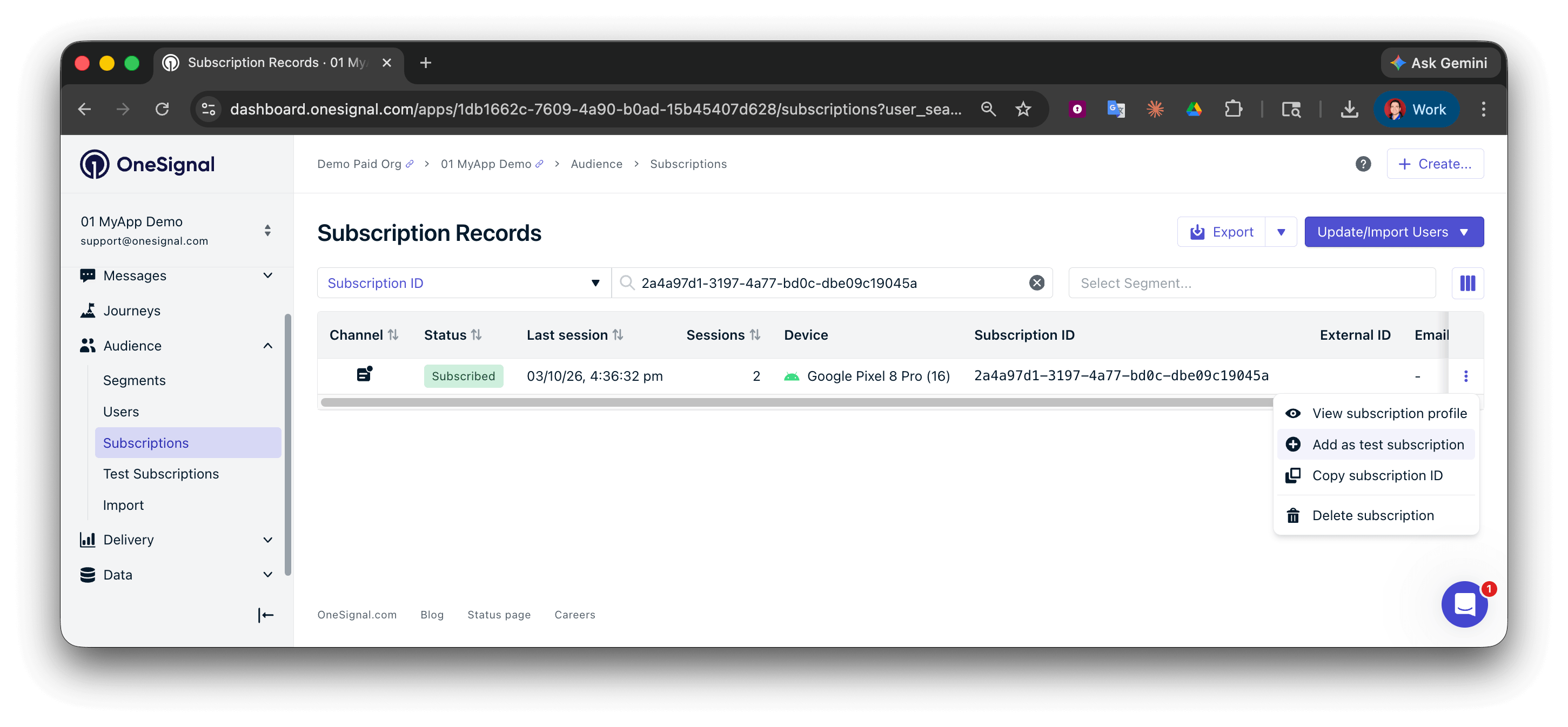
테스트 구독은 메시지 전달 테스트를 위해 지정한 구독 그룹입니다. 전용 필터에 표시되며, 메시지 작성기에서 직접 타겟팅할 수 있습니다.
기기를 테스트 구독으로 추가하려면:
1. 아래 방법 중 하나를 사용하여 [구독 ID를 찾습니다](#finding-subscriptions).
2. 구독 ID 옆에서 **옵션 > 테스트 구독에 추가**를 선택합니다.
3. 테스트 구독 이름을 지정합니다.
구독 및 구독 관리 방법에 대해 자세히 알아보세요.
외부 ID, 이메일, 전화번호, 또는 OneSignal ID로 사용자 및/또는 구독을 검색할 수 있습니다. 단, 이메일, 전화번호, 외부 ID를 OneSignal에 전달하지 않은 경우 해당 방법으로 검색할 수 없습니다. 자세한 내용은 [구독 찾기](#finding-subscriptions)를 참조하세요.
## 테스트 구독
테스트 구독은 메시지 전달 테스트를 위해 지정한 구독 그룹입니다. 전용 필터에 표시되며, 메시지 작성기에서 직접 타겟팅할 수 있습니다.
기기를 테스트 구독으로 추가하려면:
1. 아래 방법 중 하나를 사용하여 [구독 ID를 찾습니다](#finding-subscriptions).
2. 구독 ID 옆에서 **옵션 > 테스트 구독에 추가**를 선택합니다.
3. 테스트 구독 이름을 지정합니다.
 ### API를 통해 설정
REST API를 통해 사용자를 생성하거나 업데이트할 때 `test_user_name` 속성을 설정하여 테스트 사용자로 표시할 수도 있습니다.
```bash Create user theme={null}
curl -X POST https://api.onesignal.com/apps/YOUR_APP_ID/users \
-H "Content-Type: application/json" \
-d '{
"properties": {
"test_user_name": "QA Device - Jane"
}
}'
```
```bash Update user theme={null}
curl -X PATCH https://api.onesignal.com/apps/YOUR_APP_ID/users/by/{alias_label}/{alias_id} \
-H "Content-Type: application/json" \
-d '{
"properties": {
"test_user_name": "QA Device - Jane"
}
}'
```
테스트 사용자 레이블을 제거하려면 `test_user_name`을 빈 문자열(`""`)로 설정하세요.
## 구독 찾기
구독을 찾는 가장 쉬운 방법은 OneSignal 대시보드를 이용하는 것입니다. 사용자의 외부 ID, 이메일, 또는 전화번호를 이미 알고 있다면 **대상 > 구독**에서 직접 검색하세요.
### 최근 활동으로 검색
사용자 ID를 모르는 경우, 활동으로 기기를 찾을 수 있습니다:
1. 찾으려는 기기에서 앱 또는 사이트를 엽니다. OneSignal이 초기화되어 있는지(코드가 활발히 실행 중인지) 확인하세요.
2. OneSignal 대시보드에서 **대상 > 구독**으로 이동합니다.
3. **최근 활동**(위를 가리키는 화살표)으로 정렬하여 가장 최근에 활성화된 기기를 상단에 표시합니다.
### 내 기기인지 확인
여러 구독이 표시되는 경우, 오른쪽 상단의 **표시된 열** 필터를 사용하여 기기 식별에 도움이 되는 추가 열을 표시하세요:
| 열 | 확인할 내용 |
| -------------- | ----------------------------------------------------------------------------------------------------------------------------------------------- |
| **외부 ID** | 이 사용자의 데이터베이스에 있는 ID와 일치해야 합니다. |
| **최근 활동** | 방금 앱 또는 사이트를 연 시간을 반영해야 합니다. 페이지를 새로 고침하여 업데이트하세요. |
| **첫 번째 세션** | 기기가 처음 구독한 시간입니다. 처음으로 구독한 경우에 유용합니다. |
| **IP 주소** | 활성화된 경우 [whatismyipaddress.com](https://whatismyipaddress.com/)에서 자신의 IP와 비교하세요. [SDK에서 수집한 데이터](./data-collected-by-the-onesignal-sdk)를 참조하세요. |
| **태그**, **국가** | 이 기기에 `user_name` 또는 `email`과 같이 알려진 태그를 설정한 경우 유용합니다. |
| **기기** | 웹의 경우 브라우저와 버전, 모바일 앱의 경우 기기 모델과 OS 버전을 표시합니다. |
### 세그먼트 태그로 찾기
사용자에게 특정 태그(예: `user_name`, `email` 또는 다른 식별자)를 추가한 경우 [사용자 태그 필터가 있는 세그먼트](./segmentation#section-creating-advanced-segments)를 만들어 해당 기기를 찾을 수 있습니다.
### API를 통해 설정
REST API를 통해 사용자를 생성하거나 업데이트할 때 `test_user_name` 속성을 설정하여 테스트 사용자로 표시할 수도 있습니다.
```bash Create user theme={null}
curl -X POST https://api.onesignal.com/apps/YOUR_APP_ID/users \
-H "Content-Type: application/json" \
-d '{
"properties": {
"test_user_name": "QA Device - Jane"
}
}'
```
```bash Update user theme={null}
curl -X PATCH https://api.onesignal.com/apps/YOUR_APP_ID/users/by/{alias_label}/{alias_id} \
-H "Content-Type: application/json" \
-d '{
"properties": {
"test_user_name": "QA Device - Jane"
}
}'
```
테스트 사용자 레이블을 제거하려면 `test_user_name`을 빈 문자열(`""`)로 설정하세요.
## 구독 찾기
구독을 찾는 가장 쉬운 방법은 OneSignal 대시보드를 이용하는 것입니다. 사용자의 외부 ID, 이메일, 또는 전화번호를 이미 알고 있다면 **대상 > 구독**에서 직접 검색하세요.
### 최근 활동으로 검색
사용자 ID를 모르는 경우, 활동으로 기기를 찾을 수 있습니다:
1. 찾으려는 기기에서 앱 또는 사이트를 엽니다. OneSignal이 초기화되어 있는지(코드가 활발히 실행 중인지) 확인하세요.
2. OneSignal 대시보드에서 **대상 > 구독**으로 이동합니다.
3. **최근 활동**(위를 가리키는 화살표)으로 정렬하여 가장 최근에 활성화된 기기를 상단에 표시합니다.
### 내 기기인지 확인
여러 구독이 표시되는 경우, 오른쪽 상단의 **표시된 열** 필터를 사용하여 기기 식별에 도움이 되는 추가 열을 표시하세요:
| 열 | 확인할 내용 |
| -------------- | ----------------------------------------------------------------------------------------------------------------------------------------------- |
| **외부 ID** | 이 사용자의 데이터베이스에 있는 ID와 일치해야 합니다. |
| **최근 활동** | 방금 앱 또는 사이트를 연 시간을 반영해야 합니다. 페이지를 새로 고침하여 업데이트하세요. |
| **첫 번째 세션** | 기기가 처음 구독한 시간입니다. 처음으로 구독한 경우에 유용합니다. |
| **IP 주소** | 활성화된 경우 [whatismyipaddress.com](https://whatismyipaddress.com/)에서 자신의 IP와 비교하세요. [SDK에서 수집한 데이터](./data-collected-by-the-onesignal-sdk)를 참조하세요. |
| **태그**, **국가** | 이 기기에 `user_name` 또는 `email`과 같이 알려진 태그를 설정한 경우 유용합니다. |
| **기기** | 웹의 경우 브라우저와 버전, 모바일 앱의 경우 기기 모델과 OS 버전을 표시합니다. |
### 세그먼트 태그로 찾기
사용자에게 특정 태그(예: `user_name`, `email` 또는 다른 식별자)를 추가한 경우 [사용자 태그 필터가 있는 세그먼트](./segmentation#section-creating-advanced-segments)를 만들어 해당 기기를 찾을 수 있습니다.
 ### 프로그래밍 방식으로 구독 ID 찾기
코드에서 직접 구독 ID가 필요한 개발자를 위한 방법입니다:
1. 푸시를 구독한 브라우저 프로필에서 사이트를 엽니다.
2. 브라우저 콘솔을 엽니다(F12 또는 우클릭 > **검사** > **콘솔**).
3. 실행: `OneSignal.User.PushSubscription.id`
4. 구독 ID가 콘솔에 기록됩니다.
모바일 웹의 경우, USB로 Android 기기를 연결하고 `chrome://inspect/#devices`를 사용하여 원격 콘솔 세션을 엽니다.
OneSignal SDK [사용자 데이터 메서드](./mobile-sdk-reference)를 사용하여 Xcode 또는 Android Studio의 콘솔에 구독 ID를 기록하세요.
***
## FAQ
### 테스트 구독을 제거하려면 어떻게 하나요?
**대상 > 구독**으로 이동하여 구독을 검색한 다음 **옵션** > **테스트 구독에서 제거**를 선택합니다. 구독은 앱에 그대로 유지되지만 테스트용으로 표시되지 않습니다.
### API에서 테스트 구독을 설정할 수 있나요?
네. [사용자 생성](/reference/create-user) 또는 [사용자 업데이트](/reference/update-user)를 호출할 때 `test_user_name` 속성을 사용하여 사용자를 테스트 사용자로 표시합니다. 이 레이블은 해당 사용자의 모든 구독에 동기화됩니다.
### API에서 테스트 구독으로 보낼 수 있나요?
네. `include_subscription_ids` 파라미터와 함께 [알림 생성](/reference/create-message) API를 사용하여 테스트 기기의 구독 ID를 전달하세요.
### 테스트 구독이 구독 취소됨으로 표시됩니다. 다시 구독하려면 어떻게 하나요?
구독 유형에 따라 다릅니다:
* **모바일 푸시**: 사용자가 기기 설정(**설정 > 알림 > \[앱 이름]**)에서 앱의 알림을 다시 활성화해야 합니다. OneSignal은 사용자의 알림 권한을 프로그래밍 방식으로 재설정할 수 없습니다.
* **웹 푸시**: 사용자가 브라우저 설정에서 사이트의 알림 차단을 해제하고 다시 구독해야 합니다. 단계는 [웹 푸시 문제 해결](./troubleshooting-web-push)을 참조하세요.
* **이메일 / SMS**: **대상 > 구독**으로 이동하여 구독을 찾고 상태를 확인합니다. 구독 취소 작업으로 구독이 제거된 경우 [구독 업데이트](/reference/update-subscription) API를 통해 `"status"`를 적절한 값으로 설정하여 업데이트할 수 있습니다. 사용자가 메시지 수신에 재동의한 경우에만 이 작업을 수행하세요.
사용자의 동의 없이 재구독하는 것은 메시지 수신 규정을 위반하며 스팸 신고, 이동통신사 필터링, 또는 계정 정지로 이어질 수 있습니다.
### 대시보드에서 내 구독을 찾을 수 없는 이유는 무엇인가요?
가장 일반적인 원인은 다음과 같습니다:
* 사용 중인 페이지 또는 화면에서 OneSignal SDK가 초기화되지 않았습니다.
* 잘못된 ID 유형으로 검색하고 있습니다. 이메일, 전화번호, 또는 구독 ID로 검색해 보세요.
* 다른 OneSignal 앱(예: 스테이징 vs. 프로덕션)에서 구독이 생성되었습니다.
***
## 관련 페이지
OneSignal 사용자 모델, 별칭, 구독 레코드에 대해 알아보세요.
테스트 기기를 포함한 특정 사용자 그룹을 타겟팅하는 세그먼트를 만드세요.
OneSignal SDK가 각 구독에 대해 수집하고 저장하는 데이터를 확인하세요.
특정 구독 ID에 알림을 프로그래밍 방식으로 전송하세요.
### 프로그래밍 방식으로 구독 ID 찾기
코드에서 직접 구독 ID가 필요한 개발자를 위한 방법입니다:
1. 푸시를 구독한 브라우저 프로필에서 사이트를 엽니다.
2. 브라우저 콘솔을 엽니다(F12 또는 우클릭 > **검사** > **콘솔**).
3. 실행: `OneSignal.User.PushSubscription.id`
4. 구독 ID가 콘솔에 기록됩니다.
모바일 웹의 경우, USB로 Android 기기를 연결하고 `chrome://inspect/#devices`를 사용하여 원격 콘솔 세션을 엽니다.
OneSignal SDK [사용자 데이터 메서드](./mobile-sdk-reference)를 사용하여 Xcode 또는 Android Studio의 콘솔에 구독 ID를 기록하세요.
***
## FAQ
### 테스트 구독을 제거하려면 어떻게 하나요?
**대상 > 구독**으로 이동하여 구독을 검색한 다음 **옵션** > **테스트 구독에서 제거**를 선택합니다. 구독은 앱에 그대로 유지되지만 테스트용으로 표시되지 않습니다.
### API에서 테스트 구독을 설정할 수 있나요?
네. [사용자 생성](/reference/create-user) 또는 [사용자 업데이트](/reference/update-user)를 호출할 때 `test_user_name` 속성을 사용하여 사용자를 테스트 사용자로 표시합니다. 이 레이블은 해당 사용자의 모든 구독에 동기화됩니다.
### API에서 테스트 구독으로 보낼 수 있나요?
네. `include_subscription_ids` 파라미터와 함께 [알림 생성](/reference/create-message) API를 사용하여 테스트 기기의 구독 ID를 전달하세요.
### 테스트 구독이 구독 취소됨으로 표시됩니다. 다시 구독하려면 어떻게 하나요?
구독 유형에 따라 다릅니다:
* **모바일 푸시**: 사용자가 기기 설정(**설정 > 알림 > \[앱 이름]**)에서 앱의 알림을 다시 활성화해야 합니다. OneSignal은 사용자의 알림 권한을 프로그래밍 방식으로 재설정할 수 없습니다.
* **웹 푸시**: 사용자가 브라우저 설정에서 사이트의 알림 차단을 해제하고 다시 구독해야 합니다. 단계는 [웹 푸시 문제 해결](./troubleshooting-web-push)을 참조하세요.
* **이메일 / SMS**: **대상 > 구독**으로 이동하여 구독을 찾고 상태를 확인합니다. 구독 취소 작업으로 구독이 제거된 경우 [구독 업데이트](/reference/update-subscription) API를 통해 `"status"`를 적절한 값으로 설정하여 업데이트할 수 있습니다. 사용자가 메시지 수신에 재동의한 경우에만 이 작업을 수행하세요.
사용자의 동의 없이 재구독하는 것은 메시지 수신 규정을 위반하며 스팸 신고, 이동통신사 필터링, 또는 계정 정지로 이어질 수 있습니다.
### 대시보드에서 내 구독을 찾을 수 없는 이유는 무엇인가요?
가장 일반적인 원인은 다음과 같습니다:
* 사용 중인 페이지 또는 화면에서 OneSignal SDK가 초기화되지 않았습니다.
* 잘못된 ID 유형으로 검색하고 있습니다. 이메일, 전화번호, 또는 구독 ID로 검색해 보세요.
* 다른 OneSignal 앱(예: 스테이징 vs. 프로덕션)에서 구독이 생성되었습니다.
***
## 관련 페이지
OneSignal 사용자 모델, 별칭, 구독 레코드에 대해 알아보세요.
테스트 기기를 포함한 특정 사용자 그룹을 타겟팅하는 세그먼트를 만드세요.
OneSignal SDK가 각 구독에 대해 수집하고 저장하는 데이터를 확인하세요.
특정 구독 ID에 알림을 프로그래밍 방식으로 전송하세요.