> ## Documentation Index
> Fetch the complete documentation index at: https://documentation.onesignal.com/llms.txt
> Use this file to discover all available pages before exploring further.
# 푸시 빈도 제한
> 푸시 알림이 전송되는 빈도 제한
OneSignal은 사용자를 압도하지 않으면서 효과적으로 도달할 수 있도록 도와줍니다. 너무 많은 메시지를 보내면 구독 취소, 참여 감소 또는 좋지 않은 사용자 경험으로 이어질 수 있습니다. 빈도 제한을 사용하면 분, 시간, 일 또는 주당 전송되는 메시지 수에 제한을 설정하여 사용자가 앱에서 푸시 알림을 받는 빈도를 제어할 수 있습니다.
빈도 제한은 선택된 [유료 플랜](https://onesignal.com/pricing)에서 사용할 수 있습니다.
***
## 빈도 제한 작동 방식
예시: **24시간 동안 3개의 알림**으로 빈도 제한 설정
**1일차:**
* 오전 9:00: 알림 1 전송. 사용자가 알림 1을 받습니다. (개수: 1) ✅
* 오후 1:00: 알림 2 전송. 사용자가 알림 2를 받습니다. (개수: 2) ✅
* 오후 5:00: 알림 3 전송. 사용자가 알림 3을 받습니다. (개수: 3) ✅
사용자는 이제 1일차 오전 9:00에 시작된 롤링 24시간 창의 3개 알림 제한에 도달했습니다.
**2일차:**
* 오전 8:00: 알림 4 전송. 1일차 오전 9:00부터의 24시간 창이 아직 만료되지 않았기 때문에 사용자가 제한되어 알림 4를 받지 못합니다. 개수는 여전히 3입니다.
* 오전 9:00: 알림 1(1일차 오전 9:00)로부터의 24시간 창이 재설정됩니다. 개수가 2로 감소합니다. 사용자는 이제 다른 알림을 받을 수 있습니다.
* 오전 9:01: 알림 5 전송. 사용자가 알림 5를 받습니다. (개수: 3) ✅
* 오전 10:00: 알림 6 전송. 사용자가 제한되어 알림 6을 받지 못합니다.
* 오전 11:00: 알림 7 전송. 사용자가 제한되어 알림 7을 받지 못합니다.
* 오후 1:00: 알림 2(1일차 오후 1:00)로부터의 24시간 창이 재설정됩니다. 개수가 2로 감소합니다.
* 오후 2:00: 알림 8 전송. 사용자가 알림 8을 받습니다. (개수: 3) ✅
이 예시에서 알림 4, 6 및 7은 제한되어 사용자에게 전달되지 않으며 1, 2, 3, 5 및 8은 전달됩니다.
***
## 빈도 제한을 사용하는 경우
빈도 제한은 메시징 양이 과도해질 수 있는 시나리오에서 특히 유용합니다:
* **복잡한 캠페인 환경**: 여러 팀 또는 겹치는 마케팅 캠페인이 있는 대규모 조직.
* **고빈도 트리거**: 빈번한 이벤트를 기반으로 알림을 보내는 시스템(예: 주가 업데이트 또는 자동화된 뉴스 알림).
***
## 빈도 제한을 활성화하는 방법
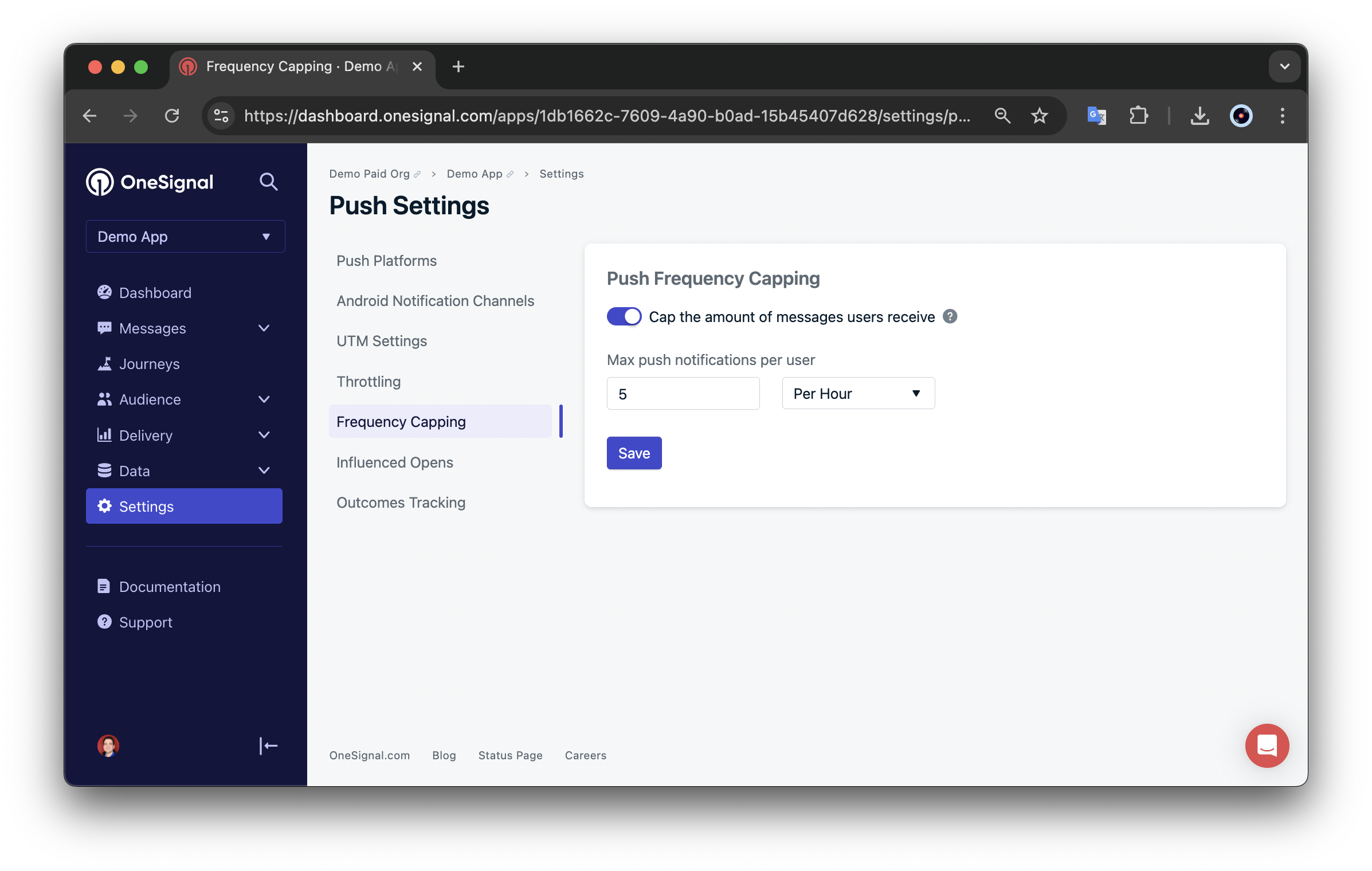
OneSignal 대시보드를 통해 앱 수준에서 빈도 제한을 구성할 수 있습니다:
**설정 > 푸시 및 인앱 > 빈도 제한**으로 이동합니다.
지정된 기간 동안 사용자가 받을 수 있는 최대 메시지 수를 설정합니다.
 ### 중요 참고 사항
* 제한은 소스(API, 저니 또는 수동 전송)에 관계없이 모든 푸시 메시지에 적용됩니다.
* 제한으로 인해 차단된 메시지는 나중에 대기열에 추가되지 않고 삭제됩니다.
예를 들어 제한이 하루에 2개로 설정되어 있고 사용자가 이미 2개의 API 메시지를 받은 경우 제한이 재정의되지 않는 한 저니 메시지는 삭제됩니다.
***
## 빈도 제한 재정의
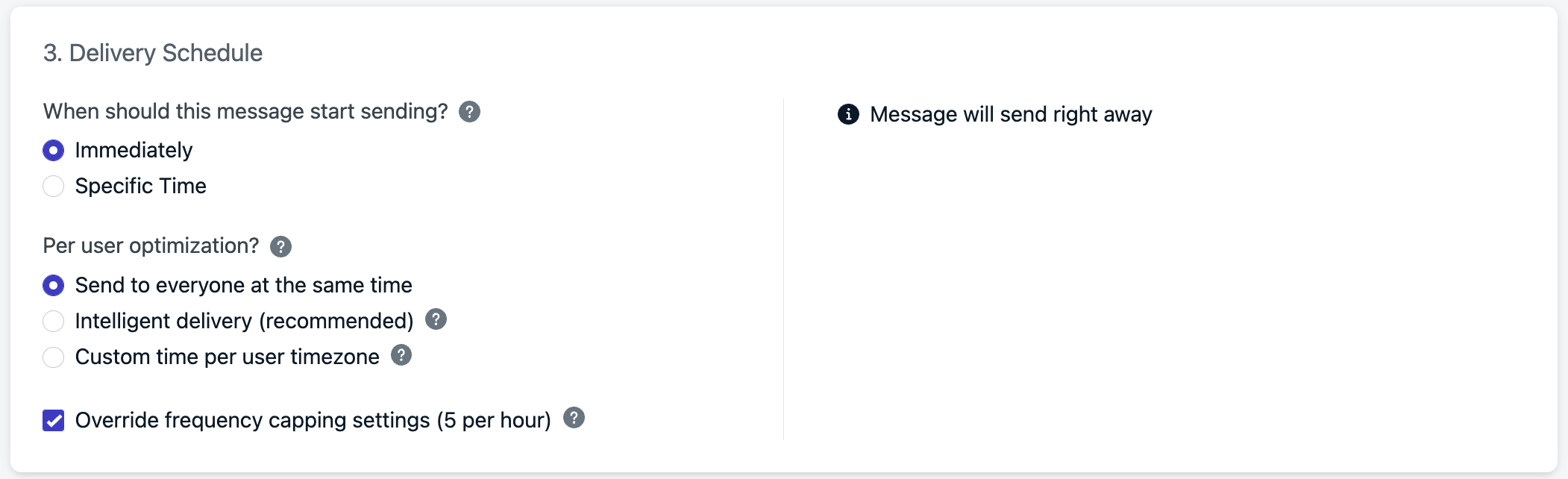
경우에 따라 제한을 초과하더라도 메시지를 보내고 싶을 수 있습니다. 메시지별로 빈도 제한을 재정의할 수 있습니다:
메시지의 **전달 일정**에서 **빈도 제한 설정 재정의**를 선택합니다.
### 중요 참고 사항
* 제한은 소스(API, 저니 또는 수동 전송)에 관계없이 모든 푸시 메시지에 적용됩니다.
* 제한으로 인해 차단된 메시지는 나중에 대기열에 추가되지 않고 삭제됩니다.
예를 들어 제한이 하루에 2개로 설정되어 있고 사용자가 이미 2개의 API 메시지를 받은 경우 제한이 재정의되지 않는 한 저니 메시지는 삭제됩니다.
***
## 빈도 제한 재정의
경우에 따라 제한을 초과하더라도 메시지를 보내고 싶을 수 있습니다. 메시지별로 빈도 제한을 재정의할 수 있습니다:
메시지의 **전달 일정**에서 **빈도 제한 설정 재정의**를 선택합니다.
 [푸시 알림 생성 API](/reference/push-notification)를 사용하여 매개변수로 빈도 제한을 재정의할 수 있습니다:
* `enable_frequency_cap`을 `false`로 설정
### 재정의에 대한 참고 사항
* OneSignal 대시보드에서 빈도 제한을 활성화해야 합니다.
* 재정의된 메시지는 여전히 제한에 포함됩니다. 이는 향후 메시지가 전달되는지 여부에 영향을 줍니다.
***
## 보고
제한이 활성화되면 대시보드 메시지 보고서 또는 메시지 보기 API를 통해 알림에 미치는 영향을 모니터링할 수 있습니다.
제한이 활성화된 각 메시지는 다음 상태를 표시합니다:
* **제한됨**: 앱에 대해 빈도 제한이 활성화되어 있으며 제한된 수입니다.
* **재정의됨**: 앱에 대해 빈도 제한이 활성화되어 있지만 알림에 대해 재정의되었습니다.
***
[푸시 알림 생성 API](/reference/push-notification)를 사용하여 매개변수로 빈도 제한을 재정의할 수 있습니다:
* `enable_frequency_cap`을 `false`로 설정
### 재정의에 대한 참고 사항
* OneSignal 대시보드에서 빈도 제한을 활성화해야 합니다.
* 재정의된 메시지는 여전히 제한에 포함됩니다. 이는 향후 메시지가 전달되는지 여부에 영향을 줍니다.
***
## 보고
제한이 활성화되면 대시보드 메시지 보고서 또는 메시지 보기 API를 통해 알림에 미치는 영향을 모니터링할 수 있습니다.
제한이 활성화된 각 메시지는 다음 상태를 표시합니다:
* **제한됨**: 앱에 대해 빈도 제한이 활성화되어 있으며 제한된 수입니다.
* **재정의됨**: 앱에 대해 빈도 제한이 활성화되어 있지만 알림에 대해 재정의되었습니다.
***