> ## Documentation Index
> Fetch the complete documentation index at: https://documentation.onesignal.com/llms.txt
> Use this file to discover all available pages before exploring further.
# Amazon API 키 생성
> 단계별 가이드
모든 **Amazon** 앱에는 Amazon API 키가 필요합니다.
## 요구 사항:
* Amazon 앱.
* [Amazon Developer 계정](https://developer.amazon.com/login.html).
* 아직 없는 경우 [OneSignal 계정](https://onesignal.com/).
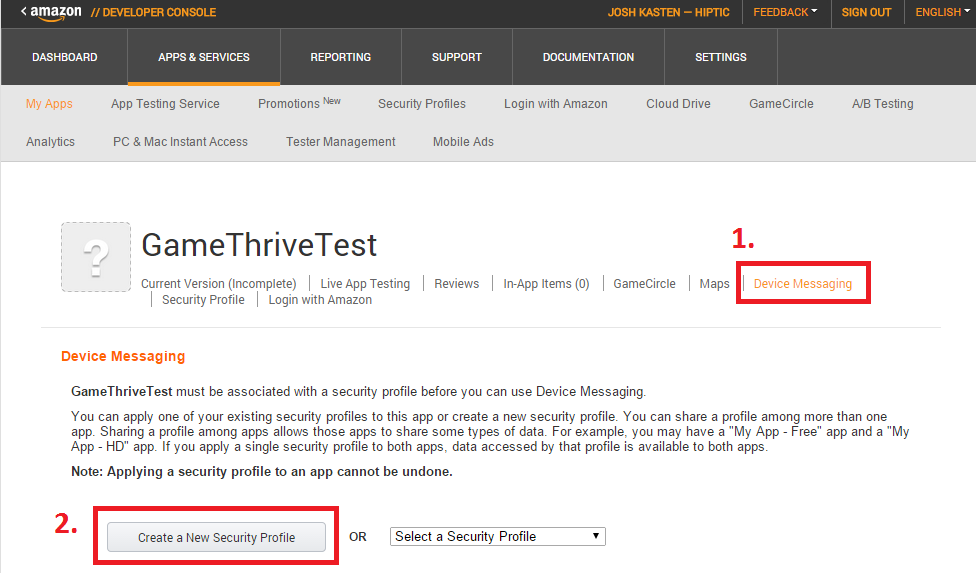
[Amazon Developer 계정](https://developer.amazon.com/login.html)에 로그인하고 앱을 선택합니다.
**Device Messaging** 탭을 클릭하고 **Create a New Security Profile**을 클릭합니다.
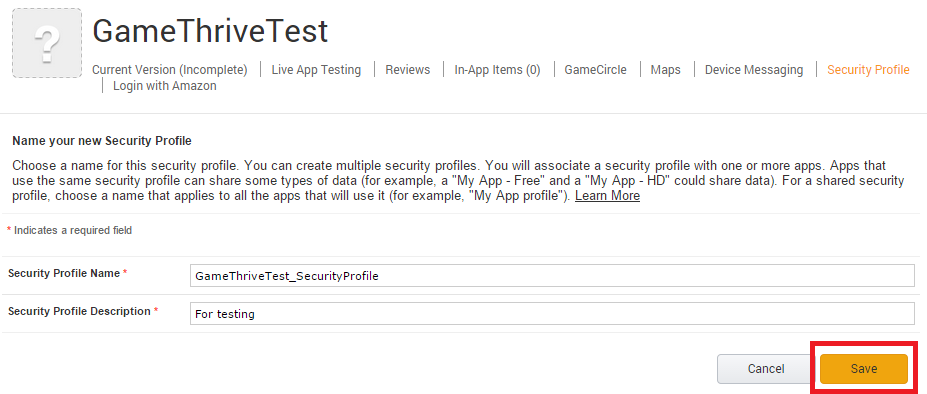
 보안 프로필에 필요한 이름과 설명을 지정한 다음 저장을 클릭합니다.
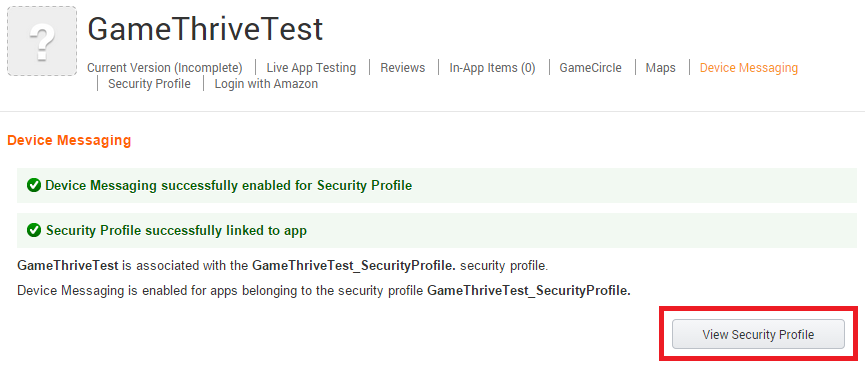
 일련의 성공 메시지가 표시되어야 합니다. 다음으로 **View Security Profile**을 클릭하여 계속합니다.
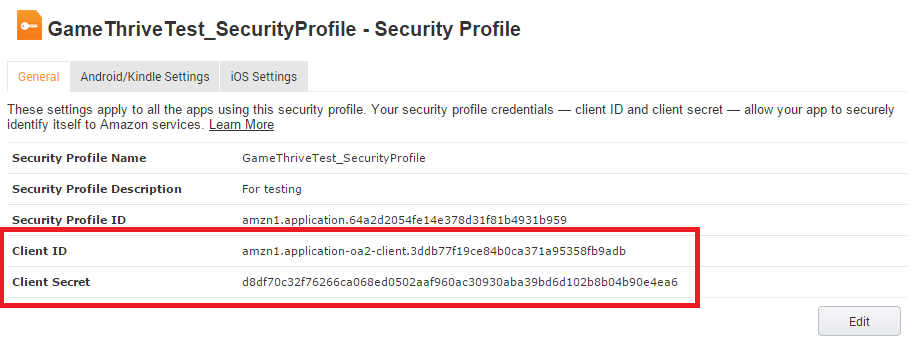
 그러면 **Client ID**와 **Client Secret**이 나열된 설정 페이지가 표시됩니다. 2단계에서 이 정보가 필요하므로 이 페이지를 열어 두세요.
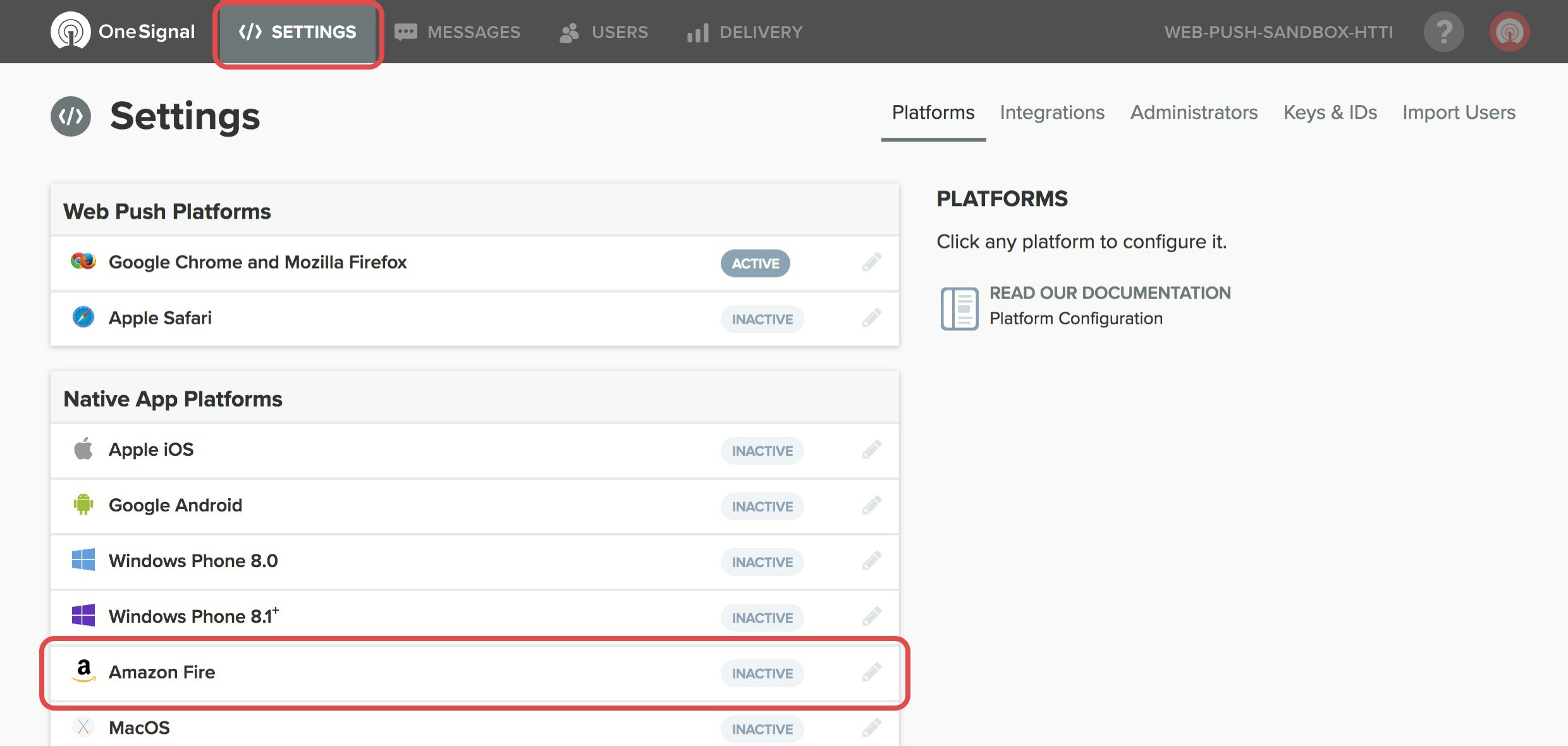
 OneSignal 대시보드에서 모든 앱 페이지에서 앱을 선택한 다음 설정으로 이동합니다. 네이티브 앱 플랫폼에서 Amazon Fire를 클릭합니다.
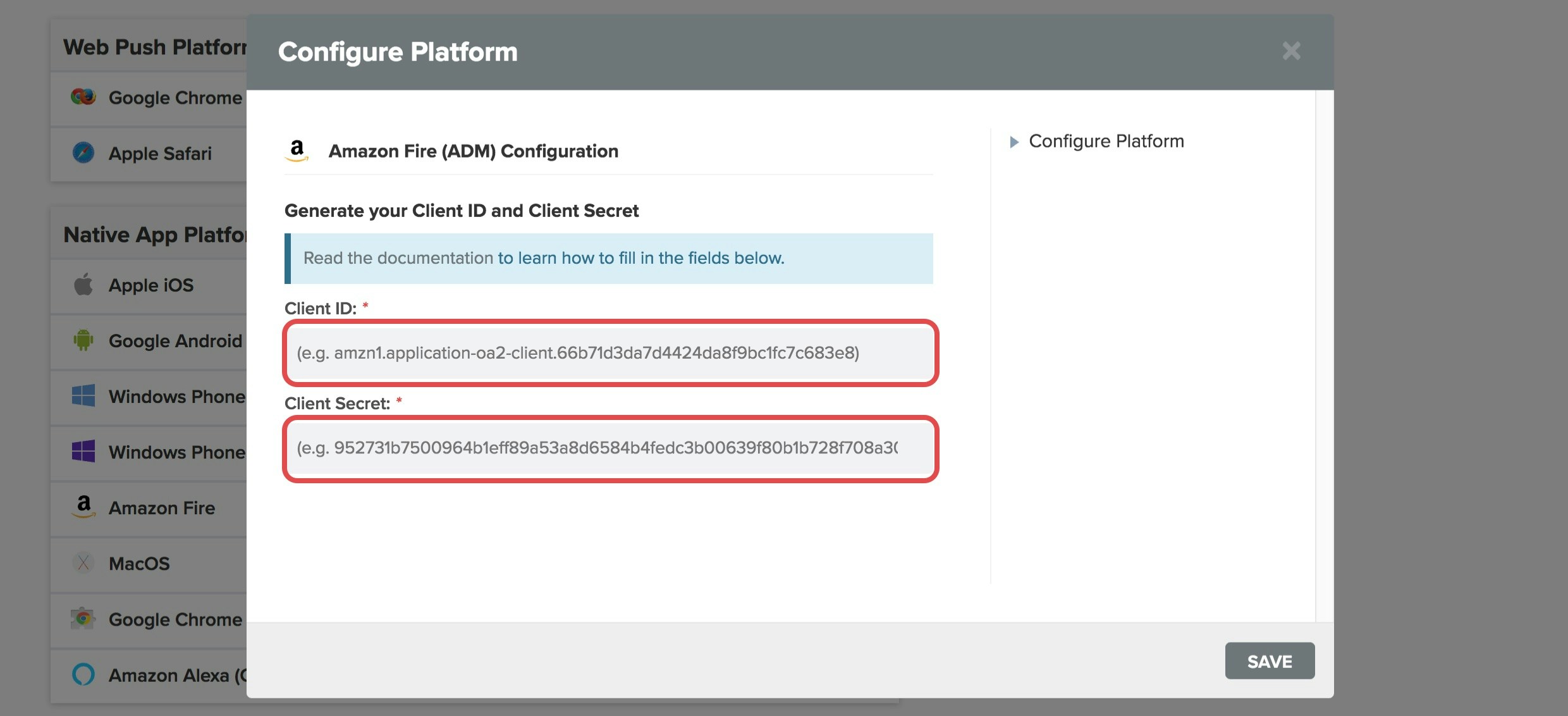
 Client ID와 Client Secret을 필드에 붙여넣고 저장을 클릭합니다.
 앱을 Amazon App Store에 게시하기 전에 푸시 알림을 테스트하려면 다음 단계가 필요합니다.
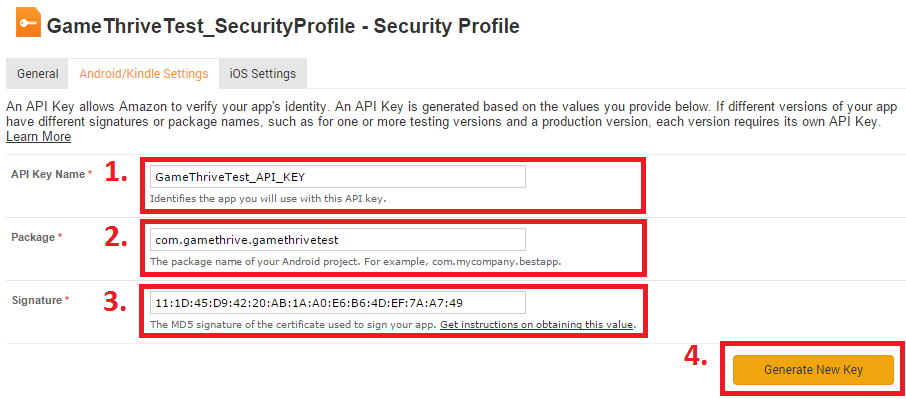
앱의 Amazon 보안 프로필 페이지로 돌아가서 **Android/Kindle Settings** 탭을 선택합니다.
**API Key Name**에 원하는 이름을 입력합니다.
Android 패키지 이름을 입력합니다. **참고**: 패키지 이름은 대소문자를 구분합니다.
APK 파일에 서명하는 데 사용한 Android Keystore의 MD5 서명을 입력합니다. 이 값을 얻으려면 [Amazon의 지침](https://developer.amazon.com/public/apis/engage/login-with-amazon/docs/android_app_signatures.html)을 참조하세요.
기본 디버깅 키스토어를 사용하지 않는 것이 좋지만 사용하는 경우 프로덕션 키스토어로 다시 수행하거나 Amazon이 앱에 서명하도록 하세요.
완료되면 **Generate New Key**를 클릭합니다.
앱을 Amazon App Store에 게시하기 전에 푸시 알림을 테스트하려면 다음 단계가 필요합니다.
앱의 Amazon 보안 프로필 페이지로 돌아가서 **Android/Kindle Settings** 탭을 선택합니다.
**API Key Name**에 원하는 이름을 입력합니다.
Android 패키지 이름을 입력합니다. **참고**: 패키지 이름은 대소문자를 구분합니다.
APK 파일에 서명하는 데 사용한 Android Keystore의 MD5 서명을 입력합니다. 이 값을 얻으려면 [Amazon의 지침](https://developer.amazon.com/public/apis/engage/login-with-amazon/docs/android_app_signatures.html)을 참조하세요.
기본 디버깅 키스토어를 사용하지 않는 것이 좋지만 사용하는 경우 프로덕션 키스토어로 다시 수행하거나 Amazon이 앱에 서명하도록 하세요.
완료되면 **Generate New Key**를 클릭합니다.
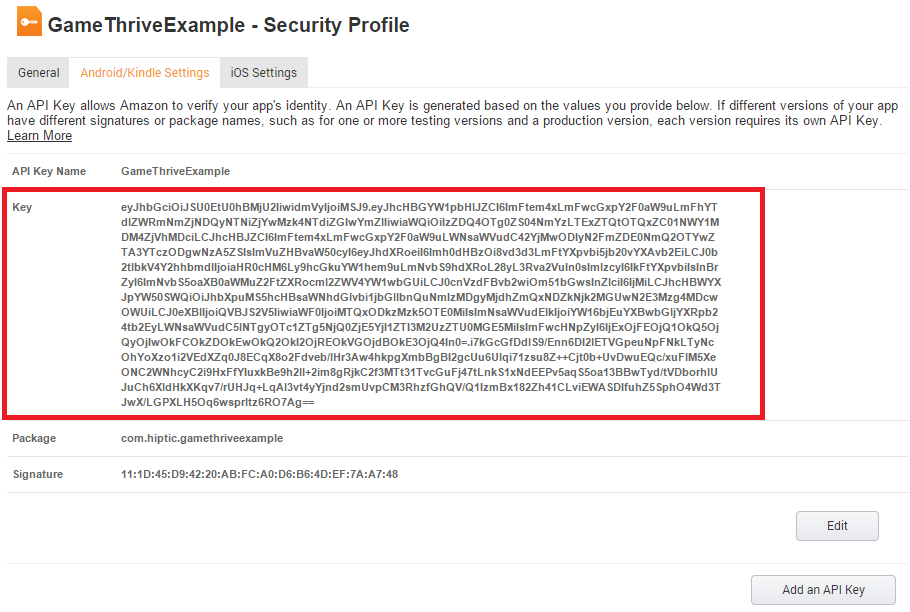
 결과에 표시된 **Key**를 복사하고 `api_key.txt`라는 새 파일에 저장합니다.
앱이 빌드되면 이 파일은 APK의 루트에 있는 `/assets/`에 위치해야 합니다.
이 파일 배치에 대한 자세한 내용은 [Amazon SDK 설정](./amazon-sdk-setup) 문서에서 찾을 수 있습니다.
결과에 표시된 **Key**를 복사하고 `api_key.txt`라는 새 파일에 저장합니다.
앱이 빌드되면 이 파일은 APK의 루트에 있는 `/assets/`에 위치해야 합니다.
이 파일 배치에 대한 자세한 내용은 [Amazon SDK 설정](./amazon-sdk-setup) 문서에서 찾을 수 있습니다.
 ***
**완료!** 이제 앱에서 푸시 알림을 보낼 수 있는 키가 있습니다. 🥳
[Amazon SDK 설정](./amazon-sdk-setup) 가이드로 돌아가서 앱에 OneSignal SDK를 설치하세요.
***
***
**완료!** 이제 앱에서 푸시 알림을 보낼 수 있는 키가 있습니다. 🥳
[Amazon SDK 설정](./amazon-sdk-setup) 가이드로 돌아가서 앱에 OneSignal SDK를 설치하세요.
***