> ## Documentation Index
> Fetch the complete documentation index at: https://documentation.onesignal.com/llms.txt
> Use this file to discover all available pages before exploring further.
# 인앱 클릭 작업
> URL 열기, 푸시 또는 위치 권한 요청, 결과 추적, 사용자 태그 지정 또는 사용자 지정 로직 트리거를 위해 인앱 메시지 요소에 클릭 작업을 구성합니다.
클릭 작업은 인앱 메시지의 요소(버튼, 이미지 또는 배경)에 연결하는 인터랙티브 이벤트입니다. 드래그 앤 드롭 에디터 또는 [인앱 JavaScript API](./in-app-message-api)를 통한 HTML 에디터를 사용하여 추가합니다.
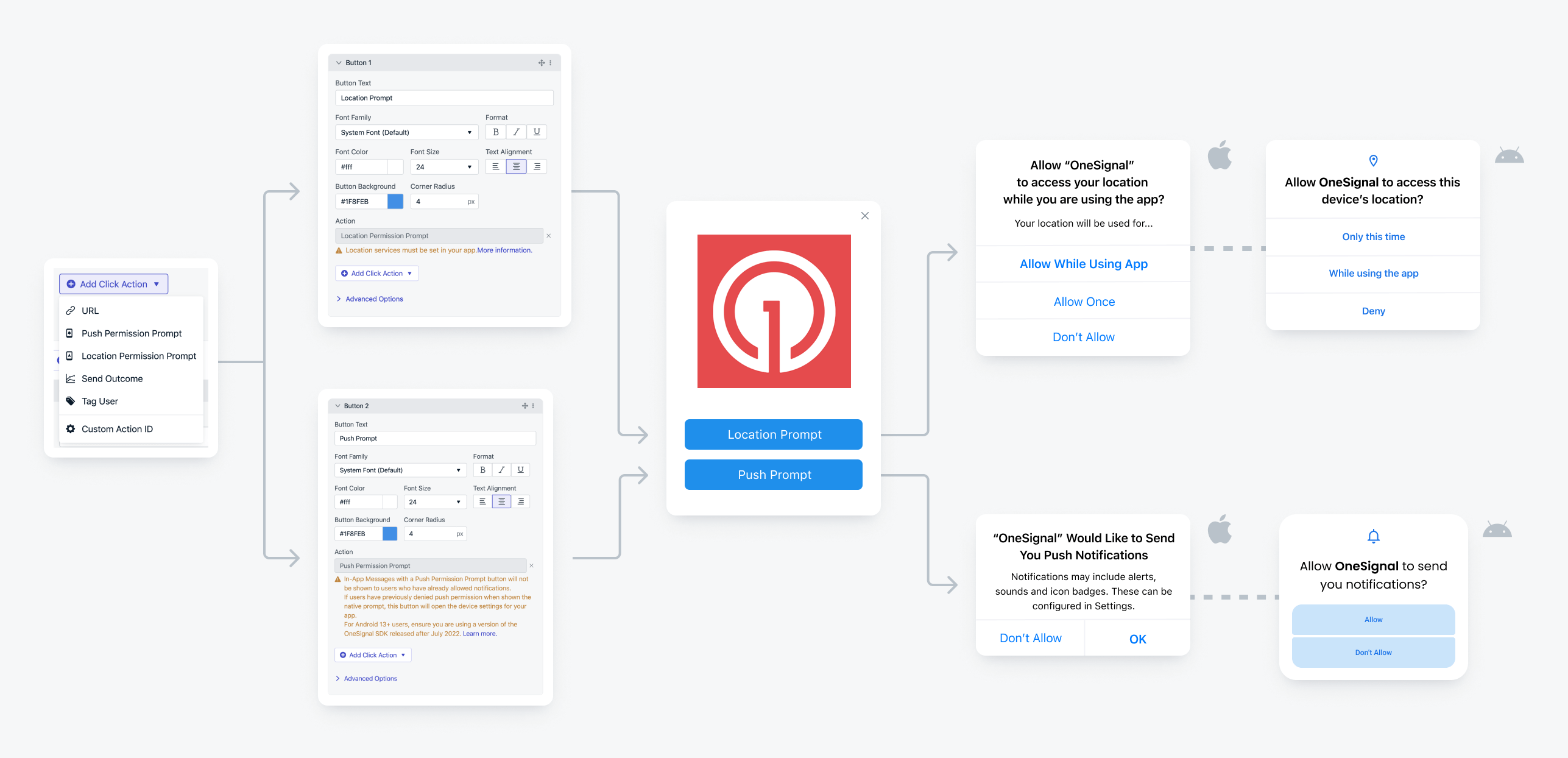 ## 클릭 작업 유형
### URL
기기의 기본 브라우저에서 지정한 URL을 엽니다. [인앱 JS API](./in-app-message-api)의 `openUrl`에 매핑됩니다. 앱 내 딥 링킹에는 **Custom Action ID**를 대신 사용하세요.
### 푸시 권한 프롬프트
네이티브 iOS 또는 Android 푸시 권한 프롬프트를 표시합니다. 기기가 이미 구독 중인 경우 인앱 메시지가 표시되지 않습니다. 기기가 이전에 프롬프트를 받고 거부한 경우 앱 설정에서 푸시 알림을 활성화하도록 요청하는 네이티브 알림이 표시됩니다. [인앱 JS API](./in-app-message-api)의 `triggerPushPrompt`에 매핑됩니다.
### 위치 권한 프롬프트
위치 추적 권한을 요청하는 네이티브 운영 체제 프롬프트를 표시합니다. 앱에 [위치 추적 권한](./mobile-sdk-reference#location)이 포함되어 있어야 합니다. 설정에 대한 자세한 내용은 [위치 옵트인 프롬프트](./location-opt-in-prompt)를 참조하세요. [인앱 JS API](./in-app-message-api)의 `triggerLocationPrompt`에 매핑됩니다.
### 결과 보내기
분석을 위해 사용자 상호 작용을 추적합니다. 인앱 메시지를 통해 전송된 결과는 "귀속되지 않은" 결과로 표시되며 `outcome_name : true` 형식으로 사용자에게 [태그](./add-user-data-tags)를 설정합니다. 자세한 내용은 [사용자 지정 결과](./custom-outcomes)를 참조하세요. [인앱 JS API](./in-app-message-api)의 `sendOutcome`에 매핑됩니다.
### 사용자 태그 지정
사용자의 응답을 기반으로 사용자에게 [태그](./add-user-data-tags)를 추가하여 더 타겟팅된 메시징을 위해 세분화할 수 있습니다. [인앱 JS API](./in-app-message-api)의 `tagUser`에 매핑됩니다.
### Custom action ID
요소를 클릭할 때 앱이 [SDK IAM 클릭 리스너](./mobile-sdk-reference#addclicklistener-in-app)를 통해 읽는 사용자 지정 값을 전달합니다. 다음 용도로 사용합니다:
* 자체 서버 또는 분석 공급업체로 상호 작용 데이터 전송.
* 특정 화면으로 이동하기 위한 [앱 내 딥 링킹](./deep-linking).
[인앱 JS API](./in-app-message-api)의 `addClickName`에 매핑됩니다.
#### Collecting custom click actions
이미지 또는 버튼 블록에 **Custom Action ID**를 설정하여 어떤 요소가 클릭되었는지 식별합니다. 앱은 [SDK IAM 클릭 리스너](./mobile-sdk-reference#addclicklistener-in-app)를 통해 클릭을 감지하고 해당 데이터를 서버, 데이터베이스 또는 분석 공급업체로 전송할 수 있습니다.
객관식 인앱 메시지의 각 버튼에 고유한 Action ID를 설정합니다. 사용자가 옵션을 클릭하면 앱이 [SDK IAM 클릭 리스너](./mobile-sdk-reference#addclicklistener-in-app)를 통해 이를 감지하고 서버에 응답을 전송한 후 나중에 사용자에게 집계된 결과를 표시할 수 있습니다.
Action ID 대신 **Tag**를 사용하여 클릭된 요소를 식별하고 사용자의 응답을 기반으로 사용자를 세분화할 수도 있습니다.
***
## 관련 가이드
푸시 및 인앱 메시지를 위한 사용자 지정 URL 스킴 및 앱별 라우팅을 설정합니다.
HTML 인앱 메시지 에디터의 클릭 작업 메서드 참조 문서입니다.
인앱 메시지에서 앱 스토어 리뷰를 요청하는 단계별 튜토리얼입니다.
사용자에게 앱 업데이트를 요청합니다.
앱 UI를 차단하지 않는 상단 및 하단 배너 인앱 메시지로 사용자를 안내합니다.
***
## FAQ
### 단일 요소에 여러 클릭 작업을 추가할 수 있나요?
아니요. 각 요소(버튼, 이미지 또는 배경)는 하나의 클릭 작업만 지원합니다. 여러 동작을 트리거하려면 **Custom Action ID**를 사용하고 [SDK IAM 클릭 리스너](./mobile-sdk-reference#addclicklistener-in-app)를 통해 앱에서 로직을 처리하세요.
### 앱 내 화면으로 딥 링크하려면 어떻게 해야 하나요?
**Custom Action ID** 클릭 작업을 사용하고 [SDK IAM 클릭 리스너](./mobile-sdk-reference#addclicklistener-in-app)를 통해 앱에서 라우팅을 처리하세요. **URL** 작업은 앱 내부가 아닌 브라우저에서 링크를 엽니다. 전체 설정에 대한 자세한 내용은 [딥 링킹](./deep-linking)을 참조하세요.
### 푸시 권한 프롬프트가 표시되지 않는 이유는 무엇인가요?
기기가 이미 푸시 알림을 구독 중인 경우 푸시 권한 프롬프트 클릭 작업이 있는 인앱 메시지가 표시되지 않습니다. 테스트 전에 OneSignal 대시보드에서 사용자의 푸시 구독 상태를 확인하세요.
## 클릭 작업 유형
### URL
기기의 기본 브라우저에서 지정한 URL을 엽니다. [인앱 JS API](./in-app-message-api)의 `openUrl`에 매핑됩니다. 앱 내 딥 링킹에는 **Custom Action ID**를 대신 사용하세요.
### 푸시 권한 프롬프트
네이티브 iOS 또는 Android 푸시 권한 프롬프트를 표시합니다. 기기가 이미 구독 중인 경우 인앱 메시지가 표시되지 않습니다. 기기가 이전에 프롬프트를 받고 거부한 경우 앱 설정에서 푸시 알림을 활성화하도록 요청하는 네이티브 알림이 표시됩니다. [인앱 JS API](./in-app-message-api)의 `triggerPushPrompt`에 매핑됩니다.
### 위치 권한 프롬프트
위치 추적 권한을 요청하는 네이티브 운영 체제 프롬프트를 표시합니다. 앱에 [위치 추적 권한](./mobile-sdk-reference#location)이 포함되어 있어야 합니다. 설정에 대한 자세한 내용은 [위치 옵트인 프롬프트](./location-opt-in-prompt)를 참조하세요. [인앱 JS API](./in-app-message-api)의 `triggerLocationPrompt`에 매핑됩니다.
### 결과 보내기
분석을 위해 사용자 상호 작용을 추적합니다. 인앱 메시지를 통해 전송된 결과는 "귀속되지 않은" 결과로 표시되며 `outcome_name : true` 형식으로 사용자에게 [태그](./add-user-data-tags)를 설정합니다. 자세한 내용은 [사용자 지정 결과](./custom-outcomes)를 참조하세요. [인앱 JS API](./in-app-message-api)의 `sendOutcome`에 매핑됩니다.
### 사용자 태그 지정
사용자의 응답을 기반으로 사용자에게 [태그](./add-user-data-tags)를 추가하여 더 타겟팅된 메시징을 위해 세분화할 수 있습니다. [인앱 JS API](./in-app-message-api)의 `tagUser`에 매핑됩니다.
### Custom action ID
요소를 클릭할 때 앱이 [SDK IAM 클릭 리스너](./mobile-sdk-reference#addclicklistener-in-app)를 통해 읽는 사용자 지정 값을 전달합니다. 다음 용도로 사용합니다:
* 자체 서버 또는 분석 공급업체로 상호 작용 데이터 전송.
* 특정 화면으로 이동하기 위한 [앱 내 딥 링킹](./deep-linking).
[인앱 JS API](./in-app-message-api)의 `addClickName`에 매핑됩니다.
#### Collecting custom click actions
이미지 또는 버튼 블록에 **Custom Action ID**를 설정하여 어떤 요소가 클릭되었는지 식별합니다. 앱은 [SDK IAM 클릭 리스너](./mobile-sdk-reference#addclicklistener-in-app)를 통해 클릭을 감지하고 해당 데이터를 서버, 데이터베이스 또는 분석 공급업체로 전송할 수 있습니다.
객관식 인앱 메시지의 각 버튼에 고유한 Action ID를 설정합니다. 사용자가 옵션을 클릭하면 앱이 [SDK IAM 클릭 리스너](./mobile-sdk-reference#addclicklistener-in-app)를 통해 이를 감지하고 서버에 응답을 전송한 후 나중에 사용자에게 집계된 결과를 표시할 수 있습니다.
Action ID 대신 **Tag**를 사용하여 클릭된 요소를 식별하고 사용자의 응답을 기반으로 사용자를 세분화할 수도 있습니다.
***
## 관련 가이드
푸시 및 인앱 메시지를 위한 사용자 지정 URL 스킴 및 앱별 라우팅을 설정합니다.
HTML 인앱 메시지 에디터의 클릭 작업 메서드 참조 문서입니다.
인앱 메시지에서 앱 스토어 리뷰를 요청하는 단계별 튜토리얼입니다.
사용자에게 앱 업데이트를 요청합니다.
앱 UI를 차단하지 않는 상단 및 하단 배너 인앱 메시지로 사용자를 안내합니다.
***
## FAQ
### 단일 요소에 여러 클릭 작업을 추가할 수 있나요?
아니요. 각 요소(버튼, 이미지 또는 배경)는 하나의 클릭 작업만 지원합니다. 여러 동작을 트리거하려면 **Custom Action ID**를 사용하고 [SDK IAM 클릭 리스너](./mobile-sdk-reference#addclicklistener-in-app)를 통해 앱에서 로직을 처리하세요.
### 앱 내 화면으로 딥 링크하려면 어떻게 해야 하나요?
**Custom Action ID** 클릭 작업을 사용하고 [SDK IAM 클릭 리스너](./mobile-sdk-reference#addclicklistener-in-app)를 통해 앱에서 라우팅을 처리하세요. **URL** 작업은 앱 내부가 아닌 브라우저에서 링크를 엽니다. 전체 설정에 대한 자세한 내용은 [딥 링킹](./deep-linking)을 참조하세요.
### 푸시 권한 프롬프트가 표시되지 않는 이유는 무엇인가요?
기기가 이미 푸시 알림을 구독 중인 경우 푸시 권한 프롬프트 클릭 작업이 있는 인앱 메시지가 표시되지 않습니다. 테스트 전에 OneSignal 대시보드에서 사용자의 푸시 구독 상태를 확인하세요.