> ## Documentation Index
> Fetch the complete documentation index at: https://documentation.onesignal.com/llms.txt
> Use this file to discover all available pages before exploring further.
# 인앱 메시지 보고서
> OneSignal 인앱 메시지 전달 및 통계
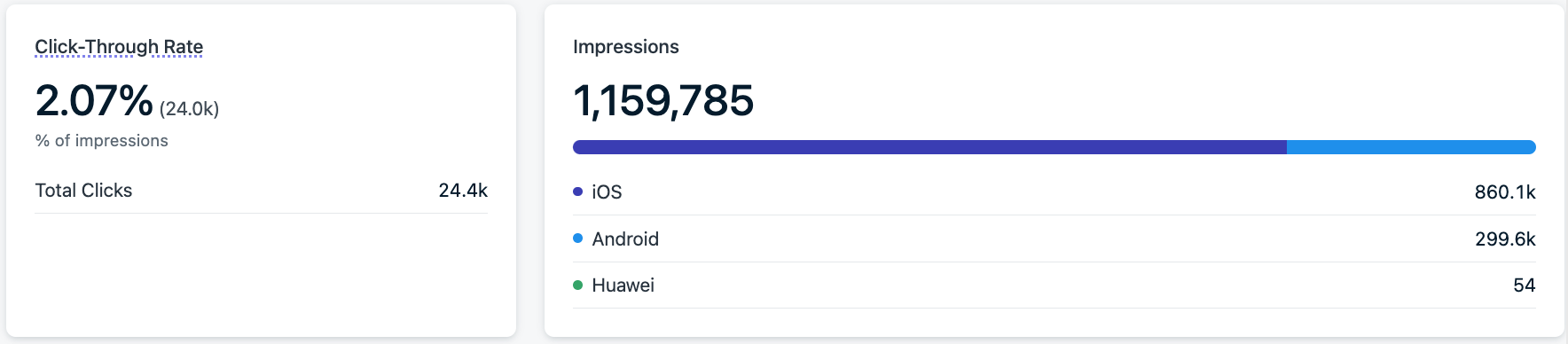
인앱 메시지 보고서를 열면 인앱 메시지의 성과에 대한 높은 수준의 통계를 볼 수 있습니다. **메시지 > 인앱**으로 이동하여 메시지를 선택하면 인앱 메시지 보고서 통계를 찾을 수 있습니다.
 ## 메시지 통계
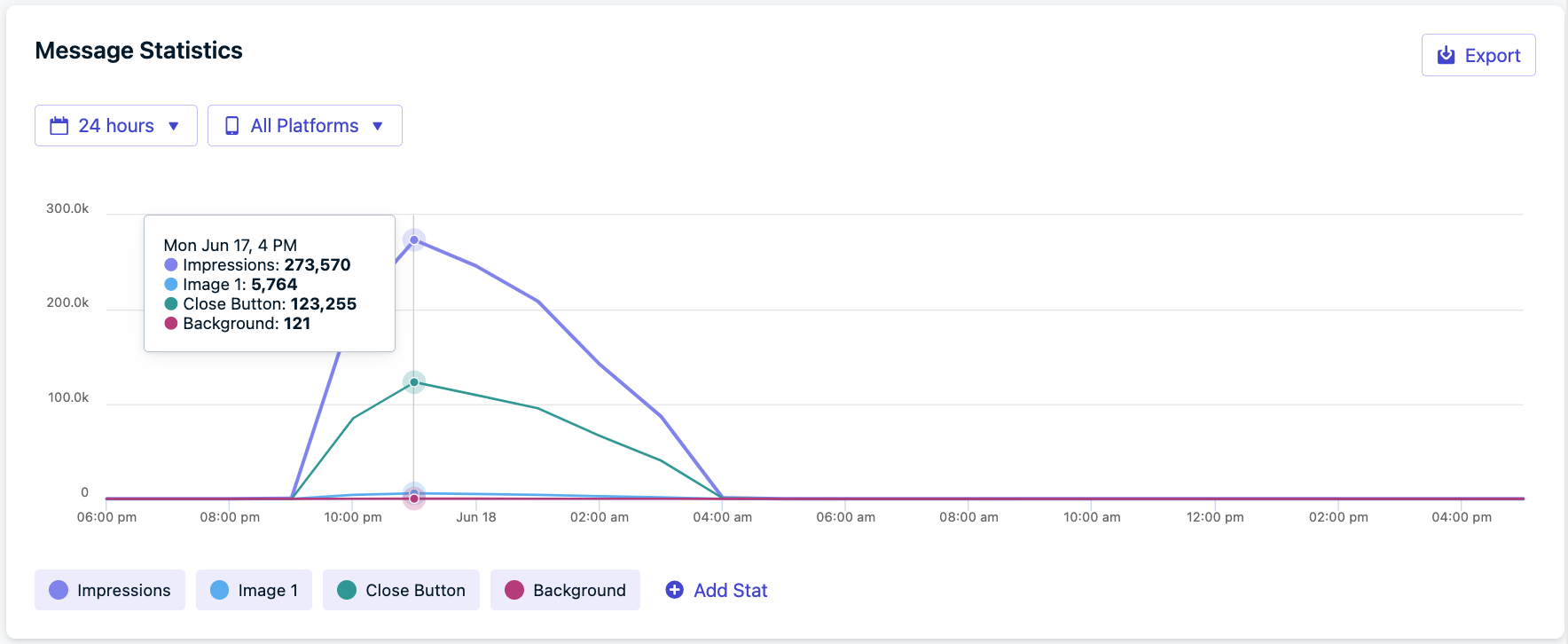
30일, 24시간 또는 1시간 기간 동안 블록별 메시지 이벤트 그래프입니다. 이는 플랫폼별로 필터링하고 대시보드를 통해 내보낼 수 있습니다.
## 메시지 통계
30일, 24시간 또는 1시간 기간 동안 블록별 메시지 이벤트 그래프입니다. 이는 플랫폼별로 필터링하고 대시보드를 통해 내보낼 수 있습니다.
 이 데이터는 카드별, 블록별 기준으로 표시됩니다. 카드당 블록이 클릭된 횟수와 클릭률(CTR)을 표시합니다.
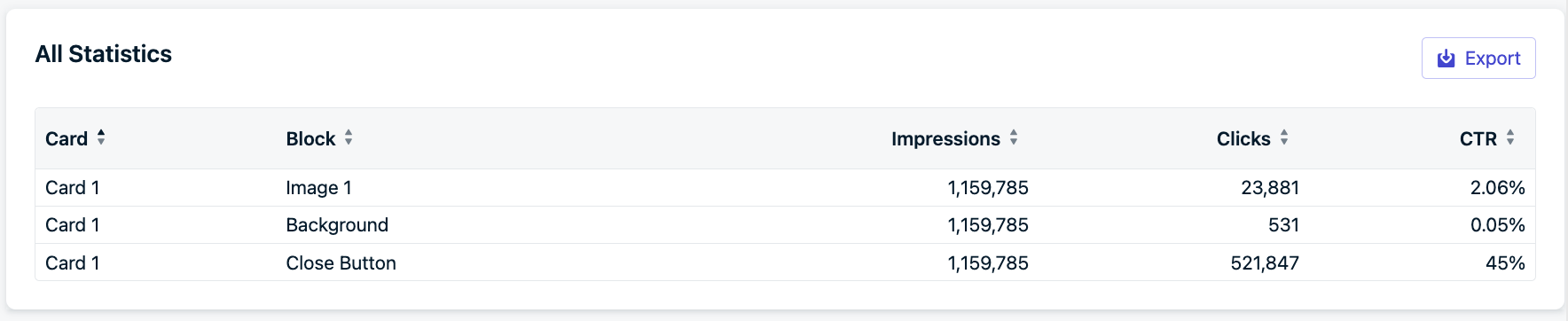 카드는 메시지의 보기 또는 페이지입니다. 캐러셀을 사용할 때 중요합니다.
블록은 메시지의 요소입니다.
노출수는 메시지 내의 카드가 표시된 횟수입니다. 캐러셀 메시지에는 여러 카드가 있지만 모든 카드가 각 사용자에게 표시되지 않을 수 있습니다.
총 클릭수는 버튼 블록, 이미지 블록 또는 배경이 클릭된 횟수입니다. "닫기 버튼" 클릭은 포함되지 않습니다.
클릭률은 ((모든 블록의 클릭 - 닫기 버튼)/노출수) \* 100%로 측정됩니다.
## 전환
**출시 예정** — [전환 지표](/docs/ko/conversion-metrics)가 메시지 보고서에서 제공될 예정입니다. 출시되면 각 메시지의 보고서에서 귀속된 전환과 영향 받은 전환을 직접 확인할 수 있습니다. 귀속 모델 및 설정 지침에 대한 자세한 내용은 [전환 지표](/docs/ko/conversion-metrics)를 참조하세요.
***
## 오디언스 활동
**오디언스 활동** 보고서는 각 구독이 특정 메시지와 상호 작용한 방식을 보여줍니다. 결과는 카테고리별로 그룹화되어 수신자가 어떻게 참여했는지 빠르게 확인할 수 있습니다.
카드는 메시지의 보기 또는 페이지입니다. 캐러셀을 사용할 때 중요합니다.
블록은 메시지의 요소입니다.
노출수는 메시지 내의 카드가 표시된 횟수입니다. 캐러셀 메시지에는 여러 카드가 있지만 모든 카드가 각 사용자에게 표시되지 않을 수 있습니다.
총 클릭수는 버튼 블록, 이미지 블록 또는 배경이 클릭된 횟수입니다. "닫기 버튼" 클릭은 포함되지 않습니다.
클릭률은 ((모든 블록의 클릭 - 닫기 버튼)/노출수) \* 100%로 측정됩니다.
## 전환
**출시 예정** — [전환 지표](/docs/ko/conversion-metrics)가 메시지 보고서에서 제공될 예정입니다. 출시되면 각 메시지의 보고서에서 귀속된 전환과 영향 받은 전환을 직접 확인할 수 있습니다. 귀속 모델 및 설정 지침에 대한 자세한 내용은 [전환 지표](/docs/ko/conversion-metrics)를 참조하세요.
***
## 오디언스 활동
**오디언스 활동** 보고서는 각 구독이 특정 메시지와 상호 작용한 방식을 보여줍니다. 결과는 카테고리별로 그룹화되어 수신자가 어떻게 참여했는지 빠르게 확인할 수 있습니다.
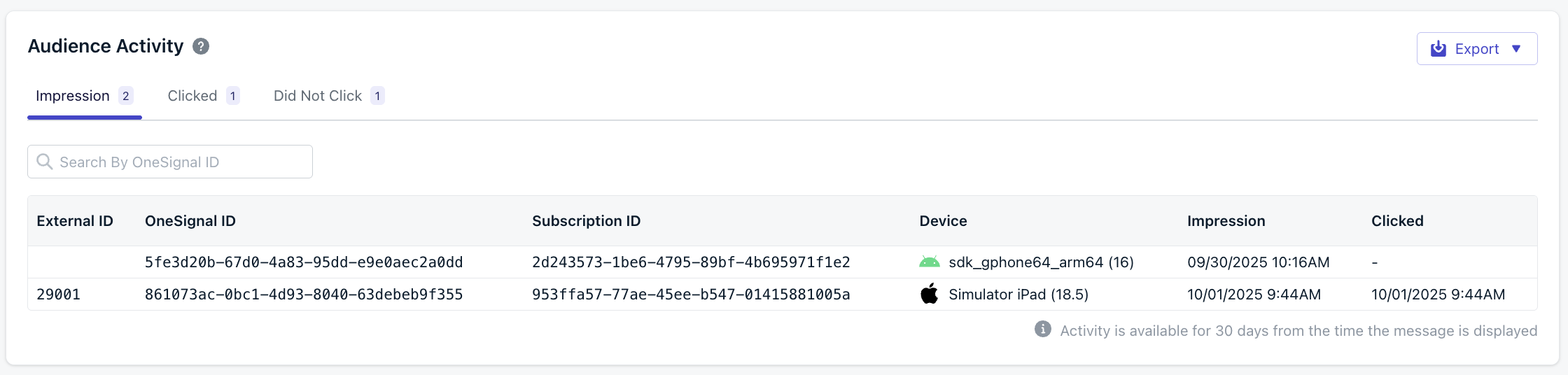 | 카테고리 | 설명 |
| ----------- | -------------------- |
| **노출수** | 메시지가 기기에 표시되었습니다. |
| **클릭함** | 사용자가 알림을 클릭했습니다. |
| **클릭하지 않음** | 사용자가 알림을 클릭하지 않았습니다. |
각 탭에는 해당 카테고리의 수신자 수가 표시되며 개별 구독 레코드를 자세히 살펴볼 수 있습니다.
| 컬럼 | 설명 |
| ------------------- | -------------------------------------- |
| **External ID** | 시스템 식별자(설정된 경우). |
| **OneSignal ID** | 고유한 OneSignal 사용자 ID. |
| **Subscription ID** | 고유한 구독 인스턴스(기기 + 앱/브라우저). |
| **Device** | 브라우저 또는 OS 유형. `()`가 표시되면 기기가 삭제되었습니다. |
| **Impression** | 알림이 기기에 표시된 시간의 타임스탬프. |
| **Clicked** | 사용자가 클릭한 경우 타임스탬프, 그렇지 않으면 `-`. |
오디언스 활동 데이터는 메시지가 표시된 시점부터 **30일** 동안만 사용할 수 있습니다. 더 오래 보관해야 하는 경우 결과를 내보내세요.
***
### 오디언스 활동이 유용한 이유
오디언스 활동은 각 결과에 속하는 특정 사용자를 표시하여 전달 횟수를 넘어서는 데 도움이 됩니다. 다음과 같이 사용하세요:
* **참여도 측정** - 클릭과 비클릭을 비교합니다.
* **알림 가시성 진단** - 노출을 확인합니다.
* **오디언스 세분화** - 리타겟팅 또는 내보내기를 위해 사용합니다.
***
### 결과 내보내기
**내보내기** 메뉴를 사용하여 오디언스 데이터를 다운로드할 수 있습니다:
* **선택한 활동** – 현재 보고 있는 탭만 내보냅니다(예: 클릭하지 않은 모든 사용자).
* **모든 활동** – 모든 카테고리에 걸친 전체 보고서를 내보냅니다.
내보내기를 사용하면 결과를 오프라인으로 분석하고, 다른 팀과 공유하거나, CRM 및 분석 도구와 병합할 수 있습니다.
## 자주 묻는 질문
### 노출수보다 클릭수가 적은 이유는 무엇입니까?
* 인앱 메시지는 "스와이프하여 제거"하거나 일정 시간이 지나면 자동으로 해제될 수 있습니다. [고급 설정](./in-app-messages-setup)을 참조하세요.
### 노출수보다 클릭수가 많은 이유는 무엇입니까?
* 인앱 메시지의 동일한 노출에서 여러 블록을 클릭할 수 있습니다.
### "Deleted" 블록이 표시되는 이유는 무엇입니까?
* 인앱 메시지의 카드 또는 블록을 추가/제거/업데이트하면 이전 블록이 삭제되고 새 블록이 추가됩니다. 이전 블록은 "Deleted"로 레이블이 지정되고 현재 노출 및 클릭 데이터를 유지합니다.
* 예를 들어, "Deleted body", "Deleted Element" 및/또는 "Deleted close\_button"은 IAM의 본문/텍스트 및 닫기 블록에서 변경이 발생했음을 의미합니다.
***
| 카테고리 | 설명 |
| ----------- | -------------------- |
| **노출수** | 메시지가 기기에 표시되었습니다. |
| **클릭함** | 사용자가 알림을 클릭했습니다. |
| **클릭하지 않음** | 사용자가 알림을 클릭하지 않았습니다. |
각 탭에는 해당 카테고리의 수신자 수가 표시되며 개별 구독 레코드를 자세히 살펴볼 수 있습니다.
| 컬럼 | 설명 |
| ------------------- | -------------------------------------- |
| **External ID** | 시스템 식별자(설정된 경우). |
| **OneSignal ID** | 고유한 OneSignal 사용자 ID. |
| **Subscription ID** | 고유한 구독 인스턴스(기기 + 앱/브라우저). |
| **Device** | 브라우저 또는 OS 유형. `()`가 표시되면 기기가 삭제되었습니다. |
| **Impression** | 알림이 기기에 표시된 시간의 타임스탬프. |
| **Clicked** | 사용자가 클릭한 경우 타임스탬프, 그렇지 않으면 `-`. |
오디언스 활동 데이터는 메시지가 표시된 시점부터 **30일** 동안만 사용할 수 있습니다. 더 오래 보관해야 하는 경우 결과를 내보내세요.
***
### 오디언스 활동이 유용한 이유
오디언스 활동은 각 결과에 속하는 특정 사용자를 표시하여 전달 횟수를 넘어서는 데 도움이 됩니다. 다음과 같이 사용하세요:
* **참여도 측정** - 클릭과 비클릭을 비교합니다.
* **알림 가시성 진단** - 노출을 확인합니다.
* **오디언스 세분화** - 리타겟팅 또는 내보내기를 위해 사용합니다.
***
### 결과 내보내기
**내보내기** 메뉴를 사용하여 오디언스 데이터를 다운로드할 수 있습니다:
* **선택한 활동** – 현재 보고 있는 탭만 내보냅니다(예: 클릭하지 않은 모든 사용자).
* **모든 활동** – 모든 카테고리에 걸친 전체 보고서를 내보냅니다.
내보내기를 사용하면 결과를 오프라인으로 분석하고, 다른 팀과 공유하거나, CRM 및 분석 도구와 병합할 수 있습니다.
## 자주 묻는 질문
### 노출수보다 클릭수가 적은 이유는 무엇입니까?
* 인앱 메시지는 "스와이프하여 제거"하거나 일정 시간이 지나면 자동으로 해제될 수 있습니다. [고급 설정](./in-app-messages-setup)을 참조하세요.
### 노출수보다 클릭수가 많은 이유는 무엇입니까?
* 인앱 메시지의 동일한 노출에서 여러 블록을 클릭할 수 있습니다.
### "Deleted" 블록이 표시되는 이유는 무엇입니까?
* 인앱 메시지의 카드 또는 블록을 추가/제거/업데이트하면 이전 블록이 삭제되고 새 블록이 추가됩니다. 이전 블록은 "Deleted"로 레이블이 지정되고 현재 노출 및 클릭 데이터를 유지합니다.
* 예를 들어, "Deleted body", "Deleted Element" 및/또는 "Deleted close\_button"은 IAM의 본문/텍스트 및 닫기 블록에서 변경이 발생했음을 의미합니다.
***