> ## Documentation Index
> Fetch the complete documentation index at: https://documentation.onesignal.com/llms.txt
> Use this file to discover all available pages before exploring further.
# 인앱 문제 해결
> 인앱 메시지에 대한 일반적인 질문 및 문제 해결 단계.
이 가이드는 인앱 메시지에 대한 일반적인 질문 및 문제 해결 단계를 다룹니다.
## 고급 디자인 문제 해결
브라우저를 사용하는 동안 다양한 기기에서 인앱 디자인을 확인하는 방법입니다. 이 단계는 macOS에서 Chrome 버전 138을 사용합니다.
1. 인앱 메시지 블록 에디터를 엽니다.
2. 미리보기에서 인앱 메시지 블록을 마우스 오른쪽 버튼으로 클릭하고 "검사"를 선택합니다.
3. Elements 탭에서 DOM 트리를 올라가서 `#document` 요소를 찾습니다.
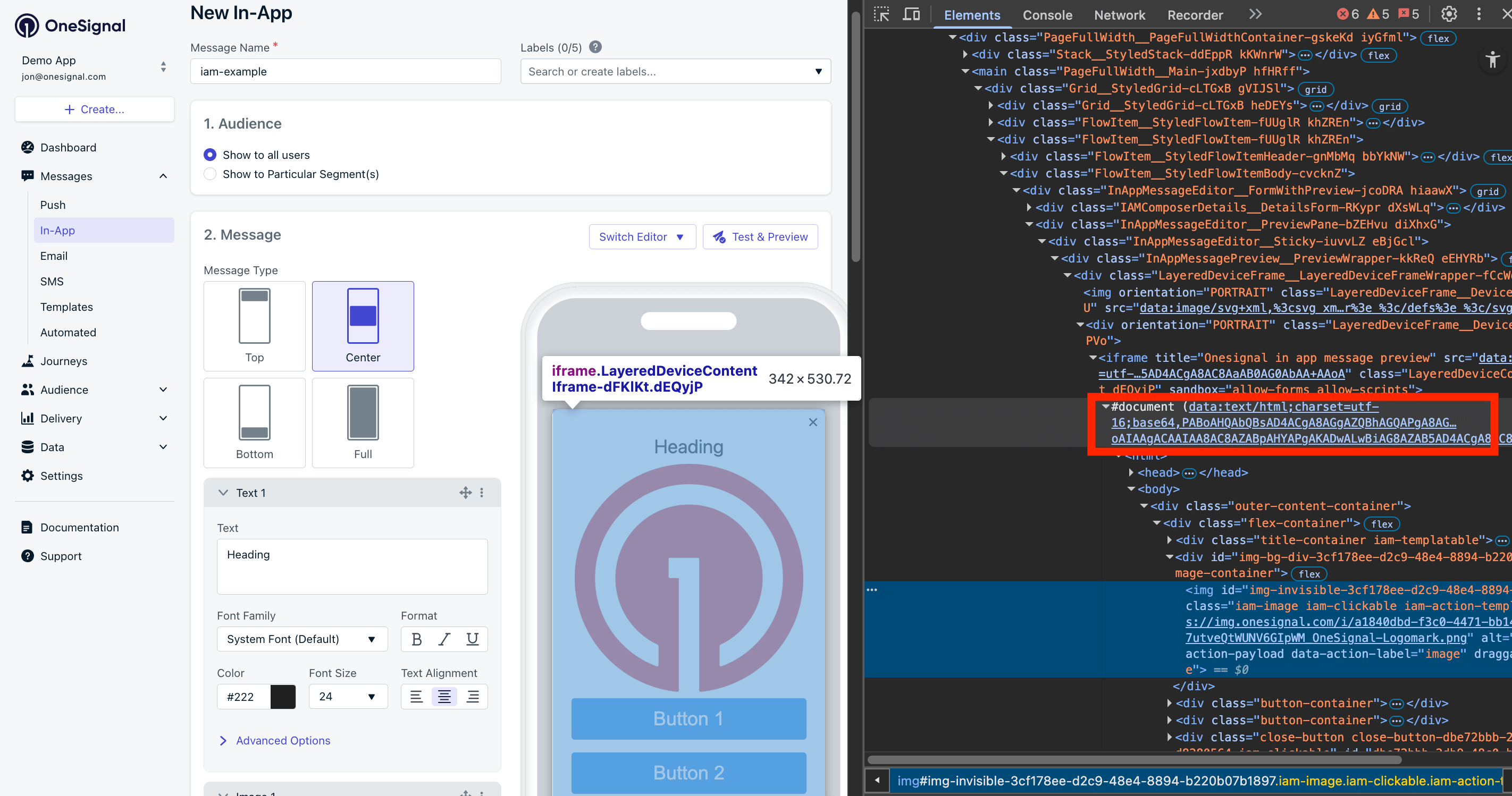 4. `#document` 요소의 링크를 마우스 오른쪽 버튼으로 클릭하고 "새 탭에서 열기"를 선택합니다.
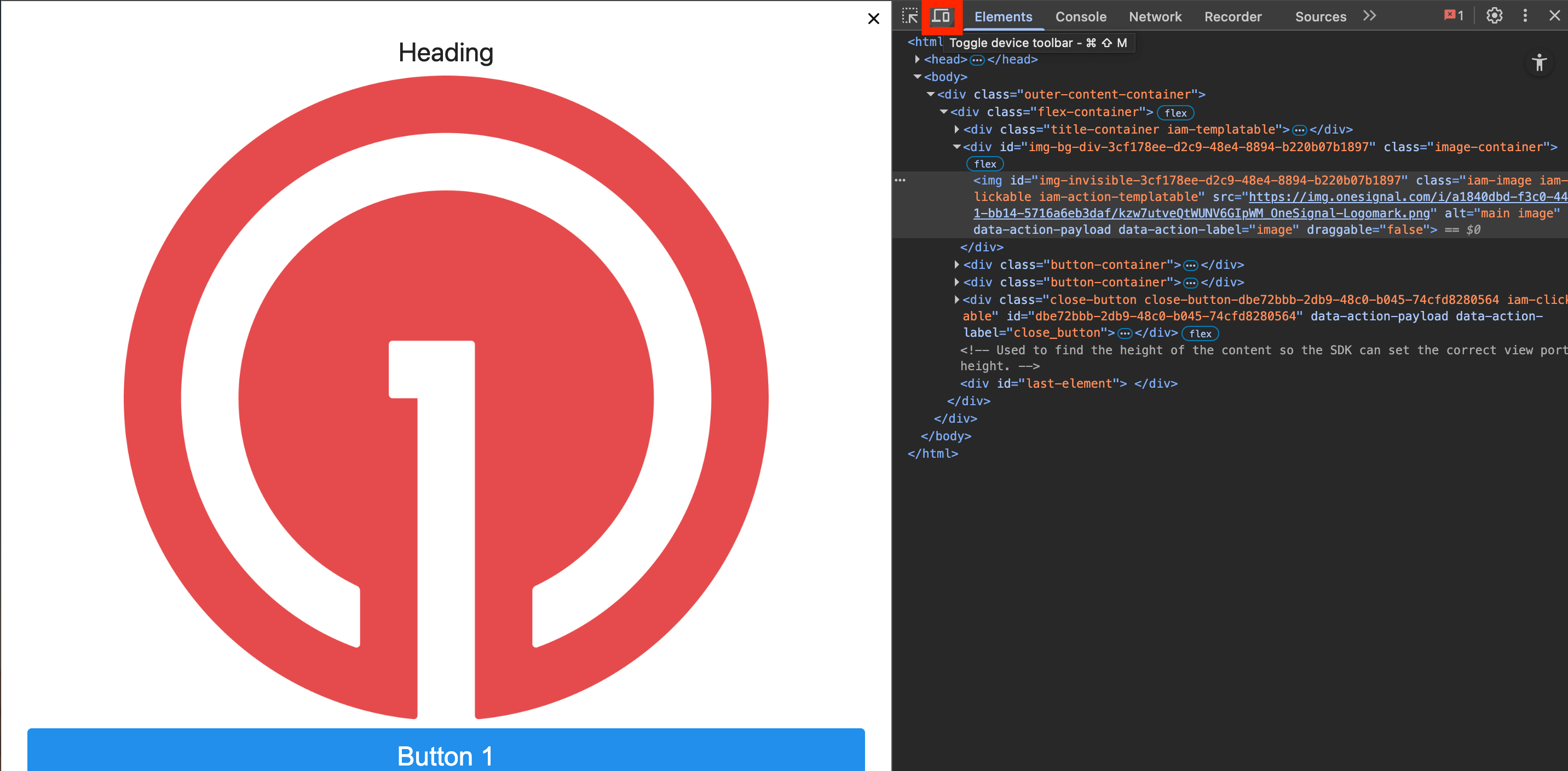
5. 새 탭에서 인앱 메시지 디자인이 표시됩니다.
6. 새 탭의 인앱 메시지 디자인을 마우스 오른쪽 버튼으로 클릭하고 다시 "검사"를 선택합니다.
7. Elements 탭에서 "Toggle device toolbar" 버튼을 선택합니다.
4. `#document` 요소의 링크를 마우스 오른쪽 버튼으로 클릭하고 "새 탭에서 열기"를 선택합니다.
5. 새 탭에서 인앱 메시지 디자인이 표시됩니다.
6. 새 탭의 인앱 메시지 디자인을 마우스 오른쪽 버튼으로 클릭하고 다시 "검사"를 선택합니다.
7. Elements 탭에서 "Toggle device toolbar" 버튼을 선택합니다.
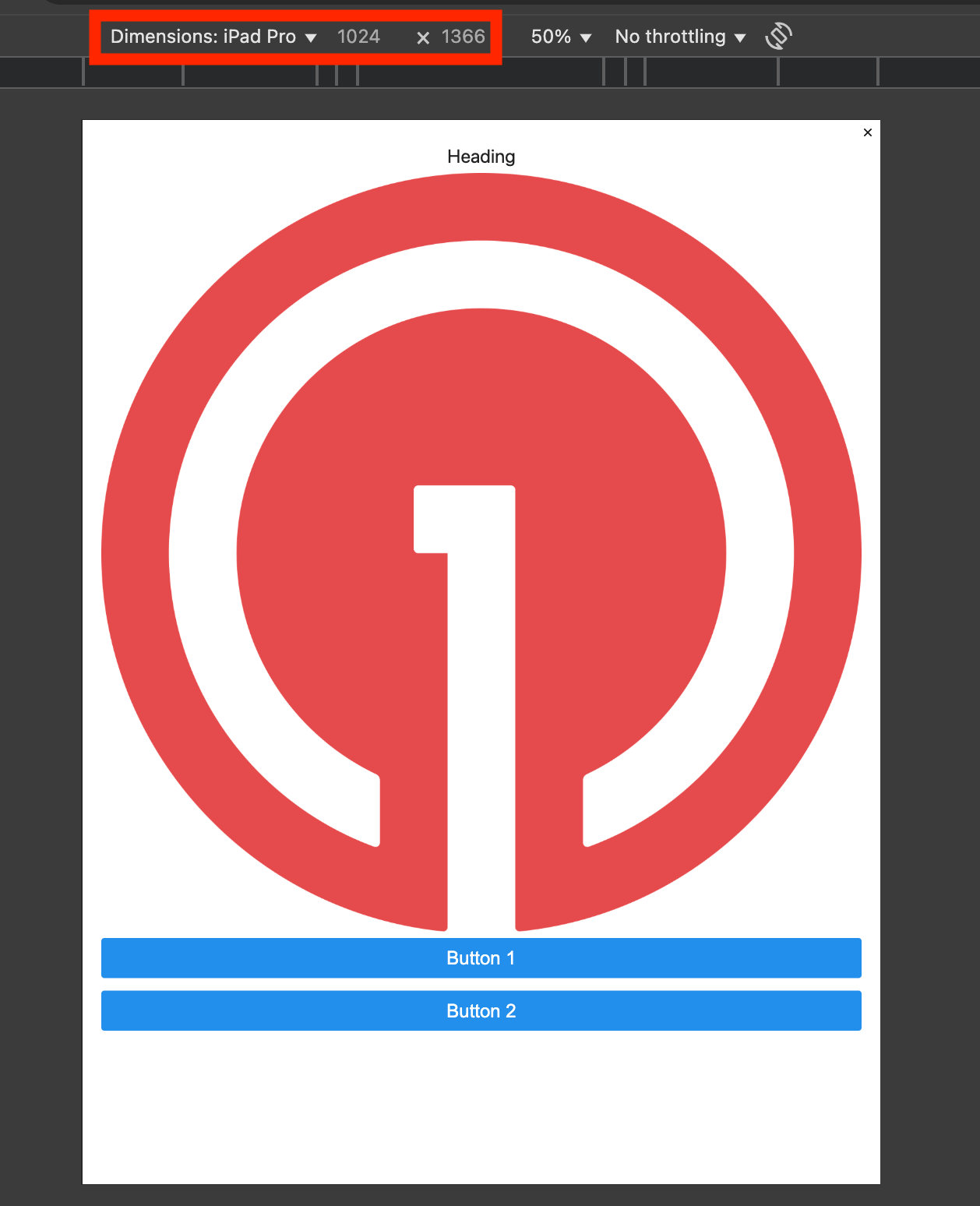
 8. 다양한 기기에서 어떻게 보일지 확인하려면 치수를 업데이트합니다. `iPhone SE`(375x667) 및 `iPad Pro`(1024x1366)에서 테스트하는 것을 권장합니다.
 ## 인앱 메시지를 받을 수 있는 최소 Android 및 iOS 버전은 무엇입니까?
인앱 메시지를 받을 수 있는 최소 Android 버전은 4.4입니다. 기기가 이 버전보다 낮으면 인앱 메시지가 표시되지 않습니다.
인앱 메시지를 받을 수 있는 최소 iOS 버전은 10.0입니다. 기기가 이 버전보다 낮으면 인앱 메시지가 표시되지 않습니다.
## 권장 이미지 치수는 무엇입니까?
현재 표시되고 있는 휴대폰의 치수를 기준으로 인앱 메시지를 표시합니다. 기기 및 해상도(특히 Android의 경우)에 대한 몇 가지 일반적인 화면 비율이 있으며, 이는 모두 인앱 메시지 보기에 영향을 미칠 수 있습니다.
`16:9` 화면 비율이 기기에 가장 일반적이지만 `4:3` 및 `3:2` 화면 비율은 근접한 절충안입니다.
## API를 통해 인앱을 만들 수 있습니까?
현재 모든 인앱 메시지는 OneSignal 대시보드를 통해 생성해야 합니다.
앱의 각 페이지에서 `addTrigger` 메서드를 설정할 수 있으며 앱에 대한 자체 API 요청을 통해 대시보드 내에 설정된 트리거 `key:value`를 입력하여 자체 네트워크 요청을 기반으로 IAM을 트리거할 수 있습니다.
## 인앱을 업데이트했습니다. 인앱 변경 사항은 언제 적용됩니까?
대시보드에서 인앱 메시지를 업데이트하면 변경 사항이 즉시 적용되며 최종 사용자는 앱이 30초 동안 닫힌 후 다시 열린 후 업데이트된 메시지를 볼 수 있습니다.
자세한 내용은 [IAM 데이터가 업데이트되지 않는 이유는 무엇입니까?](#why-are-in-app-messages-data-not-updating)를 참조하세요.
## 태그 대체 또는 메시지 개인화를 사용할 수 있습니까?
예, 태그 대체는 iOS SDK 버전 2.16.4+ 및 Android SDK 버전 3.16.0+에서만 지원됩니다.
데이터 태그를 사용하여 사용자의 콘텐츠 및 클릭 작업 동작을 개인화할 수 있습니다.
## 메시지 현지화를 사용하여 인앱을 보내려면 어떻게 해야 합니까?
현재 다양한 언어에 대해 다양한 인앱 메시지를 설정하고 기기 언어 필터를 기반으로 [세그먼트](./segmentation)를 타겟팅할 수 있습니다.
## 인앱 메시지가 비어 있거나 완전히 흰색으로 표시되는 이유는 무엇입니까?
인앱 메시지는 웹뷰를 사용하여 콘텐츠를 표시합니다. 메시지 내에 콘텐츠를 보내고 있지만 비어 있는 것으로 표시되는 경우 레이아웃 제약 조건을 변경하고 있을 수 있습니다. 앱의 사용자 지정 웹뷰 설정을 확인하세요. Android에서 확인할 일반적인 예는 `WindowManager.LayoutParams`입니다.
## 인앱 메시지 데이터가 업데이트되지 않는 이유는 무엇입니까?
### 디자인 업데이트
OneSignal 대시보드 내에서 인앱 메시지에 적용된 변경 사항은 앱이 30초 동안 닫힌 후 앱에 반영됩니다. IAM에 변경 사항을 저장한 후 앱을 닫거나 30초 동안 백그라운드로 전환했는지 확인한 다음, 앱을 열면 다음에 트리거될 때 변경 사항이 표시됩니다.
**테스트 기기로 전송** 버튼을 사용하면 태그 대체가 반영되지 않습니다. 태그 대체 개인화를 보려면 IAM을 정상적으로 트리거해야 합니다.
### 분석, 클릭, 노출 업데이트
**테스트 기기로 전송** 버튼을 사용하면 IAM 분석에 기여하지 않습니다. 통계 업데이트를 보려면 이 버튼을 사용하지 않고 IAM을 트리거해야 합니다.
**테스트 기기로 전송** 버튼을 사용하지 않는 경우 [디버그 로그 캡처](./capturing-a-debug-log)에 대한 이 가이드를 따라 문제를 해결할 수 있습니다. 여전히 지원이 필요한 경우 앱 시작부터 재현 끝까지의 전체 로그를 .txt 파일로 `support@onesignal.com`의 지원 팀과 공유하세요.
## 중복된 인앱 메시지
기기에서 인앱 메시지가 중복으로 표시될 수 있는 일반적인 이유는 다음과 같습니다:
* 동일하게 보이는 여러 IAM이 활성화되어 있습니다.
* 메시지가 너무 자주 트리거되고 있습니다. [트리거 추가 방법](./iam-triggers) 및 [이 메시지를 얼마나 자주 표시하시겠습니까?](./in-app-messages-setup) 옵션을 확인하세요.
Android에서만 이 문제가 발생하는 경우, 이는 IAM이 표시되는 동안 뒤로 버튼을 클릭하거나 Activity를 전환할 때 발생할 수 있습니다. 둘 다 IAM이 다시 표시되도록 합니다.
이는 IAM `View`가 현재 `Activity`의 자식이기 때문입니다. Activity 간에 인텐트가 발생할 때마다 IAM은 현재 `Activity`의 수명 주기를 모방하며 경우에 따라 깜박임이 발생합니다. 가장 일반적인 경우는 IAM이 자체적으로 숨겨진 다음 새 Activity에 있을 때 다시 표시되는 것입니다.
안타깝게도 이 기능은 `Application` 수준에서 IAM을 표시하는 데 권한이 필요 없이 사용할 수 있는 가장 가까운 기능입니다. 자세한 내용은 이 공개 [GitHub 이슈](https://github.com/OneSignal/OneSignal-Android-SDK/issues/952)를 참조하세요. Github 이슈에서 엔지니어에게 직접 응답하세요. 또한 SDK는 오픈 소스이므로 수정 또는 기타 솔루션에 대한 아이디어가 있는 경우 제출된 PR을 기꺼이 검토하겠습니다!
여전히 이 문제가 있고 위의 이유 중 하나가 아닌 경우 다음 세부 정보를 지원 팀과 공유하세요:
* 사용된 OneSignal SDK 버전
* 기기 OS 버전
* 앱 시작 및 문제 지점의 Xcode 로그 또는 Android Studio logcat
* 앱의 다른 라이브러리 또는 플러그인
* 문제 재현에 대한 세부 정보.
***
## 인앱 메시지를 받을 수 있는 최소 Android 및 iOS 버전은 무엇입니까?
인앱 메시지를 받을 수 있는 최소 Android 버전은 4.4입니다. 기기가 이 버전보다 낮으면 인앱 메시지가 표시되지 않습니다.
인앱 메시지를 받을 수 있는 최소 iOS 버전은 10.0입니다. 기기가 이 버전보다 낮으면 인앱 메시지가 표시되지 않습니다.
## 권장 이미지 치수는 무엇입니까?
현재 표시되고 있는 휴대폰의 치수를 기준으로 인앱 메시지를 표시합니다. 기기 및 해상도(특히 Android의 경우)에 대한 몇 가지 일반적인 화면 비율이 있으며, 이는 모두 인앱 메시지 보기에 영향을 미칠 수 있습니다.
`16:9` 화면 비율이 기기에 가장 일반적이지만 `4:3` 및 `3:2` 화면 비율은 근접한 절충안입니다.
## API를 통해 인앱을 만들 수 있습니까?
현재 모든 인앱 메시지는 OneSignal 대시보드를 통해 생성해야 합니다.
앱의 각 페이지에서 `addTrigger` 메서드를 설정할 수 있으며 앱에 대한 자체 API 요청을 통해 대시보드 내에 설정된 트리거 `key:value`를 입력하여 자체 네트워크 요청을 기반으로 IAM을 트리거할 수 있습니다.
## 인앱을 업데이트했습니다. 인앱 변경 사항은 언제 적용됩니까?
대시보드에서 인앱 메시지를 업데이트하면 변경 사항이 즉시 적용되며 최종 사용자는 앱이 30초 동안 닫힌 후 다시 열린 후 업데이트된 메시지를 볼 수 있습니다.
자세한 내용은 [IAM 데이터가 업데이트되지 않는 이유는 무엇입니까?](#why-are-in-app-messages-data-not-updating)를 참조하세요.
## 태그 대체 또는 메시지 개인화를 사용할 수 있습니까?
예, 태그 대체는 iOS SDK 버전 2.16.4+ 및 Android SDK 버전 3.16.0+에서만 지원됩니다.
데이터 태그를 사용하여 사용자의 콘텐츠 및 클릭 작업 동작을 개인화할 수 있습니다.
## 메시지 현지화를 사용하여 인앱을 보내려면 어떻게 해야 합니까?
현재 다양한 언어에 대해 다양한 인앱 메시지를 설정하고 기기 언어 필터를 기반으로 [세그먼트](./segmentation)를 타겟팅할 수 있습니다.
## 인앱 메시지가 비어 있거나 완전히 흰색으로 표시되는 이유는 무엇입니까?
인앱 메시지는 웹뷰를 사용하여 콘텐츠를 표시합니다. 메시지 내에 콘텐츠를 보내고 있지만 비어 있는 것으로 표시되는 경우 레이아웃 제약 조건을 변경하고 있을 수 있습니다. 앱의 사용자 지정 웹뷰 설정을 확인하세요. Android에서 확인할 일반적인 예는 `WindowManager.LayoutParams`입니다.
## 인앱 메시지 데이터가 업데이트되지 않는 이유는 무엇입니까?
### 디자인 업데이트
OneSignal 대시보드 내에서 인앱 메시지에 적용된 변경 사항은 앱이 30초 동안 닫힌 후 앱에 반영됩니다. IAM에 변경 사항을 저장한 후 앱을 닫거나 30초 동안 백그라운드로 전환했는지 확인한 다음, 앱을 열면 다음에 트리거될 때 변경 사항이 표시됩니다.
**테스트 기기로 전송** 버튼을 사용하면 태그 대체가 반영되지 않습니다. 태그 대체 개인화를 보려면 IAM을 정상적으로 트리거해야 합니다.
### 분석, 클릭, 노출 업데이트
**테스트 기기로 전송** 버튼을 사용하면 IAM 분석에 기여하지 않습니다. 통계 업데이트를 보려면 이 버튼을 사용하지 않고 IAM을 트리거해야 합니다.
**테스트 기기로 전송** 버튼을 사용하지 않는 경우 [디버그 로그 캡처](./capturing-a-debug-log)에 대한 이 가이드를 따라 문제를 해결할 수 있습니다. 여전히 지원이 필요한 경우 앱 시작부터 재현 끝까지의 전체 로그를 .txt 파일로 `support@onesignal.com`의 지원 팀과 공유하세요.
## 중복된 인앱 메시지
기기에서 인앱 메시지가 중복으로 표시될 수 있는 일반적인 이유는 다음과 같습니다:
* 동일하게 보이는 여러 IAM이 활성화되어 있습니다.
* 메시지가 너무 자주 트리거되고 있습니다. [트리거 추가 방법](./iam-triggers) 및 [이 메시지를 얼마나 자주 표시하시겠습니까?](./in-app-messages-setup) 옵션을 확인하세요.
Android에서만 이 문제가 발생하는 경우, 이는 IAM이 표시되는 동안 뒤로 버튼을 클릭하거나 Activity를 전환할 때 발생할 수 있습니다. 둘 다 IAM이 다시 표시되도록 합니다.
이는 IAM `View`가 현재 `Activity`의 자식이기 때문입니다. Activity 간에 인텐트가 발생할 때마다 IAM은 현재 `Activity`의 수명 주기를 모방하며 경우에 따라 깜박임이 발생합니다. 가장 일반적인 경우는 IAM이 자체적으로 숨겨진 다음 새 Activity에 있을 때 다시 표시되는 것입니다.
안타깝게도 이 기능은 `Application` 수준에서 IAM을 표시하는 데 권한이 필요 없이 사용할 수 있는 가장 가까운 기능입니다. 자세한 내용은 이 공개 [GitHub 이슈](https://github.com/OneSignal/OneSignal-Android-SDK/issues/952)를 참조하세요. Github 이슈에서 엔지니어에게 직접 응답하세요. 또한 SDK는 오픈 소스이므로 수정 또는 기타 솔루션에 대한 아이디어가 있는 경우 제출된 PR을 기꺼이 검토하겠습니다!
여전히 이 문제가 있고 위의 이유 중 하나가 아닌 경우 다음 세부 정보를 지원 팀과 공유하세요:
* 사용된 OneSignal SDK 버전
* 기기 OS 버전
* 앱 시작 및 문제 지점의 Xcode 로그 또는 Android Studio logcat
* 앱의 다른 라이브러리 또는 플러그인
* 문제 재현에 대한 세부 정보.
***