> ## Documentation Index
> Fetch the complete documentation index at: https://documentation.onesignal.com/llms.txt
> Use this file to discover all available pages before exploring further.
# 버튼 기반 온보딩 캐러셀 구축하기
> 버튼 내비게이션과 자동 닫기 기능이 있는 HTML 인앱 메시지를 사용하여 다단계 온보딩 플로우를 만듭니다.
## 개요
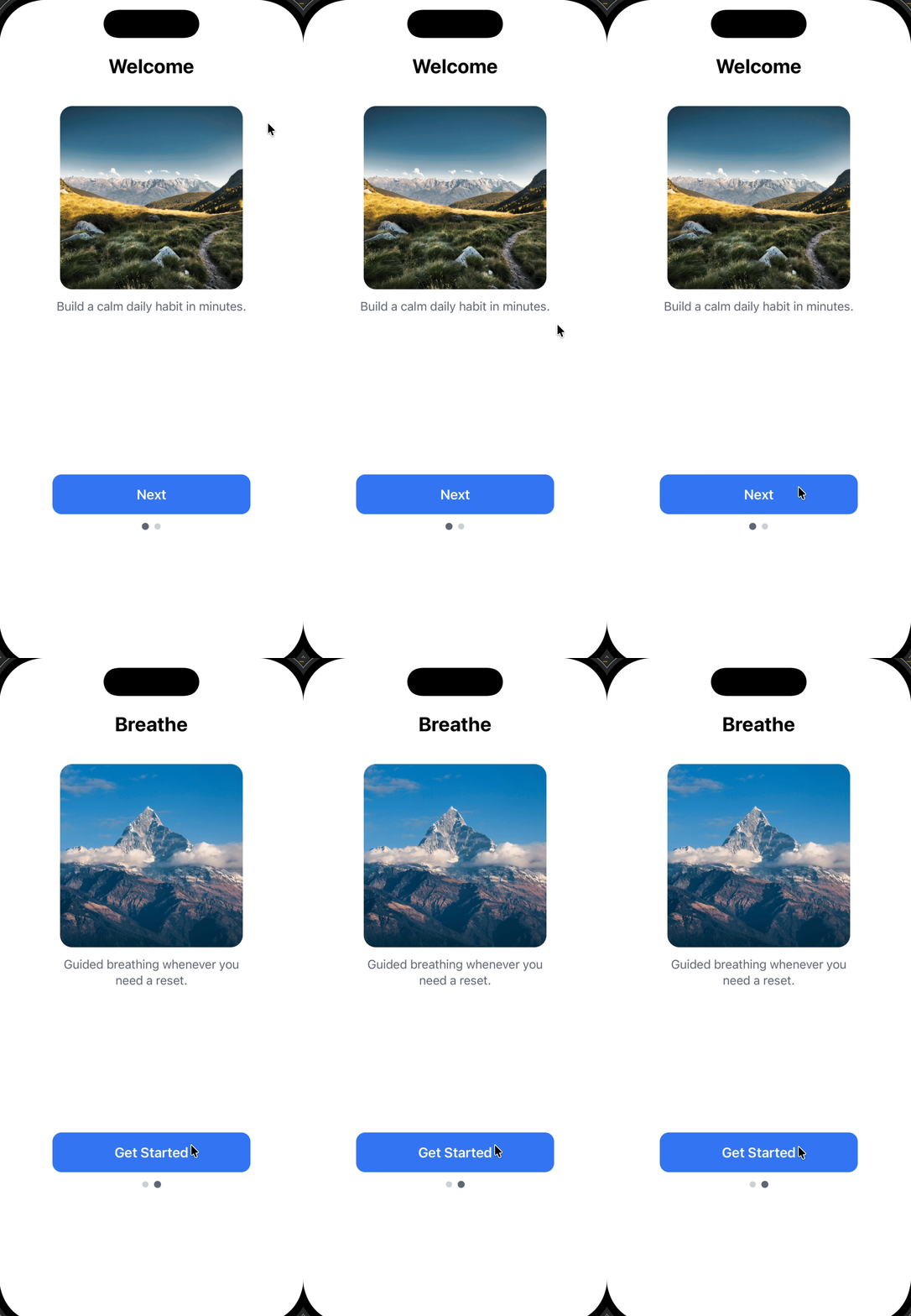
이 튜토리얼에서는 단일 HTML 인앱 메시지를 사용하여 **다단계 온보딩 캐러셀**을 만드는 방법을 보여줍니다. 스와이프 제스처에 의존하는 기존 캐러셀과 달리, 이 접근 방식은 **버튼 기반 내비게이션**을 사용하고 모든 단계를 하나의 메시지 내에 유지합니다.
**구축할 내용:**
* 이미지, 텍스트, 버튼이 포함된 2단계 온보딩 플로우
* 버튼 내비게이션 ("다음"을 탭하여 진행, "시작하기"를 탭하여 닫기)
* 진행 표시 점
* 단계 간 부드러운 페이드 전환
**이 접근 방식을 사용해야 할 때:**
* 사용자를 **짧은 온보딩 또는 교육 플로우**(2-5단계)를 통해 안내하려는 경우
* 사용자가 계속하려면 **명시적으로 버튼을 탭**해야 하는 경우 (스와이프 제스처 없음)
* 단순화를 위해 모든 것을 **하나의 HTML 인앱 메시지** 내에 유지하려는 경우
* 플로우가 완료되면 메시지를 자동으로 닫으려는 경우
이 가이드는 완전한 제어를 위해 HTML 인앱 메시지를 사용합니다. [드래그 앤 드롭 편집기로 카드 기반 온보딩 플로우를 구축](./design-your-in-app-message#carousels)할 수도 있습니다—해당 카드는 스와이프 가능하지만 커스터마이징 옵션이 적습니다.
***
## 사전 요구 사항
시작하기 전에 다음을 확인하세요:
* 인앱 메시지가 활성화된 활성 OneSignal 앱
* [HTML 인앱 메시지를 생성하거나 편집할 권한](./manage-team-members#team-members)
* 모바일 앱에 [Mobile SDK](./mobile-sdk-setup) 설치됨
* HTML, CSS, JavaScript에 대한 기본적인 이해
***
## 다단계 플로우 작동 방식
코드를 살펴보기 전에 기술적 접근 방식을 이해하는 것이 중요합니다. 이 구현은 **하나의 HTML 인앱 메시지**를 사용하며, 여러 개의 별도 메시지를 로드하는 것이 아니라 **콘텐츠를 표시하고 숨김**으로써 단계 간을 전환합니다.
아키텍처는 **네 가지 핵심 구성 요소**에 의존합니다:
각 단계는 `card` 클래스와 고유 ID를 가진 `
`로 래핑됩니다:
```html theme={null}
...
...
```
* 모든 카드가 동시에 DOM에 존재합니다
* 한 번에 하나의 카드만 표시됩니다 (`active` 클래스로 제어)
CSS는 불투명도와 포인터 이벤트를 사용하여 표시/숨기기 로직을 처리합니다:
```css theme={null}
.card {
opacity: 0;
pointer-events: none; /* 숨겨진 카드와의 상호작용 방지 */
transition: opacity .25s ease;
}
.card.active {
opacity: 1;
pointer-events: auto; /* 보이는 카드와의 상호작용 허용 */
}
```
**이것이 중요한 이유:**
* `opacity: 0`은 카드를 시각적으로 숨기지만 레이아웃에는 유지됩니다
* `pointer-events: none`은 숨겨진 카드에 대한 실수로 인한 클릭을 방지합니다
* `transition`은 부드러운 페이드 효과를 생성합니다
`setActive(i)` 함수가 어떤 카드가 보이는지 제어합니다:
```javascript theme={null}
function setActive(i) {
// 카드 가시성 업데이트
document.getElementById("card-0").className = i === 0 ? "card active" : "card";
document.getElementById("card-1").className = i === 1 ? "card active" : "card";
// 진행 점 업데이트
var dots = document.getElementById("dots").children;
dots[0].classList.toggle("active", i === 0);
dots[1].classList.toggle("active", i === 1);
}
```
이 함수는:
* 모든 카드에서 `active`를 제거합니다
* 대상 카드에 `active`를 추가합니다
* 진행 표시 점을 업데이트합니다
버튼이 내비게이션 또는 닫기를 트리거합니다:
```javascript theme={null}
// 다음 단계로 진행
document.getElementById("next-0").addEventListener("click", function () {
setActive(1);
});
// 인앱 메시지 닫기
document.getElementById("done").addEventListener("click", function (e) {
if (window.OneSignalIamApi && OneSignalIamApi.close) {
OneSignalIamApi.close(e);
}
});
```
**중요:** `OneSignalIamApi.close(e)`는 HTML 내에서 인앱 메시지를 닫는 OneSignal SDK 메서드입니다.
**핵심 포인트:** 이것은 인앱 메시지 내의 **단일 페이지 애플리케이션(SPA)** 패턴입니다. 모든 콘텐츠는 한 번 로드되고, JavaScript가 리로드 없이 상태 변경을 관리합니다.
***
## 1단계: 새 HTML 인앱 메시지 생성
1. OneSignal 대시보드에서 **Messages → In-App Messages**로 이동합니다
2. **New In-App Message**를 클릭합니다
3. 메시지 유형으로 **HTML**을 선택합니다
4. **Full Screen** 또는 **Large** 레이아웃을 선택합니다 (시각적 임팩트를 극대화하기 위해 온보딩에 권장)
5. HTML 편집기로 계속 진행합니다
HTML 편집기 미리보기가 런타임 동작을 완전히 반영하지 않을 수 있습니다. 애니메이션, 버튼 동작, 닫기 동작을 확인하려면 항상 실제 기기 또는 테스트 사용자에서 테스트하세요.
***
## 2단계: HTML 템플릿 추가
편집기 내용을 아래 템플릿으로 교체합니다. 이 템플릿에는 다음이 포함됩니다:
* **자체 포함 코드:** 모든 HTML, CSS, JavaScript가 하나의 파일에
* **버튼 기반 내비게이션:** 스와이프 제스처 없음 (다양한 기기에서 더 안정적)
* **페이드 전환:** 단계 간 부드러운 불투명도 변화
* **OneSignal SDK 통합:** 메시지를 닫기 위해 `OneSignalIamApi.close(e)` 사용
* **모바일 최적화:** viewport 메타 태그가 있는 반응형 레이아웃
```html theme={null}
환영합니다
몇 분 만에 차분한 일상 습관을 만들어 보세요.
호흡
리셋이 필요할 때마다 가이드 호흡을.
```
***
## 3단계: 콘텐츠 커스터마이징
### 안전하게 커스터마이징할 수 있는 항목
기능을 손상시키지 않고 다음 요소를 수정할 수 있습니다:
**콘텐츠:**
* `
` 태그의 헤드라인 텍스트
* `
` 태그의 본문 카피
* 버튼 라벨 (`다음`, `시작하기`)
* `background-image: url('...')` 스타일의 이미지 URL
**시각적 스타일:**
* 색상: `.btn` 배경, 텍스트 색상 또는 점 색상 변경
* 간격: 패딩과 마진 조정
* 타이포그래피: font-family, font-size, font-weight 수정
* 테두리 반경: 버튼과 이미지의 `border-radius` 값 업데이트
### 단계 추가
세 번째 단계를 추가하려면 다음 패턴을 따르세요:
1. **HTML 카드 추가:**
```html theme={null}
제목
설명
```
2. **진행 점 추가:**
```html theme={null}
```
3. **`setActive()` 함수 업데이트:**
```javascript theme={null}
function setActive(i) {
document.getElementById("card-0").className = i === 0 ? "card active" : "card";
document.getElementById("card-1").className = i === 1 ? "card active" : "card";
document.getElementById("card-2").className = i === 2 ? "card active" : "card"; // 새 카드
var dots = document.getElementById("dots").children;
dots[0].classList.toggle("active", i === 0);
dots[1].classList.toggle("active", i === 1);
dots[2].classList.toggle("active", i === 2); // 새 점
}
```
4. **이전 단계의 버튼 ID 업데이트:**
카드 1의 버튼에서 `id="done"`을 `id="next-1"`로 변경하고 클릭 리스너를 추가:
```javascript theme={null}
document.getElementById("next-1").addEventListener("click", function () {
setActive(2);
});
```
5. **새 마지막 카드(card-2)에 닫기 버튼 추가:**
```javascript theme={null}
document.getElementById("done").addEventListener("click", function (e) {
if (window.OneSignalIamApi && OneSignalIamApi.close) {
OneSignalIamApi.close(e);
}
});
```
온보딩 플로우는 짧게 유지하세요 (최대 2-4단계). 사용자는 긴 플로우에서 빠르게 이탈합니다. [클릭 추적](./in-app-message-api#click-name)으로 완료율을 테스트하세요.
***
## 4단계: 인앱 메시지 테스트
### 테스트 체크리스트
1. OneSignal 대시보드에서 메시지를 **저장**합니다
2. **전송 설정 구성:**
* 트리거 조건 설정 (예: 세션 시작, 특정 페이지 조회)
* 대상 오디언스 선택 또는 테스트 사용자 선택
3. **테스트 기기로 전송:**
* [테스트 사용자](./test-users)를 사용하여 프로덕션 사용자에게 영향을 주지 않고 미리보기
* 물리적 기기에 앱 설치 (정확한 동작을 위해 시뮬레이터보다 권장)
4. **기능 확인:**
* ✓ 첫 번째 카드가 올바른 콘텐츠로 나타남
* ✓ "다음" 버튼이 카드 2로 진행
* ✓ 진행 점이 올바르게 업데이트됨
* ✓ 페이드 전환이 부드러움
* ✓ "시작하기" 버튼이 메시지를 닫음
* ✓ 메시지가 즉시 다시 나타나지 않음 (빈도 제한 설정 확인)
시뮬레이터/에뮬레이터는 특히 터치 상호작용과 SDK 통합에서 실제 기기 동작을 정확하게 반영하지 않을 수 있습니다. 프로덕션에 출시하기 전에 항상 물리적 기기에서 테스트하세요.
### 일반적인 문제 해결
| 문제 | 가능한 원인 | 해결책 |
| ----------------- | ----------------------- | -------------------------------------------------------- |
| 메시지가 나타나지 않음 | 트리거 조건이 충족되지 않음 | [인앱 메시지 트리거](./iam-triggers)를 확인하고 테스트 사용자가 기준을 충족하는지 확인 |
| 버튼이 작동하지 않음 | JavaScript 오류 또는 ID 불일치 | 브라우저 콘솔에서 오류 확인; 버튼 ID가 이벤트 리스너 ID와 일치하는지 확인 |
| 이미지가 로드되지 않음 | CORS 문제 또는 잘못된 URL | HTTPS URL 사용; 먼저 브라우저에서 이미지 URL 테스트 |
| 메시지는 나타나지만 닫히지 않음 | OneSignal SDK가 로드되지 않음 | [Mobile SDK 설정](./mobile-sdk-setup)이 완료되었는지 확인 |
***
## 다음 단계
**사용자 참여 추적:**
* 단계 간 이탈을 측정하기 위해 [`data-onesignal-unique-label`](./in-app-message-api#click-name) 속성을 사용하여 클릭 추적 추가 (템플릿에 이미 포함됨)
* **Messages → In-App Messages → \[메시지] → Analytics**에서 클릭 분석 보기
**경험 개인화:**
* 온보딩을 완료한 [사용자에게 태그 지정](./in-app-message-api#tag-user) (예: `onboarding_completed: true`)
* 태그를 사용하여 [사용자 세그먼트](./segmentation)하고 온보딩 플로우 재표시 방지
* [사용자 데이터 추가](./add-user-data-tags)하여 향후 메시지에서 콘텐츠 개인화
**고급 커스터마이징:**
* 닫은 후 사용자를 특정 화면으로 [딥링크](./deep-linking#send-in-app-messages-with-deep-links)
* [Liquid 구문](./using-liquid-syntax)을 사용하여 사용자 이름이나 속성으로 헤드라인 개인화
* 완료율을 최적화하기 위해 다양한 온보딩 플로우로 A/B 테스트 구현
 **이 접근 방식을 사용해야 할 때:**
* 사용자를 **짧은 온보딩 또는 교육 플로우**(2-5단계)를 통해 안내하려는 경우
* 사용자가 계속하려면 **명시적으로 버튼을 탭**해야 하는 경우 (스와이프 제스처 없음)
* 단순화를 위해 모든 것을 **하나의 HTML 인앱 메시지** 내에 유지하려는 경우
* 플로우가 완료되면 메시지를 자동으로 닫으려는 경우
**이 접근 방식을 사용해야 할 때:**
* 사용자를 **짧은 온보딩 또는 교육 플로우**(2-5단계)를 통해 안내하려는 경우
* 사용자가 계속하려면 **명시적으로 버튼을 탭**해야 하는 경우 (스와이프 제스처 없음)
* 단순화를 위해 모든 것을 **하나의 HTML 인앱 메시지** 내에 유지하려는 경우
* 플로우가 완료되면 메시지를 자동으로 닫으려는 경우