> ## Documentation Index
> Fetch the complete documentation index at: https://documentation.onesignal.com/llms.txt
> Use this file to discover all available pages before exploring further.
# iOS p8 토큰 기반 APNs 연결
> .p8 인증 키를 설정하여 OneSignal을 통해 iOS 또는 macOS 앱을 Apple Push Notification service(APNs)에 연결합니다.
iOS 앱에 푸시 알림을 보내려면 Apple Push Notification Services(APNs)에 대한 인증된 연결이 필요합니다. **토큰 기반(.p8 키)** 또는 **[인증서 기반(.p12 파일)](./ios-p12-generate-certificates)** 방법을 사용하여 인증할 수 있지만 하나만 필요합니다.
이 가이드는 권장되는 접근 방식인 **토큰 기반 .p8 키** 설정을 안내합니다.
***
## 요구 사항
시작하기 전에 다음 사항이 있는지 확인하세요:
* iOS 모바일 앱.
* [**Admin** 액세스](https://appstoreconnect.apple.com/access/users) 권한이 있는 [**유료 Apple Developer 계정**](https://developer.apple.com/).
* [**OneSignal 계정**](https://onesignal.com).
* Xcode 14+가 설치된 Mac.
* **푸시 알림 기능이 활성화된** Xcode 프로젝트.
***
## APNs 인증 설정
### Apple Developer 계정에서 .p8 키 생성
Apple의 전체 지침은 [서비스에 액세스하기 위한 개인 키 만들기](https://developer.apple.com/help/account/keys/create-a-private-key/)를 참조하세요.
1. [Apple Developer 계정](https://developer.apple.com/)에 로그인하세요.
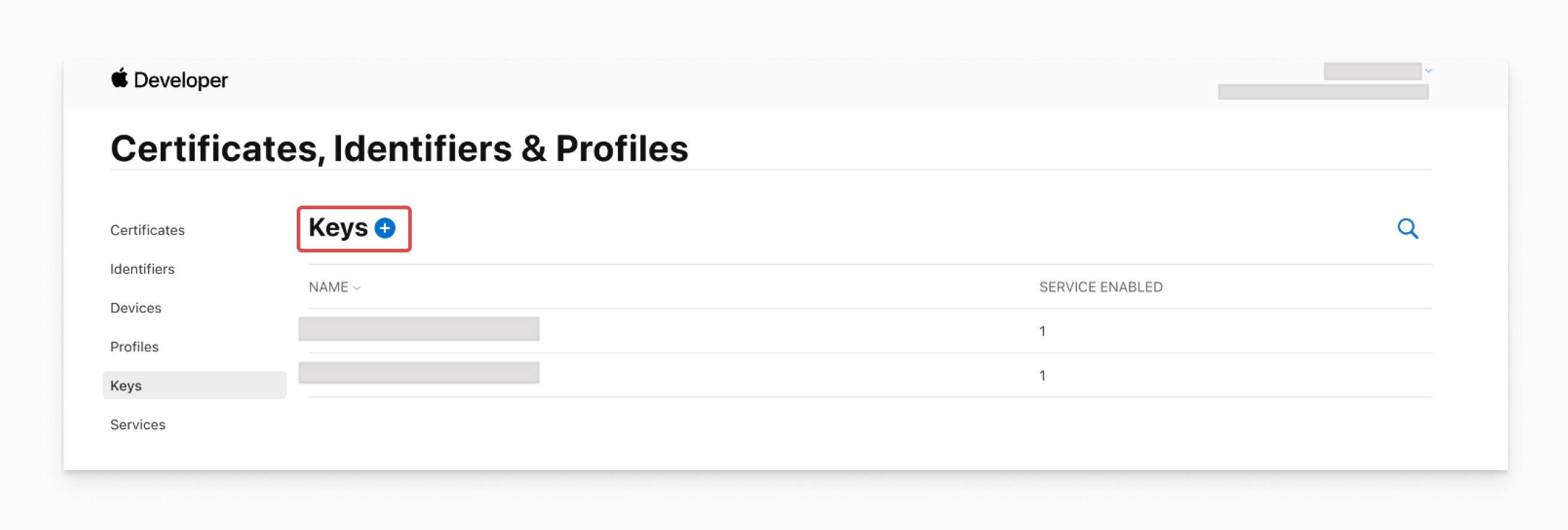
2. \*\*Certificates, Identifiers & Profiles > [Keys](https://developer.apple.com/account/resources/authkeys)\*\*로 이동하세요.
3. **파란색 플러스(+)** 아이콘을 클릭하세요.
* 표시되지 않으면 액세스 권한을 위해 관리자에게 문의하세요.
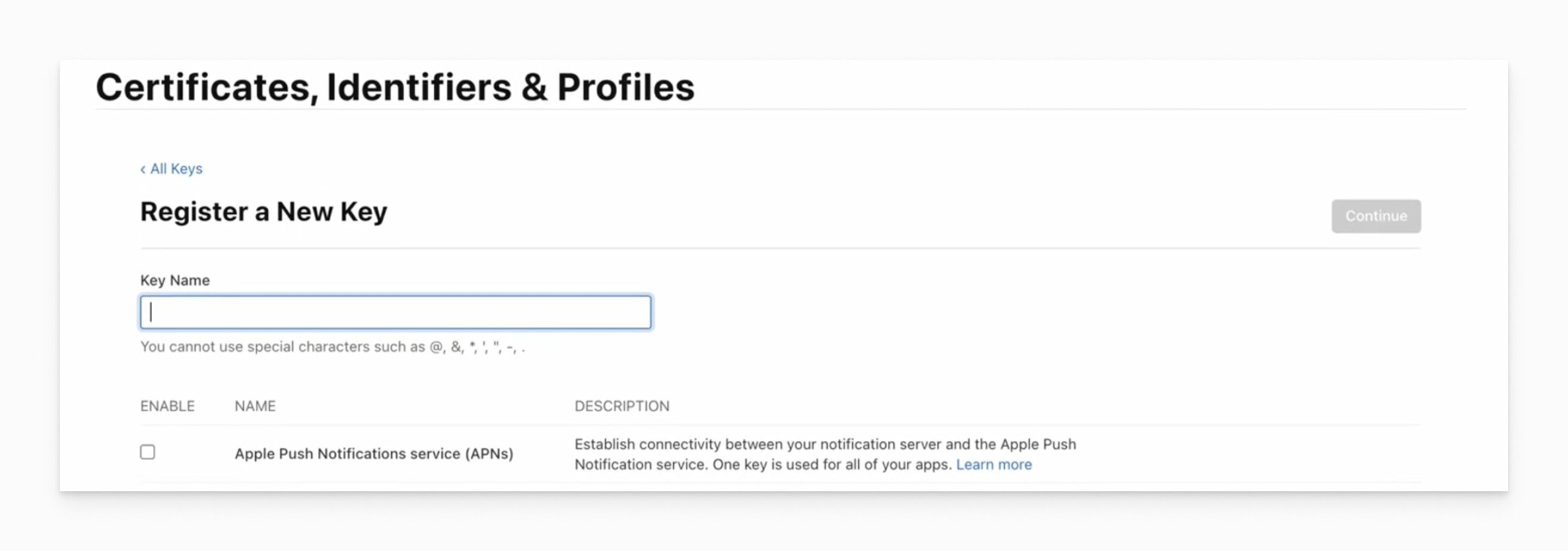
 4. \*\*Apple Push Notifications service (APNs)\*\*를 선택하세요.
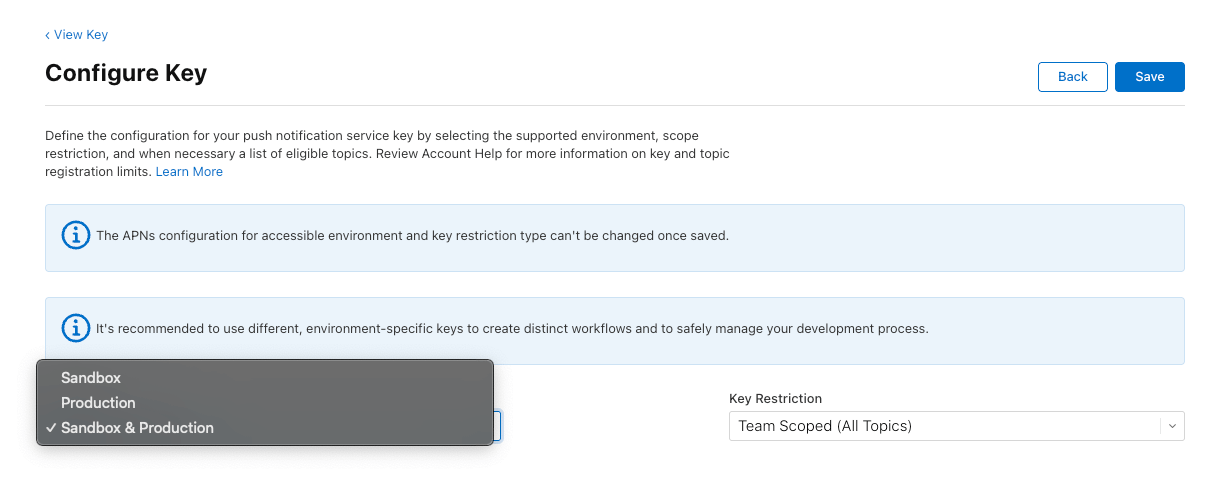
5. 키를 구성할 때 **Sandbox & Production**이 선택되었는지 확인하세요:
4. \*\*Apple Push Notifications service (APNs)\*\*를 선택하세요.
5. 키를 구성할 때 **Sandbox & Production**이 선택되었는지 확인하세요:
 6. 키 이름을 입력하고 **Continue**를 클릭한 다음 **Register**를 클릭하세요.
 7. **.p8 키를 다운로드**하고 안전하게 보관하세요. 다시 다운로드할 수 없습니다.
새 .p8를 생성해야 하는데 이미 두 개가 있는 경우 **기존 키 중 하나를 먼저 취소해야** 하며 더 이상 사용할 수 없습니다.
***
### OneSignal에 .p8 키 업로드
1. OneSignal 대시보드에서 **Settings > Push & In-App > Apple iOS (APNs) Settings**로 이동하세요.
7. **.p8 키를 다운로드**하고 안전하게 보관하세요. 다시 다운로드할 수 없습니다.
새 .p8를 생성해야 하는데 이미 두 개가 있는 경우 **기존 키 중 하나를 먼저 취소해야** 하며 더 이상 사용할 수 없습니다.
***
### OneSignal에 .p8 키 업로드
1. OneSignal 대시보드에서 **Settings > Push & In-App > Apple iOS (APNs) Settings**로 이동하세요.
 2. 인증 방법으로 \*\*.p8 Auth Key (Recommended)\*\*를 선택하세요.
 다음을 제공하세요:
* **`.p8 File`** – Apple Developer 계정에서 다운로드한 개인 키 파일.
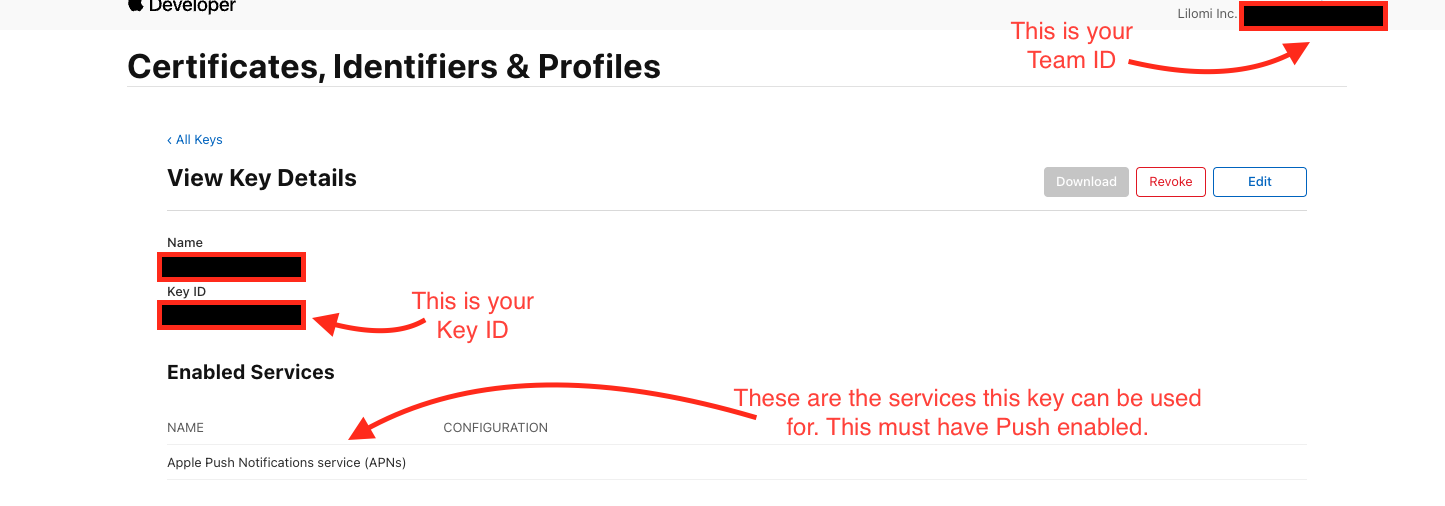
* **`Key ID`** – 10자리 영숫자 문자열(예: `ABC123DEFG`). Apple Developer 계정의 [Keys 섹션](https://developer.apple.com/account/resources/authkeys)에 있는 키 이름 옆에서 찾을 수 있습니다. 다운로드한 .p8 파일과 일치하는지 확인하세요.
* **`Team ID`** – 10자리 영숫자 문자열(예: `9A1B2C3D4E`). [Apple Developer 계정](https://developer.apple.com/account/) 오른쪽 상단의 팀 이름 옆에 표시됩니다. 이는 Key ID와 **다릅니다**.
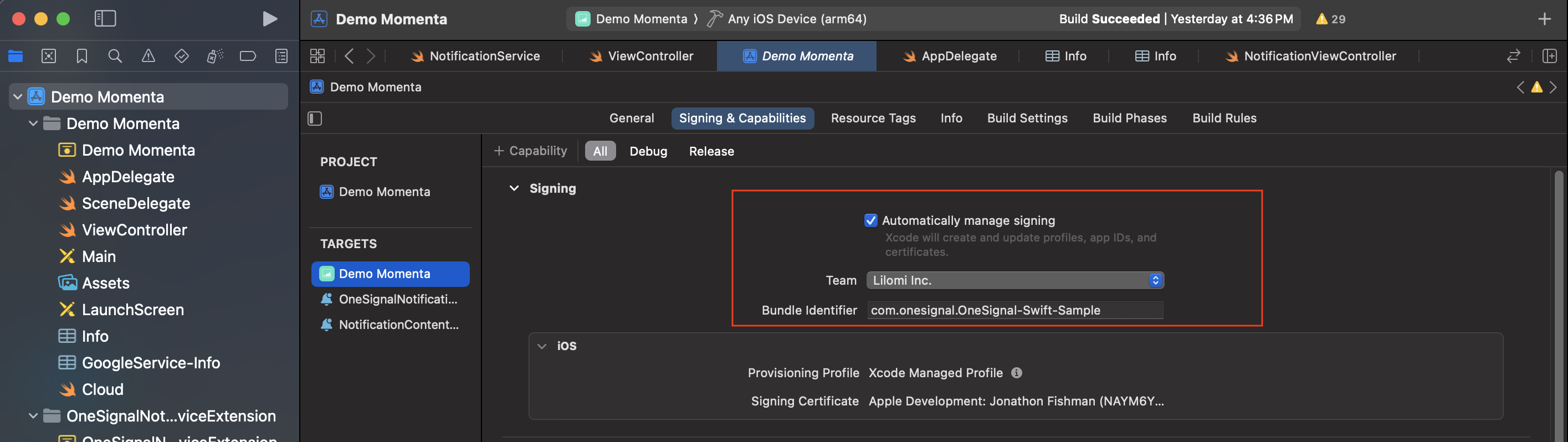
* **`App Bundle ID`** – 역도메인 문자열(예: `com.example.app`). 다음에서 찾을 수 있습니다:
* Apple Developer 계정의 [Identifiers 섹션](https://developer.apple.com/account/resources/identifiers/list), 또는
* **Xcode > Main App Target > Signing & Capabilities**
**Key ID**와 **Team ID**는 모두 Apple Developer 계정에 있는 10자리 문자열이지만 위치가 다릅니다. 서로 바꾸지 않았는지 확인하세요 — 이것이 가장 흔한 잘못된 구성입니다.
다음을 제공하세요:
* **`.p8 File`** – Apple Developer 계정에서 다운로드한 개인 키 파일.
* **`Key ID`** – 10자리 영숫자 문자열(예: `ABC123DEFG`). Apple Developer 계정의 [Keys 섹션](https://developer.apple.com/account/resources/authkeys)에 있는 키 이름 옆에서 찾을 수 있습니다. 다운로드한 .p8 파일과 일치하는지 확인하세요.
* **`Team ID`** – 10자리 영숫자 문자열(예: `9A1B2C3D4E`). [Apple Developer 계정](https://developer.apple.com/account/) 오른쪽 상단의 팀 이름 옆에 표시됩니다. 이는 Key ID와 **다릅니다**.
* **`App Bundle ID`** – 역도메인 문자열(예: `com.example.app`). 다음에서 찾을 수 있습니다:
* Apple Developer 계정의 [Identifiers 섹션](https://developer.apple.com/account/resources/identifiers/list), 또는
* **Xcode > Main App Target > Signing & Capabilities**
**Key ID**와 **Team ID**는 모두 Apple Developer 계정에 있는 10자리 문자열이지만 위치가 다릅니다. 서로 바꾸지 않았는지 확인하세요 — 이것이 가장 흔한 잘못된 구성입니다.
 완료되면 **Save & Continue**를 클릭하세요.
OneSignal에서 **.p8 키를 사용한 APNs 인증** 설정을 성공적으로 완료했습니다.
이제 iOS 앱이 푸시 알림을 보내고 받을 준비가 되었습니다! 🎉
***
## .p8 문제 해결
* 텍스트 편집기에서 `.p8` 파일을 여세요.
* 다음과 같이 표시되어야 합니다:
```text theme={null}
-----BEGIN PRIVATE KEY-----
64 character line
64 character line
64 character line
8 character line
-----END PRIVATE KEY-----
```
* `.p8` 키는 Apple Developer 계정의 **Keys** 섹션에서 가져옵니다.
* `.p12` 인증서는 **Certificates** 섹션에서 가져옵니다. 이들은 .p8 인증과 호환되지 않습니다.
* [Apple Developer > Keys 섹션](https://developer.apple.com/account/resources/authkeys)으로 이동하세요.
* Key ID는 키 이름 옆에 표시된 10자리 문자열입니다(예: `ABC123DEFG`).
* OneSignal에 입력한 Key ID와 다운로드한 `.p8` 키에 대해 나열된 Key ID가 일치하는지 확인하세요.
* **Team ID와 혼동하지 마세요** — 둘 다 10자리 문자열이지만 위치가 다릅니다.
* **Team ID**는 [Apple Developer 계정](https://developer.apple.com/account/) 오른쪽 상단의 팀 이름 옆에 표시된 10자리 문자열입니다.
* 정확히 복사되었는지 그리고 키가 생성된 계정과 일치하는지 확인하세요.
* **Key ID와 혼동하지 마세요** — Team ID는 특정 키가 아니라 개발자 계정을 식별합니다.
* Apple Developer에서 키를 볼 때 **Apple Push Notifications service (APNs)** 기능이 나열되어야 합니다.
* 그렇지 않으면 키를 취소하고 새 키를 생성하세요.
* 새로 생성된 키는 Apple이 외부 인증을 허용하기 전에 전파되는 데 **10-15분**이 걸릴 수 있습니다.
* 생성 직후 유효성 검사 오류가 발생하면 기다렸다가 다시 시도하세요.
### 도움이 필요하신가요?
* 현재 `.p8` 키를 취소하고 처음부터 새로 만드세요.
* 키가 생성된 동일한 계정의 **유효한 Bundle ID**를 사용하고 있는지 다시 확인하세요.
* Key ID, Team ID, Bundle ID 및 Apple Developer Key 구성의 스크린샷과 함께 `support@onesignal.com`에 문의하세요.
***
## 다음 단계
OneSignal SDK를 설치하고, 앱에서 초기화하고, 테스트 알림을 보내세요.
플랫폼을 선택하고 Android, iOS 또는 크로스 플랫폼 프레임워크를 위한 전체 SDK 통합 가이드를 따르세요.
***
## FAQ
### .p8과 .p12의 차이점은 무엇인가요?
**.p8 키**는 만료되지 않으며 Apple Developer 계정의 모든 앱에 적용되는 토큰 기반 인증 키입니다. **.p12 인증서**는 앱별로 적용되며 1년 후 만료되어 매년 갱신이 필요합니다. OneSignal은 단순성과 낮은 유지 관리 비용으로 인해 .p8을 권장합니다. 대안적인 방법은 [.p12 인증서 가이드](./ios-p12-generate-certificates)를 참조하세요.
### .p8 키가 만료되나요?
아니요. .p12 인증서와 달리 .p8 키는 만료되지 않습니다. 한번 생성된 .p8 키는 Apple Developer 계정에서 취소할 때까지 유효합니다.
### 하나의 .p8 키를 여러 앱에 사용할 수 있나요?
네. 단일 .p8 키는 동일한 Apple Developer 계정의 모든 앱에서 작동합니다. 동일한 .p8 파일을 여러 OneSignal 앱에 업로드할 수 있으며, 각 앱은 고유한 Bundle ID만 있으면 됩니다.
### 프로비저닝 프로파일이 필요한가요? 어떻게 만드나요?
네, Apple은 개발, 테스트(Ad Hoc) 및 App Store 배포를 위해 다양한 유형의 프로파일을 요구합니다.
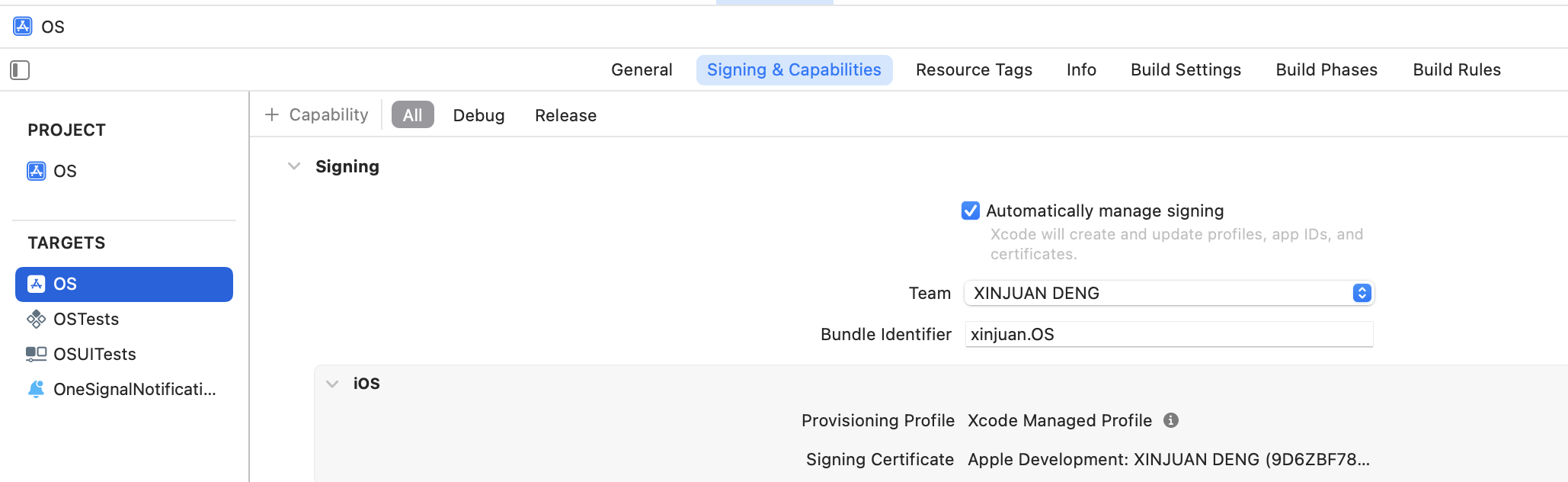
Xcode에서 **Automatically manage signing**을 선택하여 자동으로 생성할 수 있어야 합니다.
완료되면 **Save & Continue**를 클릭하세요.
OneSignal에서 **.p8 키를 사용한 APNs 인증** 설정을 성공적으로 완료했습니다.
이제 iOS 앱이 푸시 알림을 보내고 받을 준비가 되었습니다! 🎉
***
## .p8 문제 해결
* 텍스트 편집기에서 `.p8` 파일을 여세요.
* 다음과 같이 표시되어야 합니다:
```text theme={null}
-----BEGIN PRIVATE KEY-----
64 character line
64 character line
64 character line
8 character line
-----END PRIVATE KEY-----
```
* `.p8` 키는 Apple Developer 계정의 **Keys** 섹션에서 가져옵니다.
* `.p12` 인증서는 **Certificates** 섹션에서 가져옵니다. 이들은 .p8 인증과 호환되지 않습니다.
* [Apple Developer > Keys 섹션](https://developer.apple.com/account/resources/authkeys)으로 이동하세요.
* Key ID는 키 이름 옆에 표시된 10자리 문자열입니다(예: `ABC123DEFG`).
* OneSignal에 입력한 Key ID와 다운로드한 `.p8` 키에 대해 나열된 Key ID가 일치하는지 확인하세요.
* **Team ID와 혼동하지 마세요** — 둘 다 10자리 문자열이지만 위치가 다릅니다.
* **Team ID**는 [Apple Developer 계정](https://developer.apple.com/account/) 오른쪽 상단의 팀 이름 옆에 표시된 10자리 문자열입니다.
* 정확히 복사되었는지 그리고 키가 생성된 계정과 일치하는지 확인하세요.
* **Key ID와 혼동하지 마세요** — Team ID는 특정 키가 아니라 개발자 계정을 식별합니다.
* Apple Developer에서 키를 볼 때 **Apple Push Notifications service (APNs)** 기능이 나열되어야 합니다.
* 그렇지 않으면 키를 취소하고 새 키를 생성하세요.
* 새로 생성된 키는 Apple이 외부 인증을 허용하기 전에 전파되는 데 **10-15분**이 걸릴 수 있습니다.
* 생성 직후 유효성 검사 오류가 발생하면 기다렸다가 다시 시도하세요.
### 도움이 필요하신가요?
* 현재 `.p8` 키를 취소하고 처음부터 새로 만드세요.
* 키가 생성된 동일한 계정의 **유효한 Bundle ID**를 사용하고 있는지 다시 확인하세요.
* Key ID, Team ID, Bundle ID 및 Apple Developer Key 구성의 스크린샷과 함께 `support@onesignal.com`에 문의하세요.
***
## 다음 단계
OneSignal SDK를 설치하고, 앱에서 초기화하고, 테스트 알림을 보내세요.
플랫폼을 선택하고 Android, iOS 또는 크로스 플랫폼 프레임워크를 위한 전체 SDK 통합 가이드를 따르세요.
***
## FAQ
### .p8과 .p12의 차이점은 무엇인가요?
**.p8 키**는 만료되지 않으며 Apple Developer 계정의 모든 앱에 적용되는 토큰 기반 인증 키입니다. **.p12 인증서**는 앱별로 적용되며 1년 후 만료되어 매년 갱신이 필요합니다. OneSignal은 단순성과 낮은 유지 관리 비용으로 인해 .p8을 권장합니다. 대안적인 방법은 [.p12 인증서 가이드](./ios-p12-generate-certificates)를 참조하세요.
### .p8 키가 만료되나요?
아니요. .p12 인증서와 달리 .p8 키는 만료되지 않습니다. 한번 생성된 .p8 키는 Apple Developer 계정에서 취소할 때까지 유효합니다.
### 하나의 .p8 키를 여러 앱에 사용할 수 있나요?
네. 단일 .p8 키는 동일한 Apple Developer 계정의 모든 앱에서 작동합니다. 동일한 .p8 파일을 여러 OneSignal 앱에 업로드할 수 있으며, 각 앱은 고유한 Bundle ID만 있으면 됩니다.
### 프로비저닝 프로파일이 필요한가요? 어떻게 만드나요?
네, Apple은 개발, 테스트(Ad Hoc) 및 App Store 배포를 위해 다양한 유형의 프로파일을 요구합니다.
Xcode에서 **Automatically manage signing**을 선택하여 자동으로 생성할 수 있어야 합니다.
 그렇지 않으면 자세한 내용은 [Apple의 프로비저닝 프로파일 문서](https://developer.apple.com/help/account/provisioning-profiles/provisioning-profile-updates)를 참조하세요.
***
그렇지 않으면 자세한 내용은 [Apple의 프로비저닝 프로파일 문서](https://developer.apple.com/help/account/provisioning-profiles/provisioning-profile-updates)를 참조하세요.
***