> ## Documentation Index
> Fetch the complete documentation index at: https://documentation.onesignal.com/llms.txt
> Use this file to discover all available pages before exploring further.
# 레이블
> OneSignal의 레이블을 사용하여 푸시, 이메일, SMS 및 인앱 채널 전반의 메시지를 구성하고 관리합니다. 캠페인 워크플로를 쉽게 필터링, 분류 및 간소화합니다.
## 개요
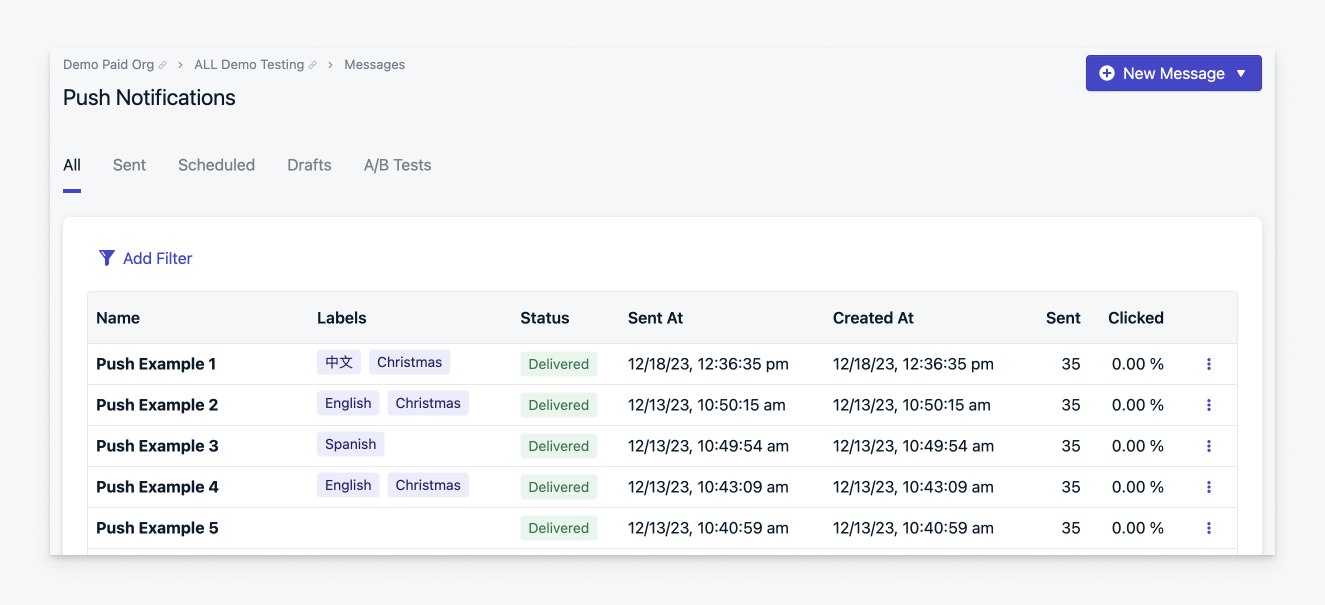
OneSignal의 레이블은 푸시, 이메일, SMS 및 인앱 채널 전반의 메시지를 분류하고 구성하는 데 도움이 됩니다. 레이블을 사용하면 메시지를 더 쉽게 필터링하고, 템플릿을 찾고, 팀 간에 협업할 수 있습니다.
레이블이 적용되면 콘텐츠를 필터링하고 그룹화하는 데 사용할 수 있어 대시보드 내에서 가시성과 탐색이 개선됩니다.
 ### 제안된 사용 사례
다음을 기준으로 메시지를 구성합니다:
* 팀 또는 메시지 작성자
* 상태 또는 우선 순위
* 캠페인 주제 또는 목표
* 언어 또는 지역
* 이벤트 또는 계절 테마
* 메시지 유형(프로모션, 트랜잭션 등)
* 최고 성과자
레이블에서 최대 가치를 얻으려면 다음을 권장합니다:
1. 레이블을 사용하는 시기와 이유에 대한 명확한 기준을 정의합니다.
2. 일관된 이름 지정 규칙을 설정합니다.
3. 레이블을 적용하기 전에 레이블 유형을 브레인스토밍하고 계획합니다.
4. 팀 구성원 및 교차 기능 파트너와 협력합니다.
5. 대시보드를 깨끗하고 유용하게 유지하기 위해 주기적으로 레이블을 검토하고 조정합니다.
***
## 레이블 추가 또는 편집
메시지 또는 템플릿당 최대 **5개의 레이블**을 적용할 수 있습니다. 각 레이블은 최대 **100자**까지 가능하며 고유해야 합니다. 레이블은 **모든 채널에서 공유**되므로 푸시, 이메일, SMS 및 인앱 메시지 전반에서 관련 콘텐츠를 그룹화할 수 있습니다.
### 메시지를 보낼 때
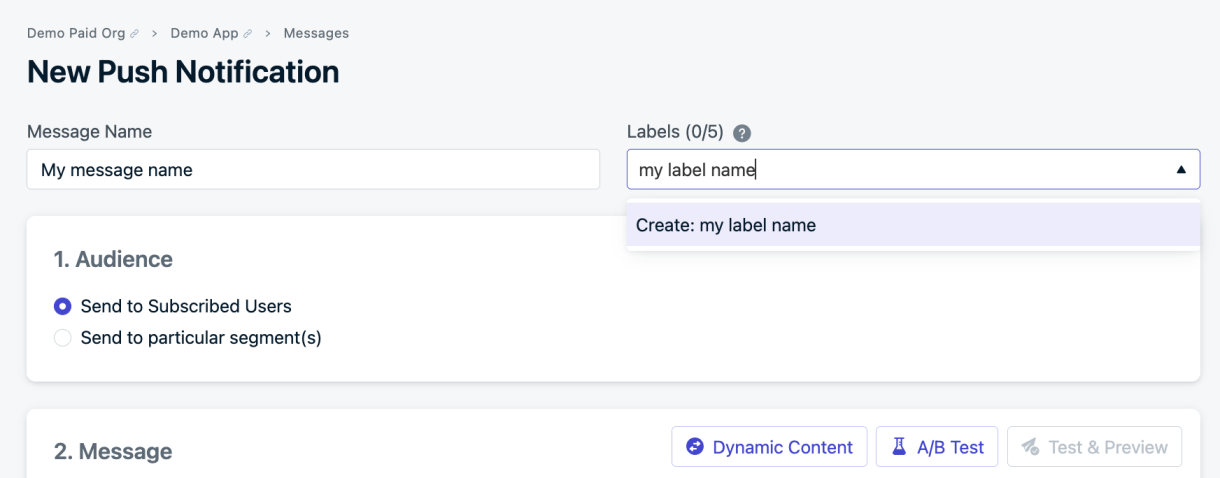
새 메시지를 작성할 때 **레이블 드롭다운**을 사용합니다. 기존 레이블을 선택하거나 입력을 시작하여 새 레이블을 만듭니다.
### 제안된 사용 사례
다음을 기준으로 메시지를 구성합니다:
* 팀 또는 메시지 작성자
* 상태 또는 우선 순위
* 캠페인 주제 또는 목표
* 언어 또는 지역
* 이벤트 또는 계절 테마
* 메시지 유형(프로모션, 트랜잭션 등)
* 최고 성과자
레이블에서 최대 가치를 얻으려면 다음을 권장합니다:
1. 레이블을 사용하는 시기와 이유에 대한 명확한 기준을 정의합니다.
2. 일관된 이름 지정 규칙을 설정합니다.
3. 레이블을 적용하기 전에 레이블 유형을 브레인스토밍하고 계획합니다.
4. 팀 구성원 및 교차 기능 파트너와 협력합니다.
5. 대시보드를 깨끗하고 유용하게 유지하기 위해 주기적으로 레이블을 검토하고 조정합니다.
***
## 레이블 추가 또는 편집
메시지 또는 템플릿당 최대 **5개의 레이블**을 적용할 수 있습니다. 각 레이블은 최대 **100자**까지 가능하며 고유해야 합니다. 레이블은 **모든 채널에서 공유**되므로 푸시, 이메일, SMS 및 인앱 메시지 전반에서 관련 콘텐츠를 그룹화할 수 있습니다.
### 메시지를 보낼 때
새 메시지를 작성할 때 **레이블 드롭다운**을 사용합니다. 기존 레이블을 선택하거나 입력을 시작하여 새 레이블을 만듭니다.
 ### 기존 메시지에
기존 메시지에 레이블을 지정하려면:
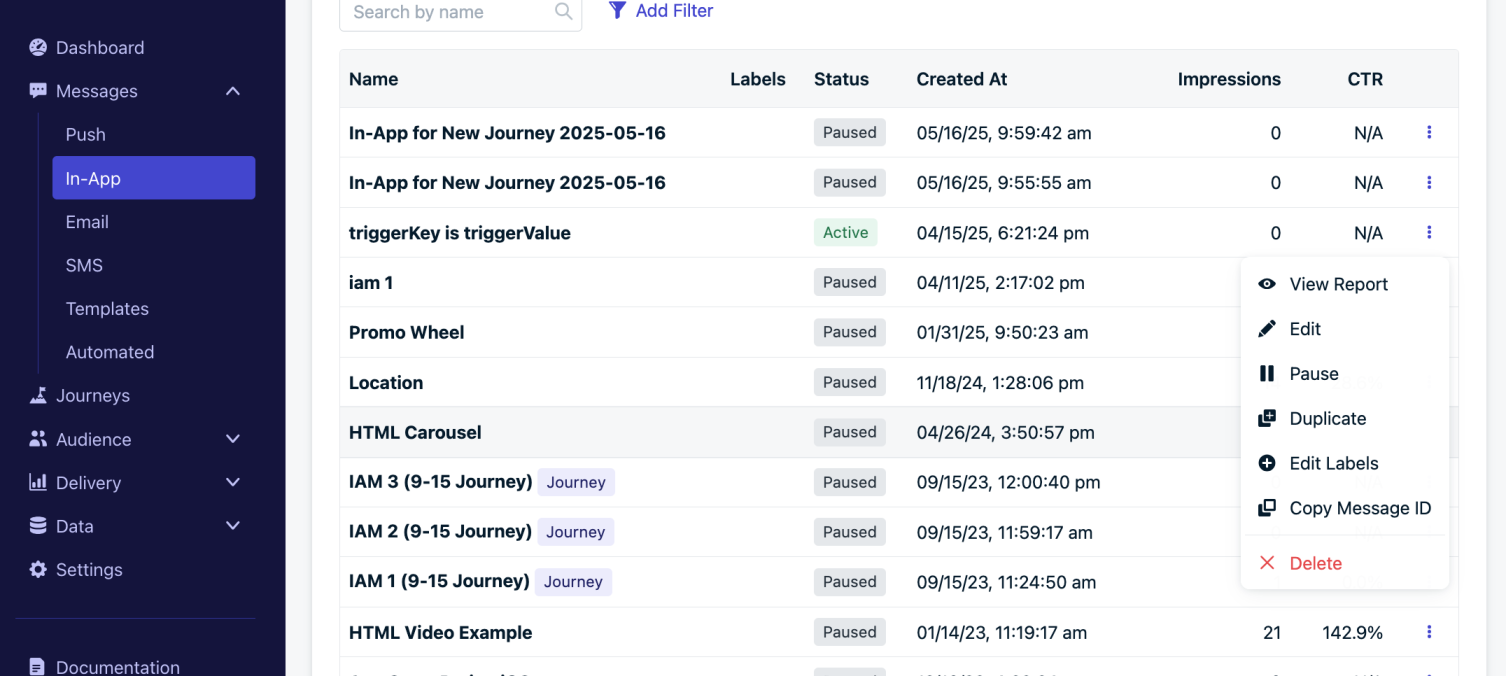
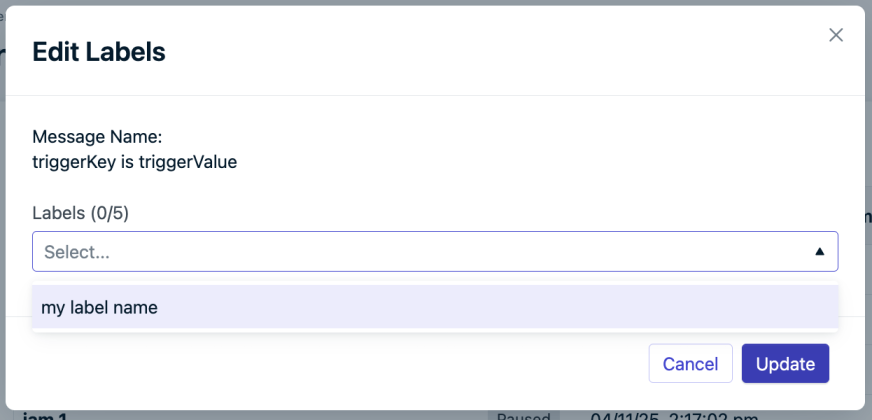
메시지 오른쪽의 **세 점**을 클릭하고 **레이블 편집**을 선택합니다.
### 기존 메시지에
기존 메시지에 레이블을 지정하려면:
메시지 오른쪽의 **세 점**을 클릭하고 **레이블 편집**을 선택합니다.
 ***
## 레이블로 필터링
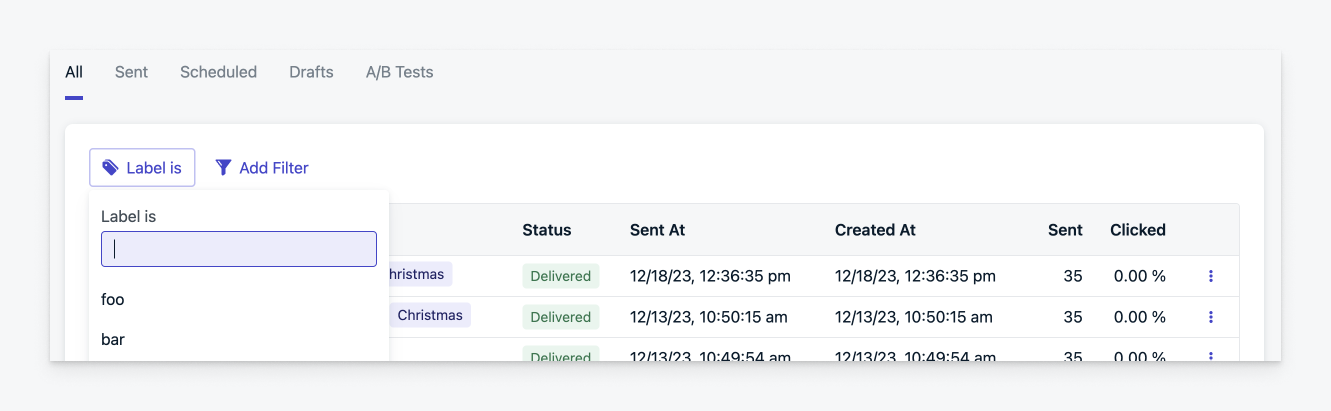
필터를 적용하여 선택한 레이블이 있는 메시지만 표시합니다. 한 번에 최대 **5개의 레이블 필터**를 사용할 수 있습니다. 필터는 **AND 로직**을 사용하므로 선택한 *모든* 레이블과 일치하는 메시지만 표시됩니다.
예: `레이블 A` 및 `레이블 B`로 필터링하면 *둘 다*로 태그가 지정된 메시지만 표시됩니다.
***
## 레이블로 필터링
필터를 적용하여 선택한 레이블이 있는 메시지만 표시합니다. 한 번에 최대 **5개의 레이블 필터**를 사용할 수 있습니다. 필터는 **AND 로직**을 사용하므로 선택한 *모든* 레이블과 일치하는 메시지만 표시됩니다.
예: `레이블 A` 및 `레이블 B`로 필터링하면 *둘 다*로 태그가 지정된 메시지만 표시됩니다.
 ### 모든 메시지에서 레이블 이름 바꾸기 또는 삭제
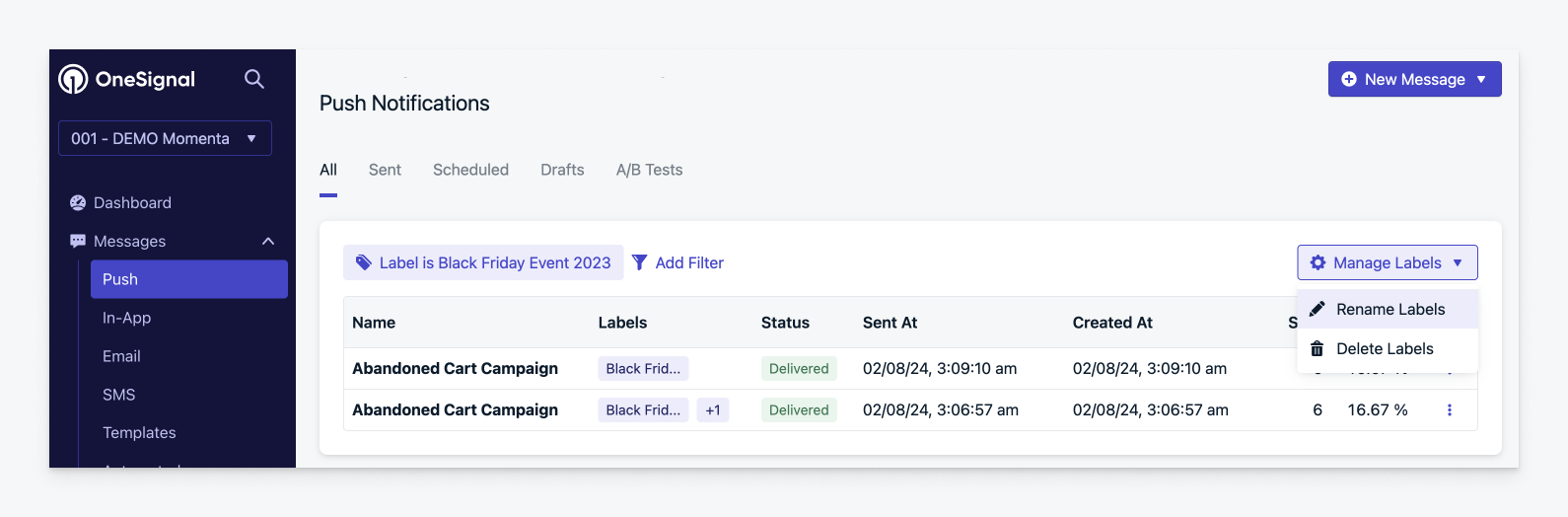
레이블을 전역적으로 변경하거나 제거하려면:
1. **필터 추가 > 레이블**을 사용하여 특정 레이블이 있는 메시지를 찾습니다.
2. 오른쪽 상단 모서리에서 **레이블 관리**를 클릭합니다.
3. **레이블 이름 바꾸기** 또는 **레이블 삭제**를 선택합니다.
4. 변경 사항을 확인합니다:
* **이름 바꾸기**: 새 이름을 입력하고 **이름 바꾸기**를 클릭합니다.
* **삭제**: 제거를 확인하여 모든 메시지에서 레이블을 삭제합니다.
### 모든 메시지에서 레이블 이름 바꾸기 또는 삭제
레이블을 전역적으로 변경하거나 제거하려면:
1. **필터 추가 > 레이블**을 사용하여 특정 레이블이 있는 메시지를 찾습니다.
2. 오른쪽 상단 모서리에서 **레이블 관리**를 클릭합니다.
3. **레이블 이름 바꾸기** 또는 **레이블 삭제**를 선택합니다.
4. 변경 사항을 확인합니다:
* **이름 바꾸기**: 새 이름을 입력하고 **이름 바꾸기**를 클릭합니다.
* **삭제**: 제거를 확인하여 모든 메시지에서 레이블을 삭제합니다.
 ***
## FAQ
### 다른 채널에서 동일한 레이블을 사용하면 해당 메시지가 함께 그룹화됩니까?
예. 레이블은 모든 메시징 채널에서 공유됩니다. 예를 들어 "슈퍼볼 2023" 레이블은 푸시, 이메일 또는 다른 채널에서 사용할 수 있으며 필터에서 일관되게 표시됩니다.
### 메시지를 내보낼 때 레이블을 볼 수 있습니까?
예. **전달 > 전송된 메시지**에서 메시지를 내보낼 때 이러한 메시지의 레이블이 내보낸 CSV에 포함됩니다.
***
***
## FAQ
### 다른 채널에서 동일한 레이블을 사용하면 해당 메시지가 함께 그룹화됩니까?
예. 레이블은 모든 메시징 채널에서 공유됩니다. 예를 들어 "슈퍼볼 2023" 레이블은 푸시, 이메일 또는 다른 채널에서 사용할 수 있으며 필터에서 일관되게 표시됩니다.
### 메시지를 내보낼 때 레이블을 볼 수 있습니까?
예. **전달 > 전송된 메시지**에서 메시지를 내보낼 때 이러한 메시지의 레이블이 내보낸 CSV에 포함됩니다.
***