> ## Documentation Index
> Fetch the complete documentation index at: https://documentation.onesignal.com/llms.txt
> Use this file to discover all available pages before exploring further.
# Live Activities
> OneSignal을 사용하여 iOS Live Activities를 사용하여 잠금 화면 및 Dynamic Island에 직접 실시간 업데이트를 제공하는 방법을 알아봅니다. 스포츠 점수, 배송 등과 같은 이벤트에 대한 원활한 추적을 활성화합니다.
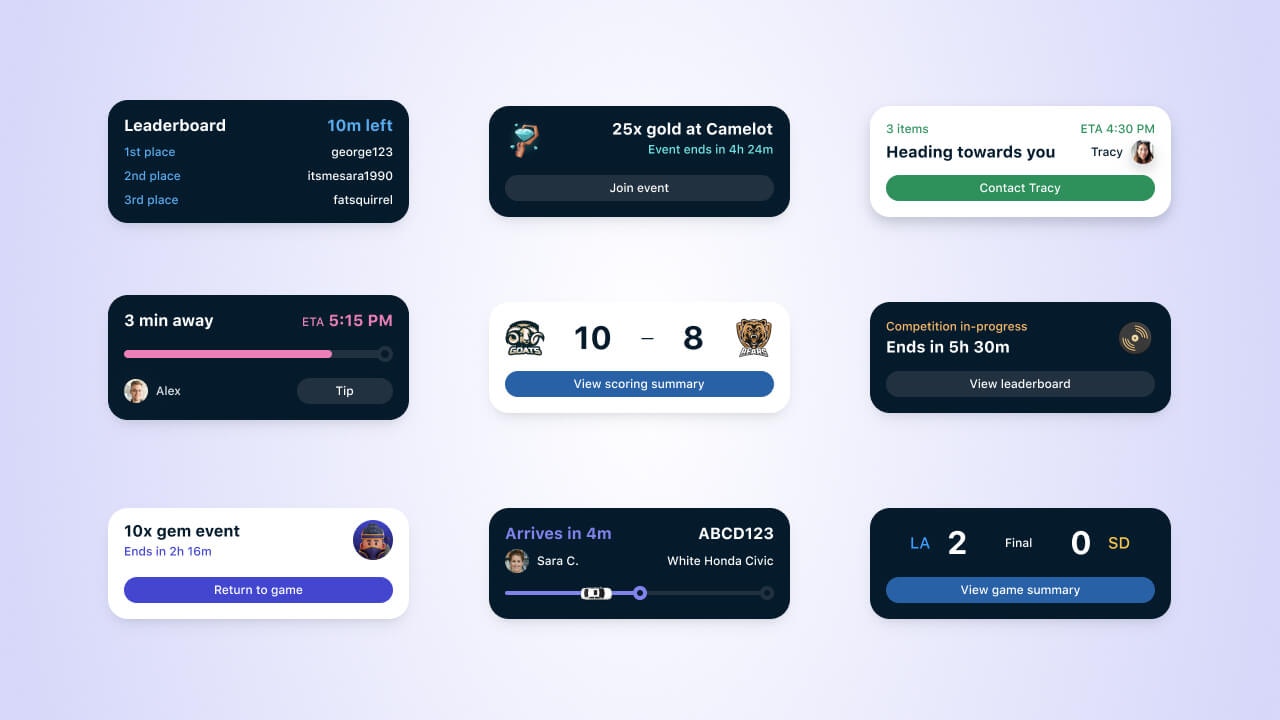
Live Activities를 사용하면 iOS 및 iPadOS 앱이 잠금 화면 및 Dynamic Island에 실시간 업데이트를 제공하여 앱을 열 필요 없이 사용자에게 정보를 제공할 수 있습니다. iOS 16.1에 도입되고 iOS 17로 확장된 Live Activities는 배송 추적, 게임 점수 또는 교통 업데이트와 같은 시간에 민감한 정보에 적합합니다.
Live Activities는 iOS 기능이지만 [Android 라이브 알림](./android-live-notifications)을 사용하여 유사한 기능을 달성할 수 있습니다.
 ***
## Live Activities를 사용하는 이유는 무엇입니까?
Live Activities는 실시간, 트랜잭션 또는 시간 제한 업데이트에 적합합니다.
* 최대 8시간 동안 표시
* 프로비저닝 — 첫 번째 Live Activity를 표시하는 데 권한이 필요하지 않음
* 잠금 화면 및 Dynamic Island와 같은 프리미엄 기기 표면에서 매우 매력적이고 보기 쉬움
[블로그에서 사용 사례에 대해 자세히 알아보기 →](https://onesignal.com/blog/new-live-activities-support-to-help-you-drive-loyalty-faster)
***
## OneSignal을 사용하는 이유는 무엇입니까?
OneSignal은 다음을 처리하여 Live Activities를 단순화합니다:
* 임시 푸시 토큰 관리
* 단일 API 호출로 수백만 개의 기기로 확장
* 실시간 분석 및 성능 인사이트
* 푸시, 이메일, SMS 및 인앱 메시지를 사용한 크로스 채널 오케스트레이션
Live Activities는 10,000명 이상의 옵트인 구독자가 있는 무료 플랜을 제외한 모든 플랜에서 사용할 수 있습니다. [요금제 보기](https://onesignal.com/pricing) 또는 `support@onesignal.com`으로 문의하세요.
***
## Live Activities 시작하기
### 요구 사항
* iOS 16.1+ 또는 iPadOS 17+
* OneSignal [모바일 SDK 통합](./mobile-sdk-setup)
* [Live Activities 개발자 가이드](./live-activities-developer-setup)에 따라 설정 완료
* 클릭 추적 및 확인된 전달에는 iOS SDK 버전 **5.2.15 이상**이 필요
### Live Activities 작동 방식
* **표시 지속 시간**: 최대 8시간 동안 활성([Live Activity 업데이트 API](/reference/update-live-activity-api)의 `dismissal_date` 매개변수를 사용하여 제거할 수 있음).
* **권한 불필요**: 첫 번째 활동은 프로비저닝이며 향후 활동은 사용자 설정에 따라 다릅니다.
* **제한**: 앱당 최대 5개의 Live Activities를 동시에 사용할 수 있습니다.
* **원격 시작**: iOS 17.2+에서 푸시를 통해 지원됩니다.
* **비프로모션 사용**: 사용자 가치를 제공해야 함—광고용으로 설계되지 않음.
### Live Activity 생성 및 업데이트
Live Activities는 두 가지 방법으로 시작할 수 있습니다:
1. [Live Activity 시작 API](/reference/start-live-activity) 사용 일명 "push-to-start".
2. 앱 내에서 트리거([Live Activities 개발자 설정](./live-activities-developer-setup)).
[Live Activity 업데이트 API](/reference/update-live-activity-api)를 사용하고 `activity_id`를 전달하여 연결된 모든 기기를 업데이트합니다.
Live Activities는 다음과 같은 방법으로 종료될 수 있습니다:
* 주어진 `activityId`에 대한 업데이트 전송을 중지하도록 OneSignal의 서버에 요청을 보냅니다.
* 화면에서 Live Activity를 제거하지 **않습니다**. 4시간 후 또는 사용자 작업을 통해 자동으로 제거됩니다.
`event: end` 필드를 사용하여 추가 업데이트를 중지하고 `dismissal_date`를 포함하여 화면에서 Live Activity를 제거합니다:
* Live Activity는 4시간 후 또는 사용자 작업을 통해 화면에서 자동으로 제거됩니다.
* 다음 4시간 이내에 **미래** `dismissal_date` 시간을 설정하여 더 빨리 제거합니다.
* **과거** `dismissal_date` 시간을 설정하여 사용자 화면에서 즉시 제거합니다. 프로그래밍 방식으로 Live Activity를 제거하려면 사용자가 "허용"을 클릭해야 합니다.
* 사용자가 스와이프하는 것처럼 Live Activity를 수동으로 무시합니다.
* 사용자가 iOS 설정에서 Live Activity 권한을 취소합니다.
SDK 메서드는 Live Activity를 시각적으로 무시하지 *않습니다*.
* 개발자는 `dismissal_date`가 있는 API 또는 네이티브 iOS 메서드(예: `activity.end(dismissalPolicy: .immediate)`)를 사용해야 합니다.
* 프로그래밍 방식으로 Live Activity를 제거하려면 사용자가 "허용"을 클릭해야 합니다.
***
## 분석 및 보고
OneSignal은 Live Activities의 성능을 측정하고 최적화하는 데 도움이 되는 포괄적인 분석을 제공합니다. 전달률, 클릭 수, 실패 및 구독 변경과 같은 주요 지표를 추적합니다.
**사용 가능한 주요 지표:**
* **전송됨**: OneSignal에서 Apple 푸시 알림 서비스(APNs)로 전송된 Live Activities
* **확인된 전달**: 기기로 전달되었음이 확인된 Live Activities (iOS SDK 5.2.15+ 필요)
* **실패**: 전달에 실패한 Live Activities
* **구독 취소됨**: 사용자가 Live Activities를 해제하거나 비활성화할 때 구독 취소로 표시된 구독
* **클릭됨**: 모든 Live Activities의 총 클릭 수
메시지 보고서, 대상 활동, 데이터 내보내기 및 성능 분석에 대한 자세한 정보는 [Live Activities 분석 가이드](./live-activities-analytics)를 참조하세요.
***
## 모범 사례 및 가이드라인
### 기능
* 트랜잭션 또는 컨텍스트 업데이트(예: ETA, 점수, 타이머)에 Live Activities를 사용합니다.
* 사용자가 상태나 변경 사항을 확인하기 위해 앱에 계속 들어가는 대신 휴대폰을 한 번만 보면 업데이트를 받을 수 있습니다.
* 명확한 시작과 끝이 있는 이벤트 또는 작업. Live Activity를 사용하여 광고를 표시하거나 순전히 홍보 목적으로 제공하지 마세요. 어떤 가치를 제공하고 있습니까?
* 기기 배터리를 보존하기 위해 과도한 업데이트를 피합니다.
* Live Activity가 8시간 이하의 이벤트 또는 작업을 위한 것이며 사용자에게 유용한 한 표시되는지 확인합니다.
### UI/UX
* 모든 Live Activity 프레젠테이션 지원: 컴팩트, 최소, 확장, 잠금 화면.
* 브랜딩, 간격 및 다크/라이트 테마를 올바르게 사용합니다.
* 명확성과 탭 대상의 우선 순위를 지정합니다. Dynamic Island에 주의를 끌려고 하지 마세요.
* Live Activity에 민감한 정보를 표시하지 마세요.
Live Activities 모범 사례에 대한 자세한 내용은 Apple의 [Live Activities 휴먼 인터페이스 가이드라인](https://developer.apple.com/design/human-interface-guidelines/live-activities)을 참조하세요.
### 대규모 타겟팅 및 전송
일반적으로 사용자가 작업을 수행할 때(예: 이벤트를 팔로우하기 위해) 또는 앱을 열어 업데이트를 확인할 때(예: 업데이트된 배송 시간) Live Activity가 예상대로 나타나도록 합니다.
* 스포츠 게임, 콘서트 또는 기타 라이브 이벤트와 같은 이벤트를 위한 사용자 세그먼트를 타겟팅합니다.
* 개인 또는 트랜잭션 이벤트를 위한 개별 사용자를 타겟팅합니다.
사용자를 타겟팅하는 방법에 대한 세부 정보는 [OneSignal API로 메시지 보내기 문서](reference/create-message)에서 찾을 수 있습니다.
Live Activities를 업데이트할 때 Apple이 업데이트의 긴급성을 결정하는 데 사용하는 "priority"를 설정할 수 있는 옵션이 있습니다. Apple에는 높은 우선 순위 플래그를 너무 자주 사용하는 요청을 조절하는 내부 임계값이 있습니다. 이 내부 임계값 때문에 Apple은 조절을 방지하기 위해 정상 및 높은 우선 순위를 혼합하여 선택할 것을 권장합니다. 우선 순위를 설정하는 방법에 대한 세부 정보는 [Live Activity 업데이트 API 참조](/reference/update-live-activity-api)에서 찾을 수 있습니다.
사용 사례가 더 자주 높은 우선 순위 업데이트에 의존하는 경우 [Apple의 개발자 문서](https://developer.apple.com/documentation/activitykit/starting-and-updating-live-activities-with-activitykit-push-notifications#Determine-the-update-frequency)에 따라 Info.plist에 `NSSupportsLiveActivitiesFrequentUpdates` 키를 Boolean 유형으로 YES로 설정하여 추가할 수 있습니다. Live Activity가 푸시 예산을 초과하면 사용자에게 대화 상자가 표시되며, Live Activity를 계속 허용하면 원활한 사용자 경험을 위해 예산이 자동으로 증가합니다.
***
## FAQ
### 내 플랜에서 Live Activities에 액세스할 수 있습니까?
Live Activities는 10,000명 이상의 옵트인 구독자가 있는 무료 플랜을 제외한 모든 플랜에서 사용할 수 있습니다. 무료 플랜에서 10,000명 이상의 옵트인 구독자가 있는 경우 Live Activities를 사용하려면 업그레이드할 수 있습니다. [요금제 보기](https://onesignal.com/pricing) 또는 `support@onesignal.com`으로 문의하세요.
### 높은 우선 순위 업데이트에 대한 예산은 얼마입니까?
Apple은 높은 우선 순위(`priority: 10`) 업데이트에 대한 고정된 제한을 제공하지 않지만 동적 시스템 수준 예산을 시행합니다. 짧은 기간 동안 너무 많은 높은 우선 순위 업데이트를 보내면 업데이트가 지연되거나 삭제되는 조절이 발생할 수 있습니다.
조절 위험을 줄이려면:
* 우선 순위 수준을 혼합하여 사용합니다: Apple은 균형을 위해 `priority: 5`(표준) 및 `priority: 10`(높음)을 모두 사용할 것을 권장합니다.
* `priority: 10`은 시간에 민감하거나 중요한 업데이트(예: 주문 상태 변경, 게임 점수)에만 예약합니다.
사용 사례에 빈번한 업데이트가 필요한 경우:
* 앱의 `Info.plist` 파일에 `NSSupportsLiveActivitiesFrequentUpdates` 키를 Boolean `YES`로 설정하여 추가합니다.
* 이 예산이 초과되면 iOS가 사용자에게 추가 업데이트를 허용하라는 메시지를 표시할 수 있습니다. 사용자가 동의하면 Apple이 자동으로 허용된 업데이트 제한을 확장하여 원활한 경험을 유지합니다.
자세한 내용은 [Apple의 개발자 문서](https://developer.apple.com/documentation/activitykit/starting-and-updating-live-activities-with-activitykit-push-notifications#Determine-the-update-frequency)를 참조하세요.
### OneSignal 대시보드에서 Live Activities를 어디에서 볼 수 있습니까?
Live Activities는 Live Activities API를 통해서만 보낼 수 있습니다. 그러나 Live Activities를 필터링한 후 대시보드의 전송된 메시지에서 과거에 전송된 Live Activities(최대 30일)를 볼 수 있습니다. 여기에서 전송된 Live Activities, 전송된 업데이트된 정보 및 업데이트를 받은 오디언스 크기를 볼 수 있습니다.
### Live Activities와 함께 작동하는 기기는 무엇입니까?
Apple은 [iOS 16+](https://support.apple.com/guide/iphone/supported-models-iphe3fa5df43/16.0/ios/16.0) 및 [iPadOS 17+](https://support.apple.com/guide/ipad/ipad-models-compatible-with-ipados-17-ipad213a25b2/ipados)와 함께 작동하는 모든 기기에 대한 업데이트된 호환성 가이드를 유지합니다.
***
이제 Live Activities에 대해 알아야 할 모든 것을 갖추게 되었습니다.
[Live Activities 개발자 문서](./live-activities-developer-setup)를 따라 Live Activities 설정을 시작하세요.
***
***
## Live Activities를 사용하는 이유는 무엇입니까?
Live Activities는 실시간, 트랜잭션 또는 시간 제한 업데이트에 적합합니다.
* 최대 8시간 동안 표시
* 프로비저닝 — 첫 번째 Live Activity를 표시하는 데 권한이 필요하지 않음
* 잠금 화면 및 Dynamic Island와 같은 프리미엄 기기 표면에서 매우 매력적이고 보기 쉬움
[블로그에서 사용 사례에 대해 자세히 알아보기 →](https://onesignal.com/blog/new-live-activities-support-to-help-you-drive-loyalty-faster)
***
## OneSignal을 사용하는 이유는 무엇입니까?
OneSignal은 다음을 처리하여 Live Activities를 단순화합니다:
* 임시 푸시 토큰 관리
* 단일 API 호출로 수백만 개의 기기로 확장
* 실시간 분석 및 성능 인사이트
* 푸시, 이메일, SMS 및 인앱 메시지를 사용한 크로스 채널 오케스트레이션
Live Activities는 10,000명 이상의 옵트인 구독자가 있는 무료 플랜을 제외한 모든 플랜에서 사용할 수 있습니다. [요금제 보기](https://onesignal.com/pricing) 또는 `support@onesignal.com`으로 문의하세요.
***
## Live Activities 시작하기
### 요구 사항
* iOS 16.1+ 또는 iPadOS 17+
* OneSignal [모바일 SDK 통합](./mobile-sdk-setup)
* [Live Activities 개발자 가이드](./live-activities-developer-setup)에 따라 설정 완료
* 클릭 추적 및 확인된 전달에는 iOS SDK 버전 **5.2.15 이상**이 필요
### Live Activities 작동 방식
* **표시 지속 시간**: 최대 8시간 동안 활성([Live Activity 업데이트 API](/reference/update-live-activity-api)의 `dismissal_date` 매개변수를 사용하여 제거할 수 있음).
* **권한 불필요**: 첫 번째 활동은 프로비저닝이며 향후 활동은 사용자 설정에 따라 다릅니다.
* **제한**: 앱당 최대 5개의 Live Activities를 동시에 사용할 수 있습니다.
* **원격 시작**: iOS 17.2+에서 푸시를 통해 지원됩니다.
* **비프로모션 사용**: 사용자 가치를 제공해야 함—광고용으로 설계되지 않음.
### Live Activity 생성 및 업데이트
Live Activities는 두 가지 방법으로 시작할 수 있습니다:
1. [Live Activity 시작 API](/reference/start-live-activity) 사용 일명 "push-to-start".
2. 앱 내에서 트리거([Live Activities 개발자 설정](./live-activities-developer-setup)).
[Live Activity 업데이트 API](/reference/update-live-activity-api)를 사용하고 `activity_id`를 전달하여 연결된 모든 기기를 업데이트합니다.
Live Activities는 다음과 같은 방법으로 종료될 수 있습니다:
* 주어진 `activityId`에 대한 업데이트 전송을 중지하도록 OneSignal의 서버에 요청을 보냅니다.
* 화면에서 Live Activity를 제거하지 **않습니다**. 4시간 후 또는 사용자 작업을 통해 자동으로 제거됩니다.
`event: end` 필드를 사용하여 추가 업데이트를 중지하고 `dismissal_date`를 포함하여 화면에서 Live Activity를 제거합니다:
* Live Activity는 4시간 후 또는 사용자 작업을 통해 화면에서 자동으로 제거됩니다.
* 다음 4시간 이내에 **미래** `dismissal_date` 시간을 설정하여 더 빨리 제거합니다.
* **과거** `dismissal_date` 시간을 설정하여 사용자 화면에서 즉시 제거합니다. 프로그래밍 방식으로 Live Activity를 제거하려면 사용자가 "허용"을 클릭해야 합니다.
* 사용자가 스와이프하는 것처럼 Live Activity를 수동으로 무시합니다.
* 사용자가 iOS 설정에서 Live Activity 권한을 취소합니다.
SDK 메서드는 Live Activity를 시각적으로 무시하지 *않습니다*.
* 개발자는 `dismissal_date`가 있는 API 또는 네이티브 iOS 메서드(예: `activity.end(dismissalPolicy: .immediate)`)를 사용해야 합니다.
* 프로그래밍 방식으로 Live Activity를 제거하려면 사용자가 "허용"을 클릭해야 합니다.
***
## 분석 및 보고
OneSignal은 Live Activities의 성능을 측정하고 최적화하는 데 도움이 되는 포괄적인 분석을 제공합니다. 전달률, 클릭 수, 실패 및 구독 변경과 같은 주요 지표를 추적합니다.
**사용 가능한 주요 지표:**
* **전송됨**: OneSignal에서 Apple 푸시 알림 서비스(APNs)로 전송된 Live Activities
* **확인된 전달**: 기기로 전달되었음이 확인된 Live Activities (iOS SDK 5.2.15+ 필요)
* **실패**: 전달에 실패한 Live Activities
* **구독 취소됨**: 사용자가 Live Activities를 해제하거나 비활성화할 때 구독 취소로 표시된 구독
* **클릭됨**: 모든 Live Activities의 총 클릭 수
메시지 보고서, 대상 활동, 데이터 내보내기 및 성능 분석에 대한 자세한 정보는 [Live Activities 분석 가이드](./live-activities-analytics)를 참조하세요.
***
## 모범 사례 및 가이드라인
### 기능
* 트랜잭션 또는 컨텍스트 업데이트(예: ETA, 점수, 타이머)에 Live Activities를 사용합니다.
* 사용자가 상태나 변경 사항을 확인하기 위해 앱에 계속 들어가는 대신 휴대폰을 한 번만 보면 업데이트를 받을 수 있습니다.
* 명확한 시작과 끝이 있는 이벤트 또는 작업. Live Activity를 사용하여 광고를 표시하거나 순전히 홍보 목적으로 제공하지 마세요. 어떤 가치를 제공하고 있습니까?
* 기기 배터리를 보존하기 위해 과도한 업데이트를 피합니다.
* Live Activity가 8시간 이하의 이벤트 또는 작업을 위한 것이며 사용자에게 유용한 한 표시되는지 확인합니다.
### UI/UX
* 모든 Live Activity 프레젠테이션 지원: 컴팩트, 최소, 확장, 잠금 화면.
* 브랜딩, 간격 및 다크/라이트 테마를 올바르게 사용합니다.
* 명확성과 탭 대상의 우선 순위를 지정합니다. Dynamic Island에 주의를 끌려고 하지 마세요.
* Live Activity에 민감한 정보를 표시하지 마세요.
Live Activities 모범 사례에 대한 자세한 내용은 Apple의 [Live Activities 휴먼 인터페이스 가이드라인](https://developer.apple.com/design/human-interface-guidelines/live-activities)을 참조하세요.
### 대규모 타겟팅 및 전송
일반적으로 사용자가 작업을 수행할 때(예: 이벤트를 팔로우하기 위해) 또는 앱을 열어 업데이트를 확인할 때(예: 업데이트된 배송 시간) Live Activity가 예상대로 나타나도록 합니다.
* 스포츠 게임, 콘서트 또는 기타 라이브 이벤트와 같은 이벤트를 위한 사용자 세그먼트를 타겟팅합니다.
* 개인 또는 트랜잭션 이벤트를 위한 개별 사용자를 타겟팅합니다.
사용자를 타겟팅하는 방법에 대한 세부 정보는 [OneSignal API로 메시지 보내기 문서](reference/create-message)에서 찾을 수 있습니다.
Live Activities를 업데이트할 때 Apple이 업데이트의 긴급성을 결정하는 데 사용하는 "priority"를 설정할 수 있는 옵션이 있습니다. Apple에는 높은 우선 순위 플래그를 너무 자주 사용하는 요청을 조절하는 내부 임계값이 있습니다. 이 내부 임계값 때문에 Apple은 조절을 방지하기 위해 정상 및 높은 우선 순위를 혼합하여 선택할 것을 권장합니다. 우선 순위를 설정하는 방법에 대한 세부 정보는 [Live Activity 업데이트 API 참조](/reference/update-live-activity-api)에서 찾을 수 있습니다.
사용 사례가 더 자주 높은 우선 순위 업데이트에 의존하는 경우 [Apple의 개발자 문서](https://developer.apple.com/documentation/activitykit/starting-and-updating-live-activities-with-activitykit-push-notifications#Determine-the-update-frequency)에 따라 Info.plist에 `NSSupportsLiveActivitiesFrequentUpdates` 키를 Boolean 유형으로 YES로 설정하여 추가할 수 있습니다. Live Activity가 푸시 예산을 초과하면 사용자에게 대화 상자가 표시되며, Live Activity를 계속 허용하면 원활한 사용자 경험을 위해 예산이 자동으로 증가합니다.
***
## FAQ
### 내 플랜에서 Live Activities에 액세스할 수 있습니까?
Live Activities는 10,000명 이상의 옵트인 구독자가 있는 무료 플랜을 제외한 모든 플랜에서 사용할 수 있습니다. 무료 플랜에서 10,000명 이상의 옵트인 구독자가 있는 경우 Live Activities를 사용하려면 업그레이드할 수 있습니다. [요금제 보기](https://onesignal.com/pricing) 또는 `support@onesignal.com`으로 문의하세요.
### 높은 우선 순위 업데이트에 대한 예산은 얼마입니까?
Apple은 높은 우선 순위(`priority: 10`) 업데이트에 대한 고정된 제한을 제공하지 않지만 동적 시스템 수준 예산을 시행합니다. 짧은 기간 동안 너무 많은 높은 우선 순위 업데이트를 보내면 업데이트가 지연되거나 삭제되는 조절이 발생할 수 있습니다.
조절 위험을 줄이려면:
* 우선 순위 수준을 혼합하여 사용합니다: Apple은 균형을 위해 `priority: 5`(표준) 및 `priority: 10`(높음)을 모두 사용할 것을 권장합니다.
* `priority: 10`은 시간에 민감하거나 중요한 업데이트(예: 주문 상태 변경, 게임 점수)에만 예약합니다.
사용 사례에 빈번한 업데이트가 필요한 경우:
* 앱의 `Info.plist` 파일에 `NSSupportsLiveActivitiesFrequentUpdates` 키를 Boolean `YES`로 설정하여 추가합니다.
* 이 예산이 초과되면 iOS가 사용자에게 추가 업데이트를 허용하라는 메시지를 표시할 수 있습니다. 사용자가 동의하면 Apple이 자동으로 허용된 업데이트 제한을 확장하여 원활한 경험을 유지합니다.
자세한 내용은 [Apple의 개발자 문서](https://developer.apple.com/documentation/activitykit/starting-and-updating-live-activities-with-activitykit-push-notifications#Determine-the-update-frequency)를 참조하세요.
### OneSignal 대시보드에서 Live Activities를 어디에서 볼 수 있습니까?
Live Activities는 Live Activities API를 통해서만 보낼 수 있습니다. 그러나 Live Activities를 필터링한 후 대시보드의 전송된 메시지에서 과거에 전송된 Live Activities(최대 30일)를 볼 수 있습니다. 여기에서 전송된 Live Activities, 전송된 업데이트된 정보 및 업데이트를 받은 오디언스 크기를 볼 수 있습니다.
### Live Activities와 함께 작동하는 기기는 무엇입니까?
Apple은 [iOS 16+](https://support.apple.com/guide/iphone/supported-models-iphe3fa5df43/16.0/ios/16.0) 및 [iPadOS 17+](https://support.apple.com/guide/ipad/ipad-models-compatible-with-ipados-17-ipad213a25b2/ipados)와 함께 작동하는 모든 기기에 대한 업데이트된 호환성 가이드를 유지합니다.
***
이제 Live Activities에 대해 알아야 할 모든 것을 갖추게 되었습니다.
[Live Activities 개발자 문서](./live-activities-developer-setup)를 따라 Live Activities 설정을 시작하세요.
***