> ## Documentation Index
> Fetch the complete documentation index at: https://documentation.onesignal.com/llms.txt
> Use this file to discover all available pages before exploring further.
# 인앱 메시지로 위치 권한 요청
> 네이티브 Android 또는 iOS 위치 권한 요청을 트리거하기 전에 OneSignal에서 소프트 사전 프롬프트를 사용하여 모바일 앱에서 위치 추적을 활성화하도록 사용자를 안내합니다.
필요한 네이티브 시스템 수준 위치 권한 대화 상자를 표시하기 전에 OneSignal 인앱 메시지를 소프트 사전 프롬프트로 사용하여 사용자로부터 위치 액세스를 쉽게 요청합니다. 이렇게 하면 옵트인 비율이 향상되고 언제 어떻게 요청할지에 대한 더 많은 제어권을 얻을 수 있습니다. 또는 [모바일 SDK 위치 메서드](./mobile-sdk-reference#location)를 사용하여 시스템 프롬프트를 직접 트리거할 수 있습니다.
***
## 요구 사항
인앱 메시지를 생성하기 전에:
* 앱에 위치 추적 권한을 추가합니다(Android 및 iOS 모두).
* 플랫폼별 설정 지침은 [모바일 SDK 위치 참조](./mobile-sdk-reference#location)를 참조하세요.
* 앱 코드에서 OneSignal과 위치 공유를 활성화합니다.
***
## 메시지 생성
OneSignal 대시보드에서 **메시지 > 인앱 > 새 인앱**으로 이동합니다
* 모든 사용자가 프롬프트를 보아야 하는 경우 **모든 사용자에게 표시**를 선택합니다.
* 그렇지 않으면 특정 세그먼트를 타겟팅합니다.
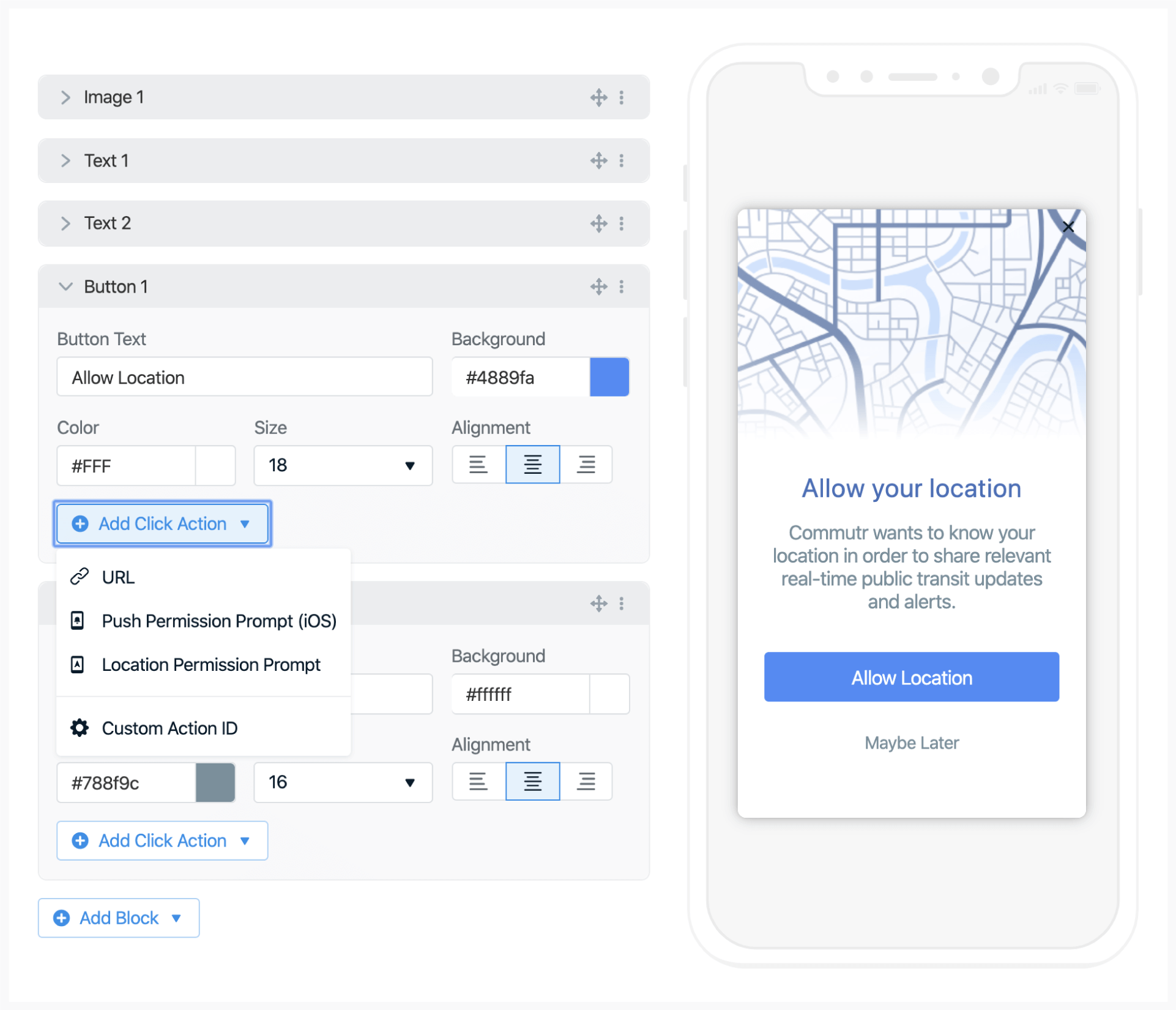
* 위치 액세스가 사용자에게 이점이 되는 이유를 명확하게 설명합니다. 예: "관련 로컬 업데이트를 받으려면 위치를 활성화하세요."
* 옵트인 가능성을 높이기 위해 간결하지만 구체적으로 작성합니다.
 ***
## 위치 권한 프롬프트 클릭 작업 추가
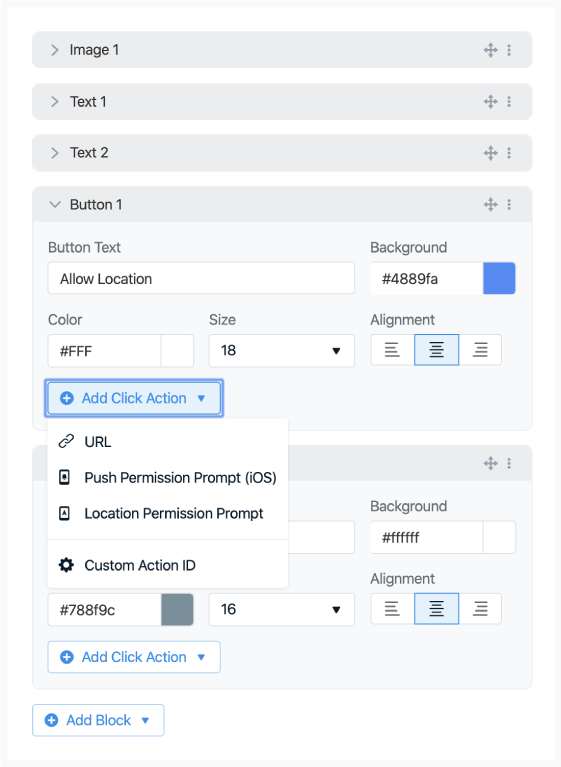
명확한 클릭 유도 문안이 있는 버튼 또는 이미지를 추가합니다(예: "위치 활성화").
옵션에서:
* **클릭 작업 추가**를 클릭합니다
* **위치 권한 프롬프트**를 선택합니다
클릭하면 OneSignal이 네이티브 필수 시스템 수준 위치 프롬프트를 트리거합니다.
**위치가 이미 활성화된 경우 불필요한 프롬프트를 피하기 위해 메시지가 표시되지 않습니다.**
Android 및 iOS 모두 시스템 수준 프롬프트가 나타날 수 있는 빈도를 제한합니다. 이 소프트 사전 프롬프트를 사용하면 이러한 제한을 피하고 필요한 경우 반복 시도를 허용할 수 있습니다.
***
## 위치 권한 프롬프트 클릭 작업 추가
명확한 클릭 유도 문안이 있는 버튼 또는 이미지를 추가합니다(예: "위치 활성화").
옵션에서:
* **클릭 작업 추가**를 클릭합니다
* **위치 권한 프롬프트**를 선택합니다
클릭하면 OneSignal이 네이티브 필수 시스템 수준 위치 프롬프트를 트리거합니다.
**위치가 이미 활성화된 경우 불필요한 프롬프트를 피하기 위해 메시지가 표시되지 않습니다.**
Android 및 iOS 모두 시스템 수준 프롬프트가 나타날 수 있는 빈도를 제한합니다. 이 소프트 사전 프롬프트를 사용하면 이러한 제한을 피하고 필요한 경우 반복 시도를 허용할 수 있습니다.
 ***
## 인앱 메시지 트리거
프롬프트가 표시되는 시기와 방법을 제어할 수 있습니다.
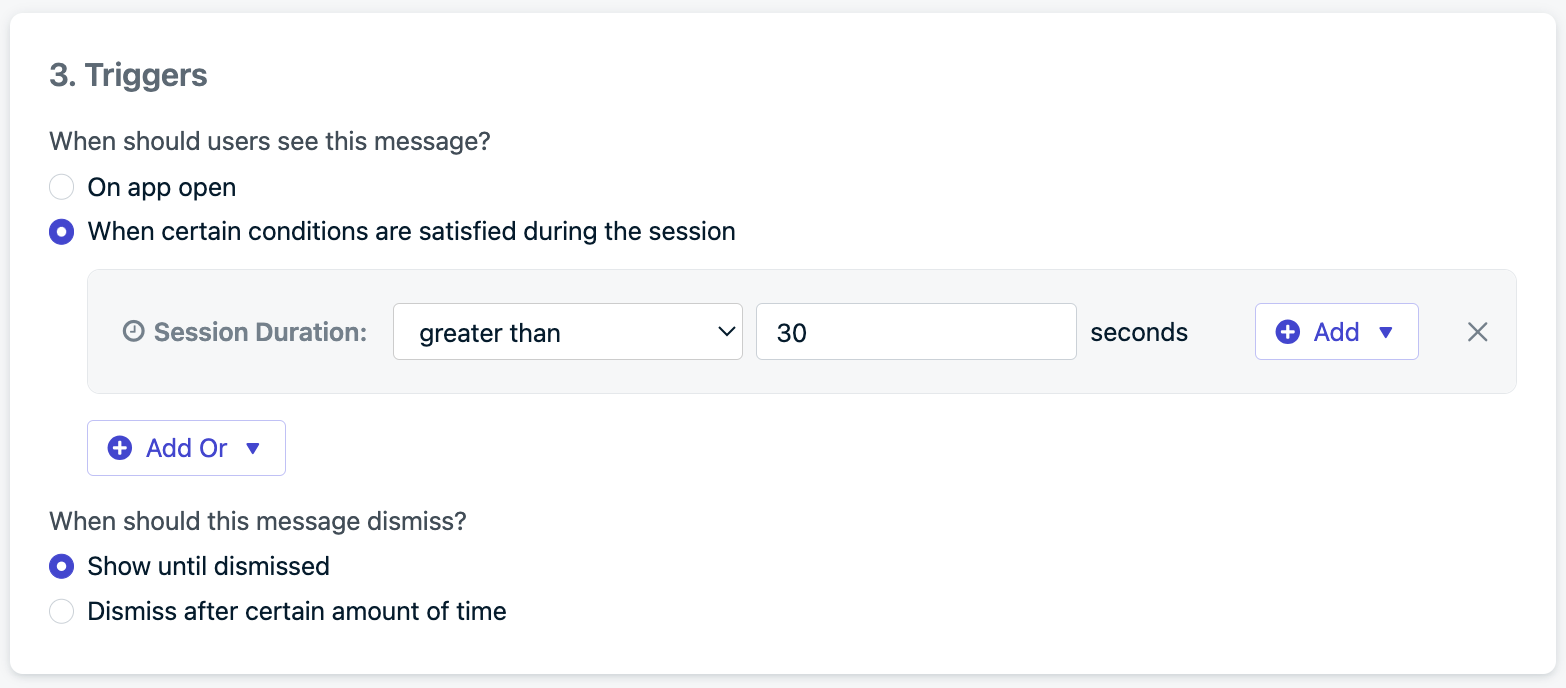
### 옵션 1: 시간 기반 트리거
사용자가 앱에서 설정된 시간(예: 30초 후)이 지난 후 메시지를 표시합니다.
***
## 인앱 메시지 트리거
프롬프트가 표시되는 시기와 방법을 제어할 수 있습니다.
### 옵션 1: 시간 기반 트리거
사용자가 앱에서 설정된 시간(예: 30초 후)이 지난 후 메시지를 표시합니다.
 ### 옵션 2: 프로그래밍 방식 트리거
SDK를 통해 프롬프트가 나타나는 시기를 정확하게 제어합니다:
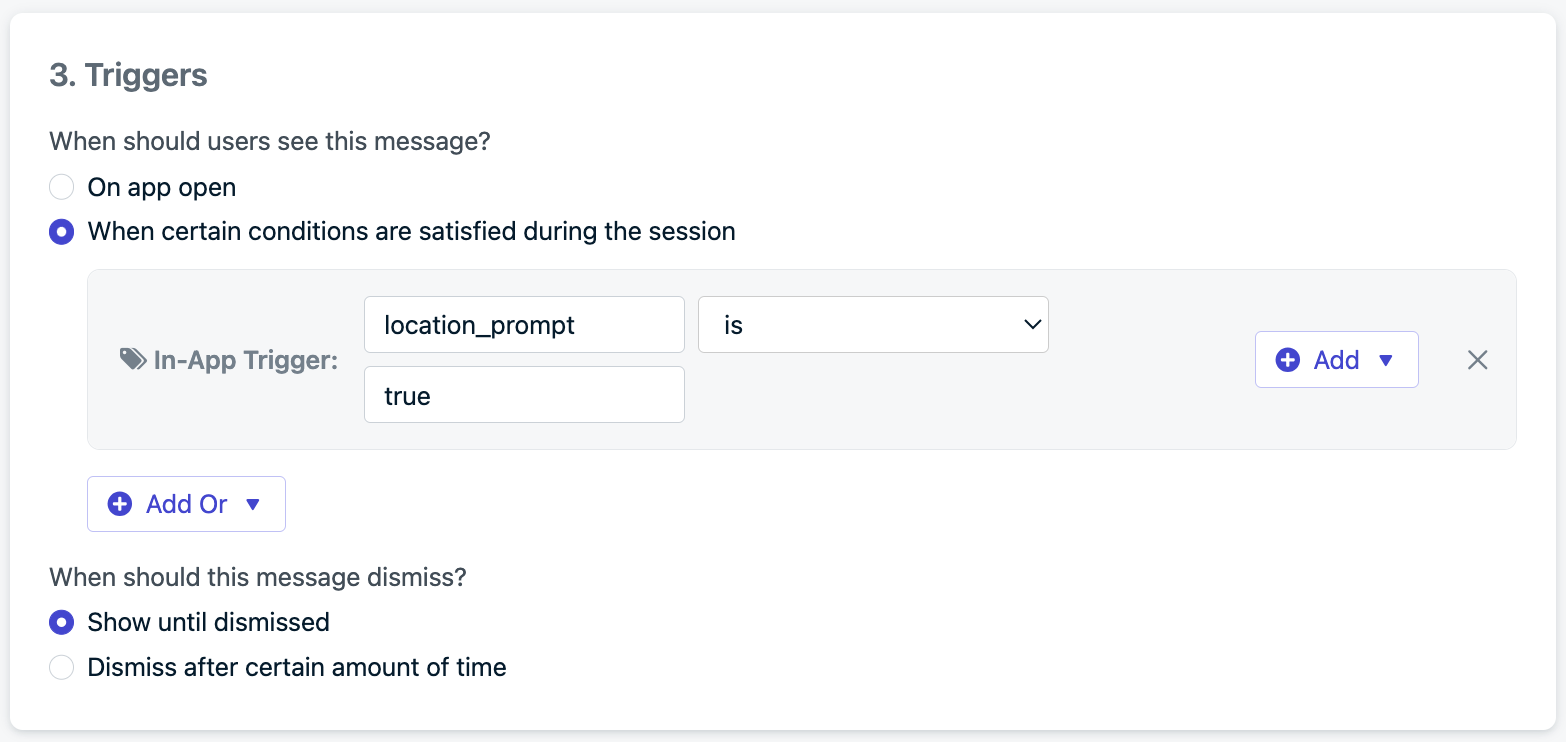
SDK의 [`addTrigger` 메서드](./mobile-sdk-reference#in-app-messages)를 사용하여 `location_prompt`와 같은 키와 `true`와 같은 값을 설정합니다. 그런 다음 앱 내에서 원하는 때마다 이를 호출합니다.
인앱 메시지 설정에서 동일한 트리거 키(`location_prompt`)와 값(`true`)을 설정합니다.
### 옵션 2: 프로그래밍 방식 트리거
SDK를 통해 프롬프트가 나타나는 시기를 정확하게 제어합니다:
SDK의 [`addTrigger` 메서드](./mobile-sdk-reference#in-app-messages)를 사용하여 `location_prompt`와 같은 키와 `true`와 같은 값을 설정합니다. 그런 다음 앱 내에서 원하는 때마다 이를 호출합니다.
인앱 메시지 설정에서 동일한 트리거 키(`location_prompt`)와 값(`true`)을 설정합니다.
 ***
## 메시지 빈도 설정
사용자에게 스팸을 보내지 않으려면:
* **여러 번**을 선택합니다
* 메시지를 표시할 횟수를 설정합니다
* 각 시도 간 간격을 설정합니다
예시 설정: 최대 5번 표시, 각 시도 간 4주 간격
이를 통해 최대 5개월 동안 월별 알림이 가능하며 지속성과 사용자 경험 간의 균형을 유지합니다.
***
## 메시지 빈도 설정
사용자에게 스팸을 보내지 않으려면:
* **여러 번**을 선택합니다
* 메시지를 표시할 횟수를 설정합니다
* 각 시도 간 간격을 설정합니다
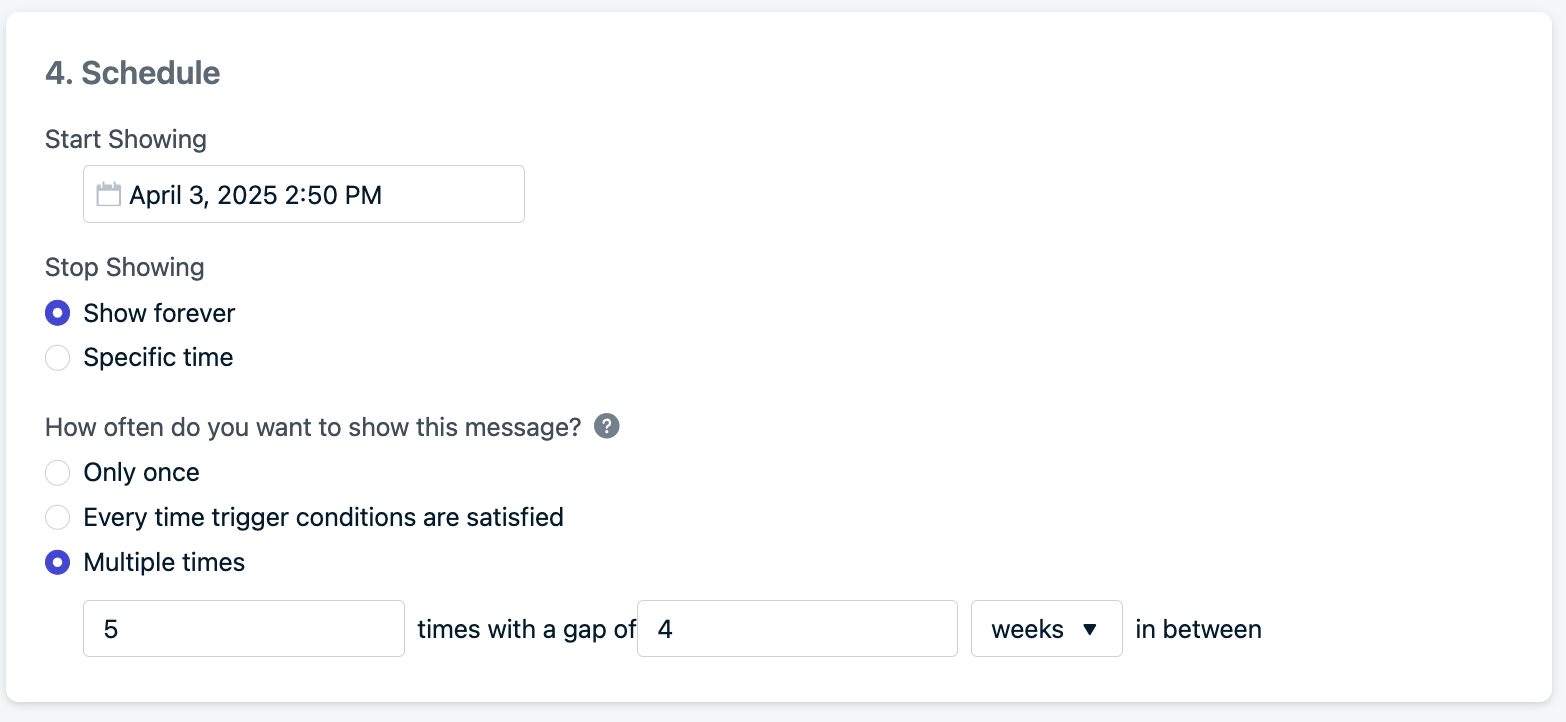
예시 설정: 최대 5번 표시, 각 시도 간 4주 간격
이를 통해 최대 5개월 동안 월별 알림이 가능하며 지속성과 사용자 경험 간의 균형을 유지합니다.
 ***
## 모범 사례
* 항상 사용자에게 위치 액세스의 이점을 설명합니다.
* 세그먼트 또는 트리거를 사용하여 나쁜 시기에 요청하지 않도록 합니다.
* 사전 프롬프트는 옵트인 비율을 높이고 운영 체제 제한을 피합니다.
* 인앱 메시지를 트리거하기 전에 앱에서 위치 권한이 올바르게 구성되었는지 확인합니다.
***
사용자 및 구독 페이지에서 위치 지점이 추적되는 것을 보기 시작합니다.
[위치 트리거 메시지](./location-triggered-event)를 생성합니다.
***
***
## 모범 사례
* 항상 사용자에게 위치 액세스의 이점을 설명합니다.
* 세그먼트 또는 트리거를 사용하여 나쁜 시기에 요청하지 않도록 합니다.
* 사전 프롬프트는 옵트인 비율을 높이고 운영 체제 제한을 피합니다.
* 인앱 메시지를 트리거하기 전에 앱에서 위치 권한이 올바르게 구성되었는지 확인합니다.
***
사용자 및 구독 페이지에서 위치 지점이 추적되는 것을 보기 시작합니다.
[위치 트리거 메시지](./location-triggered-event)를 생성합니다.
***