> ## Documentation Index
> Fetch the complete documentation index at: https://documentation.onesignal.com/llms.txt
> Use this file to discover all available pages before exploring further.
# macOS 앱 설정
> Mac Catalyst 또는 직접 API 액세스를 사용하여 OneSignal을 macOS 앱에 통합하는 방법을 알아보세요. 플랫폼 구성, SDK 설치 및 푸시 알림 전송에 대한 단계별 가이드입니다.
## OneSignal 앱 및 플랫폼 구성
macOS에서 푸시 알림을 보내려면 OneSignal 앱이 Apple(APNs)로 구성되어야 합니다.
팀에 이미 OneSignal 계정이 있는 경우, 앱을 구성할 수 있도록 [관리자 역할로 초대를 요청](./manage-team-members)하세요. 그렇지 않으면 [무료 계정에 가입](https://onesignal.com)하여 시작하세요.
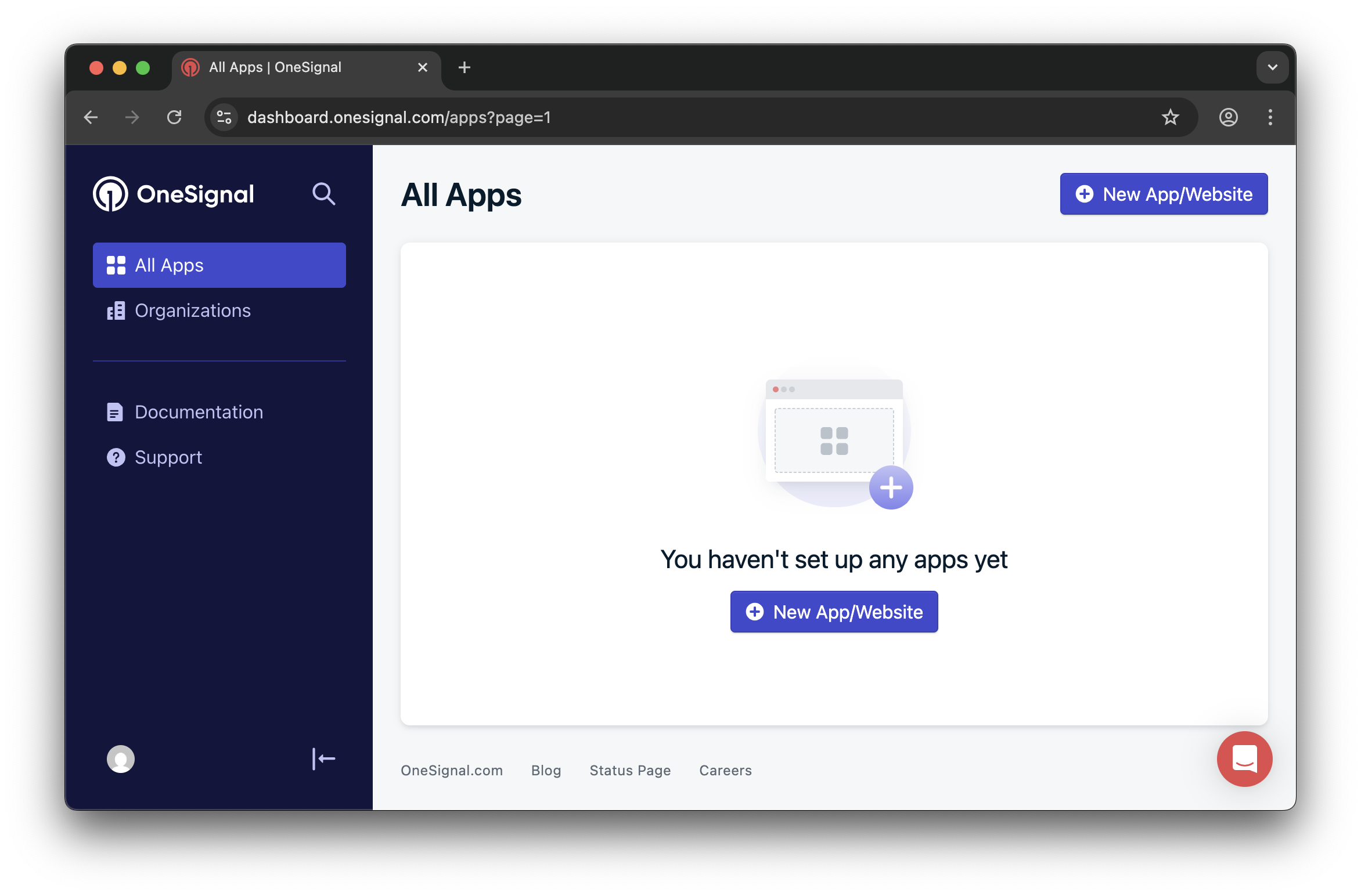
### 1. 앱 생성 또는 선택
* 앱을 선택하고 **설정 > 푸시 및 인앱**으로 이동합니다.
* 또는 **새 앱/웹사이트**를 클릭하여 새 앱을 생성합니다.
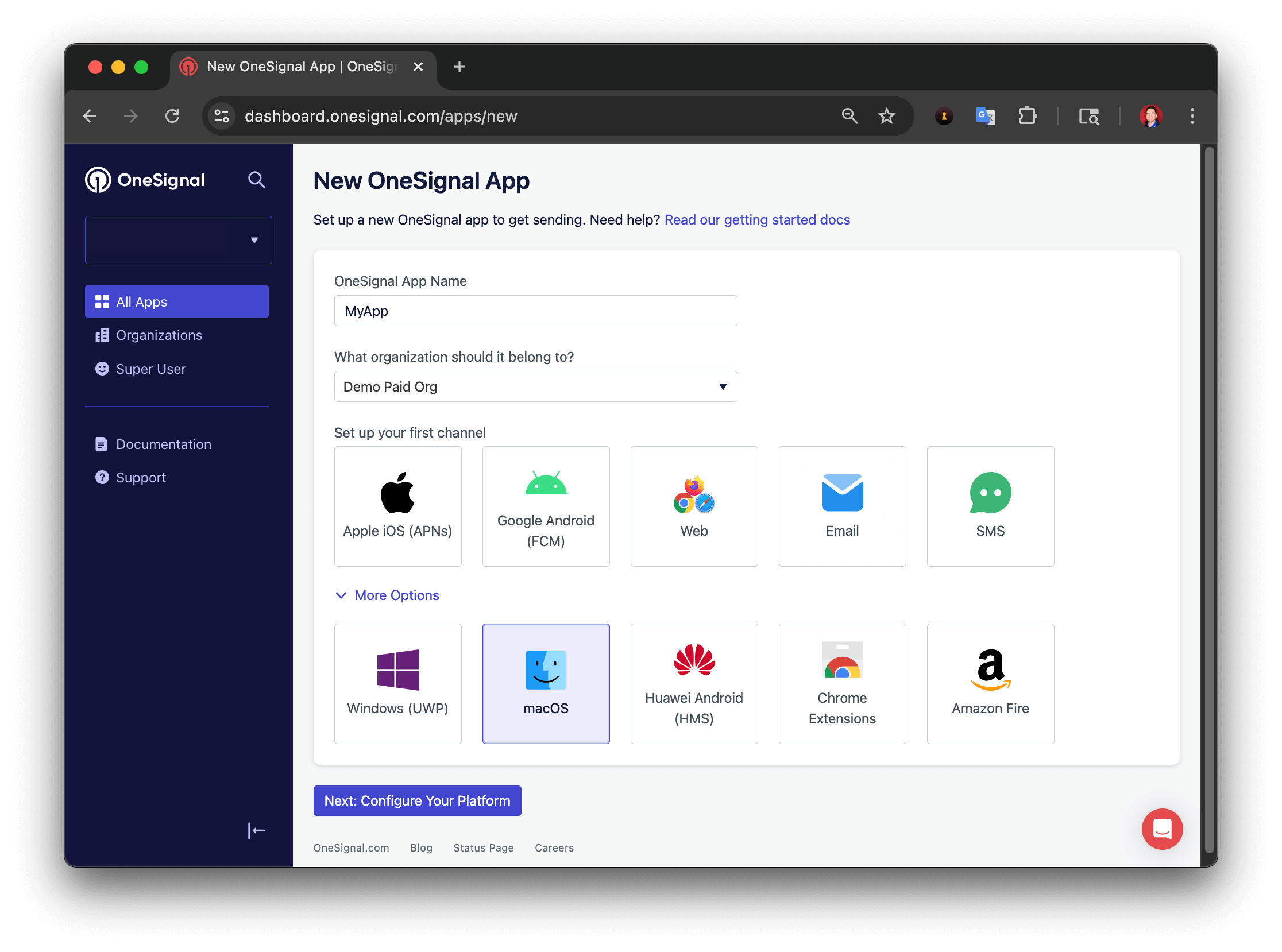
 ### 2. macOS 플랫폼 설정 및 활성화
* 인식 가능한 앱 및 조직 이름을 선택합니다.
* 활성화할 플랫폼으로 (추가 옵션) macOS를 선택합니다.
* **다음: 플랫폼 구성**을 클릭합니다.
### 2. macOS 플랫폼 설정 및 활성화
* 인식 가능한 앱 및 조직 이름을 선택합니다.
* 활성화할 플랫폼으로 (추가 옵션) macOS를 선택합니다.
* **다음: 플랫폼 구성**을 클릭합니다.
 ### 3. 자격 증명 구성
프롬프트에 따라 다음 중 하나를 추가합니다:
* [p8 인증 키 (권장)](./ios-p8-token-based-connection-to-apns)
* 또는 [p12 인증서](./ios-p12-generate-certificates)
### 3. 자격 증명 구성
프롬프트에 따라 다음 중 하나를 추가합니다:
* [p8 인증 키 (권장)](./ios-p8-token-based-connection-to-apns)
* 또는 [p12 인증서](./ios-p12-generate-certificates)
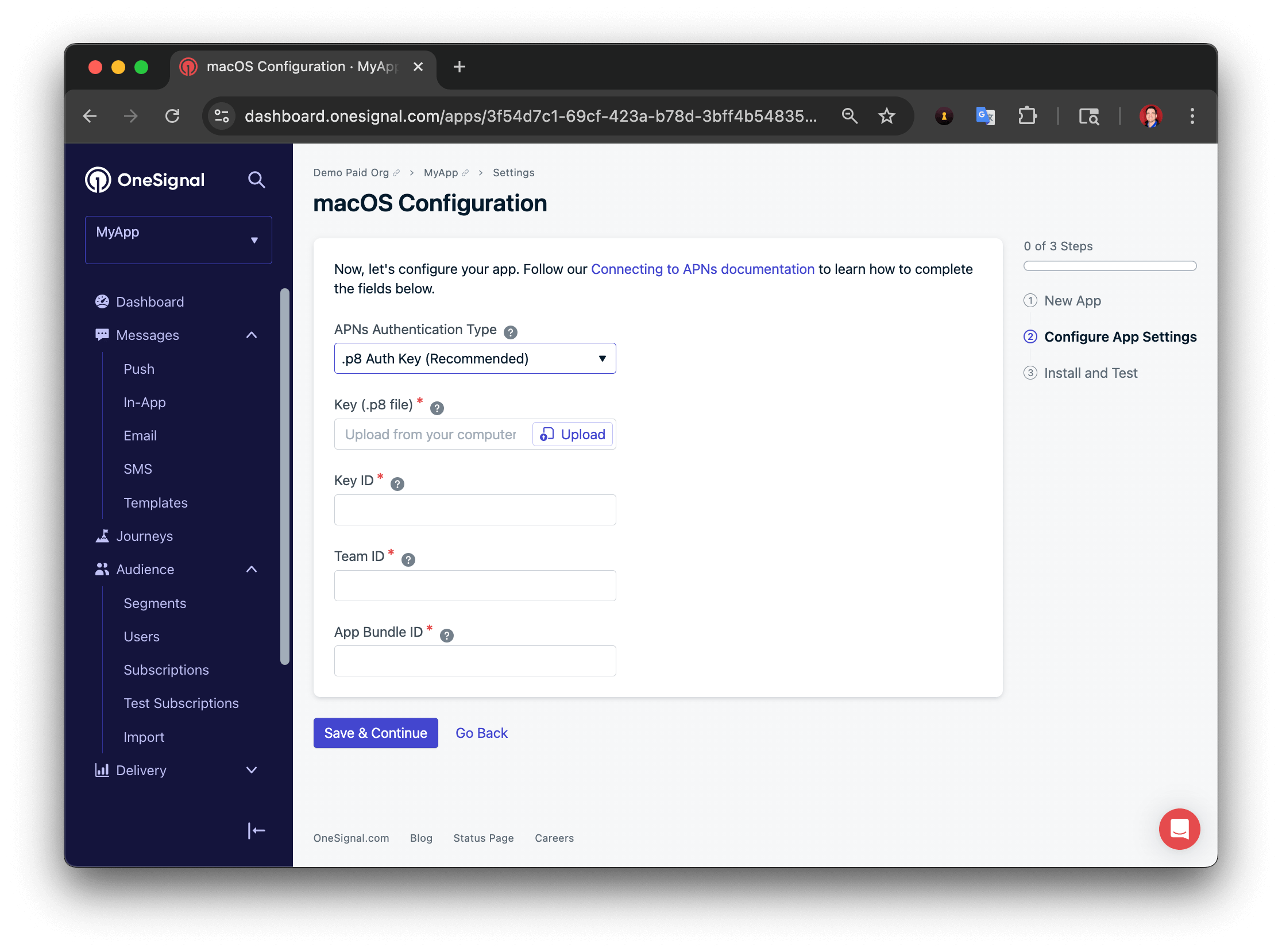 자격 증명을 입력한 후 **저장 및 계속**을 클릭합니다.
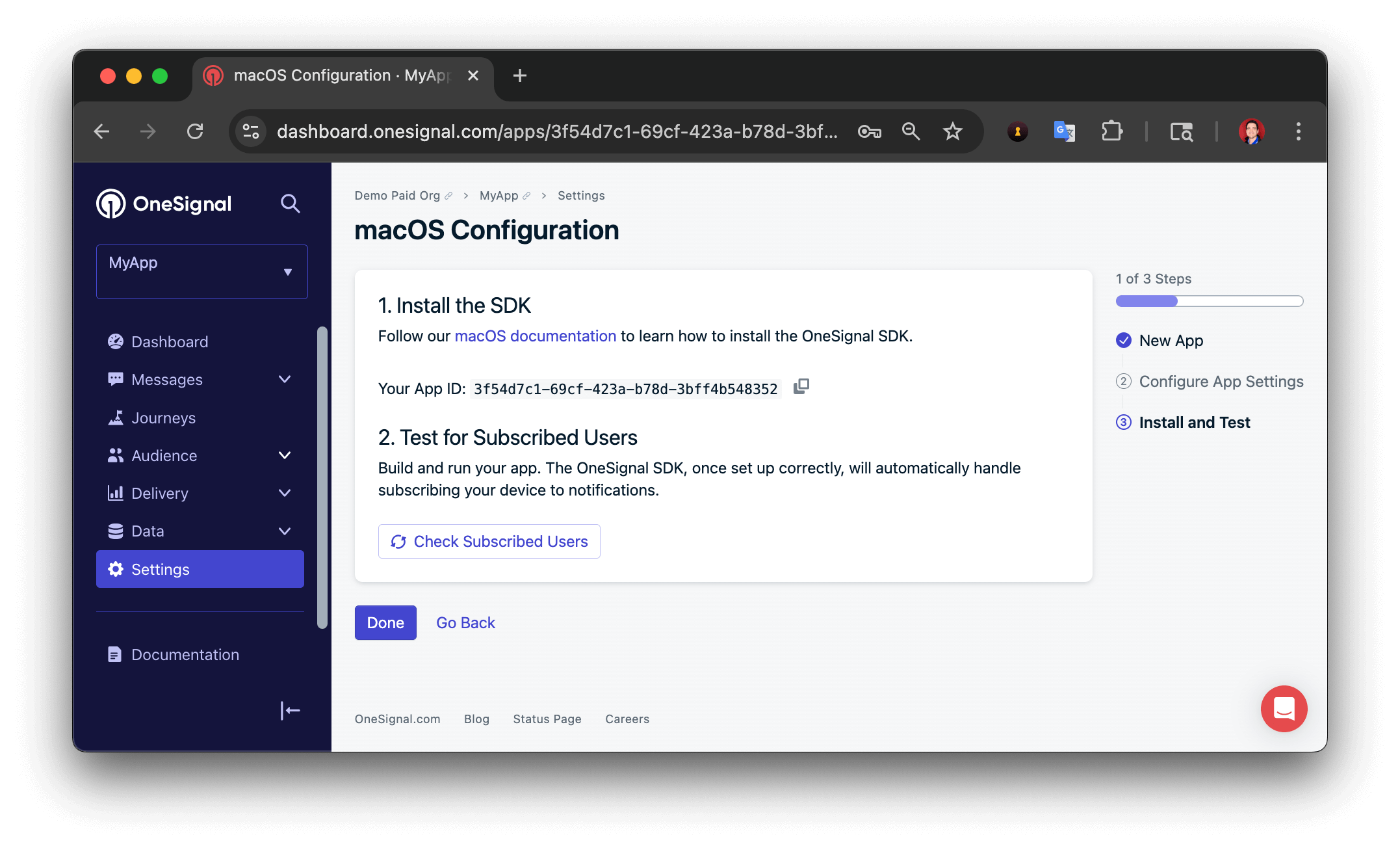
### 4. 앱 ID 저장
OneSignal 앱 ID가 표시됩니다. 설정 중에 필요하므로 반드시 저장하세요.
자격 증명을 입력한 후 **저장 및 계속**을 클릭합니다.
### 4. 앱 ID 저장
OneSignal 앱 ID가 표시됩니다. 설정 중에 필요하므로 반드시 저장하세요.
 ***
## 설정
macOS 앱이 Mac Catalyst로 빌드된 경우 iOS SDK를 직접 통합할 수 있습니다. 그렇지 않으면 API를 활용하여 사용자 및 알림을 관리할 수 있습니다.
Mac Catalyst로 앱을 빌드한 경우 [iOS SDK](./ios-sdk-setup)를 직접 통합할 수 있습니다.
Mac Catalyst를 사용하지 않거나 완전한 제어가 필요한 경우 OneSignal REST API를 통해 통합할 수 있습니다.
[Apple의 문서](https://developer.apple.com/notifications/)를 따라 기본 푸시 지원을 구현하고 macOS 앱에서 APNs 토큰을 검색합니다.
[사용자 생성 API](/reference/create-user)를 호출하여 `subscription` 객체를 설정합니다:
* `type`은 `macOSPush`
* `token`은 APNs 토큰
* 특히 OneSignal에서 사용자를 추적하기 위한 `external_id`를 포함한 모든 다른 사용자 데이터를 포함합니다.
`external_id`와 함께 [사용자 생성](/reference/create-user) 또는 [사용자 업데이트](/reference/update-user) API를 사용하여 사용자 및 구독 데이터를 업데이트합니다.
***
macOS 설정 완료!
권장 다음 단계:
* [사용자](./users) 및 [구독](./subscriptions) 이해하기
* 알림을 보내기 위한 [메시지 생성 API](/reference/create-message)
***
***
## 설정
macOS 앱이 Mac Catalyst로 빌드된 경우 iOS SDK를 직접 통합할 수 있습니다. 그렇지 않으면 API를 활용하여 사용자 및 알림을 관리할 수 있습니다.
Mac Catalyst로 앱을 빌드한 경우 [iOS SDK](./ios-sdk-setup)를 직접 통합할 수 있습니다.
Mac Catalyst를 사용하지 않거나 완전한 제어가 필요한 경우 OneSignal REST API를 통해 통합할 수 있습니다.
[Apple의 문서](https://developer.apple.com/notifications/)를 따라 기본 푸시 지원을 구현하고 macOS 앱에서 APNs 토큰을 검색합니다.
[사용자 생성 API](/reference/create-user)를 호출하여 `subscription` 객체를 설정합니다:
* `type`은 `macOSPush`
* `token`은 APNs 토큰
* 특히 OneSignal에서 사용자를 추적하기 위한 `external_id`를 포함한 모든 다른 사용자 데이터를 포함합니다.
`external_id`와 함께 [사용자 생성](/reference/create-user) 또는 [사용자 업데이트](/reference/update-user) API를 사용하여 사용자 및 구독 데이터를 업데이트합니다.
***
macOS 설정 완료!
권장 다음 단계:
* [사용자](./users) 및 [구독](./subscriptions) 이해하기
* 알림을 보내기 위한 [메시지 생성 API](/reference/create-message)
***