> ## Documentation Index
> Fetch the complete documentation index at: https://documentation.onesignal.com/llms.txt
> Use this file to discover all available pages before exploring further.
# Mailgun 설정
> 이메일 메시지를 보내기 위해 OneSignal과 Mailgun을 설정하는 단계별 가이드입니다. DNS 확인, SMTP 자격 증명 설정, API 키 생성 및 OneSignal 통합 지침이 포함되어 있습니다.
이 설정 가이드는 이미 Mailgun이 있고 OneSignal과 통합하려는 경우를 위한 것입니다. Mailgun 계정이 없는 경우 [OneSignal Email](./email-setup)을 대신 사용할 수 있습니다.
## 요구사항
* [Mailgun 계정](https://www.mailgun.com)
* Mailgun **US** API (EU 리전은 지원되지 않음)
* [OneSignal 계정](https://onesignal.com)
* 소유한 도메인 및 DNS 제공업체에 대한 액세스
***
## 설정
### 1. Mailgun에 새 도메인 추가
도메인이 이미 US 리전에 설정되어 있는 경우 이 단계를 건너뛰세요.
1. Mailgun 대시보드에서 **도메인** 페이지로 이동합니다.
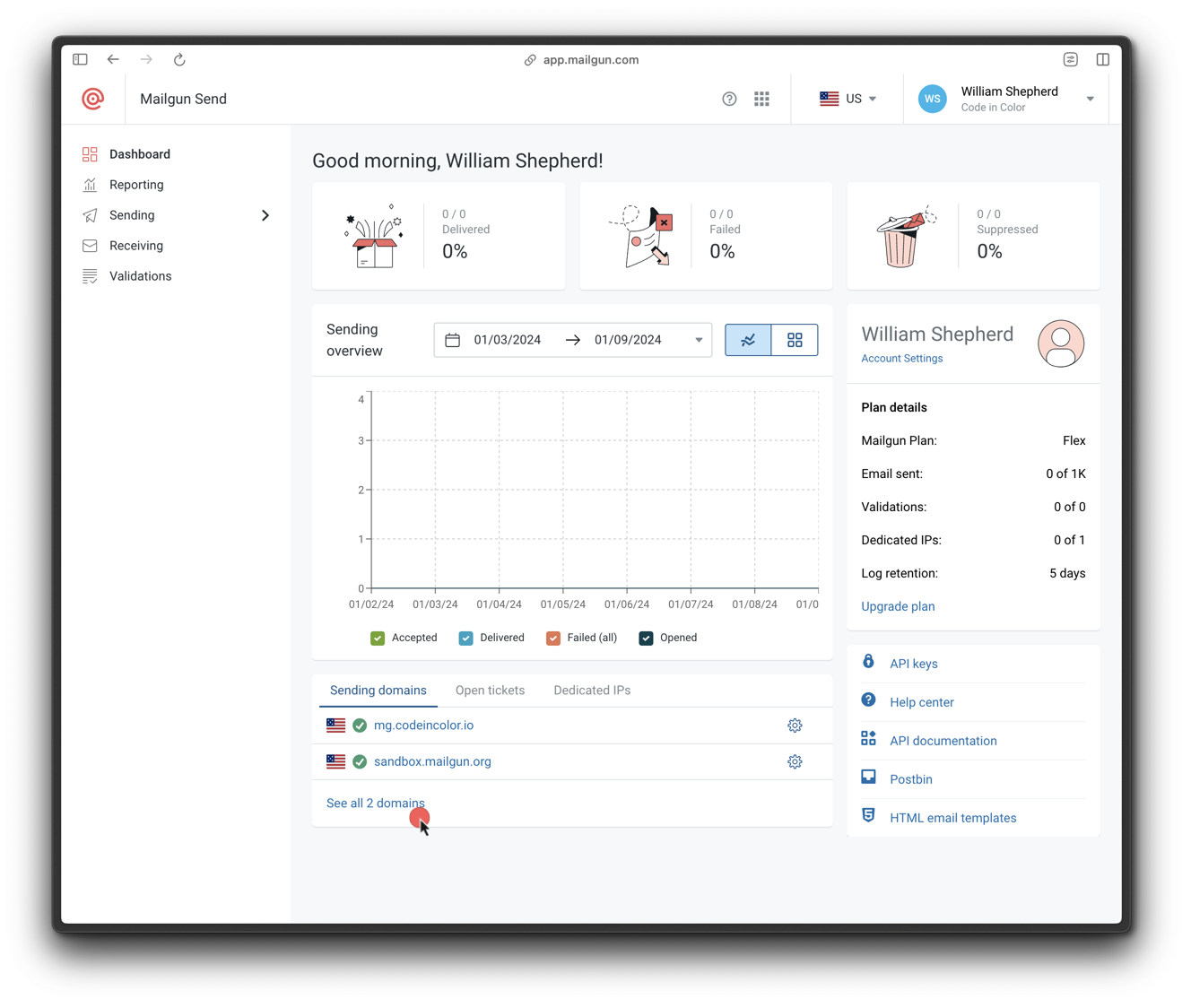 2. **새 도메인 추가**를 클릭합니다.
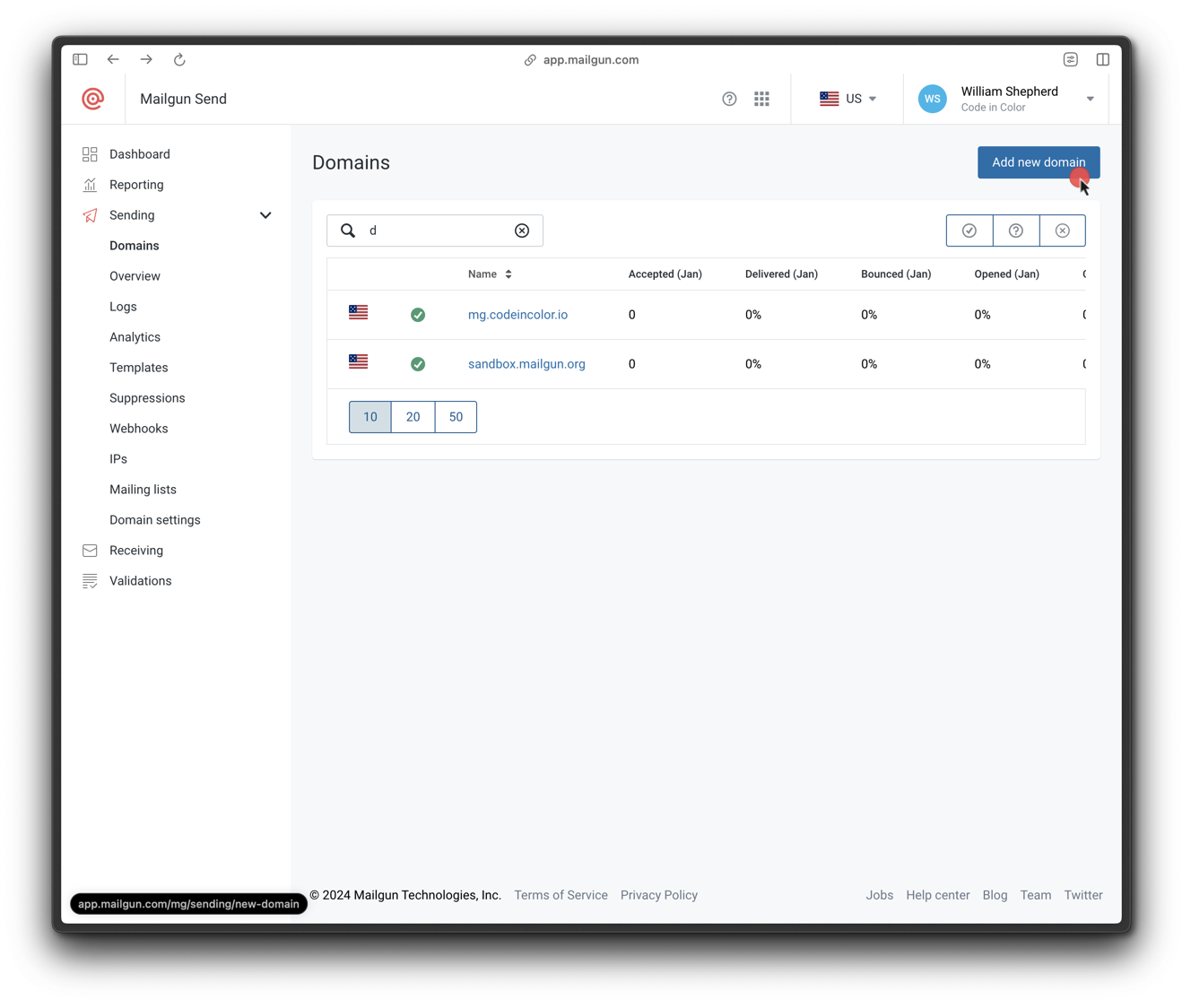 3. 하위 도메인(예: `mail.yourdomain.com`)을 입력하고 리전이 **US**인지 확인합니다.
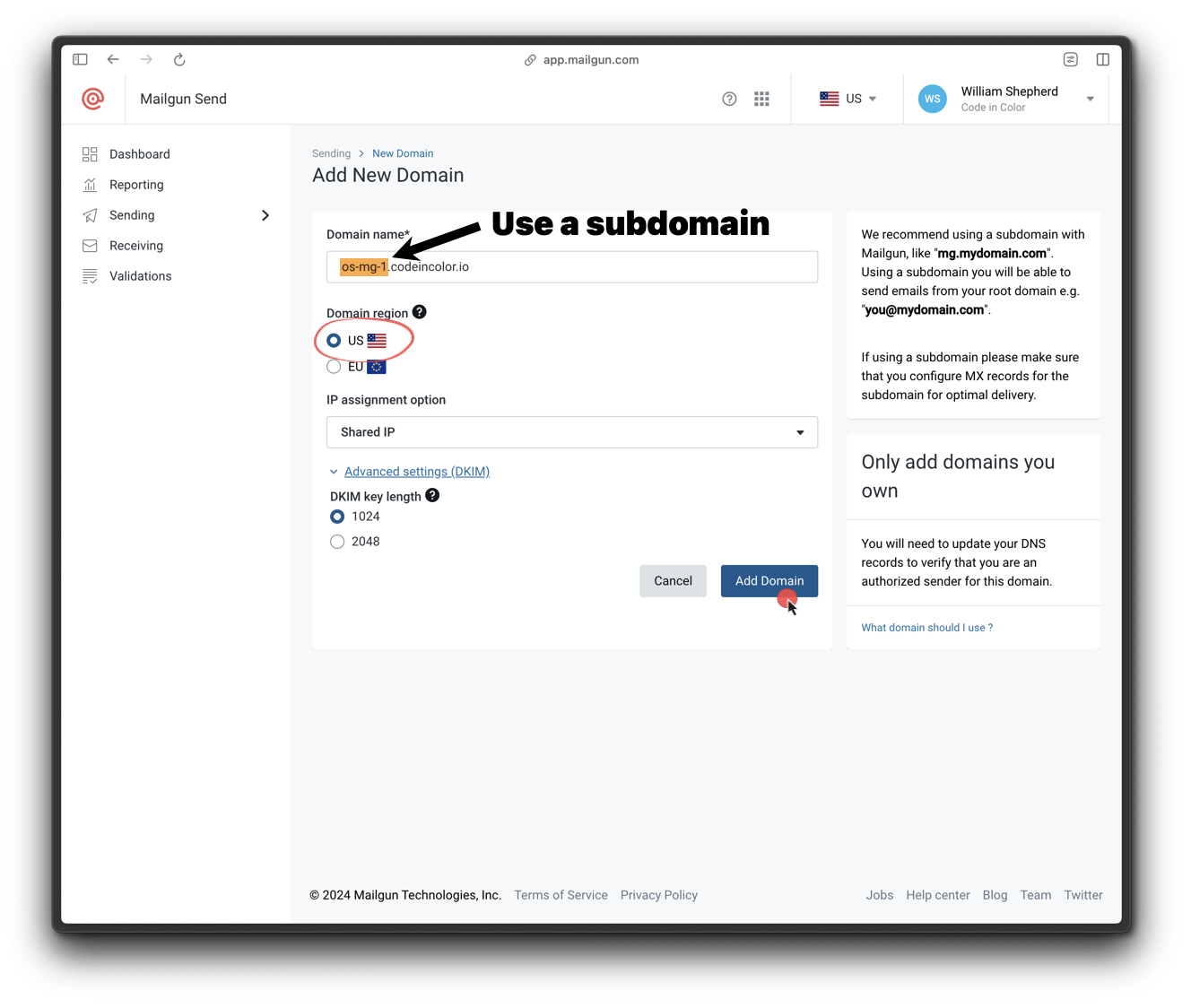 ### 2. DNS 설정 확인
Mailgun은 다음 DNS 레코드를 제공합니다:
* 2개의 **TXT** (SPF 및 DKIM)
* 2개의 **MX**
* 1개의 **CNAME**
DNS 제공업체에서 이를 업데이트하세요. 전파에는 최대 48시간이 걸릴 수 있습니다. 확인되면 Mailgun이 이메일로 알려줍니다.
확인하려면:
* **Mailgun > 전송 > 도메인 설정 > 귀하의 도메인 > DNS 레코드**로 이동
* 각 레코드 옆의 녹색 체크 마크를 찾으세요
### 2. DNS 설정 확인
Mailgun은 다음 DNS 레코드를 제공합니다:
* 2개의 **TXT** (SPF 및 DKIM)
* 2개의 **MX**
* 1개의 **CNAME**
DNS 제공업체에서 이를 업데이트하세요. 전파에는 최대 48시간이 걸릴 수 있습니다. 확인되면 Mailgun이 이메일로 알려줍니다.
확인하려면:
* **Mailgun > 전송 > 도메인 설정 > 귀하의 도메인 > DNS 레코드**로 이동
* 각 레코드 옆의 녹색 체크 마크를 찾으세요
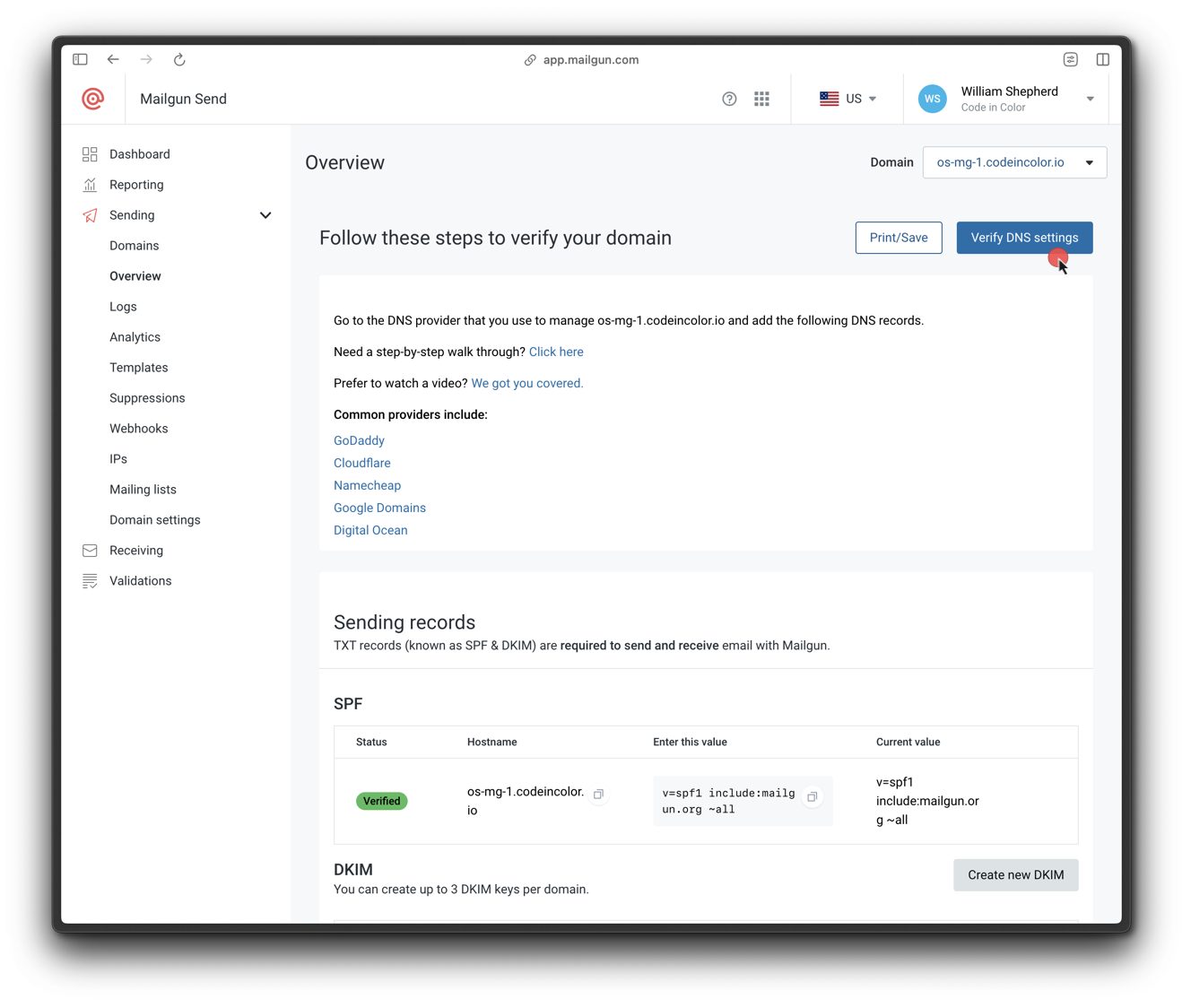 CNAME이 올바르게 설정되지 않으면 이메일 클릭, 열람 및 구독 취소 추적이 작동하지 않습니다.
***
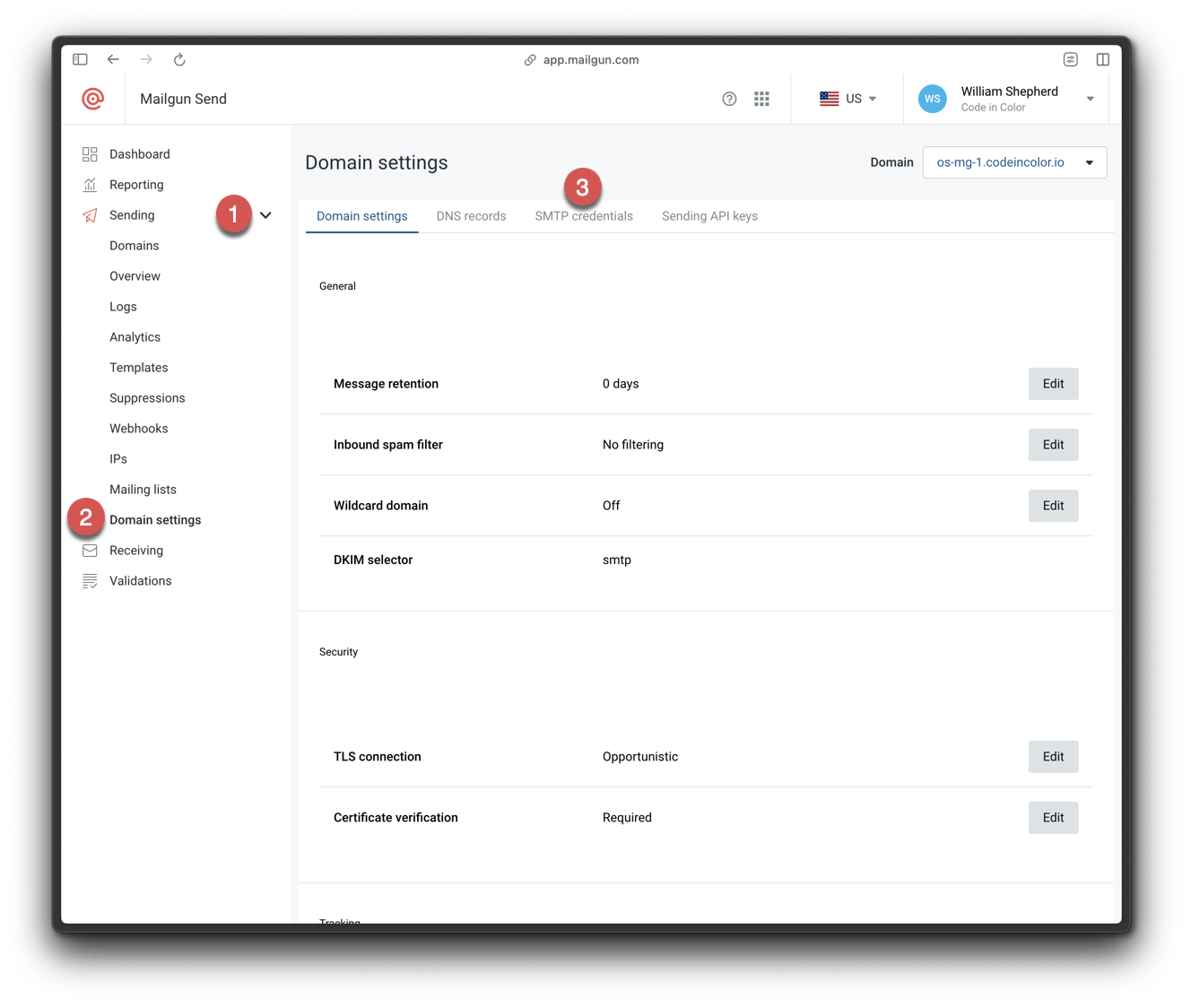
### 3. SMTP 자격 증명 설정
1. Mailgun에서 **전송 > 도메인 설정 > SMTP 자격 증명**으로 이동합니다.
CNAME이 올바르게 설정되지 않으면 이메일 클릭, 열람 및 구독 취소 추적이 작동하지 않습니다.
***
### 3. SMTP 자격 증명 설정
1. Mailgun에서 **전송 > 도메인 설정 > SMTP 자격 증명**으로 이동합니다.
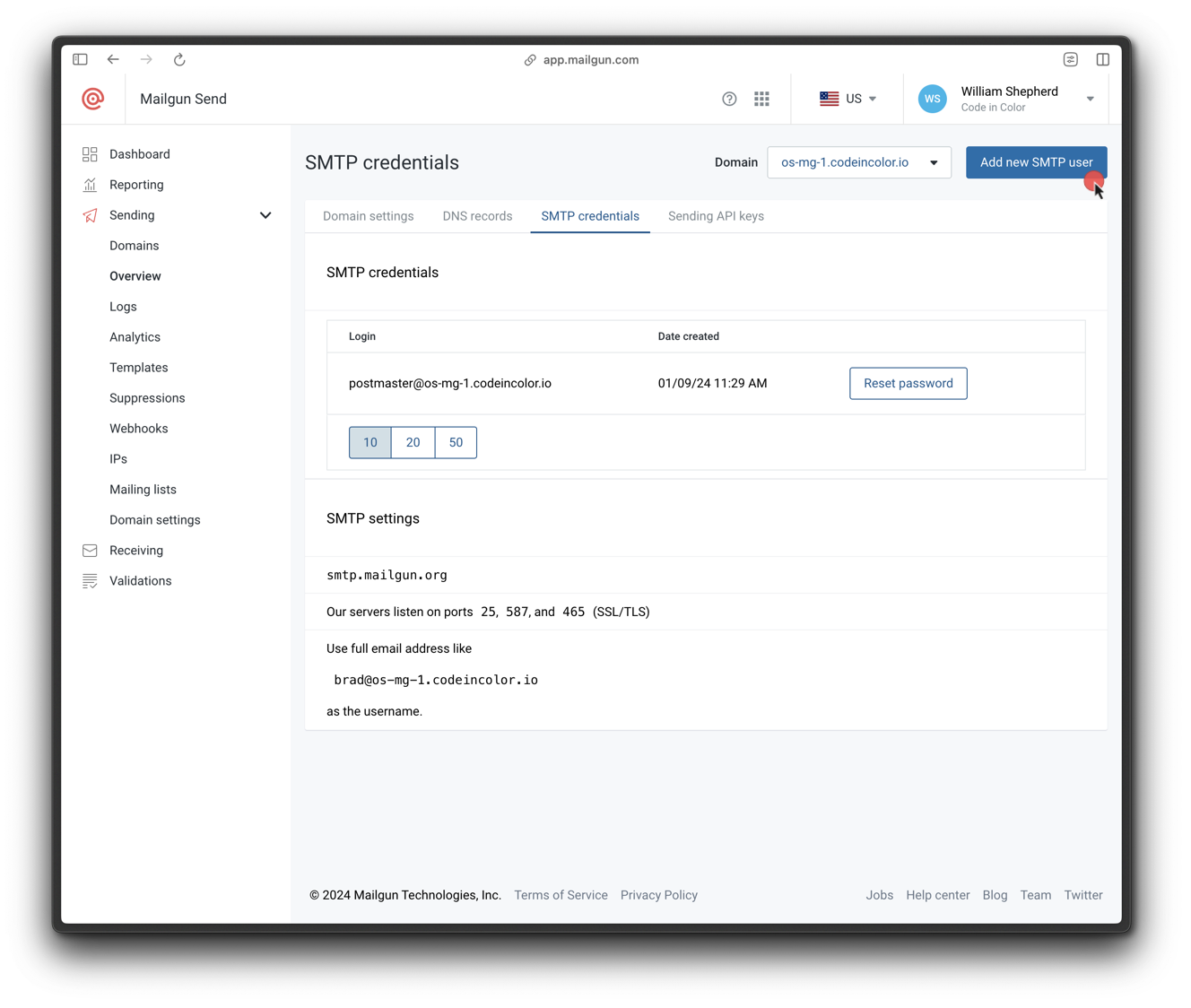
 2. **새 SMTP 사용자 추가**를 클릭합니다.
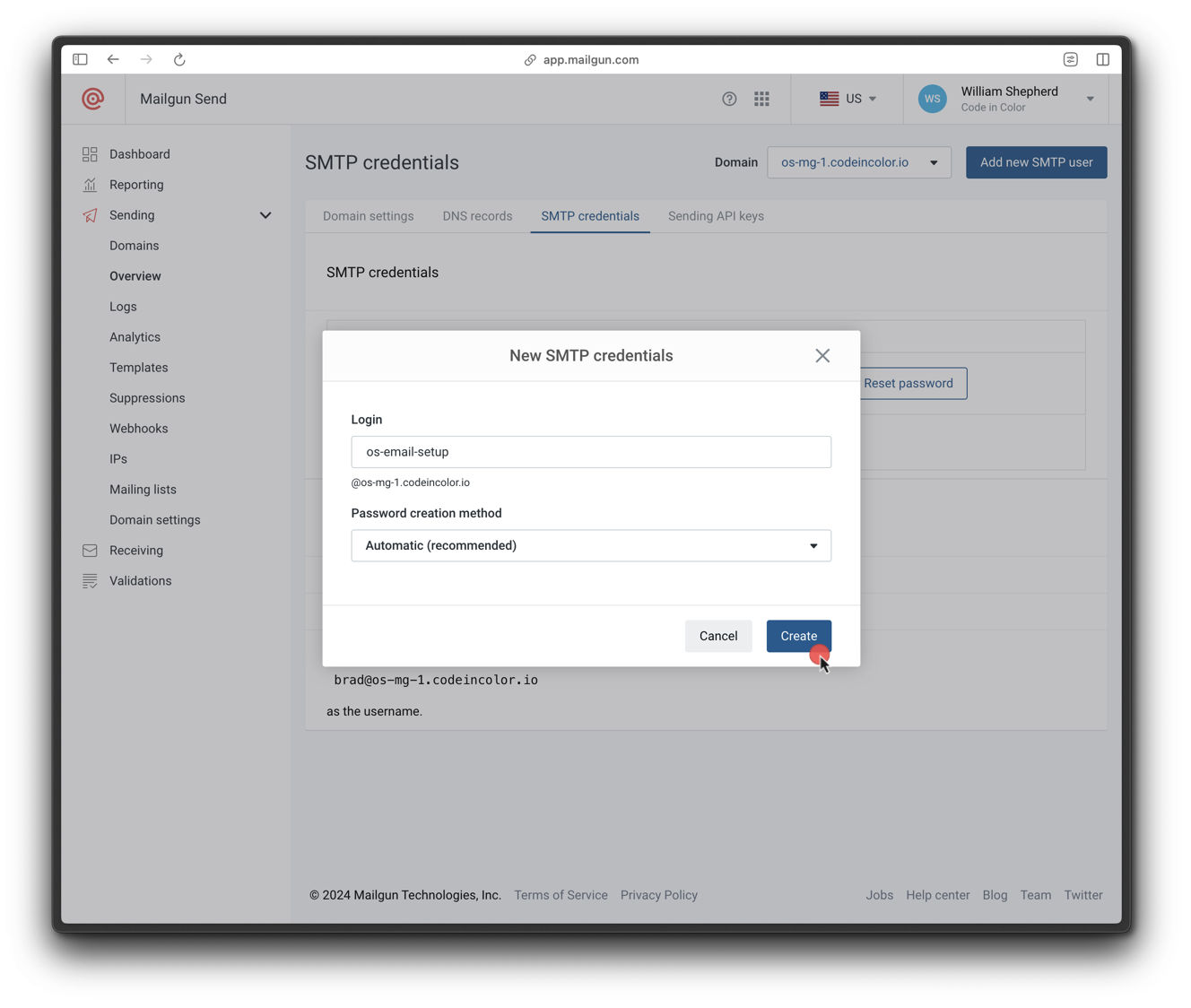
 3. 로그인 이름을 설정하고 자격 증명을 저장합니다.
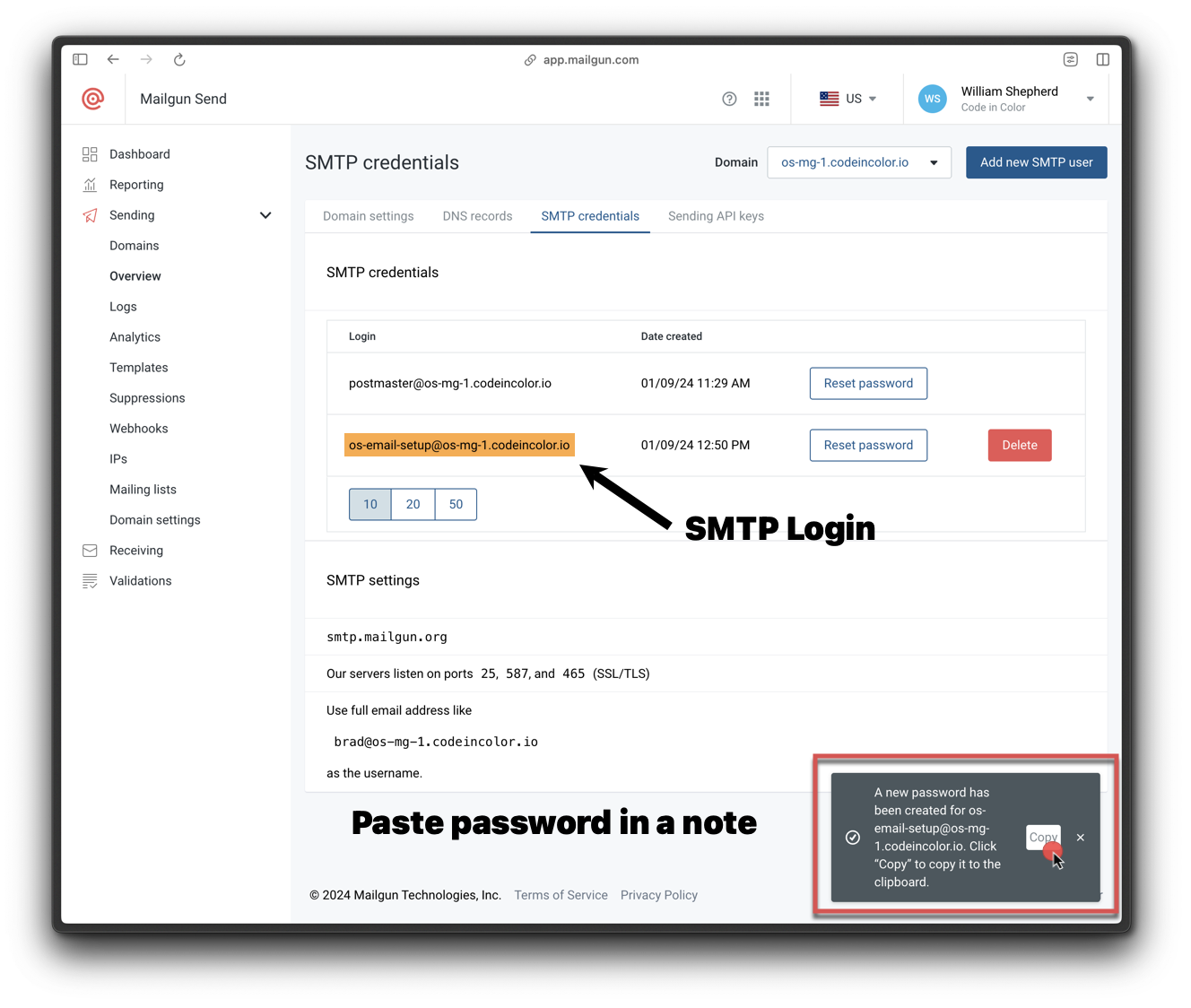
 4. **복사** 아이콘을 클릭하여 비밀번호를 안전하게 저장합니다.
 ### 4. Mailgun API 키 받기
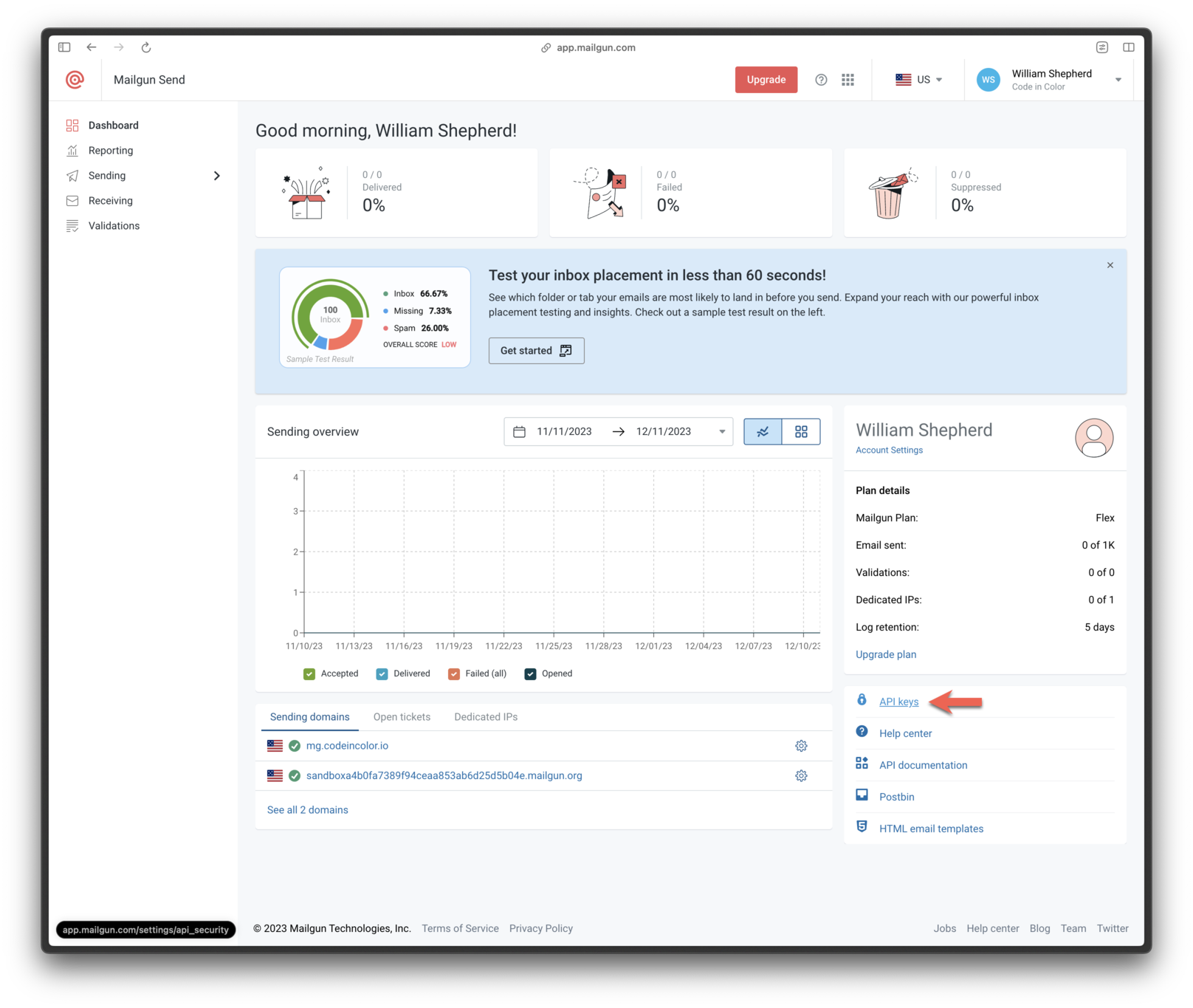
1. Mailgun 대시보드에서 아래로 스크롤하여 **API 키**를 클릭합니다.
### 4. Mailgun API 키 받기
1. Mailgun 대시보드에서 아래로 스크롤하여 **API 키**를 클릭합니다.
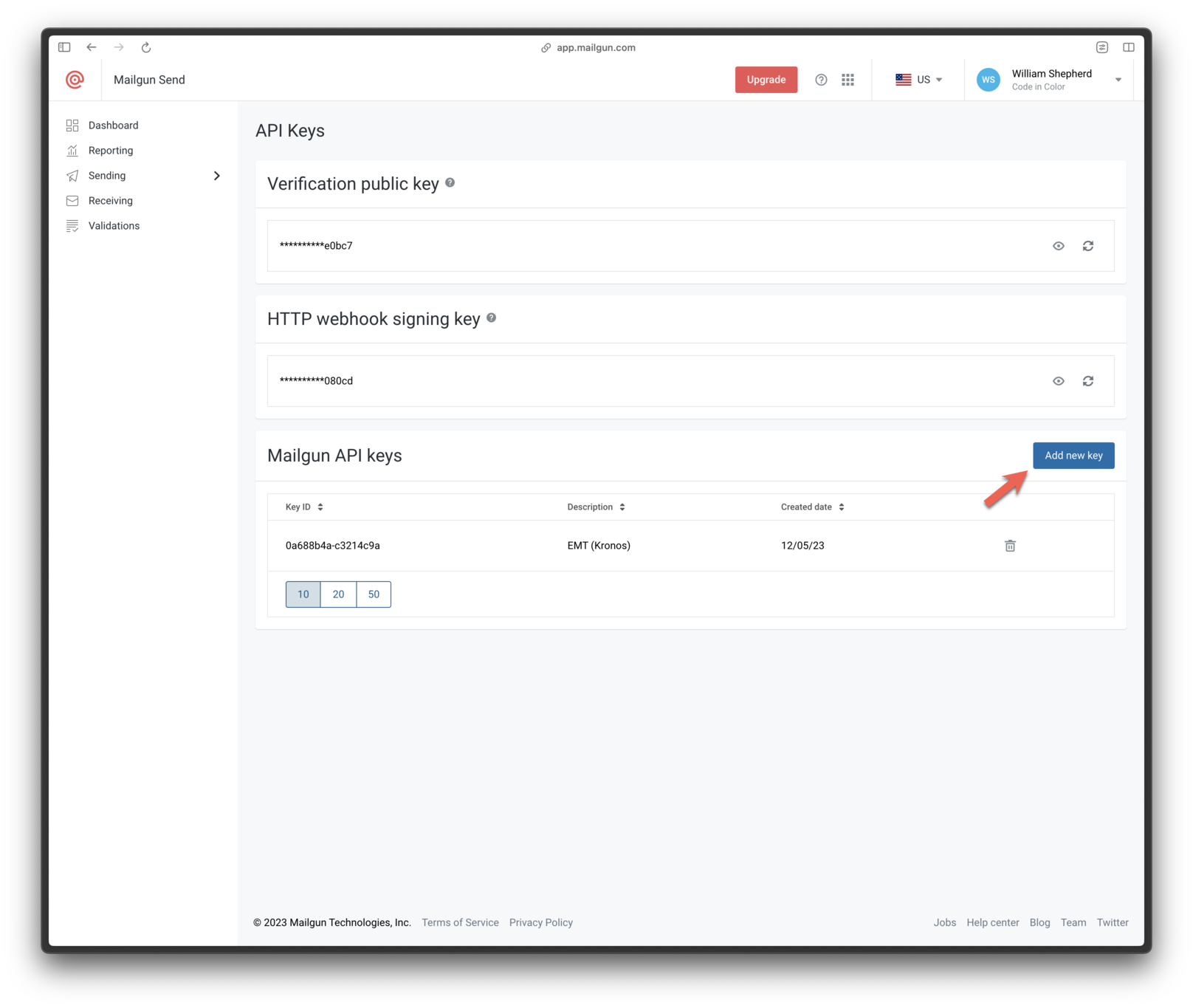
 2. **새 키 추가**를 클릭합니다.
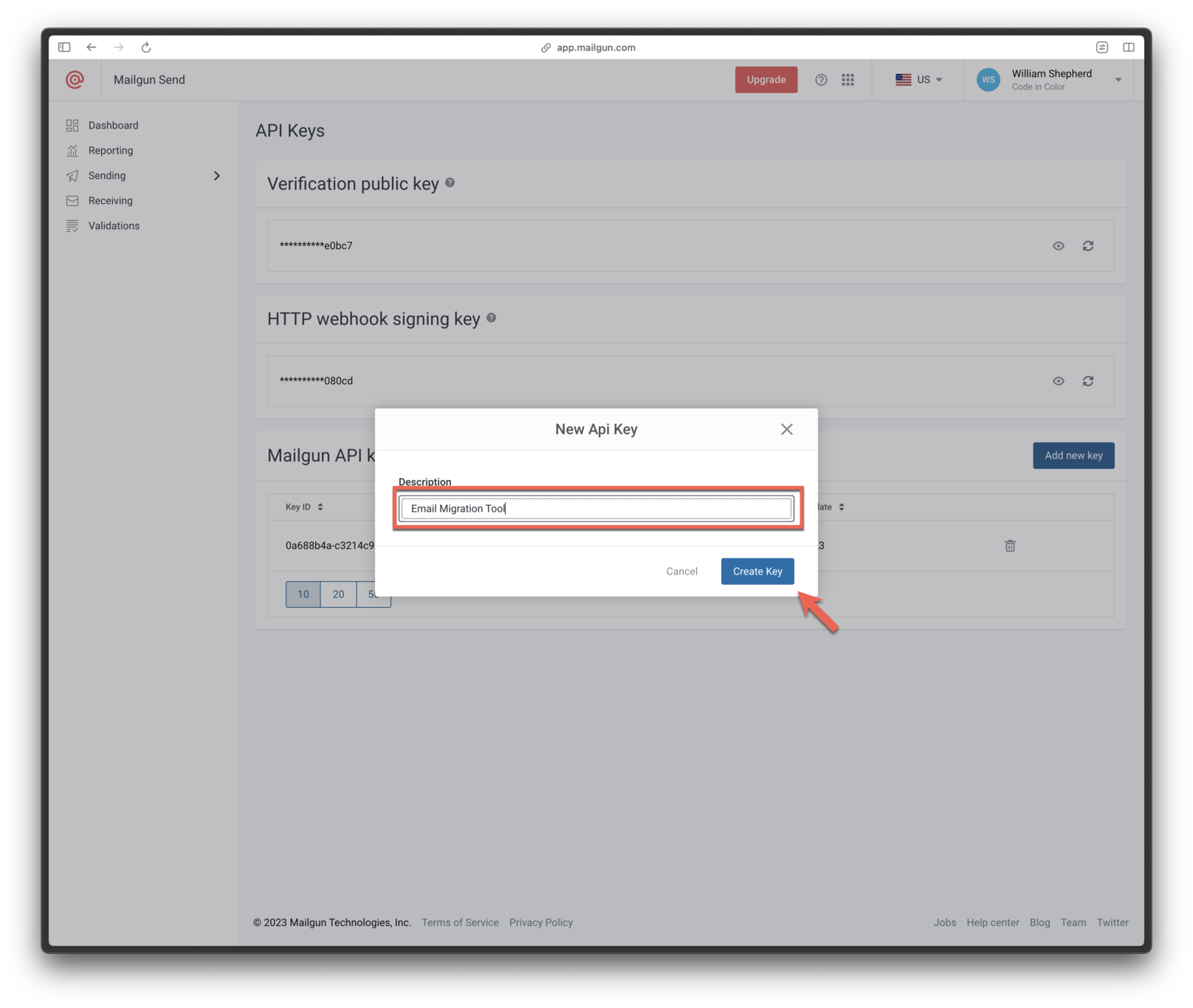
 3. 키 이름을 지정하고 **키 생성**을 클릭합니다.
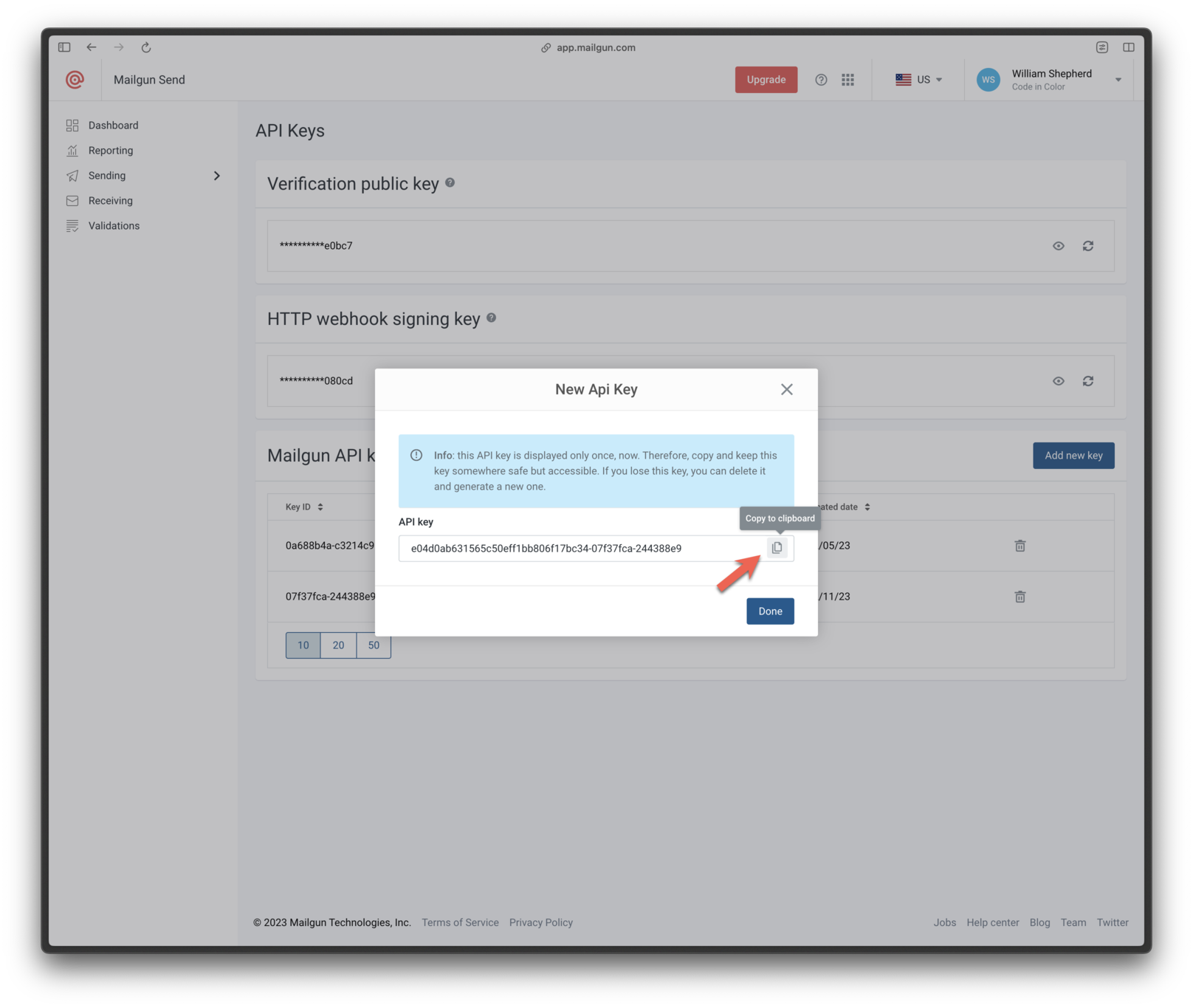
 4. 생성된 API 키를 복사하여 안전하게 저장합니다.
 ***
### 5. OneSignal에서 Mailgun 구성
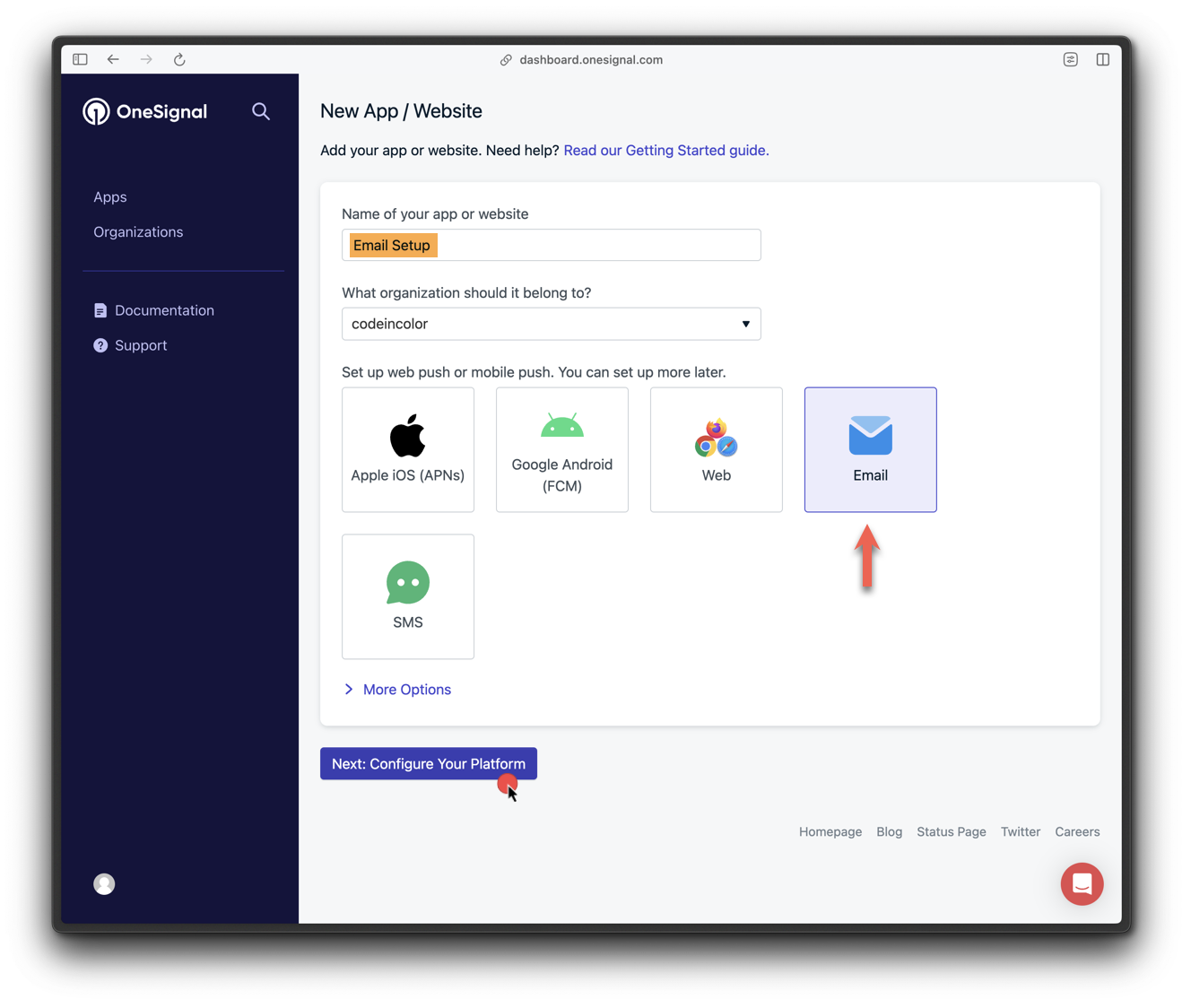
1. OneSignal에서 **설정 > 플랫폼 > 이메일**로 이동하고 **Mailgun**을 선택합니다.
***
### 5. OneSignal에서 Mailgun 구성
1. OneSignal에서 **설정 > 플랫폼 > 이메일**로 이동하고 **Mailgun**을 선택합니다.
 2. 제공업체로 **Mailgun**을 선택합니다.
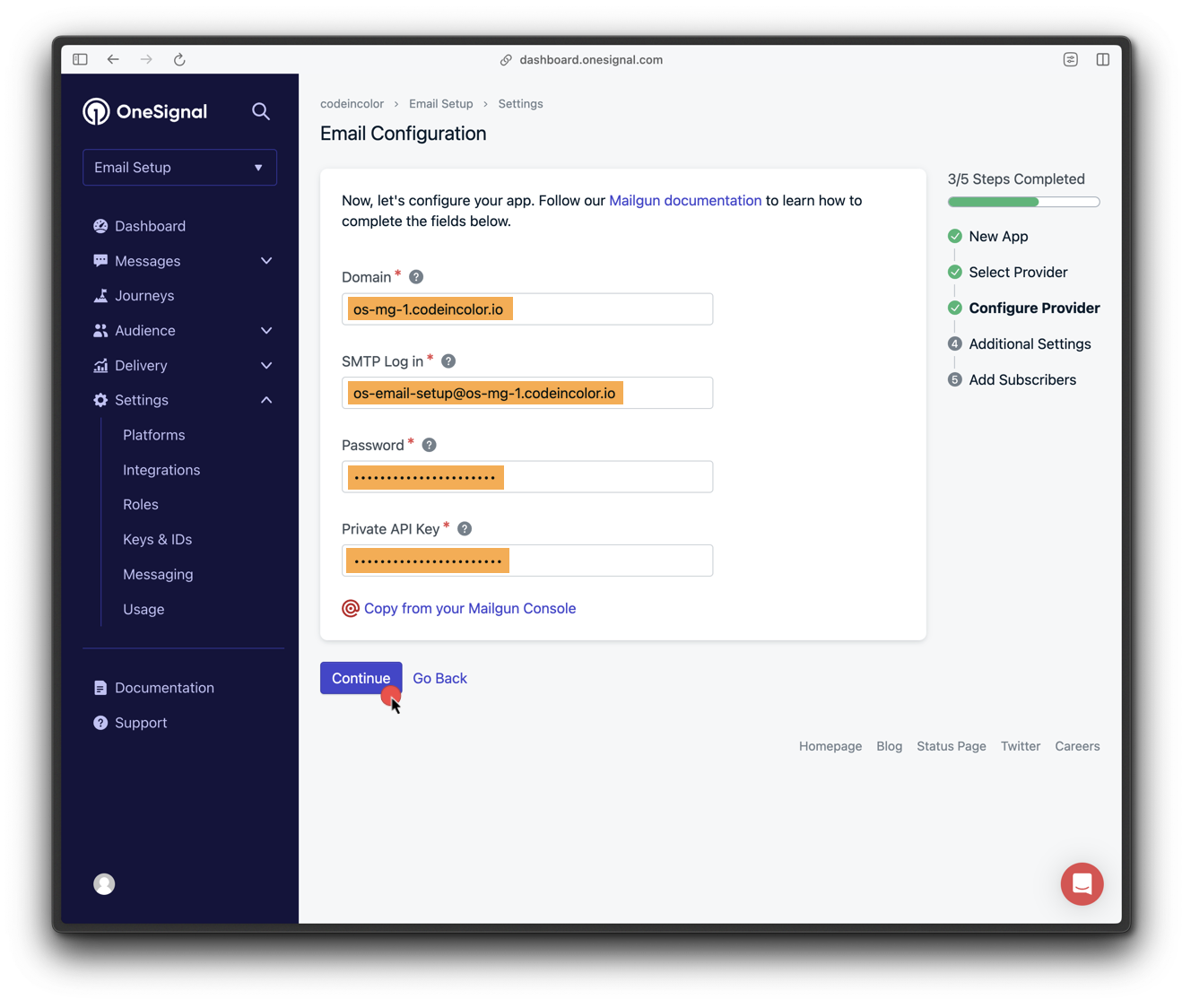
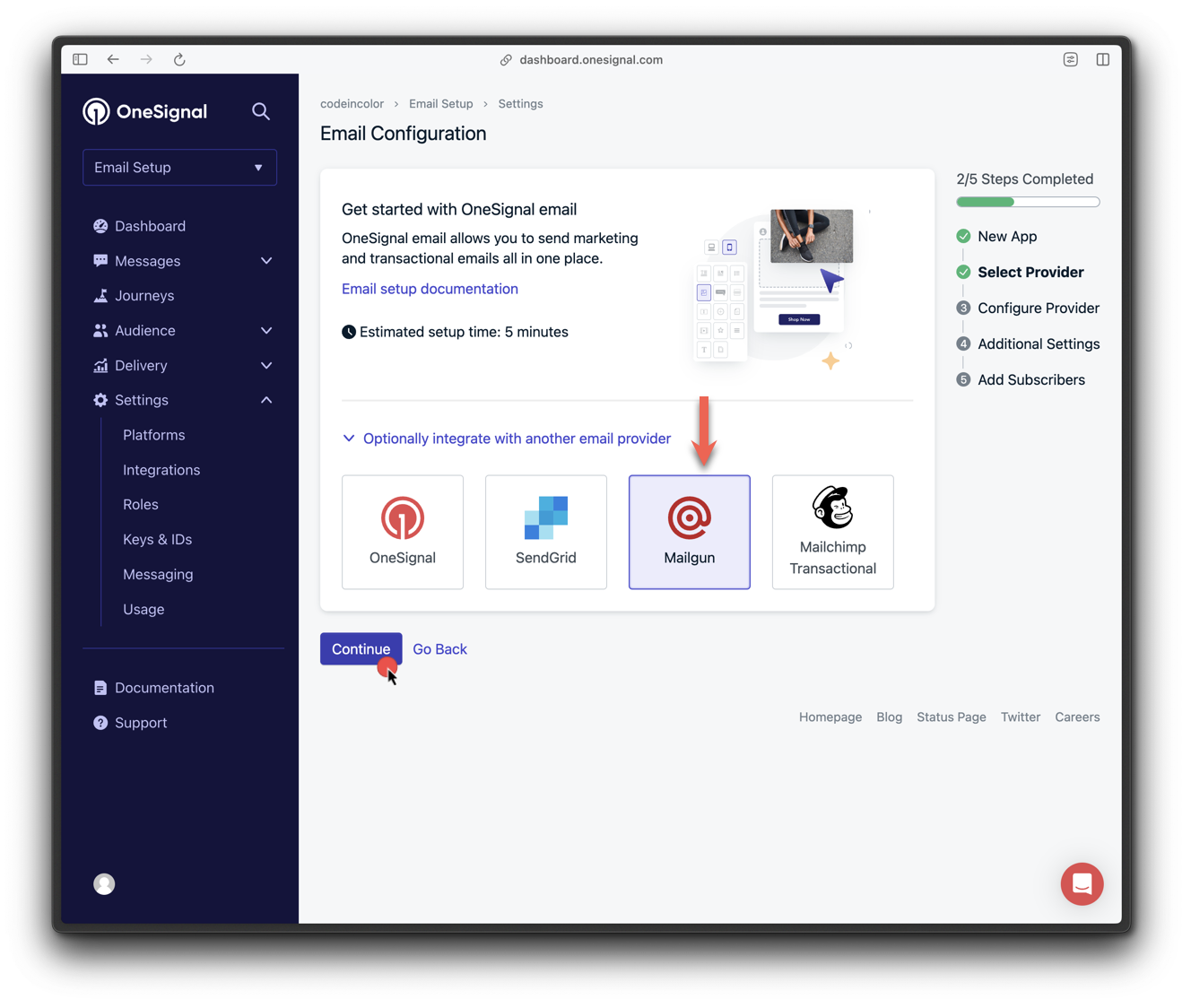 3. 다음을 입력합니다:
* [1단계](#1-add-a-new-domain-in-mailgun)의 도메인
* [3단계](#3-set-up-smtp-credentials)의 SMTP 자격 증명
* [4단계](#4-get-a-mailgun-api-key)의 API 키
3. 다음을 입력합니다:
* [1단계](#1-add-a-new-domain-in-mailgun)의 도메인
* [3단계](#3-set-up-smtp-credentials)의 SMTP 자격 증명
* [4단계](#4-get-a-mailgun-api-key)의 API 키
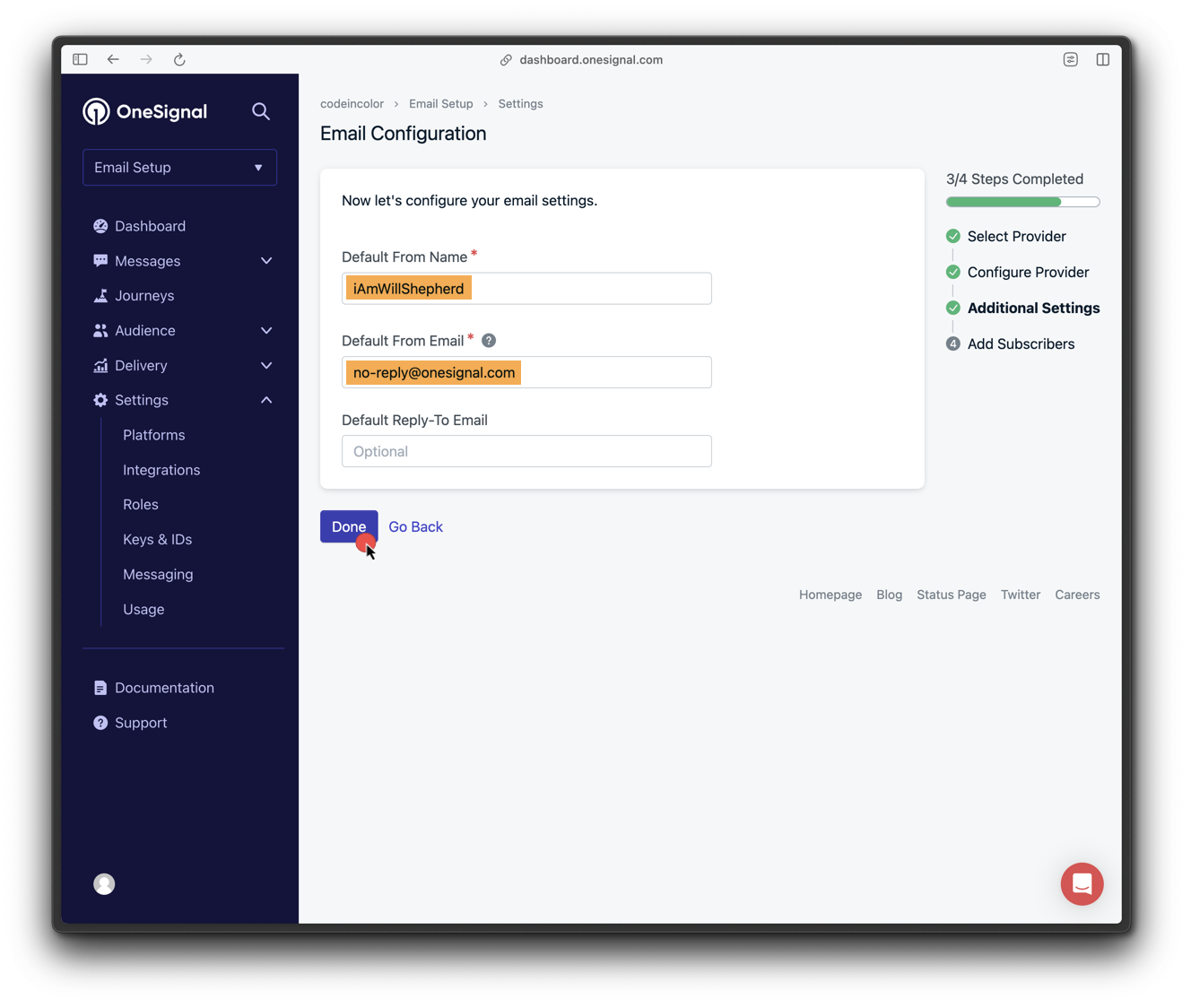
 4. 기본 발신자 이름과 `from` 이메일 주소를 설정합니다.
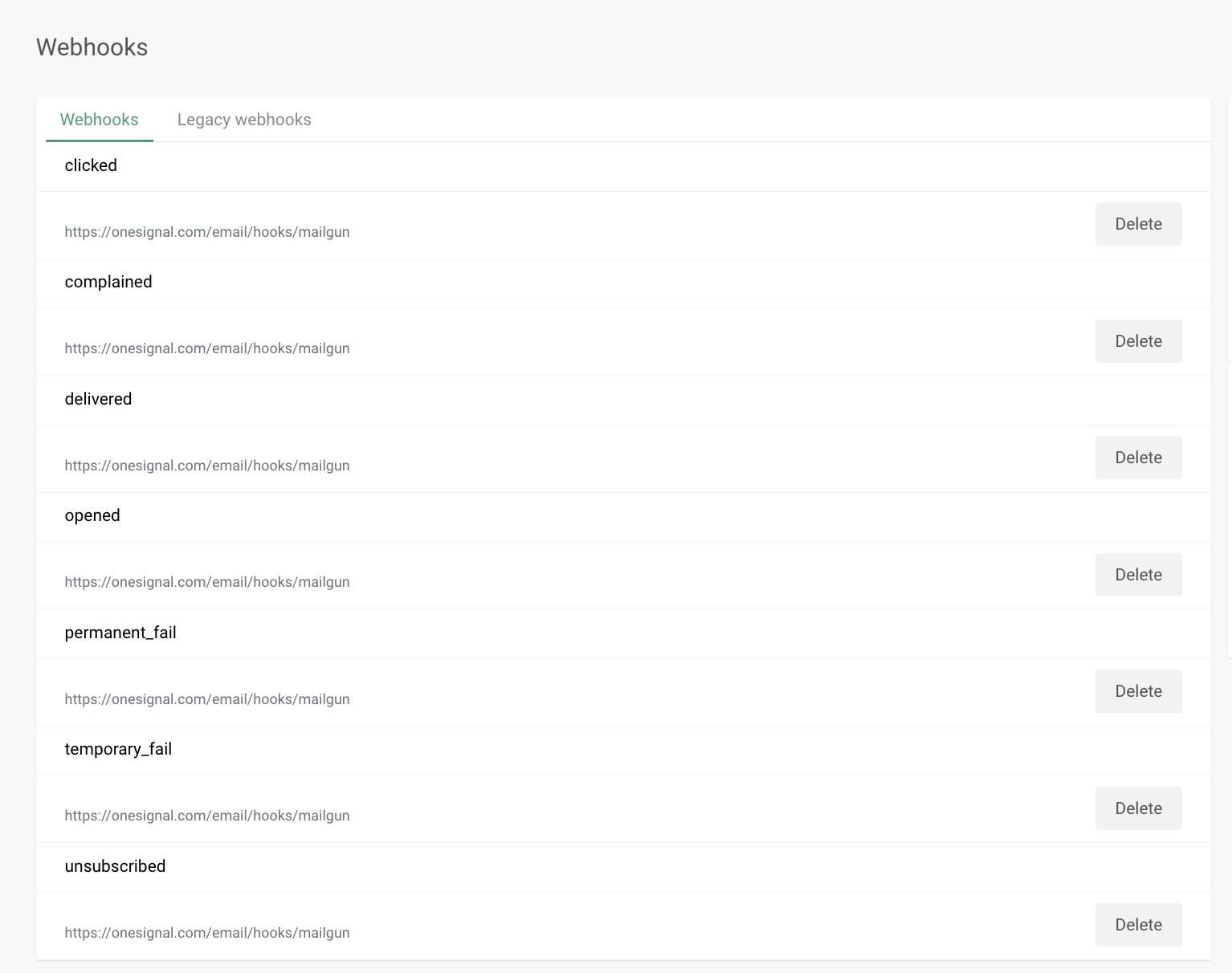
 ### 6. Mailgun에 OneSignal 웹훅 추가
**Mailgun > 전송 > 웹훅 > 귀하의 도메인 > 웹훅**으로 이동하여 다음을 추가합니다:
```
https://onesignal.com/email/hooks/mailgun
```
### 6. Mailgun에 OneSignal 웹훅 추가
**Mailgun > 전송 > 웹훅 > 귀하의 도메인 > 웹훅**으로 이동하여 다음을 추가합니다:
```
https://onesignal.com/email/hooks/mailgun
```
 ### 7. 추적 프로토콜을 HTTPS로 변경
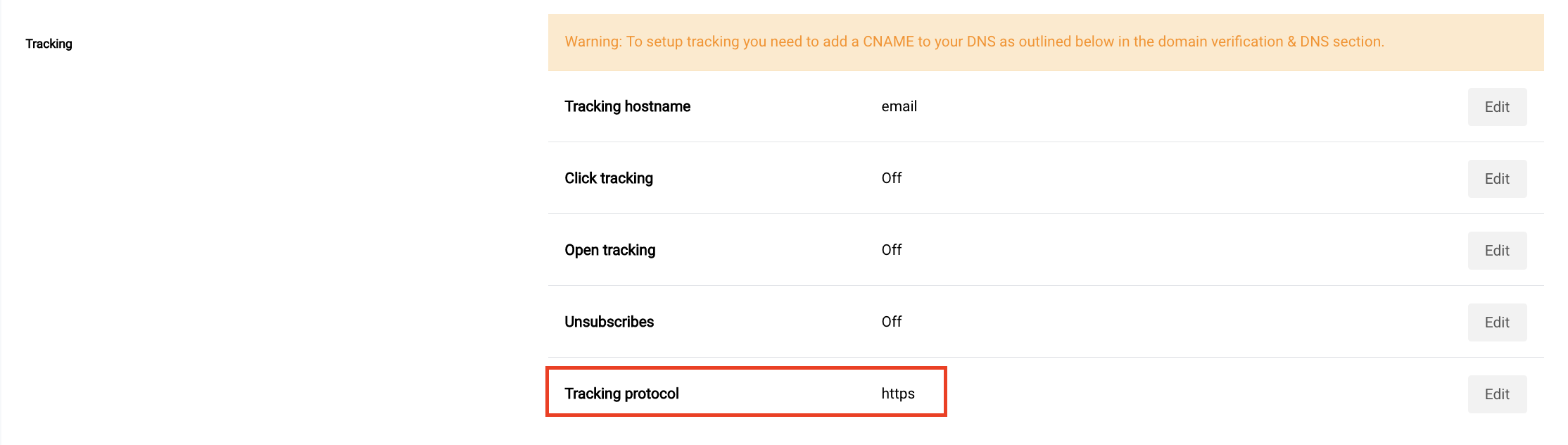
수신자가 안전한 URL로 연결되도록 합니다.
1. Mailgun에서 도메인 설정으로 이동합니다.
2. **추적 > 추적 프로토콜**에서 **HTTP**를 **HTTPS**로 변경합니다.
### 7. 추적 프로토콜을 HTTPS로 변경
수신자가 안전한 URL로 연결되도록 합니다.
1. Mailgun에서 도메인 설정으로 이동합니다.
2. **추적 > 추적 프로토콜**에서 **HTTP**를 **HTTPS**로 변경합니다.
 ### 8. 테스트 이메일 보내기
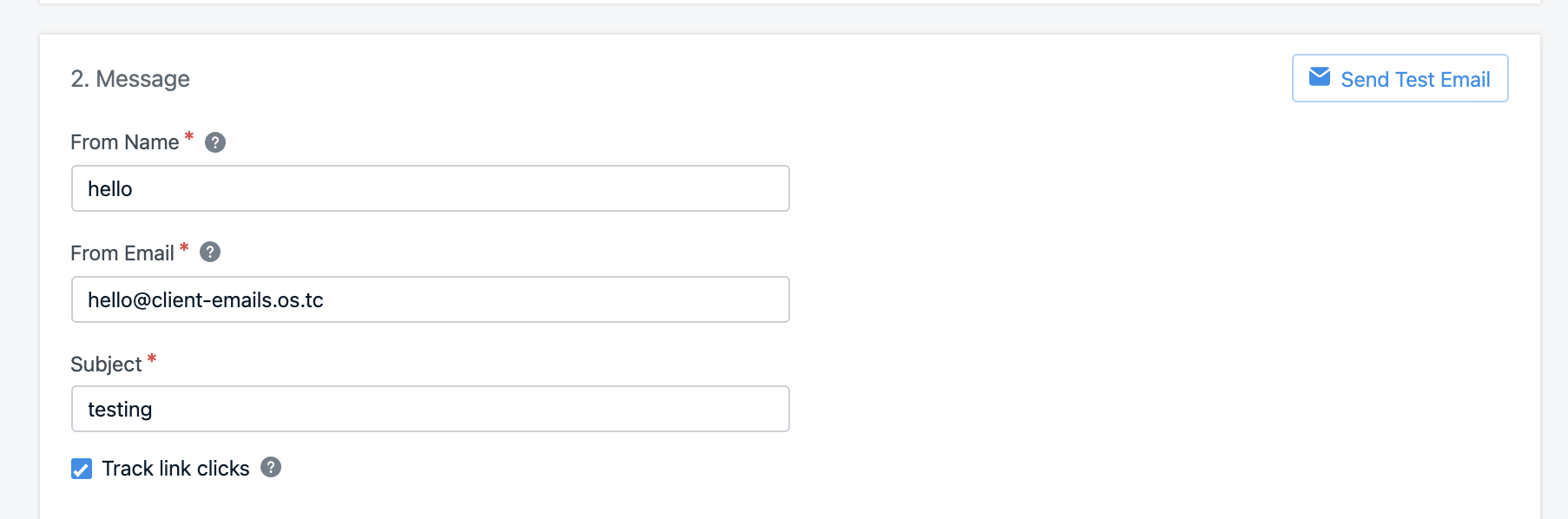
1. **OneSignal > 메시지 > 이메일**로 이동하여 **새 이메일**을 클릭합니다.
2. 제목을 추가하고 **테스트 이메일 보내기**를 클릭한 다음 이메일을 입력하고 **테스트 메시지 보내기**를 클릭합니다.
### 8. 테스트 이메일 보내기
1. **OneSignal > 메시지 > 이메일**로 이동하여 **새 이메일**을 클릭합니다.
2. 제목을 추가하고 **테스트 이메일 보내기**를 클릭한 다음 이메일을 입력하고 **테스트 메시지 보내기**를 클릭합니다.
 곧 테스트 이메일을 받게 됩니다.
***
## 문제 해결
[이메일 FAQ](./email-troubleshooting)를 참조하세요.
도움이 필요하신가요?
지원 팀과 채팅하거나 `support@onesignal.com`으로 이메일을 보내주세요.
다음을 포함해 주세요:
* 발생한 문제의 세부 정보 및 재현 단계(가능한 경우)
* OneSignal 앱 ID
* External ID 또는 Subscription ID(해당하는 경우)
* OneSignal 대시보드에서 테스트한 메시지의 URL(해당하는 경우)
* 관련 [로그 또는 오류 메시지](/docs/ko/capturing-a-debug-log)
기꺼이 도와드리겠습니다!
***
이메일 설정 완료!
**다음 단계:**
* [이메일 설정 가이드](./email-setup)로 돌아가서 OneSignal 이메일 기능을 살펴보세요.
***
곧 테스트 이메일을 받게 됩니다.
***
## 문제 해결
[이메일 FAQ](./email-troubleshooting)를 참조하세요.
도움이 필요하신가요?
지원 팀과 채팅하거나 `support@onesignal.com`으로 이메일을 보내주세요.
다음을 포함해 주세요:
* 발생한 문제의 세부 정보 및 재현 단계(가능한 경우)
* OneSignal 앱 ID
* External ID 또는 Subscription ID(해당하는 경우)
* OneSignal 대시보드에서 테스트한 메시지의 URL(해당하는 경우)
* 관련 [로그 또는 오류 메시지](/docs/ko/capturing-a-debug-log)
기꺼이 도와드리겠습니다!
***
이메일 설정 완료!
**다음 단계:**
* [이메일 설정 가이드](./email-setup)로 돌아가서 OneSignal 이메일 기능을 살펴보세요.
***