> ## Documentation Index
> Fetch the complete documentation index at: https://documentation.onesignal.com/llms.txt
> Use this file to discover all available pages before exploring further.
# Journeys 관리
> Journey 단계와 메시지를 편집하고, 통계를 보고, 플로우를 복제하거나 보관하고, Journey를 삭제하고, 협업을 위한 팀 노트를 추가합니다.
## Journey 편집
Journey를 편집하려면 **편집** 버튼을 클릭합니다. 이렇게 하면 **편집 모드**가 활성화되어 단계, 메시지, 대기 기간 및 기타 Journey 구성 요소를 수정할 수 있습니다.
완료되면 **설정 > 저장**을 클릭합니다. 변경 사항은 다음과 같이 적용됩니다:
* **단계 변경**은 즉시 적용됩니다. 활성 사용자 또는 향후 사용자는 Journey에서의 위치에 따라 업데이트된 단계를 통해 진행합니다.
* **설정 변경**은 변경 사항이 저장된 *후*에 Journey에 진입하는 사용자에게만 영향을 미칩니다. 플로우의 기존 사용자는 영향을 받지 않습니다.
### 대기 단계 편집
**대기** 단계의 기간을 변경하면 변경 후에 단계에 진입하는 사용자에게만 영향을 미칩니다. 기존 사용자에 대해 이미 설정된 타이머는 업데이트되거나 재설정되지 않습니다.
### 메시지 단계 편집
* 기존 메시지 단계의 **콘텐츠/템플릿을 업데이트**하면 기존 통계가 유지되고 변경 시점부터 새로운 메트릭이 누적됩니다.
* 메시지 단계를 **교체하거나 제거**하면 새 단계는 0부터 통계 추적을 시작합니다.
### 분할 분기 편집
분할 분기는 Journey가 라이브되면 잠깁니다. 분기의 수나 구조를 변경해야 하는 경우 **Journey를 복제하거나 새로 생성**해야 합니다.
### 오디언스 세그먼트 편집
[향후 추가만](./journeys-settings#future-additions-only)이 활성화된 라이브 Journey의 오디언스 세그먼트는 잠기며 수정할 수 없습니다. 대상 오디언스를 변경해야 하는 경우 **Journey를 복제하거나 새로 생성**해야 합니다.
***
## 통계 보기 및 새로고침
* **통계 보기**를 클릭하여 편집 모드를 종료하고 통계 모드로 진입합니다. 이를 통해 메시지 및 Journey 성능을 분석할 수 있습니다.
* **통계 새로고침**을 사용하여 가장 최근의 사용자 상호 작용 데이터를 다시 로드합니다.
메트릭 및 리포팅의 전체 분석은 [Journeys 분석](./journeys-analytics)을 참조하세요.
***
## Journey 관리
**추가 옵션** (⋯) 메뉴를 클릭하여 추가 관리 도구에 액세스합니다:
### Journey 중지 또는 보관
* **중지 + 보관**은 Journey를 통한 모든 사용자 진행을 중단하고 보관됨으로 표시합니다.
* 보관된 Journeys는 여전히 보고 복제할 수 있지만 전송을 재개할 수 없습니다.
### Journey 복제
* **복제**는 동일한 구조와 설정을 가진 새 Journey를 생성합니다.
* **시작 및 종료 시간은 복사되지 않습니다**—새 Journey에 대해 수동으로 설정해야 합니다.
### Journey를 이미지로 내보내기
* **이미지로 내보내기**는 Journey 캔버스의 PNG를 다운로드합니다.
내보내기에는 화면에 표시된 단계만 포함됩니다. 내보내기 전에 모든 단계가 표시되도록 축소하거나 스크롤하세요.
### Journey 삭제
* **삭제**는 Journey와 모든 관련 데이터를 영구적으로 제거합니다.
Journey를 삭제하면 되돌릴 수 없습니다. 모든 통계, 메시지 보고서 및 오디언스 활동 데이터가 영구적으로 손실됩니다. 구조를 보존해야 하는 경우 먼저 Journey를 복제하세요.
***
## 팀 노트 추가
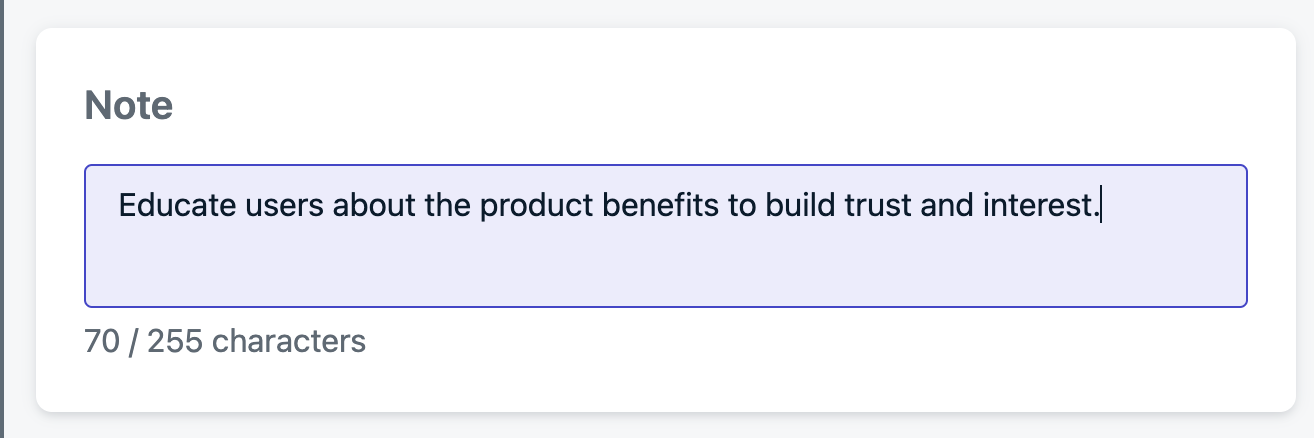
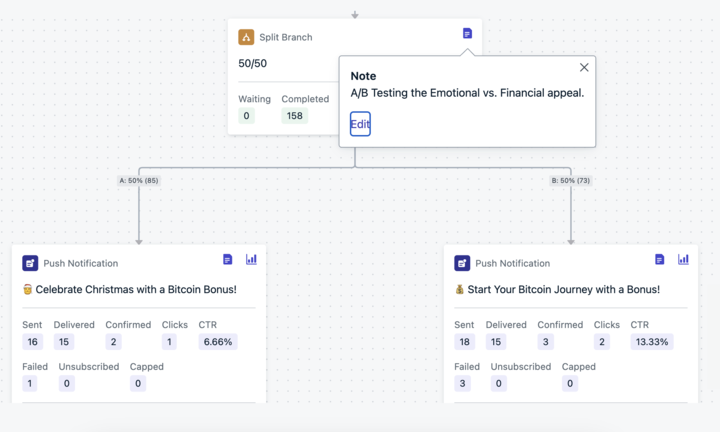
**노트**를 사용하여 팀을 위한 컨텍스트로 Journey 단계에 주석을 달 수 있습니다 — 세그먼테이션 로직, 테스트 가설, 또는 특정 메시지가 달성하려는 것 등.
### 노트 추가 방법
1. **편집 모드**로 들어갑니다.
2. 메시지 또는 작업 단계를 선택합니다.
3. 노트를 추가합니다.
4. **저장**을 클릭합니다.
 저장되면 단계에 노트 아이콘이 나타납니다. 아이콘을 클릭하여 노트를 보거나 편집합니다.
 ***
## FAQ
### 라이브 Journey를 일시 중지하지 않고 편집할 수 있나요?
네. 라이브 Journey에서 **편집**을 클릭하여 편집 모드로 진입합니다. 단계 변경은 활성 사용자에게 즉시 적용되고, 설정 변경은 저장 후 진입하는 사용자에게만 영향을 미칩니다. Journey를 일시 중지하거나 중지할 필요가 없습니다.
### 메시지 단계를 업데이트하면 통계는 어떻게 되나요?
기존 메시지 단계의 콘텐츠 또는 템플릿을 업데이트하면 기존 통계가 유지되고 변경 시점부터 새로운 메트릭이 누적됩니다. 단계를 완전히 교체하거나 제거하면 새 단계는 0부터 추적을 시작합니다.
### Journey 변경 사항을 되돌릴 수 있나요?
아니요. Journey 편집에는 실행 취소 또는 버전 기록이 없습니다. 되돌려야 하는 경우 변경하기 전에 Journey를 복제하여 원본 구조의 복사본을 보관하세요.
### "향후 추가만"을 사용하는 라이브 Journey에서 오디언스를 어떻게 변경하나요?
[향후 추가만](./journeys-settings#future-additions-only)을 사용하는 라이브 Journey의 오디언스 세그먼트는 수정할 수 없습니다. Journey를 복제하고, 새 복사본에서 오디언스를 업데이트한 후 대신 실행하세요.
### 삭제된 Journey를 복구할 수 있나요?
아니요. Journey를 삭제하면 해당 Journey와 모든 관련 데이터가 영구적으로 제거됩니다. 나중에 필요할 수 있다면 삭제 대신 Journey를 복제하거나 보관하세요.
***
## 관련 페이지
진입 규칙, 종료 규칙, 재진입 및 일정을 구성합니다.
각 Journey의 전달 메트릭, 참여 통계 및 오디언스 활동을 봅니다.
대기 단계, 분기 로직, 시간 윈도우 및 분할 경로를 추가합니다.
일반적인 Journey 패턴에 대한 단계별 구성.
***
## FAQ
### 라이브 Journey를 일시 중지하지 않고 편집할 수 있나요?
네. 라이브 Journey에서 **편집**을 클릭하여 편집 모드로 진입합니다. 단계 변경은 활성 사용자에게 즉시 적용되고, 설정 변경은 저장 후 진입하는 사용자에게만 영향을 미칩니다. Journey를 일시 중지하거나 중지할 필요가 없습니다.
### 메시지 단계를 업데이트하면 통계는 어떻게 되나요?
기존 메시지 단계의 콘텐츠 또는 템플릿을 업데이트하면 기존 통계가 유지되고 변경 시점부터 새로운 메트릭이 누적됩니다. 단계를 완전히 교체하거나 제거하면 새 단계는 0부터 추적을 시작합니다.
### Journey 변경 사항을 되돌릴 수 있나요?
아니요. Journey 편집에는 실행 취소 또는 버전 기록이 없습니다. 되돌려야 하는 경우 변경하기 전에 Journey를 복제하여 원본 구조의 복사본을 보관하세요.
### "향후 추가만"을 사용하는 라이브 Journey에서 오디언스를 어떻게 변경하나요?
[향후 추가만](./journeys-settings#future-additions-only)을 사용하는 라이브 Journey의 오디언스 세그먼트는 수정할 수 없습니다. Journey를 복제하고, 새 복사본에서 오디언스를 업데이트한 후 대신 실행하세요.
### 삭제된 Journey를 복구할 수 있나요?
아니요. Journey를 삭제하면 해당 Journey와 모든 관련 데이터가 영구적으로 제거됩니다. 나중에 필요할 수 있다면 삭제 대신 Journey를 복제하거나 보관하세요.
***
## 관련 페이지
진입 규칙, 종료 규칙, 재진입 및 일정을 구성합니다.
각 Journey의 전달 메트릭, 참여 통계 및 오디언스 활동을 봅니다.
대기 단계, 분기 로직, 시간 윈도우 및 분할 경로를 추가합니다.
일반적인 Journey 패턴에 대한 단계별 구성.