> ## Documentation Index
> Fetch the complete documentation index at: https://documentation.onesignal.com/llms.txt
> Use this file to discover all available pages before exploring further.
# Mailchimp 설정
> 거래 이메일 전달을 위해 OneSignal과 Mailchimp(이전 Mandrill)를 설정하는 단계별 가이드입니다. 도메인 구성, API 키 설정, 이메일 테스트 및 구독자 관리를 포함합니다.
이 가이드는 이미 Mailchimp 계정이 있고 OneSignal과 통합하려는 사용자를 위한 것입니다. Mailchimp 계정이 없는 경우 대신 [OneSignal Email](./email-setup)을 사용하는 것을 고려하세요.
## 요구 사항
* [Mailchimp 계정](https://www.mailchimp.com)
* [Mailchimp Transactional Email 플랜(이전 Mandrill)](https://mailchimp.com/help/add-or-remove-transactional-email/)
* [OneSignal 계정](https://onesignal.com)
* 도메인 및 DNS 제공업체에 대한 액세스
***
## 설정
### 1. 이메일용 도메인 구성
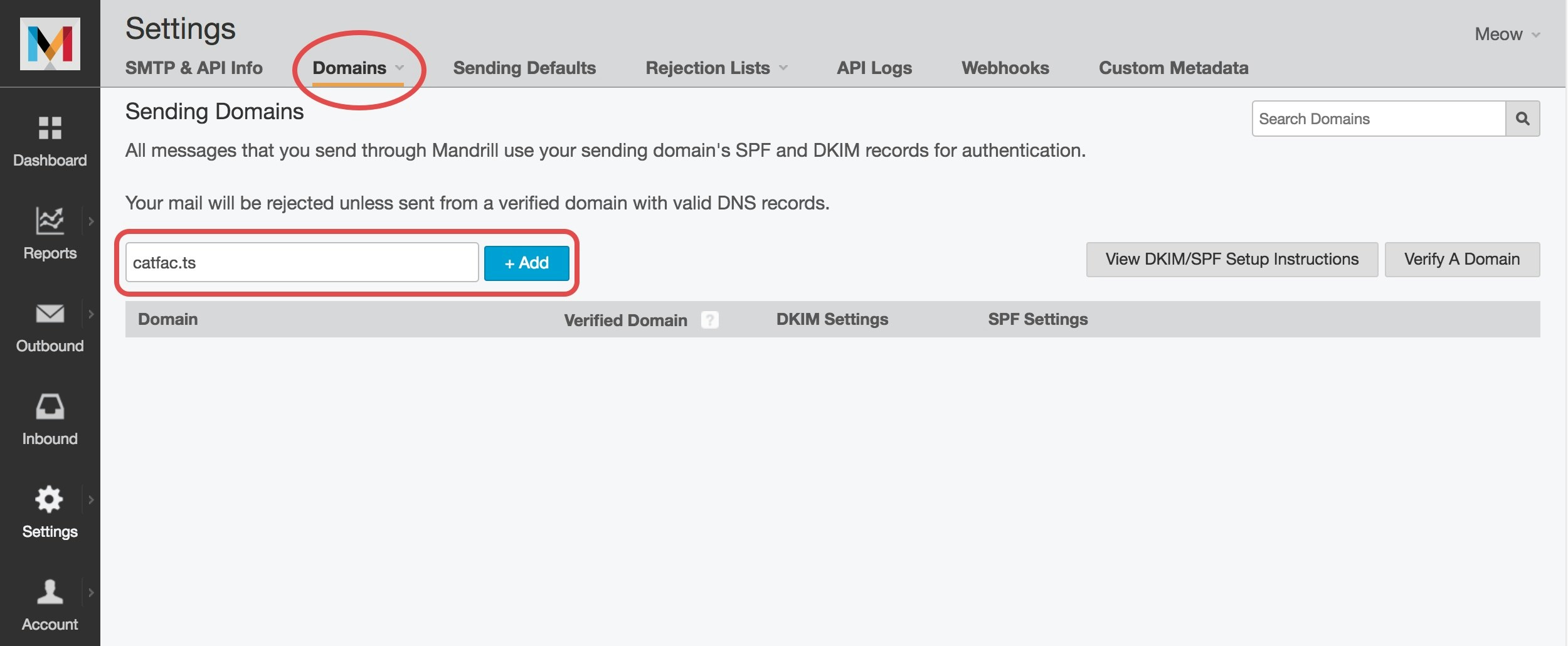
[Mailchimp Transactional Email Domains 페이지](https://mandrillapp.com/settings/sending-domains)로 이동하여 아직 추가되지 않은 경우 도메인을 추가하세요.
 도메인을 추가한 후:
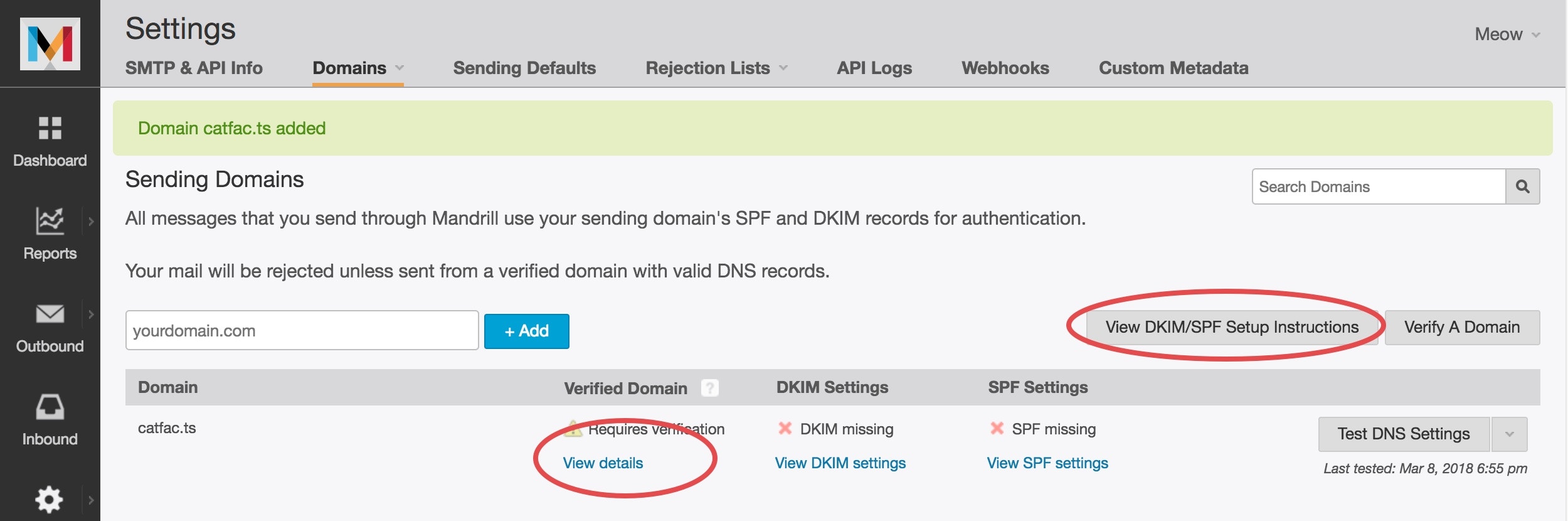
* **View DKIM/SPF Setup Instructions**을 클릭하여 DNS 레코드를 가져오세요.
* **View details** 아래에서 이메일을 통해 선택적으로 소유권을 확인하세요.
도메인을 추가한 후:
* **View DKIM/SPF Setup Instructions**을 클릭하여 DNS 레코드를 가져오세요.
* **View details** 아래에서 이메일을 통해 선택적으로 소유권을 확인하세요.
 DNS 제공업체로 DNS 레코드를 업데이트하세요. 필요한 경우 [Mailchimp의 설정 가이드](https://mailchimp.com/developer/transactional/docs/authentication-delivery/#configure-your-dns)를 따르세요.
Mailchimp가 도메인을 확인하는 데 최대 48시간이 걸릴 수 있습니다. 완료되면 확인 이메일을 받게 됩니다.
***
### 2. API 키 만들기
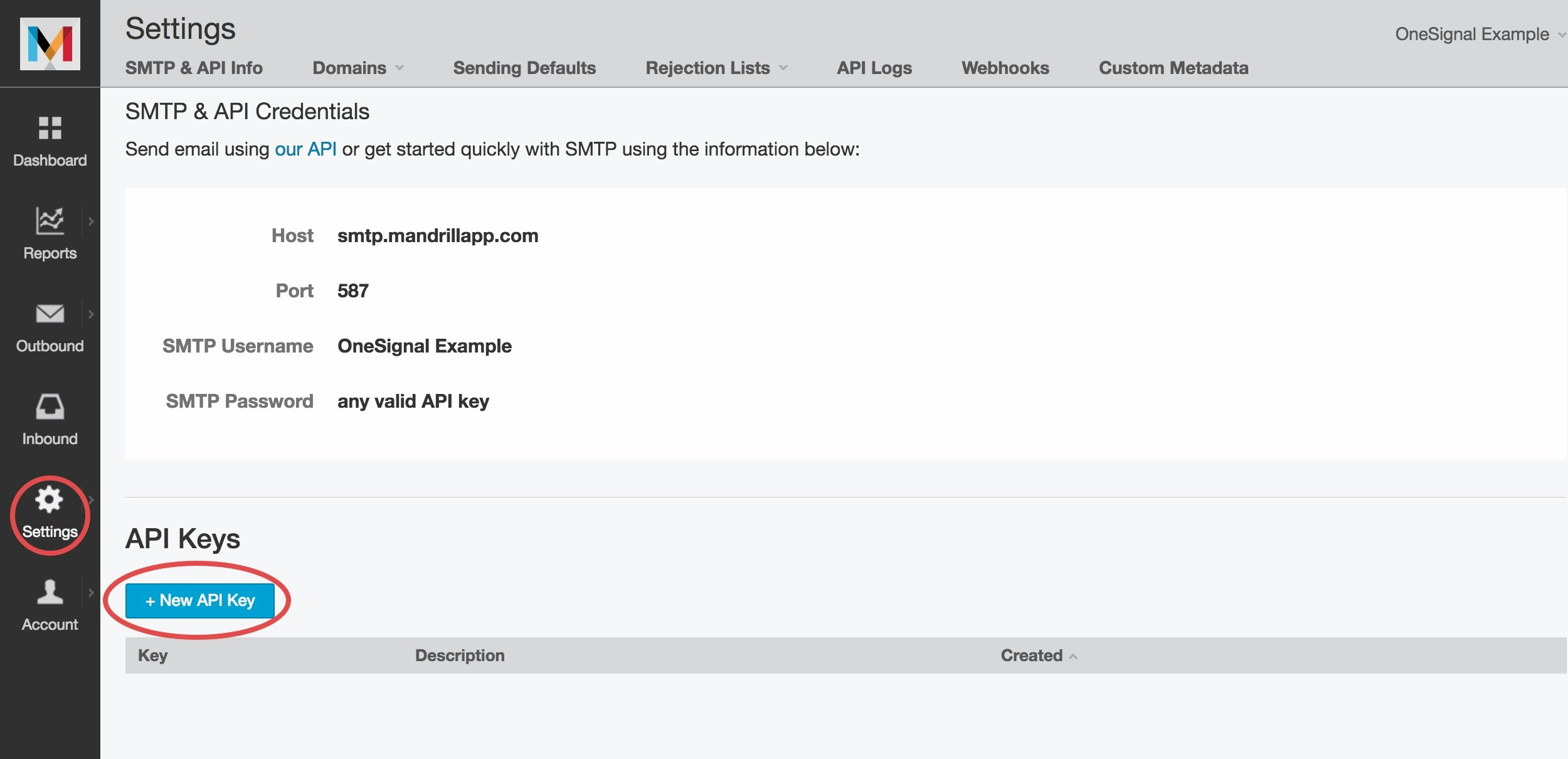
[Transactional Email Settings](https://mandrillapp.com/settings)에서 **+ New API Key**를 클릭하세요.
DNS 제공업체로 DNS 레코드를 업데이트하세요. 필요한 경우 [Mailchimp의 설정 가이드](https://mailchimp.com/developer/transactional/docs/authentication-delivery/#configure-your-dns)를 따르세요.
Mailchimp가 도메인을 확인하는 데 최대 48시간이 걸릴 수 있습니다. 완료되면 확인 이메일을 받게 됩니다.
***
### 2. API 키 만들기
[Transactional Email Settings](https://mandrillapp.com/settings)에서 **+ New API Key**를 클릭하세요.
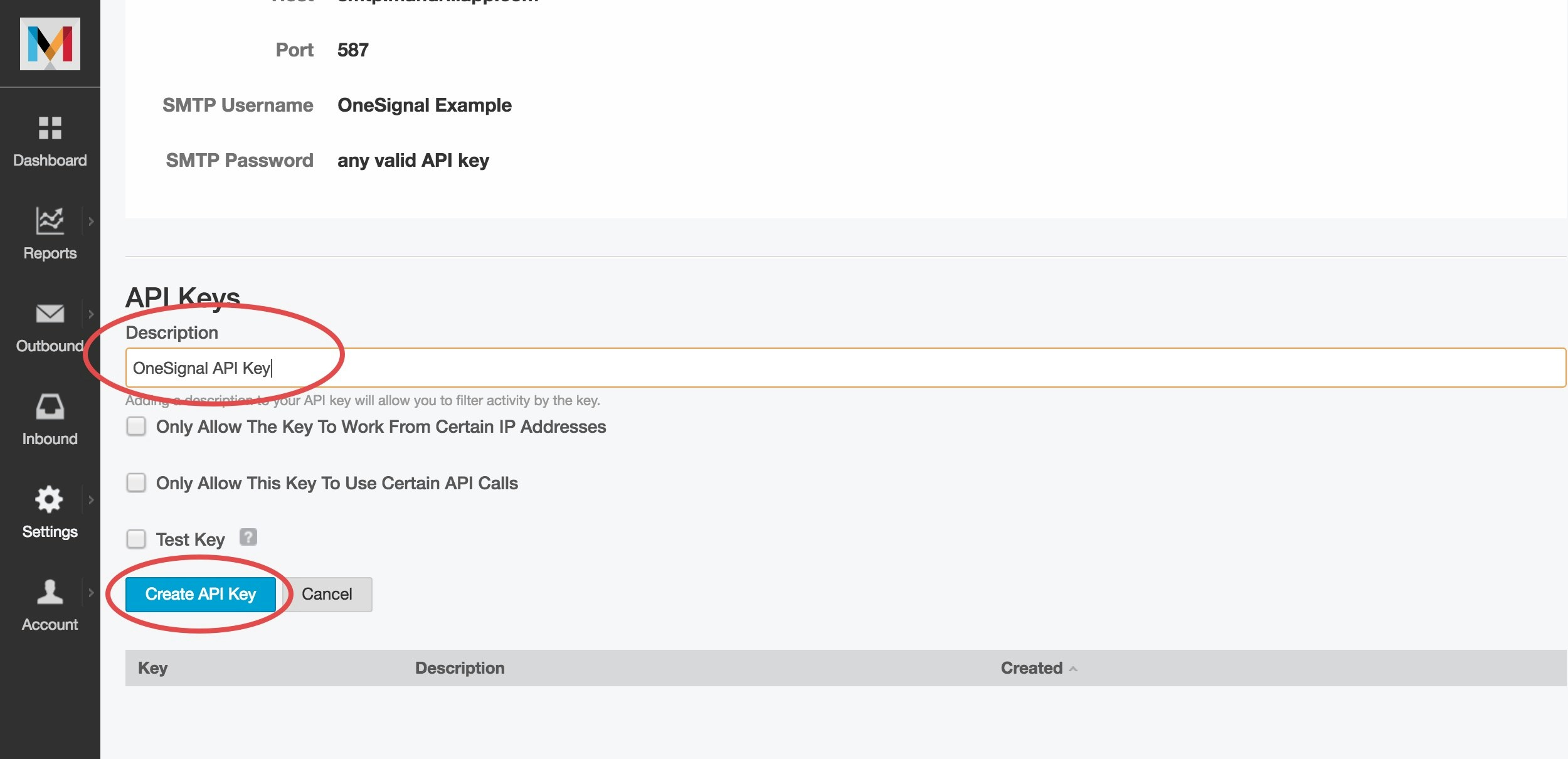
 `OneSignal API Key`와 같이 이름을 지정할 수 있습니다.
 생성되면:
* API 키를 안전하게 복사하세요
* **SMTP Username**을 기록하세요
생성되면:
* API 키를 안전하게 복사하세요
* **SMTP Username**을 기록하세요
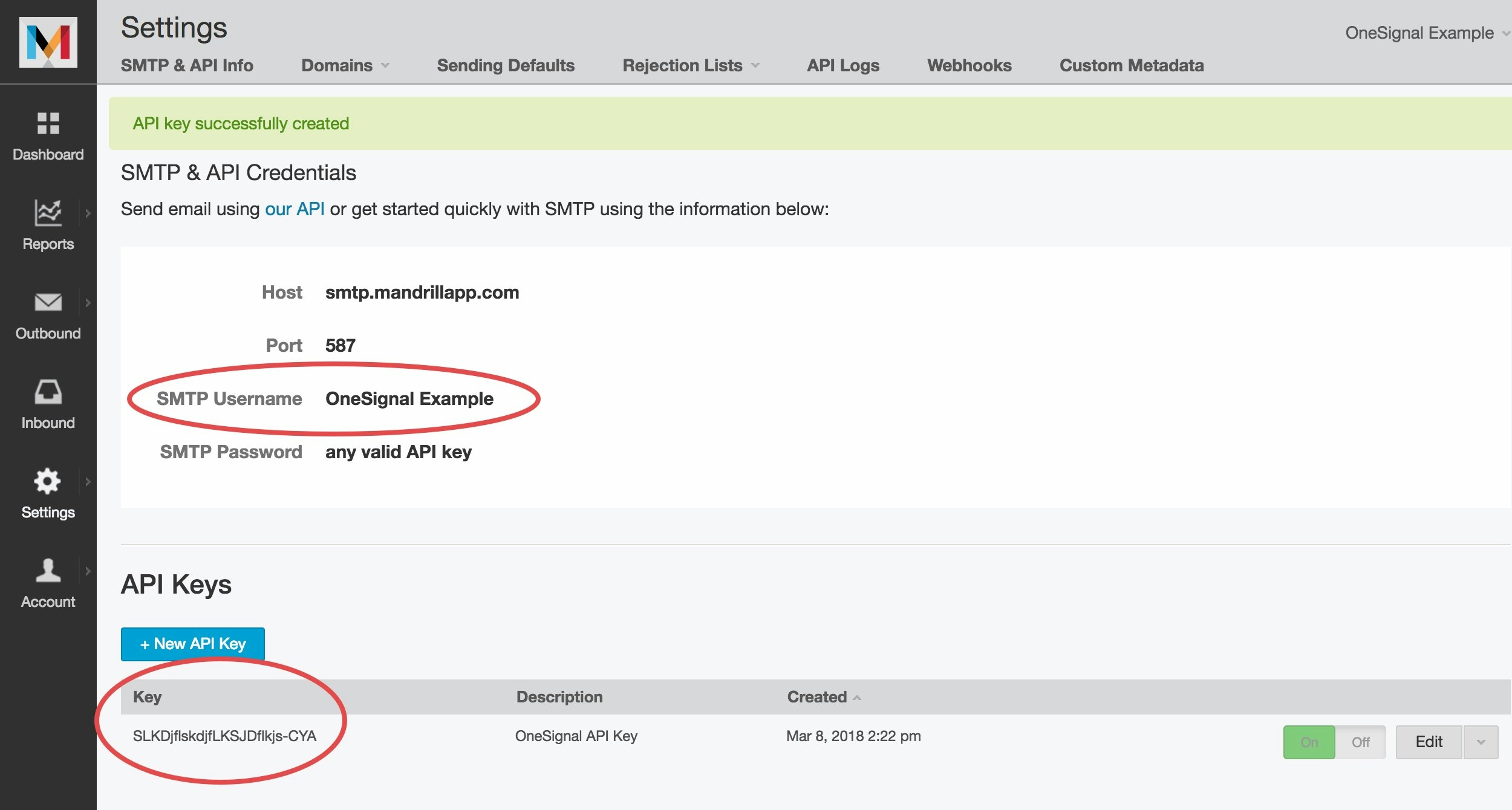 API 키를 비밀번호처럼 취급하세요 - 안전하게 보관하고 절대 공유하지 마세요.
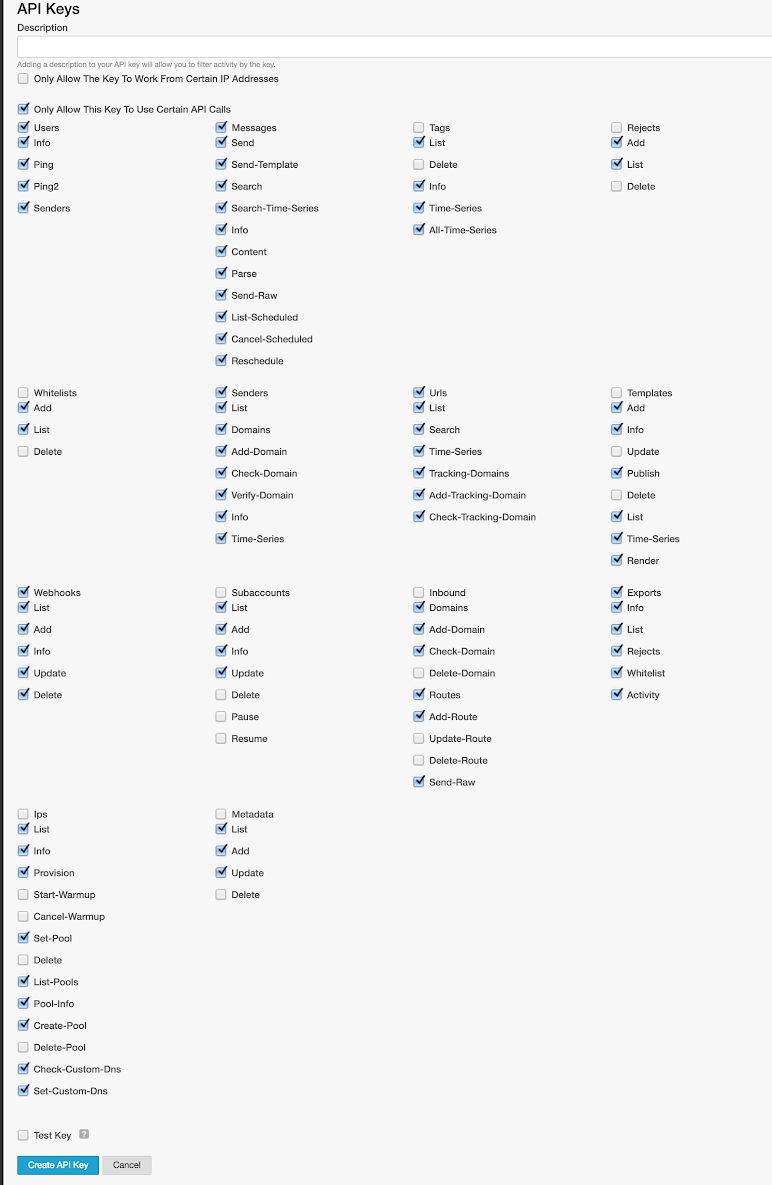
#### 권장 API 키 권한
OneSignal과의 호환성을 보장하려면 다음 권한을 활성화하세요:
API 키를 비밀번호처럼 취급하세요 - 안전하게 보관하고 절대 공유하지 마세요.
#### 권장 API 키 권한
OneSignal과의 호환성을 보장하려면 다음 권한을 활성화하세요:
 ***
### 3. OneSignal에서 이메일 메시징 활성화
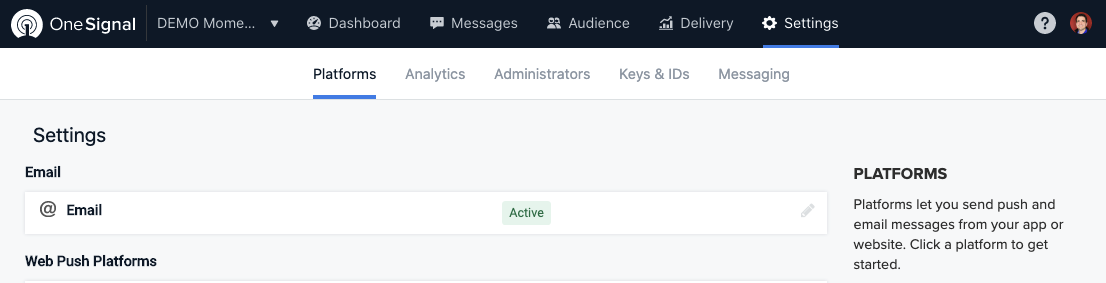
1. OneSignal 대시보드에서 **Settings > Platforms > Email**로 이동하세요.
***
### 3. OneSignal에서 이메일 메시징 활성화
1. OneSignal 대시보드에서 **Settings > Platforms > Email**로 이동하세요.
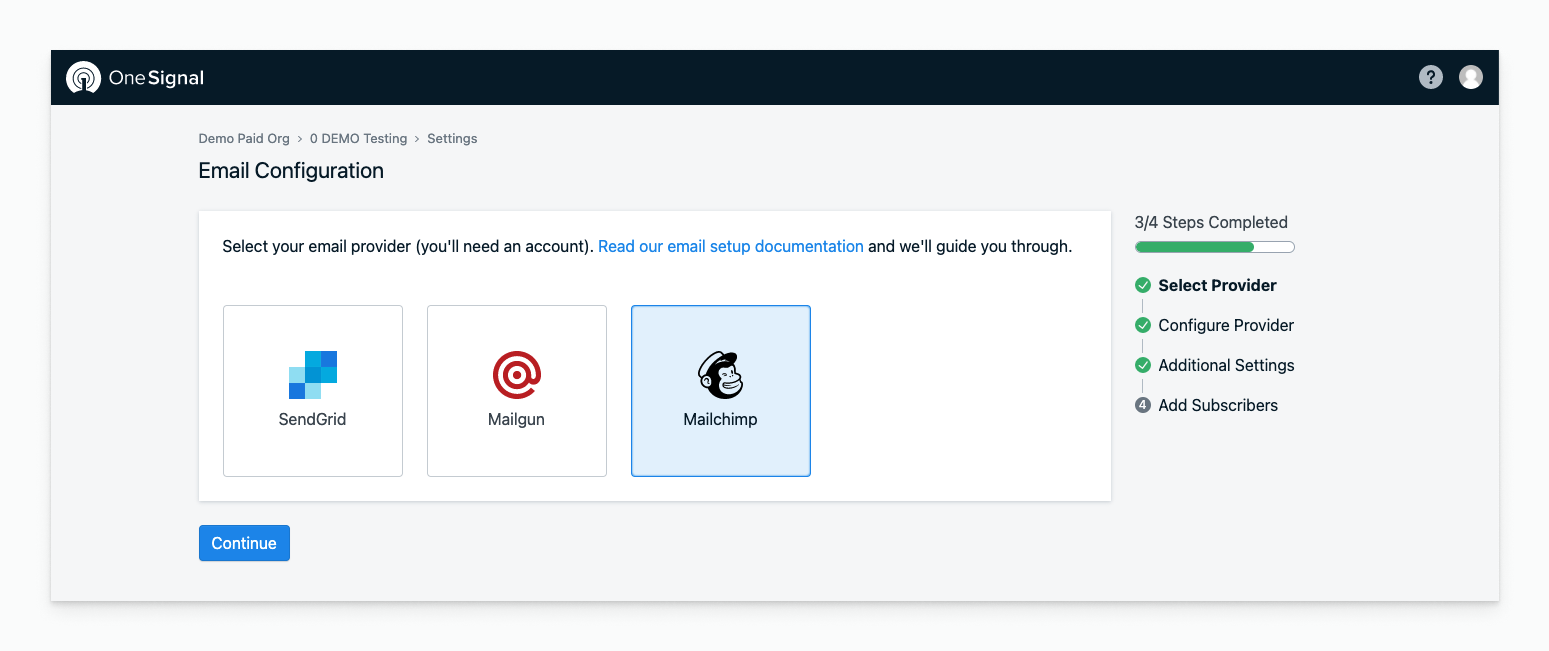
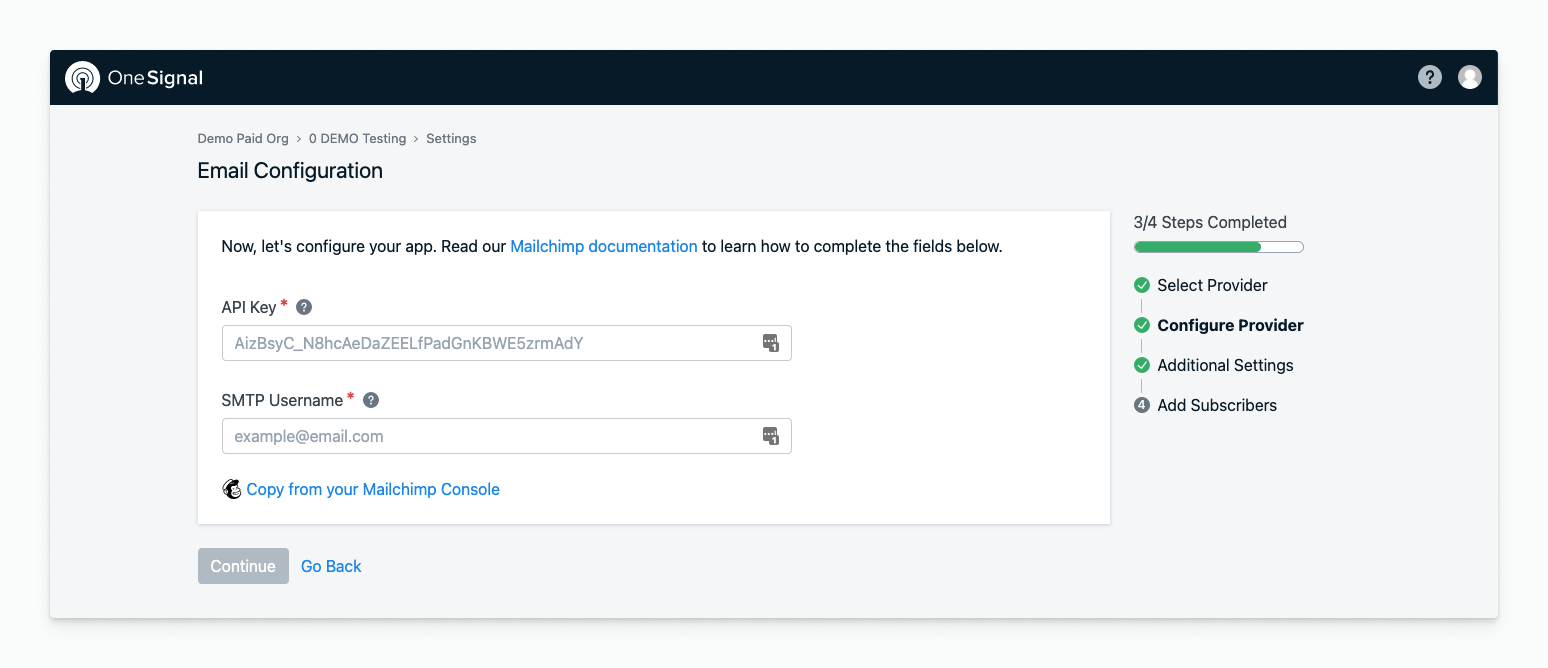
 2. 제공업체로 **Mailchimp**를 선택하고 API 키 및 SMTP 사용자 이름을 입력하세요.
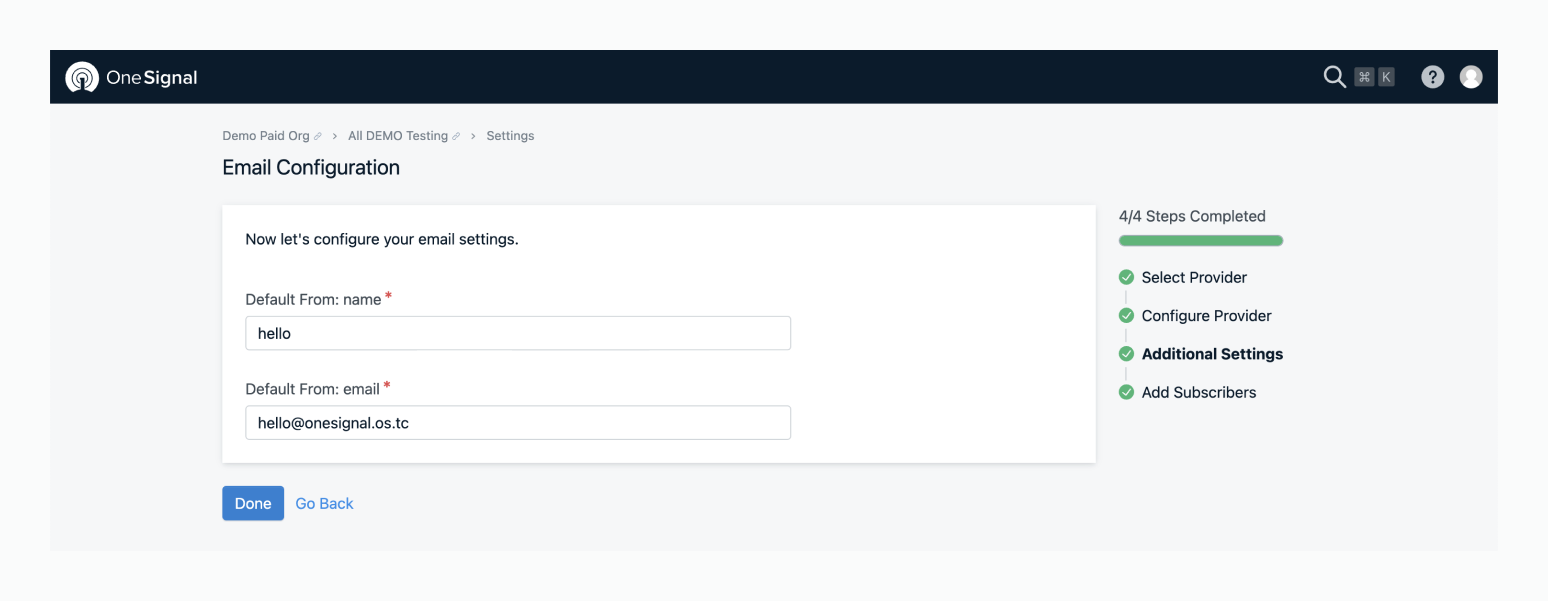
 3. **기본 발신자 이름** 및 **이메일 주소**를 설정하세요.
 ***
### 4. 테스트 이메일 보내기
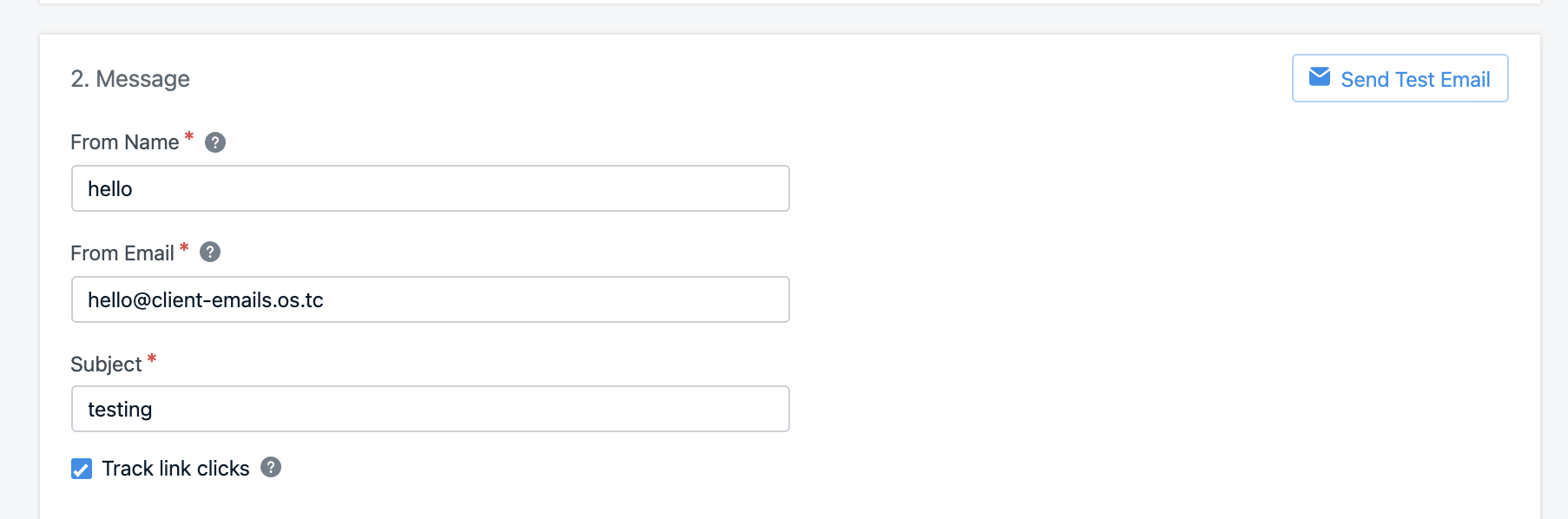
**OneSignal > Messages > Email**로 이동하여 **New Email**을 클릭하세요.
* 제목 줄을 추가하세요
* **Send Test Email**을 클릭하세요
* 이메일 주소를 입력하고 **Send Test Message**를 클릭하세요
***
### 4. 테스트 이메일 보내기
**OneSignal > Messages > Email**로 이동하여 **New Email**을 클릭하세요.
* 제목 줄을 추가하세요
* **Send Test Email**을 클릭하세요
* 이메일 주소를 입력하고 **Send Test Message**를 클릭하세요
 곧 테스트 이메일을 받게 됩니다.
문제가 있나요? [이메일 FAQ](./email-troubleshooting)를 확인하거나 `support@onesignal.com`으로 이메일을 보내세요.
더 빠른 지원을 위해 다음을 포함하세요:
* OneSignal App ID
* 자세한 문제 설명, 로그 및 스크린샷
* 재현 단계
***
## 선택 사항: Mailchimp 대시보드에서 API 키 생성
기본 Mailchimp 계정 대시보드에서 API 키를 생성하는 경우:
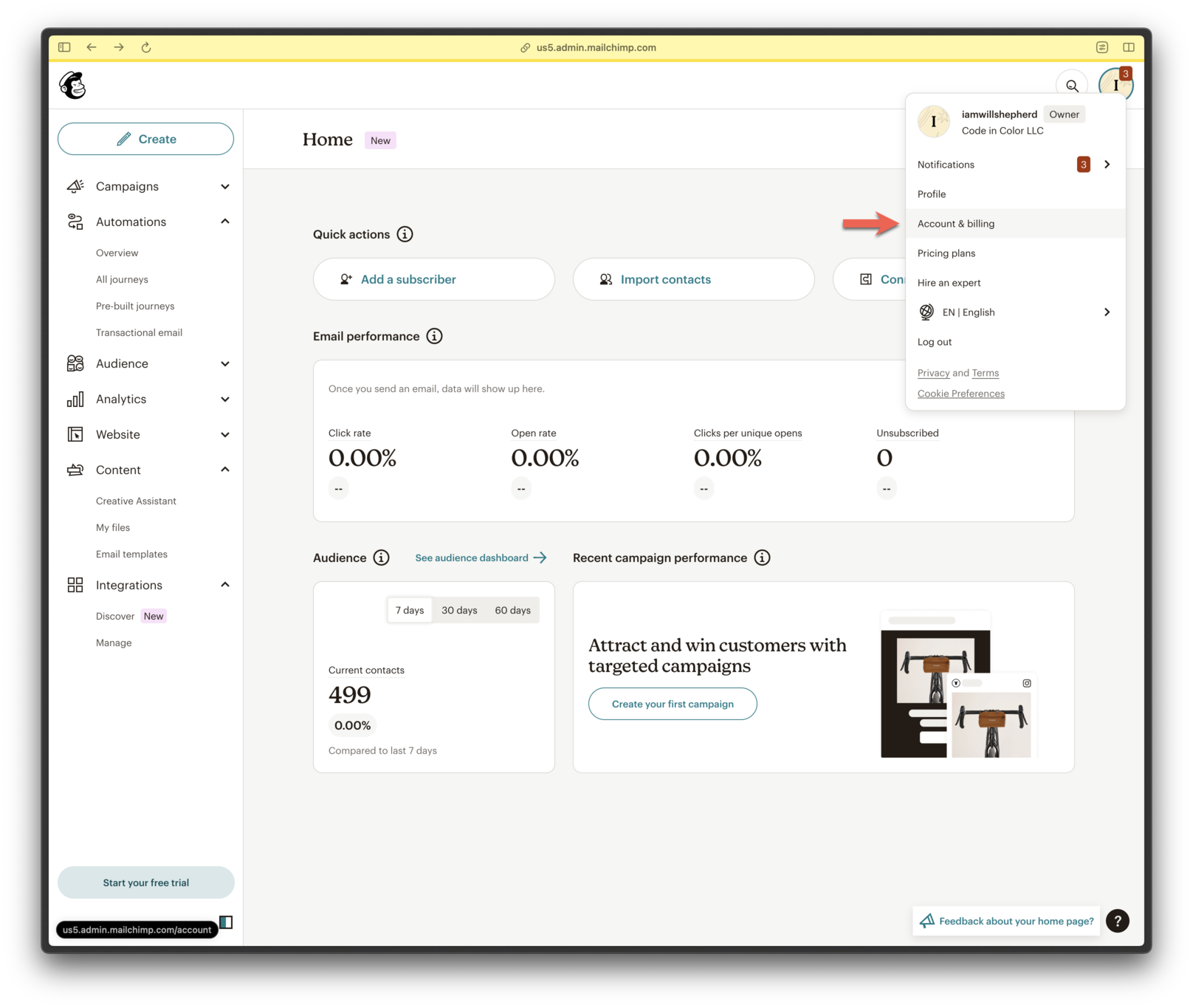
1. 오른쪽 상단 모서리에서 아바타를 클릭하세요.
곧 테스트 이메일을 받게 됩니다.
문제가 있나요? [이메일 FAQ](./email-troubleshooting)를 확인하거나 `support@onesignal.com`으로 이메일을 보내세요.
더 빠른 지원을 위해 다음을 포함하세요:
* OneSignal App ID
* 자세한 문제 설명, 로그 및 스크린샷
* 재현 단계
***
## 선택 사항: Mailchimp 대시보드에서 API 키 생성
기본 Mailchimp 계정 대시보드에서 API 키를 생성하는 경우:
1. 오른쪽 상단 모서리에서 아바타를 클릭하세요.
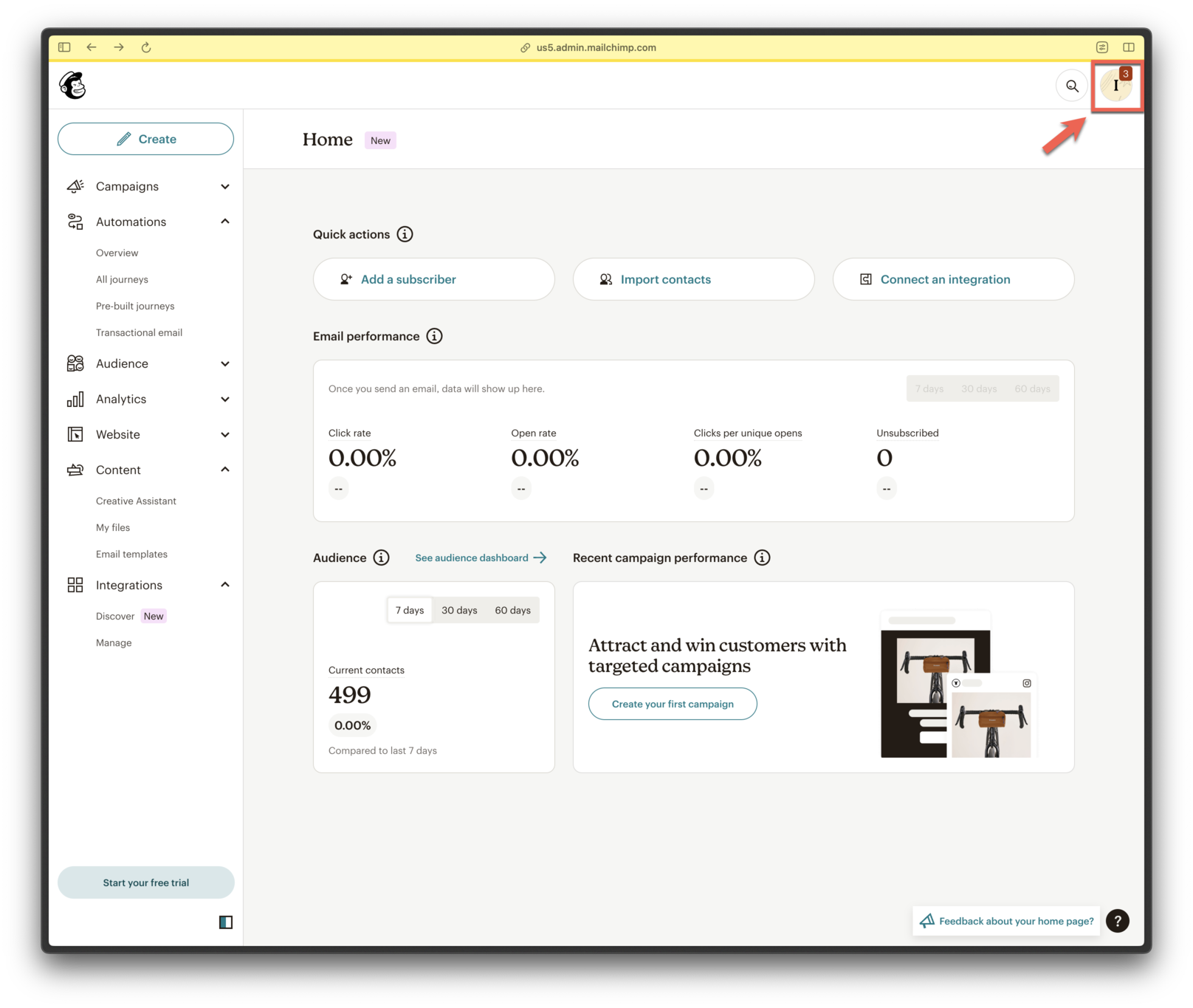 2. **Account & Billing**으로 이동하세요.
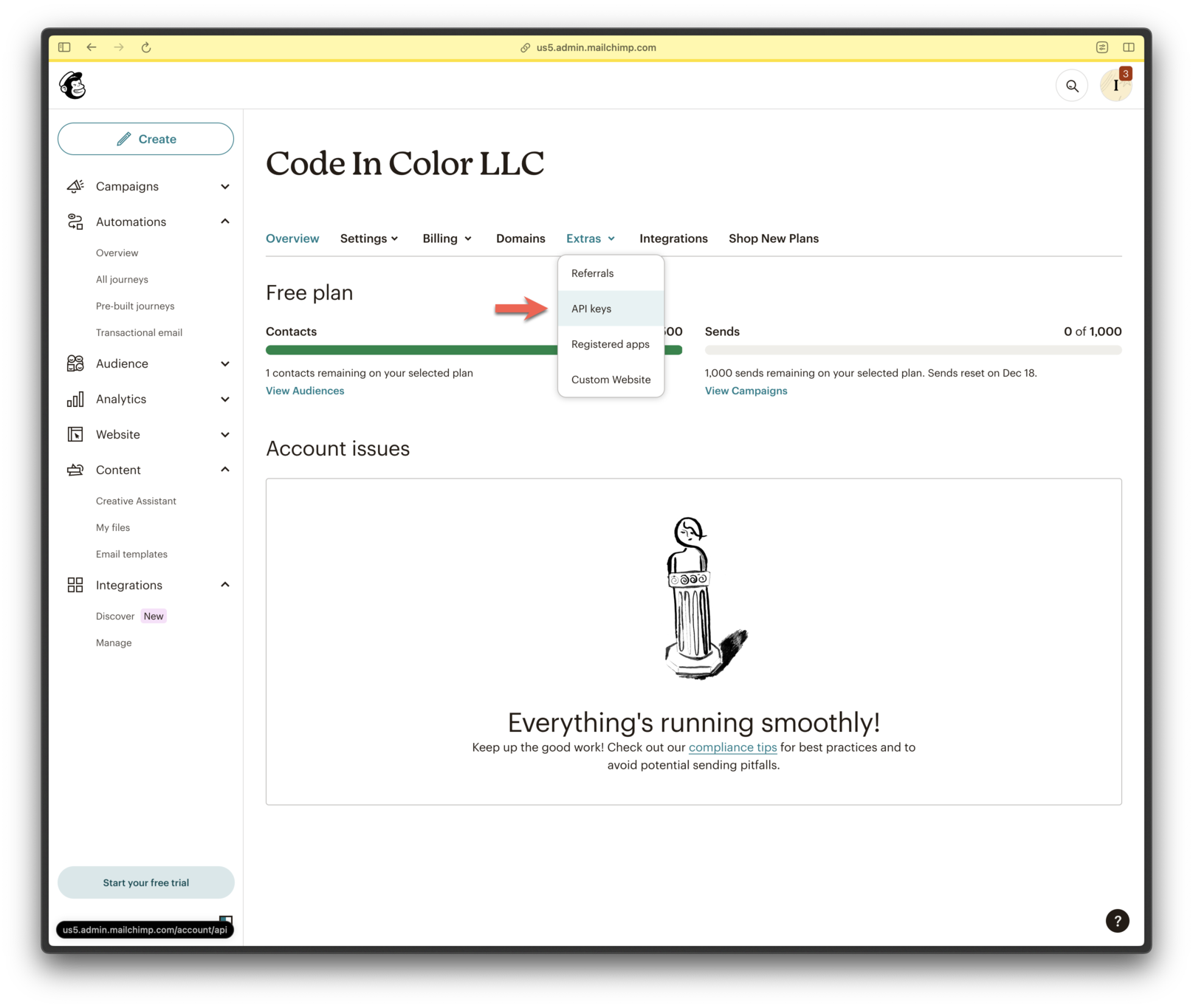
 3. **Extras > API Keys**를 클릭하세요.
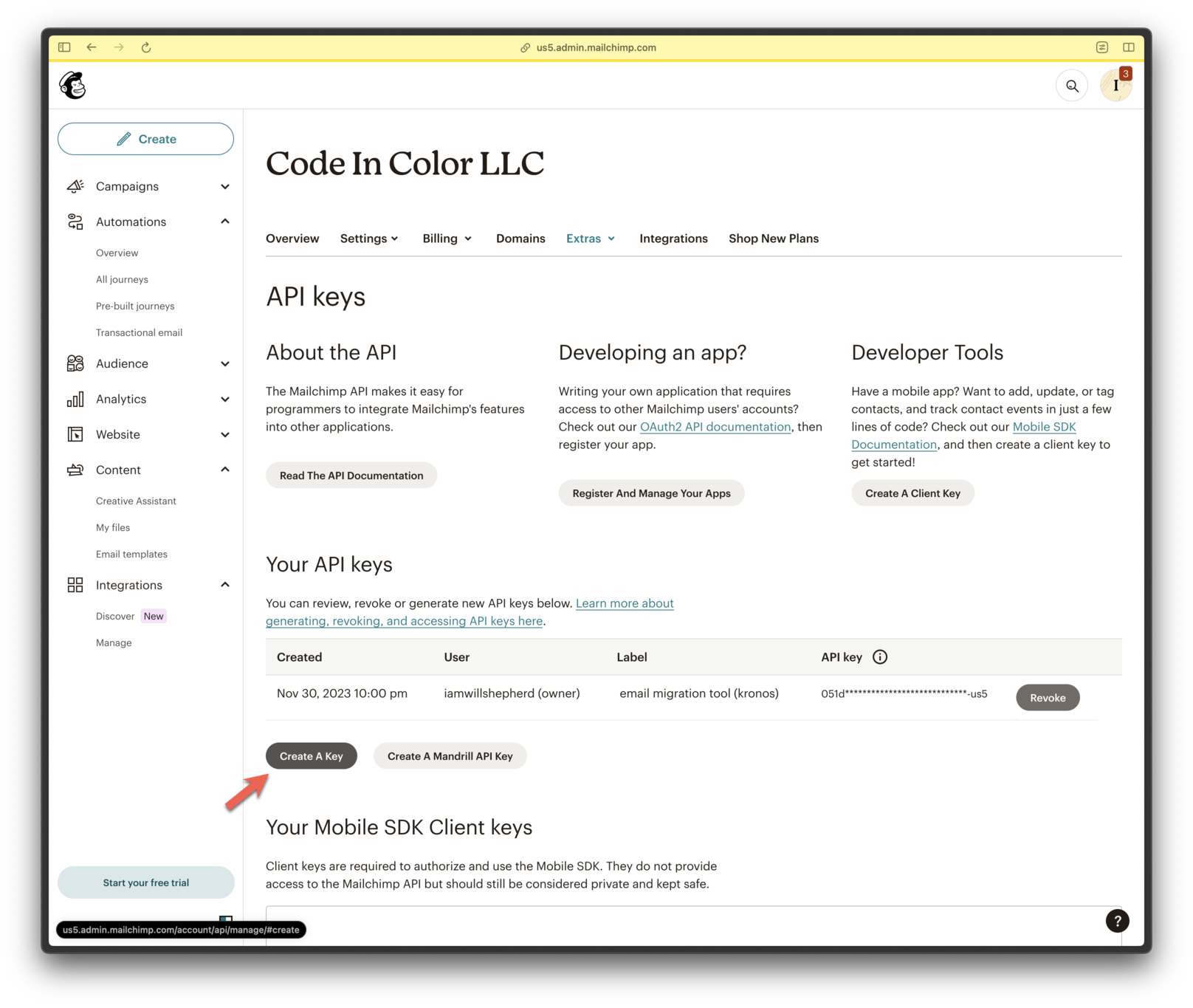
 4. **Create A Key**를 클릭하세요.
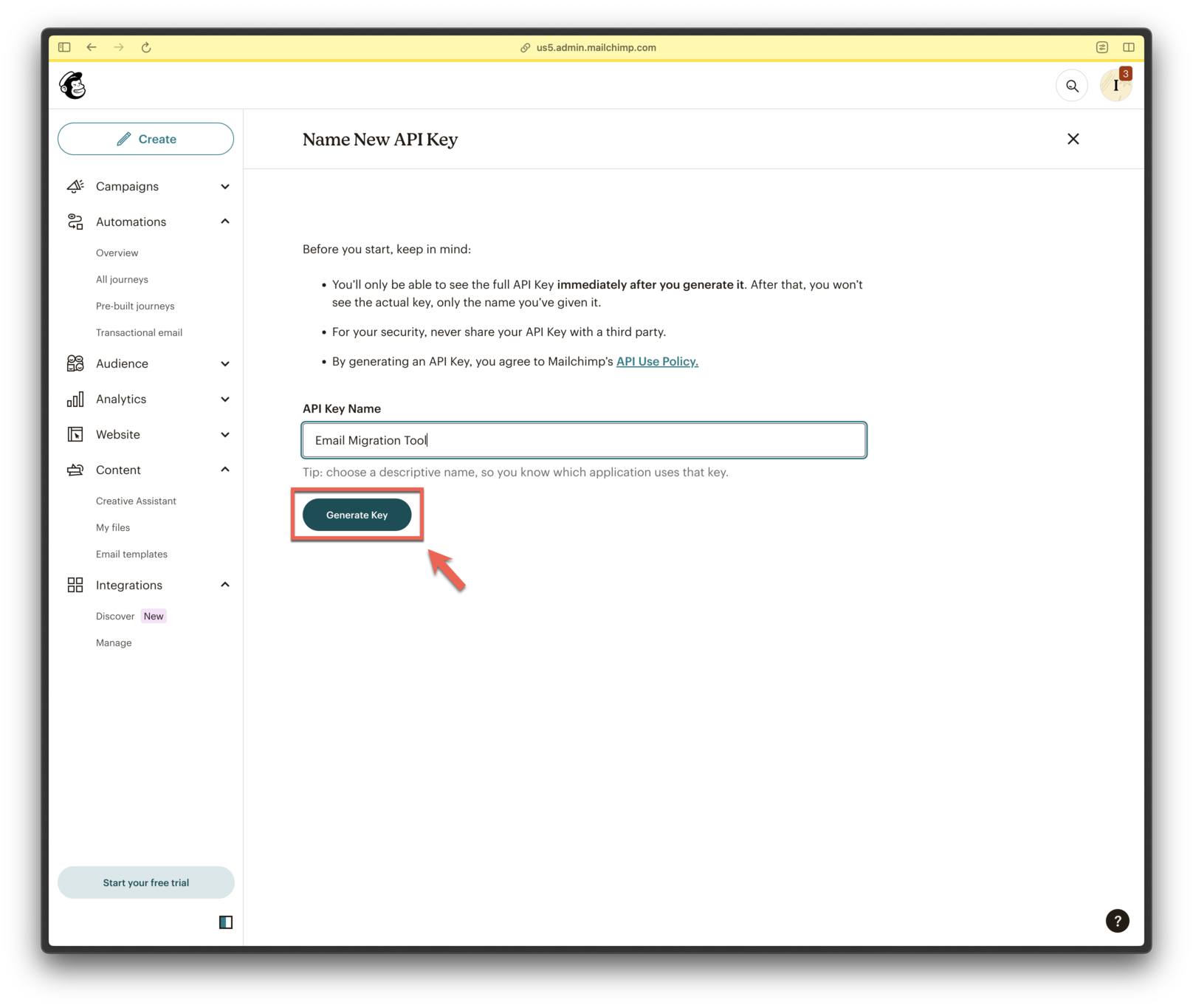
 5. 키 이름을 지정하고 **Generate Key**를 클릭하세요.
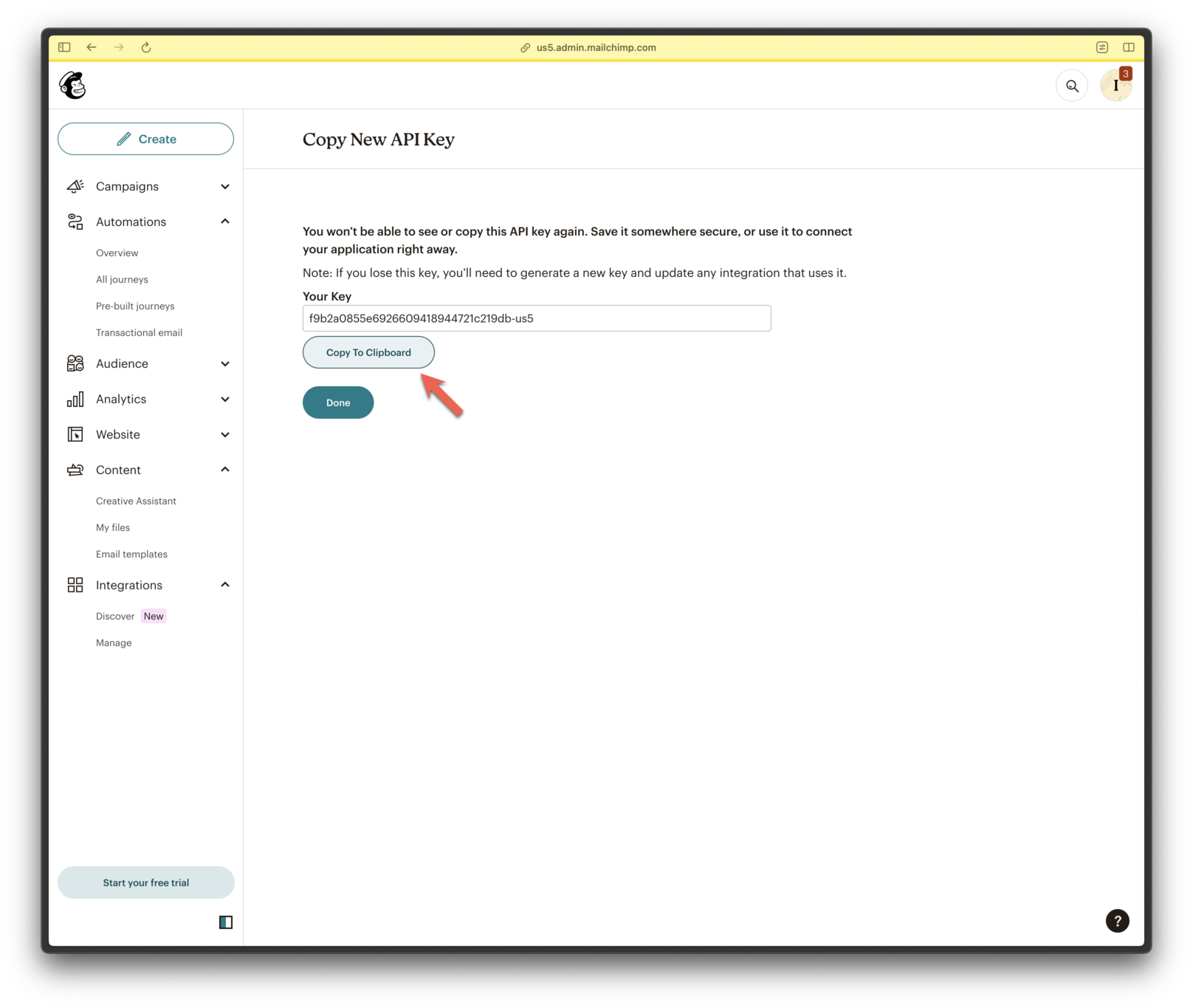
 6. API 키를 안전하게 복사하세요.
 ***
✅ 이메일 설정 완료!
**다음 단계:**
* [이메일 설정 가이드](./email-setup)로 돌아가서 더 많은 OneSignal Email 기능을 탐색하세요.
***
***
✅ 이메일 설정 완료!
**다음 단계:**
* [이메일 설정 가이드](./email-setup)로 돌아가서 더 많은 OneSignal Email 기능을 탐색하세요.
***