> ## Documentation Index
> Fetch the complete documentation index at: https://documentation.onesignal.com/llms.txt
> Use this file to discover all available pages before exploring further.
# 모바일 SDK 설정
> Android, iOS, Huawei 및 React Native, Flutter, Unity와 같은 크로스 플랫폼 프레임워크용 OneSignal SDK를 설정합니다.
export const SdkReleasesIframe = ({sdkFilter = undefined, viewMode = undefined, height, ...frameProps}) => {
const baseUrl = 'https://onesignal.github.io/sdk-releases';
const buildUrl = (theme, sdkFilter, viewMode) => {
const url = new URL(baseUrl);
const params = new URLSearchParams();
if (theme) {
params.set('theme', theme);
}
if (sdkFilter) {
params.set('sdk', sdkFilter);
}
if (viewMode) {
params.set('viewMode', viewMode);
}
if (params.toString()) {
url.search = params.toString();
}
return url.toString();
};
const detectTheme = () => {
if (document.documentElement.classList.contains('dark')) {
return 'dark';
}
return 'light';
};
const [theme, setTheme] = useState('light');
const [iframeSrc, setIframeSrc] = useState(() => {
const initialTheme = detectTheme();
return buildUrl(initialTheme, sdkFilter, viewMode);
});
useEffect(() => {
const currentTheme = detectTheme();
setTheme(currentTheme);
setIframeSrc(buildUrl(currentTheme, sdkFilter, viewMode));
const mediaQuery = window.matchMedia('(prefers-color-scheme: dark)');
const handleThemeChange = () => {
const newTheme = detectTheme();
setTheme(newTheme);
setIframeSrc(buildUrl(newTheme, sdkFilter, viewMode));
};
if (mediaQuery.addEventListener) {
mediaQuery.addEventListener('change', handleThemeChange);
} else {
mediaQuery.addListener(handleThemeChange);
}
window.addEventListener('storage', handleThemeChange);
const observer = new MutationObserver(handleThemeChange);
observer.observe(document.documentElement, {
attributes: true,
attributeFilter: ['class', 'data-theme']
});
return () => {
if (mediaQuery.removeEventListener) {
mediaQuery.removeEventListener('change', handleThemeChange);
} else {
mediaQuery.removeListener(handleThemeChange);
}
window.removeEventListener('storage', handleThemeChange);
observer.disconnect();
};
}, [sdkFilter, viewMode]);
const getIframeHeight = () => {
if (viewMode === 'table') {
return '450';
}
if (viewMode === 'mini') {
return '170';
}
return '800';
};
const iframeHeight = height || getIframeHeight();
return
;
};
OneSignal 모바일 SDK는 iOS, Android, Huawei 및 Amazon 앱에서 [푸시 알림](./push), [인앱 메시지](./in-app-messages-setup), [Live Activities](./live-activities)를 활성화합니다. 설정은 두 단계로 이루어집니다:
1. **플랫폼 자격 증명 구성** — FCM, APNs, HMS 또는 ADM 자격 증명을 OneSignal에 연결
2. **SDK 통합** — 플랫폼용 OneSignal SDK를 설치하고 앱에서 초기화
웹사이트의 경우 [Web SDK 설정](./web-push-setup)을 참조하세요.
***
## 플랫폼 자격 증명 구성
각 플랫폼에는 고유한 푸시 자격 증명이 필요합니다. SDK를 통합하기 전에 앱이 지원하는 모든 플랫폼의 자격 증명을 구성하세요.
### OneSignal 앱 및 플랫폼 구성
지원하는 플랫폼(Apple (APNs), Google (FCM), Huawei (HMS), Amazon (ADM))으로 OneSignal 앱을 구성하세요.
조직에 이미 OneSignal 계정이 있는 경우 조직에 [초대를 요청](/docs/ko/manage-team-members)하세요. 그렇지 않은 경우 [무료 계정에 가입](https://onesignal.com)하여 시작하세요.
**New App/Website**를 클릭하여 새 앱을 만들거나 **설정 > 푸시 및 인앱**에서 기존 앱에 플랫폼을 추가합니다. 구성하려는 플랫폼을 선택하고 **Next: Configure Your Platform**을 클릭합니다.
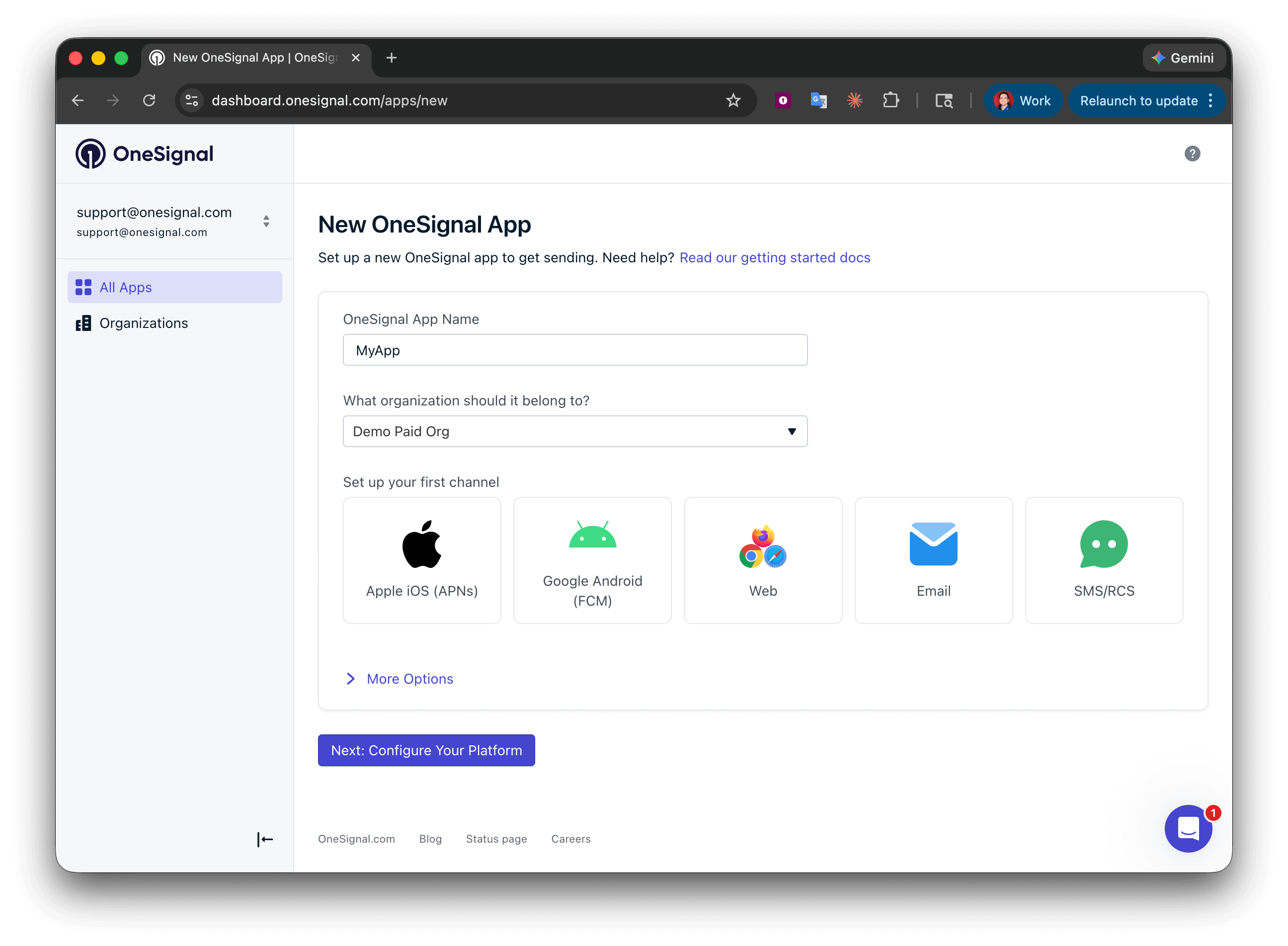 플랫폼에 대한 자격 증명을 입력합니다:
* **Android**: [Firebase 자격 증명 설정](/docs/ko/android-firebase-credentials)
* **iOS**: [p8 토큰(권장)](/docs/ko/ios-p8-token-based-connection-to-apns) 또는 [p12 인증서](/docs/ko/ios-p12-generate-certificates)
* **Amazon**: [API 키 생성](/docs/ko/generate-an-amazon-api-key)
* **Huawei**: [OneSignal 권한 부여](/docs/ko/authorize-onesignal-to-send-huawei-push)
자격 증명을 입력한 후 **Save & Continue**를 클릭합니다.
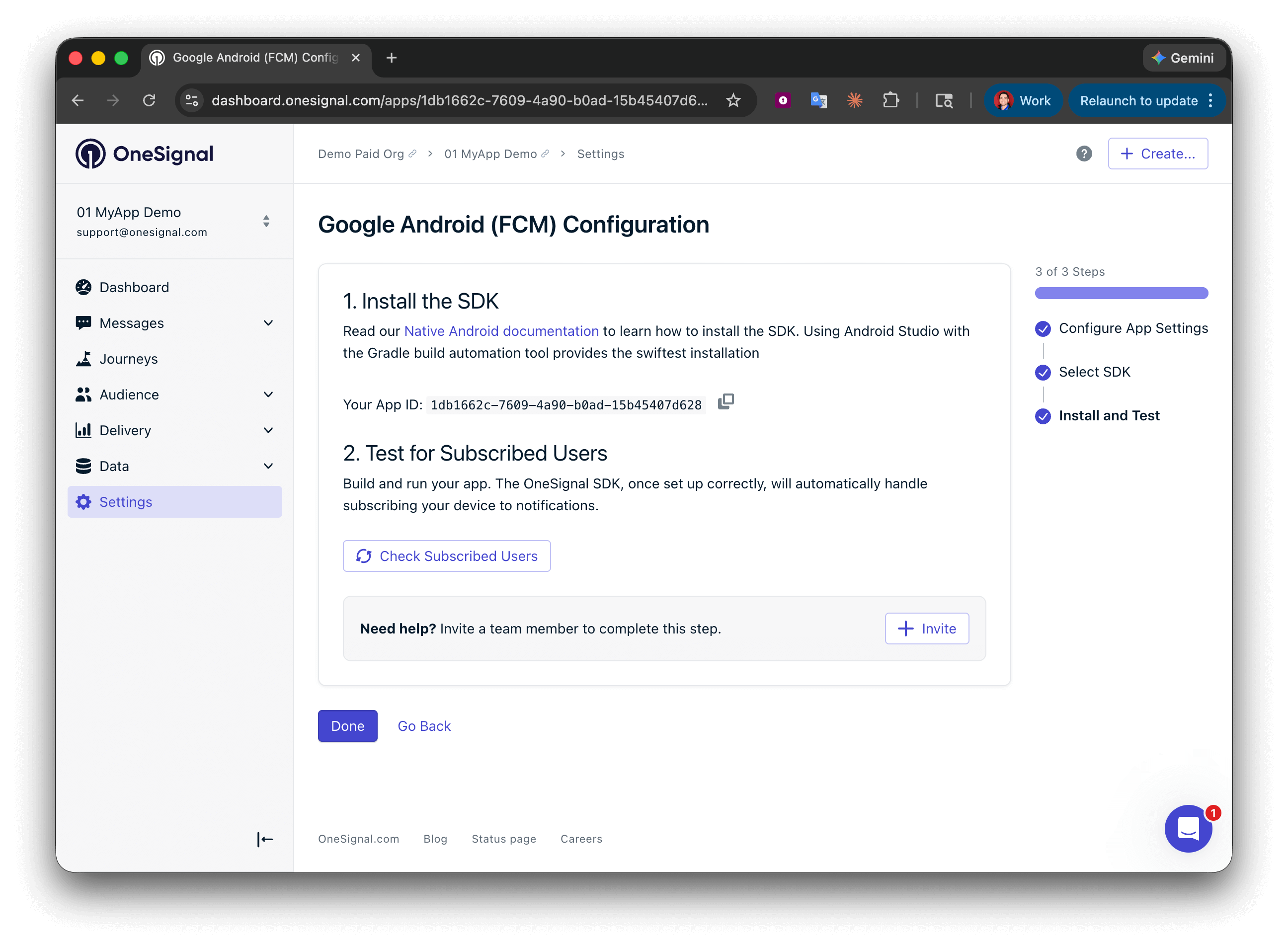
**앱 ID**가 최종 화면에 표시됩니다. 복사하고 저장하세요 — SDK를 초기화할 때 필요합니다. SDK 플랫폼을 선택한 다음 설정 가이드를 따릅니다.
플랫폼에 대한 자격 증명을 입력합니다:
* **Android**: [Firebase 자격 증명 설정](/docs/ko/android-firebase-credentials)
* **iOS**: [p8 토큰(권장)](/docs/ko/ios-p8-token-based-connection-to-apns) 또는 [p12 인증서](/docs/ko/ios-p12-generate-certificates)
* **Amazon**: [API 키 생성](/docs/ko/generate-an-amazon-api-key)
* **Huawei**: [OneSignal 권한 부여](/docs/ko/authorize-onesignal-to-send-huawei-push)
자격 증명을 입력한 후 **Save & Continue**를 클릭합니다.
**앱 ID**가 최종 화면에 표시됩니다. 복사하고 저장하세요 — SDK를 초기화할 때 필요합니다. SDK 플랫폼을 선택한 다음 설정 가이드를 따릅니다.
 ***
## SDK 통합
FCM을 사용하여 OneSignal SDK를 네이티브 Android 앱에 통합합니다.
APNs를 사용하여 OneSignal SDK를 네이티브 iOS 앱에 통합합니다.
React Native 및 Expo 환경을 위한 설정.
Dart를 사용하는 Flutter 앱용 SDK 설정.
Unity 기반 모바일 앱용 크로스 플랫폼 SDK 설정.
OneSignal SDK를 .NET MAUI 앱과 통합합니다.
HMS 푸시 서비스를 사용하는 Huawei 장치용 SDK 설정.
Cordova, Ionic 및 Capacitor 하이브리드 모바일 앱을 위한 설정.
### 기타 통합
FlutterFlow 앱을 위한 로우코드 SDK 설정.
Median.co(구 GoNative.io) 앱의 통합 가이드.
***
## SDK 버전
***
## FAQ
### SDK가 필수인가요?
아니요, 하지만 적극 권장됩니다 — [GitHub](https://github.com/OneSignal/sdks)에서 오픈 소스로 제공됩니다. [REST API](/reference/rest-api-overview)만 사용하여 OneSignal을 통합할 수 있지만, SDK를 사용하면 특히 플랫폼 전반에서 푸시 알림을 처리하는 프로세스가 크게 단순화됩니다.
### SDK 없이 할 수 있는 작업은?
다음 API를 직접 사용할 수 있습니다:
* [사용자 생성](/reference/create-user)
* [구독 생성](/reference/create-subscription)
* [사용자 업데이트](/reference/update-user)
* [구독 업데이트](/reference/update-subscription)
* [메시지 생성](/reference/create-message)
* [알림 페이로드 참조](./osnotification-payload)
[인앱 메시지](./in-app-messages-setup)와 [Live Activities](./live-activities)는 SDK가 필요합니다 — API만으로는 전달할 수 없습니다.
### SDK 사용을 권장하는 이유는?
푸시 알림에는 SDK가 처리하는 플랫폼별 요구 사항이 있습니다:
* Android, iOS, Huawei 및 웹에서 푸시 토큰 가져오기
* 구독 상태 및 사용자 옵트인 프롬프트 관리
* 클라이언트에서 푸시 알림 표시 및 처리
Apple의 APNs와 Google의 FCM은 서로 다른 페이로드 형식을 사용합니다. OneSignal SDK는 사용자 지정 페이로드를 파싱하여 메시지를 정확하게 표시하고 추적합니다. 이를 수동으로 유지 관리하면 상당한 복잡성이 추가됩니다. 자세히 알아보기: [Build vs. Buy: What Goes Into Building a Push Notification Platform](https://onesignal.com/blog/build-vs-buy-what-goes-into-building-a-push-notification-platform/)
### iOS와 Android에 별도의 OneSignal 앱이 필요한가요?
아니요. 단일 OneSignal 앱이 여러 플랫폼 — iOS, Android, Huawei, Amazon 및 웹 — 을 지원합니다. **설정 > 푸시 및 인앱**에서 각 플랫폼의 자격 증명을 구성하면 모두 동일한 앱, 사용자 및 세그먼트를 공유합니다.
### 중국 또는 Huawei 기기가 푸시 알림을 받을 수 있나요?
기기에 Google Play 서비스가 있으면 FCM을 통해 푸시를 받습니다. 앱이 Huawei AppGallery에서 다운로드된 경우(Android를 실행하는 비-HarmonyOS Huawei 기기 포함) HMS를 통해 푸시를 받습니다 — 이를 활성화하려면 [Huawei SDK](./huawei-sdk-setup)를 설정하세요. OneSignal은 HMS와 FCM을 모두 지원하는 기기에는 기본적으로 FCM을 사용합니다. 필요한 경우 [FCM보다 HMS를 선호](./huawei-sdk-setup#prefer-hms-over-fcm-optional)하도록 설정할 수 있습니다.
***
## SDK 통합
FCM을 사용하여 OneSignal SDK를 네이티브 Android 앱에 통합합니다.
APNs를 사용하여 OneSignal SDK를 네이티브 iOS 앱에 통합합니다.
React Native 및 Expo 환경을 위한 설정.
Dart를 사용하는 Flutter 앱용 SDK 설정.
Unity 기반 모바일 앱용 크로스 플랫폼 SDK 설정.
OneSignal SDK를 .NET MAUI 앱과 통합합니다.
HMS 푸시 서비스를 사용하는 Huawei 장치용 SDK 설정.
Cordova, Ionic 및 Capacitor 하이브리드 모바일 앱을 위한 설정.
### 기타 통합
FlutterFlow 앱을 위한 로우코드 SDK 설정.
Median.co(구 GoNative.io) 앱의 통합 가이드.
***
## SDK 버전
***
## FAQ
### SDK가 필수인가요?
아니요, 하지만 적극 권장됩니다 — [GitHub](https://github.com/OneSignal/sdks)에서 오픈 소스로 제공됩니다. [REST API](/reference/rest-api-overview)만 사용하여 OneSignal을 통합할 수 있지만, SDK를 사용하면 특히 플랫폼 전반에서 푸시 알림을 처리하는 프로세스가 크게 단순화됩니다.
### SDK 없이 할 수 있는 작업은?
다음 API를 직접 사용할 수 있습니다:
* [사용자 생성](/reference/create-user)
* [구독 생성](/reference/create-subscription)
* [사용자 업데이트](/reference/update-user)
* [구독 업데이트](/reference/update-subscription)
* [메시지 생성](/reference/create-message)
* [알림 페이로드 참조](./osnotification-payload)
[인앱 메시지](./in-app-messages-setup)와 [Live Activities](./live-activities)는 SDK가 필요합니다 — API만으로는 전달할 수 없습니다.
### SDK 사용을 권장하는 이유는?
푸시 알림에는 SDK가 처리하는 플랫폼별 요구 사항이 있습니다:
* Android, iOS, Huawei 및 웹에서 푸시 토큰 가져오기
* 구독 상태 및 사용자 옵트인 프롬프트 관리
* 클라이언트에서 푸시 알림 표시 및 처리
Apple의 APNs와 Google의 FCM은 서로 다른 페이로드 형식을 사용합니다. OneSignal SDK는 사용자 지정 페이로드를 파싱하여 메시지를 정확하게 표시하고 추적합니다. 이를 수동으로 유지 관리하면 상당한 복잡성이 추가됩니다. 자세히 알아보기: [Build vs. Buy: What Goes Into Building a Push Notification Platform](https://onesignal.com/blog/build-vs-buy-what-goes-into-building-a-push-notification-platform/)
### iOS와 Android에 별도의 OneSignal 앱이 필요한가요?
아니요. 단일 OneSignal 앱이 여러 플랫폼 — iOS, Android, Huawei, Amazon 및 웹 — 을 지원합니다. **설정 > 푸시 및 인앱**에서 각 플랫폼의 자격 증명을 구성하면 모두 동일한 앱, 사용자 및 세그먼트를 공유합니다.
### 중국 또는 Huawei 기기가 푸시 알림을 받을 수 있나요?
기기에 Google Play 서비스가 있으면 FCM을 통해 푸시를 받습니다. 앱이 Huawei AppGallery에서 다운로드된 경우(Android를 실행하는 비-HarmonyOS Huawei 기기 포함) HMS를 통해 푸시를 받습니다 — 이를 활성화하려면 [Huawei SDK](./huawei-sdk-setup)를 설정하세요. OneSignal은 HMS와 FCM을 모두 지원하는 기기에는 기본적으로 FCM을 사용합니다. 필요한 경우 [FCM보다 HMS를 선호](./huawei-sdk-setup#prefer-hms-over-fcm-optional)하도록 설정할 수 있습니다.