> ## Documentation Index
> Fetch the complete documentation index at: https://documentation.onesignal.com/llms.txt
> Use this file to discover all available pages before exploring further.
# Web push: 알림이 표시되지 않음
> OneSignal에서 전달됨으로 표시되지만 구독자의 기기에 표시되지 않는 웹 푸시 알림을 문제 해결합니다.
OneSignal에서 알림이 "전달됨"으로 표시되면 FCM (Google) / APNs (Apple) / WNS (Microsoft) 서버에 알림을 성공적으로 전송했으며 이 서버가 구독자에게 알림을 배포한다는 의미입니다. 다음은 알림이 "전달됨"으로 표시되지만 기기에 표시되지 않는 이유입니다.
## 기기 설정
기기 알림 설정은 웹 푸시 알림이 기기에 표시되지 않는 **가장 일반적인 원인**입니다. 다른 원인을 확인하기 전에 집중 모드(방해 금지, 배터리 부족 등)를 포함한 다음 설정을 먼저 확인하세요.
아래 탭에서 올바른 운영 체제를 선택하세요. Windows, macOS, Android, iOS가 표시되어야 합니다.
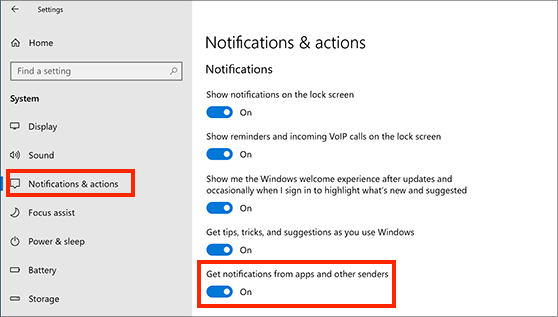
1. **시작 > 설정 > 알림 및 작업 > 앱 및 기타 보낸 사람의 알림 받기**를 선택합니다
2. **사이트와 브라우저도 활성화되어 있는지 확인하세요.**
 **Windows 11 알림 설정:**
1. **시작 > 설정 > 시스템 > 알림**을 선택합니다
**Windows 11 알림 설정:**
1. **시작 > 설정 > 시스템 > 알림**을 선택합니다
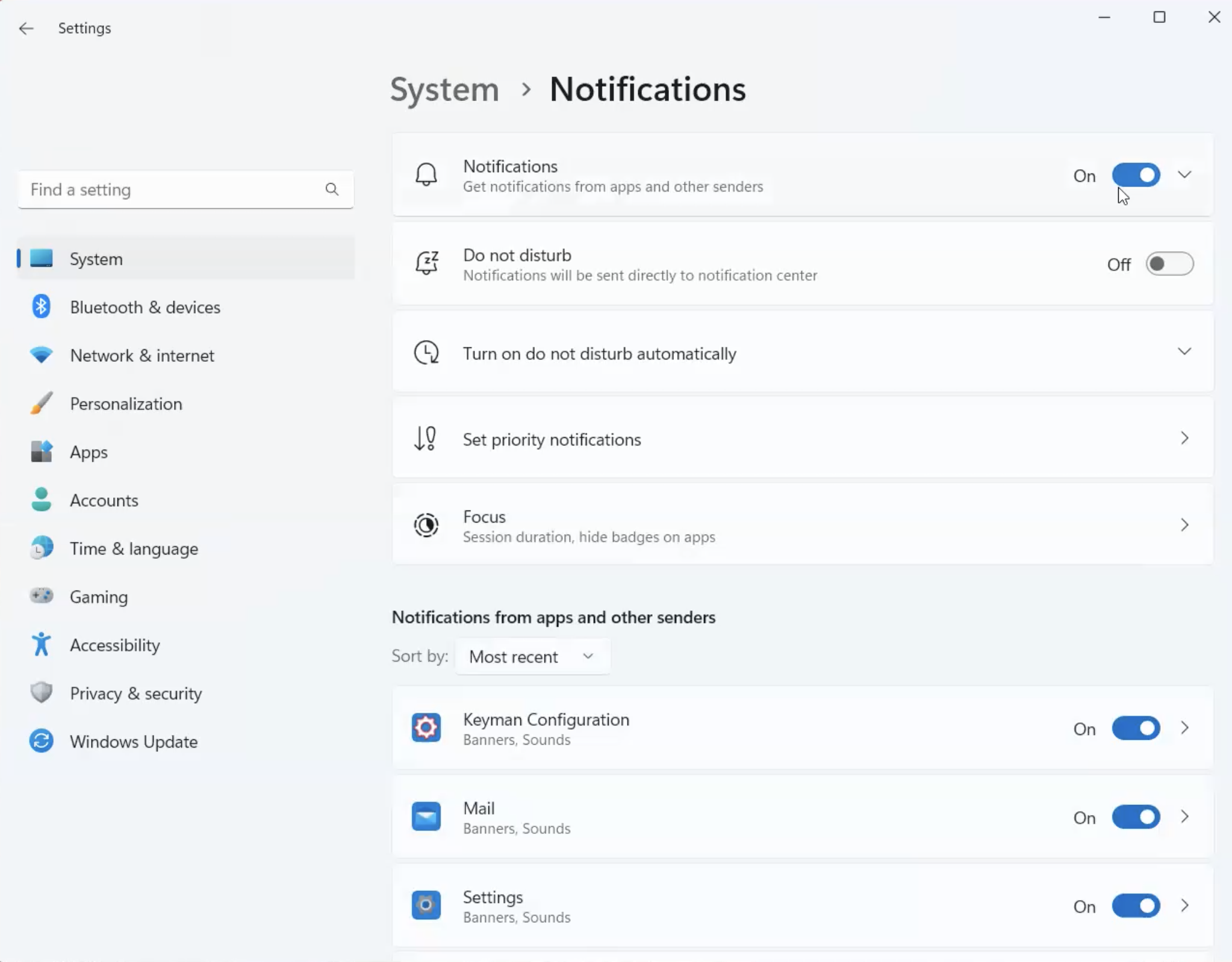
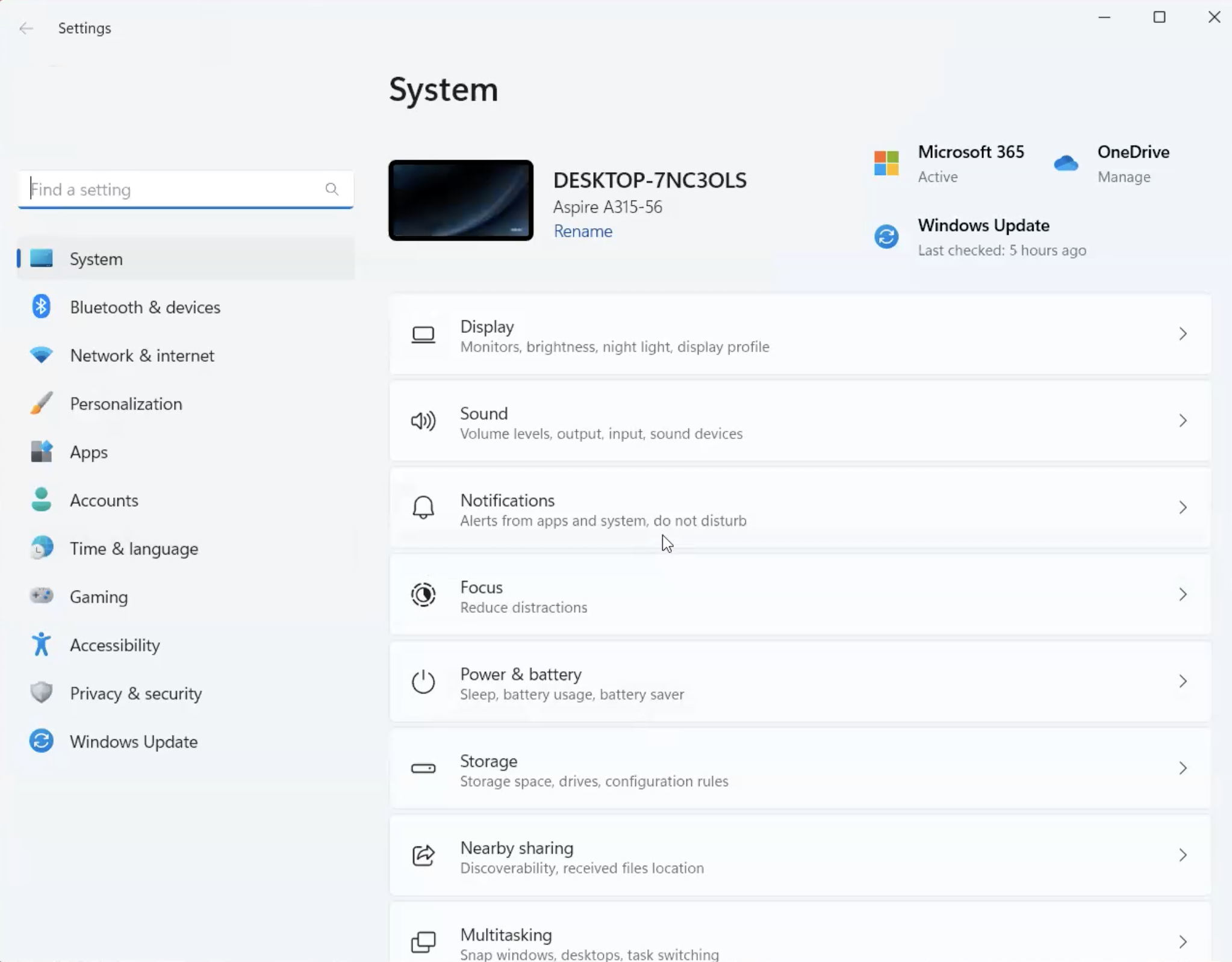 2. **알림**을 켭니다
3. **방해 금지**를 끕니다 (테스트 중에는 이 옵션을 비활성화하면 푸시가 표시됩니다)
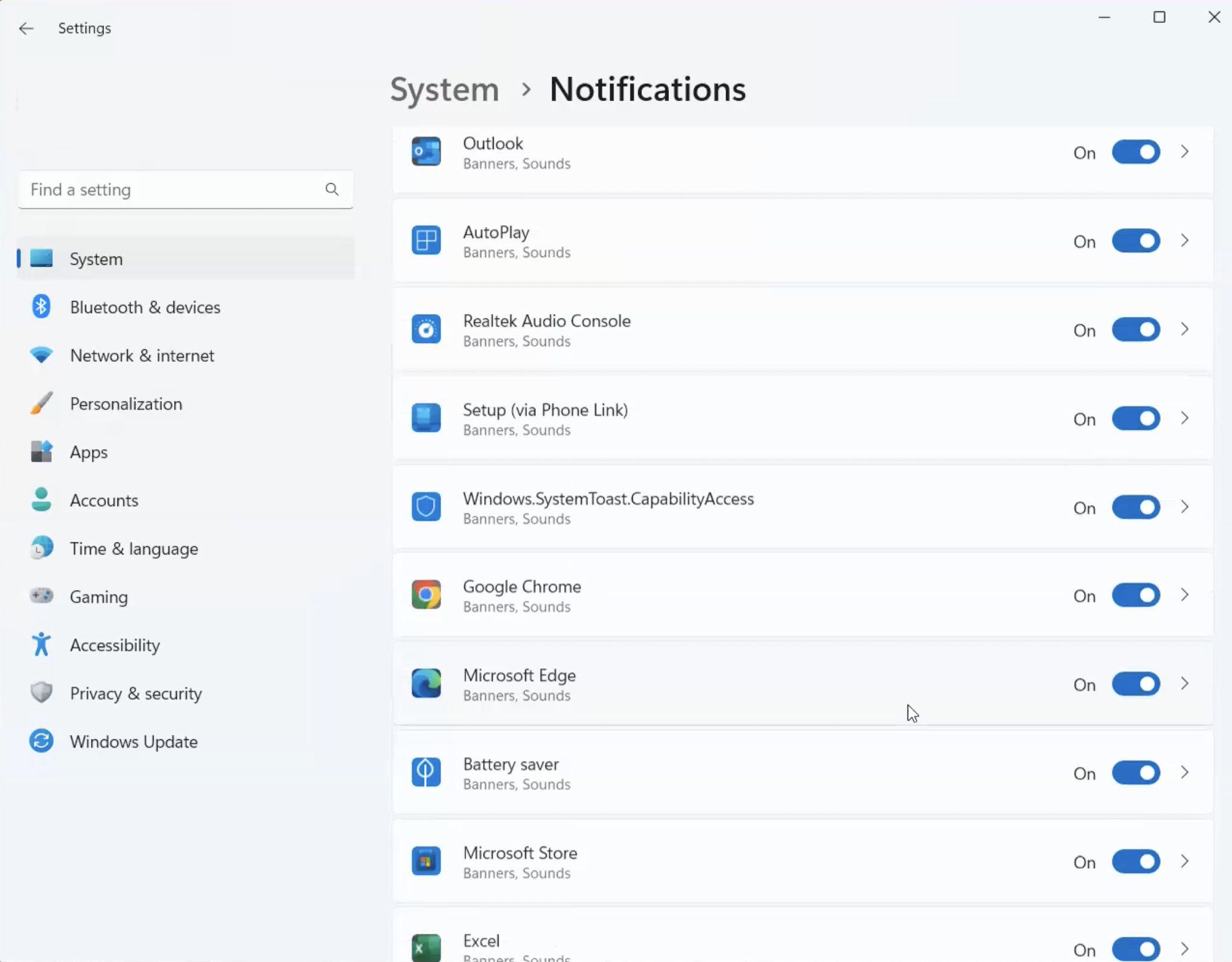
4. **앱 및 기타 보낸 사람의 알림** 아래로 스크롤합니다
2. **알림**을 켭니다
3. **방해 금지**를 끕니다 (테스트 중에는 이 옵션을 비활성화하면 푸시가 표시됩니다)
4. **앱 및 기타 보낸 사람의 알림** 아래로 스크롤합니다
 5. 브라우저가 **켜져** 있는지 확인하세요.
 1. **시스템 설정 > 알림**으로 이동합니다
2. 알림 센터에서 **알림**이 활성화되어 있는지 확인합니다.
**디스플레이를 미러링하거나 공유할 때 알림 허용**을 선택해야 할 수 있습니다.
1. **시스템 설정 > 알림**으로 이동합니다
2. 알림 센터에서 **알림**이 활성화되어 있는지 확인합니다.
**디스플레이를 미러링하거나 공유할 때 알림 허용**을 선택해야 할 수 있습니다.
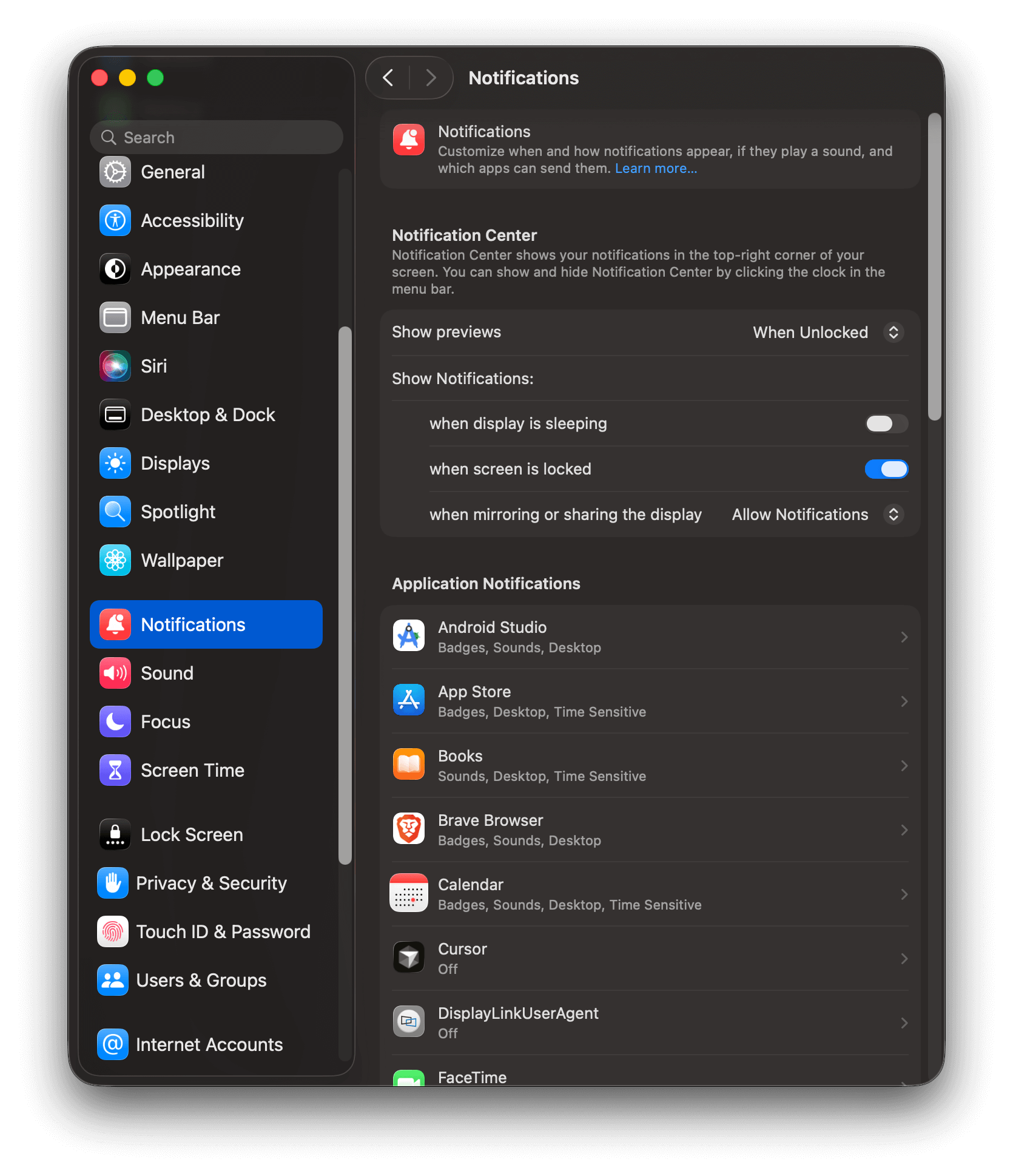 3. 애플리케이션 알림 목록으로 스크롤하여 브라우저가 켜져 있는지 확인하세요.
Chrome 및 Edge와 같은 일부 브라우저는 2개의 다른 애플리케이션 항목을 표시합니다.
1. 표준 웹 푸시 알림
2. 내부 알림 (예: Google 캘린더)
둘 다 활성화되어 있는지 확인하세요.
3. 애플리케이션 알림 목록으로 스크롤하여 브라우저가 켜져 있는지 확인하세요.
Chrome 및 Edge와 같은 일부 브라우저는 2개의 다른 애플리케이션 항목을 표시합니다.
1. 표준 웹 푸시 알림
2. 내부 알림 (예: Google 캘린더)
둘 다 활성화되어 있는지 확인하세요.
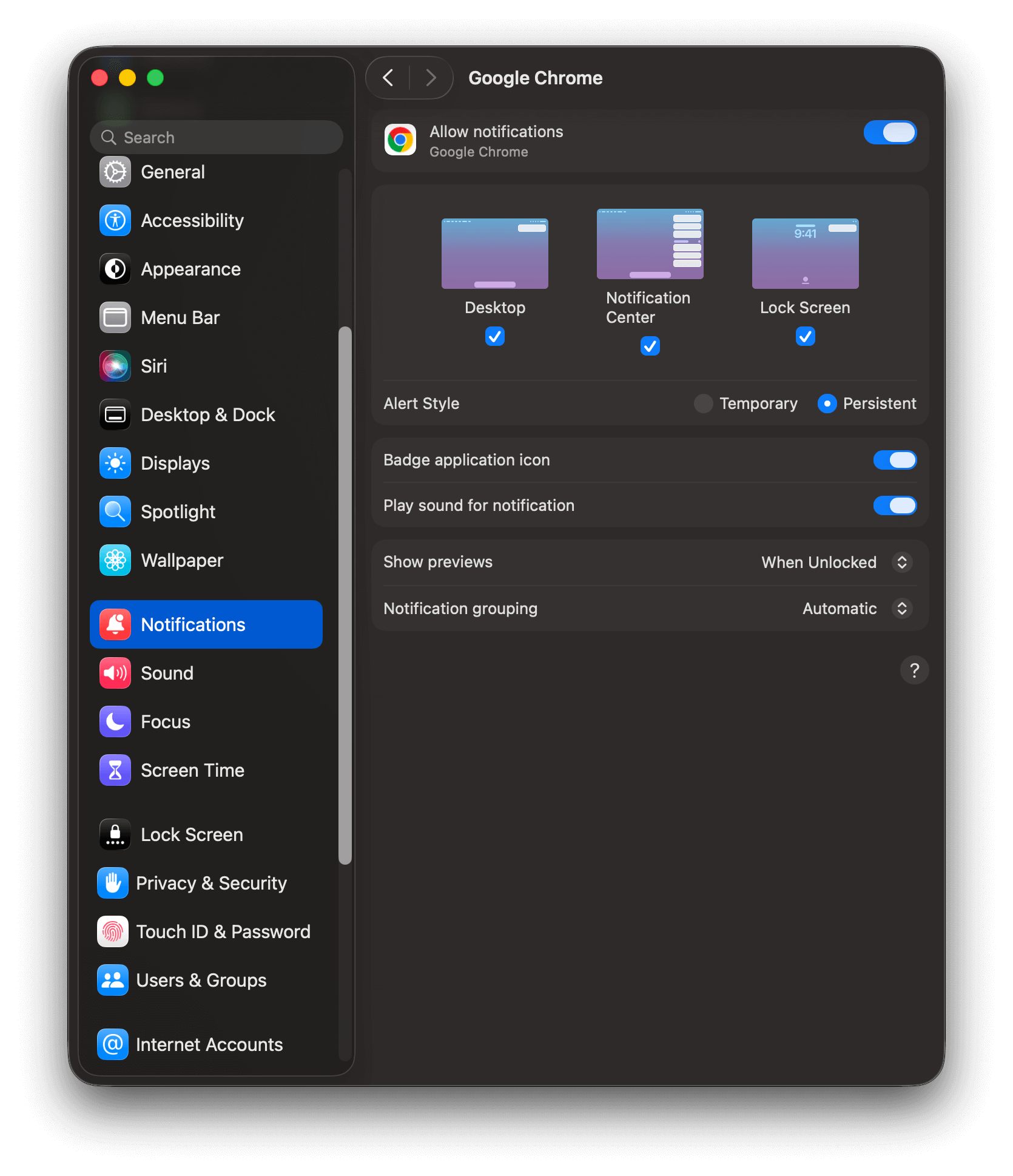
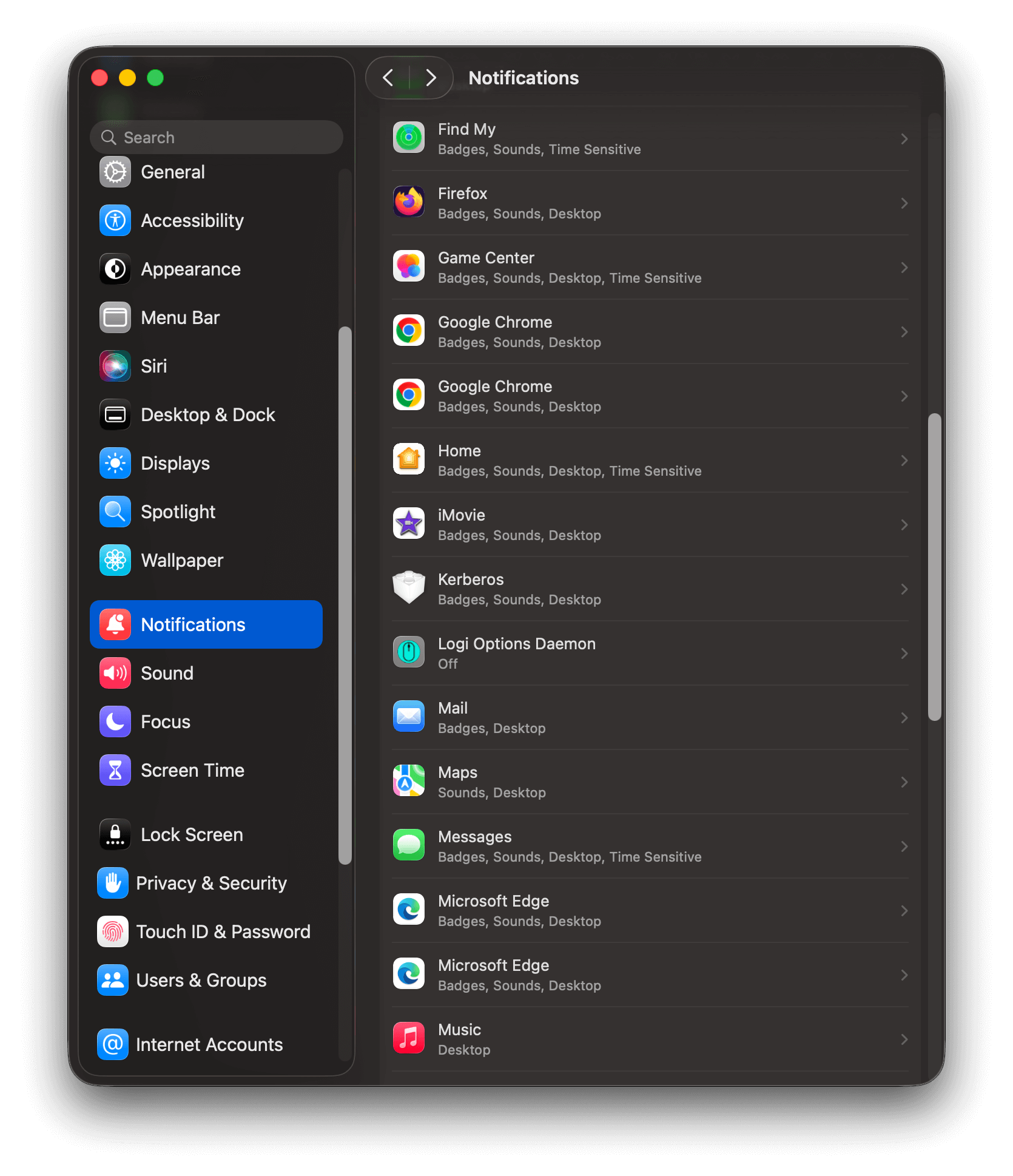 4. 애플리케이션을 선택하고 설정을 켭니다. 알림을 표시할 방법을 선택하세요.
 일부 이전 버전의 Safari는 애플리케이션 알림 목록에 웹사이트를 표시할 수 있습니다. 이 경우 웹사이트가 켜져 있는지 확인하세요.
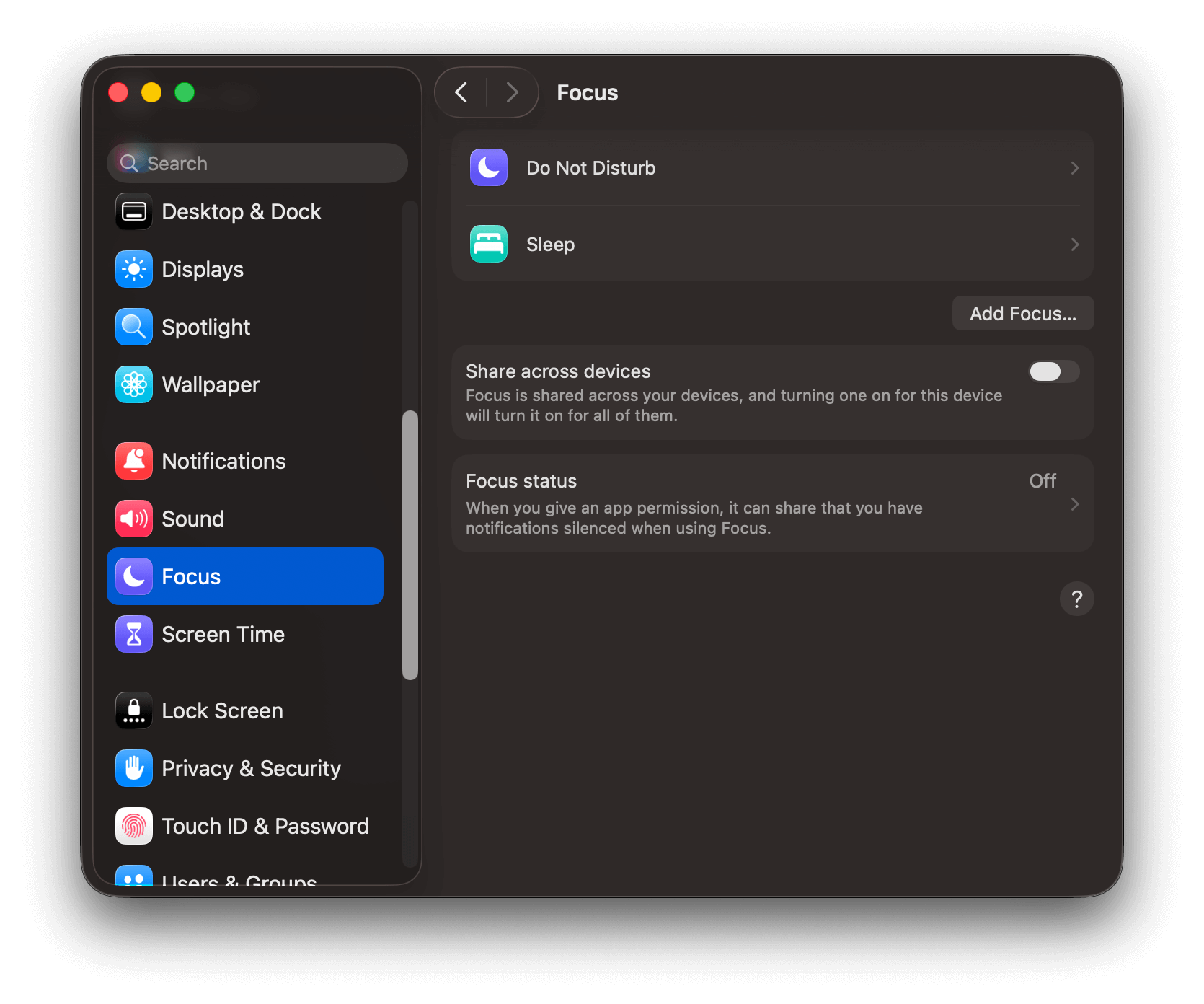
5. **시스템 설정 > 집중 모드**로 이동하여 테스트 중에 활성화된 집중 모드가 없는지 확인하세요.
일부 이전 버전의 Safari는 애플리케이션 알림 목록에 웹사이트를 표시할 수 있습니다. 이 경우 웹사이트가 켜져 있는지 확인하세요.
5. **시스템 설정 > 집중 모드**로 이동하여 테스트 중에 활성화된 집중 모드가 없는지 확인하세요.
 1. **설정 > 알림 > 선택한 브라우저**로 이동합니다.
2. \*\*"알림 표시"\*\*와 웹사이트에 체크 표시가 되어 있는지 확인하세요.
1. **설정 > 알림 > 선택한 브라우저**로 이동합니다.
2. \*\*"알림 표시"\*\*와 웹사이트에 체크 표시가 되어 있는지 확인하세요.
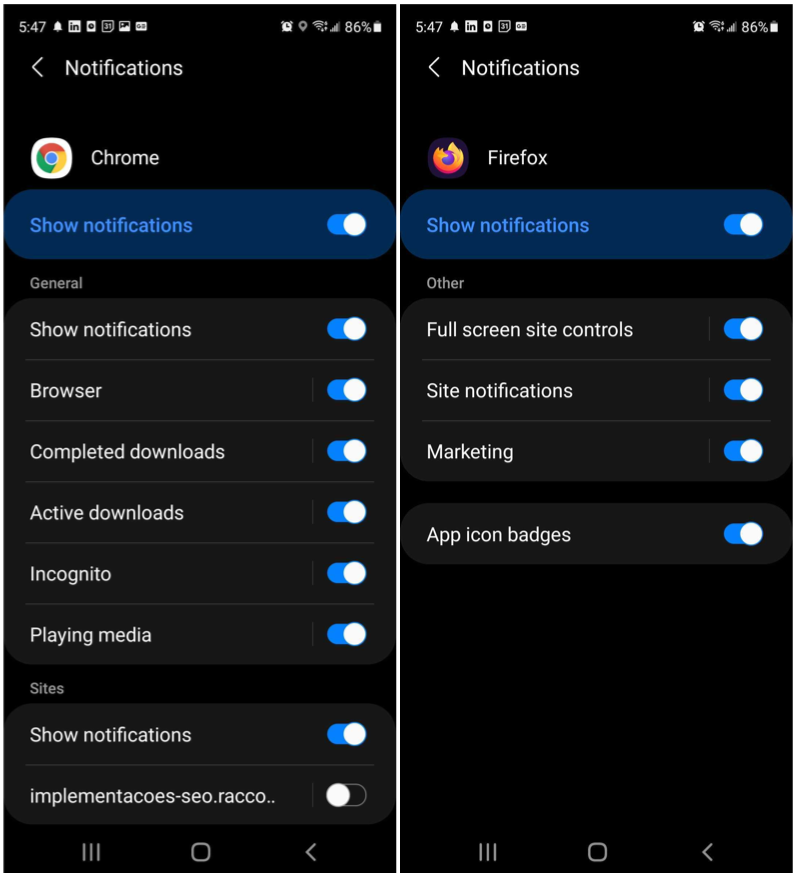 Android는 앱별 알림 채널을 사용합니다. 브라우저의 알림 채널이 무음으로 설정되어 있거나 꺼져 있으면, 최상위 토글이 켜져 있어도 푸시 알림이 표시되지 않습니다. 설정에서 브라우저 항목을 탭하고 각 알림 채널이 활성화되어 표시 가능한 알림 스타일로 설정되어 있는지 확인하세요.
iOS에서 구독자가 iPhone 및 iPad에서 푸시 알림을 받으려면 먼저 사이트를 홈 화면에 추가해야 합니다. 문제 해결 전에 [iOS 웹 푸시 설정](/docs/ko/web-push-for-ios)을 완료하세요.
1. 브라우저의 **공유** 버튼을 탭하고 **홈 화면에 추가**를 선택합니다.
2. 홈 화면에서 사이트를 열고 권한 프롬프트가 나타나면 알림을 허용합니다.
3. 기기의 **설정 > 알림 > 사이트**로 이동하여 **알림 허용**이 켜져 있는지 확인하세요.
### 네트워크 문제 - 인터넷 없음
기기는 푸시 알림을 받으려면 온라인 상태여야 합니다. 기기가 꺼져 있거나 비행기 모드이거나 불안정하거나 인터넷 연결이 없는 경우 적절한 연결이 이루어질 때까지 푸시가 표시되지 않습니다. Time To Live (TTL) 매개변수로 FCM 및 APNs가 연결을 기다리는 기간을 설정할 수 있습니다(기본값은 3일).
기기가 방화벽이나 VPN이 있는 WiFi 네트워크에 연결된 경우, 해당 네트워크가 Apple 또는 Google 서버에 대한 연결을 차단할 수 있습니다. 셀룰러 데이터로 전환하여 테스트하세요.
방화벽을 통해 네트워크 트래픽을 관리하는 경우, 다음을 허용하도록 설정하세요:
* **FCM (Chrome, Android):** 아웃바운드 TCP 포트 5228, 5229, 5230. 전체 요구 사항은 [FCM 문서](https://firebase.google.com/docs/cloud-messaging/concept-options)를 참조하세요.
* **APNS (Safari, iOS):** 아웃바운드 TCP 포트 5223 및 TCP 포트 443 또는 2197. 전체 요구 사항은 [Apple 문서](https://support.apple.com/en-us/HT203609)를 참조하세요.
***
## 브라우저 설정
브라우저에는 OS 설정과 별도의 알림 권한 설정이 있습니다. 브라우저에 대해 OS 알림이 활성화되어 있어도 사이트가 브라우저 수준에서 차단될 수 있습니다.
* **Chrome**: `chrome://settings/content/notifications`로 이동하여 사이트가 "알림 전송 허용" 아래에 있고 "알림 전송 허용 안 함" 아래에 없는지 확인하세요.
* **Firefox**: `about:preferences#privacy`로 이동하여 **권한 > 알림**까지 스크롤하고 **설정**을 클릭하여 사이트 상태를 확인하세요.
* **Edge**: `edge://settings/content/notifications`로 이동하여 사이트가 허용되어 있는지 확인하세요.
* **Safari**: **Safari > 설정 > 웹 사이트 > 알림**으로 이동하여 사이트가 **허용**으로 설정되어 있는지 확인하세요.
### 브라우저가 닫힘
브라우저가 실행 중이 아니면 푸시 알림이 표시되지 않습니다. 전송된 알림의 [Time To Live(TTL)](./push#time-to-live)이 만료되기 전에 브라우저를 열면 팝업됩니다.
### 지원되지 않는 브라우저
사용자는 알림을 받으려면 데스크톱 또는 모바일 기기에서 알림을 구독해야 하며 푸시 알림을 지원하는 브라우저여야 합니다. 지원되는 웹 플랫폼은 [Web Push FAQ](./web-push-setup-faq)를 참조하세요.
### 모바일 브라우저 앱 데이터 가득 참
모바일 브라우저 앱이 데이터 한도에 도달했거나 데이터가 가득 찬 경우 앱의 데이터를 지워야 합니다.
모바일 브라우저 앱에 읽지 않은 푸시 알림이 많거나 열려 있는 탭이 많으면 알림이 표시되지 않을 수 있습니다.
***
## 사용자 구독
기기가 여전히 구독되어 있고 푸시 알림의 대상이 되는지 확인하세요.
### 구독 자격
메시지 대상을 확인하여 웹 푸시 구독이 포함되어 있는지 확인하세요:
* **[세그먼트](./segmentation)**: 구독이 모든 대상 필터 조건을 충족하는지 확인하세요.
* **직접 전송**: 대상 ID가 올바른지 확인하세요:
* 구독이 여전히 푸시에 구독되어 있습니다.
* 최근 마지막 세션 날짜가 있습니다 — 오래되거나 비활성 구독에 전송하고 있을 수 있습니다.
아래의 [디버깅 단계](#web-push-알림-디버깅)를 사용하여 구독 ID를 조회하고 구독되어 있으며 활성 상태인지 확인하세요.
***
## 웹사이트 코드베이스
### Service Worker 등록 취소 또는 PWA 추가
사이트의 코드베이스에서 `.unregister()` 메서드를 확인하세요. 이 메서드를 호출하면 Service Worker가 삭제됩니다. 이 메서드에 대한 자세한 내용은 [이 가이드](https://developer.mozilla.org/en-US/docs/Web/API/ServiceWorkerRegistration/unregister)를 참조하세요.
PWA용과 같은 다른 Service Worker가 있는 경우 [여러 Service Worker 통합에 대한 Service Worker 가이드](./onesignal-service-worker)를 따라야 합니다.
***
## Web push 알림 디버깅
다음 단계에 따라 깨끗한 웹 푸시 구독을 얻고 웹 푸시가 엔드투엔드로 작동하는지 확인하세요.
이 단계는 Chrome을 사용하지만 Edge, Firefox 등도 동일한 패턴을 따릅니다. 시크릿 모드나 게스트 브라우저 모드를 사용하지 말고 사이트에 열려 있는 다른 탭을 모두 닫으세요.
**Android**
USB 케이블로 Android 기기를 데스크톱에 연결하세요.
* **Chrome**: 데스크톱에서 `chrome://inspect/#devices`를 열고 모바일 기기에서 아래 단계를 따르세요.
* **Firefox**: [about:debugging](https://developer.mozilla.org/en-US/docs/Tools/about:debugging)을 참조하세요.
**iOS** (Mac 전용)
iOS 웹 푸시는 홈 화면에 추가된 사이트를 통해 Safari에서만 지원됩니다. 검사하려면:
1. iPhone 또는 iPad에서 **설정 > Safari > 고급**으로 이동하여 **웹 인스펙터**를 활성화하세요.
2. USB 케이블로 기기를 Mac에 연결하세요.
3. Mac에서 Safari를 열고 \*\*개발 > \[기기 이름] > \[사이트 페이지]\*\*로 이동하세요.
4. 모바일 기기를 사용하여 아래 단계를 따르세요.
이것은 사이트를 처음 방문하는 상태로 시뮬레이션합니다.
1. URL 옆의 **사이트 정보 아이콘**을 클릭하세요.
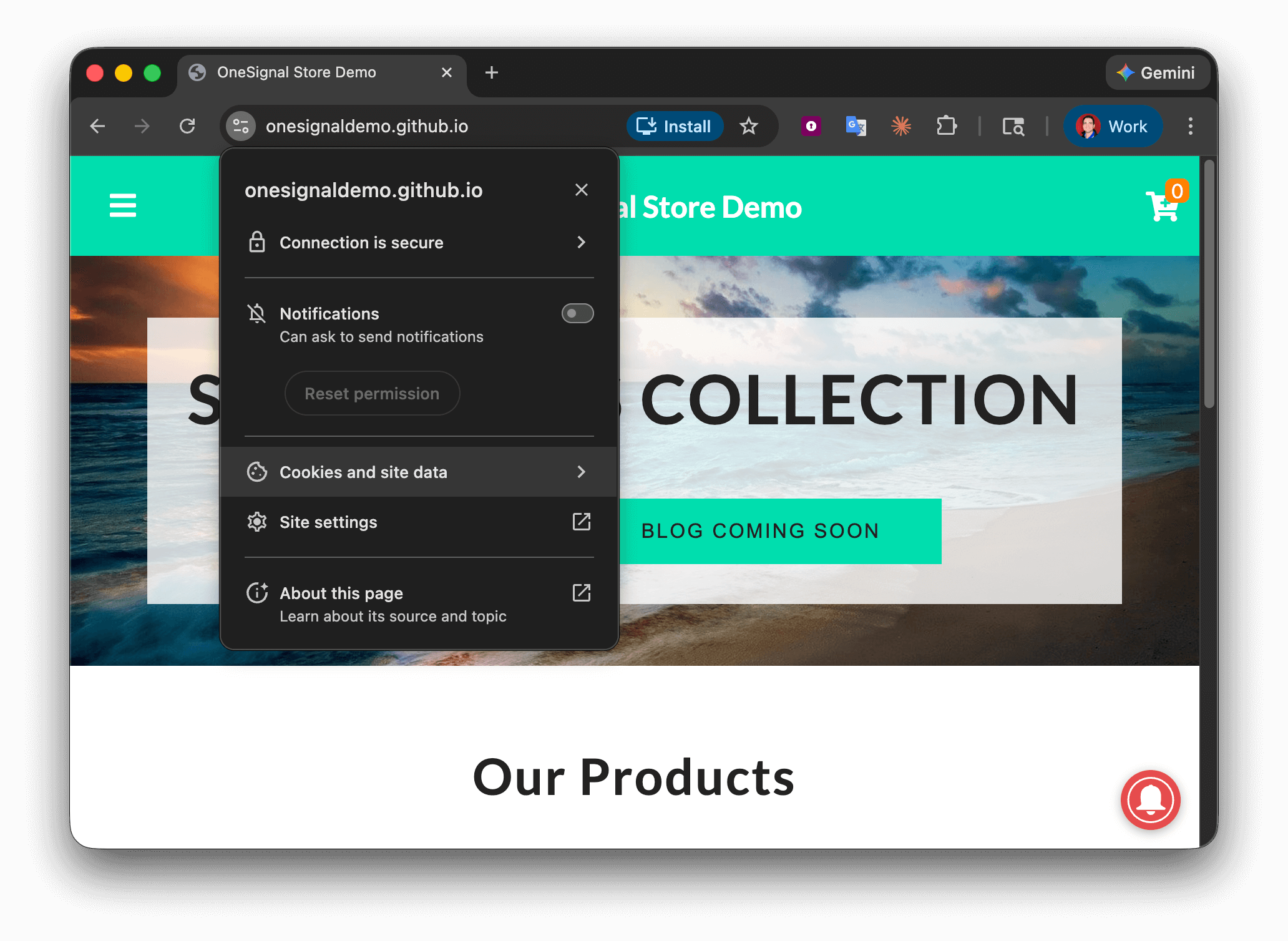
2. **알림**이 표시되면 **권한 재설정**을 선택하세요("알림 전송 요청 가능"이 표시되어야 합니다).
3. **쿠키 및 사이트 데이터**를 클릭하세요.
Android는 앱별 알림 채널을 사용합니다. 브라우저의 알림 채널이 무음으로 설정되어 있거나 꺼져 있으면, 최상위 토글이 켜져 있어도 푸시 알림이 표시되지 않습니다. 설정에서 브라우저 항목을 탭하고 각 알림 채널이 활성화되어 표시 가능한 알림 스타일로 설정되어 있는지 확인하세요.
iOS에서 구독자가 iPhone 및 iPad에서 푸시 알림을 받으려면 먼저 사이트를 홈 화면에 추가해야 합니다. 문제 해결 전에 [iOS 웹 푸시 설정](/docs/ko/web-push-for-ios)을 완료하세요.
1. 브라우저의 **공유** 버튼을 탭하고 **홈 화면에 추가**를 선택합니다.
2. 홈 화면에서 사이트를 열고 권한 프롬프트가 나타나면 알림을 허용합니다.
3. 기기의 **설정 > 알림 > 사이트**로 이동하여 **알림 허용**이 켜져 있는지 확인하세요.
### 네트워크 문제 - 인터넷 없음
기기는 푸시 알림을 받으려면 온라인 상태여야 합니다. 기기가 꺼져 있거나 비행기 모드이거나 불안정하거나 인터넷 연결이 없는 경우 적절한 연결이 이루어질 때까지 푸시가 표시되지 않습니다. Time To Live (TTL) 매개변수로 FCM 및 APNs가 연결을 기다리는 기간을 설정할 수 있습니다(기본값은 3일).
기기가 방화벽이나 VPN이 있는 WiFi 네트워크에 연결된 경우, 해당 네트워크가 Apple 또는 Google 서버에 대한 연결을 차단할 수 있습니다. 셀룰러 데이터로 전환하여 테스트하세요.
방화벽을 통해 네트워크 트래픽을 관리하는 경우, 다음을 허용하도록 설정하세요:
* **FCM (Chrome, Android):** 아웃바운드 TCP 포트 5228, 5229, 5230. 전체 요구 사항은 [FCM 문서](https://firebase.google.com/docs/cloud-messaging/concept-options)를 참조하세요.
* **APNS (Safari, iOS):** 아웃바운드 TCP 포트 5223 및 TCP 포트 443 또는 2197. 전체 요구 사항은 [Apple 문서](https://support.apple.com/en-us/HT203609)를 참조하세요.
***
## 브라우저 설정
브라우저에는 OS 설정과 별도의 알림 권한 설정이 있습니다. 브라우저에 대해 OS 알림이 활성화되어 있어도 사이트가 브라우저 수준에서 차단될 수 있습니다.
* **Chrome**: `chrome://settings/content/notifications`로 이동하여 사이트가 "알림 전송 허용" 아래에 있고 "알림 전송 허용 안 함" 아래에 없는지 확인하세요.
* **Firefox**: `about:preferences#privacy`로 이동하여 **권한 > 알림**까지 스크롤하고 **설정**을 클릭하여 사이트 상태를 확인하세요.
* **Edge**: `edge://settings/content/notifications`로 이동하여 사이트가 허용되어 있는지 확인하세요.
* **Safari**: **Safari > 설정 > 웹 사이트 > 알림**으로 이동하여 사이트가 **허용**으로 설정되어 있는지 확인하세요.
### 브라우저가 닫힘
브라우저가 실행 중이 아니면 푸시 알림이 표시되지 않습니다. 전송된 알림의 [Time To Live(TTL)](./push#time-to-live)이 만료되기 전에 브라우저를 열면 팝업됩니다.
### 지원되지 않는 브라우저
사용자는 알림을 받으려면 데스크톱 또는 모바일 기기에서 알림을 구독해야 하며 푸시 알림을 지원하는 브라우저여야 합니다. 지원되는 웹 플랫폼은 [Web Push FAQ](./web-push-setup-faq)를 참조하세요.
### 모바일 브라우저 앱 데이터 가득 참
모바일 브라우저 앱이 데이터 한도에 도달했거나 데이터가 가득 찬 경우 앱의 데이터를 지워야 합니다.
모바일 브라우저 앱에 읽지 않은 푸시 알림이 많거나 열려 있는 탭이 많으면 알림이 표시되지 않을 수 있습니다.
***
## 사용자 구독
기기가 여전히 구독되어 있고 푸시 알림의 대상이 되는지 확인하세요.
### 구독 자격
메시지 대상을 확인하여 웹 푸시 구독이 포함되어 있는지 확인하세요:
* **[세그먼트](./segmentation)**: 구독이 모든 대상 필터 조건을 충족하는지 확인하세요.
* **직접 전송**: 대상 ID가 올바른지 확인하세요:
* 구독이 여전히 푸시에 구독되어 있습니다.
* 최근 마지막 세션 날짜가 있습니다 — 오래되거나 비활성 구독에 전송하고 있을 수 있습니다.
아래의 [디버깅 단계](#web-push-알림-디버깅)를 사용하여 구독 ID를 조회하고 구독되어 있으며 활성 상태인지 확인하세요.
***
## 웹사이트 코드베이스
### Service Worker 등록 취소 또는 PWA 추가
사이트의 코드베이스에서 `.unregister()` 메서드를 확인하세요. 이 메서드를 호출하면 Service Worker가 삭제됩니다. 이 메서드에 대한 자세한 내용은 [이 가이드](https://developer.mozilla.org/en-US/docs/Web/API/ServiceWorkerRegistration/unregister)를 참조하세요.
PWA용과 같은 다른 Service Worker가 있는 경우 [여러 Service Worker 통합에 대한 Service Worker 가이드](./onesignal-service-worker)를 따라야 합니다.
***
## Web push 알림 디버깅
다음 단계에 따라 깨끗한 웹 푸시 구독을 얻고 웹 푸시가 엔드투엔드로 작동하는지 확인하세요.
이 단계는 Chrome을 사용하지만 Edge, Firefox 등도 동일한 패턴을 따릅니다. 시크릿 모드나 게스트 브라우저 모드를 사용하지 말고 사이트에 열려 있는 다른 탭을 모두 닫으세요.
**Android**
USB 케이블로 Android 기기를 데스크톱에 연결하세요.
* **Chrome**: 데스크톱에서 `chrome://inspect/#devices`를 열고 모바일 기기에서 아래 단계를 따르세요.
* **Firefox**: [about:debugging](https://developer.mozilla.org/en-US/docs/Tools/about:debugging)을 참조하세요.
**iOS** (Mac 전용)
iOS 웹 푸시는 홈 화면에 추가된 사이트를 통해 Safari에서만 지원됩니다. 검사하려면:
1. iPhone 또는 iPad에서 **설정 > Safari > 고급**으로 이동하여 **웹 인스펙터**를 활성화하세요.
2. USB 케이블로 기기를 Mac에 연결하세요.
3. Mac에서 Safari를 열고 \*\*개발 > \[기기 이름] > \[사이트 페이지]\*\*로 이동하세요.
4. 모바일 기기를 사용하여 아래 단계를 따르세요.
이것은 사이트를 처음 방문하는 상태로 시뮬레이션합니다.
1. URL 옆의 **사이트 정보 아이콘**을 클릭하세요.
2. **알림**이 표시되면 **권한 재설정**을 선택하세요("알림 전송 요청 가능"이 표시되어야 합니다).
3. **쿠키 및 사이트 데이터**를 클릭하세요.
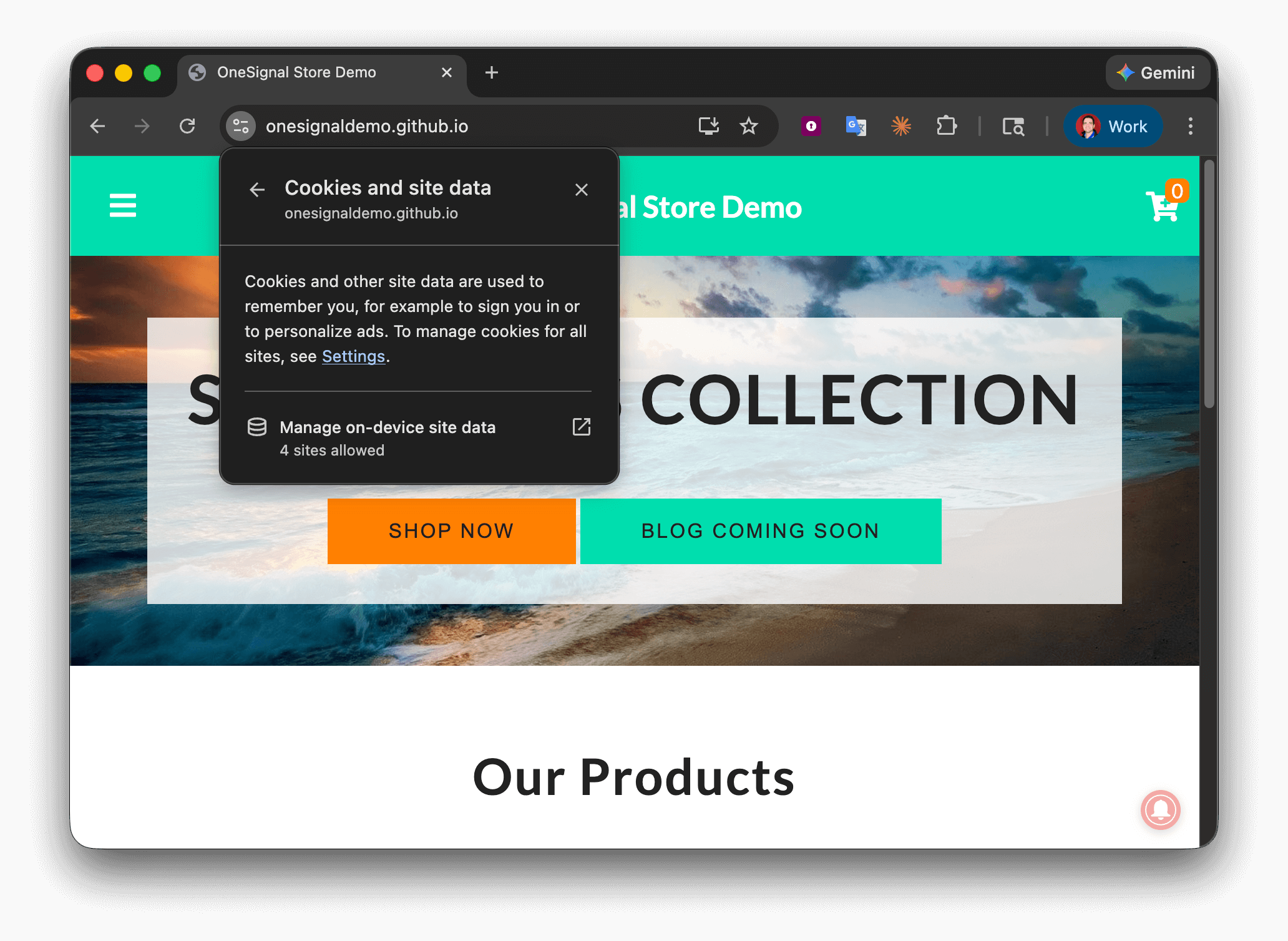
 4. **기기의 사이트 데이터 관리**를 클릭하세요.
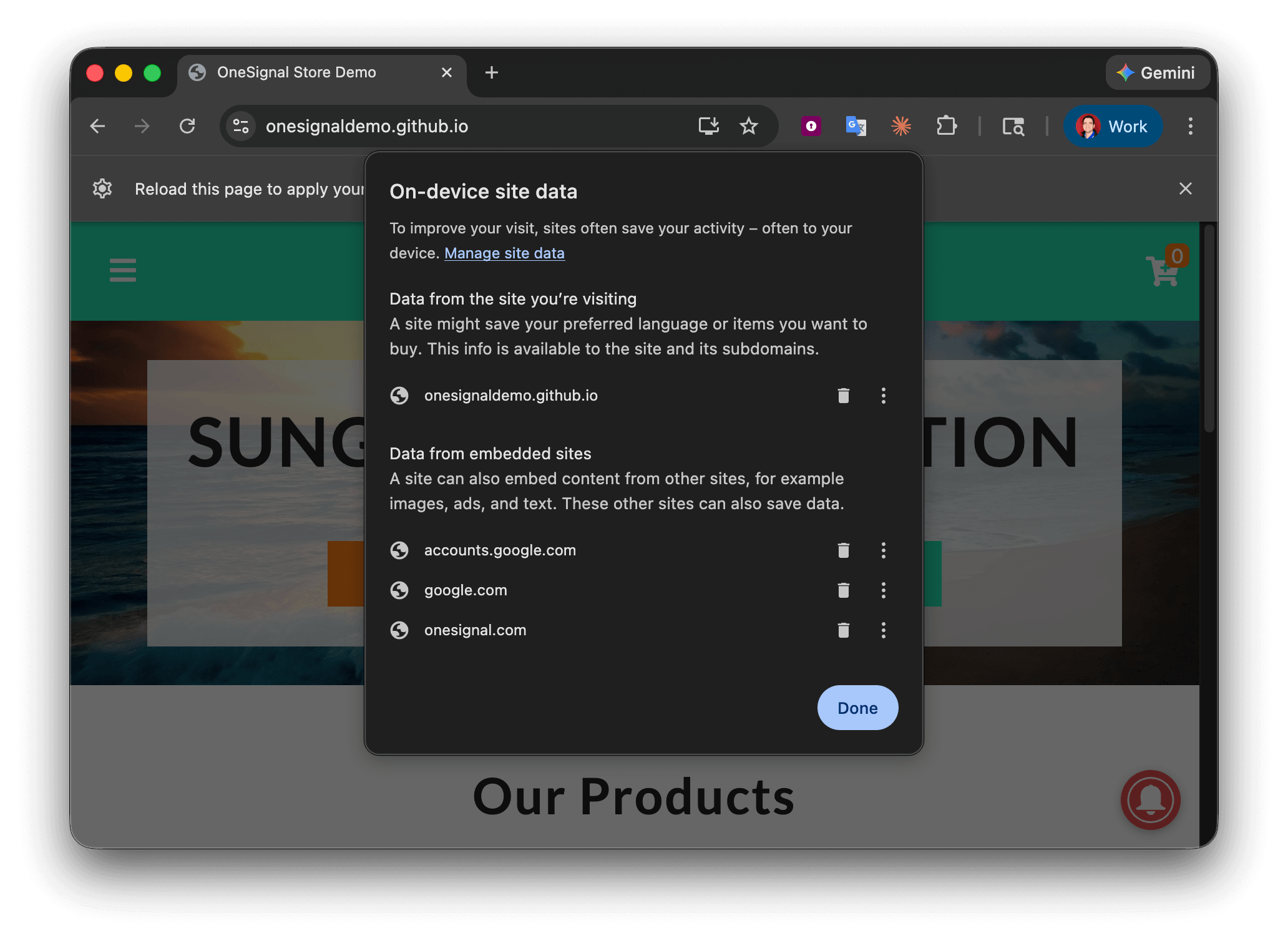
 5. 다음 옆의 **휴지통 아이콘**을 클릭하세요:
* 사이트 URL
* `onesignal.com`
그런 다음 **완료**를 클릭하세요.
5. 다음 옆의 **휴지통 아이콘**을 클릭하세요:
* 사이트 URL
* `onesignal.com`
그런 다음 **완료**를 클릭하세요.
 6. 탭을 닫고 새 탭에서 사이트를 다시 여세요.
1. 새 탭에서 사이트로 돌아가면 페이지를 마우스 오른쪽 버튼으로 클릭하고 **검사**를 선택하여 콘솔을 여세요.
2. 기본 브라우저 권한 프롬프트를 트리거하고 알림을 허용하도록 설정한 단계를 따르세요. 자세한 내용은 [웹 권한 프롬프트](./permission-requests)를 참조하세요.
6. 탭을 닫고 새 탭에서 사이트를 다시 여세요.
1. 새 탭에서 사이트로 돌아가면 페이지를 마우스 오른쪽 버튼으로 클릭하고 **검사**를 선택하여 콘솔을 여세요.
2. 기본 브라우저 권한 프롬프트를 트리거하고 알림을 허용하도록 설정한 단계를 따르세요. 자세한 내용은 [웹 권한 프롬프트](./permission-requests)를 참조하세요.
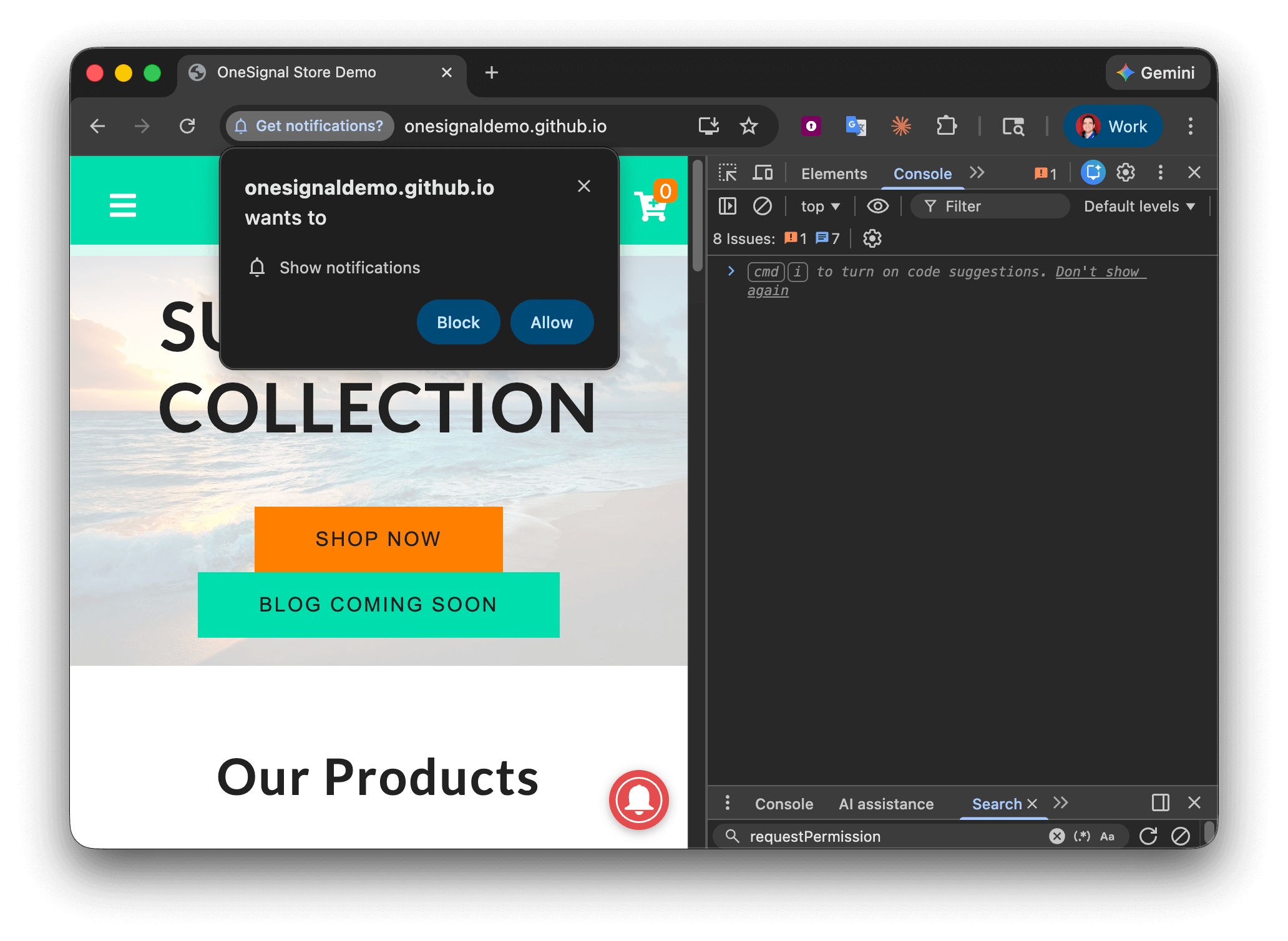 3. **허용**을 클릭하여 푸시 알림을 구독하세요.
4. **콘솔**에서 오류를 확인하세요. OneSignal과 관련된 빨간색 내용이 보이면 [웹 SDK 문제 해결](./troubleshooting-web-push) 문서를 참조하세요.
1. **콘솔**에서 다음 코드를 실행하여 구독 ID를 가져오세요:
```javascript JavaScript theme={null}
OneSignal.User.PushSubscription.id
```
3. **허용**을 클릭하여 푸시 알림을 구독하세요.
4. **콘솔**에서 오류를 확인하세요. OneSignal과 관련된 빨간색 내용이 보이면 [웹 SDK 문제 해결](./troubleshooting-web-push) 문서를 참조하세요.
1. **콘솔**에서 다음 코드를 실행하여 구독 ID를 가져오세요:
```javascript JavaScript theme={null}
OneSignal.User.PushSubscription.id
```
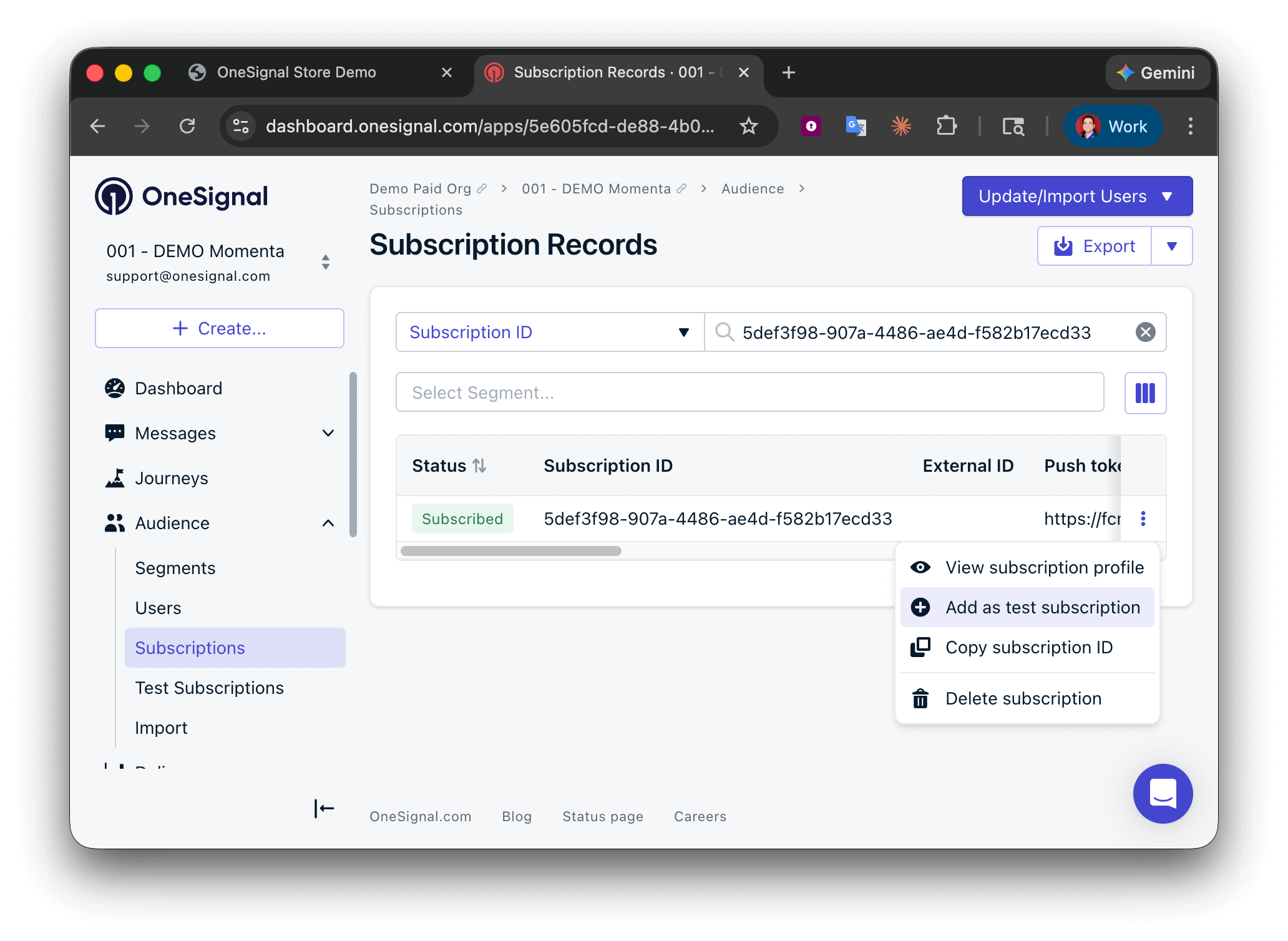
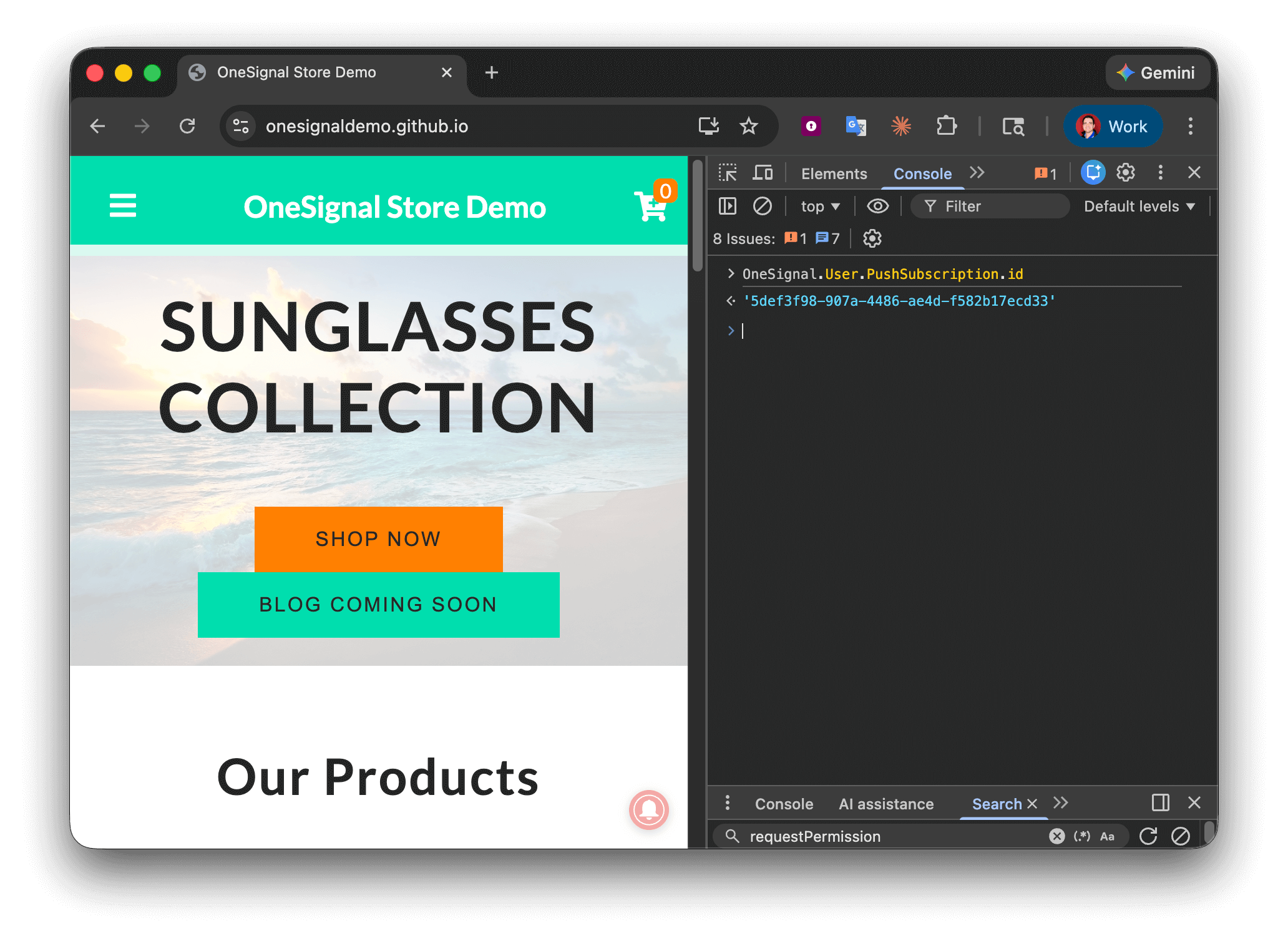 2. 따옴표 없이 ID를 복사하세요.
3. OneSignal 대시보드에서 **대상 > 구독**으로 이동하여 구독 ID(따옴표 없이)를 검색창에 붙여넣고 **옵션** 버튼을 클릭한 다음 **테스트 구독으로 추가**를 선택하세요.
2. 따옴표 없이 ID를 복사하세요.
3. OneSignal 대시보드에서 **대상 > 구독**으로 이동하여 구독 ID(따옴표 없이)를 검색창에 붙여넣고 **옵션** 버튼을 클릭한 다음 **테스트 구독으로 추가**를 선택하세요.
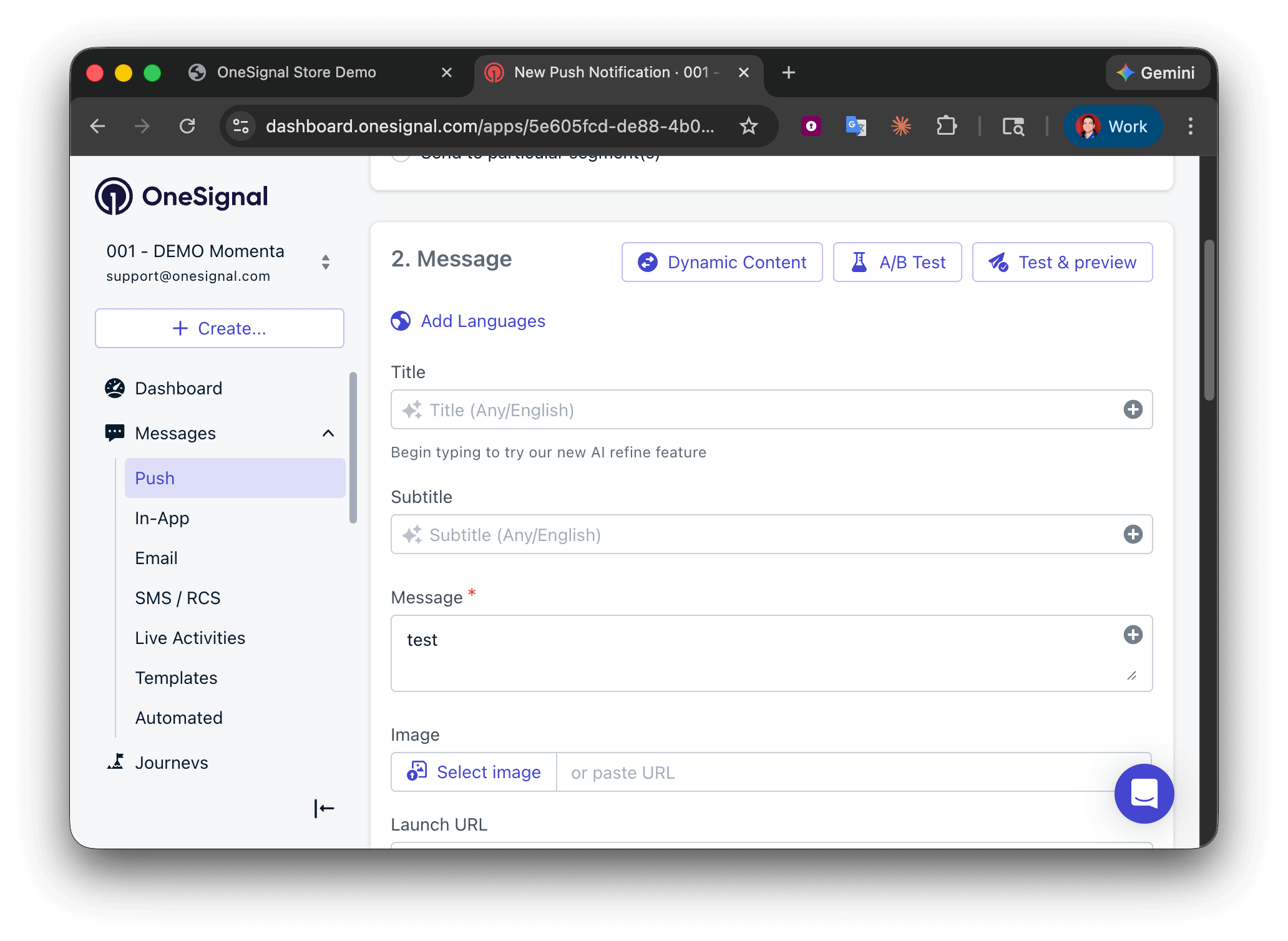
 1. **메시지 > 새 푸시**로 이동하여 **메시지** 필드에 메시지를 작성하세요.
2. **테스트 및 미리보기**에서 테스트 구독을 선택하고 자신에게 푸시를 보내세요.
1. **메시지 > 새 푸시**로 이동하여 **메시지** 필드에 메시지를 작성하세요.
2. **테스트 및 미리보기**에서 테스트 구독을 선택하고 자신에게 푸시를 보내세요.
 성공! 테스트한 푸시를 받아야 합니다.
푸시를 받지 못했다면 이 가이드 전체를 다시 검토하고 다시 시도하세요.
도움이 필요하신가요?
지원팀과 채팅하거나 `support@onesignal.com`으로 이메일을 보내주세요
다음 내용을 포함해 주세요:
* OneSignal App ID
* 구독 ID 또는 외부 ID
* OneSignal 대시보드에서 테스트한 메시지의 URL
* OneSignal 웹 SDK 코드가 있는 사이트의 URL
기꺼이 도와드리겠습니다!
성공! 테스트한 푸시를 받아야 합니다.
푸시를 받지 못했다면 이 가이드 전체를 다시 검토하고 다시 시도하세요.
도움이 필요하신가요?
지원팀과 채팅하거나 `support@onesignal.com`으로 이메일을 보내주세요
다음 내용을 포함해 주세요:
* OneSignal App ID
* 구독 ID 또는 외부 ID
* OneSignal 대시보드에서 테스트한 메시지의 URL
* OneSignal 웹 SDK 코드가 있는 사이트의 URL
기꺼이 도와드리겠습니다!