> ## Documentation Index
> Fetch the complete documentation index at: https://documentation.onesignal.com/llms.txt
> Use this file to discover all available pages before exploring further.
# 속성을 사용한 개인화
> 미리 정의된 속성과 사용자 정의 데이터 Tags를 사용하여 OneSignal 메시지를 개인화하세요. Liquid 구문을 통해 이메일, 푸시, SMS, 웹훅 전반에서 사용자, 구독, Journey, 메시지, 템플릿, 앱 수준의 데이터를 활용할 수 있습니다.
속성(예: 사용자 Tags 및 External ID와 같은 식별자)을 사용하여 [Liquid 구문](./using-liquid-syntax)으로 메시지와 전송 페이로드를 개인화하세요.
OneSignal은 사용자, 구독, Journey, 메시지, 템플릿, 앱 또는 조직에 이미 저장된 데이터를 사용하여 **전송 시점에** Liquid 플레이스홀더를 렌더링합니다. 이 데이터를 사용하여 메시지, [Journey 웹훅](./journeys-webhook), [Event Streams](./event-streams)를 개인화할 수 있습니다.
***
## 속성 개인화를 사용하는 시기
OneSignal에 이미 존재하는 데이터(가장 일반적으로 사용자 Tags, External ID, 이메일이나 전화번호와 같은 구독 필드)를 사용하여 전송 시점에 콘텐츠를 렌더링하려면 속성 개인화를 사용하세요.
다음과 같은 경우에 적합합니다:
* 데이터가 이미 OneSignal에 저장되어 있는 경우
* 메시지 전송 시 Liquid 플레이스홀더가 자동으로 대체되기를 원하는 경우
* 전송 시점에 새로운 데이터를 가져오거나 계산할 필요가 없는 경우
전송 시점에 값을 가져오거나 계산해야 하는 경우(예: 실시간 가격이나 재고), [Data Feeds](./data-feeds) 또는 [`custom_data`를 사용하는 API](./personalization-api-custom-data)를 사용하세요.
사용자가 Journey에 진입하거나 진행하게 만든 이벤트에서 값이 제공되는 경우, [Custom Event 개인화](./personalization-custom-event)를 사용하세요.
### 채널 지원
각 채널은 특정 속성 유형과 필드를 지원합니다.
다음에서 [사용자 및 구독 속성](#user-&-subscription-properties)을 지원합니다:
* 제목, 회신 주소, 프리헤더
* 메시지 본문
* HTML 속성(예: ` `)
* 버튼 액션(URL, mailto 등)
다음에서 [사용자 및 구독 속성](#user-&-subscription-properties)을 지원합니다:
* 제목(`headings`), 부제목, 본문(`contents`)
* 이미지 URL
* 실행 URL: `https://example.com/{{last_category_viewed}}`
`data`(추가 데이터) 필드는 Liquid 구문을 지원하지 않습니다.
다음에서 [사용자 및 구독 속성](#user-&-subscription-properties)을 지원합니다:
* 메시지 본문(`contents`)
태그 대체만 지원됩니다. 속성, Custom Events 및 기타 데이터 소스는 현재 사용할 수 없습니다.
* Tags는 사용자가 새 앱 세션을 시작하기 전에 설정되어야 합니다.
* 테스트 전송 흐름을 사용할 때 태그 대체가 표시되지 않을 수 있습니다.
**블록 에디터:** 텍스트, 버튼, 이미지 블록
**HTML 에디터:** 텍스트 요소 및 속성(`src`, `href`, `action`, `data`)
다음에서 [사용자 및 구독 속성](#user-&-subscription-properties)을 지원합니다:
* `event_updates`
* `contents`
* `headings`
***
## 속성 개인화 작동 방식
OneSignal은 메시지를 받는 사용자와 구독에 해당하는 속성 값으로 Liquid 플레이스홀더를 대체합니다.
```liquid Liquid theme={null}
Hi {{ first_name | default: "friend" }}!
Congrats on reaching level {{ level | default: "1" }}!
```
사용자에게 `first_name: Jon` 및 `level: 5` Tags가 설정되어 있으면 다음과 같이 표시됩니다:
```liquid Text theme={null}
Hi Jon!
Congrats on reaching level 5!
```
## 사용자에게 설정된 Tags가 없으면 대신 기본값이 표시됩니다.
## 속성 Liquid 객체 참조
이 섹션에서 Liquid에서 사용할 수 있는 정확한 객체와 필드 이름을 확인하세요.
### 사용자 및 구독 속성
사용자 수준 데이터에는 `user`를 사용합니다. 이메일 주소나 전화번호와 같은 채널별 값이 필요한 경우 `subscription`을 사용합니다.
사용자의 [Tags](./add-user-data-tags)입니다. 여러 방법으로 Tags를 참조할 수 있습니다:
* `key`를 직접 사용하거나 `tags` 뒤에 키를 배치합니다.
* 설정된 Tags 예시: `first_name: Jon, level: 5`
```liquid Liquid theme={null}
Your first name is {{ first_name }}.
Your first name is {{ user.tags.first_name }}.
Your level is {{ level }}.
Your level is {{ user.tags.level }}.
```
* for 루프 구문으로 Tags를 반복합니다. 이 예시는 쉼표로 구분된 key:value 쌍을 출력합니다.
```liquid Liquid theme={null}
{% for tag in user.tags %}
{{ tag[0] }}: {{ tag[1] }}
{% unless forloop.last %},
{% endunless %}{% endfor %}
```
사용자의 [External ID](./users#external-id)입니다.
```liquid Liquid theme={null}
Your user ID is {{ user.external_id }}.
Your user ID is {{ subscription.external_id }}.
```
사용자의 [OneSignal ID](./users)입니다.
```liquid Liquid theme={null}
Your OneSignal user ID is {{ user.onesignal_id }}.
```
메시지를 받는 이메일 구독의 이메일 주소입니다.
```liquid Liquid theme={null}
Thanks for subscribing with email {{ subscription.email }}.
```
메시지를 받는 SMS 구독의 전화번호입니다.
```liquid Liquid theme={null}
Thanks for subscribing with phone number {{ subscription.phone_number }}.
```
사용자의 언어 코드입니다.
```liquid Liquid theme={null}
Preferred language: {{ user.language }}
Preferred language: {{ subscription.language }}
```
사용자의 [Subscriptions](./subscriptions)입니다.
* for 루프 구문으로 Subscriptions를 반복합니다.
* 이 예시는 각 구독의 토큰과 ID를 쉼표로 구분하여 출력합니다.
```json JSON theme={null}
{
"subscriptions": "{% for subscription in user.subscriptions %}{% if subscription.subscription_token %}{{ subscription.subscription_token }}: {{ subscription.id }}{% unless forloop.last %}, {% endunless %}{% endif %}{% endfor %}"
}
```
[토큰으로 이메일 구독 해제 API](/reference/unsubscribe-with-token)에 사용되는 토큰입니다.
```liquid theme={null}
Unsubscribe: https://your-domain.com/unsubscribe?token={{ subscription.unsubscribe_token }}
```
### Journey 속성
`journey` 객체를 사용하면 Journey 이름을 참조하거나 Journey의 [Custom Event 개인화](./personalization-custom-event)에 접근할 수 있습니다.
Journey의 이름입니다.
```json JSON theme={null}
{
"journey_name": "{{ journey.name }}"
}
```
### 메시지 속성
`message` 객체는 [Event Streams](./event-streams)에 유용한 메시지 ID, 이름, 템플릿 ID에 대한 접근과 백엔드에서 전송되는 메시지를 개인화하기 위한 [custom\_data](./personalization-api-custom-data)에 대한 접근을 제공합니다.
OneSignal이 설정한 메시지 ID입니다.
```json theme={null}
{
"message_id": "{{ message.id }}"
}
```
발신자가 설정한 메시지 이름입니다.
```json theme={null}
{
"message_name": "{{ message.name }}"
}
```
OneSignal이 설정한 템플릿 ID입니다.
```json theme={null}
{
"template_id": "{{ message.template_id }}"
}
```
### 템플릿 속성
`template` 객체는 메시지를 보내는 데 사용된 [Template](./templates)의 템플릿 ID와 이름에 대한 접근을 제공합니다. 이는 [Event Streams](./event-streams)에 유용할 수 있습니다.
OneSignal이 설정한 템플릿 ID입니다.
```json theme={null}
{
"template_id": "{{ template.id }}"
}
```
발신자가 설정한 템플릿 이름입니다.
```json theme={null}
{
"template_name": "{{ template.name }}"
}
```
***
### 앱 및 조직 속성
`app` 및 `org` 객체는 메시지를 보낸 [앱과 조직](./apps-organizations)에 대한 세부 정보를 제공합니다. 이는 [Event Streams](./event-streams)에 유용할 수 있습니다.
OneSignal이 설정한 앱 ID입니다.
```json theme={null}
{
"app_id": "{{ app.id }}"
}
```
앱 소유자가 설정한 앱 이름입니다.
```json theme={null}
{
"app_name": "{{ app.name }}"
}
```
OneSignal이 설정한 조직 ID입니다.
```json theme={null}
{
"org_id": "{{ org.id }}"
}
```
조직 소유자가 설정한 조직 이름입니다.
```json theme={null}
{
"org_name": "{{ org.name }}"
}
```
***
## 예시: Tags를 사용한 장바구니 이탈
이 예시에서는 사용자 Tags를 사용하여 장바구니 이탈 메시지를 개인화하는 방법을 보여줍니다. [장바구니 이탈 튜토리얼](./abandoned-cart)을 기반으로 합니다.
**설정된 Tags 예시:**
```json JSON theme={null}
{
"cart_updated": "unix_timestamp_seconds",
"product_image": "https://i.imgur.com/ssPCfbC.png",
"product_name": "24 Pack of Acorns",
"product_quantity": "1",
"product_price": "$12.99",
"cart_items_count": "4",
"cart_url": "https://yourdomain.com/cart"
}
```
### 이메일 템플릿
**Messages > Templates > New Email Template**로 이동하여 드래그 앤 드롭 에디터를 엽니다.
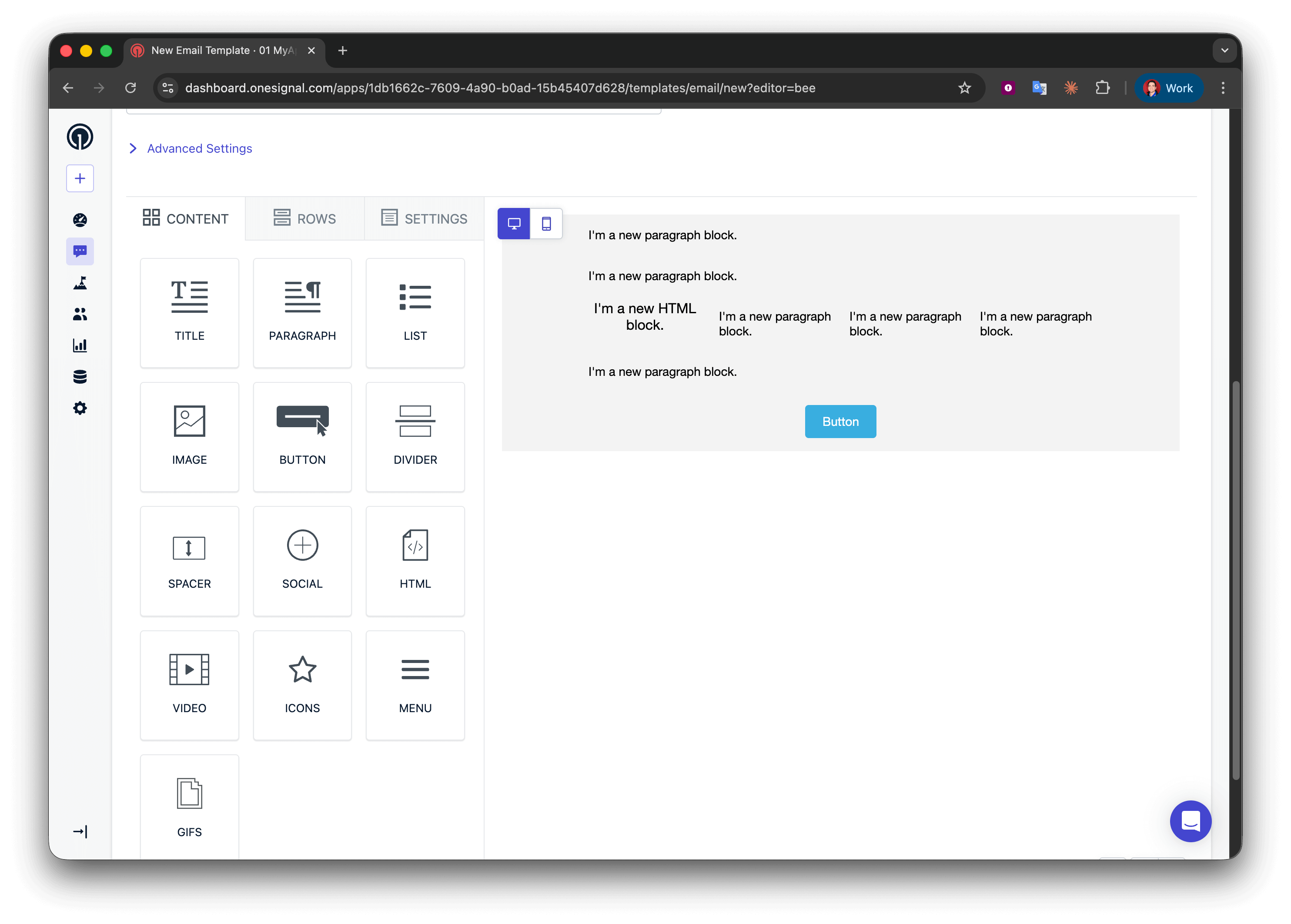
5개의 행을 생성합니다:
* 행 1, 2, 4: **Paragraph** 블록이 있는 1열
* 행 3: **HTML | Paragraph | Paragraph | Paragraph**가 있는 4열
* 행 5: **Button** 블록이 있는 1열
`)
* 버튼 액션(URL, mailto 등)
다음에서 [사용자 및 구독 속성](#user-&-subscription-properties)을 지원합니다:
* 제목(`headings`), 부제목, 본문(`contents`)
* 이미지 URL
* 실행 URL: `https://example.com/{{last_category_viewed}}`
`data`(추가 데이터) 필드는 Liquid 구문을 지원하지 않습니다.
다음에서 [사용자 및 구독 속성](#user-&-subscription-properties)을 지원합니다:
* 메시지 본문(`contents`)
태그 대체만 지원됩니다. 속성, Custom Events 및 기타 데이터 소스는 현재 사용할 수 없습니다.
* Tags는 사용자가 새 앱 세션을 시작하기 전에 설정되어야 합니다.
* 테스트 전송 흐름을 사용할 때 태그 대체가 표시되지 않을 수 있습니다.
**블록 에디터:** 텍스트, 버튼, 이미지 블록
**HTML 에디터:** 텍스트 요소 및 속성(`src`, `href`, `action`, `data`)
다음에서 [사용자 및 구독 속성](#user-&-subscription-properties)을 지원합니다:
* `event_updates`
* `contents`
* `headings`
***
## 속성 개인화 작동 방식
OneSignal은 메시지를 받는 사용자와 구독에 해당하는 속성 값으로 Liquid 플레이스홀더를 대체합니다.
```liquid Liquid theme={null}
Hi {{ first_name | default: "friend" }}!
Congrats on reaching level {{ level | default: "1" }}!
```
사용자에게 `first_name: Jon` 및 `level: 5` Tags가 설정되어 있으면 다음과 같이 표시됩니다:
```liquid Text theme={null}
Hi Jon!
Congrats on reaching level 5!
```
## 사용자에게 설정된 Tags가 없으면 대신 기본값이 표시됩니다.
## 속성 Liquid 객체 참조
이 섹션에서 Liquid에서 사용할 수 있는 정확한 객체와 필드 이름을 확인하세요.
### 사용자 및 구독 속성
사용자 수준 데이터에는 `user`를 사용합니다. 이메일 주소나 전화번호와 같은 채널별 값이 필요한 경우 `subscription`을 사용합니다.
사용자의 [Tags](./add-user-data-tags)입니다. 여러 방법으로 Tags를 참조할 수 있습니다:
* `key`를 직접 사용하거나 `tags` 뒤에 키를 배치합니다.
* 설정된 Tags 예시: `first_name: Jon, level: 5`
```liquid Liquid theme={null}
Your first name is {{ first_name }}.
Your first name is {{ user.tags.first_name }}.
Your level is {{ level }}.
Your level is {{ user.tags.level }}.
```
* for 루프 구문으로 Tags를 반복합니다. 이 예시는 쉼표로 구분된 key:value 쌍을 출력합니다.
```liquid Liquid theme={null}
{% for tag in user.tags %}
{{ tag[0] }}: {{ tag[1] }}
{% unless forloop.last %},
{% endunless %}{% endfor %}
```
사용자의 [External ID](./users#external-id)입니다.
```liquid Liquid theme={null}
Your user ID is {{ user.external_id }}.
Your user ID is {{ subscription.external_id }}.
```
사용자의 [OneSignal ID](./users)입니다.
```liquid Liquid theme={null}
Your OneSignal user ID is {{ user.onesignal_id }}.
```
메시지를 받는 이메일 구독의 이메일 주소입니다.
```liquid Liquid theme={null}
Thanks for subscribing with email {{ subscription.email }}.
```
메시지를 받는 SMS 구독의 전화번호입니다.
```liquid Liquid theme={null}
Thanks for subscribing with phone number {{ subscription.phone_number }}.
```
사용자의 언어 코드입니다.
```liquid Liquid theme={null}
Preferred language: {{ user.language }}
Preferred language: {{ subscription.language }}
```
사용자의 [Subscriptions](./subscriptions)입니다.
* for 루프 구문으로 Subscriptions를 반복합니다.
* 이 예시는 각 구독의 토큰과 ID를 쉼표로 구분하여 출력합니다.
```json JSON theme={null}
{
"subscriptions": "{% for subscription in user.subscriptions %}{% if subscription.subscription_token %}{{ subscription.subscription_token }}: {{ subscription.id }}{% unless forloop.last %}, {% endunless %}{% endif %}{% endfor %}"
}
```
[토큰으로 이메일 구독 해제 API](/reference/unsubscribe-with-token)에 사용되는 토큰입니다.
```liquid theme={null}
Unsubscribe: https://your-domain.com/unsubscribe?token={{ subscription.unsubscribe_token }}
```
### Journey 속성
`journey` 객체를 사용하면 Journey 이름을 참조하거나 Journey의 [Custom Event 개인화](./personalization-custom-event)에 접근할 수 있습니다.
Journey의 이름입니다.
```json JSON theme={null}
{
"journey_name": "{{ journey.name }}"
}
```
### 메시지 속성
`message` 객체는 [Event Streams](./event-streams)에 유용한 메시지 ID, 이름, 템플릿 ID에 대한 접근과 백엔드에서 전송되는 메시지를 개인화하기 위한 [custom\_data](./personalization-api-custom-data)에 대한 접근을 제공합니다.
OneSignal이 설정한 메시지 ID입니다.
```json theme={null}
{
"message_id": "{{ message.id }}"
}
```
발신자가 설정한 메시지 이름입니다.
```json theme={null}
{
"message_name": "{{ message.name }}"
}
```
OneSignal이 설정한 템플릿 ID입니다.
```json theme={null}
{
"template_id": "{{ message.template_id }}"
}
```
### 템플릿 속성
`template` 객체는 메시지를 보내는 데 사용된 [Template](./templates)의 템플릿 ID와 이름에 대한 접근을 제공합니다. 이는 [Event Streams](./event-streams)에 유용할 수 있습니다.
OneSignal이 설정한 템플릿 ID입니다.
```json theme={null}
{
"template_id": "{{ template.id }}"
}
```
발신자가 설정한 템플릿 이름입니다.
```json theme={null}
{
"template_name": "{{ template.name }}"
}
```
***
### 앱 및 조직 속성
`app` 및 `org` 객체는 메시지를 보낸 [앱과 조직](./apps-organizations)에 대한 세부 정보를 제공합니다. 이는 [Event Streams](./event-streams)에 유용할 수 있습니다.
OneSignal이 설정한 앱 ID입니다.
```json theme={null}
{
"app_id": "{{ app.id }}"
}
```
앱 소유자가 설정한 앱 이름입니다.
```json theme={null}
{
"app_name": "{{ app.name }}"
}
```
OneSignal이 설정한 조직 ID입니다.
```json theme={null}
{
"org_id": "{{ org.id }}"
}
```
조직 소유자가 설정한 조직 이름입니다.
```json theme={null}
{
"org_name": "{{ org.name }}"
}
```
***
## 예시: Tags를 사용한 장바구니 이탈
이 예시에서는 사용자 Tags를 사용하여 장바구니 이탈 메시지를 개인화하는 방법을 보여줍니다. [장바구니 이탈 튜토리얼](./abandoned-cart)을 기반으로 합니다.
**설정된 Tags 예시:**
```json JSON theme={null}
{
"cart_updated": "unix_timestamp_seconds",
"product_image": "https://i.imgur.com/ssPCfbC.png",
"product_name": "24 Pack of Acorns",
"product_quantity": "1",
"product_price": "$12.99",
"cart_items_count": "4",
"cart_url": "https://yourdomain.com/cart"
}
```
### 이메일 템플릿
**Messages > Templates > New Email Template**로 이동하여 드래그 앤 드롭 에디터를 엽니다.
5개의 행을 생성합니다:
* 행 1, 2, 4: **Paragraph** 블록이 있는 1열
* 행 3: **HTML | Paragraph | Paragraph | Paragraph**가 있는 4열
* 행 5: **Button** 블록이 있는 1열
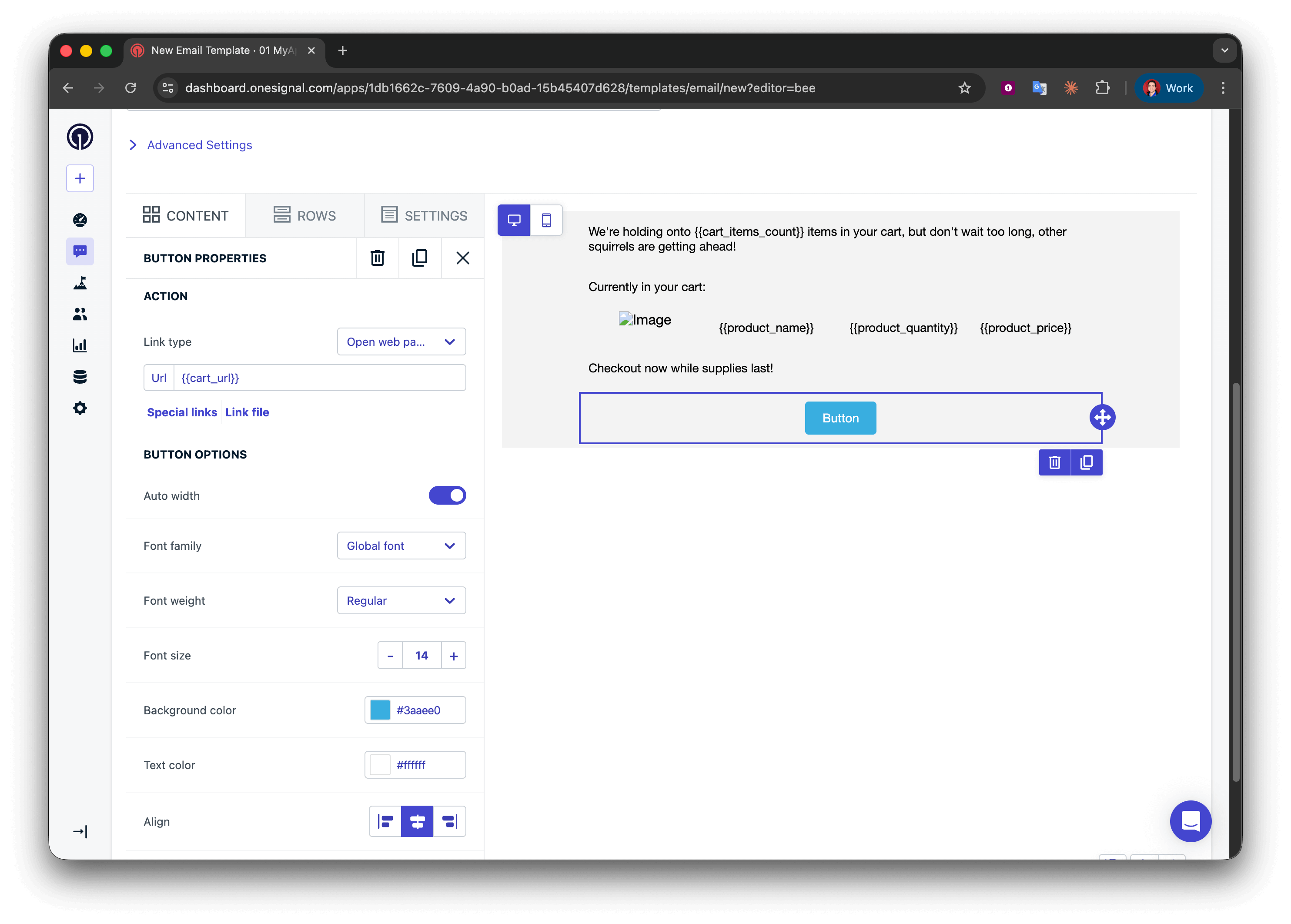
 행 1에 다음을 추가합니다:
```liquid Liquid theme={null}
We're holding onto {{cart_items_count}} items in your cart, but don't wait too long, other squirrels are getting ahead!
```
행 2에 사용자가 보고 있는 내용에 대한 설명을 추가합니다:
```liquid Text theme={null}
Currently in your cart:
```
행 4에 추가 CTA를 넣습니다:
```liquid Text theme={null}
Checkout now while supplies last!
```
행 3에서 4개의 열을 구성합니다:
**열 1 (HTML 블록):**
```html HTML theme={null}
행 1에 다음을 추가합니다:
```liquid Liquid theme={null}
We're holding onto {{cart_items_count}} items in your cart, but don't wait too long, other squirrels are getting ahead!
```
행 2에 사용자가 보고 있는 내용에 대한 설명을 추가합니다:
```liquid Text theme={null}
Currently in your cart:
```
행 4에 추가 CTA를 넣습니다:
```liquid Text theme={null}
Checkout now while supplies last!
```
행 3에서 4개의 열을 구성합니다:
**열 1 (HTML 블록):**
```html HTML theme={null}
 ```
**열 2-4 (텍스트 블록):**
* 열 2: `{{product_name}}`
* 열 3: `{{product_quantity}}`
* 열 4: `{{product_price}}`
행 5의 **Button** 블록에서 액션 URL을 다음으로 설정합니다:
```liquid theme={null}
{{cart_url}}
```
```
**열 2-4 (텍스트 블록):**
* 열 2: `{{product_name}}`
* 열 3: `{{product_quantity}}`
* 열 4: `{{product_price}}`
행 5의 **Button** 블록에서 액션 URL을 다음으로 설정합니다:
```liquid theme={null}
{{cart_url}}
```
 **테스트 및 미리보기** 버튼을 사용하여 자신에게 테스트 이메일을 보냅니다.
* 이메일 구독에 Tags가 설정되어 있는지 확인하세요.
**테스트 및 미리보기** 버튼을 사용하여 자신에게 테스트 이메일을 보냅니다.
* 이메일 구독에 Tags가 설정되어 있는지 확인하세요.
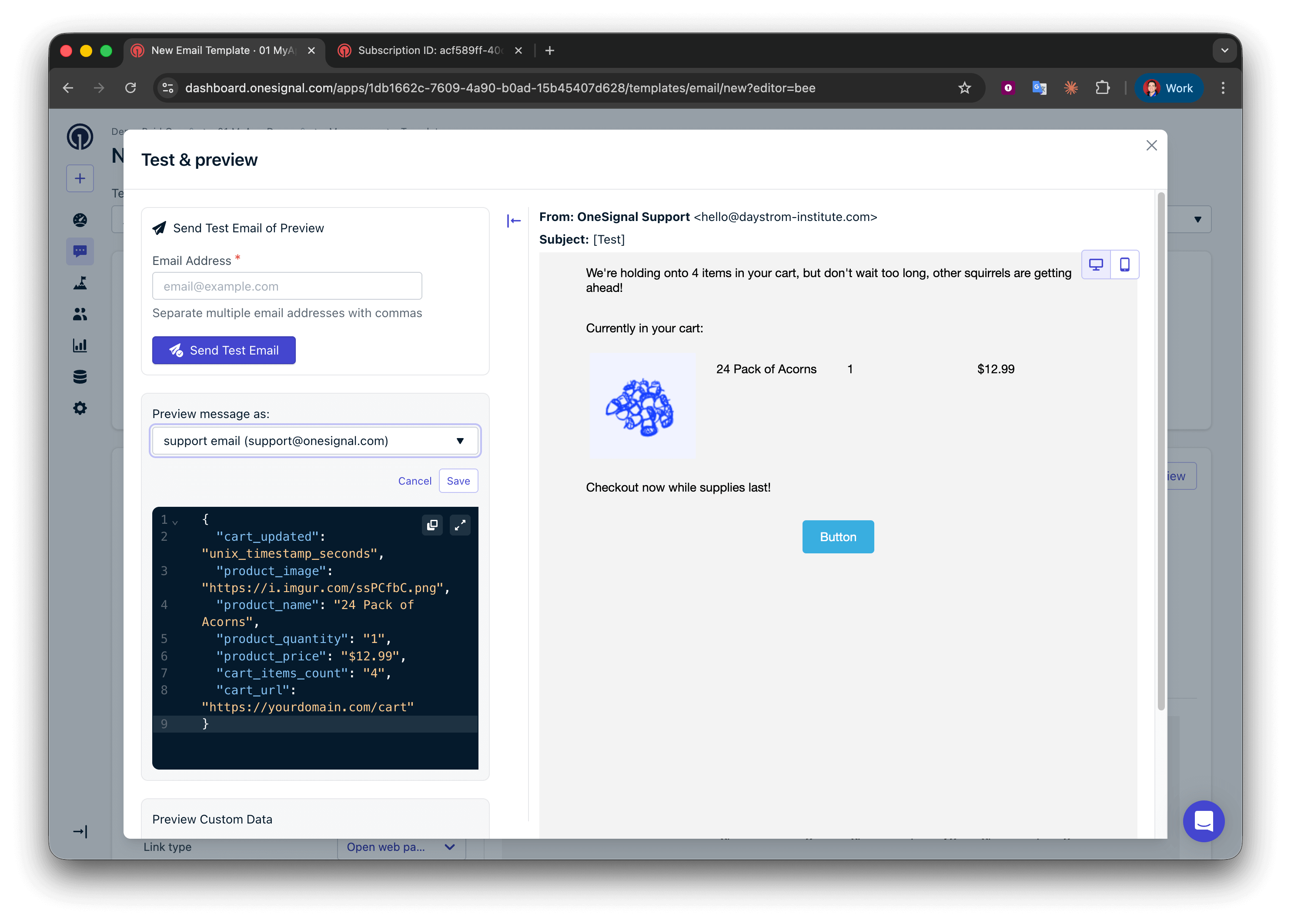 성공! 이제 템플릿에 자체 스타일을 적용할 수 있습니다. [드래그 앤 드롭으로 이메일 디자인하기](./design-emails-with-drag-and-drop)를 참조하세요.
### 푸시 템플릿
푸시 알림은 공간이 제한되어 있으므로 하나의 항목을 표시하고 총 개수를 언급합니다.
**메시지 필드:**
[조건문](./using-liquid-syntax#if-elsif-else)을 사용하여 올바른 문법으로 항목과 개수를 표시합니다.
```liquid Liquid theme={null}
{% assign item_count = cart_items_count | plus: 0 %}
{% if item_count == 1 %}
You left {{product_name}} in your cart.
{% endif %}
{% if item_count == 2 %}
You left {{product_name}} and {{item_count | minus: 1}} more item in your cart.
{% endif %}
{% if item_count > 2 %}
You left {{product_name}} and {{item_count | minus: 1}} more items in your cart.
{% endif %}
```
**이미지 필드:**
```liquid Liquid theme={null}
{{product_image | default: "https://i.imgur.com/ssPCfbC.png"}}
```
**실행 URL 필드:**
```liquid theme={null}
{{cart_url | default: "https://yourdomain.com/cart"}}
```
성공! 이제 템플릿에 자체 스타일을 적용할 수 있습니다. [드래그 앤 드롭으로 이메일 디자인하기](./design-emails-with-drag-and-drop)를 참조하세요.
### 푸시 템플릿
푸시 알림은 공간이 제한되어 있으므로 하나의 항목을 표시하고 총 개수를 언급합니다.
**메시지 필드:**
[조건문](./using-liquid-syntax#if-elsif-else)을 사용하여 올바른 문법으로 항목과 개수를 표시합니다.
```liquid Liquid theme={null}
{% assign item_count = cart_items_count | plus: 0 %}
{% if item_count == 1 %}
You left {{product_name}} in your cart.
{% endif %}
{% if item_count == 2 %}
You left {{product_name}} and {{item_count | minus: 1}} more item in your cart.
{% endif %}
{% if item_count > 2 %}
You left {{product_name}} and {{item_count | minus: 1}} more items in your cart.
{% endif %}
```
**이미지 필드:**
```liquid Liquid theme={null}
{{product_image | default: "https://i.imgur.com/ssPCfbC.png"}}
```
**실행 URL 필드:**
```liquid theme={null}
{{cart_url | default: "https://yourdomain.com/cart"}}
```
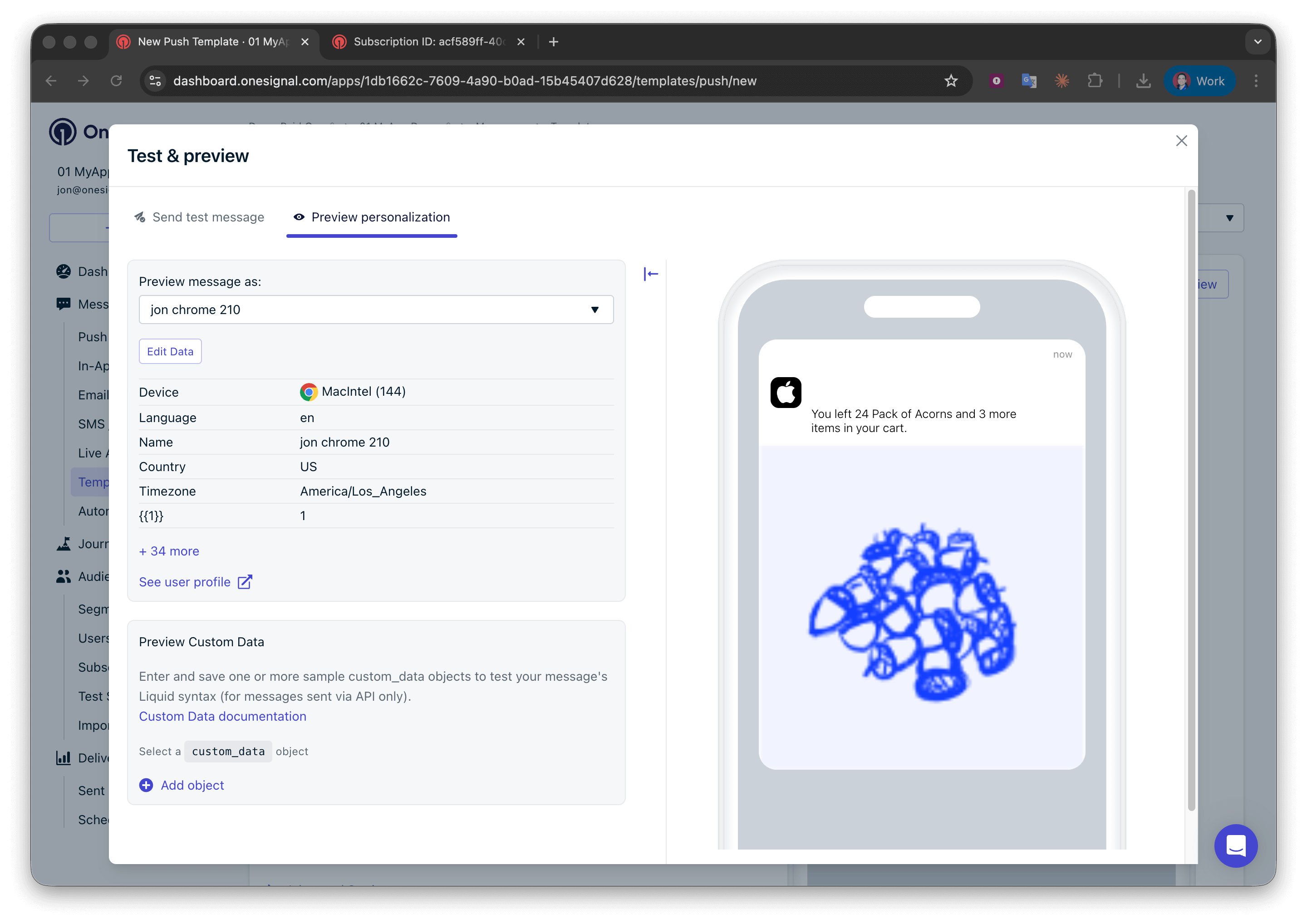 성공! 이제 더 많은 Templates를 생성하고 [장바구니 이탈 Journey](./abandoned-cart)에서 사용할 수 있습니다.
***
## 예시: 데이터 태그로 인앱 메시지 개인화하기
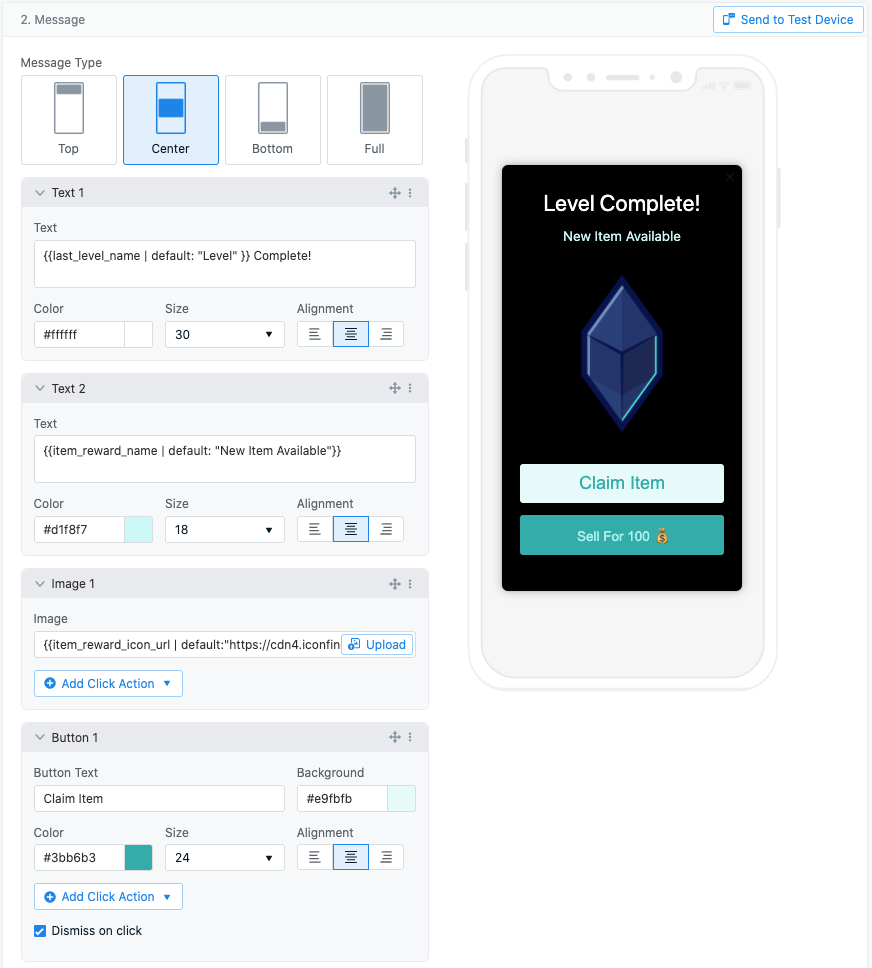
이 예시는 데이터 태그로 개인화된 보상 인앱 메시지를 보여줍니다. 인앱 메시지는 데이터 태그 값을 여러 블록 유형에 대체합니다.
구성된 메시지에서:
* **텍스트 블록** — 완료된 레벨과 해당 레벨의 보상을 표시
* **이미지 블록** — 해당 보상에 대한 이미지를 기본 이미지와 함께 표시
* **버튼 2 텍스트** — 보상 값을 표시하고, 기본값은 `100`
* **배경 이미지** — 데이터 태그 값에서 설정
성공! 이제 더 많은 Templates를 생성하고 [장바구니 이탈 Journey](./abandoned-cart)에서 사용할 수 있습니다.
***
## 예시: 데이터 태그로 인앱 메시지 개인화하기
이 예시는 데이터 태그로 개인화된 보상 인앱 메시지를 보여줍니다. 인앱 메시지는 데이터 태그 값을 여러 블록 유형에 대체합니다.
구성된 메시지에서:
* **텍스트 블록** — 완료된 레벨과 해당 레벨의 보상을 표시
* **이미지 블록** — 해당 보상에 대한 이미지를 기본 이미지와 함께 표시
* **버튼 2 텍스트** — 보상 값을 표시하고, 기본값은 `100`
* **배경 이미지** — 데이터 태그 값에서 설정
 메시지는 세션 시작 시 사용자의 현재 데이터 태그 값을 사용하여 렌더링됩니다:
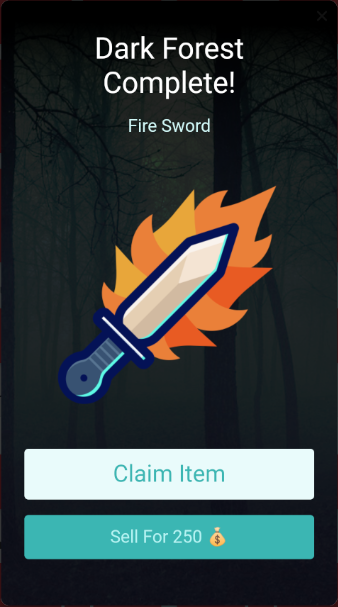 지원되는 블록, 속성 및 타이밍 규칙에 대해서는 위의 [채널 지원](#채널-지원)에서 **인앱 메시지** 탭을 참조하세요. 거기서 다시 강조할 두 가지 사항:
* **데이터 태그는 사용자가 새 앱 세션을 시작하기 전에 설정되어야 합니다.** 세션 중간에 업데이트된 데이터 태그는 해당 세션에 표시되는 인앱 메시지에서 렌더링되지 않습니다.
* **데이터 태그 대체는 "테스트 메시지 보내기" 테스트 발송에서 렌더링되지 않습니다.** 대체가 작동하는지 확인하려면 실제 세션에서 메시지를 트리거하세요.
* [속성 대체](./using-liquid-syntax#property-include)는 인앱 메시지에서 지원되지 않습니다.
***
## 관련 페이지
Custom Events 대 기타 방법의 사용 시기를 포함한 OneSignal의 모든 개인화 옵션 개요입니다.
SDK, API 또는 CSV 가져오기를 통해 사용자에게 Tags를 설정하는 방법을 알아보세요.
필터, 조건문, 루프, 문자열 조작이 포함된 완전한 Liquid 참조 문서입니다.
Journeys에서 사용할 재사용 가능한 메시지 Templates를 생성하고 관리하세요.
Tags와 속성을 사용하여 장바구니 이탈 Journey를 구축합니다.
도움이 필요하신가요?
지원 팀과 채팅하거나 `support@onesignal.com`으로 이메일을 보내주세요.
다음을 포함해 주세요:
* 발생한 문제의 세부 정보 및 재현 단계(가능한 경우)
* OneSignal 앱 ID
* External ID 또는 Subscription ID(해당하는 경우)
* OneSignal 대시보드에서 테스트한 메시지의 URL(해당하는 경우)
* 관련 [로그 또는 오류 메시지](/docs/ko/capturing-a-debug-log)
기꺼이 도와드리겠습니다!
***
지원되는 블록, 속성 및 타이밍 규칙에 대해서는 위의 [채널 지원](#채널-지원)에서 **인앱 메시지** 탭을 참조하세요. 거기서 다시 강조할 두 가지 사항:
* **데이터 태그는 사용자가 새 앱 세션을 시작하기 전에 설정되어야 합니다.** 세션 중간에 업데이트된 데이터 태그는 해당 세션에 표시되는 인앱 메시지에서 렌더링되지 않습니다.
* **데이터 태그 대체는 "테스트 메시지 보내기" 테스트 발송에서 렌더링되지 않습니다.** 대체가 작동하는지 확인하려면 실제 세션에서 메시지를 트리거하세요.
* [속성 대체](./using-liquid-syntax#property-include)는 인앱 메시지에서 지원되지 않습니다.
***
## 관련 페이지
Custom Events 대 기타 방법의 사용 시기를 포함한 OneSignal의 모든 개인화 옵션 개요입니다.
SDK, API 또는 CSV 가져오기를 통해 사용자에게 Tags를 설정하는 방법을 알아보세요.
필터, 조건문, 루프, 문자열 조작이 포함된 완전한 Liquid 참조 문서입니다.
Journeys에서 사용할 재사용 가능한 메시지 Templates를 생성하고 관리하세요.
Tags와 속성을 사용하여 장바구니 이탈 Journey를 구축합니다.
도움이 필요하신가요?
지원 팀과 채팅하거나 `support@onesignal.com`으로 이메일을 보내주세요.
다음을 포함해 주세요:
* 발생한 문제의 세부 정보 및 재현 단계(가능한 경우)
* OneSignal 앱 ID
* External ID 또는 Subscription ID(해당하는 경우)
* OneSignal 대시보드에서 테스트한 메시지의 URL(해당하는 경우)
* 관련 [로그 또는 오류 메시지](/docs/ko/capturing-a-debug-log)
기꺼이 도와드리겠습니다!
***