> ## Documentation Index
> Fetch the complete documentation index at: https://documentation.onesignal.com/llms.txt
> Use this file to discover all available pages before exploring further.

# 빠른 시작 가이드

> OneSignal 계정을 설정하고, 메시징 채널을 구성하고, 사용자를 관리하고, 첫 번째 메시지를 보내세요.

이 가이드는 OneSignal을 시작하기 위한 네 단계를 안내합니다. 순서대로 완료하거나 필요한 섹션으로 바로 이동하세요. 아직 계정이 없다면 [계정을 만들어](https://onesignal.com) 시작하세요.

1. [**계정 및 메시징 채널 설정**](#set-up-your-account-and-messaging-channels) — 앱을 만들고 최소 하나의 채널을 구성하세요
2. [**사용자 추가 및 정리**](#add-and-organize-your-users) — 사용자, 구독, 태그, 세그먼트를 이해하세요
3. [**메시지 전송**](#send-messages) — 캠페인을 작성하고, 콘텐츠를 개인화하고, 자동화된 Journey를 구축하세요
4. [**Analytics로 영향 측정**](#measure-impact-with-analytics) — 전달, 참여, 전환을 추적하세요

플랫폼 둘러보기를 시청하거나 아래 단계로 바로 이동하세요.

<Frame>
  <iframe width="560" height="315" src="https://www.youtube.com/embed/bH60T1PZg1c?si=0qtigm-eVcpl1bcl" title="OneSignal 빠른 시작 비디오 가이드" frameborder="0" allow="accelerometer; autoplay; clipboard-write; encrypted-media; gyroscope; picture-in-picture; web-share" referrerpolicy="strict-origin-when-cross-origin" allowfullscreen />
</Frame>

***

## 계정 및 메시징 채널 설정

OneSignal 앱은 사용자 및 메시지 데이터가 저장되는 곳입니다. 다양한 프로젝트, 환경 또는 청구 요구 사항에 대해 단일 Organization에 여러 앱을 가질 수 있습니다.

### OneSignal 계정

<Columns cols={2}>
  <Card title="앱, Organization 및 계정" icon="building" href="./apps-organizations">
    OneSignal 앱, Organization 구조 및 계정 설정.
  </Card>

  <Card title="팀 멤버 추가" icon="user-plus" href="./manage-team-members">
    협업자를 초대하고 Organization 내 역할을 할당합니다.
  </Card>

  <Card title="키 및 ID" icon="key" href="./keys-and-ids">
    OneSignal 앱 ID, Organization ID, API 키를 확인합니다.
  </Card>

  <Card title="사용량 및 청구" icon="credit-card" href="./billing-faq">
    청구, 인보이스 및 사용량 세부 정보.
  </Card>
</Columns>

### 메시징 채널

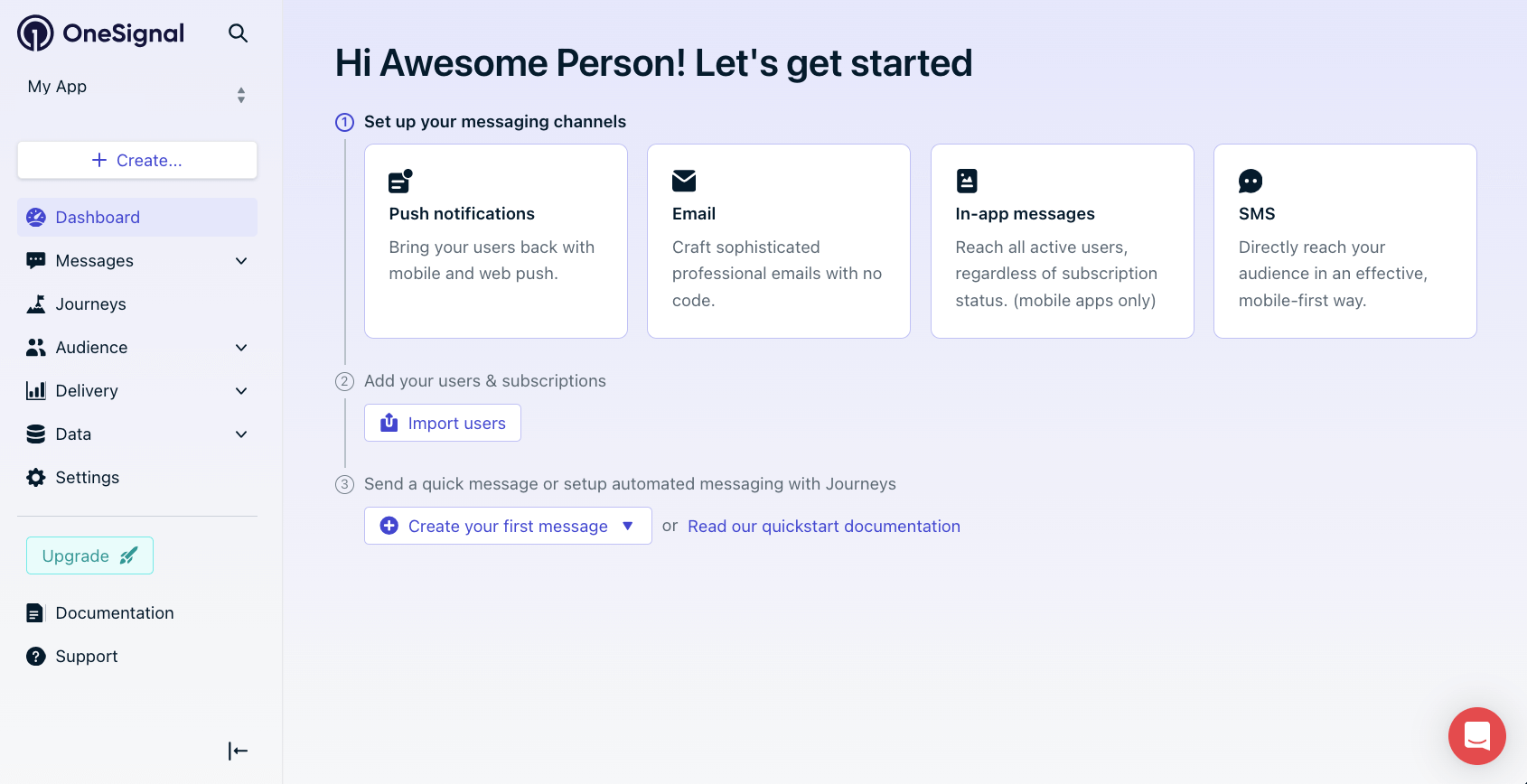
OneSignal은 푸시 알림, In-App Message, Email, SMS/MMS/RCS 및 Live Activities를 지원합니다. 첫 번째 채널을 선택하고 설정 가이드를 따르세요 — 언제든지 동일한 앱에 채널을 추가할 수 있습니다.

<Tip>
  Email과 SMS는 코드 없이 구성할 수 있습니다. 푸시 알림과 In-App Message는 SDK 통합이 필요합니다 — 필요하다면 [개발자를 초대](./manage-team-members)하세요.
</Tip>

<Frame caption="OneSignal 대시보드에서 메시징 채널을 선택하여 설정을 시작하세요.">
  <img src="https://mintcdn.com/onesignal/ciRrThfP6xMpI7GY/images/dashboard/set-up-messaging-channels.png?fit=max&auto=format&n=ciRrThfP6xMpI7GY&q=85&s=bf38c40f30d3cc8e6c8ddc12224642ee" alt="푸시, 이메일, SMS, In-App Message 등 메시징 채널 설정 옵션을 보여주는 OneSignal 대시보드" width="1690" height="868" data-path="images/dashboard/set-up-messaging-channels.png" />
</Frame>

<Columns cols={3}>
  <Card title="Email" icon="envelope" href="./email-setup">
    트랜잭션 및 마케팅 이메일 구성.
  </Card>

  <Card title="모바일 푸시" icon="mobile" href="./mobile-sdk-setup">
    iOS, Android, Huawei, Amazon 푸시 설정.
  </Card>

  <Card title="웹 푸시" icon="globe" href="./web-sdk-setup">
    브라우저 기반 푸시 알림 설정.
  </Card>

  <Card title="In-App Message" icon="window-maximize" href="./in-app-messages-setup">
    앱 내에 표시되는 풍부하고 대화형 메시지.
  </Card>

  <Card title="SMS" icon="comment-sms" href="./sms-messaging">
    시간에 민감한 알림을 위한 문자 메시지.
  </Card>

  <Card title="RCS" icon="message" href="./rcs-messaging">
    Android에서 브랜드 콘텐츠와 읽음 확인이 포함된 리치 메시지.
  </Card>

  <Card title="Live Activities" icon="tower-broadcast" href="./live-activities">
    iOS 동적 잠금 화면 업데이트. Android에서도 유사한 기능 제공.
  </Card>
</Columns>

<Note>
  푸시 설정 후, [모바일 푸시 권한 프롬프트](./prompt-for-push-permissions) 또는 [웹 권한 프롬프트](./permission-requests)를 구성하여 사용자의 옵트인을 수집하세요.
</Note>

***

## 사용자 추가 및 정리

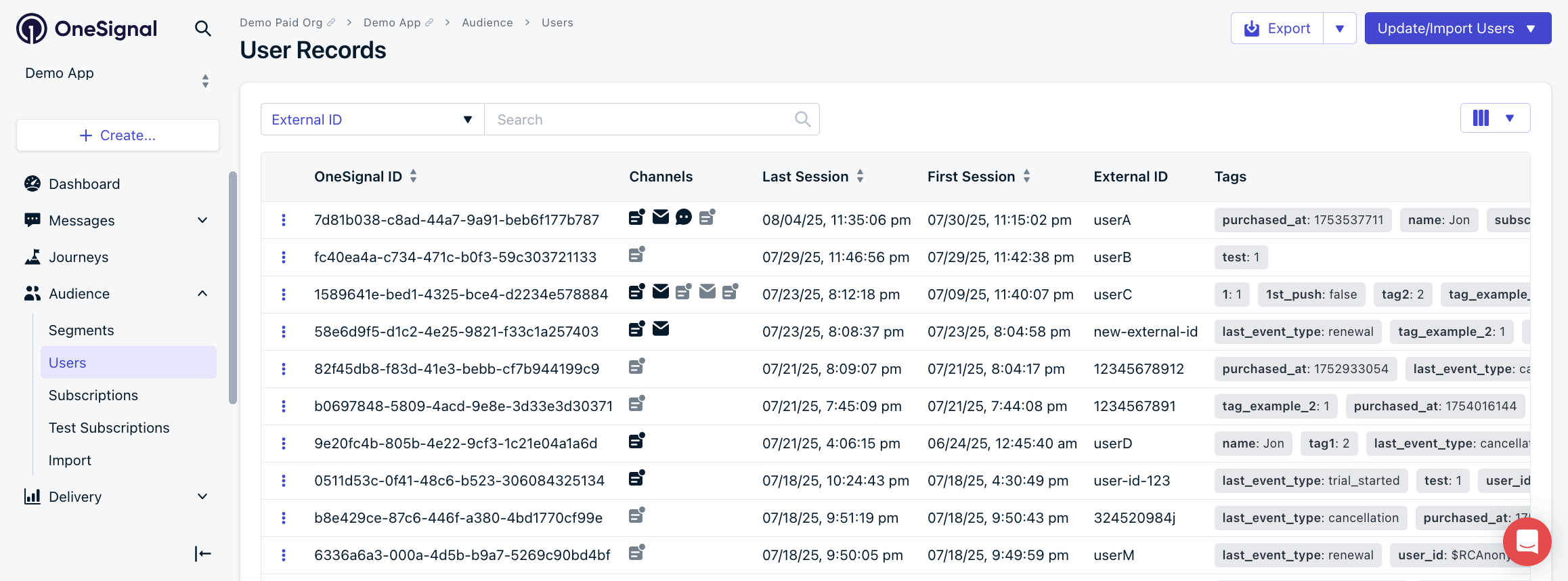
사용자가 앱에 참여하면 OneSignal은 각 사용자에게 **OneSignal ID**(사용자 ID)와 각 기기, 이메일 주소, 전화번호에 대한 **구독 ID**를 할당합니다. 단일 사용자는 채널 전반에 걸쳐 여러 구독을 가질 수 있습니다. 사용자는 [External ID](./users#external-id)로 식별될 때까지 익명입니다.

<Frame caption="OneSignal 대시보드: Audience > Users">
  <img src="https://mintcdn.com/onesignal/ciRrThfP6xMpI7GY/images/dashboard/users-page.png?fit=max&auto=format&n=ciRrThfP6xMpI7GY&q=85&s=8992ef97cf3c9f336078f9dbf8a6374e" alt="구독 세부 정보가 포함된 사용자 목록을 보여주는 OneSignal 대시보드 Users 페이지" width="2316" height="858" data-path="images/dashboard/users-page.png" />
</Frame>

<Columns cols={2}>
  <Card title="사용자" icon="users" href="./users">
    External ID로 식별되며 채널 전반에 걸쳐 여러 구독을 가질 수 있습니다.
  </Card>

  <Card title="구독" icon="address-book" href="./subscriptions">
    메시지를 수신하는 이메일 주소, 전화번호 및 기기.
  </Card>
</Columns>

### 사용자 속성

사용자 데이터를 **태그**(키-값 쌍)와 **사용자 지정 이벤트**(사용자 행동)로 저장합니다. 태그는 메시지 개인화와 세분화를 지원합니다.

일반적인 태그 예시:

* **속성**: `first_name`, `city`, `subscription_tier`
* **행동**: `cart_abandoned`, `last_login_date`, `onboarding_complete`
* **기본 설정**: `notification_frequency`, `theme_preference`

<Columns cols={2}>
  <Card title="태그" icon="tags" href="./add-user-data-tags">
    태그를 메시지 개인화와 고급 세분화에 사용합니다.
  </Card>

  <Card title="사용자 지정 이벤트" icon="bolt" href="./custom-events">
    사용자 행동을 기반으로 Journey를 트리거하거나 대기 액션을 설정합니다.
  </Card>
</Columns>

### 세그먼트 및 통합

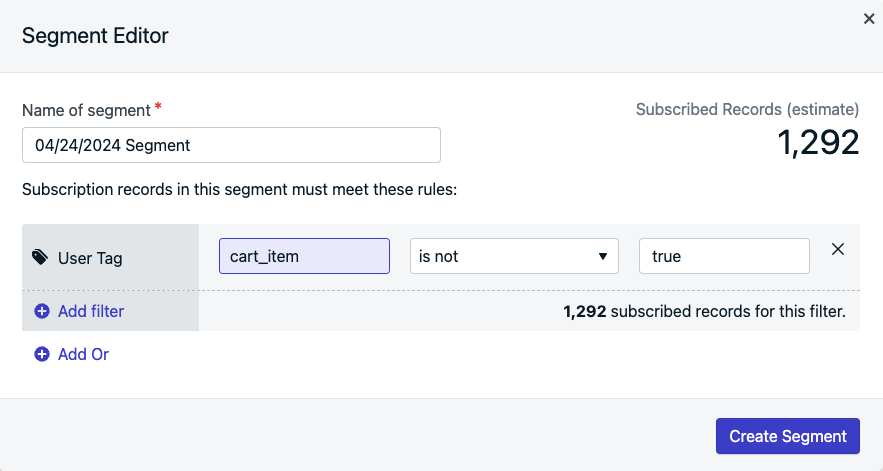
세그먼트는 태그, 행동 데이터 또는 메시지 상호작용으로 정의된 사용자의 동적 그룹입니다. 사용자 데이터가 변경되면 자동으로 업데이트됩니다 — 예를 들어 "지난 세션이 일주일 이상" 또는 "장바구니에 상품 추가됨". 외부 플랫폼을 연결하여 세그먼트를 강화하세요.

<Frame caption="User Tag 필터를 사용한 세그먼트 생성.">
  <img src="https://mintcdn.com/onesignal/Z6xkXGfmy814If53/images/docs/e1801ce-4667771-Segment_Picker_3_1.png?fit=max&auto=format&n=Z6xkXGfmy814If53&q=85&s=e27107ac0e1975e8cb63b3cbb02822ee" alt="User Tag 필터 구성을 보여주는 OneSignal 세그먼트 빌더" width="883" height="471" data-path="images/docs/e1801ce-4667771-Segment_Picker_3_1.png" />
</Frame>

<Columns cols={2}>
  <Card title="세그먼트" icon="chart-pie" href="./segmentation">
    태그와 행동 데이터를 사용하여 동적 오디언스 그룹을 생성합니다.
  </Card>

  <Card title="통합" icon="plug" href="./integrations">
    외부 플랫폼에서 사용자 데이터를 가져와 세그먼트와 Journey를 지원합니다.
  </Card>
</Columns>

***

## 메시지 전송

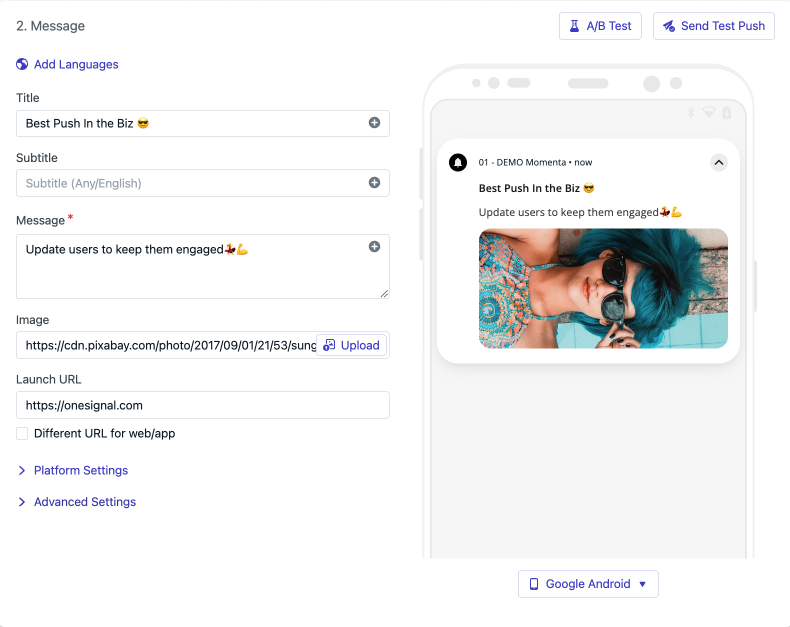
OneSignal 대시보드에서 단일 메시지 캠페인 또는 자동화된 다단계 Journey를 설계하고 전송합니다. 각 채널에는 미리보기, 타겟팅, 예약 옵션이 포함된 자체 컴포저가 있습니다.

<Tip>
  전체 오디언스에게 전송하기 전에, [테스트 구독을 설정](./test-users)하여 메시지가 올바르게 렌더링되고 전달되는지 확인하세요.
</Tip>

<Frame caption="OneSignal 대시보드의 푸시 알림 컴포저.">
  <img src="https://mintcdn.com/onesignal/ciRrThfP6xMpI7GY/images/docs/007d277-f8b3231-message_1.png?fit=max&auto=format&n=ciRrThfP6xMpI7GY&q=85&s=d8d2e386bfa2ff742bfc6d3e6583f4d2" alt="메시지 콘텐츠 필드와 미리보기를 보여주는 OneSignal 푸시 알림 편집기" width="790" height="627" data-path="images/docs/007d277-f8b3231-message_1.png" />
</Frame>

<Columns cols={2}>
  <Card title="푸시 알림" icon="bell" href="./push">
    웹, iOS, Android, Huawei, Amazon 기기로 전송합니다.
  </Card>

  <Card title="Email" icon="envelope" href="./email-messaging">
    트랜잭션 또는 마케팅 이메일을 작성하고 전송합니다.
  </Card>

  <Card title="In-App Message" icon="window-maximize" href="./in-app-messages-setup">
    앱 내 사용자 행동을 기반으로 풍부하고 대화형 메시지를 트리거합니다.
  </Card>

  <Card title="SMS" icon="comment-sms" href="./sms-messaging">
    시간에 민감한 알림 및 업데이트를 위한 문자 메시지를 전송합니다.
  </Card>

  <Card title="RCS" icon="message" href="./rcs-messaging">
    Android에서 읽음 확인이 포함된 풍부한 브랜드 메시지를 전송합니다.
  </Card>

  <Card title="Live Activities" icon="tower-broadcast" href="./live-activities">
    iOS에서 동적 잠금 화면 업데이트를 전달합니다.
  </Card>
</Columns>

### 메시지 개인화

태그, 사용자 지정 이벤트, 동적 데이터를 사용하여 각 수신자를 위한 메시지 콘텐츠를 맞춤화합니다. 캠페인 전반에 걸쳐 일관성을 유지하기 위한 재사용 가능한 템플릿을 만드세요.

<Columns cols={2}>
  <Card title="메시지 개인화" icon="wand-magic-sparkles" href="./message-personalization">
    Liquid 구문, 태그, 데이터 피드, 사용자 지정 데이터로 콘텐츠를 개인화합니다.
  </Card>

  <Card title="템플릿" icon="clone" href="./templates">
    푸시, 이메일, SMS용 재사용 가능한 메시지 템플릿을 만듭니다.
  </Card>
</Columns>

### Journey

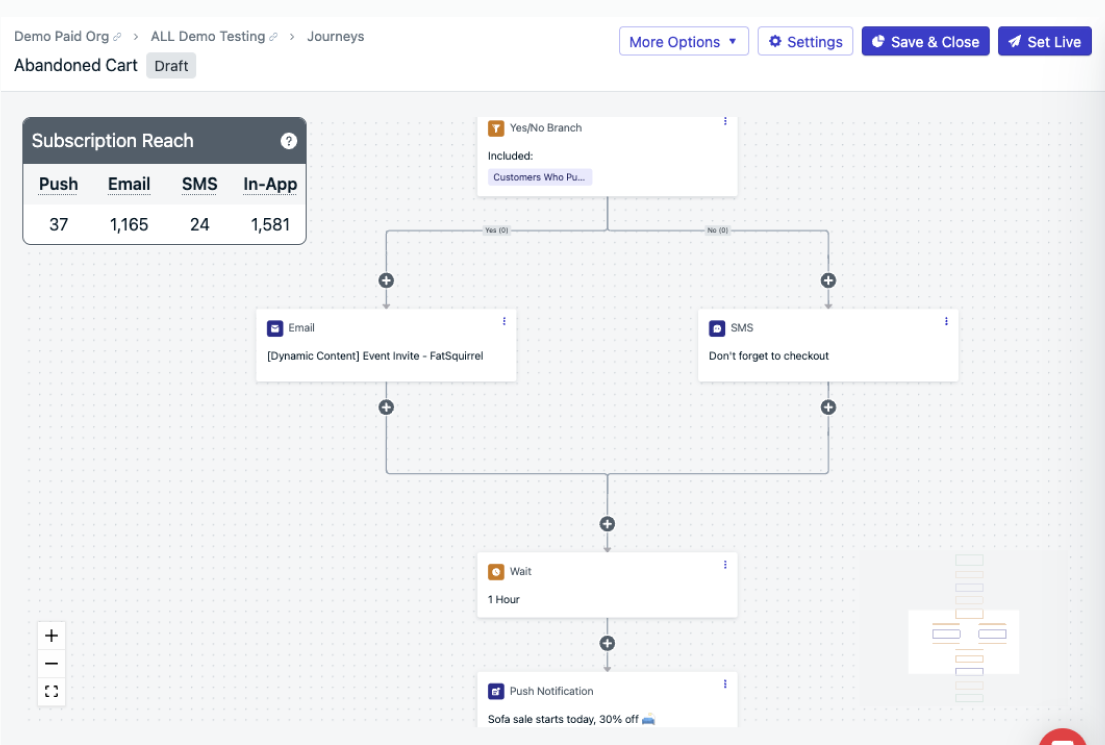
Journey는 사용자 행동에 반응하는 자동화된 다단계 캠페인입니다 — 온보딩 시퀀스, 장바구니 이탈 알림, 재참여 흐름 등.

<Frame caption="OneSignal 대시보드의 장바구니 이탈 Journey 예시.">
  <img src="https://mintcdn.com/onesignal/9_Q1FZLh6C0BFLq-/images/docs/be3ec1a-e61fae7-settings_Journeys_1.png?fit=max&auto=format&n=9_Q1FZLh6C0BFLq-&q=85&s=6f266cd498ccc2884a0fde9d35d2fd49" alt="장바구니 이탈 자동화 흐름을 보여주는 OneSignal Journey 빌더" width="1105" height="745" data-path="images/docs/be3ec1a-e61fae7-settings_Journeys_1.png" />
</Frame>

<Columns cols={2}>
  <Card title="Journey" icon="route" href="./journeys-overview">
    사용자 행동으로 트리거되는 자동화된 다단계 캠페인을 구축합니다.
  </Card>

  <Card title="Journey 예시" icon="book-open" href="./journeys-examples">
    온보딩, 장바구니 이탈, 재참여 등 일반적인 패턴.
  </Card>
</Columns>

### API로 전송하기

주문 확인, OTP, 청구 알림과 같은 트랜잭션 사용 사례를 위해 프로그래밍 방식으로 메시지를 전송합니다.

<Columns cols={2}>
  <Card title="개발자 가이드" icon="code" href="./developers">
    엔지니어링 팀을 위한 SDK 및 REST API 문서.
  </Card>

  <Card title="트랜잭션 메시지" icon="paper-plane" href="./transactional-messages">
    API를 통해 OTP, 영수증, 배송 업데이트 등 시간에 민감한 메시지를 전송합니다.
  </Card>
</Columns>

***

## Analytics로 영향 측정

전달, 열람, 클릭, 전환을 포함한 메시지 성과를 추적하여 참여를 유도하는 요소를 이해하고 전략을 개선합니다.

<Columns cols={2}>
  <Card title="Analytics 개요" icon="chart-line" href="./analytics-overview">
    OneSignal에서 사용 가능한 모든 분석 옵션을 검토합니다.
  </Card>

  <Card title="Event Streams" icon="signal-stream" href="./event-streams">
    클릭, 열람, 수신 등 메시지 이벤트를 실시간으로 데이터 웨어하우스에 스트리밍합니다.
  </Card>

  <Card title="데이터 내보내기" icon="file-export" href="./exporting-data">
    CSV 또는 API 형식으로 사용자 및 메시지 데이터를 내보냅니다.
  </Card>

  <Card title="통합" icon="plug" href="./integrations">
    Amplitude, Mixpanel, Segment 등 분석 플랫폼을 OneSignal에 연결합니다.
  </Card>

  <Card title="전환 지표" icon="arrow-trend-up" href="./conversion-metrics">
    크로스 채널 마지막 터치 어트리뷰션으로 수익 및 가입 등 비즈니스 영향을 측정합니다.
  </Card>

  <Card title="목표" icon="bullseye" href="./goals">
    메시지 또는 Journey에 목표 지표를 설정하고 전달 보고서에서 진행 상황을 추적합니다.
  </Card>
</Columns>

***

## 자주 묻는 질문

### 시작하려면 개발자가 필요한가요?

반드시 그렇지는 않습니다. Email과 SMS 채널은 코드 없이 구성할 수 있습니다. 푸시 알림과 In-App Message는 SDK 통합이 필요하며, 개발자나 AI 어시스턴트가 필요할 수 있습니다. 언제든지 다양한 역할의 [팀 멤버를 초대](./manage-team-members)할 수 있습니다.

### 나중에 더 많은 메시징 채널을 추가할 수 있나요?

네. 동일한 OneSignal 앱에 어떤 채널 조합도 추가할 수 있습니다. 각 채널에는 자체 설정 가이드가 있습니다 — 새 채널을 추가하려면 [메시징 채널](#messaging-channels) 섹션으로 돌아가세요.

### 사용자와 구독의 차이점은 무엇인가요?

**사용자**는 한 명의 사람을 나타내며 [External ID](./users#external-id)로 식별됩니다. **구독**은 기기, 이메일 주소, 전화번호와 같은 특정 채널 엔드포인트입니다. 한 사용자는 다양한 채널과 기기에 걸쳐 여러 구독을 가질 수 있습니다.

### 초기 설정은 얼마나 걸리나요?

도메인 DNS 설정에 액세스할 수 있다면 이메일 설정은 보통 30분 이내에 완료됩니다. SMS는 통신사 등록이 필요하여 며칠이 걸릴 수 있습니다. 푸시 알림 설정은 앱의 플랫폼과 빌드 프로세스에 따라 다르며 몇 시간의 개발자 작업이 필요합니다.

***

<Info>
  도움이 필요하신가요?

  지원 팀과 채팅하거나 `support@onesignal.com`으로 이메일을 보내주세요.

  다음을 포함해 주세요:

  * 발생한 문제의 세부 정보 및 재현 단계(가능한 경우)
  * OneSignal 앱 ID
  * External ID 또는 Subscription ID(해당하는 경우)
  * OneSignal 대시보드에서 테스트한 메시지의 URL(해당하는 경우)
  * 관련 [로그 또는 오류 메시지](/docs/ko/capturing-a-debug-log)

  기꺼이 도와드리겠습니다!
</Info>