> ## Documentation Index
> Fetch the complete documentation index at: https://documentation.onesignal.com/llms.txt
> Use this file to discover all available pages before exploring further.
# SendGrid 설정
> Email 전달을 위해 SendGrid를 OneSignal과 통합합니다.
# 요구 사항
* [SendGrid 계정](https://www.sendgrid.com)
* [OneSignal 계정](https://onesignal.com)
# 설정
## 1. SendGrid 발신자 인증
SendGrid가 `via sendgrid.net`이 아닌 사용자의 도메인을 통해 Email을 보내고 사용자가 클릭하는 링크가 사용자의 도메인에서 온 것으로 표시되도록 SendGrid의 "Domain Authentication"을 사용하는 것이 좋습니다.
**권장 사항**: SendGrid의 [도메인 인증 설정 방법](https://docs.sendgrid.com/ui/account-and-settings/how-to-set-up-domain-authentication) 가이드를 따르세요.
SendGrid는 도메인이 없는 경우 [Single Sender Verification](https://docs.sendgrid.com/ui/sending-email/sender-verification)도 제공합니다.
## 2. DNS 레코드 설치
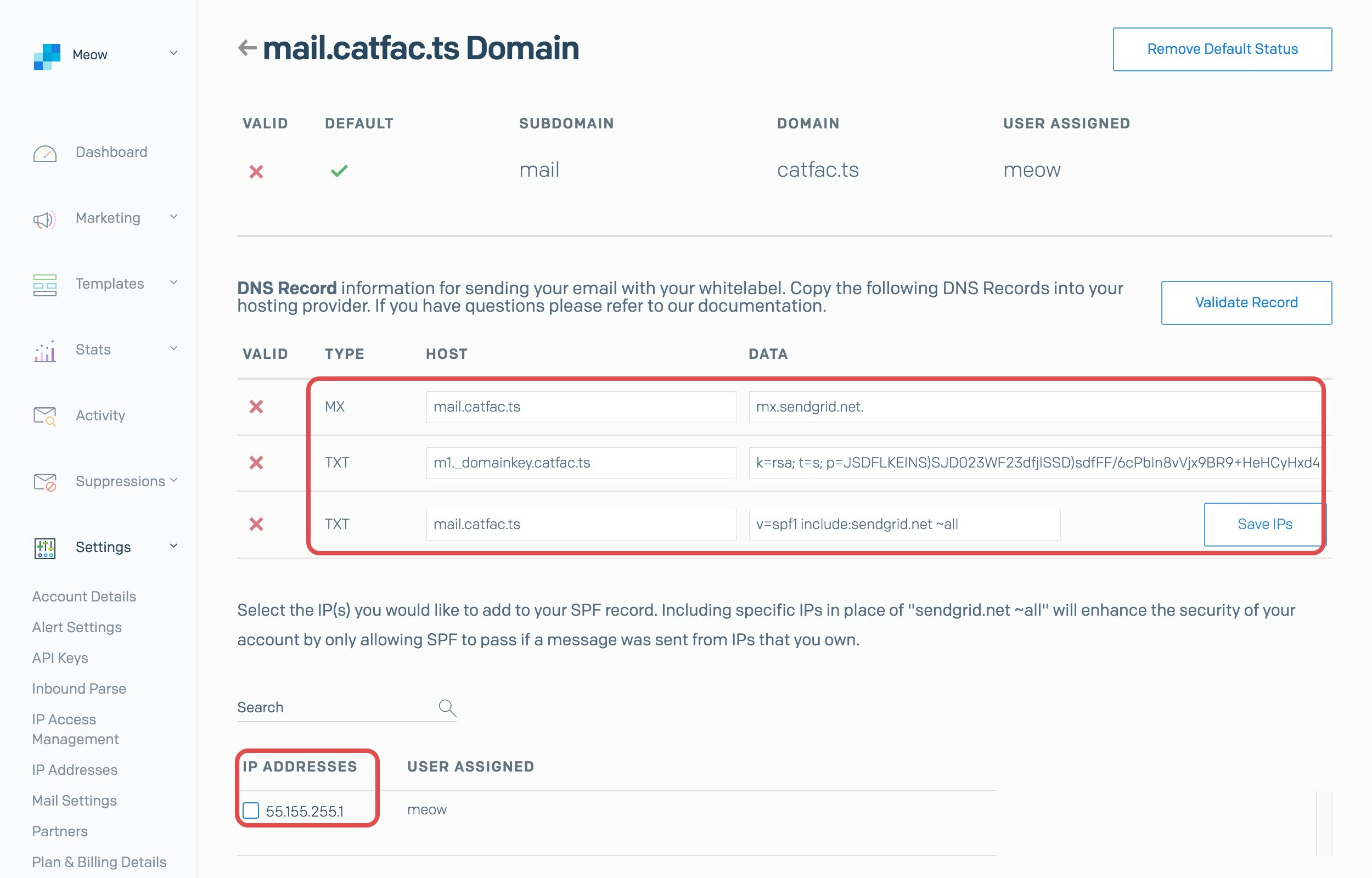
**Domain Authentication**을 선택한 경우 DNS 레코드가 확인되었는지 확인하세요.
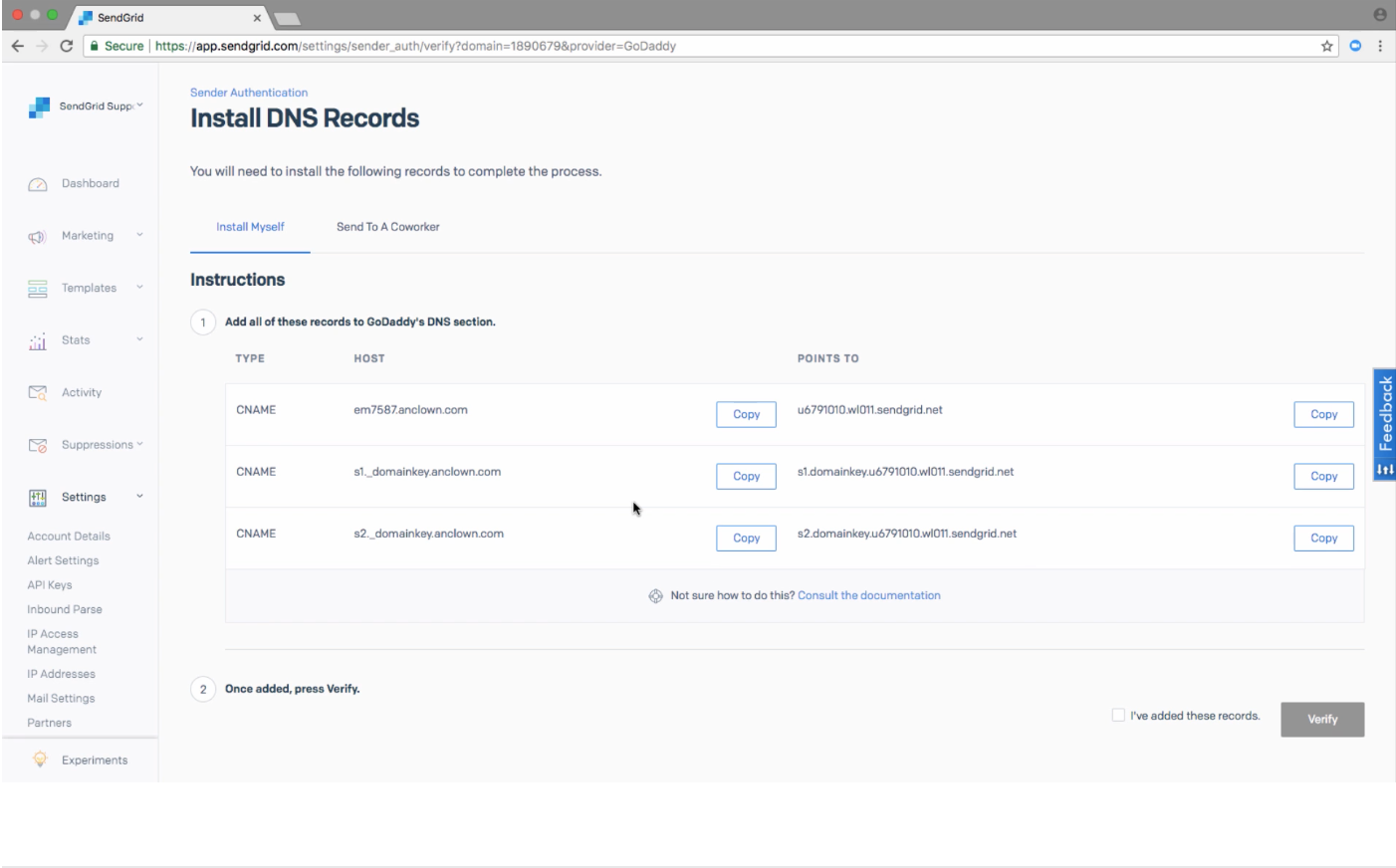 SPF, DKIM 및 MX 레코드는 SendGrid의 설정 마법사를 통해 자동으로 구성되어야 합니다.
 ## 3. API 키 생성
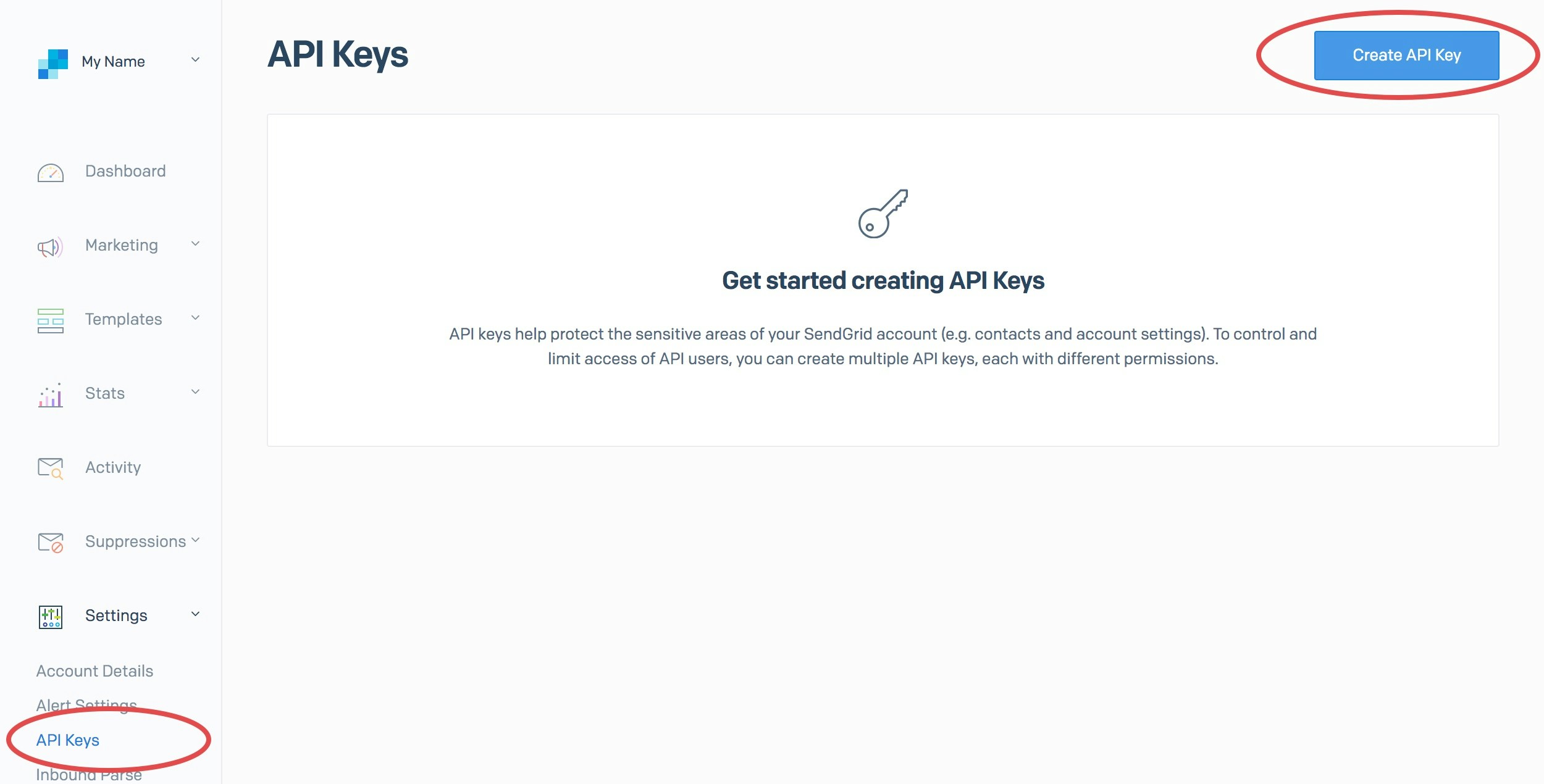
SendGrid 대시보드에서 [Settings -> API Keys](https://app.sendgrid.com/settings/api_keys)로 이동하고 'Create API Key'를 클릭합니다.
## 3. API 키 생성
SendGrid 대시보드에서 [Settings -> API Keys](https://app.sendgrid.com/settings/api_keys)로 이동하고 'Create API Key'를 클릭합니다.
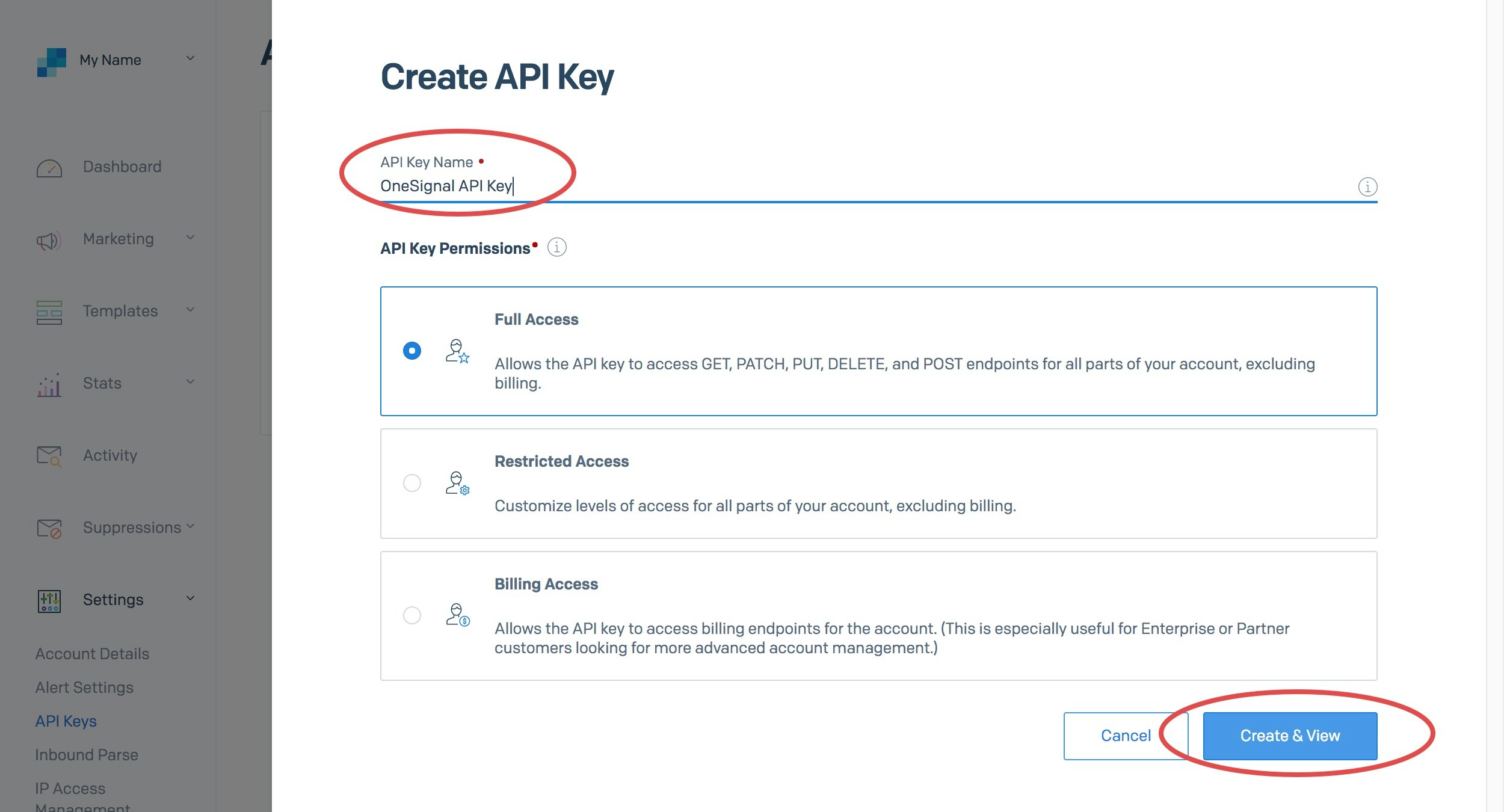
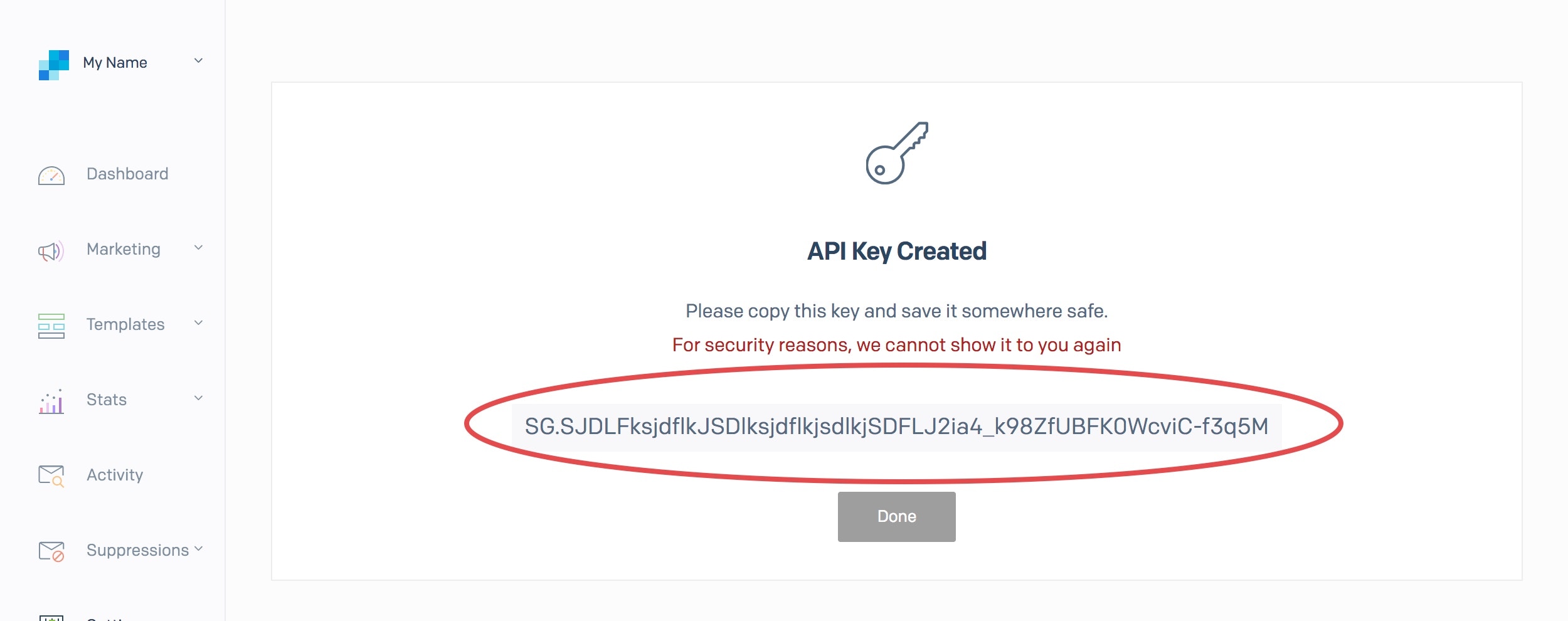
 API 키 이름을 `OneSignal API Key`와 같이 지정하고 권한을 **Full Access**로 설정해야 합니다. 준비가 되면 'Create & View'를 클릭합니다.
 다음으로 API 키를 클릭하여 클립보드에 복사합니다.
 ### 허용할 수 있는 최소 API 제한은 무엇인가요?
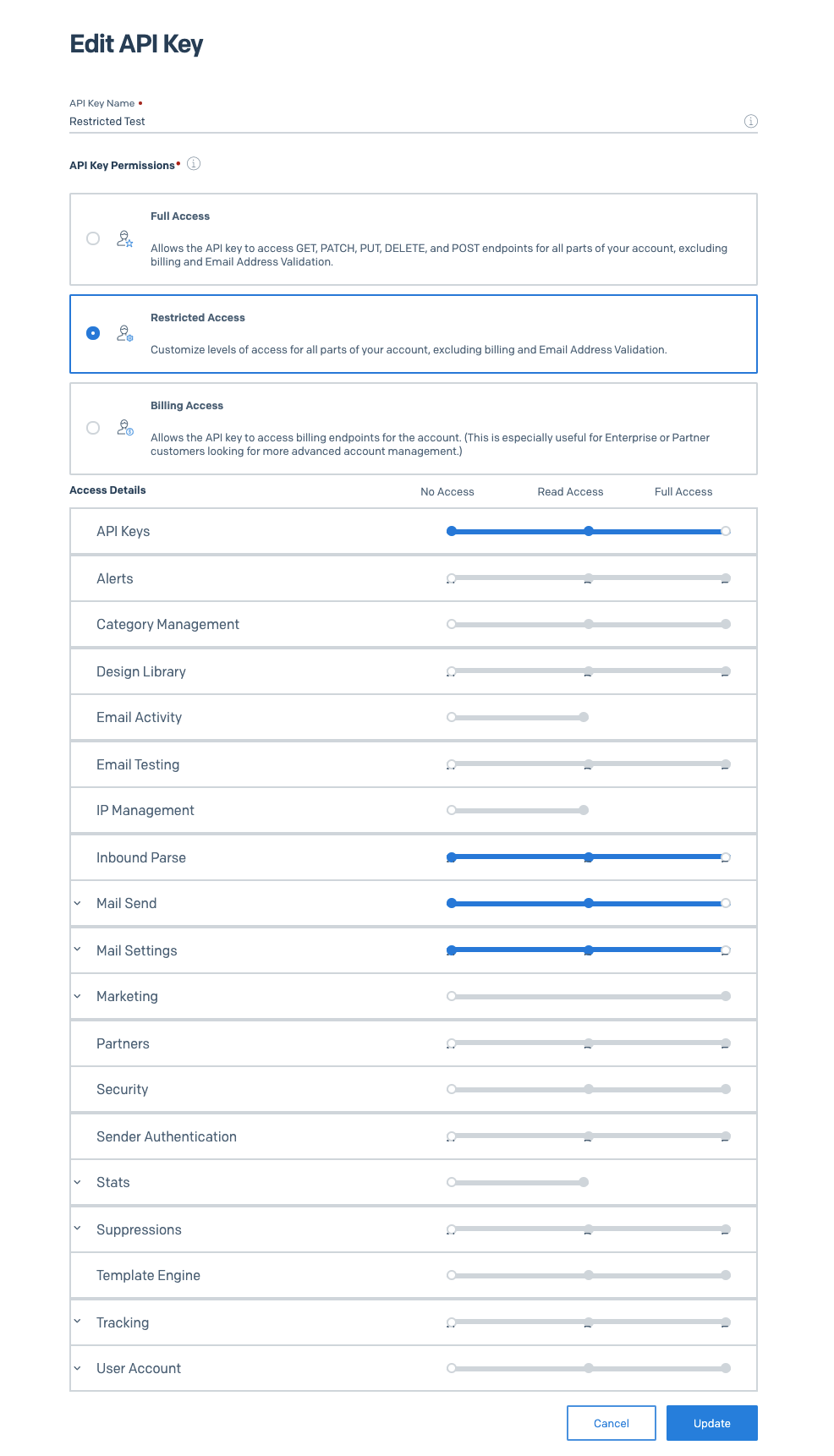
허용해야 하는 최소 액세스는 다음과 같습니다:
### 허용할 수 있는 최소 API 제한은 무엇인가요?
허용해야 하는 최소 액세스는 다음과 같습니다:
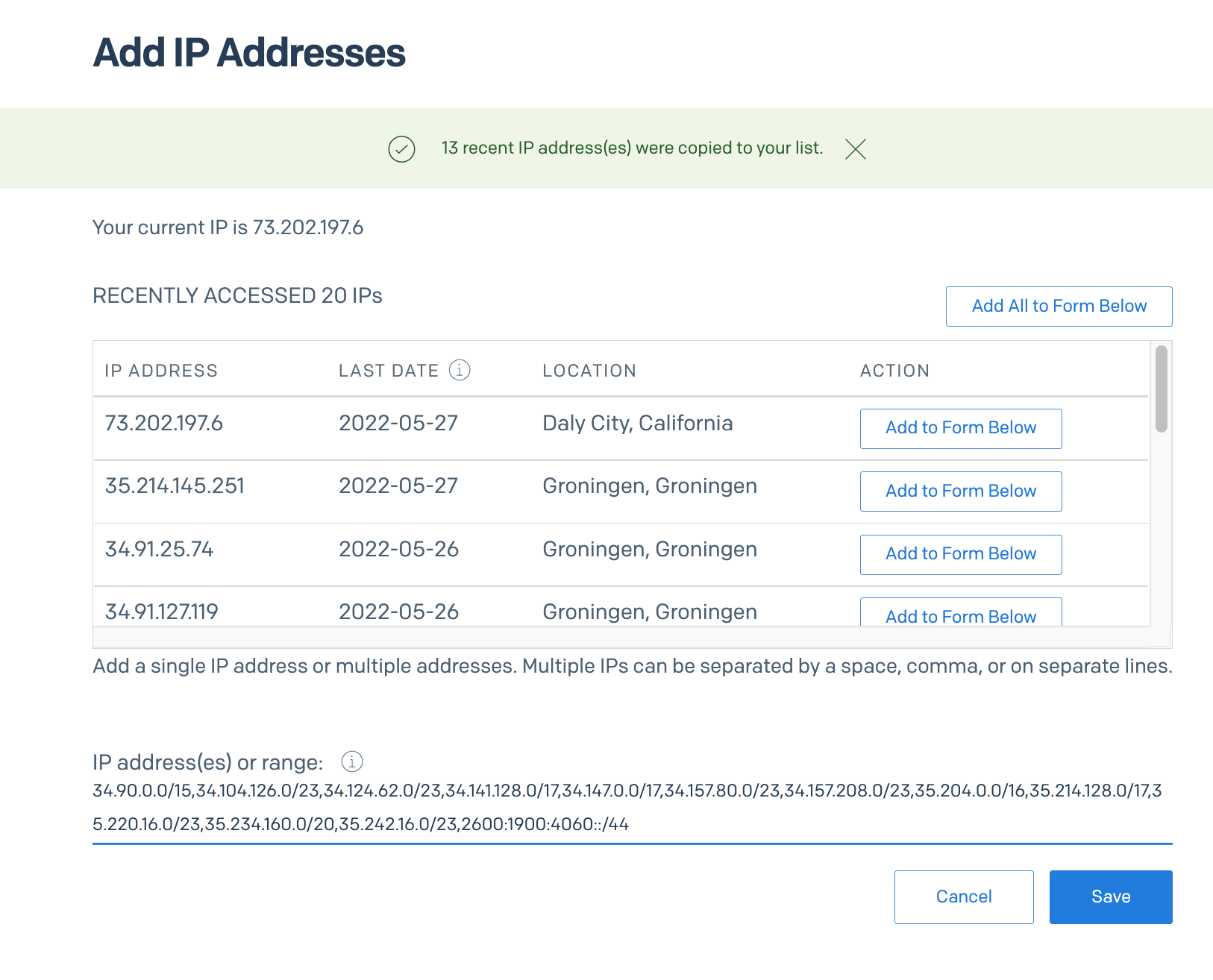
 SendGrid의 허용 목록 기능을 사용하는 경우 이 목록에 OneSignal을 추가해야 합니다.
아래 FAQ [OneSignal의 IP를 허용 목록에 추가하는 방법은 무엇인가요?](./sendgrid-setup#how-do-i-whitelist-onesignals-ips)를 참조하세요.
## 4. SendGrid 구독 추적 비활성화
OneSignal은 보내는 모든 Email에 대해 자체 기본 구독 취소 링크를 자동으로 추가합니다.
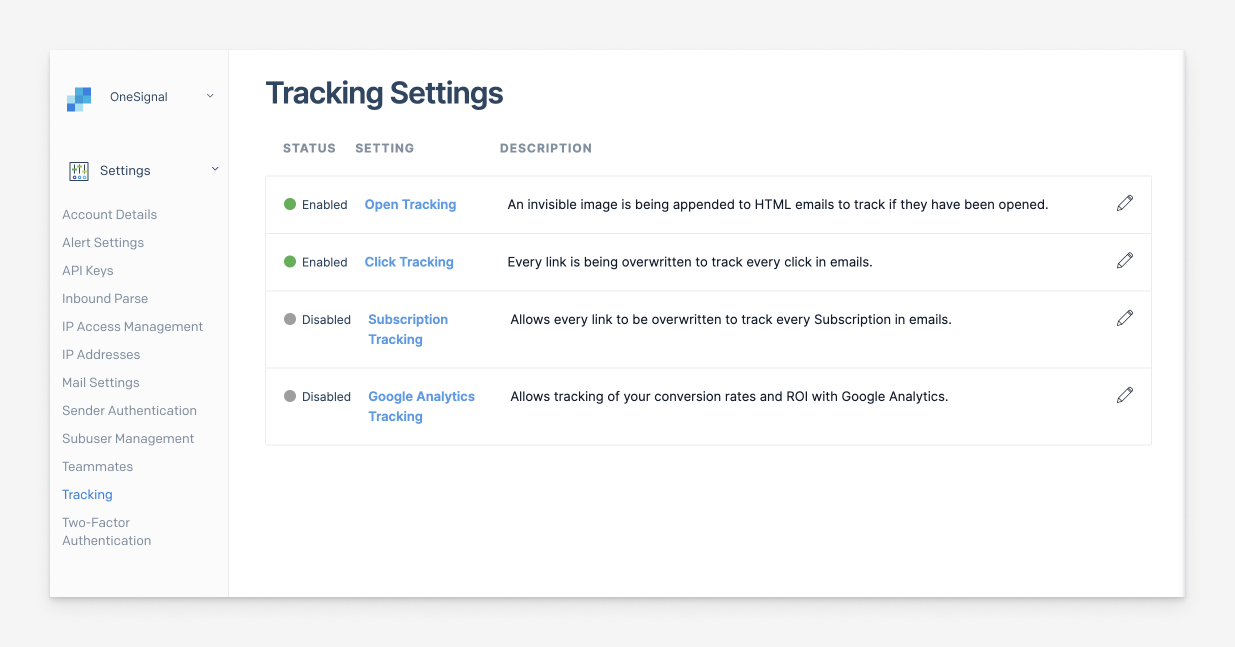
SendGrid가 텍스트 및 HTML Email 하단에 자체 구독 취소 링크를 자동으로 추가하지 않도록 SendGrid에서 **Subscription Tracking**을 비활성화합니다.
SendGrid의 허용 목록 기능을 사용하는 경우 이 목록에 OneSignal을 추가해야 합니다.
아래 FAQ [OneSignal의 IP를 허용 목록에 추가하는 방법은 무엇인가요?](./sendgrid-setup#how-do-i-whitelist-onesignals-ips)를 참조하세요.
## 4. SendGrid 구독 추적 비활성화
OneSignal은 보내는 모든 Email에 대해 자체 기본 구독 취소 링크를 자동으로 추가합니다.
SendGrid가 텍스트 및 HTML Email 하단에 자체 구독 취소 링크를 자동으로 추가하지 않도록 SendGrid에서 **Subscription Tracking**을 비활성화합니다.
 ## 5. Email 메시징 활성화
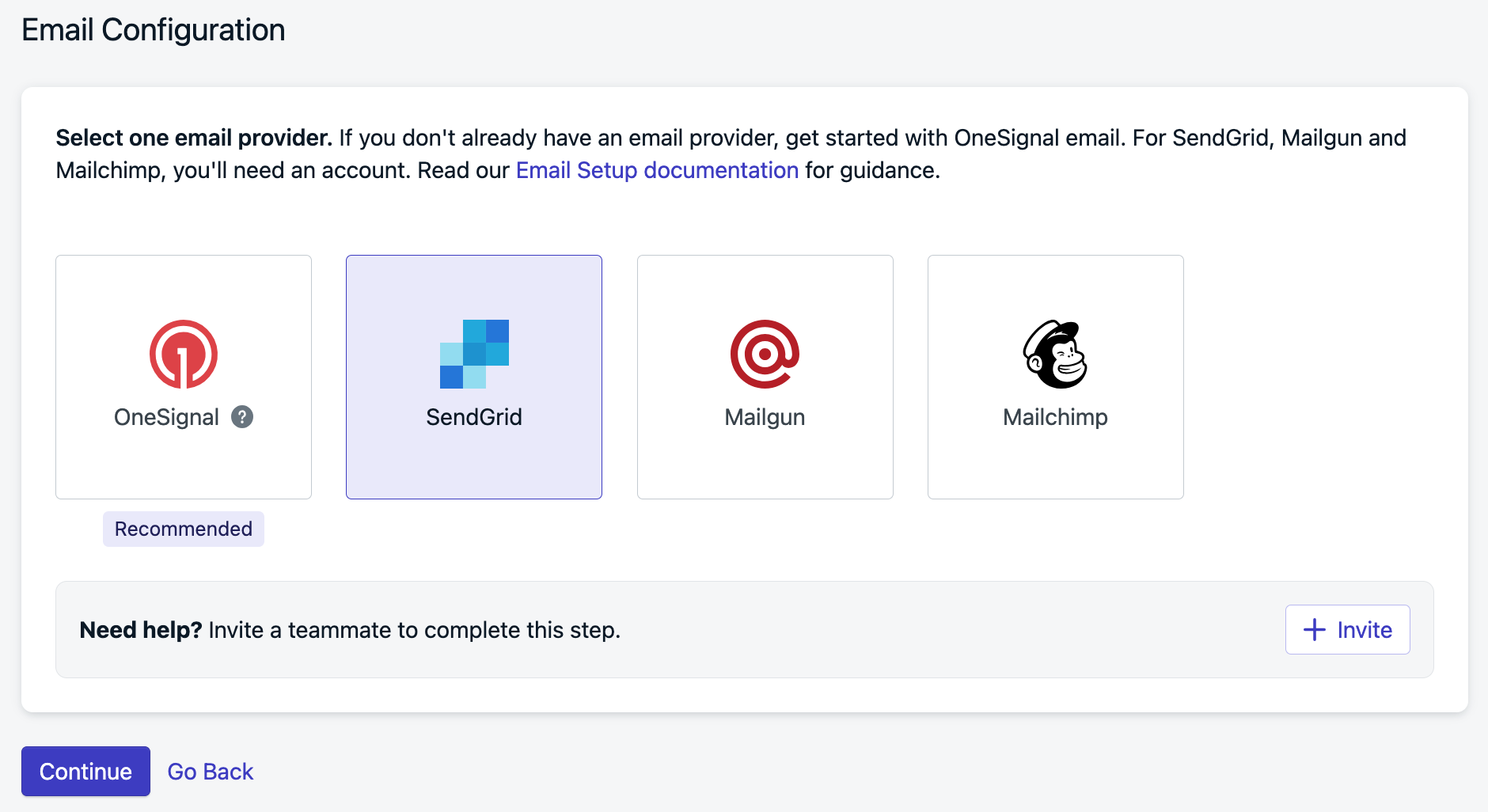
OneSignal에서 **Settings > Platforms > Email**로 이동하고 **Activate**를 클릭하여 Email 설정을 구성합니다.
공급자로 **SendGrid**를 선택합니다.
## 5. Email 메시징 활성화
OneSignal에서 **Settings > Platforms > Email**로 이동하고 **Activate**를 클릭하여 Email 설정을 구성합니다.
공급자로 **SendGrid**를 선택합니다.
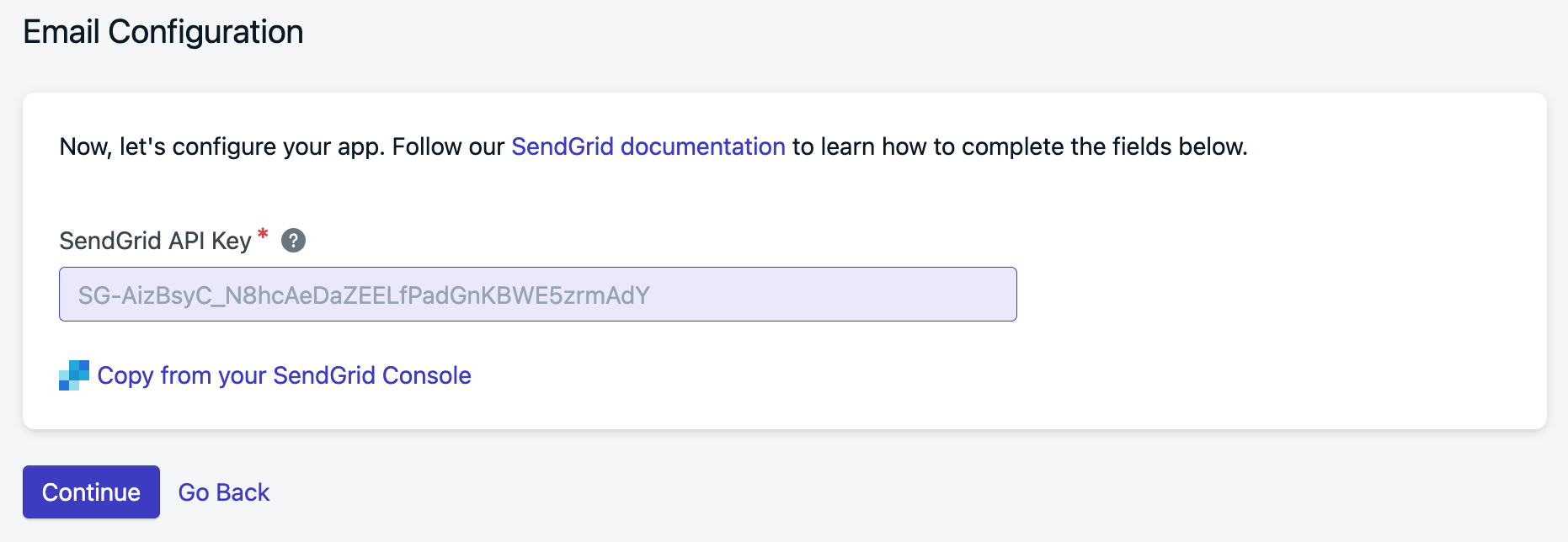
 제공된 필드에 SendGrid API 키를 붙여넣습니다.
 ### 전달 기본값
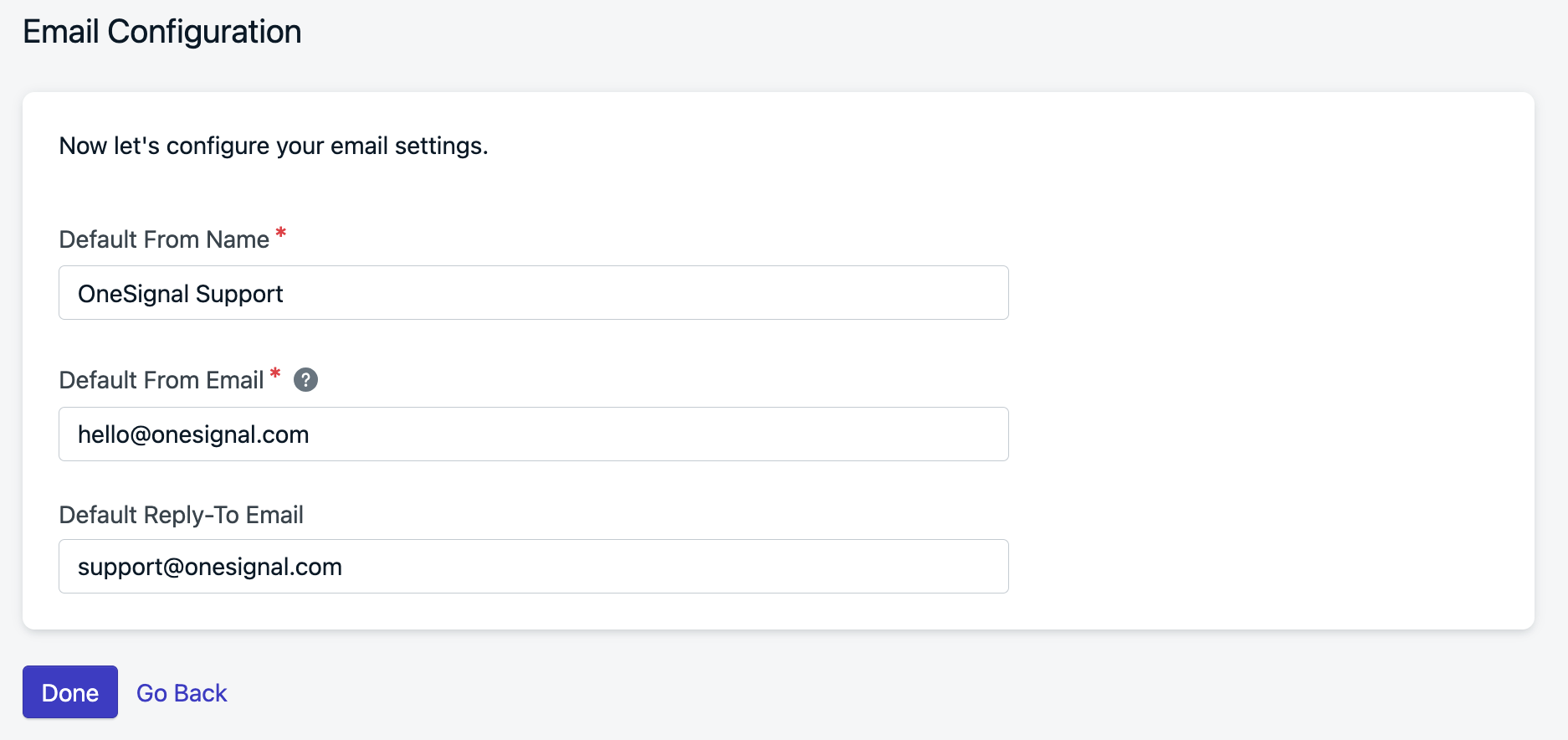
Email을 보낼 기본 **이름** 및 **Email 주소**를 추가합니다(나중에 변경할 수 있음).
완료되면 Done을 누릅니다.
### 전달 기본값
Email을 보낼 기본 **이름** 및 **Email 주소**를 추가합니다(나중에 변경할 수 있음).
완료되면 Done을 누릅니다.
 ## 6. 구독자 추가
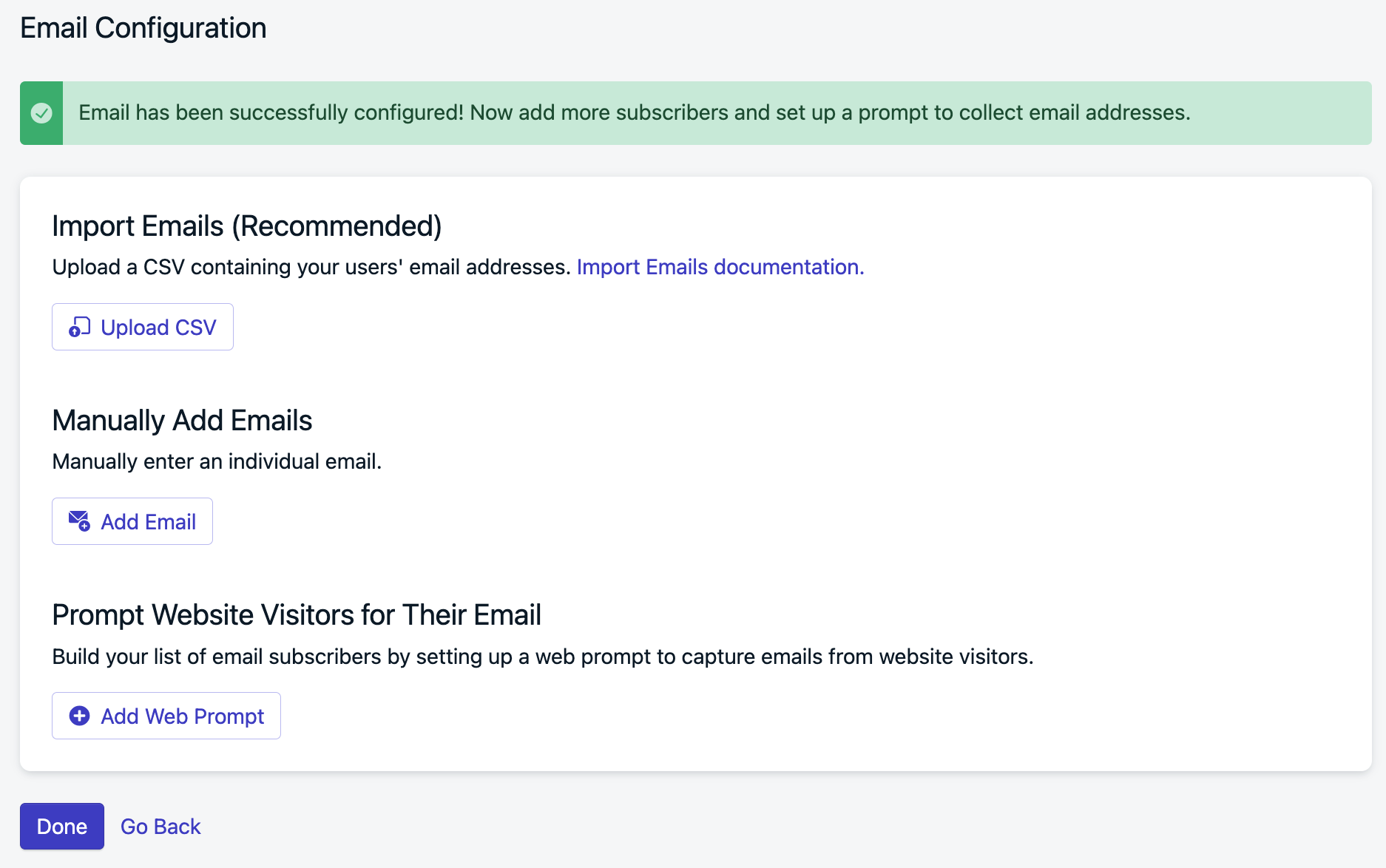
준비된 Email 목록이 있는 경우 **Upload CSV**를 선택하거나 나중에 다시 수행할 수 있습니다.
웹사이트가 있고 사용자에게 Email을 제공하도록 요청하려는 경우 **Add Web Prompt**를 선택하여 OneSignal의 [Email Web Prompt](./permission-requests)를 사용합니다.
## 6. 구독자 추가
준비된 Email 목록이 있는 경우 **Upload CSV**를 선택하거나 나중에 다시 수행할 수 있습니다.
웹사이트가 있고 사용자에게 Email을 제공하도록 요청하려는 경우 **Add Web Prompt**를 선택하여 OneSignal의 [Email Web Prompt](./permission-requests)를 사용합니다.
 ## 7. 테스트
**Messages > Email**로 이동하여 **New Email**을 선택합니다.
`Subject`를 추가하고 편집 환경을 선택한 다음(Drag & Drop Editor가 좋은 시작입니다) **Send Test Email**을 클릭합니다.
## 7. 테스트
**Messages > Email**로 이동하여 **New Email**을 선택합니다.
`Subject`를 추가하고 편집 환경을 선택한 다음(Drag & Drop Editor가 좋은 시작입니다) **Send Test Email**을 클릭합니다.
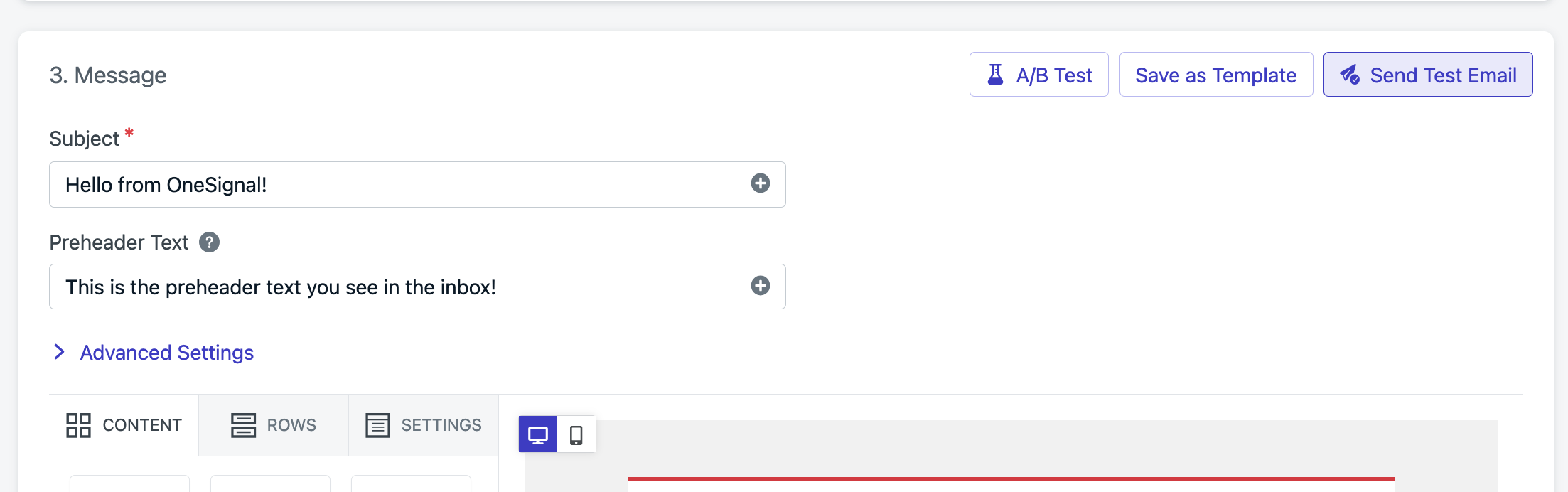 Email을 입력하고 **Send Test Email**을 누릅니다. 곧 받은 편지함에 Email이 도착할 것입니다!
문제가 발생하면 [Email FAQ](./email-troubleshooting)를 참조하세요.
문제가 해결되지 않으면 `support@onesignal.com`에 문의하세요.
더 빠른 지원을 위해 다음을 제공하세요:
* OneSignal App Id
* 문제의 세부 정보, 로그 및/또는 스크린샷
* 재현 단계
# 권장 사항
## 사용자 식별
**통합을 사용하는 경우 필수.** **여러 채널(push, email, sms)에서 메시징하는 경우 권장.**
OneSignal은 subscription\_id라는 고유 ID 아래에 구독 수준 레코드를 생성합니다. 단일 사용자는 앱과 상호 작용하는 데 사용하는 장치, Email 주소 및 전화번호 수에 따라 여러 subscription\_id 레코드를 가질 수 있습니다.
앱에 사용자를 추적하는 자체 로그인 시스템이 있는 경우 언제든지 `login`을 호출하여 모든 채널을 단일 사용자에게 연결할 수 있습니다. 자세한 내용은 [Aliases & External ID](./users)를 참조하세요.
## 새 Email 수집
**Email 및 SMS 메시징을 사용하는 경우 권장.**
새 Email 주소를 OneSignal에 전달하는 몇 가지 방법이 있습니다:
* OneSignal의 Frontend SDK를 사용하여 새 Email을 캡처합니다. [Email SDK Methods](./mobile-sdk-reference#email)를 참조하세요.
* 서버에서 Email을 추가하려면 [Create user](/reference/create-user) 또는 [Create subscription](/reference/create-subscription) API를 사용합니다.
* CSV를 통해 Email을 가져오려면 [Import Email Addresses](./import)를 참조하세요.
## 데이터 태그 추가
**선택 사항**
태그는 사용자 이벤트 및 속성을 추적하는 데 사용되는 문자열 데이터의 사용자 지정 `key : value` 쌍입니다. 더 복잡한 [세그먼테이션](./segmentation) 및 [메시지 개인화](./message-personalization)를 위해 태그를 설정해야 합니다.
자세한 내용은 [Tags](./add-user-data-tags)를 참조하세요.
다음 단계는 [Email Tutorials](./email-messaging)를 참조하세요.
# Email 내보내기
1. **연락처 목록 탐색**: `Marketing > Contacts`로 이동합니다.
2.
Email을 입력하고 **Send Test Email**을 누릅니다. 곧 받은 편지함에 Email이 도착할 것입니다!
문제가 발생하면 [Email FAQ](./email-troubleshooting)를 참조하세요.
문제가 해결되지 않으면 `support@onesignal.com`에 문의하세요.
더 빠른 지원을 위해 다음을 제공하세요:
* OneSignal App Id
* 문제의 세부 정보, 로그 및/또는 스크린샷
* 재현 단계
# 권장 사항
## 사용자 식별
**통합을 사용하는 경우 필수.** **여러 채널(push, email, sms)에서 메시징하는 경우 권장.**
OneSignal은 subscription\_id라는 고유 ID 아래에 구독 수준 레코드를 생성합니다. 단일 사용자는 앱과 상호 작용하는 데 사용하는 장치, Email 주소 및 전화번호 수에 따라 여러 subscription\_id 레코드를 가질 수 있습니다.
앱에 사용자를 추적하는 자체 로그인 시스템이 있는 경우 언제든지 `login`을 호출하여 모든 채널을 단일 사용자에게 연결할 수 있습니다. 자세한 내용은 [Aliases & External ID](./users)를 참조하세요.
## 새 Email 수집
**Email 및 SMS 메시징을 사용하는 경우 권장.**
새 Email 주소를 OneSignal에 전달하는 몇 가지 방법이 있습니다:
* OneSignal의 Frontend SDK를 사용하여 새 Email을 캡처합니다. [Email SDK Methods](./mobile-sdk-reference#email)를 참조하세요.
* 서버에서 Email을 추가하려면 [Create user](/reference/create-user) 또는 [Create subscription](/reference/create-subscription) API를 사용합니다.
* CSV를 통해 Email을 가져오려면 [Import Email Addresses](./import)를 참조하세요.
## 데이터 태그 추가
**선택 사항**
태그는 사용자 이벤트 및 속성을 추적하는 데 사용되는 문자열 데이터의 사용자 지정 `key : value` 쌍입니다. 더 복잡한 [세그먼테이션](./segmentation) 및 [메시지 개인화](./message-personalization)를 위해 태그를 설정해야 합니다.
자세한 내용은 [Tags](./add-user-data-tags)를 참조하세요.
다음 단계는 [Email Tutorials](./email-messaging)를 참조하세요.
# Email 내보내기
1. **연락처 목록 탐색**: `Marketing > Contacts`로 이동합니다.
2.
 3. **목록 식별**: 내보낼 목록을 찾습니다.
4. **내보내기 선택**: **Action** 목록 헤더 아래의 컨텍스트 메뉴를 엽니다.
3. **목록 식별**: 내보낼 목록을 찾습니다.
4. **내보내기 선택**: **Action** 목록 헤더 아래의 컨텍스트 메뉴를 엽니다.
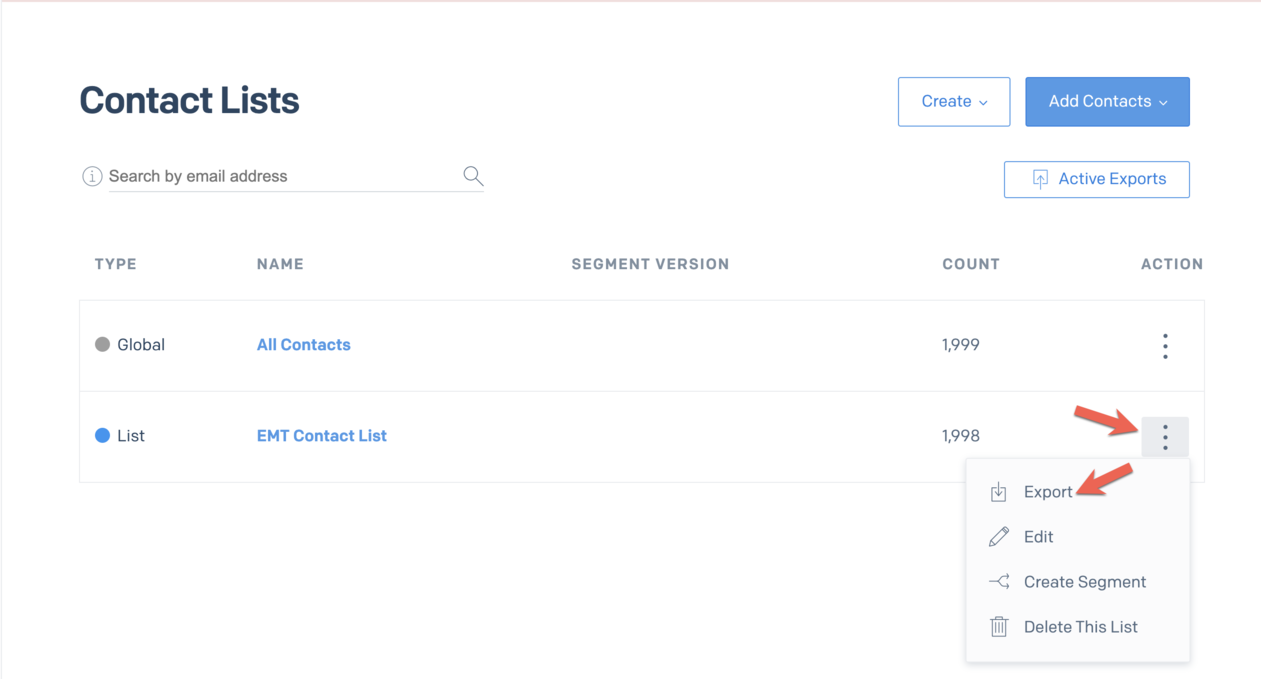 4. **내보내기 시작**: **Export**를 클릭합니다. 그러면 `Contact > Active Exports`로 이동합니다.
5. **파일 다운로드**: **Status**가 'Ready for Download'로 표시될 때까지 기다린 다음 **Download CSV**를 클릭합니다.
4. **내보내기 시작**: **Export**를 클릭합니다. 그러면 `Contact > Active Exports`로 이동합니다.
5. **파일 다운로드**: **Status**가 'Ready for Download'로 표시될 때까지 기다린 다음 **Download CSV**를 클릭합니다.
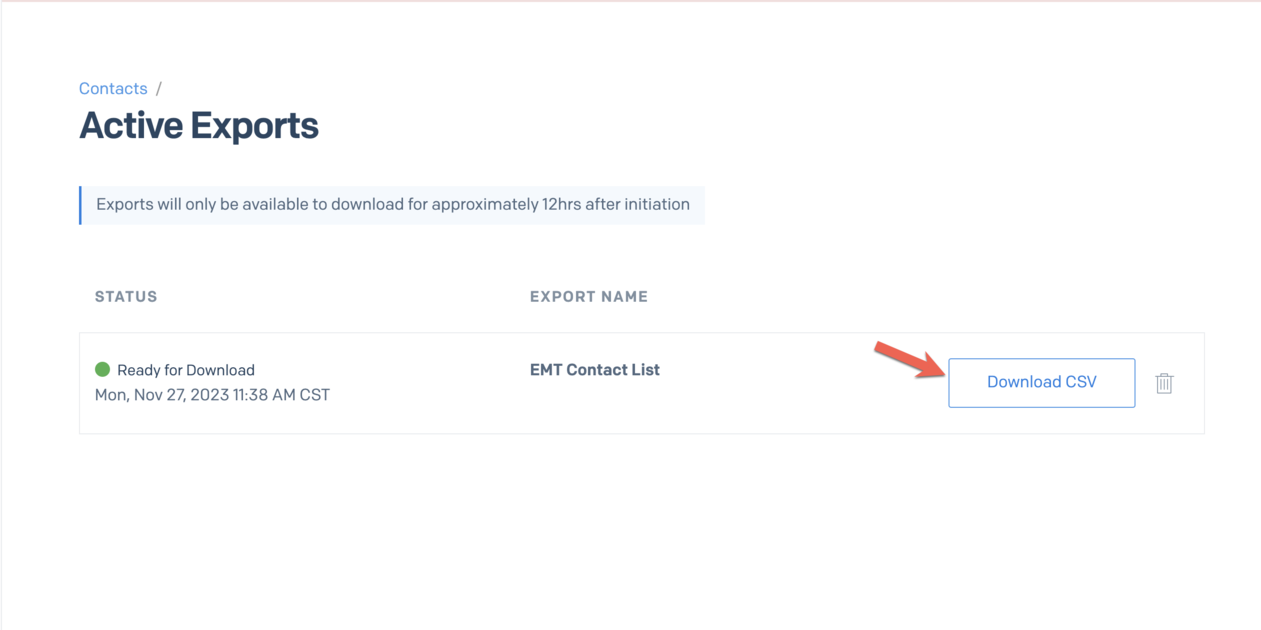 6. **파일 검색**: 파일이 다운로드 디렉터리에 저장됩니다.
# API 키 얻기
1. Sendgrid 대시보드로 이동하고 왼쪽 사이드바에서 **Settings**을 엽니다.
6. **파일 검색**: 파일이 다운로드 디렉터리에 저장됩니다.
# API 키 얻기
1. Sendgrid 대시보드로 이동하고 왼쪽 사이드바에서 **Settings**을 엽니다.
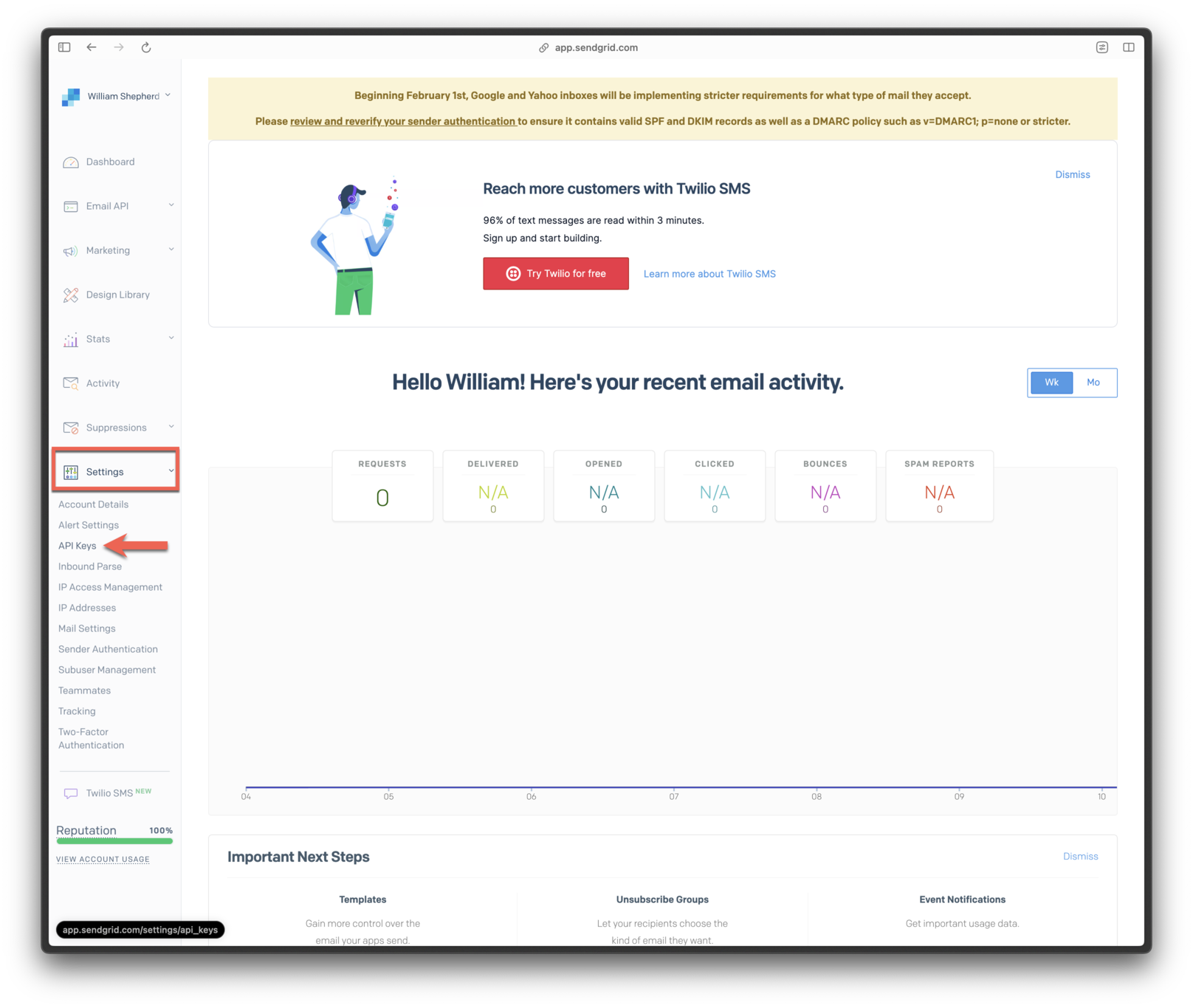 2. **API Keys**를 선택합니다.
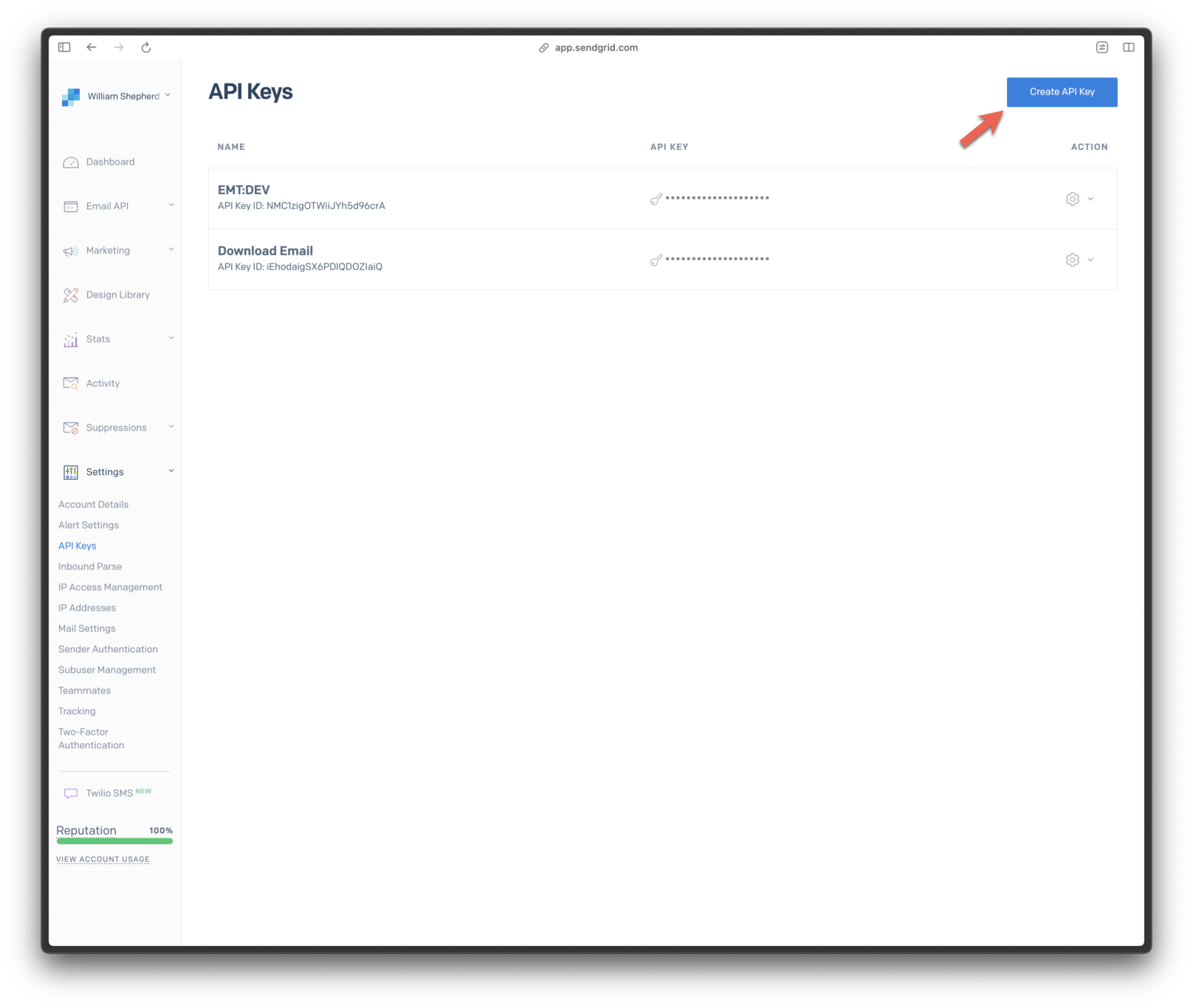 3. 키 이름을 지정합니다. 선택적으로 특정 권한에 대해 *Restricted Access*를 선택합니다.
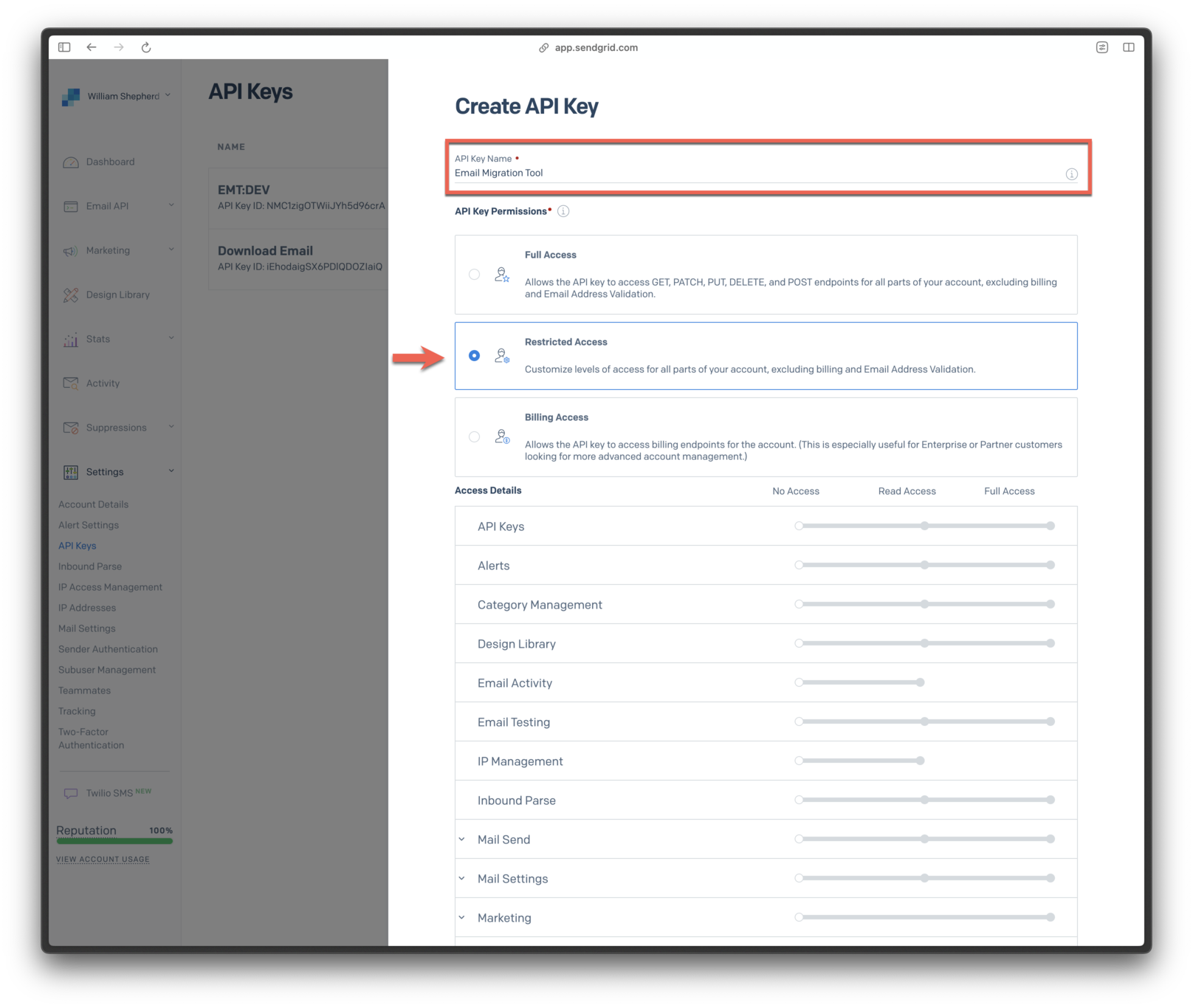 *Restricted Access*를 사용하는 경우 Marketing에 대해 **Full Access** 권한을 부여해야 합니다.
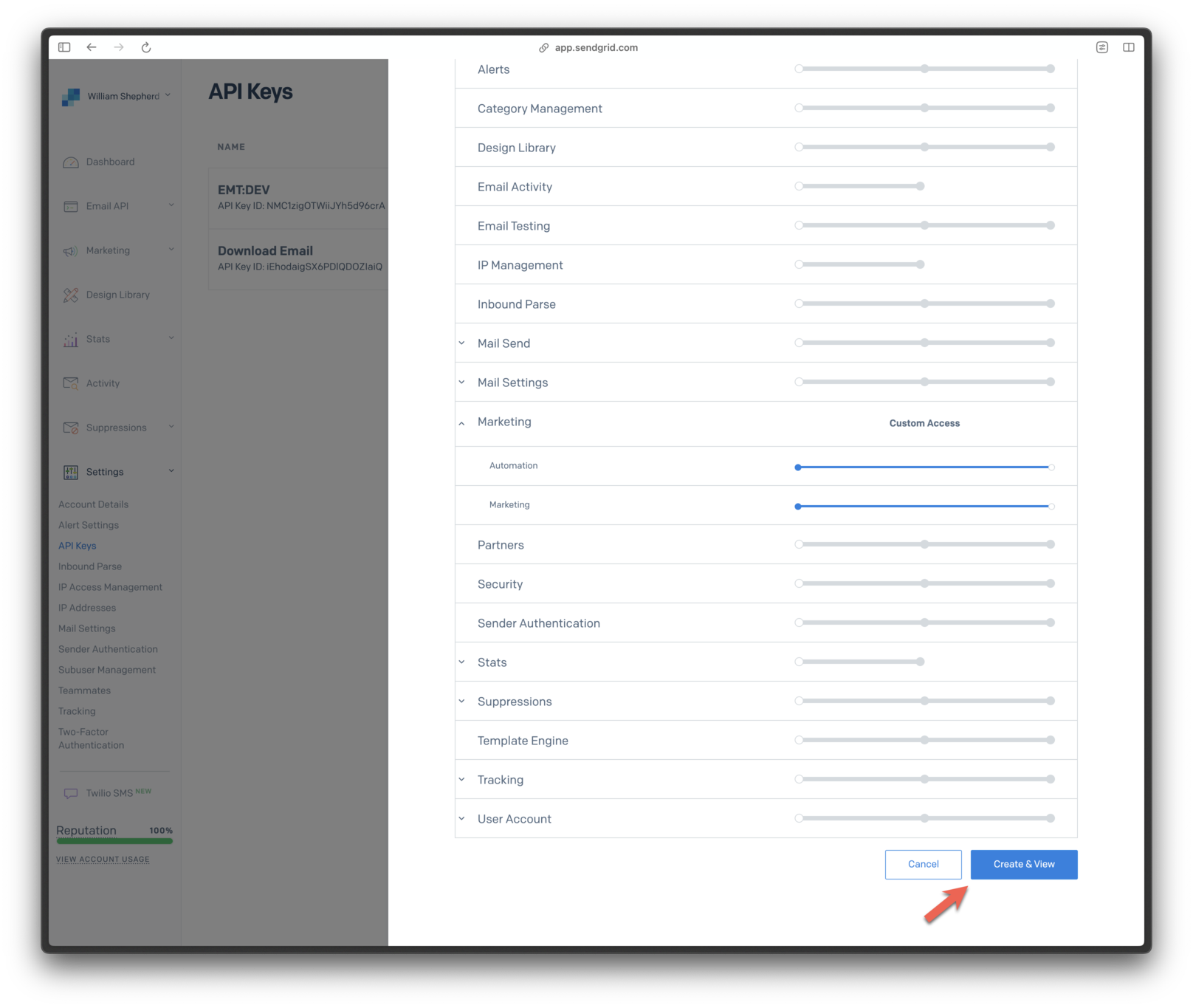
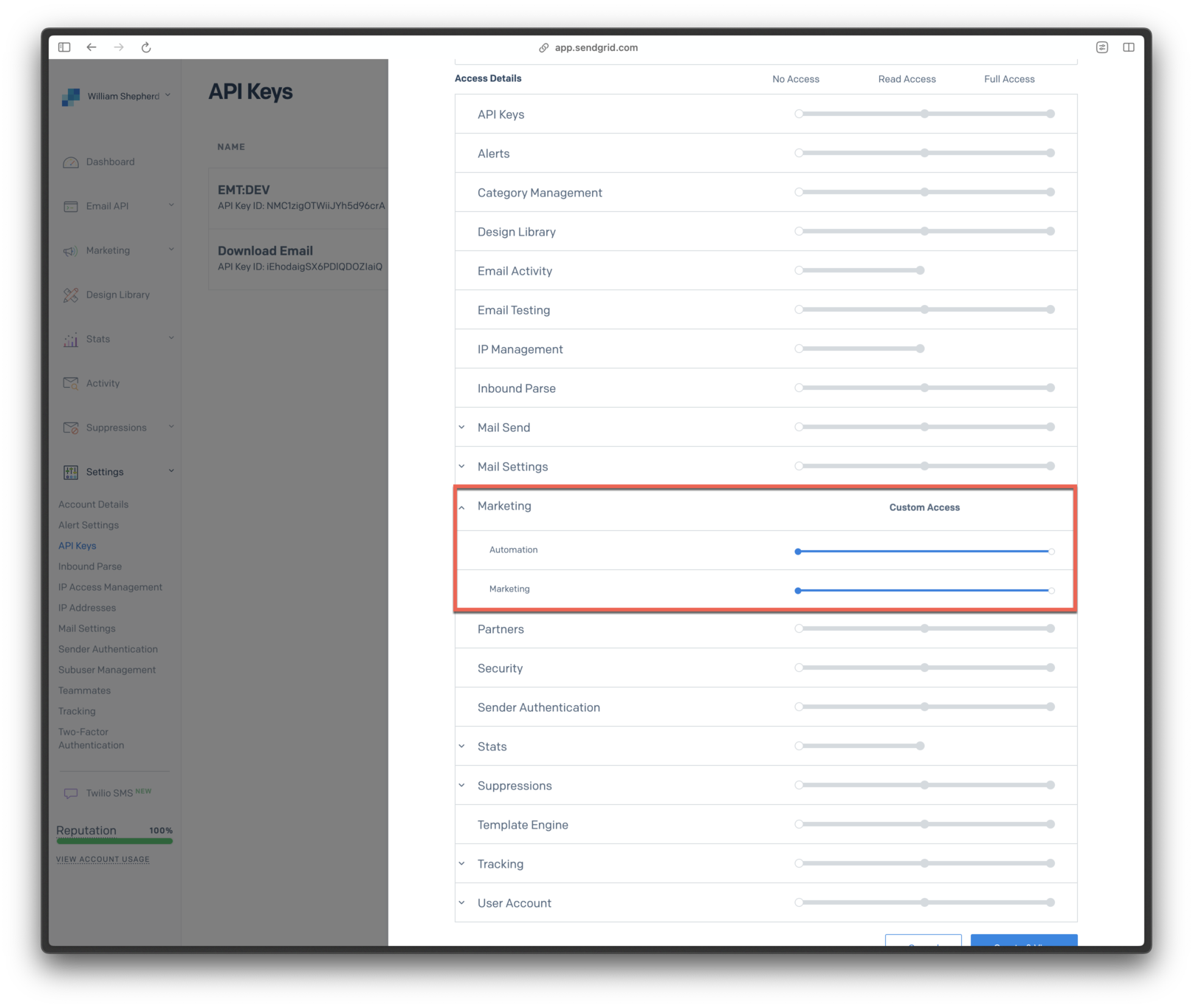 4. **Create & View**를 클릭합니다.
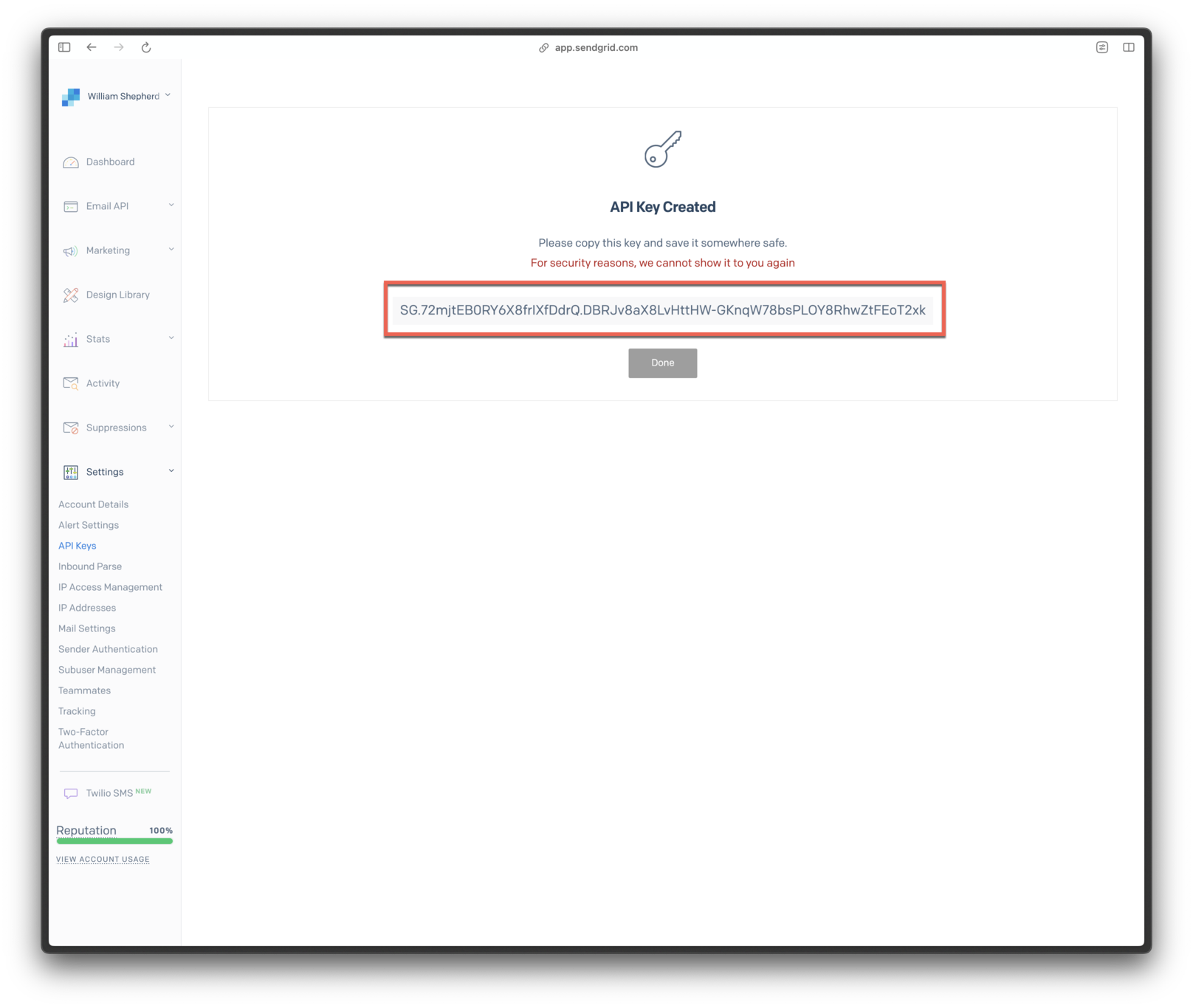
 5. API 키를 복사합니다.
 # 자주 묻는 질문
## SendGrid에 이미 활성 Webhook이 있는 경우 OneSignal을 설정하려면 어떻게 해야 하나요?
설정을 간소화하고 Email 전달 통계에 액세스할 수 있도록 OneSignal은 SendGrid를 사용하여 Webhook을 자동으로 구성합니다. 안타깝게도 SendGrid는 지정된 계정에 대해 단일 Webhook만 지원합니다. OneSignal은 Email 분석을 위해 Webhook이 필요하며 이는 이전에 설정한 Webhook(예: 분석 통합용)와 충돌할 수 있습니다.
현재 설정한 Webhook이 필요한 경우 요청을 `https://onesignal.com/email/hooks/sendgrid`로 전달할 수 있습니다. 최상의 결과를 얻으려면 30초의 시간 초과를 설정하세요.
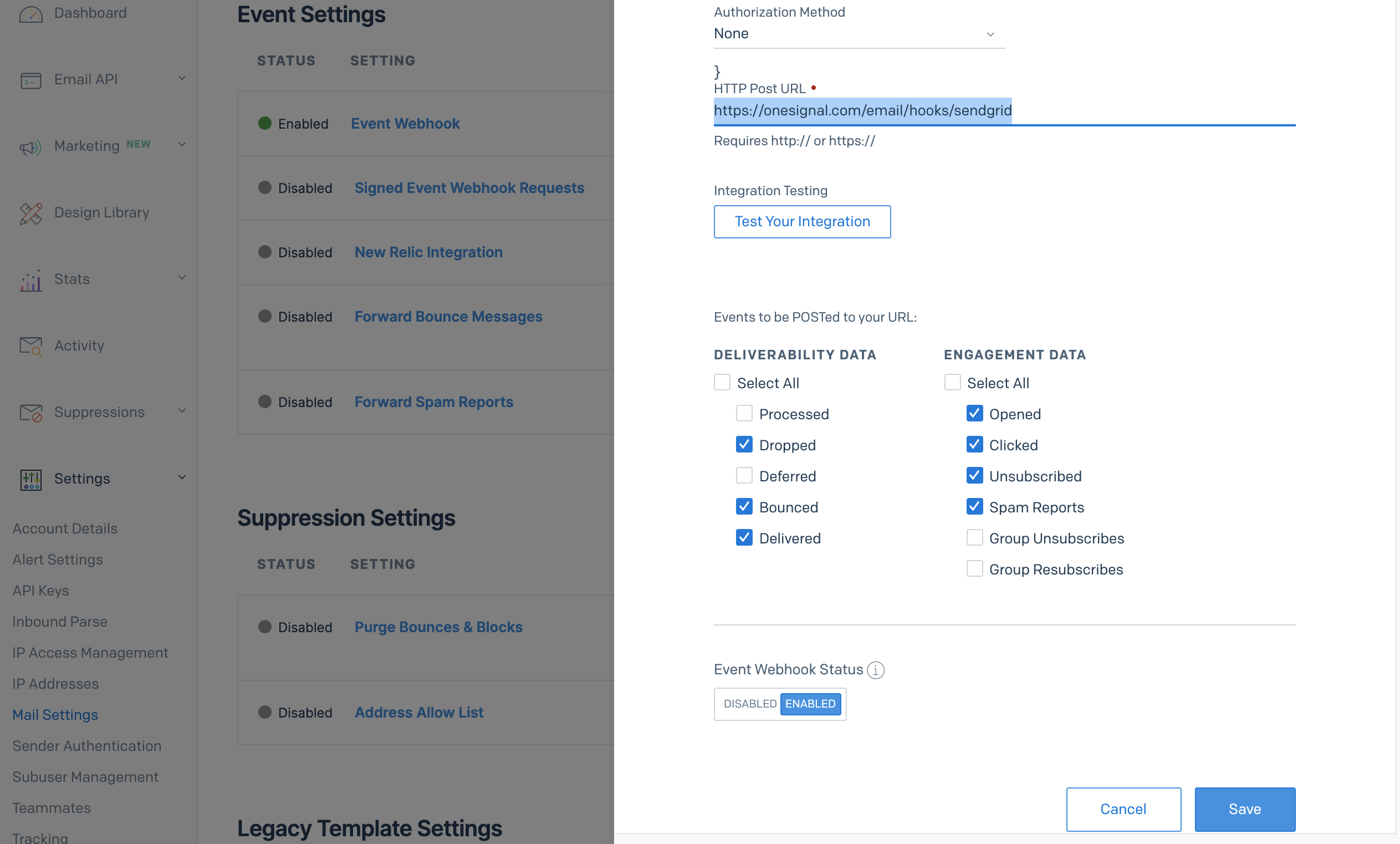
이전에 설정한 Webhook이 필요하지 않은 경우 변경해야 합니다. SendGrid에서 **Settings > Mail Settings**로 이동하고 'Event Webhook'을 클릭합니다. HTTP Post URL은 `https://onesignal.com/email/hooks/sendgrid`여야 하며 다음과 같은 최소 설정이 있어야 합니다:
# 자주 묻는 질문
## SendGrid에 이미 활성 Webhook이 있는 경우 OneSignal을 설정하려면 어떻게 해야 하나요?
설정을 간소화하고 Email 전달 통계에 액세스할 수 있도록 OneSignal은 SendGrid를 사용하여 Webhook을 자동으로 구성합니다. 안타깝게도 SendGrid는 지정된 계정에 대해 단일 Webhook만 지원합니다. OneSignal은 Email 분석을 위해 Webhook이 필요하며 이는 이전에 설정한 Webhook(예: 분석 통합용)와 충돌할 수 있습니다.
현재 설정한 Webhook이 필요한 경우 요청을 `https://onesignal.com/email/hooks/sendgrid`로 전달할 수 있습니다. 최상의 결과를 얻으려면 30초의 시간 초과를 설정하세요.
이전에 설정한 Webhook이 필요하지 않은 경우 변경해야 합니다. SendGrid에서 **Settings > Mail Settings**로 이동하고 'Event Webhook'을 클릭합니다. HTTP Post URL은 `https://onesignal.com/email/hooks/sendgrid`여야 하며 다음과 같은 최소 설정이 있어야 합니다:
 ## OneSignal의 IP를 허용 목록에 추가하는 방법은 무엇인가요?
자세한 내용은 [REST API Overview](/reference/rest-api-overview)의 요구 사항을 참조하세요.
## OneSignal의 IP를 허용 목록에 추가하는 방법은 무엇인가요?
자세한 내용은 [REST API Overview](/reference/rest-api-overview)의 요구 사항을 참조하세요.
 ***
***