> ## Documentation Index
> Fetch the complete documentation index at: https://documentation.onesignal.com/llms.txt
> Use this file to discover all available pages before exploring further.
# Journey Webhook을 통해 WhatsApp 메시지 보내기
> OneSignal Journey 및 Webhook을 사용하여 WhatsApp 메시지를 자동으로 보냅니다.
## 요구 사항
* Journey 및 Webhook을 모두 지원하는 유료 플랜
* [WhatsApp Business Platform](https://developers.facebook.com/docs/whatsapp/) + [Webhooks 설정](https://developers.facebook.com/docs/whatsapp/business-management-api/guides/set-up-webhooks/)
* WhatsApp 수신자
다음 가이드는 Facebook/Meta API를 사용하지만 Twilio를 사용하여 WhatsApp 메시지를 게시할 수도 있습니다.
## 설정
### 1. 수신자 전화번호 가져오기
WhatsApp을 지원하는 번호는 데이터 태그로 사용자에게 업로드되어야 합니다.
**다음은 예시입니다:**
 번호를 E.164 형식으로 추가하되 + 기호는 제외하세요. +16463938787 번호는 16463938787로 추가해야 합니다.
### 2. Webhook 코드 얻기
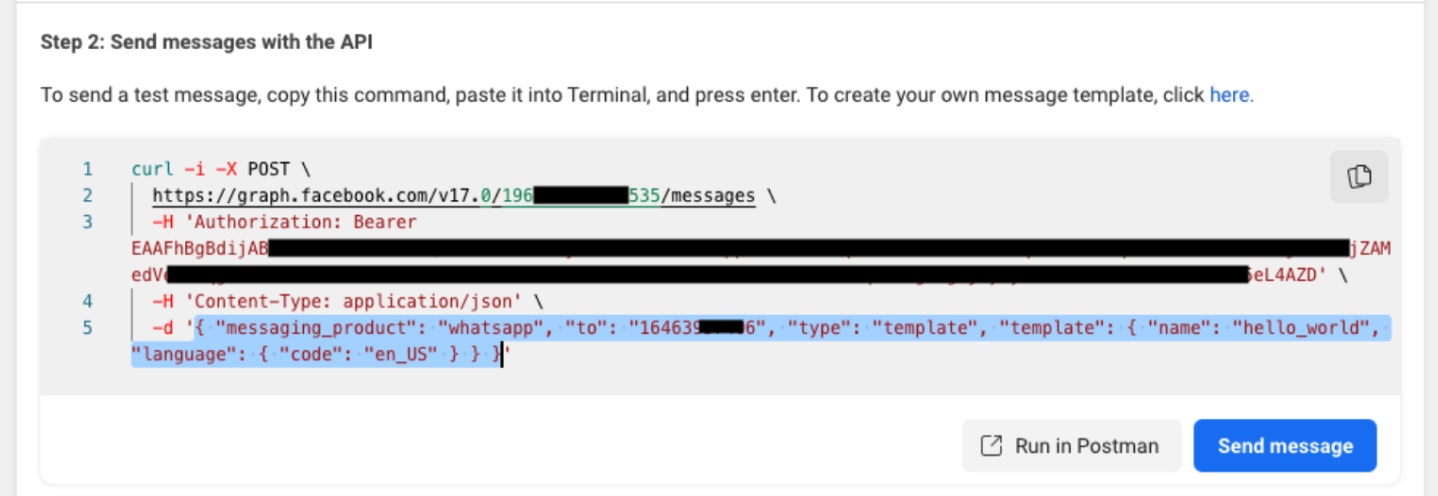
Meta/Facebook Business 계정을 생성하고 WhatsApp 모듈을 활성화하면 API 액세스 토큰이 제공됩니다.
WhatsApp -> API Setup에서 이 정보를 찾을 수 있습니다.
번호를 E.164 형식으로 추가하되 + 기호는 제외하세요. +16463938787 번호는 16463938787로 추가해야 합니다.
### 2. Webhook 코드 얻기
Meta/Facebook Business 계정을 생성하고 WhatsApp 모듈을 활성화하면 API 액세스 토큰이 제공됩니다.
WhatsApp -> API Setup에서 이 정보를 찾을 수 있습니다.
 ### 3. Webhook 템플릿 생성
* OneSignal 내에서 **Data > Webhooks > New Webhook**을 클릭합니다.
* 자격 증명을 복사합니다. 다음과 같아야 합니다:
### 3. Webhook 템플릿 생성
* OneSignal 내에서 **Data > Webhooks > New Webhook**을 클릭합니다.
* 자격 증명을 복사합니다. 다음과 같아야 합니다:
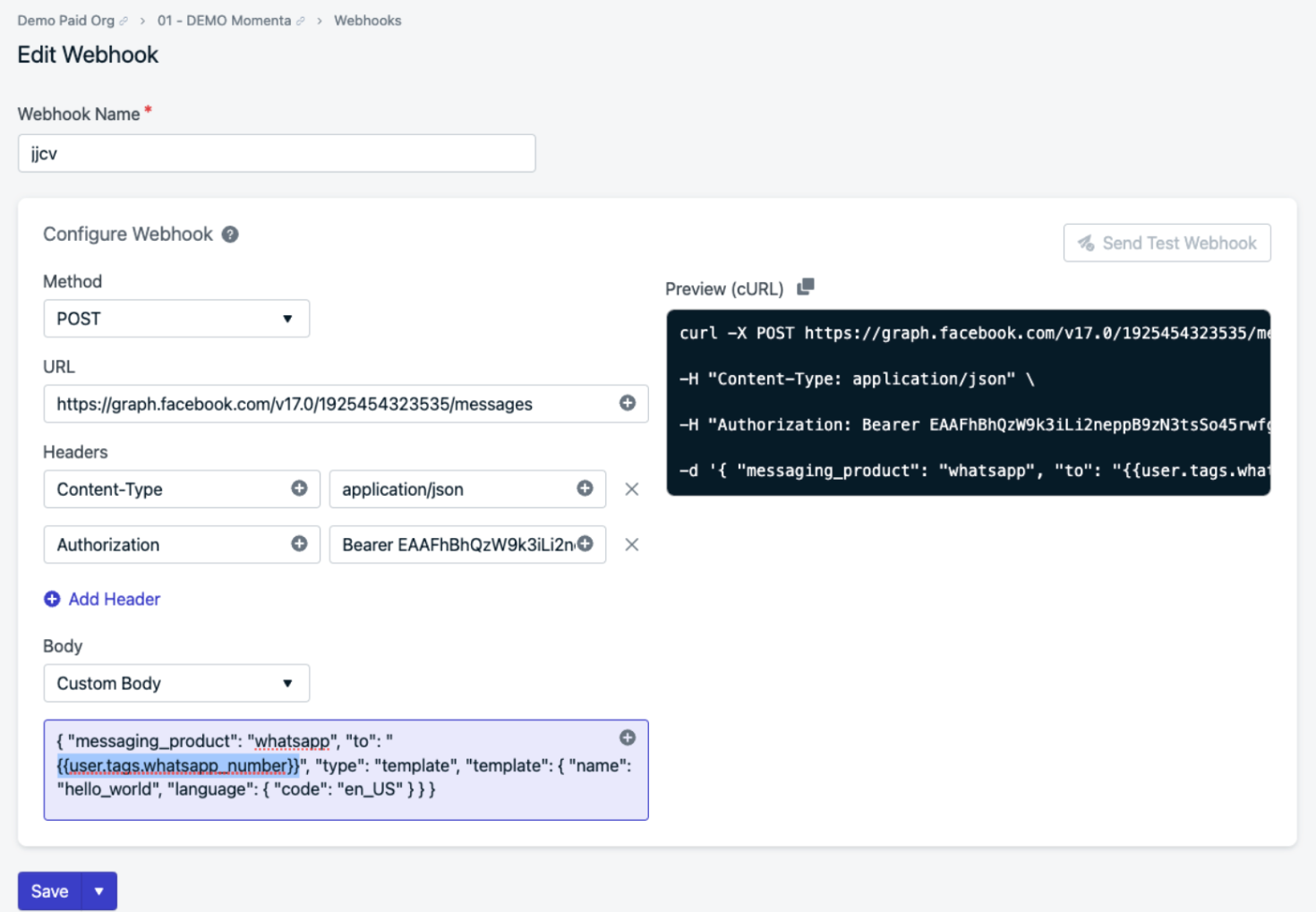 `{{user.tags.WhatsApp_number}}` 태그 키가 위에 강조 표시된 대로 "to" 번호로 추가됩니다.
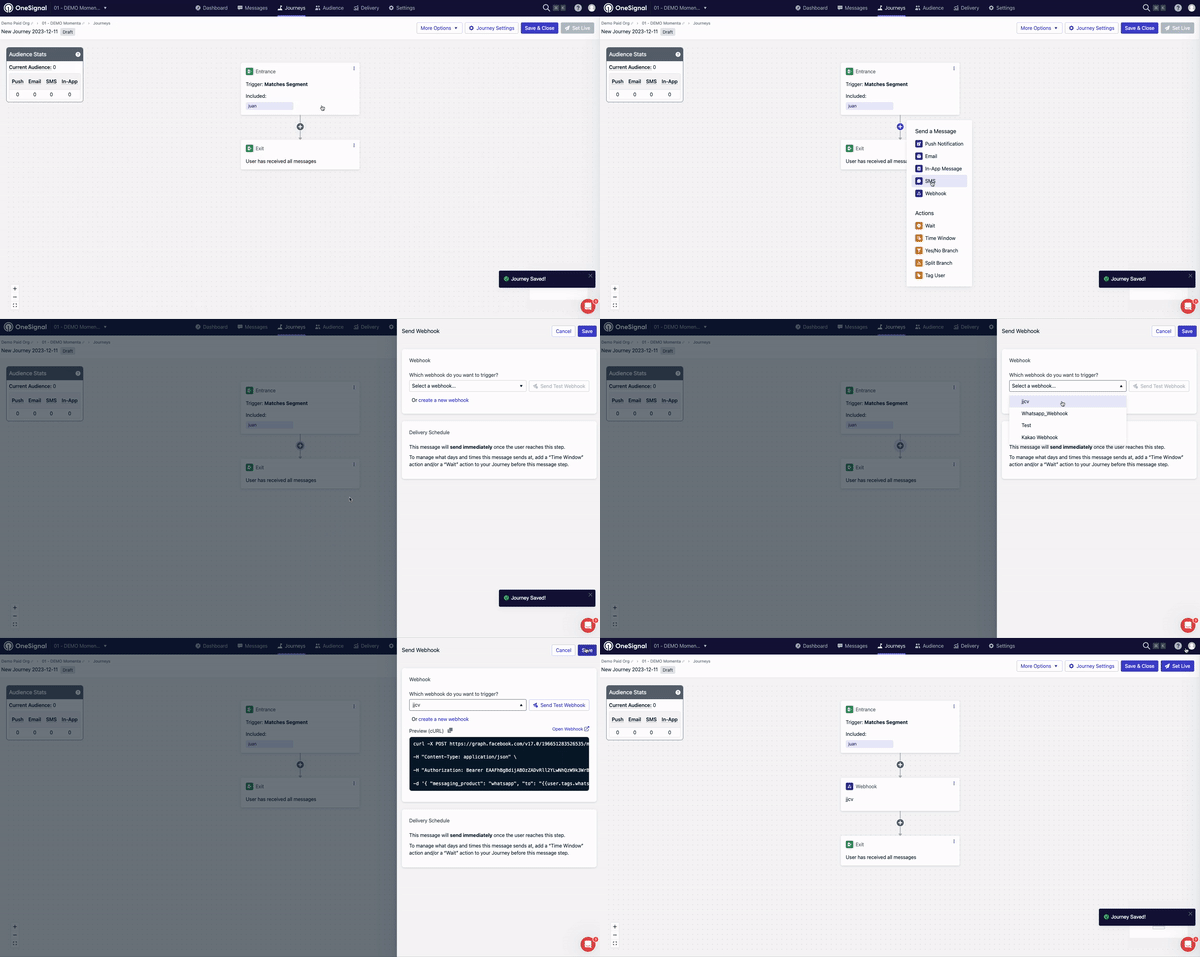
### 4. Journey 생성
이제 Journey를 생성하고 새 WhatsApp Webhook을 추가할 수 있습니다.
`{{user.tags.WhatsApp_number}}` 태그 키가 위에 강조 표시된 대로 "to" 번호로 추가됩니다.
### 4. Journey 생성
이제 Journey를 생성하고 새 WhatsApp Webhook을 추가할 수 있습니다.
 테스트할 때 다음을 확인하세요:
* WhatsApp 번호를 추가한 구독 ID에 External ID가 있는지 확인
* 구독 ID가 Journey에 포함된 세그먼트와 일치하는지 확인
***
테스트할 때 다음을 확인하세요:
* WhatsApp 번호를 추가한 구독 ID에 External ID가 있는지 확인
* 구독 ID가 Journey에 포함된 세그먼트와 일치하는지 확인
***