> ## Documentation Index
> Fetch the complete documentation index at: https://documentation.onesignal.com/llms.txt
> Use this file to discover all available pages before exploring further.
# Single Sign-On (SSO)
> OneSignal 조직에 SSO(SAML 2.0 또는 OIDC)를 구성하여 팀 멤버가 ID 제공업체를 통해 인증할 수 있도록 하세요.
SSO는 엔터프라이즈 고객 전용입니다. 시작하려면 계정 관리자 또는 `support@onesignal.com`으로 문의하세요. 설정 통화에 팀의 SSO 제품 소유자를 참여시키면 프로세스를 원활하게 진행하는 데 도움이 됩니다.
## SSO란 무엇인가요?
Single Sign-On을 사용하면 팀 멤버가 별도의 사용자 이름과 비밀번호 대신 조직의 ID 제공업체(IdP)를 통해 OneSignal에 로그인할 수 있습니다. IdP를 통해 한 번 인증하면 사용자는 추가 로그인 없이 OneSignal 및 기타 SaaS 애플리케이션에 액세스할 수 있는 토큰을 받습니다.
OneSignal은 **SAML 2.0** 및 **OpenID Connect (OIDC)** 프로토콜을 지원합니다. IdP가 지원하는 프로토콜을 선택하세요 — 두 프로토콜 모두 OneSignal에서 동일한 SSO 경험을 제공합니다.
## 지원되는 ID 제공업체
| | | |
| ------------------------------------------------------------------------------------------------------------------- | ---------------------------------------------------------------------------------------------------------------------------------------------------------- | ---------------------------------------------------------------------------------------------------------------------------------------------- |
| [ADP](https://marketplace.adp.com/downloads/setting-up-sso.pdf) | [Duo](https://duo.com/docs/sso) | [OneLogin](https://www.onelogin.com/blog/saml-configuration) |
| [Auth0](https://auth0.com/docs/get-started/applications/enable-sso-for-applications) | [Google Workspace](https://support.google.com/a/answer/12032922?hl=en) | [Oracle](https://docs.oracle.com/en/cloud/paas/content-cloud/administer/enable-single-sign-sso.html#GUID-8C87B98B-362E-4AD4-8AB9-BD7057935AFE) |
| [Microsoft Entra ID (Azure AD)](https://learn.microsoft.com/en-us/entra/identity/hybrid/connect/how-to-connect-sso) | [JumpCloud](https://support.jumpcloud.com/support/s/article/getting-started-applications-saml-sso2) | PingFederate |
| CAS | Keycloak | PingOne |
| ClassLink | [LastPass](https://support.lastpass.com/s/document-item?language=en_US\&bundleId=lastpass\&topicId=LastPass/c_lastpass_admins_toolkit_sso.html&_LANG=enus) | [Rippling](https://developer.rippling.com/docs/rippling-api/dii48ovix1887-saml-sso-guide) |
| [Cloudflare](https://developers.cloudflare.com/cloudflare-one/identity/idp-integration/) | [Microsoft ADFS](https://learn.microsoft.com/en-us/microsoft-365/troubleshoot/active-directory/set-up-adfs-for-single-sign-on) | [Salesforce](https://help.salesforce.com/s/articleView?id=sf.sso_about.htm\&type=5) |
| Custom OpenID Connect | miniOrange | Shibboleth |
| Custom SAML | NetIQ | Shibboleth Unsolicited |
| [CyberArk](https://docs.cyberark.com/Idaptive/Latest/en/Content/Applications/AppsOvw/ConfigSSO.htm) | [Okta](https://developer.okta.com/docs/guides/build-sso-integration/openidconnect/main/) | SimpleSAMLphp |
| | | [VMware](https://docs.vmware.com/en/VMware-vSphere/6.7/com.vmware.psc.doc/GUID-75D4E587-3F9B-4B50-96DA-D6DB6D1781D7.html) |
IdP가 목록에 없으면 `support@onesignal.com`으로 요청하세요.
***
## 설정
설정을 시작하려면 `support@onesignal.com`으로 문의하세요. 지원 팀이 설정 링크를 제공하고 각 단계를 안내해 드립니다.
사용 중인 ID 제공업체를 이메일로 지원팀에 알려주세요. 팀에서 설정 링크를 전송하고 OneSignal 측 연결을 구성합니다.
각 ID 제공업체마다 구성 프로세스가 다릅니다. 위의 [지원되는 ID 제공업체](#지원되는-id-제공업체) 표에서 해당하는 가이드를 찾으세요.
IdP를 연결한 후 SSO 자격 증명으로 로그인하여 연결이 정상적으로 작동하는지 확인하세요.
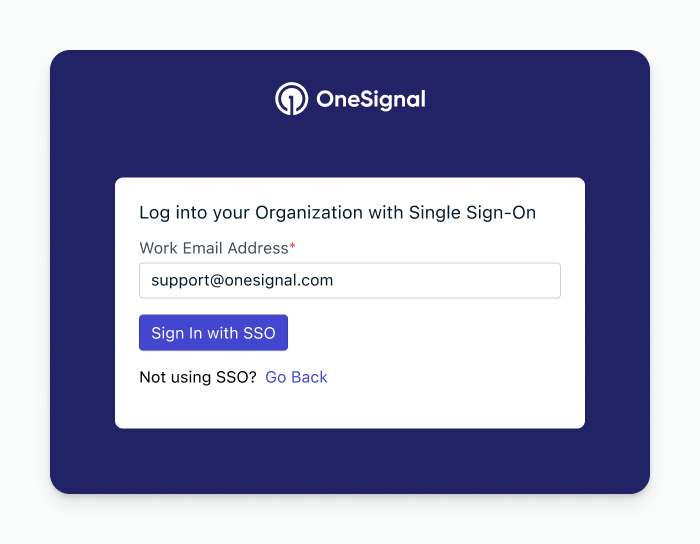
기존 OneSignal 사용자는 로그인 페이지에서 **Single Sign-On으로 계속**을 클릭할 수 있습니다. 온보딩하는 동안 메시지 전송이 중단되지 않도록 테스트 중에는 사용자 이름 및 비밀번호 로그인도 계속 사용할 수 있습니다.
SSO 테스트를 위해 활성화할 이메일 주소를 지원팀에 제공하세요.
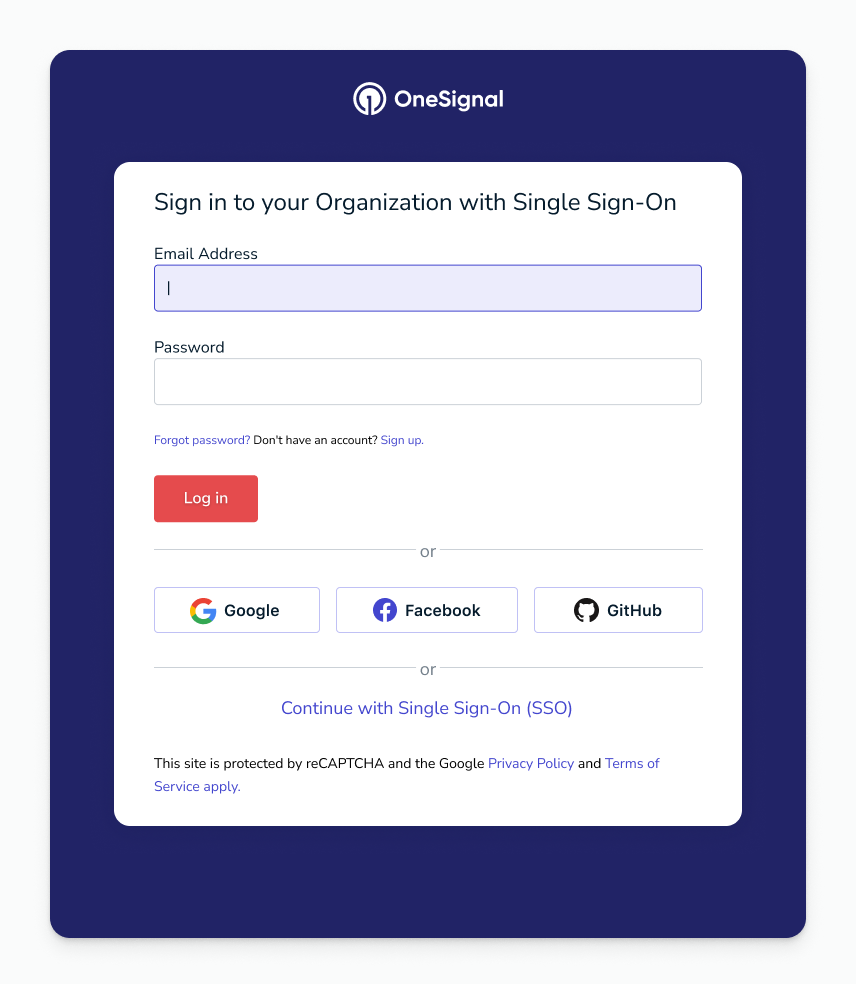 모든 사용자에게 SSO를 요구할 준비가 되면 지원팀에 문의하여 조직에 SSO를 시행하세요. 시행 후에는 사용자 이름 및 비밀번호 로그인이 비활성화됩니다.
***
## SSO 조직에 사용자 추가
### 대시보드를 통한 초대
조직 관리자는 **팀 멤버** 페이지에서 사용자를 초대할 수 있습니다. 역할 옵션 및 권한에 대한 내용은 [팀 멤버](./manage-team-members)를 참조하세요.
**팀 멤버**로 이동하여 **조직에 초대**를 클릭하세요. 초대 시 사용자의 역할을 설정합니다.
모든 사용자에게 SSO를 요구할 준비가 되면 지원팀에 문의하여 조직에 SSO를 시행하세요. 시행 후에는 사용자 이름 및 비밀번호 로그인이 비활성화됩니다.
***
## SSO 조직에 사용자 추가
### 대시보드를 통한 초대
조직 관리자는 **팀 멤버** 페이지에서 사용자를 초대할 수 있습니다. 역할 옵션 및 권한에 대한 내용은 [팀 멤버](./manage-team-members)를 참조하세요.
**팀 멤버**로 이동하여 **조직에 초대**를 클릭하세요. 초대 시 사용자의 역할을 설정합니다.
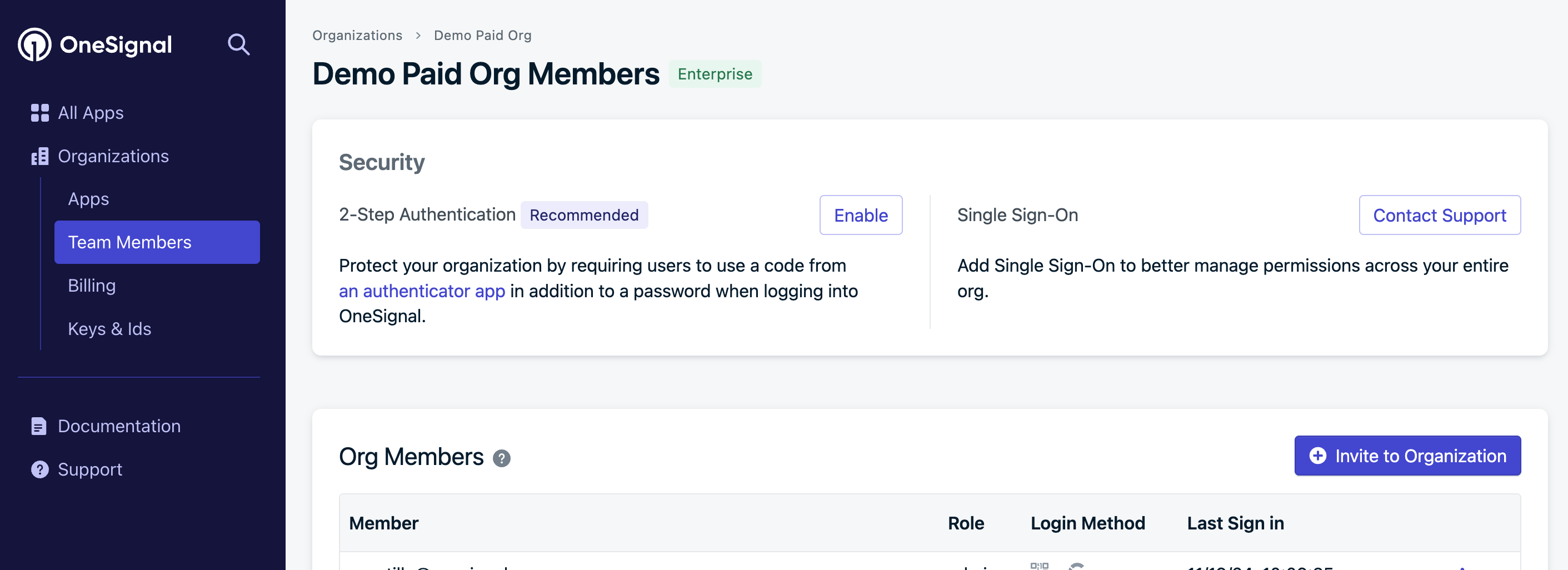
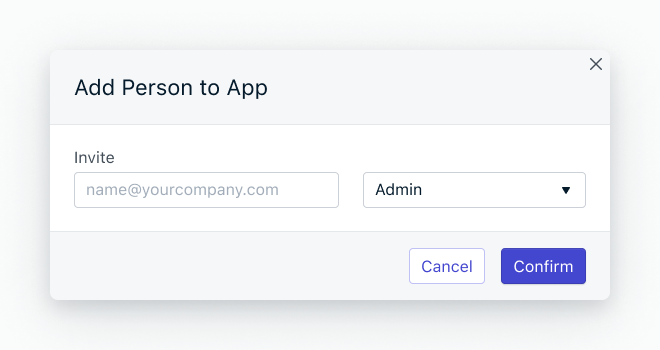 초대된 사용자는 **초대 수락** 링크가 포함된 이메일을 받게 됩니다.
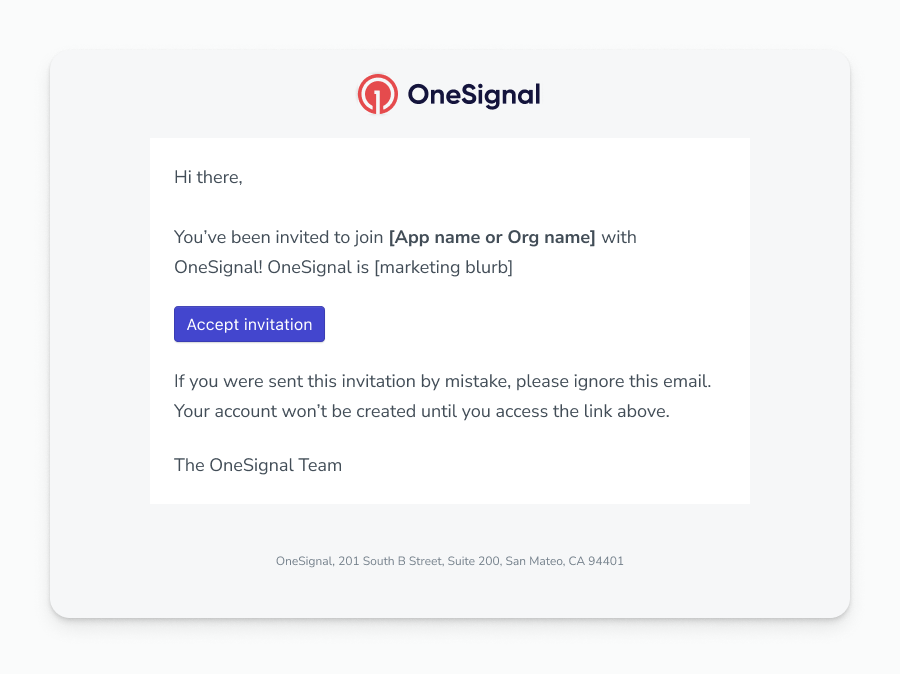 수락 후 사용자는 조직의 SSO 제공업체를 통해 로그인합니다.
 ### 도메인 제한
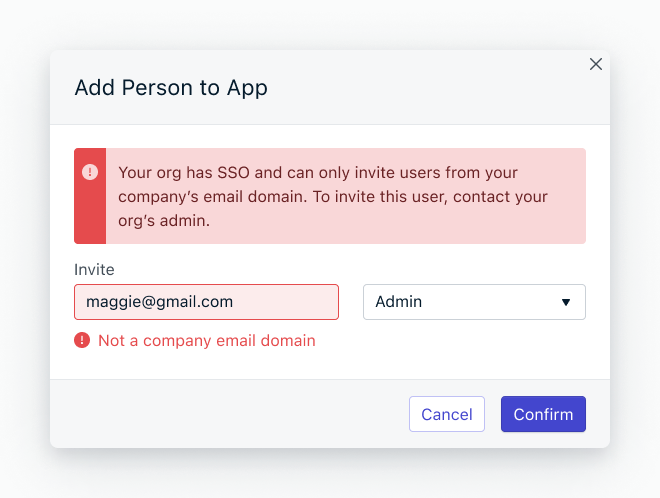
초대된 사용자의 이메일 도메인은 SSO 조직에 등록되어 있어야 합니다. 조직에 속하지 않은 이메일 도메인의 사용자를 초대하면 오류가 발생합니다.
### 도메인 제한
초대된 사용자의 이메일 도메인은 SSO 조직에 등록되어 있어야 합니다. 조직에 속하지 않은 이메일 도메인의 사용자를 초대하면 오류가 발생합니다.
 ***
## FAQ
### SSO를 사용할 수 있는 사람은 누구인가요?
SSO는 엔터프라이즈 고객 전용이며 기존 ID 제공업체가 필요합니다. IdP가 없다면 내부 IT 팀 또는 컨설팅 업체와 협력하여 먼저 설정하세요. 플랜 세부 정보는 [가격 페이지](https://onesignal.com/pricing)를 참조하거나 `support@onesignal.com`으로 문의하세요.
### SSO 시트 수에 제한이 있나요?
아니요. SSO 조직의 사용자 시트 수에는 제한이 없습니다.
### 시행하기 전에 SSO를 테스트하려면 어떻게 해야 하나요?
[설정](#설정) 중에는 지정한 이메일 주소만 SSO 로그인에 활성화됩니다. 다른 모든 사용자는 사용자 이름 및 비밀번호 로그인을 계속 사용할 수 있으므로 메시지 전송이 중단 없이 계속됩니다.
### SSO에 이메일 도메인을 사용하는 이유는 무엇인가요? 조직에 도메인이 몇 개나 있을 수 있나요?
SSO는 이메일 도메인을 조직에 매핑합니다 — 예를 들어 `onesignal.com`은 모든 `@onesignal.com` 이메일 주소를 포함합니다. 조직은 SSO 로그인을 위해 여러 도메인을 등록할 수 있습니다.
### 사용자를 프로비저닝 및 프로비저닝 해제하려면 어떻게 해야 하나요?
OneSignal 대시보드에서 사용자를 추가하고 제거할 수 있습니다. 현재 IdP를 통한 직접적인 프로비저닝 및 프로비저닝 해제는 지원되지 않습니다.
### 조직 관리자 또는 이메일 도메인을 찾는 데 도움이 필요합니다
`support@onesignal.com`으로 문의하세요 — 조직 관리자를 확인하고 조직에 등록된 이메일 도메인 목록을 제공해 드립니다.
### IdP가 다운되면 어떻게 되나요?
활성 세션이 있는 사용자는 OneSignal을 계속 사용할 수 있습니다. 로그인이 필요한 사용자는 IdP가 복구될 때까지 로그인할 수 없습니다.
### 혼합 모드(SSO와 사용자 이름/비밀번호 동시 사용)가 지원되나요?
혼합 모드는 공식적으로 지원되지 않습니다. SSO는 기본 로그인 방법으로 설계되었습니다. 한 가지 해결 방법은 앱을 두 개의 조직으로 분리하는 것입니다 — 하나는 SSO를 시행하는 조직, 다른 하나는 시행하지 않는 조직으로 나눕니다. 단, 조직은 청구 목적으로도 사용되므로 최선의 방법을 논의하려면 지원팀에 문의하세요.
### 특정 사용자에게만 SSO 액세스를 제한하거나 제한된 그룹에만 SSO를 시행할 수 있나요?
네. OneSignal에 대한 SSO 액세스는 두 가지 수준에서 제어됩니다:
1. **ID 제공업체**: 대부분의 IdP(예: Google Workspace, Okta, Microsoft Entra ID)는 사용자, 그룹 또는 조직 단위별로 앱을 활성화하거나 비활성화할 수 있습니다. 액세스가 필요한 사용자에게만 OneSignal 앱을 부여하도록 IdP를 구성하세요.
2. **OneSignal 초대**: 사용자는 대시보드를 통해 [OneSignal 조직에 초대](./manage-team-members)되어야 합니다. IdP를 통해 인증할 수 있는 사용자라도 조직 관리자가 초대하기 전까지는 OneSignal에 액세스할 수 없습니다.
두 가지 수준 모두에서 액세스가 허용되어야 사용자가 로그인할 수 있습니다. SSO를 유일한 로그인 방법으로 만들려면 [SSO 시행](#설정)(5단계)을 통해 조직 내 모든 사용자의 사용자 이름/비밀번호 로그인을 비활성화하세요.
### 조직에 둘 이상의 IdP를 연결할 수 있나요?
아니요. 각 조직은 하나의 IdP만 지원합니다. 추가 요구 사항이 있으면 지원팀에 문의하세요.
***
조직 전반에 걸쳐 사용자를 초대하고, 역할을 할당하며, 권한을 관리하세요.
플랜을 비교하고 각 티어에 포함된 기능을 확인하세요.
***
## FAQ
### SSO를 사용할 수 있는 사람은 누구인가요?
SSO는 엔터프라이즈 고객 전용이며 기존 ID 제공업체가 필요합니다. IdP가 없다면 내부 IT 팀 또는 컨설팅 업체와 협력하여 먼저 설정하세요. 플랜 세부 정보는 [가격 페이지](https://onesignal.com/pricing)를 참조하거나 `support@onesignal.com`으로 문의하세요.
### SSO 시트 수에 제한이 있나요?
아니요. SSO 조직의 사용자 시트 수에는 제한이 없습니다.
### 시행하기 전에 SSO를 테스트하려면 어떻게 해야 하나요?
[설정](#설정) 중에는 지정한 이메일 주소만 SSO 로그인에 활성화됩니다. 다른 모든 사용자는 사용자 이름 및 비밀번호 로그인을 계속 사용할 수 있으므로 메시지 전송이 중단 없이 계속됩니다.
### SSO에 이메일 도메인을 사용하는 이유는 무엇인가요? 조직에 도메인이 몇 개나 있을 수 있나요?
SSO는 이메일 도메인을 조직에 매핑합니다 — 예를 들어 `onesignal.com`은 모든 `@onesignal.com` 이메일 주소를 포함합니다. 조직은 SSO 로그인을 위해 여러 도메인을 등록할 수 있습니다.
### 사용자를 프로비저닝 및 프로비저닝 해제하려면 어떻게 해야 하나요?
OneSignal 대시보드에서 사용자를 추가하고 제거할 수 있습니다. 현재 IdP를 통한 직접적인 프로비저닝 및 프로비저닝 해제는 지원되지 않습니다.
### 조직 관리자 또는 이메일 도메인을 찾는 데 도움이 필요합니다
`support@onesignal.com`으로 문의하세요 — 조직 관리자를 확인하고 조직에 등록된 이메일 도메인 목록을 제공해 드립니다.
### IdP가 다운되면 어떻게 되나요?
활성 세션이 있는 사용자는 OneSignal을 계속 사용할 수 있습니다. 로그인이 필요한 사용자는 IdP가 복구될 때까지 로그인할 수 없습니다.
### 혼합 모드(SSO와 사용자 이름/비밀번호 동시 사용)가 지원되나요?
혼합 모드는 공식적으로 지원되지 않습니다. SSO는 기본 로그인 방법으로 설계되었습니다. 한 가지 해결 방법은 앱을 두 개의 조직으로 분리하는 것입니다 — 하나는 SSO를 시행하는 조직, 다른 하나는 시행하지 않는 조직으로 나눕니다. 단, 조직은 청구 목적으로도 사용되므로 최선의 방법을 논의하려면 지원팀에 문의하세요.
### 특정 사용자에게만 SSO 액세스를 제한하거나 제한된 그룹에만 SSO를 시행할 수 있나요?
네. OneSignal에 대한 SSO 액세스는 두 가지 수준에서 제어됩니다:
1. **ID 제공업체**: 대부분의 IdP(예: Google Workspace, Okta, Microsoft Entra ID)는 사용자, 그룹 또는 조직 단위별로 앱을 활성화하거나 비활성화할 수 있습니다. 액세스가 필요한 사용자에게만 OneSignal 앱을 부여하도록 IdP를 구성하세요.
2. **OneSignal 초대**: 사용자는 대시보드를 통해 [OneSignal 조직에 초대](./manage-team-members)되어야 합니다. IdP를 통해 인증할 수 있는 사용자라도 조직 관리자가 초대하기 전까지는 OneSignal에 액세스할 수 없습니다.
두 가지 수준 모두에서 액세스가 허용되어야 사용자가 로그인할 수 있습니다. SSO를 유일한 로그인 방법으로 만들려면 [SSO 시행](#설정)(5단계)을 통해 조직 내 모든 사용자의 사용자 이름/비밀번호 로그인을 비활성화하세요.
### 조직에 둘 이상의 IdP를 연결할 수 있나요?
아니요. 각 조직은 하나의 IdP만 지원합니다. 추가 요구 사항이 있으면 지원팀에 문의하세요.
***
조직 전반에 걸쳐 사용자를 초대하고, 역할을 할당하며, 권한을 관리하세요.
플랜을 비교하고 각 티어에 포함된 기능을 확인하세요.