> ## Documentation Index
> Fetch the complete documentation index at: https://documentation.onesignal.com/llms.txt
> Use this file to discover all available pages before exploring further.
# WordPress 문제 해결
> 브라우저 호환성(Chrome, Firefox, Safari), 플러그인 통합 및 CDN 또는 캐싱 충돌 해결을 포함하여 WordPress의 OneSignal 웹 푸시 알림과 관련된 일반적인 설정 문제 해결을 위한 포괄적인 가이드입니다.
## 일반적인 설정 문제
### OneSignal 대시보드 설정 확인
[WordPress 설정 가이드](./wordpress)의 각 단계를 완료했는지 확인하세요:
* OneSignal 앱을 만들 때 **WordPress 플러그인** 옵션을 선택합니다
* 사이트 URL은 브라우저 URL과 정확히 일치해야 합니다
* 예를 들어 `https://example.com`은 `https://www.example.com`과 **동일하지 않습니다**. 하나의 버전을 일관되게 사용하세요.
* 푸시에는 하나의 사이트 원본만 지원됩니다. [동일 출처 정책](https://developer.mozilla.org/en-US/docs/Web/Security/Same-origin_policy)을 참조하세요.
* 최소한 하나의 권한 프롬프트를 추가했는지 확인하세요.
### OneSignal 코드를 수동으로 추가하지 마세요
OneSignal WordPress 플러그인은 초기화 스크립트 및 서비스 워커를 **자동으로** 포함합니다.
* 사이트에 OneSignal JavaScript `init` 코드를 추가하지 **마세요**.
* WordPress 플러그인과 함께 [사용자 지정 코드 설정](./web-push-custom-code-setup)을 사용하지 **마세요**. `init` 메서드를 사용자 지정해야 하는 경우 **플러그인을 제거**하고 코드와 서비스 워커를 수동으로 추가하세요.
### 게시물 게시 시 알림 보내기
게시물, 페이지 또는 사용자 지정 게시물 유형을 게시하면 OneSignal이 구독자에게 자동으로 알림을 보낼 수 있습니다.
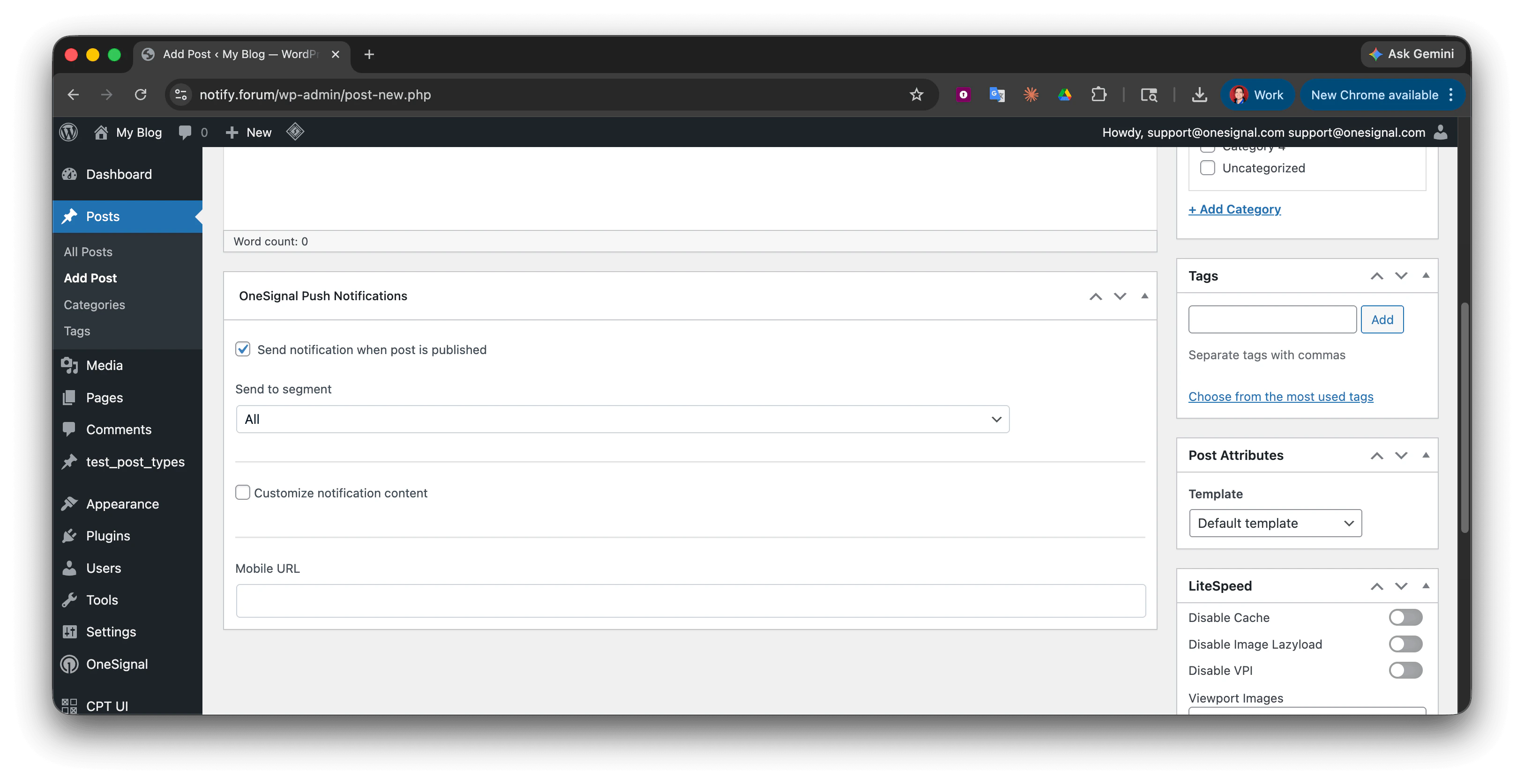 **게시물이 게시되거나 업데이트될 때 알림 보내기** 체크박스가 보이지 않으면 다음 항목을 확인하세요:
1. 편집기 오른쪽과 아래쪽의 메타박스를 확인하세요. 필요에 따라 드래그 앤 드롭할 수 있습니다.
2. 편집기 상단의 **화면 옵션**을 확인하여 **OneSignal Push Notifications** 메타박스가 체크되어 있는지 확인하세요.
**게시물이 게시되거나 업데이트될 때 알림 보내기** 체크박스가 보이지 않으면 다음 항목을 확인하세요:
1. 편집기 오른쪽과 아래쪽의 메타박스를 확인하세요. 필요에 따라 드래그 앤 드롭할 수 있습니다.
2. 편집기 상단의 **화면 옵션**을 확인하여 **OneSignal Push Notifications** 메타박스가 체크되어 있는지 확인하세요.
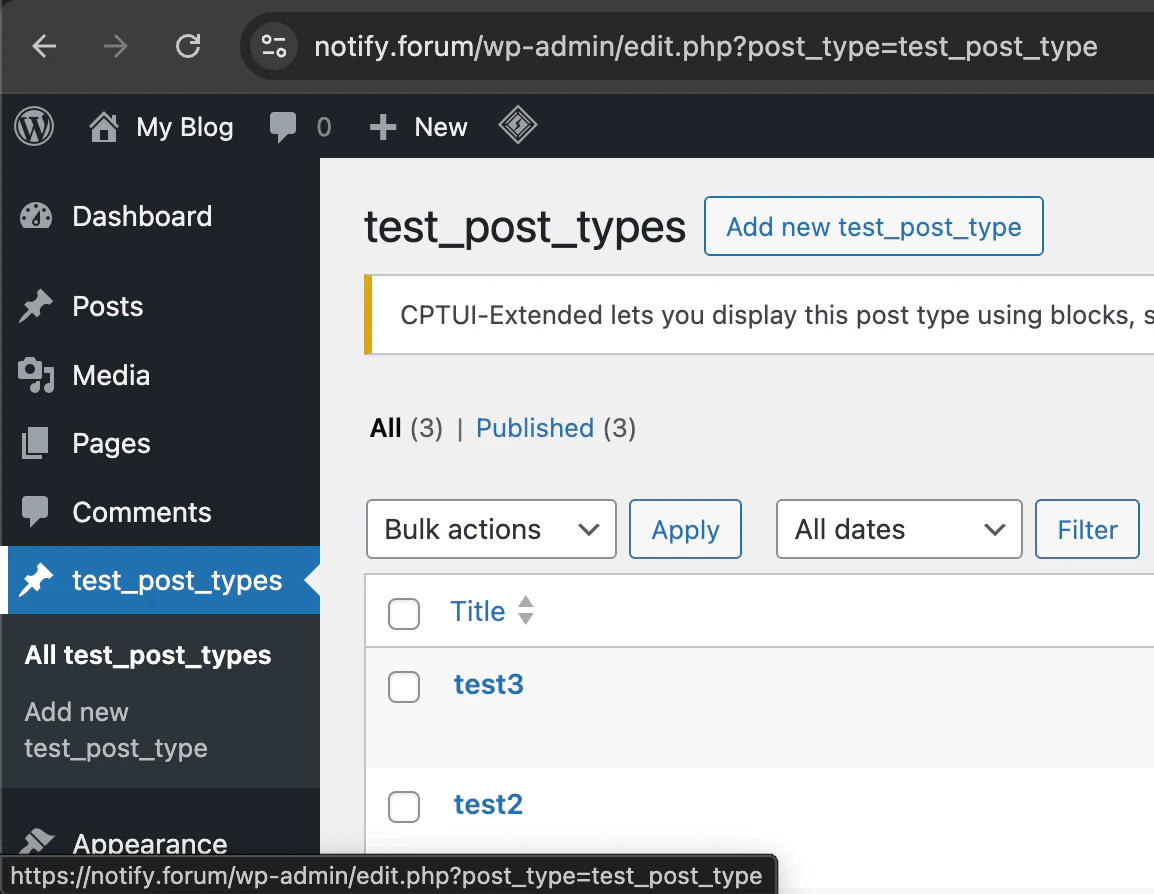
 3. 사용자 지정 게시물 유형을 사용하고 있는지 확인하세요. 일반적으로 URL에서 `post_type=your_custom_type` 형태로 확인할 수 있습니다. 그렇다면 [OneSignal WordPress 플러그인 설정](./wordpress#add-a-custom-post-type-to-onesignal-wordpress-plugin)의 **사용자 지정 게시물 유형** 필드에 해당 유형을 추가하세요.
 ***
## 사이트 문제를 해결하는 방법
플러그인이 활성화된 상태로 일반(비시크릿) 브라우저 창에서 사이트를 로드합니다.
***
## 사이트 문제를 해결하는 방법
플러그인이 활성화된 상태로 일반(비시크릿) 브라우저 창에서 사이트를 로드합니다.
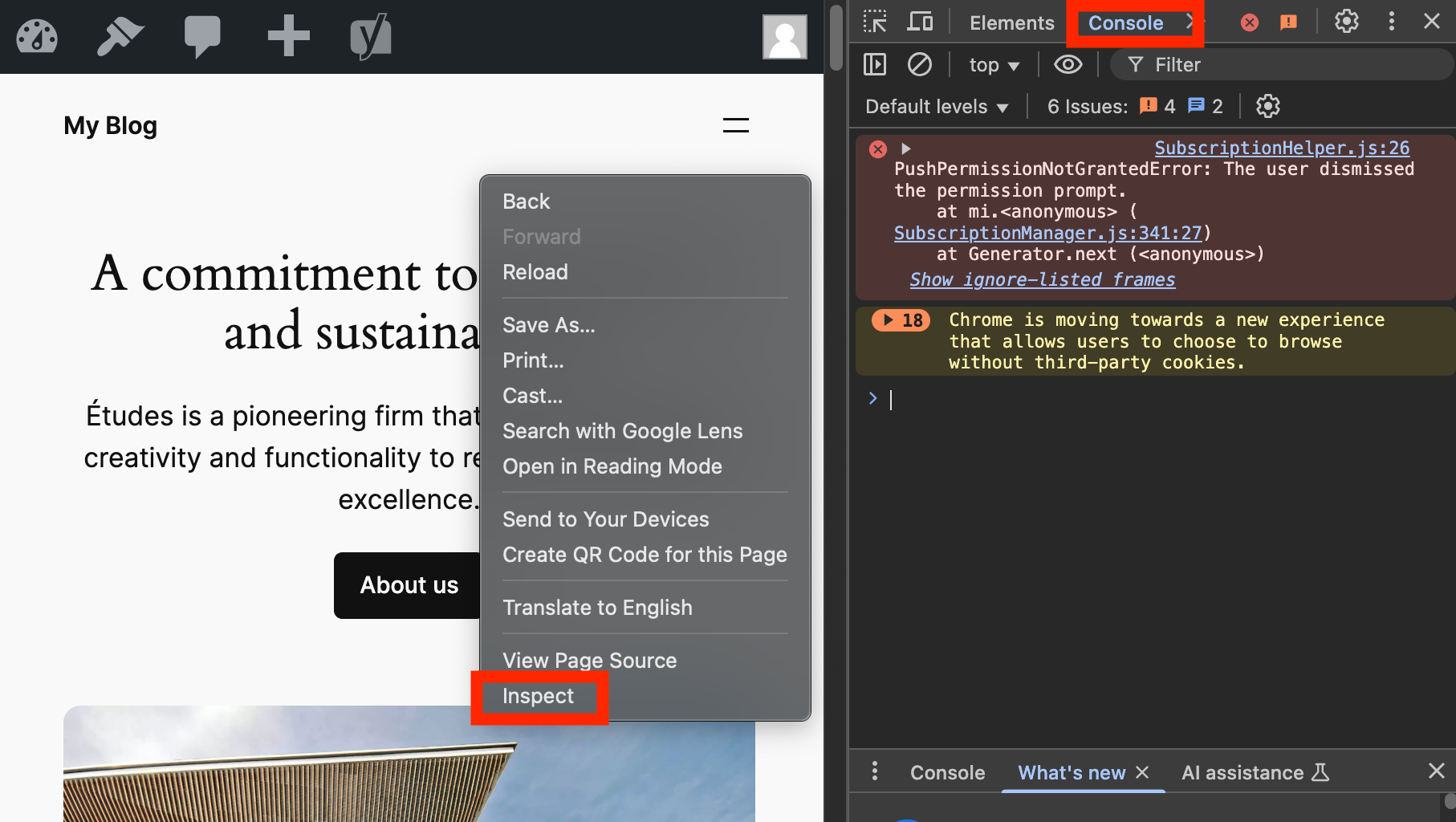 **Console** 탭을 열고 페이지를 새로 고치고 빨간색 또는 노란색 OneSignal 관련 오류를 찾습니다.
도움이 필요하면 [일반적인 OneSignal 콘솔 오류](#common-onesignal-console-errors)를 참조하세요.
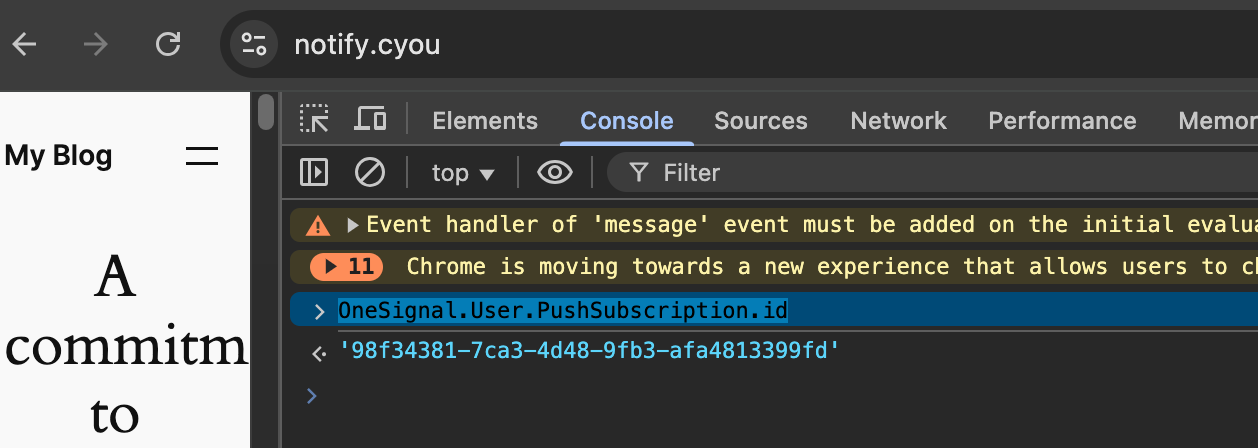
페이지 로딩이 완료되고 콘솔에 OneSignal 오류가 없는 것을 확인한 후 다음을 붙여넣습니다:
```javascript JavaScript theme={null}
OneSignal.User.PushSubscription.id
```
방문자가 구독한 경우 문자열(구독 ID)을 반환합니다. 구독하지 않았거나 구독이 아직 준비되지 않은 경우 **`null`** 또는 빈 값이 표시될 수 있습니다. \*\*`OneSignal is not defined`\*\*가 표시되면 몇 초 기다린 후 다시 시도하거나, 먼저 [일반적인 OneSignal 콘솔 오류](#common-onesignal-console-errors)의 콘솔 오류를 수정하세요——SDK가 지연 로더를 통해 아직 로드 중일 수 있습니다.
**Console** 탭을 열고 페이지를 새로 고치고 빨간색 또는 노란색 OneSignal 관련 오류를 찾습니다.
도움이 필요하면 [일반적인 OneSignal 콘솔 오류](#common-onesignal-console-errors)를 참조하세요.
페이지 로딩이 완료되고 콘솔에 OneSignal 오류가 없는 것을 확인한 후 다음을 붙여넣습니다:
```javascript JavaScript theme={null}
OneSignal.User.PushSubscription.id
```
방문자가 구독한 경우 문자열(구독 ID)을 반환합니다. 구독하지 않았거나 구독이 아직 준비되지 않은 경우 **`null`** 또는 빈 값이 표시될 수 있습니다. \*\*`OneSignal is not defined`\*\*가 표시되면 몇 초 기다린 후 다시 시도하거나, 먼저 [일반적인 OneSignal 콘솔 오류](#common-onesignal-console-errors)의 콘솔 오류를 수정하세요——SDK가 지연 로더를 통해 아직 로드 중일 수 있습니다.
 **OneSignal 대시보드**에서 **Audience > Subscriptions**으로 이동하여 위에서 반환된 ID를 검색합니다.
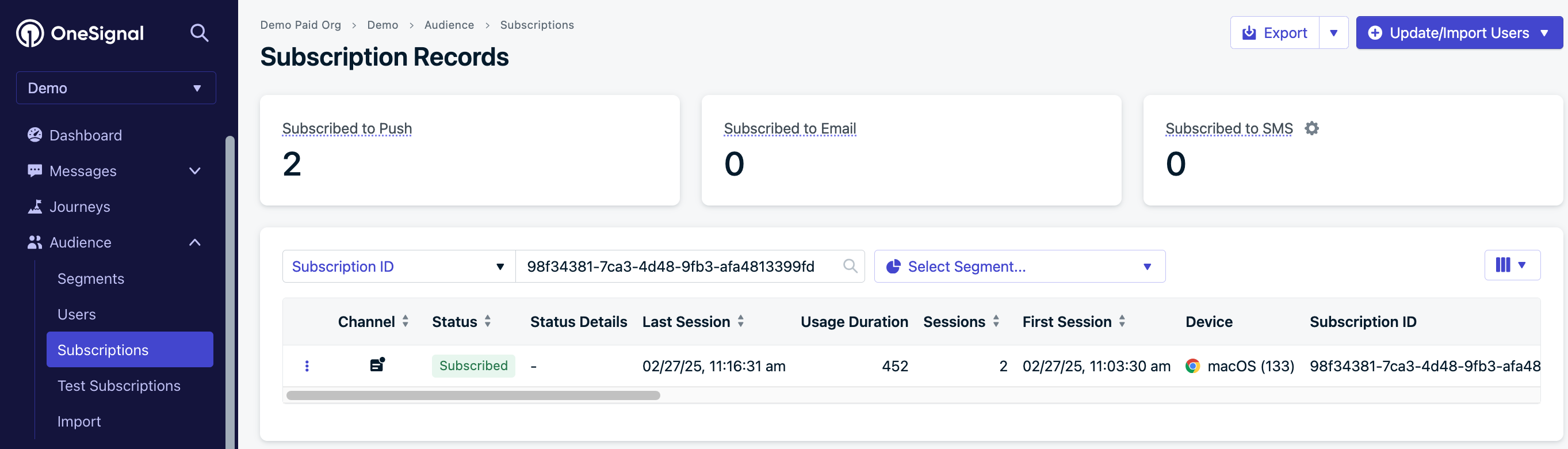 구독이 존재하고 상태가 **구독됨**인 경우 [푸시 가이드](./push)를 따라 알림을 보냅니다.
아무것도 나타나지 않으면 브라우저별 수정 사항에 대해 [표시되지 않는 알림](./notifications-not-shown-web-push)을 참조하세요.
***
## 일반적인 OneSignal 콘솔 오류
### SdkInitError: OneSignal: This web push config can only be used on ... Your current origin is ...
구독이 존재하고 상태가 **구독됨**인 경우 [푸시 가이드](./push)를 따라 알림을 보냅니다.
아무것도 나타나지 않으면 브라우저별 수정 사항에 대해 [표시되지 않는 알림](./notifications-not-shown-web-push)을 참조하세요.
***
## 일반적인 OneSignal 콘솔 오류
### SdkInitError: OneSignal: This web push config can only be used on ... Your current origin is ...
 OneSignal 대시보드의 사이트 URL이 실제 도메인과 일치하지 않습니다.
브라우저에서 보는 도메인과 정확히 일치하는지 확인하세요.
### PushPermissionNotGrantedError: The user dismissed the permission prompt.
방문자가 브라우저 프롬프트를 거부했습니다. 대기 기간이 만료될 때까지 다시 나타나지 않습니다.
브라우저 규칙에 대해서는 [웹 권한 프롬프트](./permission-requests)를 참조하거나 사이트 데이터를 지워 즉시 다시 시도하세요.
### The OneSignal web SDK can only be initialized once.
OneSignal 대시보드의 사이트 URL이 실제 도메인과 일치하지 않습니다.
브라우저에서 보는 도메인과 정확히 일치하는지 확인하세요.
### PushPermissionNotGrantedError: The user dismissed the permission prompt.
방문자가 브라우저 프롬프트를 거부했습니다. 대기 기간이 만료될 때까지 다시 나타나지 않습니다.
브라우저 규칙에 대해서는 [웹 권한 프롬프트](./permission-requests)를 참조하거나 사이트 데이터를 지워 즉시 다시 시도하세요.
### The OneSignal web SDK can only be initialized once.
 OneSignal을 두 번 로드하고 있습니다. 플러그인을 사용하는 경우 수동으로 추가된 OneSignal 코드를 제거하세요.
### Installing service worker failed.. 403 or 404 error
OneSignal을 두 번 로드하고 있습니다. 플러그인을 사용하는 경우 수동으로 추가된 OneSignal 코드를 제거하세요.
### Installing service worker failed.. 403 or 404 error
 이 파일에 액세스할 수 있는지 확인하세요(`your-site.com`을 교체하고 기본값과 다른 경우 **실제 플러그인 폴더 이름**과 일치시키세요):
`https://your-site.com/wp-content/plugins/onesignal-free-web-push-notifications/sdk_files/OneSignalSDKWorker.js`
그렇지 않은 경우 CDN 또는 캐싱 문제를 해결하려면 [일반적인 플러그인 지원](#common-plugin-support)을 참조하세요.
***
## 일반적인 플러그인 지원
CDN 및 캐싱 플러그인은 OneSignal의 필수 파일을 차단할 수 있습니다. 아래 경로는 플러그인 디렉터리가 \*\*`onesignal-free-web-push-notifications`\*\*라고 가정합니다. 설치에서 다른 폴더 이름을 사용하는 경우 조정하세요.
### Autoptimize
**Excluded scripts**에 다음을 추가합니다:
```
wp-content/plugins/onesignal-free-web-push-notifications/sdk_files/(.*)
```
### WP Rocket
**CDN > Exclude Files From CDN** 아래에 다음을 추가합니다:
```
(.*)/onesignal-free-web-push-notifications/sdk_files/(.*)
```
### LiteSpeed Cache
**CDN > Exclude Path** 아래에 다음을 추가합니다:
```
(.*)/onesignal-free-web-push-notifications/sdk_files/(.*)
```
그런 다음 저장을 누릅니다.
### WP Super Cache
1. **Settings > WP Super Cache > CDN**으로 이동합니다
2. **Exclude if substring**에 `onesignal-free-web-push-notifications`를 포함합니다
3. **Contents** > **Delete Cache**를 클릭합니다
### WP Engine
WP Engine은 CDN을 통해 플러그인 URL을 재작성할 수 있습니다. **HTML 후처리** 규칙은 환경마다 다릅니다. 아래 스니펫은 **예시일 뿐**입니다——적용 전에 [WP Engine 지원](https://wpengine.com/support/) 또는 사용자 포털에서 경로를 확인하세요.
WP Engine **plugin > General Settings > HTML Post-Processing**에서 다음과 유사한 규칙이 필요할 수 있습니다. 각 자리 표시자를 **귀하의** 사이트와 WP Engine CDN 호스트명의 실제 값으로 교체하세요:
| 자리 표시자 | 교체할 값 |
| ---------------------- | ------------------------------------------------ |
| `YOURSITEHERE` | 베어 도메인(정규식 세그먼트), 예: `example.com`의 경우 `example` |
| `mywpenginehandleHere` | WP Engine 설치 이름(`.wpengine.com` 앞의 서브도메인) |
| `wpengineCDNpathHere` | WP Engine의 NetDNA / CDN 경로 세그먼트(CDN URL에 자주 표시됨) |
| `mywebsiteHere` | 경로 없는 라이브 사이트 오리진, 예: `https://example.com` |
```text text theme={null}
#https?://(www\.)?(YOURSITEHERE\.com|mywpenginehandleHere.wpengine.com|wpengineCDNpathHere.wpengine.netdna-(ssl|cdn).com)/wp-(content|includes)#
=> https://wpengineCDNpathHere-wpengine.netdna-ssl.com/wp-$4
#https://wpengineCDNpathHere-wpengine.netdna-ssl.com/plugins/onesignal-free-web-push-notifications/#
=> https://mywebsiteHere.com/wp-content/plugins/onesignal-free-web-push-notifications/
#https://wpengineCDNpathHere-wpengine.netdna-ssl.com/wp-content/plugins/onesignal-free-web-push-notifications/#
=> https://mywebsiteHere.com/wp-content/plugins/onesignal-free-web-push-notifications/
```
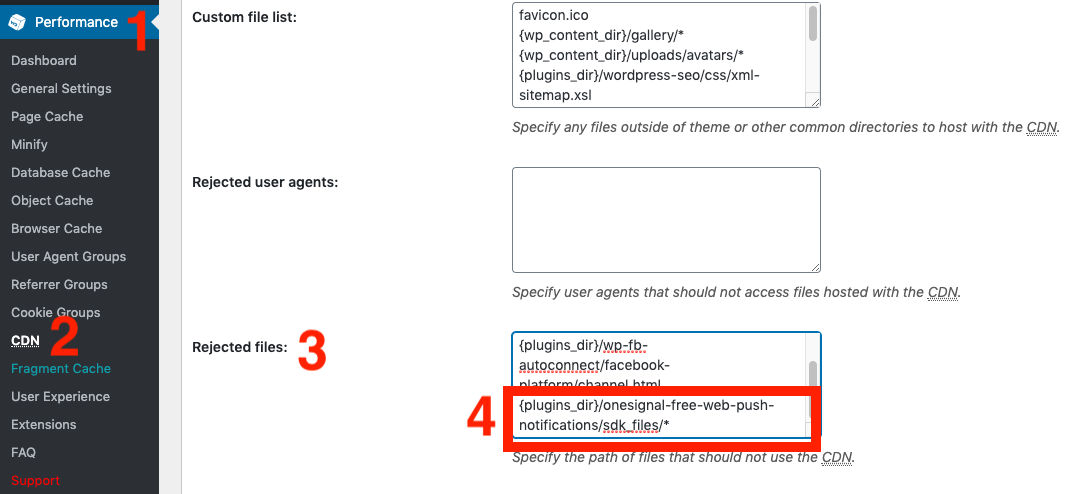
### W3 Total Cache
1. **Performance > CDN**으로 이동합니다
2. **Rejected files** 아래에 다음을 추가합니다:
```
{plugins_dir}/onesignal-free-web-push-notifications/sdk_files/*
```
이 파일에 액세스할 수 있는지 확인하세요(`your-site.com`을 교체하고 기본값과 다른 경우 **실제 플러그인 폴더 이름**과 일치시키세요):
`https://your-site.com/wp-content/plugins/onesignal-free-web-push-notifications/sdk_files/OneSignalSDKWorker.js`
그렇지 않은 경우 CDN 또는 캐싱 문제를 해결하려면 [일반적인 플러그인 지원](#common-plugin-support)을 참조하세요.
***
## 일반적인 플러그인 지원
CDN 및 캐싱 플러그인은 OneSignal의 필수 파일을 차단할 수 있습니다. 아래 경로는 플러그인 디렉터리가 \*\*`onesignal-free-web-push-notifications`\*\*라고 가정합니다. 설치에서 다른 폴더 이름을 사용하는 경우 조정하세요.
### Autoptimize
**Excluded scripts**에 다음을 추가합니다:
```
wp-content/plugins/onesignal-free-web-push-notifications/sdk_files/(.*)
```
### WP Rocket
**CDN > Exclude Files From CDN** 아래에 다음을 추가합니다:
```
(.*)/onesignal-free-web-push-notifications/sdk_files/(.*)
```
### LiteSpeed Cache
**CDN > Exclude Path** 아래에 다음을 추가합니다:
```
(.*)/onesignal-free-web-push-notifications/sdk_files/(.*)
```
그런 다음 저장을 누릅니다.
### WP Super Cache
1. **Settings > WP Super Cache > CDN**으로 이동합니다
2. **Exclude if substring**에 `onesignal-free-web-push-notifications`를 포함합니다
3. **Contents** > **Delete Cache**를 클릭합니다
### WP Engine
WP Engine은 CDN을 통해 플러그인 URL을 재작성할 수 있습니다. **HTML 후처리** 규칙은 환경마다 다릅니다. 아래 스니펫은 **예시일 뿐**입니다——적용 전에 [WP Engine 지원](https://wpengine.com/support/) 또는 사용자 포털에서 경로를 확인하세요.
WP Engine **plugin > General Settings > HTML Post-Processing**에서 다음과 유사한 규칙이 필요할 수 있습니다. 각 자리 표시자를 **귀하의** 사이트와 WP Engine CDN 호스트명의 실제 값으로 교체하세요:
| 자리 표시자 | 교체할 값 |
| ---------------------- | ------------------------------------------------ |
| `YOURSITEHERE` | 베어 도메인(정규식 세그먼트), 예: `example.com`의 경우 `example` |
| `mywpenginehandleHere` | WP Engine 설치 이름(`.wpengine.com` 앞의 서브도메인) |
| `wpengineCDNpathHere` | WP Engine의 NetDNA / CDN 경로 세그먼트(CDN URL에 자주 표시됨) |
| `mywebsiteHere` | 경로 없는 라이브 사이트 오리진, 예: `https://example.com` |
```text text theme={null}
#https?://(www\.)?(YOURSITEHERE\.com|mywpenginehandleHere.wpengine.com|wpengineCDNpathHere.wpengine.netdna-(ssl|cdn).com)/wp-(content|includes)#
=> https://wpengineCDNpathHere-wpengine.netdna-ssl.com/wp-$4
#https://wpengineCDNpathHere-wpengine.netdna-ssl.com/plugins/onesignal-free-web-push-notifications/#
=> https://mywebsiteHere.com/wp-content/plugins/onesignal-free-web-push-notifications/
#https://wpengineCDNpathHere-wpengine.netdna-ssl.com/wp-content/plugins/onesignal-free-web-push-notifications/#
=> https://mywebsiteHere.com/wp-content/plugins/onesignal-free-web-push-notifications/
```
### W3 Total Cache
1. **Performance > CDN**으로 이동합니다
2. **Rejected files** 아래에 다음을 추가합니다:
```
{plugins_dir}/onesignal-free-web-push-notifications/sdk_files/*
```
 ### BunnyCDN
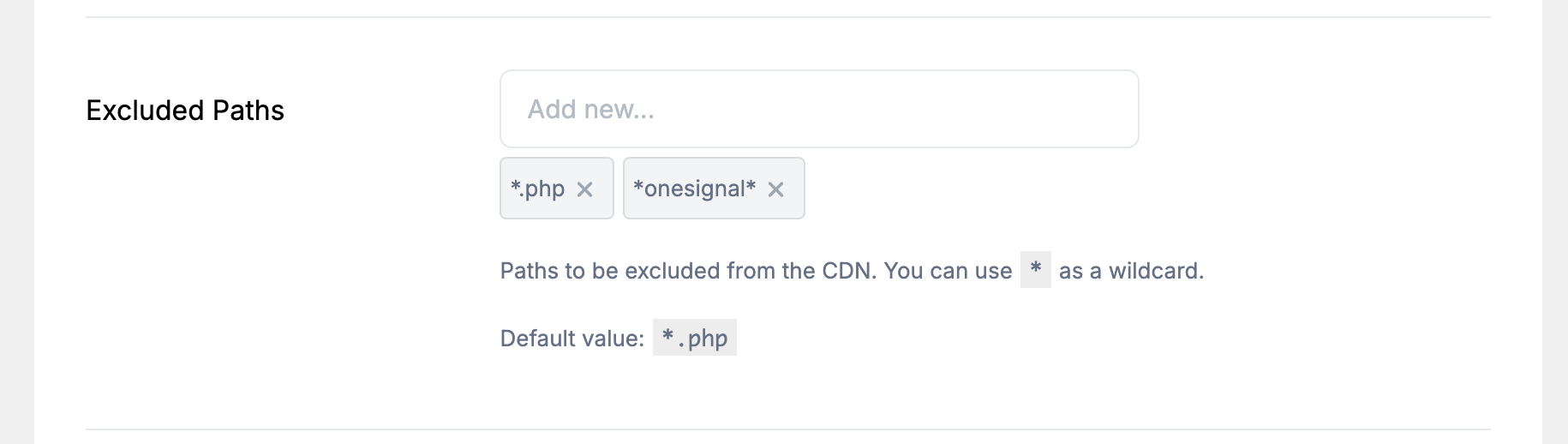
플러그인의 CDN Excluded Paths에서 *onesignal*을 제외합니다.
### BunnyCDN
플러그인의 CDN Excluded Paths에서 *onesignal*을 제외합니다.
 ### CDN Enabler
Settings > CDN Enabler에서 "Exclusions"에 다음을 추가합니다:
```
onesignal-free-web-push-notifications
```
### PressCDN
Exclude Directories에 다음을 추가합니다:
```
/wp-content/plugins/onesignal-free-web-push-notifications/
```
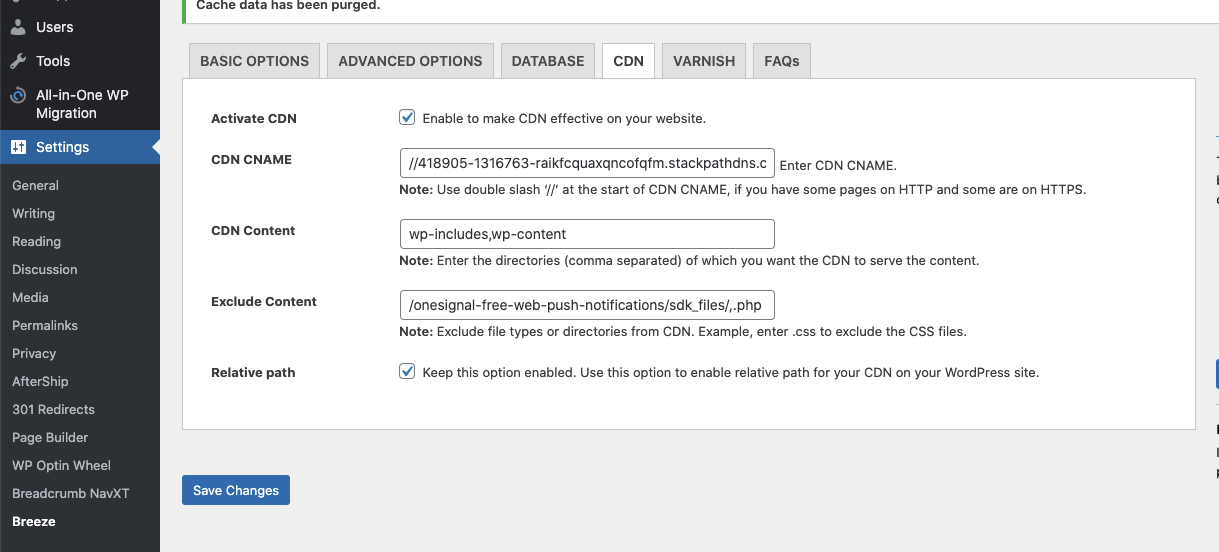
### Breeze
**Settings > CDN > Exclude Content**에 다음을 추가합니다:
```
/onesignal-free-web-push-notifications/sdk_files/
```
### CDN Enabler
Settings > CDN Enabler에서 "Exclusions"에 다음을 추가합니다:
```
onesignal-free-web-push-notifications
```
### PressCDN
Exclude Directories에 다음을 추가합니다:
```
/wp-content/plugins/onesignal-free-web-push-notifications/
```
### Breeze
**Settings > CDN > Exclude Content**에 다음을 추가합니다:
```
/onesignal-free-web-push-notifications/sdk_files/
```
 ### Hummingbird Pro
**Hummingbird > Asset Optimization**으로 이동합니다. **JavaScript**(OneSignal 자산이 있는 경우 **CSS**도) 아래에서 URL에 **`onesignal-free-web-push-notifications`** 또는 \*\*`OneSignalSDK`\*\*가 포함된 파일을 찾습니다. 축소/결합/지연에서 **제외**하거나 해당 자산을 **로드하지 않음** 최적화로 전환하여 플러그인이 이를 재작성하거나 지연시키지 않도록 하세요.
### Hummingbird Pro
**Hummingbird > Asset Optimization**으로 이동합니다. **JavaScript**(OneSignal 자산이 있는 경우 **CSS**도) 아래에서 URL에 **`onesignal-free-web-push-notifications`** 또는 \*\*`OneSignalSDK`\*\*가 포함된 파일을 찾습니다. 축소/결합/지연에서 **제외**하거나 해당 자산을 **로드하지 않음** 최적화로 전환하여 플러그인이 이를 재작성하거나 지연시키지 않도록 하세요.
 ### Sucuri
OneSignal 파일을 허용하려면 [Sucuri의 화이트리스트 가이드](https://kb.sucuri.net/firewall/Whitelist+and+Blacklist/whitelist-file-folder)를 따르세요.
### Solid Security (구 iThemes Security)
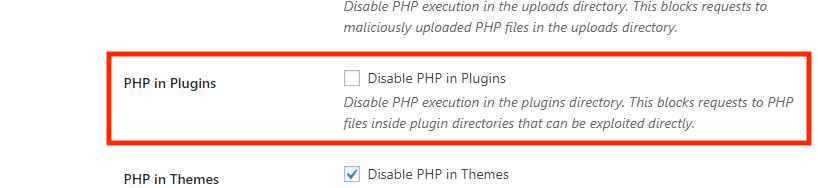
`OneSignalSDKWorker.js.php`가 실행될 수 있도록 **System Tweaks**에서 **Disable PHP in Plugins**(또는 동등한 옵션)을 비활성화합니다.
### Sucuri
OneSignal 파일을 허용하려면 [Sucuri의 화이트리스트 가이드](https://kb.sucuri.net/firewall/Whitelist+and+Blacklist/whitelist-file-folder)를 따르세요.
### Solid Security (구 iThemes Security)
`OneSignalSDKWorker.js.php`가 실행될 수 있도록 **System Tweaks**에서 **Disable PHP in Plugins**(또는 동등한 옵션)을 비활성화합니다.
 ### Defender Security plugin
"Prevent PHP execution"을 활성화하지 마세요.
Defender Plugin > Security Tweaks로 이동하여 설정이 비활성화되어 있는지 확인합니다.
### 서비스 워커 액세스를 위한 .htaccess 예시
```apache theme={null}
Order allow,deny
Deny from all
Allow from all
ForceType 'application/javascript; charset=UTF-8'
Allow from all
ForceType 'application/javascript; charset=UTF-8'
```
Apache 2.4+는 종종 `Order allow,deny` 대신 `Require all denied` / `Require all granted`를 사용합니다. 호스트에 문의하거나 서버의 Apache 버전에 맞게 규칙을 조정하세요.
***
## 알림을 보낸 후 서버 속도 저하 또는 사이트에 액세스할 수 없음
알림을 보낸 후 서버 속도가 저하되거나 액세스할 수 없게 되면 알림 자산의 부하 증가 또는 제한된 서버 리소스로 인한 경우가 많습니다.
### 자체 알림 아이콘을 호스팅하지 마세요
알림에 사용되는 이미지를 자체 호스팅하지 마세요. 자체 알림 아이콘 또는 이미지를 호스팅하면 알림이 전송될 때 모든 수신자의 브라우저가 동시에 이미지를 가져오려고 시도하므로 서버에 과부하가 걸릴 수 있습니다.
서버 부하를 줄이려면 동시 액세스 수가 많은 환경에 최적화된 이미지 호스팅 솔루션 또는 CDN 서비스를 사용하세요.
### 호스팅 리소스 업그레이드 고려
서버 문제가 지속되면 다음이 필요할 수 있습니다:
* **호스팅 플랜 업그레이드:** 대규모 알림 전송을 처리하려면 더 높은 대역폭 또는 더 강력한 호스팅이 필요할 수 있습니다.
* **호스팅 제공업체에 문의:** 제공업체는 호스팅 환경에 특정한 인사이트 또는 최적화를 제공할 수 있습니다.
***
### Defender Security plugin
"Prevent PHP execution"을 활성화하지 마세요.
Defender Plugin > Security Tweaks로 이동하여 설정이 비활성화되어 있는지 확인합니다.
### 서비스 워커 액세스를 위한 .htaccess 예시
```apache theme={null}
Order allow,deny
Deny from all
Allow from all
ForceType 'application/javascript; charset=UTF-8'
Allow from all
ForceType 'application/javascript; charset=UTF-8'
```
Apache 2.4+는 종종 `Order allow,deny` 대신 `Require all denied` / `Require all granted`를 사용합니다. 호스트에 문의하거나 서버의 Apache 버전에 맞게 규칙을 조정하세요.
***
## 알림을 보낸 후 서버 속도 저하 또는 사이트에 액세스할 수 없음
알림을 보낸 후 서버 속도가 저하되거나 액세스할 수 없게 되면 알림 자산의 부하 증가 또는 제한된 서버 리소스로 인한 경우가 많습니다.
### 자체 알림 아이콘을 호스팅하지 마세요
알림에 사용되는 이미지를 자체 호스팅하지 마세요. 자체 알림 아이콘 또는 이미지를 호스팅하면 알림이 전송될 때 모든 수신자의 브라우저가 동시에 이미지를 가져오려고 시도하므로 서버에 과부하가 걸릴 수 있습니다.
서버 부하를 줄이려면 동시 액세스 수가 많은 환경에 최적화된 이미지 호스팅 솔루션 또는 CDN 서비스를 사용하세요.
### 호스팅 리소스 업그레이드 고려
서버 문제가 지속되면 다음이 필요할 수 있습니다:
* **호스팅 플랜 업그레이드:** 대규모 알림 전송을 처리하려면 더 높은 대역폭 또는 더 강력한 호스팅이 필요할 수 있습니다.
* **호스팅 제공업체에 문의:** 제공업체는 호스팅 환경에 특정한 인사이트 또는 최적화를 제공할 수 있습니다.
***