> ## Documentation Index
> Fetch the complete documentation index at: https://documentation.onesignal.com/llms.txt
> Use this file to discover all available pages before exploring further.
# WordPress 레거시 설정
> 플러그인 버전 2.x.x를 사용하여 WordPress 사이트에서 OneSignal 웹 푸시 알림을 설정하고 사용자 지정하는 완전한 가이드로, 고급 사용자 지정, 프롬프트 및 문제 해결이 포함되어 있습니다
이 포괄적인 가이드는 OneSignal WordPress 플러그인 버전 2.x.x를 사용하여 웹 푸시 알림을 설정하고 사용자 지정하는 방법을 안내합니다. 버전 3 이상을 사용하는 경우 [WordPress v3+ 가이드](./wordpress)를 참조하세요.
이 가이드는 OneSignal WordPress 플러그인 버전 2.x.x 전용입니다. 버전 3+의 경우 업데이트된 [WordPress 문서](./wordpress)를 참조하세요.
## 전제 조건
* 관리자 액세스 권한이 있는 WordPress 웹사이트
* HTTPS 활성화(웹 푸시 알림에 필요)
* OneSignal 계정(onesignal.com에서 무료)
***
## 1단계: 통합 선택
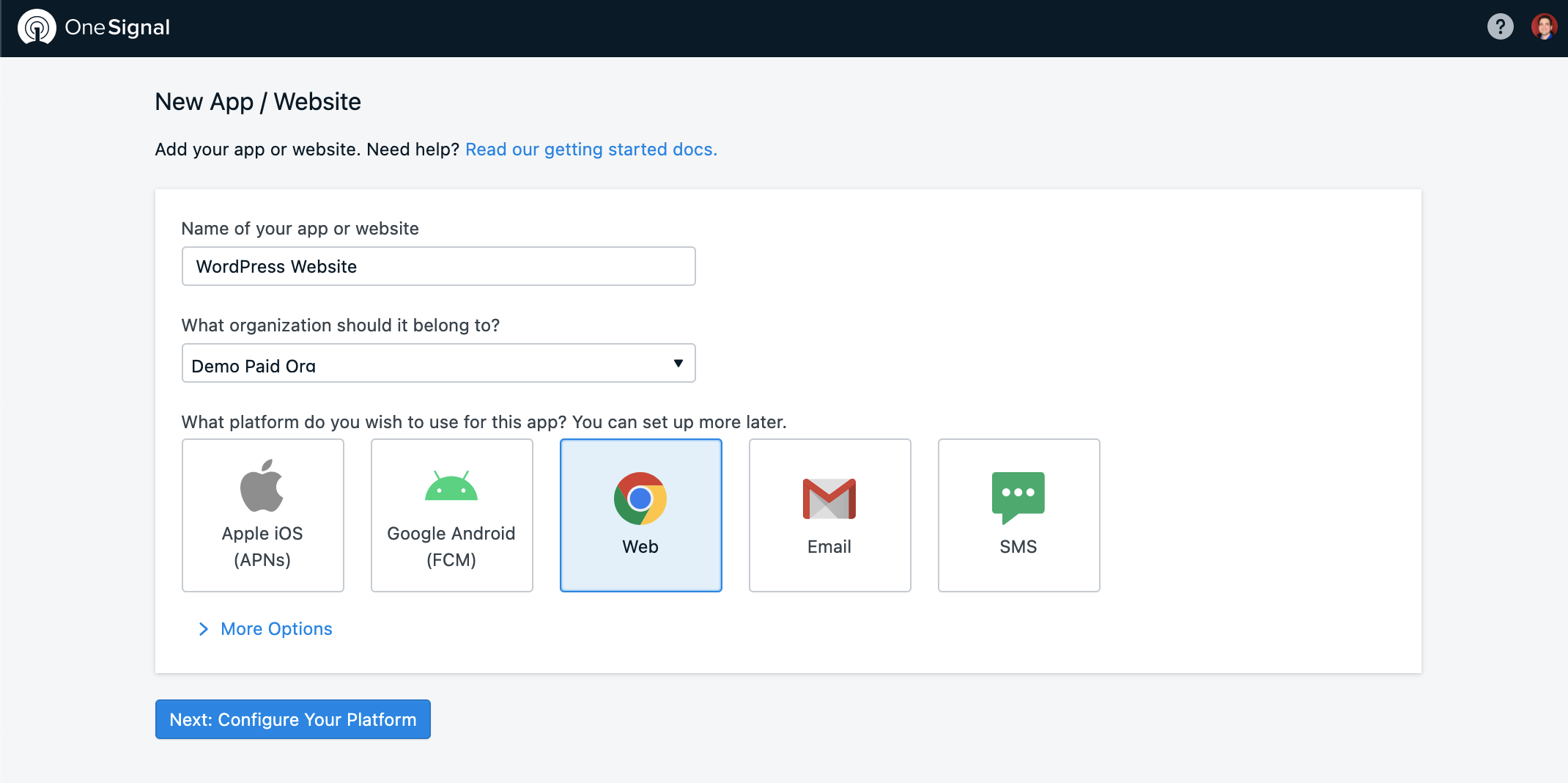
onesignal.com에서 OneSignal 계정을 만드세요. 첫 번째 앱이 아닌 경우 **New App/Website**를 선택하고 앱 이름을 지정하고 **Web**을 선택한 다음 "Next"를 클릭합니다.
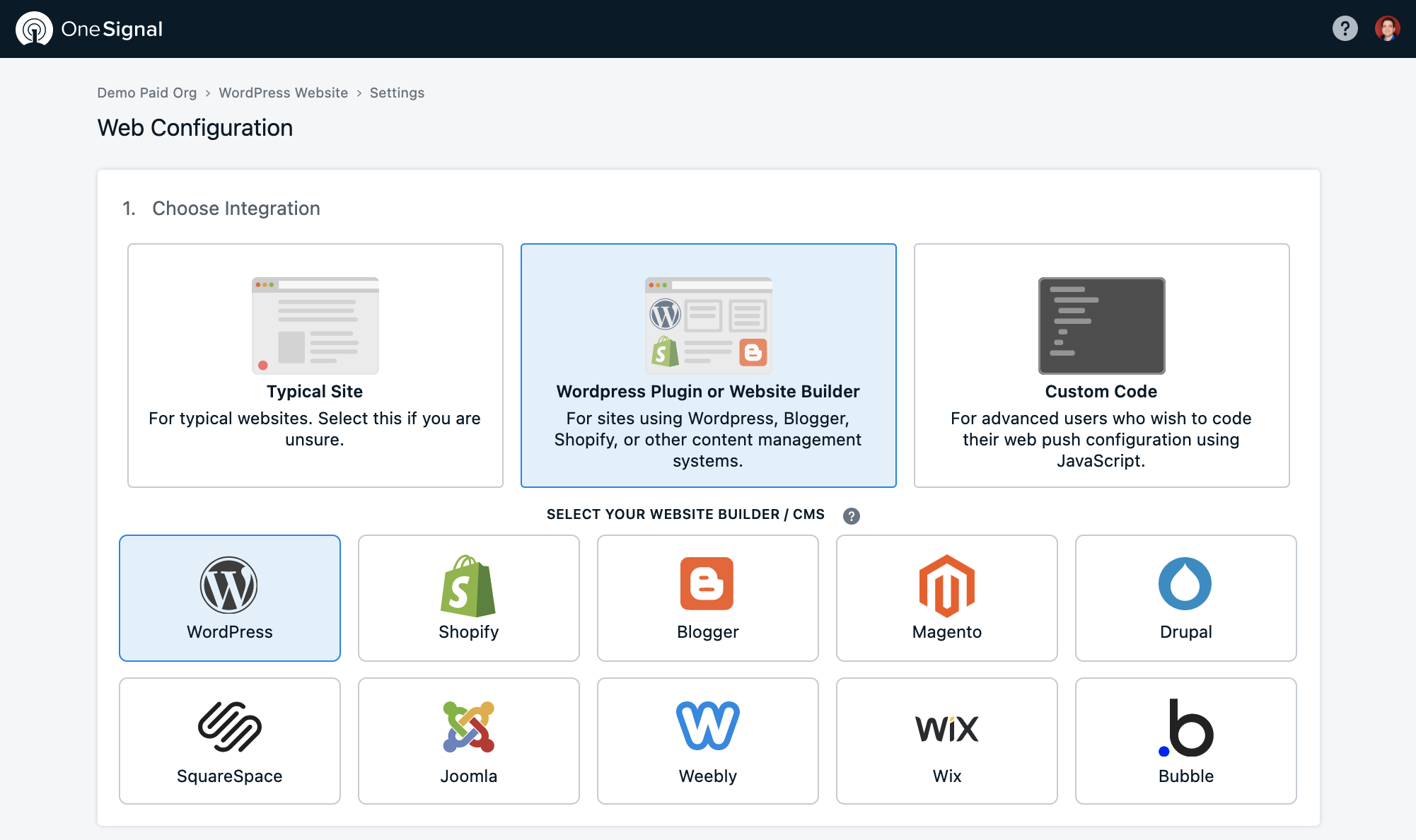
 계속하려면 **WordPress Plugin or Website Builder**를 선택하세요:
 ## 2단계: 사이트 설정
이러한 설정은 모든 알림에 영향을 미치므로 사이트 정보를 신중하게 구성하세요:
## 2단계: 사이트 설정
이러한 설정은 모든 알림에 영향을 미치므로 사이트 정보를 신중하게 구성하세요:
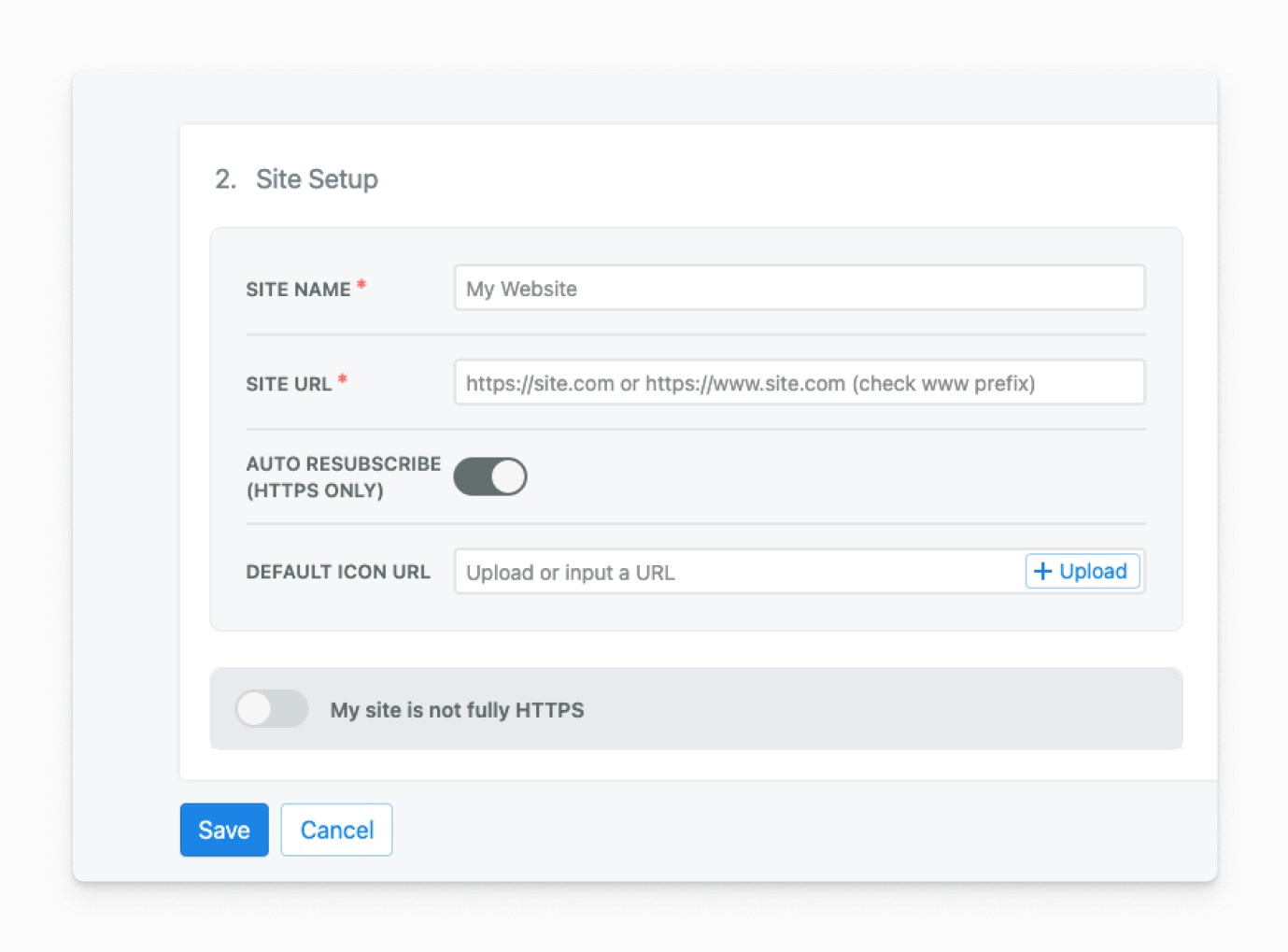 | 필드 | 설명 | 요구 사항 |
| -------------------- | ----------------------------- | -------------------------------------------------- |
| **Site Name** | 푸시 알림에 표시되는 기본 이름 | 더 나은 표시를 위해 간결하게 유지 |
| **Site URL** | 웹사이트의 완전한 URL | `http://` 또는 `https://`를 포함해야 하며 실제 URL 형식과 일치해야 함 |
| **Auto Resubscribe** | 돌아오는 사용자를 자동으로 재구독(HTTPS만 해당) | **권장** - 브라우저 데이터를 지운 사용자의 마찰 감소 |
| **Default Icon URL** | 프롬프트 및 알림의 아이콘 | HTTPS여야 하며 정사각형 256x256픽셀, PNG/JPG/GIF 형식 |
**URL 형식 중요:** 사이트 URL이 사용자가 사이트에 액세스하는 방식과 정확히 일치하는지 확인하세요. 일치하지 않는 URL(www 대 비www, http 대 https)은 구독 문제를 일으킬 수 있습니다.
## 3단계: 고급 푸시 설정 (선택 사항)
OneSignal은 Safari 웹 푸시 인증서를 무료로 제공합니다. 특정 요구 사항이 있는 경우에만 사용자 지정 인증서를 업로드하세요.
| 필드 | 설명 | 요구 사항 |
| -------------------- | ----------------------------- | -------------------------------------------------- |
| **Site Name** | 푸시 알림에 표시되는 기본 이름 | 더 나은 표시를 위해 간결하게 유지 |
| **Site URL** | 웹사이트의 완전한 URL | `http://` 또는 `https://`를 포함해야 하며 실제 URL 형식과 일치해야 함 |
| **Auto Resubscribe** | 돌아오는 사용자를 자동으로 재구독(HTTPS만 해당) | **권장** - 브라우저 데이터를 지운 사용자의 마찰 감소 |
| **Default Icon URL** | 프롬프트 및 알림의 아이콘 | HTTPS여야 하며 정사각형 256x256픽셀, PNG/JPG/GIF 형식 |
**URL 형식 중요:** 사이트 URL이 사용자가 사이트에 액세스하는 방식과 정확히 일치하는지 확인하세요. 일치하지 않는 URL(www 대 비www, http 대 https)은 구독 문제를 일으킬 수 있습니다.
## 3단계: 고급 푸시 설정 (선택 사항)
OneSignal은 Safari 웹 푸시 인증서를 무료로 제공합니다. 특정 요구 사항이 있는 경우에만 사용자 지정 인증서를 업로드하세요.
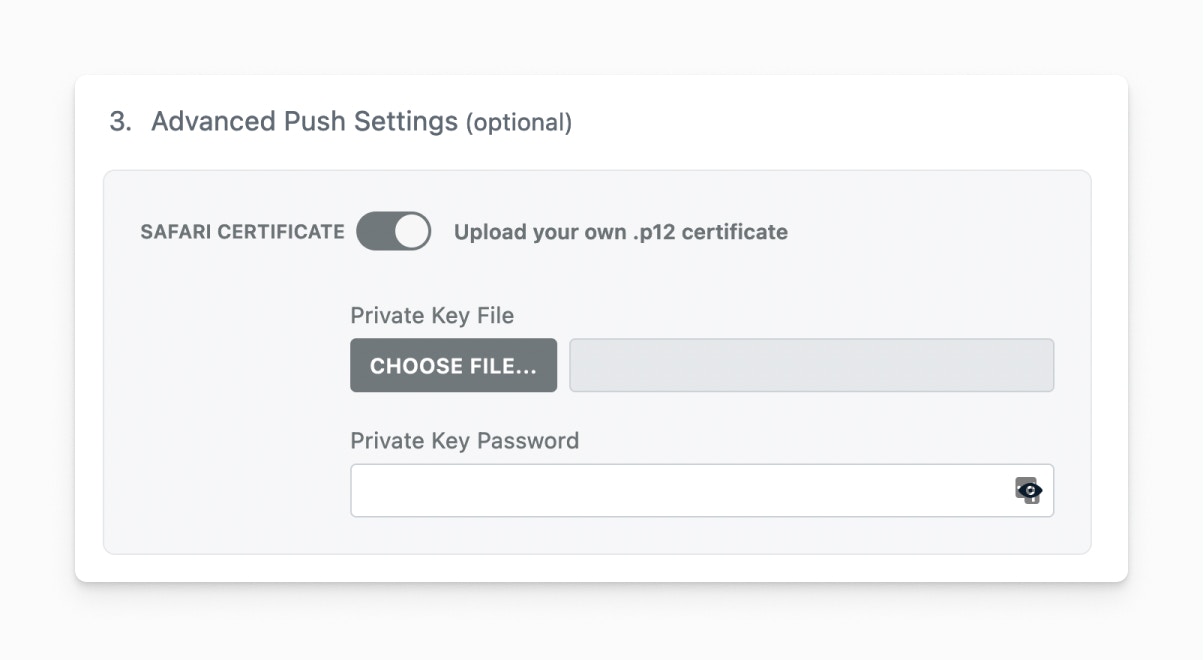 **사용자 지정 인증서를 사용하는 경우:**
* 기존 Safari 인증서가 있는 경우
* 조직에서 특정 인증서 관리가 필요한 경우
* 사용자 지정 인증서 브랜딩이 필요한 경우
## 4단계: WordPress 플러그인 구성
### 플러그인 설치
WordPress 관리자에서 [OneSignal WordPress 플러그인](https://wordpress.org/plugins/onesignal-free-web-push-notifications/)을 추가하거나 플러그인 디렉토리에서 "OneSignal"을 검색하세요.
### API 키 구성
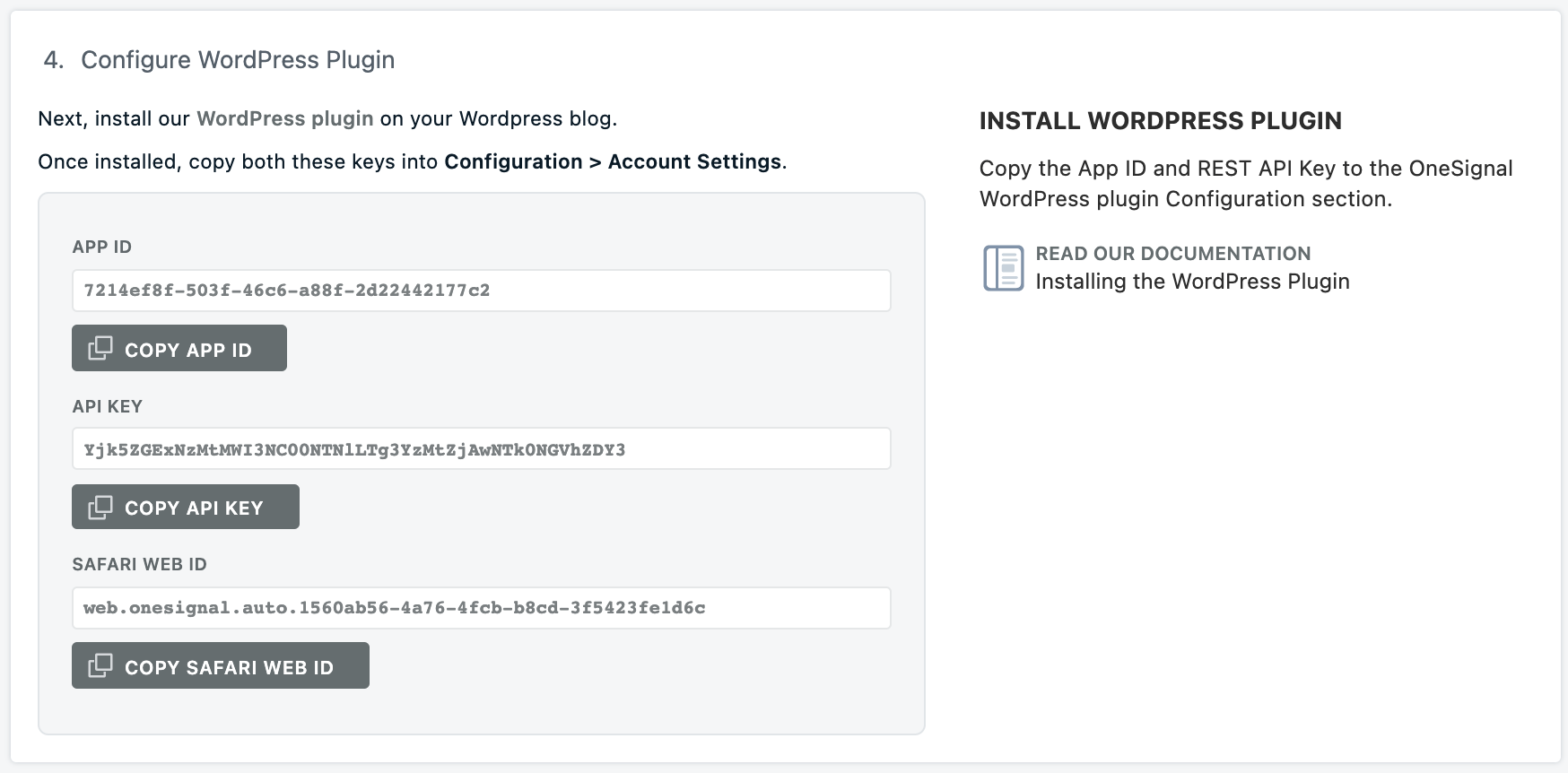
OneSignal 대시보드에서 앱 ID 및 API 키를 복사합니다:
**사용자 지정 인증서를 사용하는 경우:**
* 기존 Safari 인증서가 있는 경우
* 조직에서 특정 인증서 관리가 필요한 경우
* 사용자 지정 인증서 브랜딩이 필요한 경우
## 4단계: WordPress 플러그인 구성
### 플러그인 설치
WordPress 관리자에서 [OneSignal WordPress 플러그인](https://wordpress.org/plugins/onesignal-free-web-push-notifications/)을 추가하거나 플러그인 디렉토리에서 "OneSignal"을 검색하세요.
### API 키 구성
OneSignal 대시보드에서 앱 ID 및 API 키를 복사합니다:
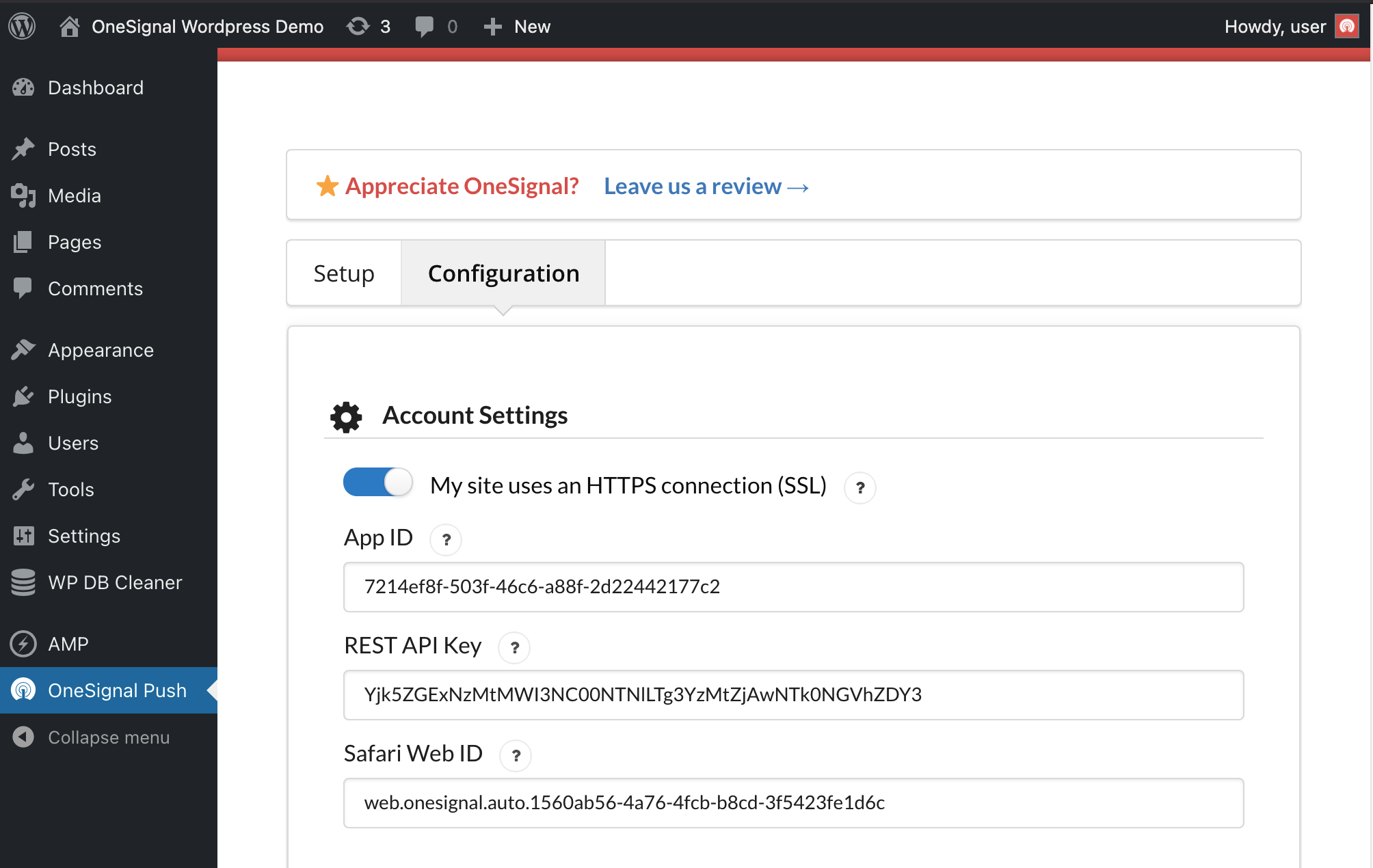
 WordPress 관리자 → **OneSignal Push** → **Configure** 탭으로 이동하여 키를 붙여넣습니다:
 ### 푸시 프롬프트 활성화
방문자로부터 권한을 요청하려면 Slide Prompt 및 Subscription Bell을 활성화합니다:
### 푸시 프롬프트 활성화
방문자로부터 권한을 요청하려면 Slide Prompt 및 Subscription Bell을 활성화합니다:
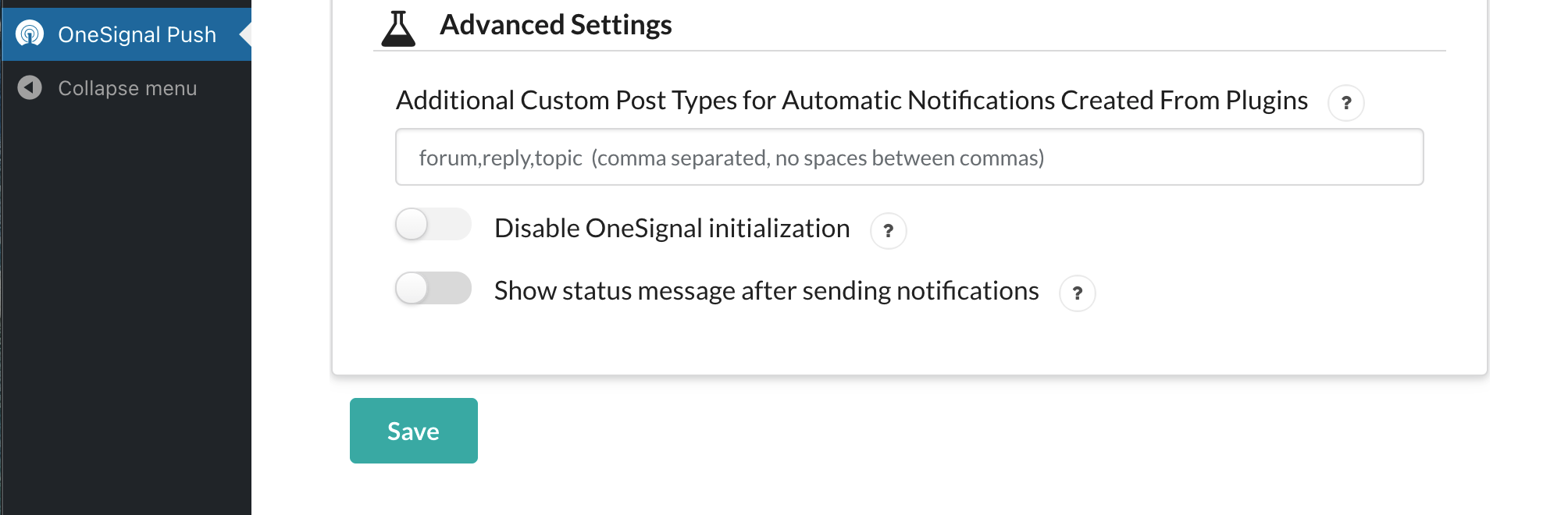
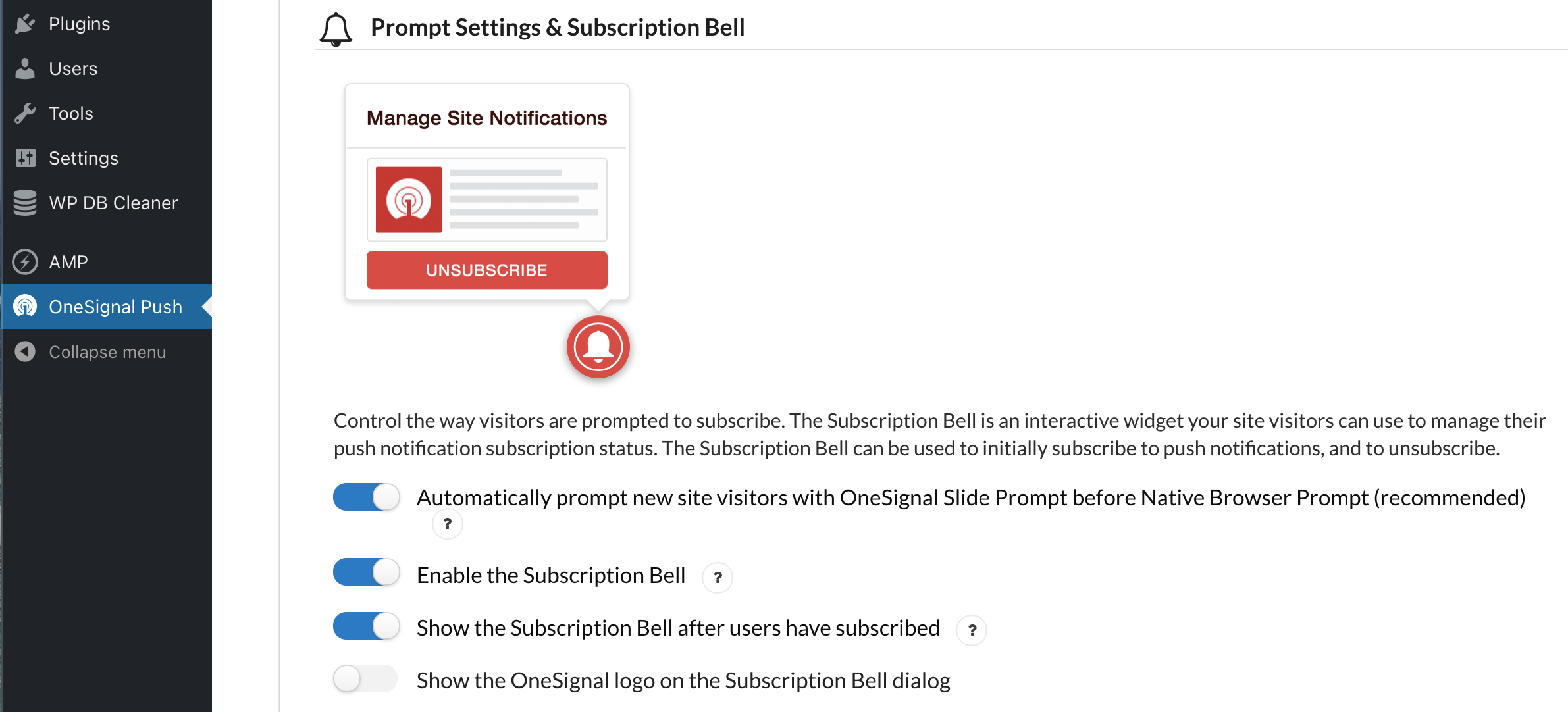 **구성을 저장하세요** - 플러그인이 제대로 작동하려면 이것이 중요합니다.
 ## 5단계: 설정 테스트
### 설치 확인
1. 웹사이트를 방문합니다(캐시 플러그인을 지워야 할 수도 있음)
2. OneSignal Slide Prompt 및 Subscription Bell을 찾습니다
3. 흐름을 테스트하려면 구독합니다
4. **OneSignal 대시보드 → Audience → Users**를 확인하여 구독을 확인합니다
### 테스트 알림 전송
**OneSignal 대시보드 → 메시지 → New Push**로 이동하여 첫 번째 알림을 전송하고 모든 것이 작동하는지 확인합니다.
**문제 해결:** 프롬프트가 나타나지 않으면 [장치 설정에서 푸시 알림이 활성화되어 있는지](./notifications-not-shown-web-push#notifications-are-blocked-in-settings) 확인하고 브라우저 캐시를 지워보세요.
## 6단계: 알림 프롬프트 구성
**Configure** 섹션에서 사용자가 구독 프롬프트를 보는 방법과 시기를 설정합니다:
### Subscription Bell
사용자가 언제든지 클릭하여 구독 상태를 관리할 수 있는 지속적인 아이콘(보통 모서리에 있음)입니다.
### Slide Prompt
권한을 요청하기 위해 타이밍 설정에 따라 나타나는 모달 대화 상자입니다.
**다음 단계:** 사용자는 일반적으로 프롬프트 타이밍 및 모양을 사용자 지정하려고 합니다. 아래 [고급 사용자 지정](#advanced-customizations) 섹션을 참조하세요.
## 7단계: 자동 게시물 알림
### 기본 설정
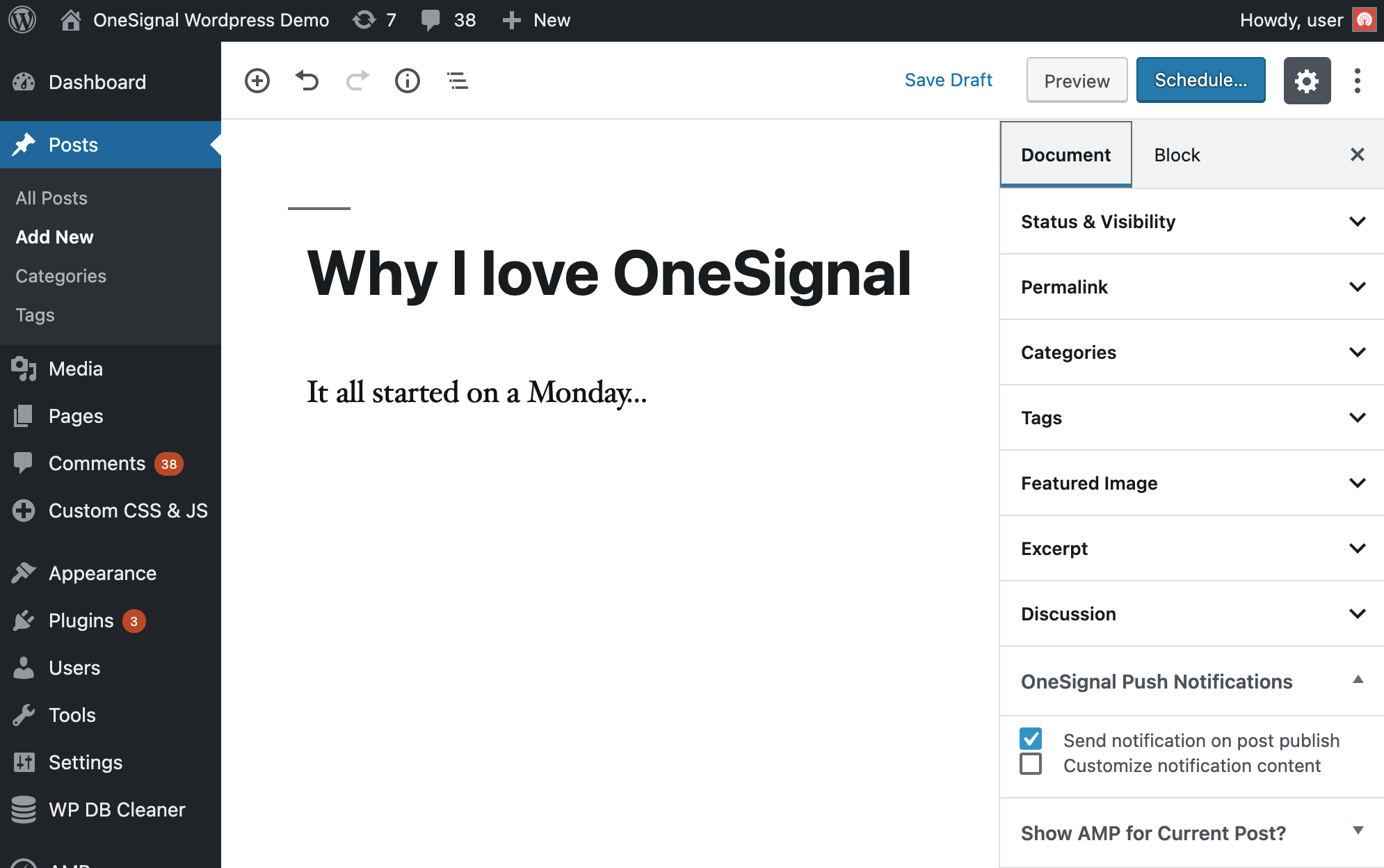
게시물을 만들 때 OneSignal 섹션이 표시됩니다. 구독자에게 알리려면 **Send notification on post publish**를 선택합니다:
## 5단계: 설정 테스트
### 설치 확인
1. 웹사이트를 방문합니다(캐시 플러그인을 지워야 할 수도 있음)
2. OneSignal Slide Prompt 및 Subscription Bell을 찾습니다
3. 흐름을 테스트하려면 구독합니다
4. **OneSignal 대시보드 → Audience → Users**를 확인하여 구독을 확인합니다
### 테스트 알림 전송
**OneSignal 대시보드 → 메시지 → New Push**로 이동하여 첫 번째 알림을 전송하고 모든 것이 작동하는지 확인합니다.
**문제 해결:** 프롬프트가 나타나지 않으면 [장치 설정에서 푸시 알림이 활성화되어 있는지](./notifications-not-shown-web-push#notifications-are-blocked-in-settings) 확인하고 브라우저 캐시를 지워보세요.
## 6단계: 알림 프롬프트 구성
**Configure** 섹션에서 사용자가 구독 프롬프트를 보는 방법과 시기를 설정합니다:
### Subscription Bell
사용자가 언제든지 클릭하여 구독 상태를 관리할 수 있는 지속적인 아이콘(보통 모서리에 있음)입니다.
### Slide Prompt
권한을 요청하기 위해 타이밍 설정에 따라 나타나는 모달 대화 상자입니다.
**다음 단계:** 사용자는 일반적으로 프롬프트 타이밍 및 모양을 사용자 지정하려고 합니다. 아래 [고급 사용자 지정](#advanced-customizations) 섹션을 참조하세요.
## 7단계: 자동 게시물 알림
### 기본 설정
게시물을 만들 때 OneSignal 섹션이 표시됩니다. 구독자에게 알리려면 **Send notification on post publish**를 선택합니다:
 ### 알림 자동 활성화
모든 새 게시물에 대해 이 확인란을 자동으로 선택하려면:
1. **OneSignal Push** → **Automatic Notification Settings**로 이동합니다
2. **Automatically send a push notification when I create a post**를 활성화합니다
3. 설정을 저장합니다
### 알림 자동 활성화
모든 새 게시물에 대해 이 확인란을 자동으로 선택하려면:
1. **OneSignal Push** → **Automatic Notification Settings**로 이동합니다
2. **Automatically send a push notification when I create a post**를 활성화합니다
3. 설정을 저장합니다
 ### 환영 알림
사용자가 구독한 직후 전송되는 선택적 환영 메시지를 구성합니다. 플러그인의 **Configure** 섹션에서 이러한 메시지를 편집하거나 비활성화합니다.
**속도 제한:** 동일한 게시물에 대한 여러 알림은 스팸을 방지하기 위해 분당 하나로 제한됩니다.
***
## 고급 사용자 지정
OneSignal WordPress 플러그인은 구성된 옵션으로 웹 푸시 SDK를 로드합니다. 모든 [웹 푸시 SDK JavaScript API](./web-sdk-reference)를 사용하여 경험을 추가로 사용자 지정할 수 있습니다.
**개발자 참고:** 이 섹션에는 JavaScript 및 PHP 지식이 필요합니다. 사이트에 코드를 추가하는 데 도움이 필요한 경우 [Insert Headers and Footers](https://wordpress.org/plugins/insert-headers-and-footers/) 또는 [Custom CSS & JS](https://wordpress.org/plugins/custom-css-js/)와 같은 플러그인을 사용하는 것을 고려하세요.
### 구독 프롬프트 사용자 지정
#### 고급 프롬프트 설정
지연, 카테고리 및 이메일 수집을 포함한 정교한 프롬프트 사용자 지정의 경우:
##### 1단계: 기본 프롬프트 비활성화
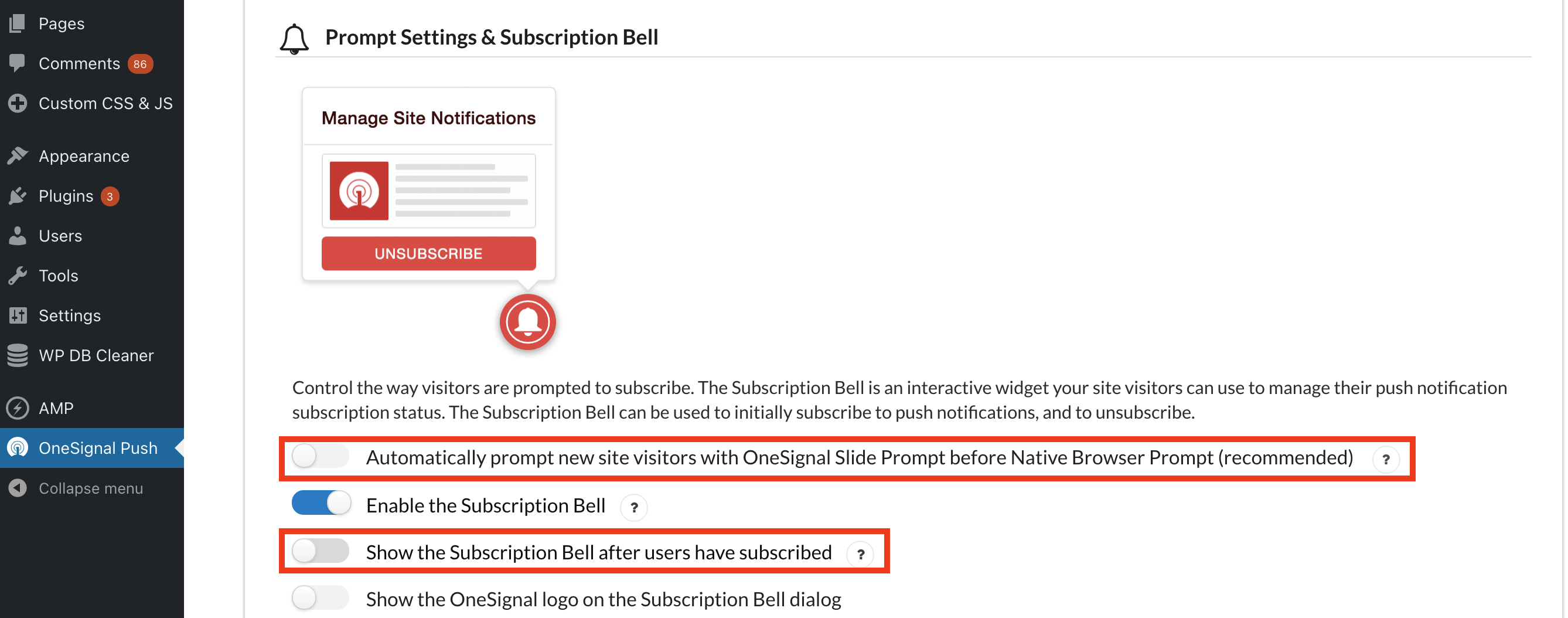
**OneSignal WordPress 플러그인 → Prompt Settings**에서 Slide 및 Native Prompt를 OFF로 전환합니다(Bell은 활성화 상태로 유지할 수 있음).
### 환영 알림
사용자가 구독한 직후 전송되는 선택적 환영 메시지를 구성합니다. 플러그인의 **Configure** 섹션에서 이러한 메시지를 편집하거나 비활성화합니다.
**속도 제한:** 동일한 게시물에 대한 여러 알림은 스팸을 방지하기 위해 분당 하나로 제한됩니다.
***
## 고급 사용자 지정
OneSignal WordPress 플러그인은 구성된 옵션으로 웹 푸시 SDK를 로드합니다. 모든 [웹 푸시 SDK JavaScript API](./web-sdk-reference)를 사용하여 경험을 추가로 사용자 지정할 수 있습니다.
**개발자 참고:** 이 섹션에는 JavaScript 및 PHP 지식이 필요합니다. 사이트에 코드를 추가하는 데 도움이 필요한 경우 [Insert Headers and Footers](https://wordpress.org/plugins/insert-headers-and-footers/) 또는 [Custom CSS & JS](https://wordpress.org/plugins/custom-css-js/)와 같은 플러그인을 사용하는 것을 고려하세요.
### 구독 프롬프트 사용자 지정
#### 고급 프롬프트 설정
지연, 카테고리 및 이메일 수집을 포함한 정교한 프롬프트 사용자 지정의 경우:
##### 1단계: 기본 프롬프트 비활성화
**OneSignal WordPress 플러그인 → Prompt Settings**에서 Slide 및 Native Prompt를 OFF로 전환합니다(Bell은 활성화 상태로 유지할 수 있음).
 ##### 2단계: 수동 초기화 활성화
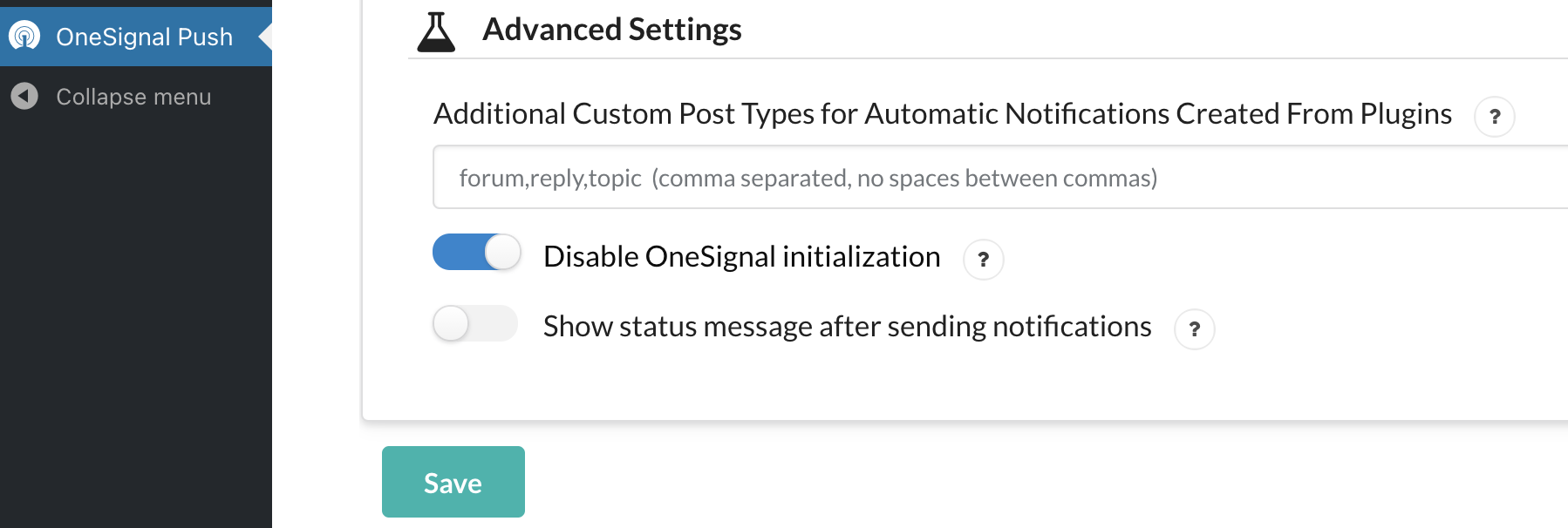
**Advanced Settings**로 스크롤하고 "Disable OneSignal initialization"을 ON으로 전환한 다음 **Save**합니다.
##### 2단계: 수동 초기화 활성화
**Advanced Settings**로 스크롤하고 "Disable OneSignal initialization"을 ON으로 전환한 다음 **Save**합니다.
 ##### 3단계: 사용자 지정 JavaScript 추가
이 코드를 사이트에 추가합니다(예제에 표시된 3초 지연 후):
```javascript theme={null}
// Basic Delayed Prompt
setTimeout(function(){
window._oneSignalInitOptions.promptOptions = {
slidedown: {
prompts: [
{
type: "push",
autoPrompt: true,
text: {
actionMessage: "Get notified of new posts and updates!",
acceptButton: "Yes",
cancelButton: "No thanks",
},
delay: {
timeDelay: 10, // Wait 10 seconds
pageViews: 2, // Show after 2 page views
}
}
]
}
}
window.OneSignal = window.OneSignal || [];
window.OneSignal.push(function() {
window.OneSignal.init(window._oneSignalInitOptions);
});
}, 3000);
```
```javascript theme={null}
// Category-Based Prompt
setTimeout(function(){
window._oneSignalInitOptions.promptOptions = {
slidedown: {
prompts: [
{
type: "category",
autoPrompt: true,
text: {
actionMessage: "Choose what notifications you'd like to receive:",
acceptButtonText: "Subscribe",
cancelButtonText: "Not now",
positiveUpdateButton: "Save Preferences",
negativeUpdateButton: "Cancel",
updateMessage: "Update your notification preferences.",
},
categories: [
{
tag: "news",
label: "Breaking News",
},
{
tag: "sports",
label: "Sports Updates",
},
{
tag: "tech",
label: "Technology News",
}
]
}
]
}
}
window.OneSignal = window.OneSignal || [];
window.OneSignal.push(function() {
window.OneSignal.init(window._oneSignalInitOptions);
});
}, 3000);
```
#### 페이지별 프롬프트
##### 서버 측 PHP 방법
[`onesignal_initialize_sdk` 필터](#onesignal_initialize_sdk-filter)를 사용하여 페이지 속성에 따라 초기화를 제어합니다.
##### 클라이언트 측 JavaScript 방법
"Disable OneSignal initialization"을 활성화하고 조건부 JavaScript를 추가하여 특정 페이지에서만 OneSignal을 초기화합니다.
#### 다국어 프롬프트
단일 언어 사이트의 경우 프롬프트 구성에서 텍스트를 번역하기만 하면 됩니다.
다국어 사이트의 경우 위의 수동 초기화 방법을 사용하고 페이지 언어를 감지하여 적절한 텍스트를 표시합니다.
### 사용자 세분화 및 타겟팅
#### 사용자 태그 지정
[데이터 태그](./add-user-data-tags)로 사용자를 분류하여 타겟 알림을 전송합니다:
```javascript theme={null}
// Tag users based on their interests
OneSignal.push(function() {
OneSignal.sendTag("interest", "technology");
OneSignal.sendTag("location", "california");
});
```
#### 세그먼트 타겟팅
OneSignal 대시보드에서 **User Tag** 필터를 사용하여 [세그먼트](./segmentation)를 만든 다음 `onesignal_send_notification` 필터로 타겟팅합니다:
```php theme={null}
##### 3단계: 사용자 지정 JavaScript 추가
이 코드를 사이트에 추가합니다(예제에 표시된 3초 지연 후):
```javascript theme={null}
// Basic Delayed Prompt
setTimeout(function(){
window._oneSignalInitOptions.promptOptions = {
slidedown: {
prompts: [
{
type: "push",
autoPrompt: true,
text: {
actionMessage: "Get notified of new posts and updates!",
acceptButton: "Yes",
cancelButton: "No thanks",
},
delay: {
timeDelay: 10, // Wait 10 seconds
pageViews: 2, // Show after 2 page views
}
}
]
}
}
window.OneSignal = window.OneSignal || [];
window.OneSignal.push(function() {
window.OneSignal.init(window._oneSignalInitOptions);
});
}, 3000);
```
```javascript theme={null}
// Category-Based Prompt
setTimeout(function(){
window._oneSignalInitOptions.promptOptions = {
slidedown: {
prompts: [
{
type: "category",
autoPrompt: true,
text: {
actionMessage: "Choose what notifications you'd like to receive:",
acceptButtonText: "Subscribe",
cancelButtonText: "Not now",
positiveUpdateButton: "Save Preferences",
negativeUpdateButton: "Cancel",
updateMessage: "Update your notification preferences.",
},
categories: [
{
tag: "news",
label: "Breaking News",
},
{
tag: "sports",
label: "Sports Updates",
},
{
tag: "tech",
label: "Technology News",
}
]
}
]
}
}
window.OneSignal = window.OneSignal || [];
window.OneSignal.push(function() {
window.OneSignal.init(window._oneSignalInitOptions);
});
}, 3000);
```
#### 페이지별 프롬프트
##### 서버 측 PHP 방법
[`onesignal_initialize_sdk` 필터](#onesignal_initialize_sdk-filter)를 사용하여 페이지 속성에 따라 초기화를 제어합니다.
##### 클라이언트 측 JavaScript 방법
"Disable OneSignal initialization"을 활성화하고 조건부 JavaScript를 추가하여 특정 페이지에서만 OneSignal을 초기화합니다.
#### 다국어 프롬프트
단일 언어 사이트의 경우 프롬프트 구성에서 텍스트를 번역하기만 하면 됩니다.
다국어 사이트의 경우 위의 수동 초기화 방법을 사용하고 페이지 언어를 감지하여 적절한 텍스트를 표시합니다.
### 사용자 세분화 및 타겟팅
#### 사용자 태그 지정
[데이터 태그](./add-user-data-tags)로 사용자를 분류하여 타겟 알림을 전송합니다:
```javascript theme={null}
// Tag users based on their interests
OneSignal.push(function() {
OneSignal.sendTag("interest", "technology");
OneSignal.sendTag("location", "california");
});
```
#### 세그먼트 타겟팅
OneSignal 대시보드에서 **User Tag** 필터를 사용하여 [세그먼트](./segmentation)를 만든 다음 `onesignal_send_notification` 필터로 타겟팅합니다:
```php theme={null}
 ### 타사 플러그인 통합
#### 표준 게시물 유형
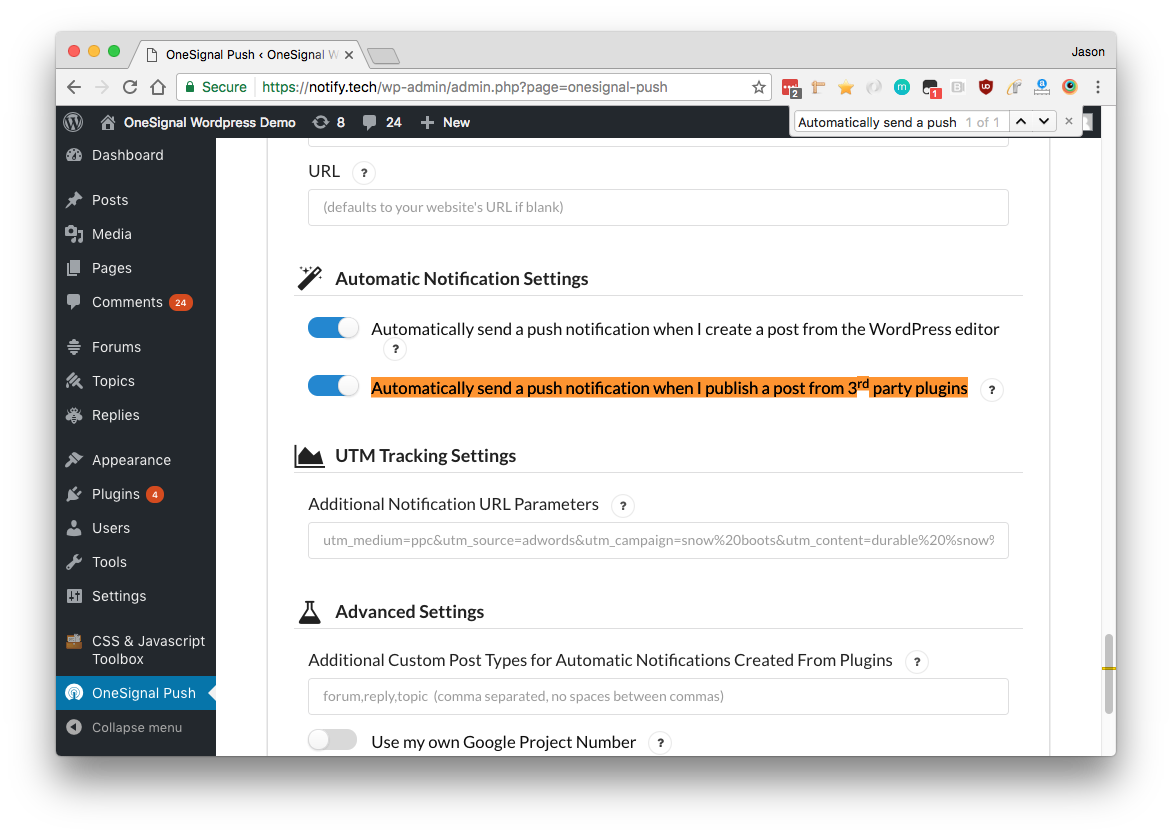
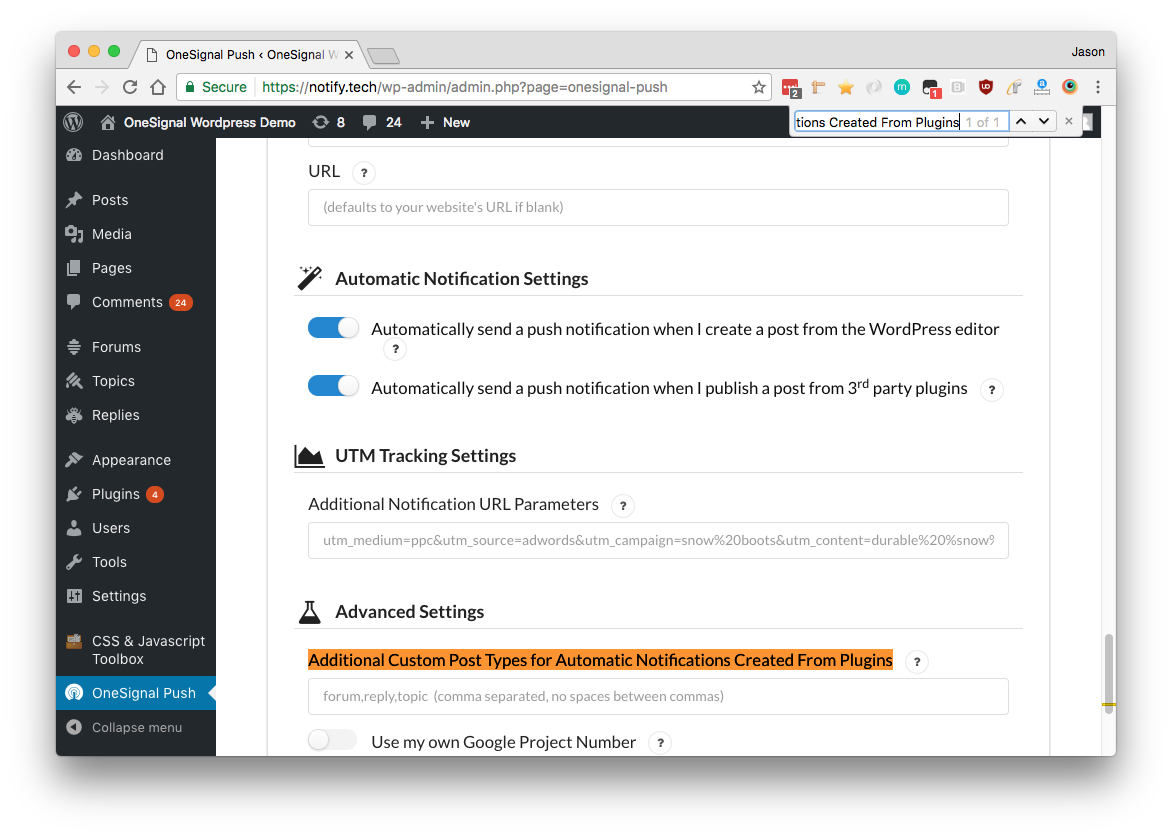
표준 게시물 유형에 대해 **Automatically send a push notification when I publish a post from 3rd party plugins**를 활성화합니다.
### 타사 플러그인 통합
#### 표준 게시물 유형
표준 게시물 유형에 대해 **Automatically send a push notification when I publish a post from 3rd party plugins**를 활성화합니다.
 #### 사용자 지정 게시물 유형
Additional Custom Post Types 필드에 사용자 지정 게시물 유형(쉼표로 구분)을 추가합니다:
#### 사용자 지정 게시물 유형
Additional Custom Post Types 필드에 사용자 지정 게시물 유형(쉼표로 구분)을 추가합니다:
 **사용자 지정 게시물 유형 찾기:**
사용자 지정 게시물 유형을 만들 때 브라우저의 URL을 확인하세요:
`https://yoursite.com/wp-admin/post-new.php?post_type=your_custom_type`
`post_type` 매개변수는 추가할 이름을 보여줍니다.
### 모바일 앱 통합
#### 방법 1: 간단한 웹 브라우저 열기
WordPress 플러그인 설정에서 **Send notifications additionally to iOS & Android platforms**를 활성화합니다.
**사용자 지정 게시물 유형 찾기:**
사용자 지정 게시물 유형을 만들 때 브라우저의 URL을 확인하세요:
`https://yoursite.com/wp-admin/post-new.php?post_type=your_custom_type`
`post_type` 매개변수는 추가할 이름을 보여줍니다.
### 모바일 앱 통합
#### 방법 1: 간단한 웹 브라우저 열기
WordPress 플러그인 설정에서 **Send notifications additionally to iOS & Android platforms**를 활성화합니다.
 #### 방법 2: 딥 링킹
사용자 지정 모바일 앱 동작의 경우 위 설정을 비활성화하고 이 PHP 코드를 사용합니다:
```php theme={null}
$fields['url']);
$fields['web_url'] = $fields['url'];
unset($fields['url']); // Prevents browser opening on mobile
return $fields;
}
```
### WordPress 플러그인 훅 및 필터
#### 코드 배치
업데이트로 인해 덮어쓰지 않도록 사용자 지정 PHP 코드를 `wp-content/mu-plugins/`에 배치합니다.
사용자 지정 코드로 `wp-content/mu-plugins/onesignal-custom.php`를 만듭니다.
#### onesignal\_send\_notification
전송하기 전에 알림 매개변수를 수정합니다:
```php theme={null}
"Breaking News!");
$fields['contents'] = array("en" => "Check out our latest post");
// Schedule for later
$fields['send_after'] = "2024-12-25 09:00:00 GMT-0800";
// Add action buttons
$fields['web_buttons'] = array(
array(
"id" => "read-more",
"text" => "Read More",
"url" => get_permalink($post->ID)
)
);
return $fields;
}
```
#### onesignal\_initialize\_sdk
OneSignal이 초기화되는 시기를 제어합니다:
```php theme={null}
post_type == "page" && $new_status == "publish") {
return true;
}
return false;
}
```
#### onesignal\_meta\_box\_send\_notification\_checkbox\_state
알림 확인란의 기본 상태를 제어합니다:
```php theme={null}
```
***
## 문제 해결
### 일반적인 문제
#### "No Recipients" 오류
* **원인:** 동일한 게시물에 대해 여러 알림을 너무 빨리 전송하려고 시도
* **해결 방법:** 동일한 게시물에 대한 알림 사이에 최소 1분을 기다립니다
#### 프롬프트가 나타나지 않음
* **원인:** 캐시 플러그인, 브라우저 설정 또는 초기화 문제
* **해결 방법:**
* 모든 캐시 플러그인을 지웁니다
* 브라우저 알림 권한을 확인합니다
* HTTPS가 활성화되어 있는지 확인합니다
* 플러그인 구성이 저장되었는지 확인합니다
#### "Couldn't load wp.data" 경고
* **Gutenberg가 있는 WordPress 5+:** 설정 문제를 나타낼 수 있음 - 지원팀에 문의하세요
* **WordPress 4.x:** 무시해도 안전함 - 이 경고는 기능에 영향을 미치지 않습니다
#### 사용자 지정 게시물 유형이 작동하지 않음
* **원인:** 필수 메타 데이터 누락
* **해결 방법:** `onesignal_include_post` 필터를 사용하여 게시물 유형을 명시적으로 포함합니다
#### 알림이 예약되지 않음
* **원인:** WordPress cron 또는 테마 충돌
* **해결 방법:**
1. 예약을 위해 OneSignal 대시보드 또는 API를 사용합니다
2. `onesignal_send_notification` 필터로 사용자 지정 예약을 구현합니다
3. 자동화를 위해 [Zapier 통합](./zapier)을 사용합니다
## 데이터베이스 항목
OneSignal은 `wp_postmeta` 테이블에 다음 항목을 만듭니다:
| 항목 | 설명 |
| ----------------------------- | -------------------------------- |
| `onesignal_meta_box_present` | 게시물이 게시될 때 OneSignal이 활성화되었는지 확인 |
| `onesignal_send_notification` | 알림 전송 추적 |
| `status` | 알림의 HTTP 상태(200 = 성공) |
| `response_body` | 알림 ID 및 수신자 수가 있는 API 응답 |
| `recipients` | 알림을 받은 사용자 수 |
## 도움말
* **플러그인 문제:** [WordPress 웹 푸시 문제 해결](./troubleshooting-wordpress-web-push)을 확인하세요
* **일반 지원:** `support@onesignal.com`에 문의하세요
* **플러그인 소스:** [GitHub](https://github.com/OneSignal/OneSignal-WordPress-Plugin)에서 사용 가능
***
## 다음 단계
이 설정을 완료한 후:
1. **성능 모니터링:** OneSignal 대시보드를 정기적으로 확인하여 구독자 증가 및 참여 지표를 확인합니다
2. **프롬프트 최적화:** 다양한 프롬프트 타이밍 및 메시징을 실험합니다
3. **사용자 세분화:** 태그 지정을 구현하여 더 타겟팅된 알림을 전송합니다
4. **철저하게 테스트:** 다양한 장치 및 브라우저에 테스트 알림을 전송합니다
5. **콘텐츠 전략 계획:** 사용자를 압도하지 않으면서 가치를 추가하는 알림 전략을 개발합니다
A/B 테스트, 고급 세분화 및 상세한 분석과 같은 고급 기능의 경우 유료 OneSignal 플랜으로 업그레이드하는 것을 고려하세요.
#### 방법 2: 딥 링킹
사용자 지정 모바일 앱 동작의 경우 위 설정을 비활성화하고 이 PHP 코드를 사용합니다:
```php theme={null}
$fields['url']);
$fields['web_url'] = $fields['url'];
unset($fields['url']); // Prevents browser opening on mobile
return $fields;
}
```
### WordPress 플러그인 훅 및 필터
#### 코드 배치
업데이트로 인해 덮어쓰지 않도록 사용자 지정 PHP 코드를 `wp-content/mu-plugins/`에 배치합니다.
사용자 지정 코드로 `wp-content/mu-plugins/onesignal-custom.php`를 만듭니다.
#### onesignal\_send\_notification
전송하기 전에 알림 매개변수를 수정합니다:
```php theme={null}
"Breaking News!");
$fields['contents'] = array("en" => "Check out our latest post");
// Schedule for later
$fields['send_after'] = "2024-12-25 09:00:00 GMT-0800";
// Add action buttons
$fields['web_buttons'] = array(
array(
"id" => "read-more",
"text" => "Read More",
"url" => get_permalink($post->ID)
)
);
return $fields;
}
```
#### onesignal\_initialize\_sdk
OneSignal이 초기화되는 시기를 제어합니다:
```php theme={null}
post_type == "page" && $new_status == "publish") {
return true;
}
return false;
}
```
#### onesignal\_meta\_box\_send\_notification\_checkbox\_state
알림 확인란의 기본 상태를 제어합니다:
```php theme={null}
```
***
## 문제 해결
### 일반적인 문제
#### "No Recipients" 오류
* **원인:** 동일한 게시물에 대해 여러 알림을 너무 빨리 전송하려고 시도
* **해결 방법:** 동일한 게시물에 대한 알림 사이에 최소 1분을 기다립니다
#### 프롬프트가 나타나지 않음
* **원인:** 캐시 플러그인, 브라우저 설정 또는 초기화 문제
* **해결 방법:**
* 모든 캐시 플러그인을 지웁니다
* 브라우저 알림 권한을 확인합니다
* HTTPS가 활성화되어 있는지 확인합니다
* 플러그인 구성이 저장되었는지 확인합니다
#### "Couldn't load wp.data" 경고
* **Gutenberg가 있는 WordPress 5+:** 설정 문제를 나타낼 수 있음 - 지원팀에 문의하세요
* **WordPress 4.x:** 무시해도 안전함 - 이 경고는 기능에 영향을 미치지 않습니다
#### 사용자 지정 게시물 유형이 작동하지 않음
* **원인:** 필수 메타 데이터 누락
* **해결 방법:** `onesignal_include_post` 필터를 사용하여 게시물 유형을 명시적으로 포함합니다
#### 알림이 예약되지 않음
* **원인:** WordPress cron 또는 테마 충돌
* **해결 방법:**
1. 예약을 위해 OneSignal 대시보드 또는 API를 사용합니다
2. `onesignal_send_notification` 필터로 사용자 지정 예약을 구현합니다
3. 자동화를 위해 [Zapier 통합](./zapier)을 사용합니다
## 데이터베이스 항목
OneSignal은 `wp_postmeta` 테이블에 다음 항목을 만듭니다:
| 항목 | 설명 |
| ----------------------------- | -------------------------------- |
| `onesignal_meta_box_present` | 게시물이 게시될 때 OneSignal이 활성화되었는지 확인 |
| `onesignal_send_notification` | 알림 전송 추적 |
| `status` | 알림의 HTTP 상태(200 = 성공) |
| `response_body` | 알림 ID 및 수신자 수가 있는 API 응답 |
| `recipients` | 알림을 받은 사용자 수 |
## 도움말
* **플러그인 문제:** [WordPress 웹 푸시 문제 해결](./troubleshooting-wordpress-web-push)을 확인하세요
* **일반 지원:** `support@onesignal.com`에 문의하세요
* **플러그인 소스:** [GitHub](https://github.com/OneSignal/OneSignal-WordPress-Plugin)에서 사용 가능
***
## 다음 단계
이 설정을 완료한 후:
1. **성능 모니터링:** OneSignal 대시보드를 정기적으로 확인하여 구독자 증가 및 참여 지표를 확인합니다
2. **프롬프트 최적화:** 다양한 프롬프트 타이밍 및 메시징을 실험합니다
3. **사용자 세분화:** 태그 지정을 구현하여 더 타겟팅된 알림을 전송합니다
4. **철저하게 테스트:** 다양한 장치 및 브라우저에 테스트 알림을 전송합니다
5. **콘텐츠 전략 계획:** 사용자를 압도하지 않으면서 가치를 추가하는 알림 전략을 개발합니다
A/B 테스트, 고급 세분화 및 상세한 분석과 같은 고급 기능의 경우 유료 OneSignal 플랜으로 업그레이드하는 것을 고려하세요.