> ## Documentation Index
> Fetch the complete documentation index at: https://documentation.onesignal.com/llms.txt
> Use this file to discover all available pages before exploring further.
# WordPress
> OneSignal WordPress 웹 푸시 플러그인 v3+ 완전 설정 및 마이그레이션 가이드. 간소화된 설정 프로세스를 통해 OneSignal 대시보드에서 푸시 알림, 프롬프트 및 세분화를 구성하세요.
## 개요
이 가이드는 OneSignal WordPress 웹 푸시 플러그인 v3+를 설정하고 구성하는 방법을 다룹니다.
이전 버전 2.x.x WordPress 문서는 [WordPress 레거시 플러그인](./wordpress-legacy)을 참조하세요.
### 버전 3+의 새로운 기능
이번 릴리스는 설정 및 구성 프로세스를 간소화하여 중요한 업그레이드를 제공합니다. 버전 3+를 사용하면 모든 프롬프트 설정을 한 곳(OneSignal 대시보드)에서 처리할 수 있습니다.
* 🚀 **SDK 업그레이드**: OneSignal Web SDK를 버전 15에서 16으로 업데이트
* 💬 **대시보드 프롬프트**: 맞춤 코드 없이 OneSignal 대시보드에서 직접 모든 [권한 프롬프트](./permission-requests) 구성
* ⏩ **원클릭 게시**: "게시물이 게시될 때 알림 보내기"를 선택하여 자동으로 푸시 알림 전송
* 🧑🤝🧑 **오디언스 타겟팅**: 각 게시물에 대해 어떤 [세그먼트](./segmentation)가 알림을 받을지 선택
* 📲 **모바일 앱 통합**: 선택적 [딥 링킹](./links#deep-linking)으로 모바일 앱 구독자에게 전송
이전 버전 2.x.x WordPress 문서는 [WordPress 레거시 플러그인](./wordpress-legacy)을 참조하세요.
***
## 설정
시작하기 전에 다음을 확인하세요:
* [OneSignal 계정](https://dashboard.onesignal.com/signup) (무료 생성)
* 플러그인을 설치하고 구성하기 위한 WordPress 관리자 액세스 권한
* HTTPS 지원 웹사이트 (웹 푸시 알림에 필요)
### 1. OneSignal 대시보드에서 WordPress 구성
**설정 > Push & In-App > Web > WordPress Plugin or Website Builder**로 이동
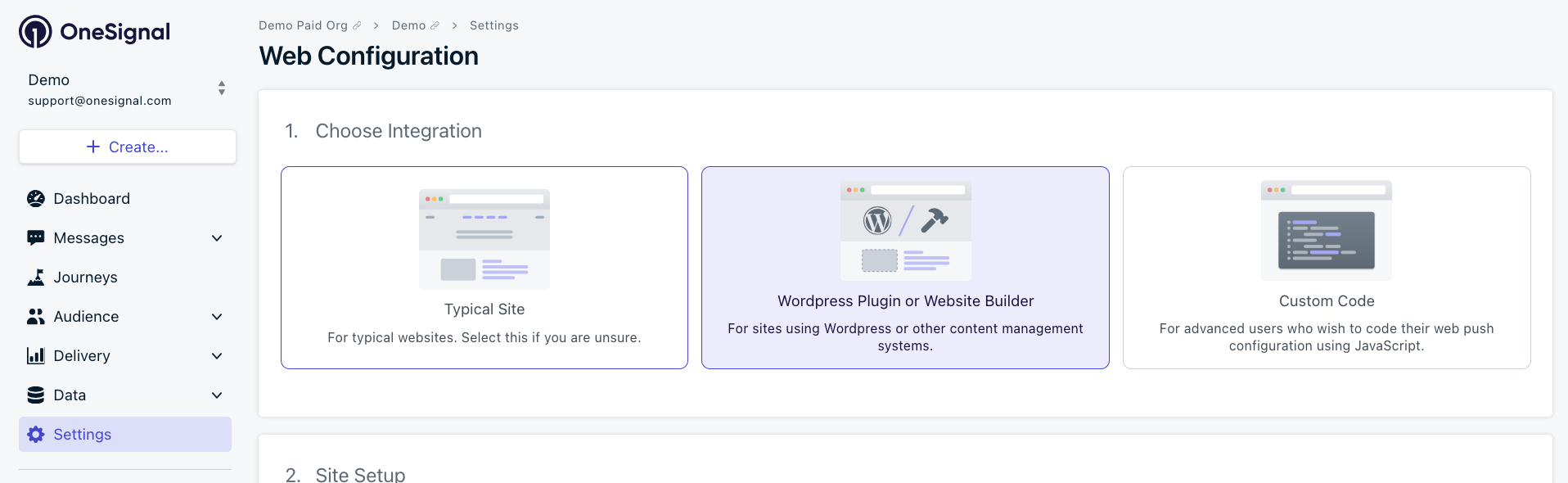 #### 사이트 설정
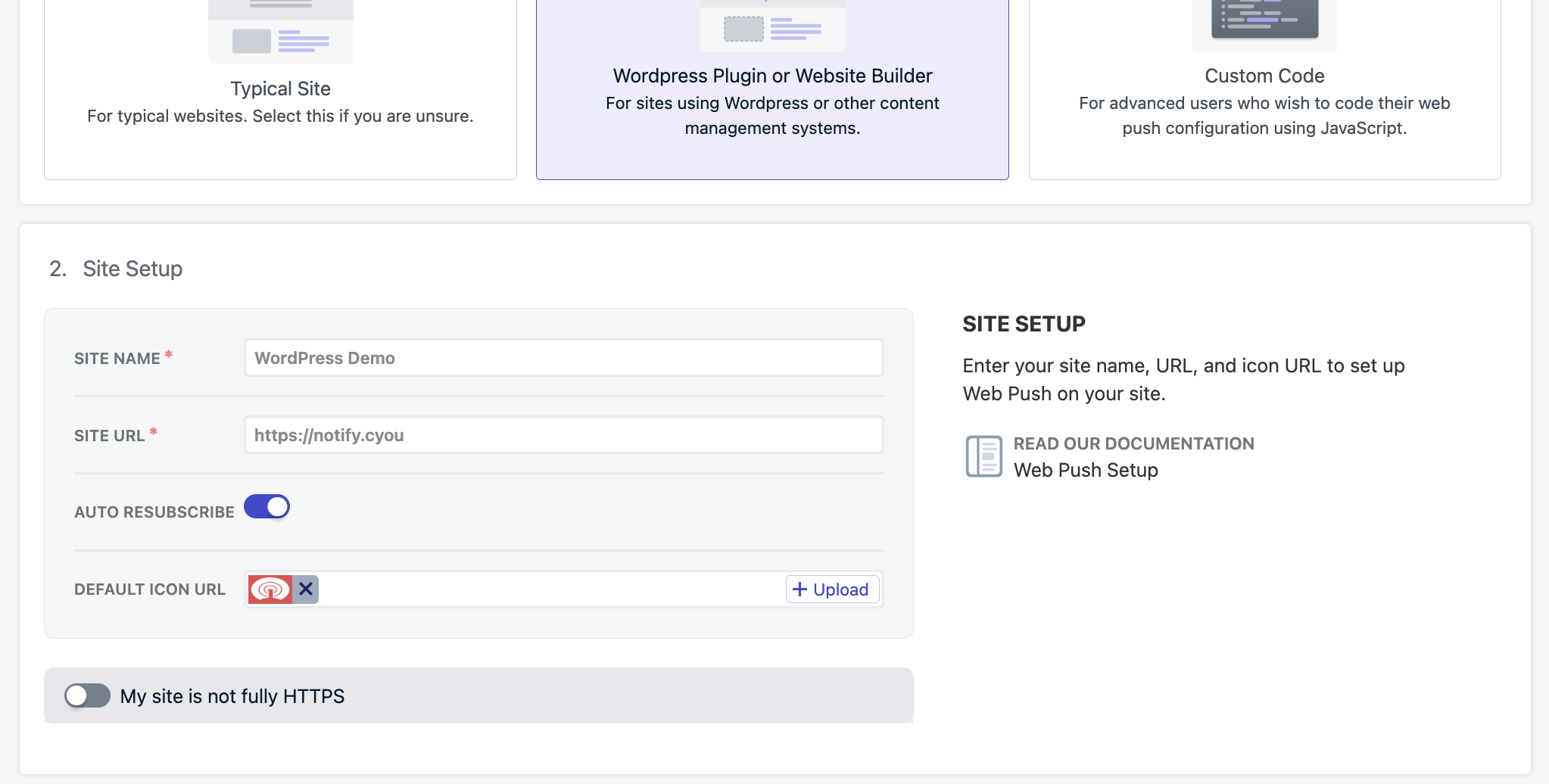
* **Site Name**: 사이트 이름 및 기본 알림 제목.
* **Site URL**: WordPress 사이트의 정확한 URL과 일치해야 합니다 ([Same-origin policy](https://developer.mozilla.org/en-US/docs/Web/Security/Same-origin_policy) 준수)
* **Auto Resubscribe**: 사용자가 브라우저 데이터를 지우고 사이트로 돌아올 때 자동으로 재구독할 수 있도록 이 옵션을 활성화합니다 (새로운 권한 프롬프트 필요 없음)
* **Default Icon URL**: 알림 및 프롬프트를 위한 정사각형 `256x256px` PNG 또는 JPG 파일 – MacOS Safari는 아이콘 없이 알림 프롬프트를 표시하지 않습니다.
#### 사이트 설정
* **Site Name**: 사이트 이름 및 기본 알림 제목.
* **Site URL**: WordPress 사이트의 정확한 URL과 일치해야 합니다 ([Same-origin policy](https://developer.mozilla.org/en-US/docs/Web/Security/Same-origin_policy) 준수)
* **Auto Resubscribe**: 사용자가 브라우저 데이터를 지우고 사이트로 돌아올 때 자동으로 재구독할 수 있도록 이 옵션을 활성화합니다 (새로운 권한 프롬프트 필요 없음)
* **Default Icon URL**: 알림 및 프롬프트를 위한 정사각형 `256x256px` PNG 또는 JPG 파일 – MacOS Safari는 아이콘 없이 알림 프롬프트를 표시하지 않습니다.
 로컬에서 테스트하시나요? localhost 개발을 위한 [로컬 테스팅 가이드](./web-sdk-setup#local-testing)를 참조하세요
#### 권한 프롬프트
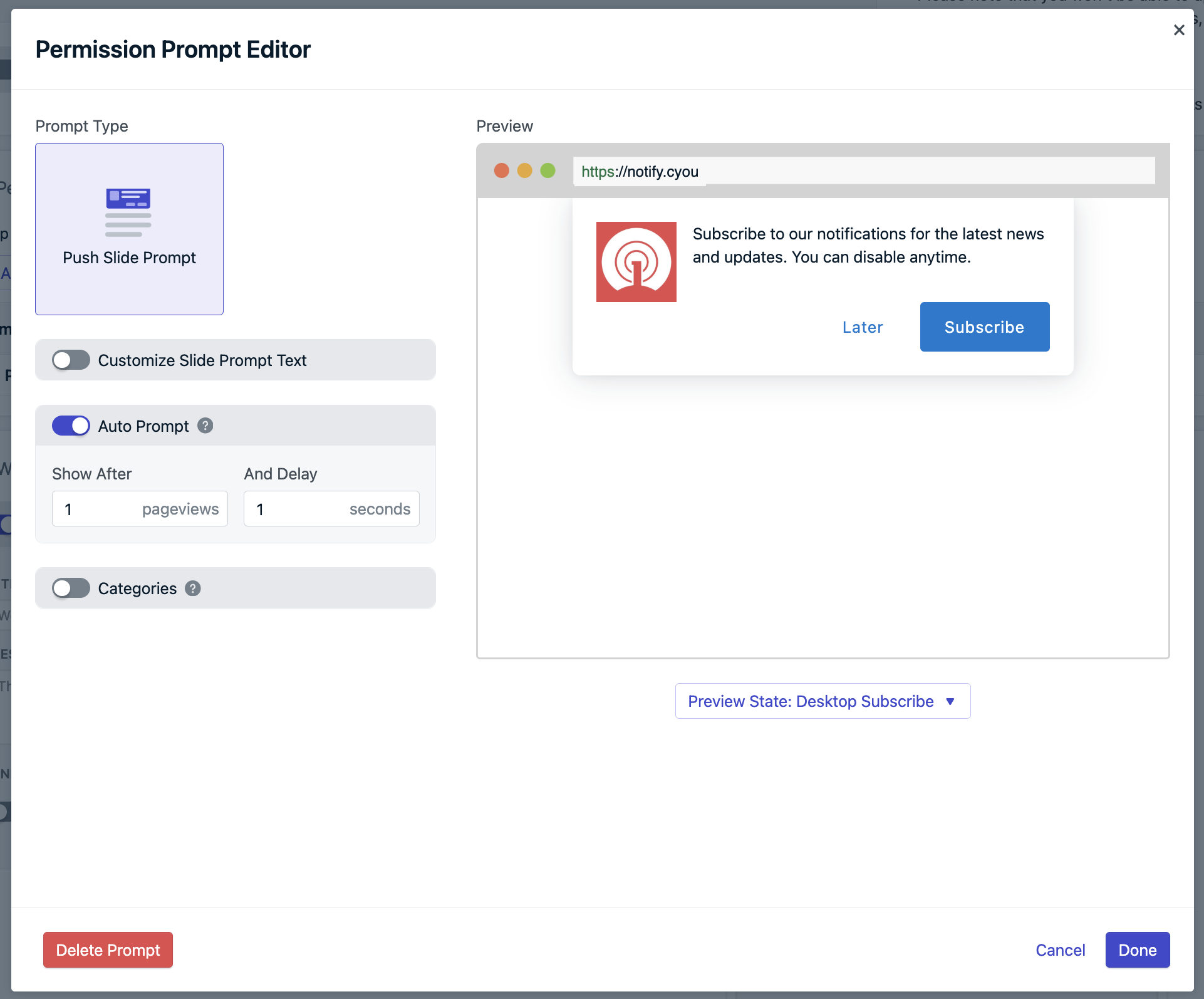
Push, Email 및/또는 SMS에 대한 [권한 프롬프트](./permission-requests)를 설정하세요. Push Slide Prompt가 기본적으로 활성화되어 있지만, 추가 프롬프트를 사용자 지정하거나 추가할 수 있습니다.
**프로 팁**: 간단한 프롬프트로 시작하여 점진적으로 복잡성을 추가하세요. OneSignal 대시보드를 통해 언제든지 모든 프롬프트 설정을 수정할 수 있습니다. [웹 권한 프롬프트](./permission-requests)에서 사용 가능한 모든 옵션을 탐색하세요.
로컬에서 테스트하시나요? localhost 개발을 위한 [로컬 테스팅 가이드](./web-sdk-setup#local-testing)를 참조하세요
#### 권한 프롬프트
Push, Email 및/또는 SMS에 대한 [권한 프롬프트](./permission-requests)를 설정하세요. Push Slide Prompt가 기본적으로 활성화되어 있지만, 추가 프롬프트를 사용자 지정하거나 추가할 수 있습니다.
**프로 팁**: 간단한 프롬프트로 시작하여 점진적으로 복잡성을 추가하세요. OneSignal 대시보드를 통해 언제든지 모든 프롬프트 설정을 수정할 수 있습니다. [웹 권한 프롬프트](./permission-requests)에서 사용 가능한 모든 옵션을 탐색하세요.
 * 초기 테스트를 위해 **Auto Prompt**를 `1` 페이지뷰와 `1`초로 설정
* 프롬프트 텍스트 및 모양 사용자 지정
* 출시 후 사용자 행동에 따라 타이밍 조정
* 초기 테스트를 위해 **Auto Prompt**를 `1` 페이지뷰와 `1`초로 설정
* 프롬프트 텍스트 및 모양 사용자 지정
* 출시 후 사용자 행동에 따라 타이밍 조정
 사용자 관심사에 따른 타겟 메시징을 위해 카테고리를 설정하세요:
* **Label**: 사용자가 프롬프트에서 보는 내용
* **Tag Key**: 세분화를 위한 내부 [태그 키](./add-user-data-tags)
사용자 관심사에 따른 타겟 메시징을 위해 카테고리를 설정하세요:
* **Label**: 사용자가 프롬프트에서 보는 내용
* **Tag Key**: 세분화를 위한 내부 [태그 키](./add-user-data-tags)
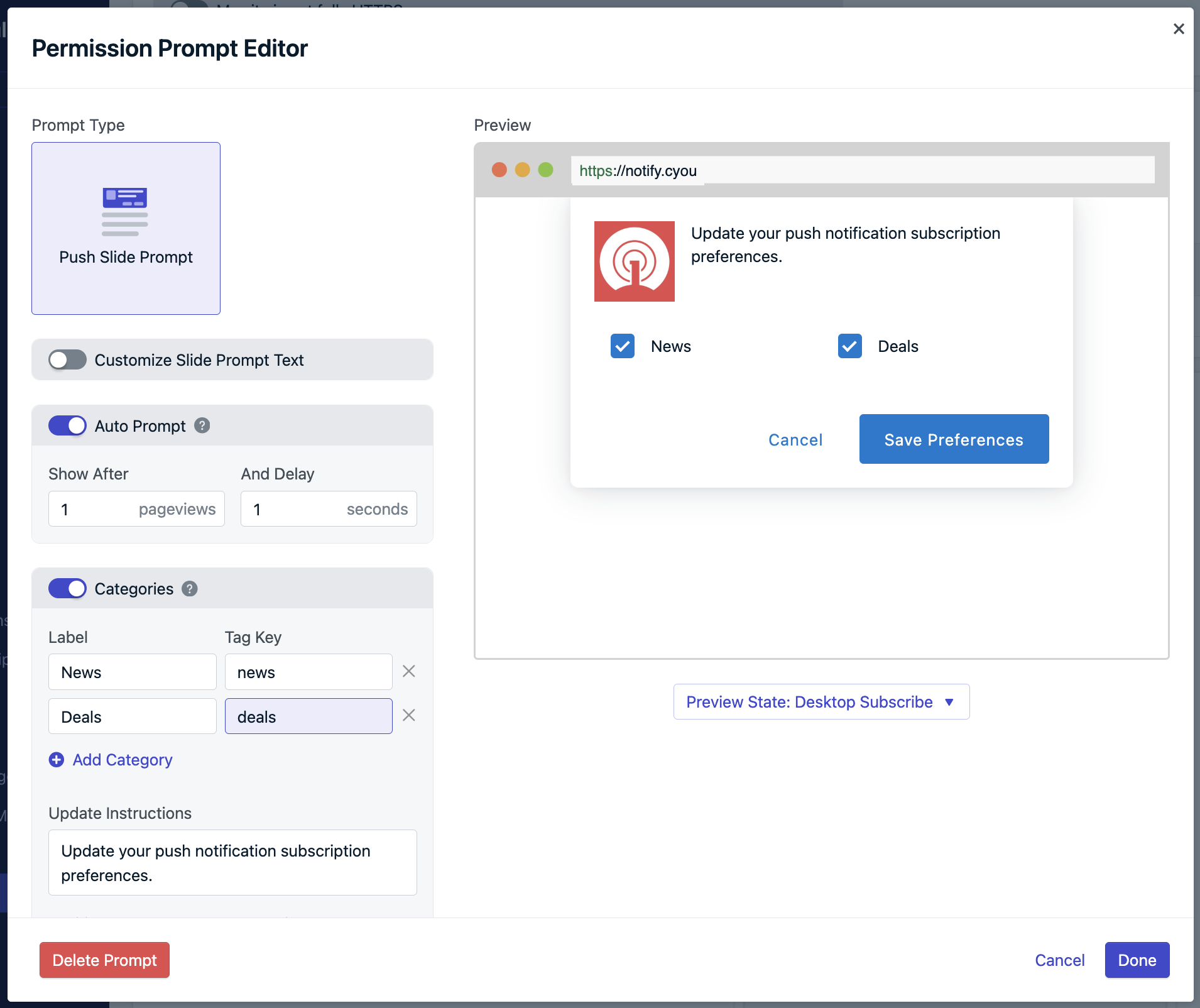 **태그 로직**: 선택된 카테고리는 태그 값을 `1`로 설정하고, 선택되지 않은 카테고리는 `0`으로 설정합니다. 이러한 태그를 사용하면 특정 사용자 관심사에 대한 타겟 메시징이 가능합니다.
#### 환영 알림
사용자가 처음 구독한 후 전송되는 즉각적인 알림을 설정하세요. 이것은:
* 구독에 대해 사용자에게 감사 표시
* 알림이 어떻게 표시되는지 시연
* 참여도를 높이고 구독 취소를 줄임
환영 메시지 텍스트 및 타이밍을 구성한 다음 아래로 스크롤하여 **저장**을 클릭하세요.
지금은 OneSignal 대시보드의 **Advanced Push Settings** 섹션을 건너뛰세요 — 이들은 맞춤 [Web SDK 설정](./web-sdk-setup)을 위한 것입니다. 계속하려면 **저장**을 클릭하세요.
### 2. WordPress 플러그인 구성
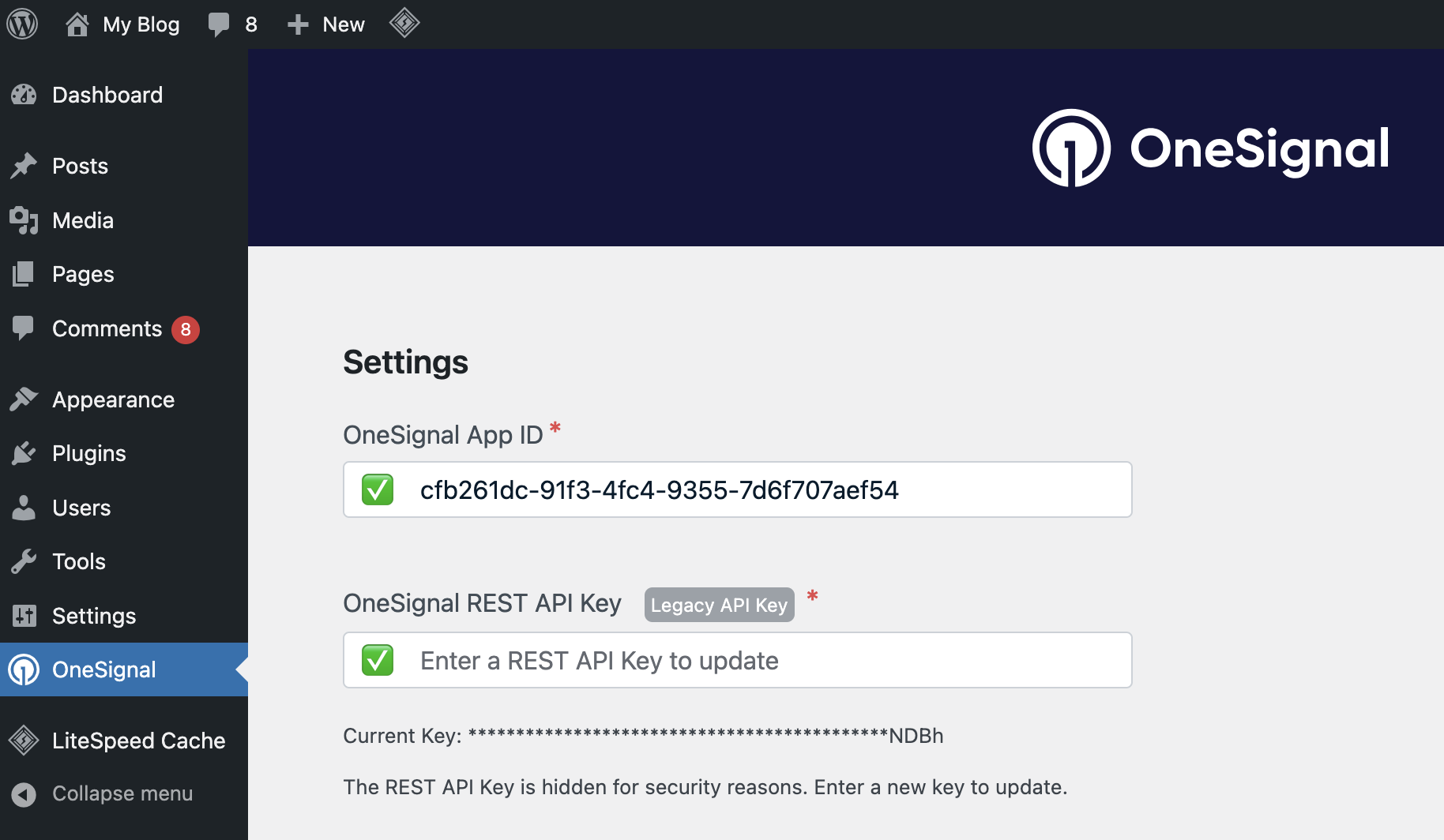
대시보드 구성을 저장한 후 **App ID**와 **API Key**가 표시됩니다. 이 값을 WordPress 플러그인에 복사하세요:
**태그 로직**: 선택된 카테고리는 태그 값을 `1`로 설정하고, 선택되지 않은 카테고리는 `0`으로 설정합니다. 이러한 태그를 사용하면 특정 사용자 관심사에 대한 타겟 메시징이 가능합니다.
#### 환영 알림
사용자가 처음 구독한 후 전송되는 즉각적인 알림을 설정하세요. 이것은:
* 구독에 대해 사용자에게 감사 표시
* 알림이 어떻게 표시되는지 시연
* 참여도를 높이고 구독 취소를 줄임
환영 메시지 텍스트 및 타이밍을 구성한 다음 아래로 스크롤하여 **저장**을 클릭하세요.
지금은 OneSignal 대시보드의 **Advanced Push Settings** 섹션을 건너뛰세요 — 이들은 맞춤 [Web SDK 설정](./web-sdk-setup)을 위한 것입니다. 계속하려면 **저장**을 클릭하세요.
### 2. WordPress 플러그인 구성
대시보드 구성을 저장한 후 **App ID**와 **API Key**가 표시됩니다. 이 값을 WordPress 플러그인에 복사하세요:
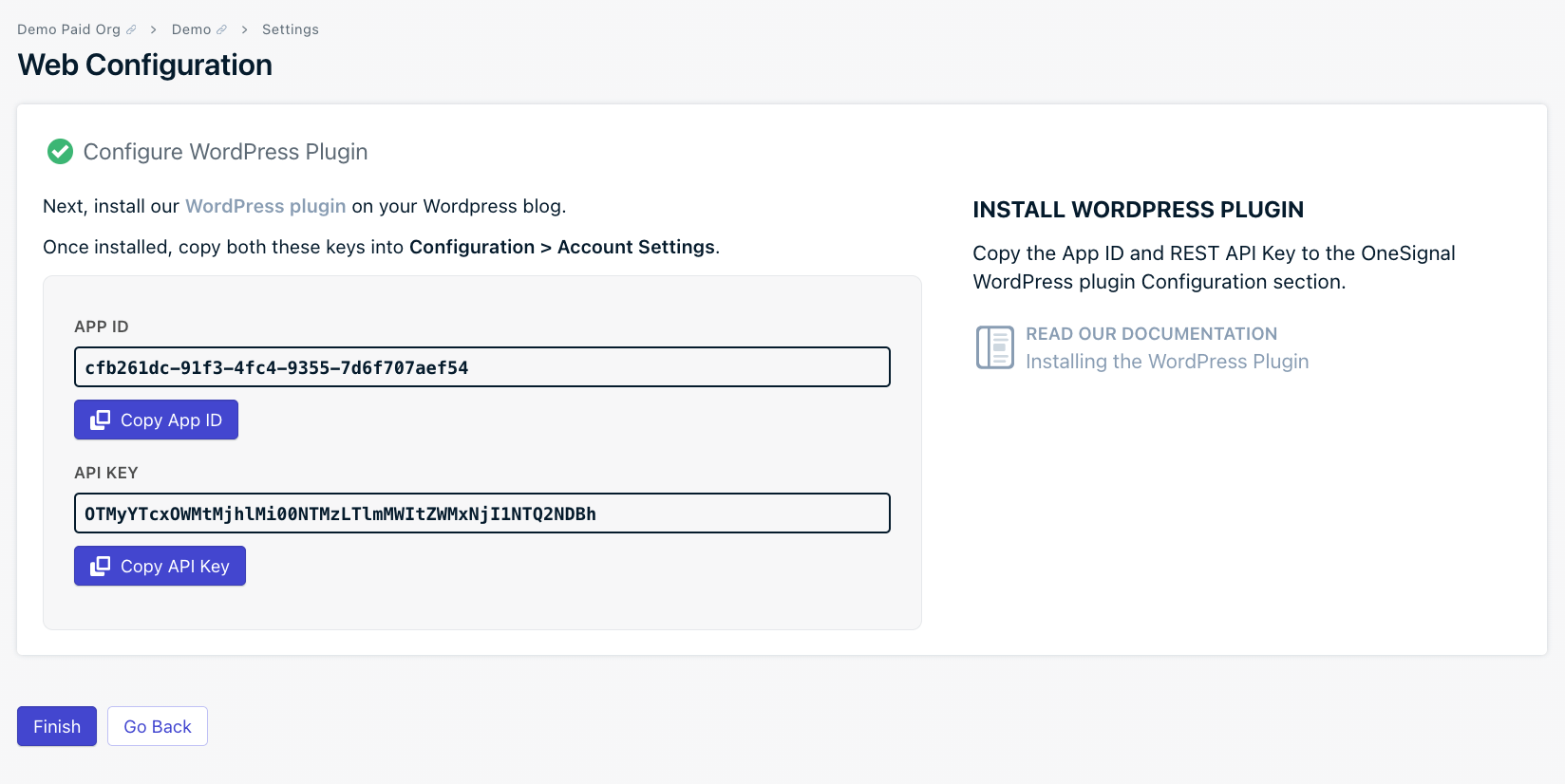 **API Key가 표시되지 않나요?** [Keys & IDs 가이드](./keys-and-ids)를 따라 생성하세요.
 #### 고급 설정
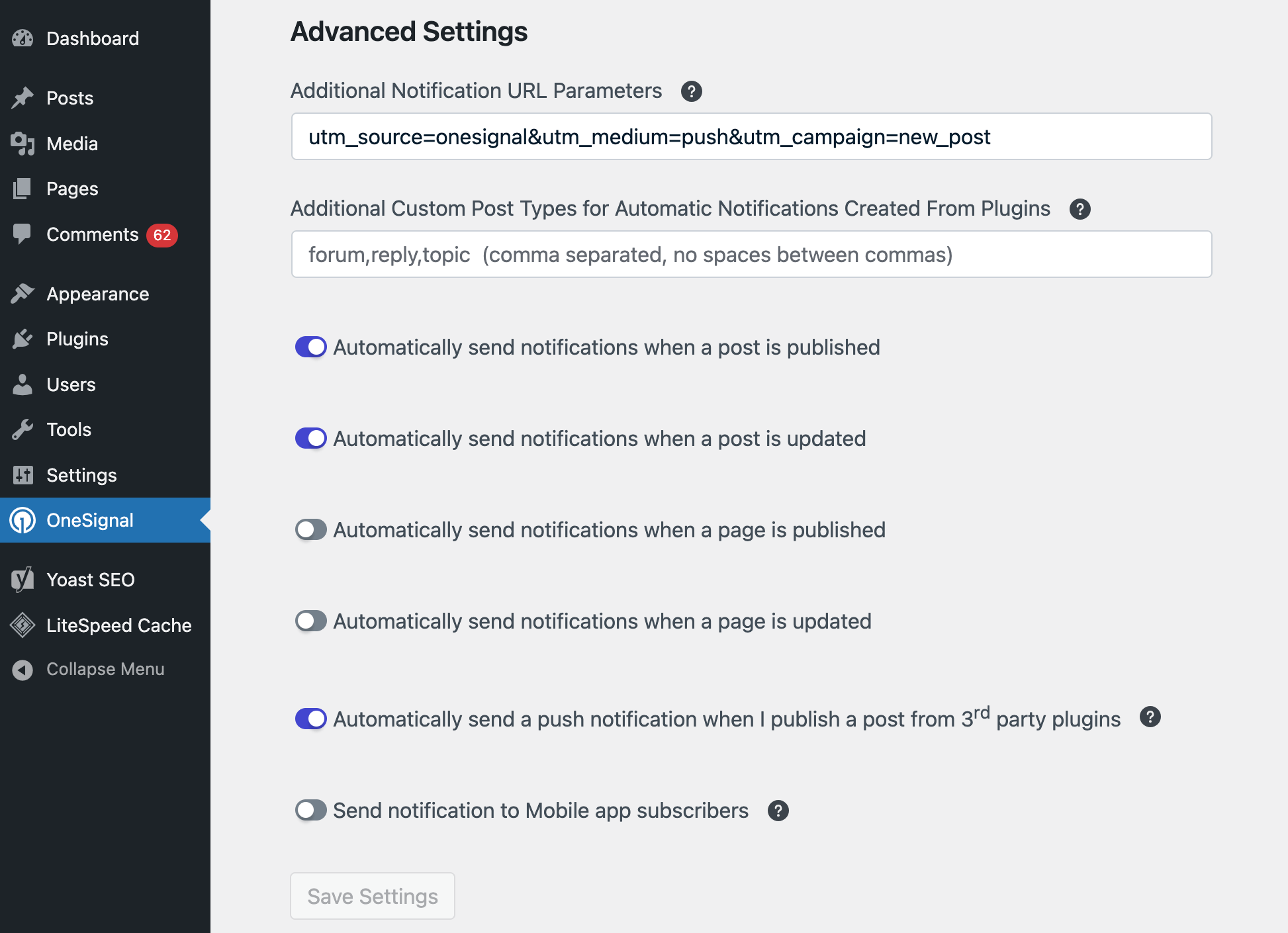
필요에 따라 추가 플러그인 옵션을 구성하세요:
#### 고급 설정
필요에 따라 추가 플러그인 옵션을 구성하세요:
 **URL 매개변수 추적**
추적을 위해 알림 URL에 분석 매개변수를 추가합니다. **중요**: 특수 문자를 이스케이프하세요—입력이 그대로 URL에 추가됩니다.
**Google Analytics 예:**
```
utm_medium=push&utm_source=onesignal&utm_campaign=wordpress-plugin
```
**특수 문자가 있는 예:**
```
utm_medium=ppc&utm_source=adwords&utm_campaign=snow%20boots&utm_content=durable%20snow%20boots
```
**추가 설정**
* **Custom Post Types**: 플러그인의 게시물 유형을 추가하여 알림 옵션 활성화
* **Automatically send notifications when a post is published**: 게시물을 게시할 때 자동으로 알림 확인란을 선택하여 수동으로 확인란을 선택하지 않고도 알림이 전송되도록 함
* **Automatically send notifications when a post is updated**: 게시물을 업데이트할 때 자동으로 알림 확인란을 선택하여 수동으로 확인란을 선택하지 않고도 알림이 전송되도록 함
* **Automatically send notifications when a page is published**: 페이지를 게시할 때 자동으로 알림 확인란을 선택하여 수동으로 확인란을 선택하지 않고도 알림이 전송되도록 함
* **Automatically send notifications when a page is updated**: 페이지를 업데이트할 때 자동으로 알림 확인란을 선택하여 수동으로 확인란을 선택하지 않고도 알림이 전송되도록 함
* **Automatically send a push notification when I publish a post from 3rd party plugins**: 외부 게시 플러그인에서 자동으로 알림 전송
* **Mobile App Integration**: 동일한 OneSignal App ID를 사용하여 모바일 앱 구독자에게 알림 전송
### 3. 마이그레이션 완료 (업그레이드 사용자만 해당)
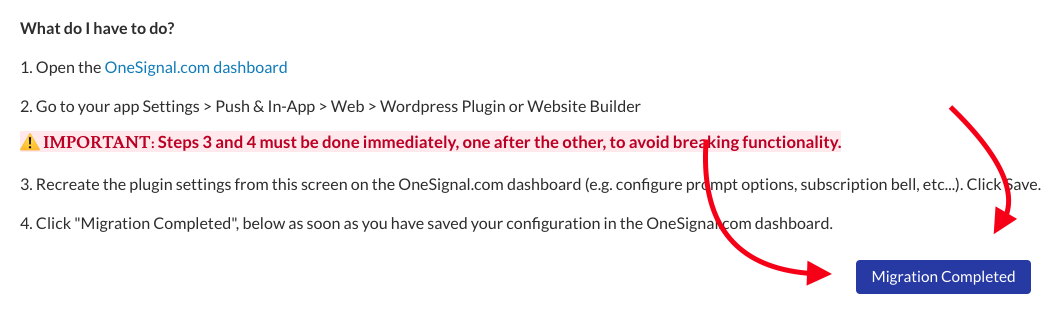
**새로 설치하는 경우 이 단계를 건너뛸 수 있습니다. v2+에서 업그레이드하는 경우 따라하세요...**
**시간 제한**: 전환 기간 동안 사용자가 알림을 놓치지 않도록 가능한 한 빨리 이 단계를 완료하세요.
**URL 매개변수 추적**
추적을 위해 알림 URL에 분석 매개변수를 추가합니다. **중요**: 특수 문자를 이스케이프하세요—입력이 그대로 URL에 추가됩니다.
**Google Analytics 예:**
```
utm_medium=push&utm_source=onesignal&utm_campaign=wordpress-plugin
```
**특수 문자가 있는 예:**
```
utm_medium=ppc&utm_source=adwords&utm_campaign=snow%20boots&utm_content=durable%20snow%20boots
```
**추가 설정**
* **Custom Post Types**: 플러그인의 게시물 유형을 추가하여 알림 옵션 활성화
* **Automatically send notifications when a post is published**: 게시물을 게시할 때 자동으로 알림 확인란을 선택하여 수동으로 확인란을 선택하지 않고도 알림이 전송되도록 함
* **Automatically send notifications when a post is updated**: 게시물을 업데이트할 때 자동으로 알림 확인란을 선택하여 수동으로 확인란을 선택하지 않고도 알림이 전송되도록 함
* **Automatically send notifications when a page is published**: 페이지를 게시할 때 자동으로 알림 확인란을 선택하여 수동으로 확인란을 선택하지 않고도 알림이 전송되도록 함
* **Automatically send notifications when a page is updated**: 페이지를 업데이트할 때 자동으로 알림 확인란을 선택하여 수동으로 확인란을 선택하지 않고도 알림이 전송되도록 함
* **Automatically send a push notification when I publish a post from 3rd party plugins**: 외부 게시 플러그인에서 자동으로 알림 전송
* **Mobile App Integration**: 동일한 OneSignal App ID를 사용하여 모바일 앱 구독자에게 알림 전송
### 3. 마이그레이션 완료 (업그레이드 사용자만 해당)
**새로 설치하는 경우 이 단계를 건너뛸 수 있습니다. v2+에서 업그레이드하는 경우 따라하세요...**
**시간 제한**: 전환 기간 동안 사용자가 알림을 놓치지 않도록 가능한 한 빨리 이 단계를 완료하세요.
 설정 완료! 플러그인 구성을 완료하려면 **저장 설정**을 클릭하세요.
***
## 설정 테스트
1. **웹사이트를 방문** (시크릿/프라이빗 브라우징 모드는 피하세요—사용자는 이러한 모드에서 구독할 수 없습니다) 2. **구성한 슬라이드다운 프롬프트를 찾으세요**
설정 완료! 플러그인 구성을 완료하려면 **저장 설정**을 클릭하세요.
***
## 설정 테스트
1. **웹사이트를 방문** (시크릿/프라이빗 브라우징 모드는 피하세요—사용자는 이러한 모드에서 구독할 수 없습니다) 2. **구성한 슬라이드다운 프롬프트를 찾으세요**
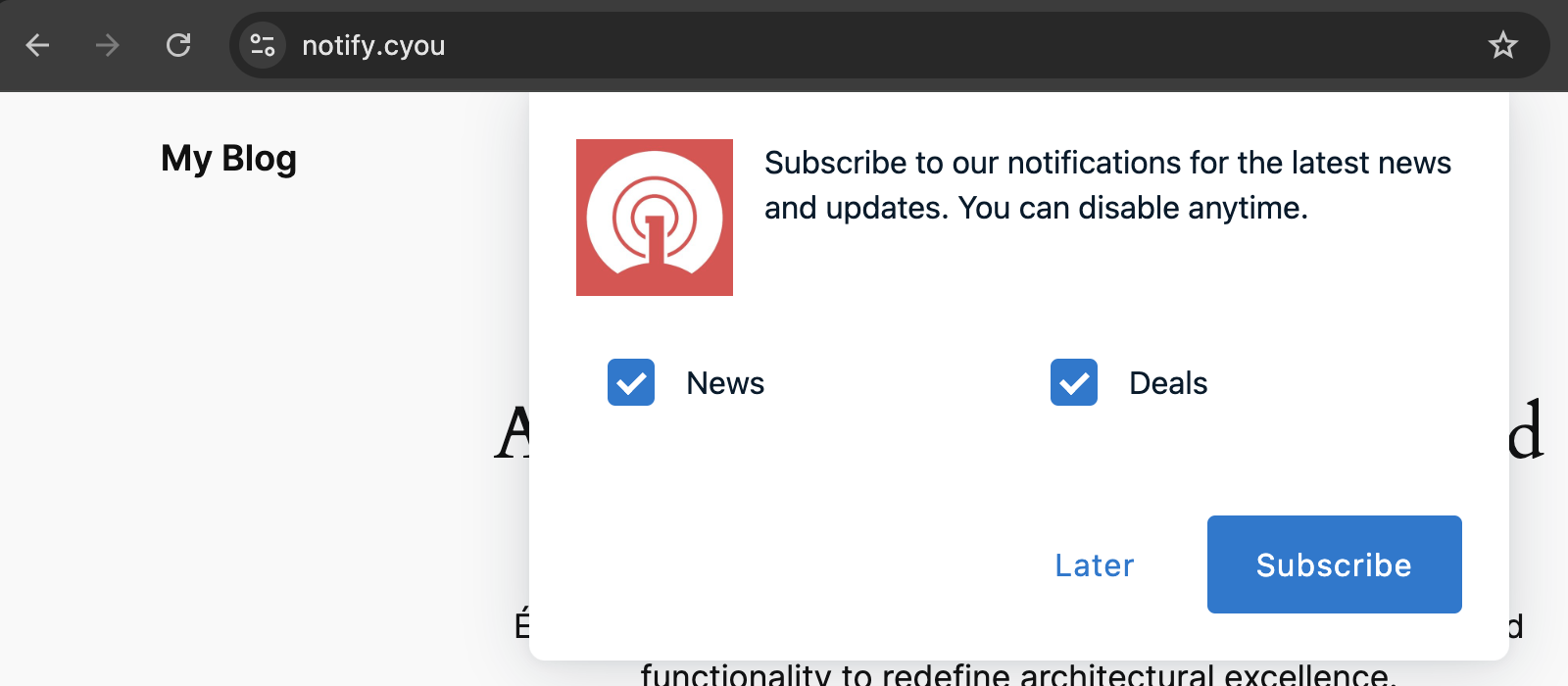 3. **구독 버튼 클릭** (이 예에서는 "Subscribe"로 레이블됨)
4. **프롬프트가 나타나면 브라우저 권한 수락**
3. **구독 버튼 클릭** (이 예에서는 "Subscribe"로 레이블됨)
4. **프롬프트가 나타나면 브라우저 권한 수락**
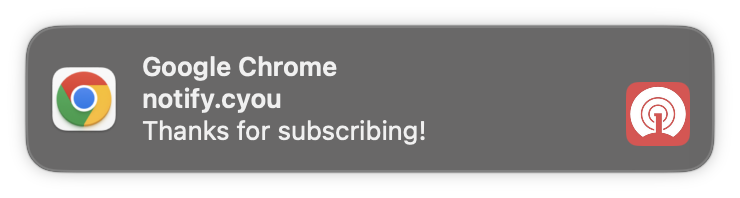
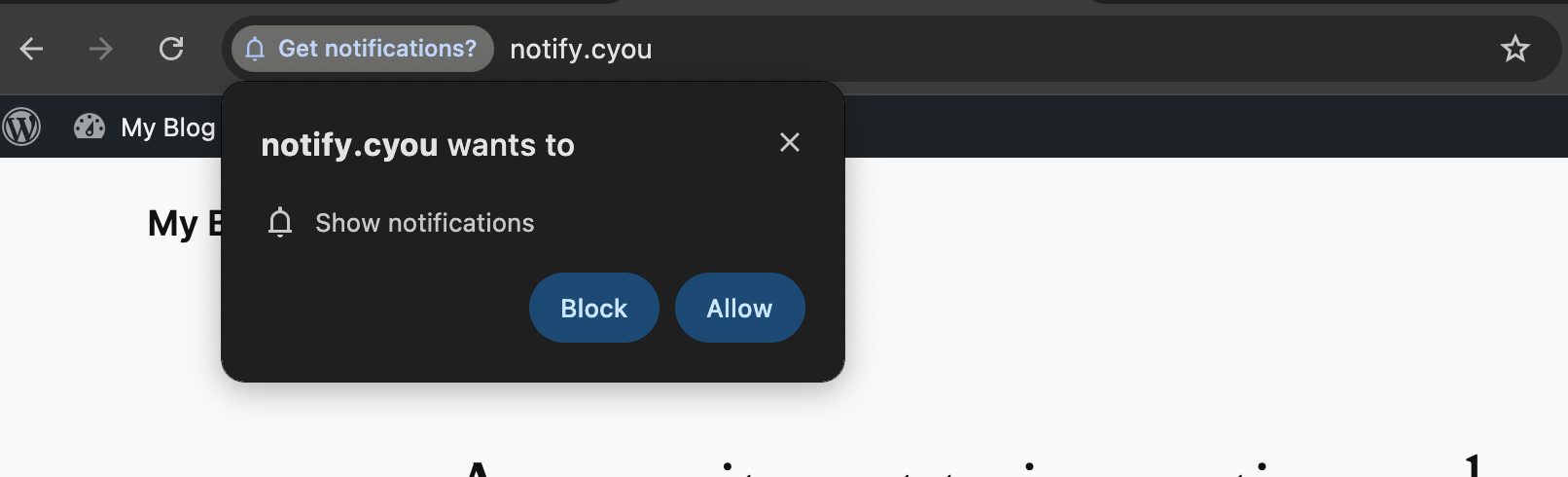 5. **환영 알림 확인** (구성된 경우)
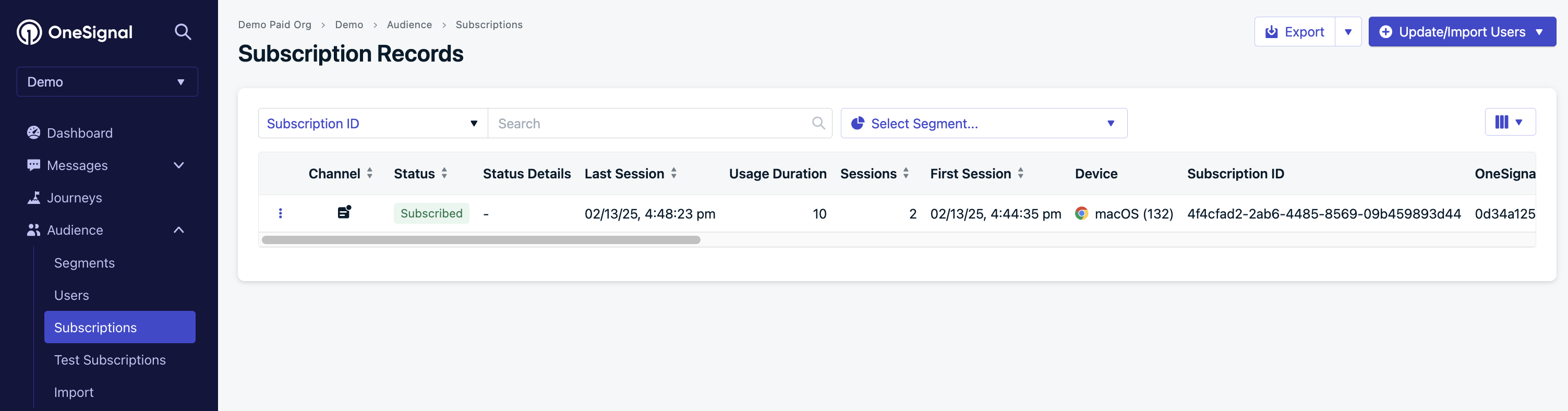
 1. OneSignal 대시보드에서 **오디언스 > 구독**으로 이동 2. 웹 푸시 [구독](./subscriptions)이 "Subscribed"로 표시되어야 합니다
 1. OneSignal 대시보드에서 **메시지 > 푸시**로 이동 2. **새 메시지** 생성 3. 자신에게 테스트 알림 보내기 4. 알림이 올바르게 표시되는지 확인 자세한 지침은 [푸시 메시징 가이드](./push)를 참조하세요.
**성공!** 이제 WordPress 사이트가 웹 푸시 알림으로 구성되었습니다. 사용자가 구독하면 구독에 나타나기 시작합니다.
**다음 단계:**
* 고급 사용자 지정을 위해 [웹 권한 프롬프트](./permission-requests) 검토
* 이메일 및 SMS 통합을 위해 [채널 설정](./channel-setup) 탐색
* 타겟 메시징을 위한 [세분화 전략](./segmentation) 설정
**문제가 있으신가요?** 일반적인 솔루션은 [WordPress 문제 해결 가이드](./troubleshooting-wordpress-web-push)를 확인하세요.
***
## 알림 게시
게시물을 예약하여 게시하면 OneSignal은 예약된 시간에 구독자에게 보낼 푸시 알림도 예약합니다. 게시물을 다시 예약하면 푸시 알림이 취소되고 새 시간에 대한 새 푸시가 예약됩니다.
**전달 > 예약된 메시지** 아래의 OneSignal 대시보드에서 예약되고 취소된 알림을 볼 수 있습니다. 자세한 내용은 [푸시 메시지 리포트](./push-notification-message-reports)를 참조하세요.
### 기본 게시물 알림
WordPress 게시물을 생성하거나 편집할 때 **OneSignal Push Notifications** 메타박스를 찾으세요 (일반적으로 게시물 편집기의 하단이나 사이드바에 있음).
1. OneSignal 대시보드에서 **메시지 > 푸시**로 이동 2. **새 메시지** 생성 3. 자신에게 테스트 알림 보내기 4. 알림이 올바르게 표시되는지 확인 자세한 지침은 [푸시 메시징 가이드](./push)를 참조하세요.
**성공!** 이제 WordPress 사이트가 웹 푸시 알림으로 구성되었습니다. 사용자가 구독하면 구독에 나타나기 시작합니다.
**다음 단계:**
* 고급 사용자 지정을 위해 [웹 권한 프롬프트](./permission-requests) 검토
* 이메일 및 SMS 통합을 위해 [채널 설정](./channel-setup) 탐색
* 타겟 메시징을 위한 [세분화 전략](./segmentation) 설정
**문제가 있으신가요?** 일반적인 솔루션은 [WordPress 문제 해결 가이드](./troubleshooting-wordpress-web-push)를 확인하세요.
***
## 알림 게시
게시물을 예약하여 게시하면 OneSignal은 예약된 시간에 구독자에게 보낼 푸시 알림도 예약합니다. 게시물을 다시 예약하면 푸시 알림이 취소되고 새 시간에 대한 새 푸시가 예약됩니다.
**전달 > 예약된 메시지** 아래의 OneSignal 대시보드에서 예약되고 취소된 알림을 볼 수 있습니다. 자세한 내용은 [푸시 메시지 리포트](./push-notification-message-reports)를 참조하세요.
### 기본 게시물 알림
WordPress 게시물을 생성하거나 편집할 때 **OneSignal Push Notifications** 메타박스를 찾으세요 (일반적으로 게시물 편집기의 하단이나 사이드바에 있음).
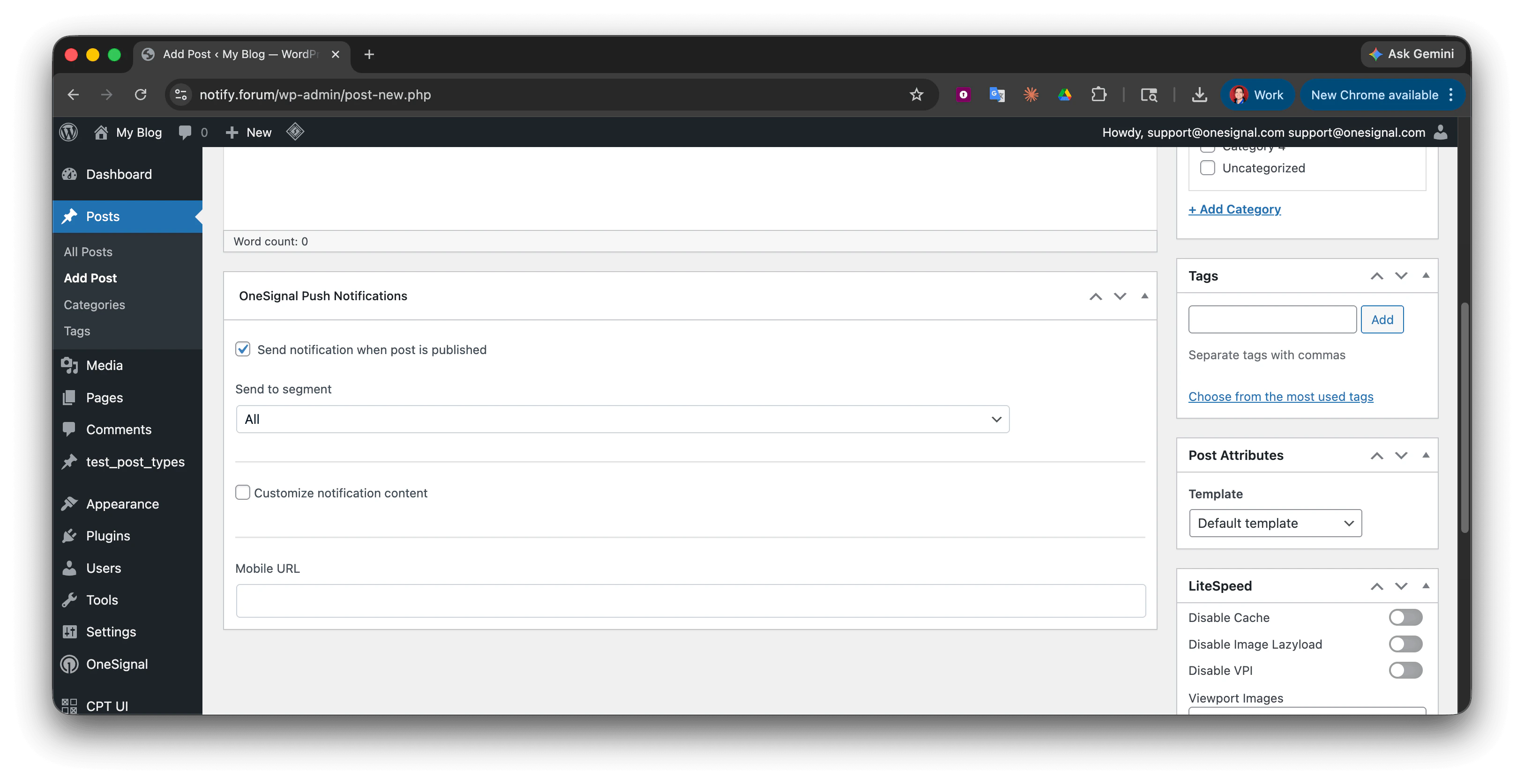 **알림을 보내려면:**
* **"Send notification when post is published or updated"** 선택
* 해당 게시물에 대한 알림 전송을 건너뛰려면 선택 취소
### 오디언스 타겟팅
#### 모든 구독자에게 보내기 (기본값)
기본적으로 알림은 모든 푸시 [구독자](./subscriptions)에게 전송됩니다.
#### 특정 세그먼트에 보내기
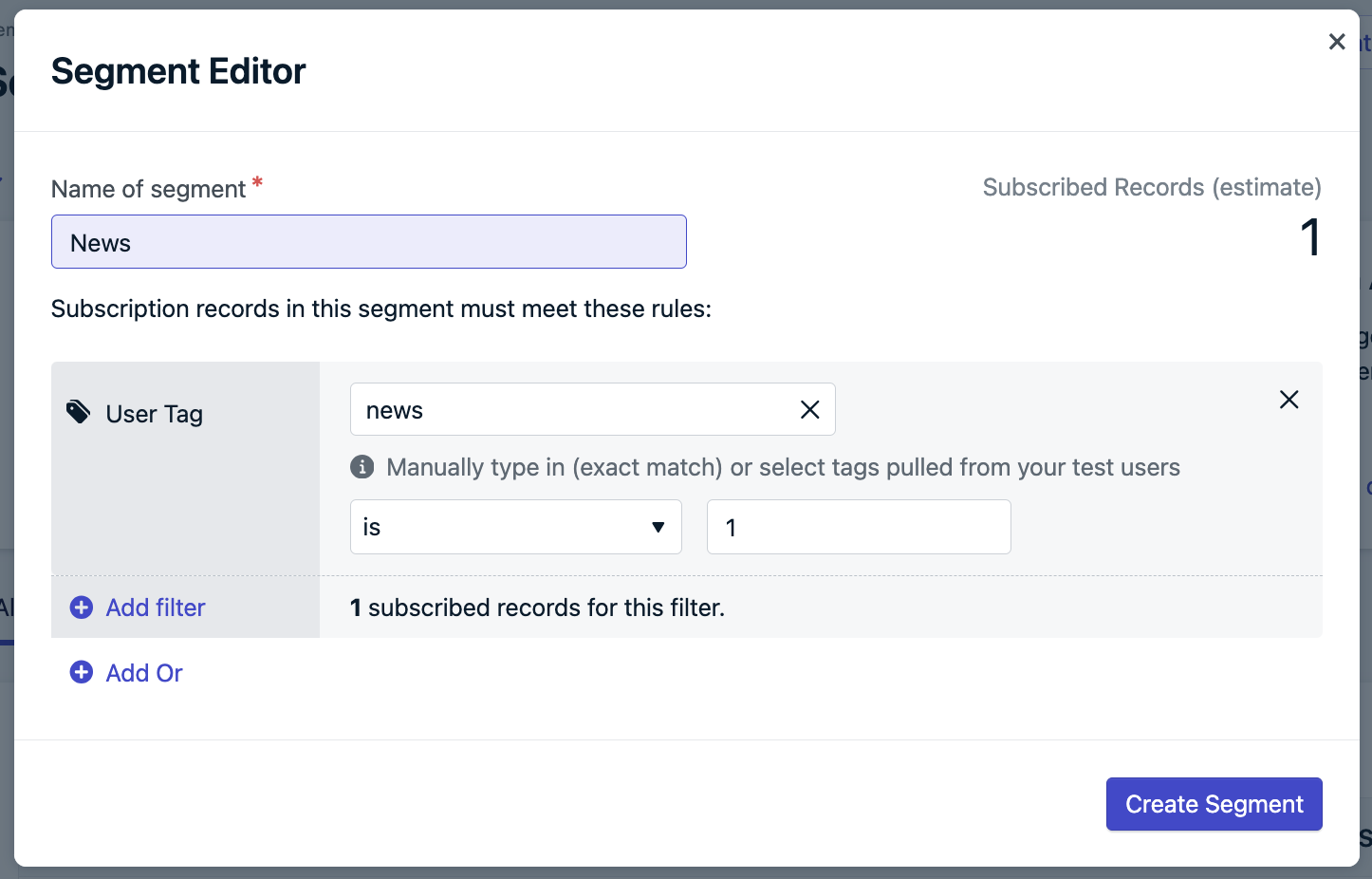
**오디언스 > 세그먼트**에서 생성한 [세그먼트](./segmentation)를 사용하여 특정 오디언스를 타겟팅하세요.
**3단계에서 카테고리를 설정한 경우** 해당 세그먼트를 생성하세요:
1. OneSignal 대시보드에서 **오디언스 > 세그먼트**로 이동
2. 태그 키를 사용하여 세그먼트 생성, 예:
* **뉴스 세그먼트**: 태그 `news`가 `1`
* **거래 세그먼트**: 태그 `deals`가 `1`
**알림을 보내려면:**
* **"Send notification when post is published or updated"** 선택
* 해당 게시물에 대한 알림 전송을 건너뛰려면 선택 취소
### 오디언스 타겟팅
#### 모든 구독자에게 보내기 (기본값)
기본적으로 알림은 모든 푸시 [구독자](./subscriptions)에게 전송됩니다.
#### 특정 세그먼트에 보내기
**오디언스 > 세그먼트**에서 생성한 [세그먼트](./segmentation)를 사용하여 특정 오디언스를 타겟팅하세요.
**3단계에서 카테고리를 설정한 경우** 해당 세그먼트를 생성하세요:
1. OneSignal 대시보드에서 **오디언스 > 세그먼트**로 이동
2. 태그 키를 사용하여 세그먼트 생성, 예:
* **뉴스 세그먼트**: 태그 `news`가 `1`
* **거래 세그먼트**: 태그 `deals`가 `1`
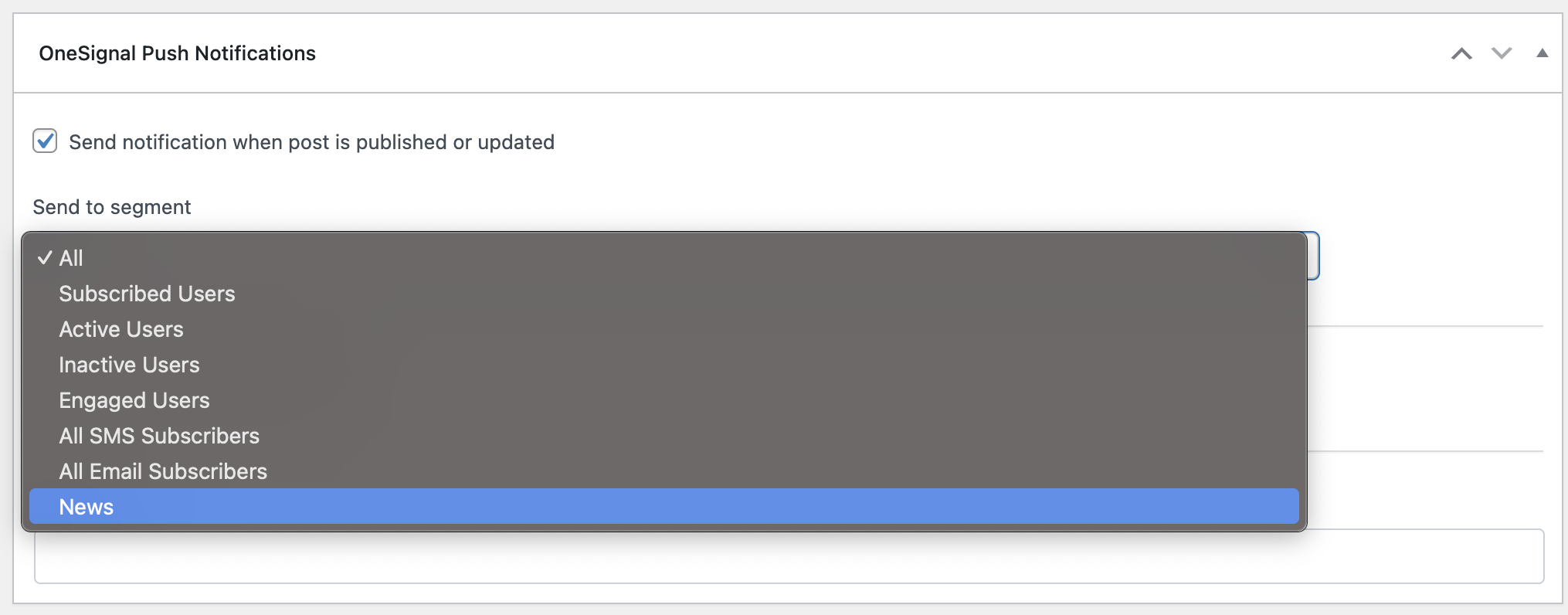
 3. 세그먼트를 생성한 후 WordPress 게시물 편집기를 새로고침
4. 드롭다운에서 대상 세그먼트 선택
3. 세그먼트를 생성한 후 WordPress 게시물 편집기를 새로고침
4. 드롭다운에서 대상 세그먼트 선택
 **고급 세분화**: 사용자 행동, 위치, 기기 유형 등을 기반으로 세그먼트를 생성하세요. [태그](./add-user-data-tags)는 맞춤 사용자 데이터 및 개인화를 위한 가장 많은 유연성을 제공합니다.
### 알림 콘텐츠 사용자 지정
#### 기본 동작
* **제목**: WordPress 사이트 제목 사용 (설정 > 일반)
* **메시지**: 게시물 제목 사용
* **이미지**: 게시물의 대표 이미지 사용 (설정된 경우)
* **URL**: 게시된 게시물로 링크
#### 맞춤 콘텐츠
기본값을 재정의하려면 \*\*"Customize notification content"\*\*를 선택하세요:
**고급 세분화**: 사용자 행동, 위치, 기기 유형 등을 기반으로 세그먼트를 생성하세요. [태그](./add-user-data-tags)는 맞춤 사용자 데이터 및 개인화를 위한 가장 많은 유연성을 제공합니다.
### 알림 콘텐츠 사용자 지정
#### 기본 동작
* **제목**: WordPress 사이트 제목 사용 (설정 > 일반)
* **메시지**: 게시물 제목 사용
* **이미지**: 게시물의 대표 이미지 사용 (설정된 경우)
* **URL**: 게시된 게시물로 링크
#### 맞춤 콘텐츠
기본값을 재정의하려면 \*\*"Customize notification content"\*\*를 선택하세요:
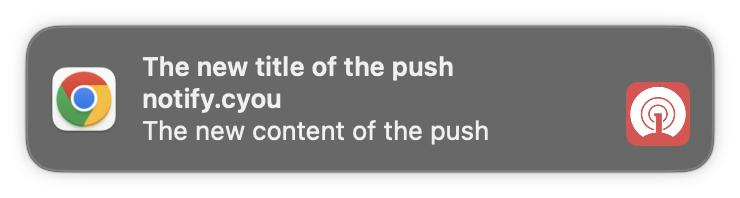
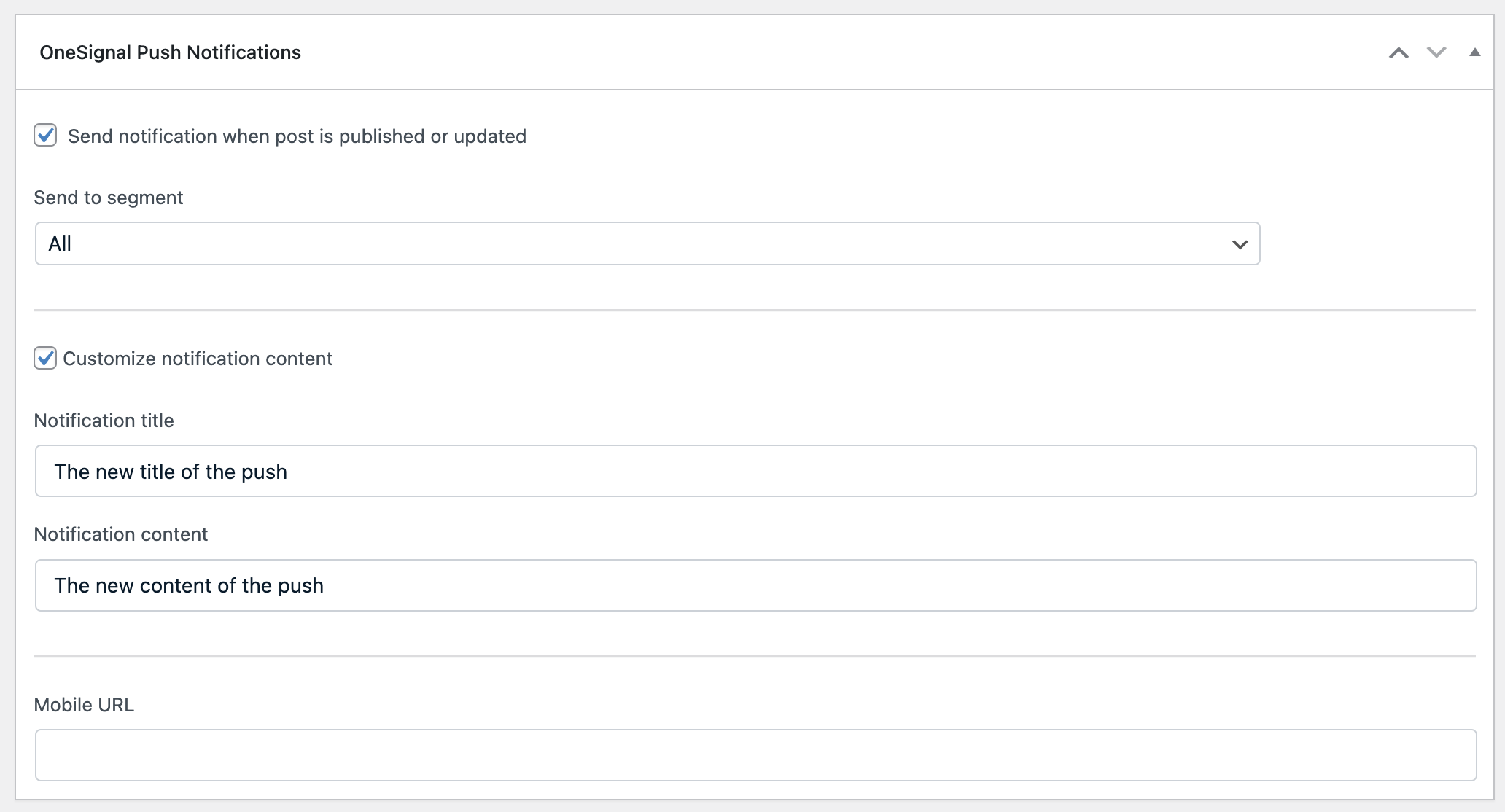 **예시 결과:**
 ### OneSignal WordPress 플러그인에 맞춤 게시물 유형 추가
#### 맞춤 게시물 유형 이름 찾기
새 게시물을 만들 때 브라우저의 주소 표시줄을 확인하세요. URL은 다음과 같습니다:
```
https://yoursite.com/wp-admin/post-new.php?post_type=your_custom_type
```
`post_type` 매개변수의 값 (예: `your_custom_type`)이 OneSignal 플러그인 설정에 추가해야 하는 정확한 이름입니다.
#### OneSignal 설정에 추가
1. WordPress 관리자에서 **OneSignal > 설정**으로 이동
2. **고급 설정**에서 맞춤 게시물 유형 이름을 **Custom Post Types** 필드에 추가
3. 설정 저장
**일반적인 예:** `product` (WooCommerce), `tribe_events` (Events Calendar), `portfolio`{" "}
## 모바일 앱 통합
동일한 OneSignal App ID를 사용하는 모바일 앱이 있는 경우:
1. 플러그인 설정에서 **"Send notification to Mobile app subscribers"** 활성화
2. 게시물 메타박스에서 [딥 링킹](./deep-linking)을 위한 **Mobile URL** 추가
3. 모바일 사용자는 웹 브라우저 대신 앱으로 이동됩니다
**확장 준비 완료**: 정교한 알림 캠페인을 위한 [고급 푸시 전략](./push) 및 [자동화된 저니](./journeys-overview)를 탐색하세요.
**알림이 표시되지 않나요?** 솔루션은 [웹 푸시 문제 해결 가이드](./notifications-not-shown-web-push)를 확인하세요.
***
## FAQ
**참고**: 이 방법은 슬라이드다운 및 네이티브 권한 프롬프트에만 작동하며, 벨 또는 맞춤 링크 프롬프트에는 작동하지 않습니다.
1. OneSignal 대시보드에서 **설정 > Push & In-App > 웹 설정**으로 이동
2. **Permission Prompt Setup** 테이블에서 프롬프트 선택
3. **Auto Prompt** 선택 취소 및 **완료** 클릭
### OneSignal WordPress 플러그인에 맞춤 게시물 유형 추가
#### 맞춤 게시물 유형 이름 찾기
새 게시물을 만들 때 브라우저의 주소 표시줄을 확인하세요. URL은 다음과 같습니다:
```
https://yoursite.com/wp-admin/post-new.php?post_type=your_custom_type
```
`post_type` 매개변수의 값 (예: `your_custom_type`)이 OneSignal 플러그인 설정에 추가해야 하는 정확한 이름입니다.
#### OneSignal 설정에 추가
1. WordPress 관리자에서 **OneSignal > 설정**으로 이동
2. **고급 설정**에서 맞춤 게시물 유형 이름을 **Custom Post Types** 필드에 추가
3. 설정 저장
**일반적인 예:** `product` (WooCommerce), `tribe_events` (Events Calendar), `portfolio`{" "}
## 모바일 앱 통합
동일한 OneSignal App ID를 사용하는 모바일 앱이 있는 경우:
1. 플러그인 설정에서 **"Send notification to Mobile app subscribers"** 활성화
2. 게시물 메타박스에서 [딥 링킹](./deep-linking)을 위한 **Mobile URL** 추가
3. 모바일 사용자는 웹 브라우저 대신 앱으로 이동됩니다
**확장 준비 완료**: 정교한 알림 캠페인을 위한 [고급 푸시 전략](./push) 및 [자동화된 저니](./journeys-overview)를 탐색하세요.
**알림이 표시되지 않나요?** 솔루션은 [웹 푸시 문제 해결 가이드](./notifications-not-shown-web-push)를 확인하세요.
***
## FAQ
**참고**: 이 방법은 슬라이드다운 및 네이티브 권한 프롬프트에만 작동하며, 벨 또는 맞춤 링크 프롬프트에는 작동하지 않습니다.
1. OneSignal 대시보드에서 **설정 > Push & In-App > 웹 설정**으로 이동
2. **Permission Prompt Setup** 테이블에서 프롬프트 선택
3. **Auto Prompt** 선택 취소 및 **완료** 클릭
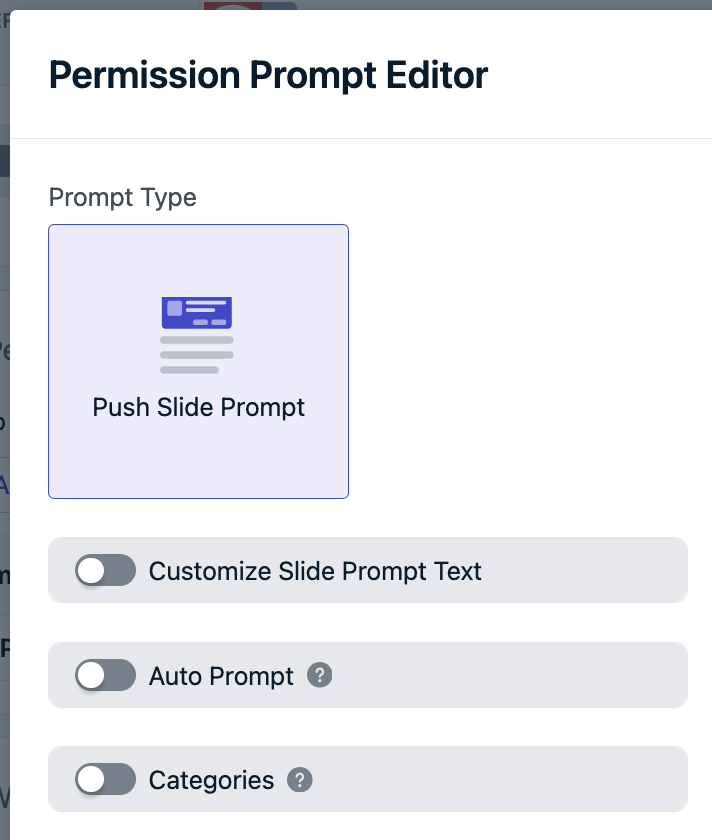 4. 아래로 스크롤하여 **저장**을 클릭한 다음 **완료** 클릭
5. 프롬프트를 표시하려는 특정 페이지에 [맞춤 JavaScript 코드](./web-sdk-reference#slidedown-prompts) 추가
이를 통해 프롬프트 타이밍 및 배치를 완전히 제어할 수 있습니다. 구현 세부 사항은 [웹 권한 프롬프트](./permission-requests)를 참조하세요.
예! 모바일 앱이 동일한 OneSignal App ID를 사용하는 경우:
1. WordPress 플러그인 설정에서 **"Send notification to Mobile app subscribers"** 활성화
2. 게시물을 게시할 때 OneSignal 메타박스의 **Mobile URL** 필드를 사용하여 딥 링크 지정
3. 맞춤 Mobile URL이 없으면 사용자는 웹사이트로 이동됩니다
이 기능을 사용하면 단일 WordPress 인터페이스에서 크로스 플랫폼 메시징이 가능합니다.
WordPress 플러그인은 현재 푸시 알림만 지원합니다. 이메일 및 SMS의 경우:
1. **이메일**: [이메일 설정 가이드](./email-setup)를 따른 다음 [이메일 메시징 도구](./email-messaging) 사용
2. **SMS**: [SMS 설정 가이드](./sms-setup)를 따른 다음 [SMS 메시징 도구](./sms-messaging) 사용
두 채널 모두 푸시 알림과 함께 동일한 OneSignal 대시보드에서 관리할 수 있습니다.
**캐싱 문제**: WordPress 캐싱으로 인해 마이그레이션 변경 사항이 지연될 수 있습니다.
**해결책:**
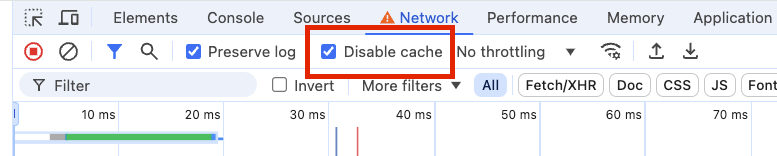
**1단계:** 웹사이트를 마우스 오른쪽 버튼으로 클릭하고 **검사** 선택
**2단계:** **Network** 탭으로 이동
**3단계:** **"Disable cache"** 선택
4. 아래로 스크롤하여 **저장**을 클릭한 다음 **완료** 클릭
5. 프롬프트를 표시하려는 특정 페이지에 [맞춤 JavaScript 코드](./web-sdk-reference#slidedown-prompts) 추가
이를 통해 프롬프트 타이밍 및 배치를 완전히 제어할 수 있습니다. 구현 세부 사항은 [웹 권한 프롬프트](./permission-requests)를 참조하세요.
예! 모바일 앱이 동일한 OneSignal App ID를 사용하는 경우:
1. WordPress 플러그인 설정에서 **"Send notification to Mobile app subscribers"** 활성화
2. 게시물을 게시할 때 OneSignal 메타박스의 **Mobile URL** 필드를 사용하여 딥 링크 지정
3. 맞춤 Mobile URL이 없으면 사용자는 웹사이트로 이동됩니다
이 기능을 사용하면 단일 WordPress 인터페이스에서 크로스 플랫폼 메시징이 가능합니다.
WordPress 플러그인은 현재 푸시 알림만 지원합니다. 이메일 및 SMS의 경우:
1. **이메일**: [이메일 설정 가이드](./email-setup)를 따른 다음 [이메일 메시징 도구](./email-messaging) 사용
2. **SMS**: [SMS 설정 가이드](./sms-setup)를 따른 다음 [SMS 메시징 도구](./sms-messaging) 사용
두 채널 모두 푸시 알림과 함께 동일한 OneSignal 대시보드에서 관리할 수 있습니다.
**캐싱 문제**: WordPress 캐싱으로 인해 마이그레이션 변경 사항이 지연될 수 있습니다.
**해결책:**
**1단계:** 웹사이트를 마우스 오른쪽 버튼으로 클릭하고 **검사** 선택
**2단계:** **Network** 탭으로 이동
**3단계:** **"Disable cache"** 선택
 **4단계:** 현재 구성을 보려면 웹사이트 새로고침
**5단계:** 해당하는 경우 WordPress 캐시 플러그인 설정 지우기
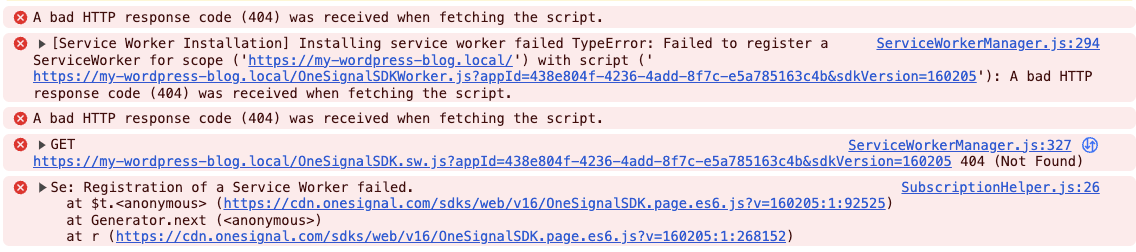
이 오류는 불완전한 마이그레이션을 나타냅니다:
**4단계:** 현재 구성을 보려면 웹사이트 새로고침
**5단계:** 해당하는 경우 WordPress 캐시 플러그인 설정 지우기
이 오류는 불완전한 마이그레이션을 나타냅니다:
 **해결책:**
1. OneSignal 대시보드 구성을 저장했는지 확인
2. WordPress에서 플러그인 설정의 **"Migration Completed"** 클릭
3. 업그레이드를 완료하려면 **저장 설정** 클릭
**이 오류는 버전 2.x.x에서 업그레이드하는 사용자에게만 영향을 미칩니다.**
예, `onesignal_send_notification` 필터를 사용할 수 있습니다.
맞춤 PHP 코드를 `wp-content/mu-plugins/onesignal-custom.php`에 배치하세요. 이렇게 하면 올바르게 로드되고 업데이트로 인해 덮어쓰지 않도록 방지됩니다.
```php theme={null}
"read-more",
"text" => "Read More",
"url" => get_permalink($post->ID)
)
// 수정된 fields 배열 반환
return $fields;
}, 10, 2);
```
***
**해결책:**
1. OneSignal 대시보드 구성을 저장했는지 확인
2. WordPress에서 플러그인 설정의 **"Migration Completed"** 클릭
3. 업그레이드를 완료하려면 **저장 설정** 클릭
**이 오류는 버전 2.x.x에서 업그레이드하는 사용자에게만 영향을 미칩니다.**
예, `onesignal_send_notification` 필터를 사용할 수 있습니다.
맞춤 PHP 코드를 `wp-content/mu-plugins/onesignal-custom.php`에 배치하세요. 이렇게 하면 올바르게 로드되고 업데이트로 인해 덮어쓰지 않도록 방지됩니다.
```php theme={null}
"read-more",
"text" => "Read More",
"url" => get_permalink($post->ID)
)
// 수정된 fields 배열 반환
return $fields;
}, 10, 2);
```
***