> ## Documentation Index
> Fetch the complete documentation index at: https://documentation.onesignal.com/llms.txt
> Use this file to discover all available pages before exploring further.
# Zapier
> OneSignal과 Zapier를 통합하여 알림을 자동화하고, 3,000개 이상의 앱과 연결하며, 코드 없이 워크플로를 간소화하는 방법을 알아보세요. Zap 설정, 푸시 알림 전송 및 고급 기능 사용에 대한 단계별 가이드입니다.
OneSignal은 [Zapier](https://zapier.com/zapbook/onesignal/)와 통합하여 코드 없이 알림 전송 또는 전송된 알림을 팀과 공유하는 것과 같은 수동 작업을 자동화합니다. Zap이라는 워크플로를 통해 OneSignal을 3,000개 이상의 다른 앱에 연결하면 트윗을 올리거나, 블로그에 게시하거나, 스프레드시트에 행을 추가할 때 알림을 실행할 수 있습니다.
[Zapier](https://zapier.com/zapbook/onesignal/)에서 처음부터 자동화를 만들거나 다음 예제 중 하나를 시도하여 지금 바로 시작할 수 있습니다:
## 예약된 반복 알림 트리거
이 예제는 Schedule by Zapier 트리거를 사용합니다. 이 메시지를 전송하려는 빈도를 선택합니다.
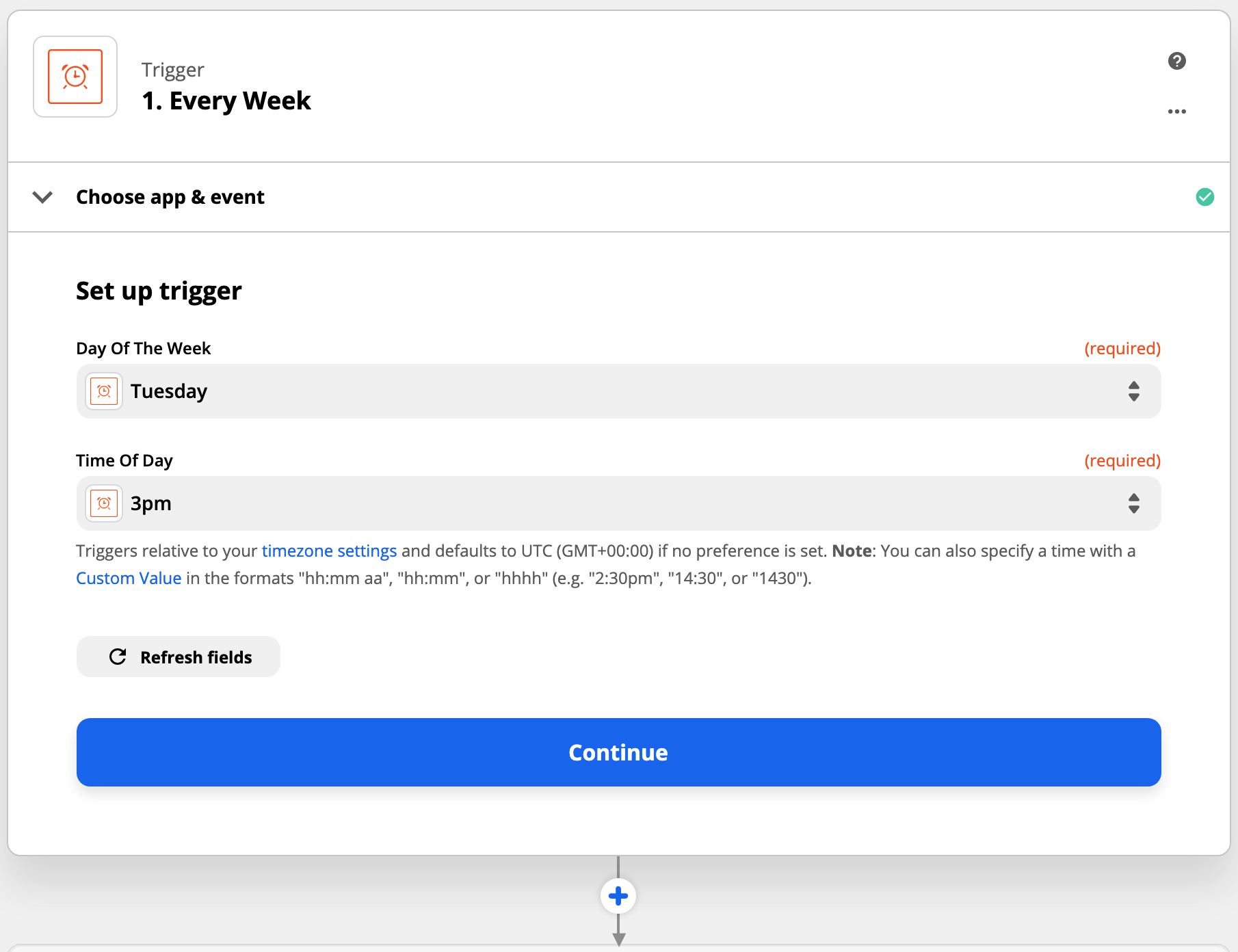
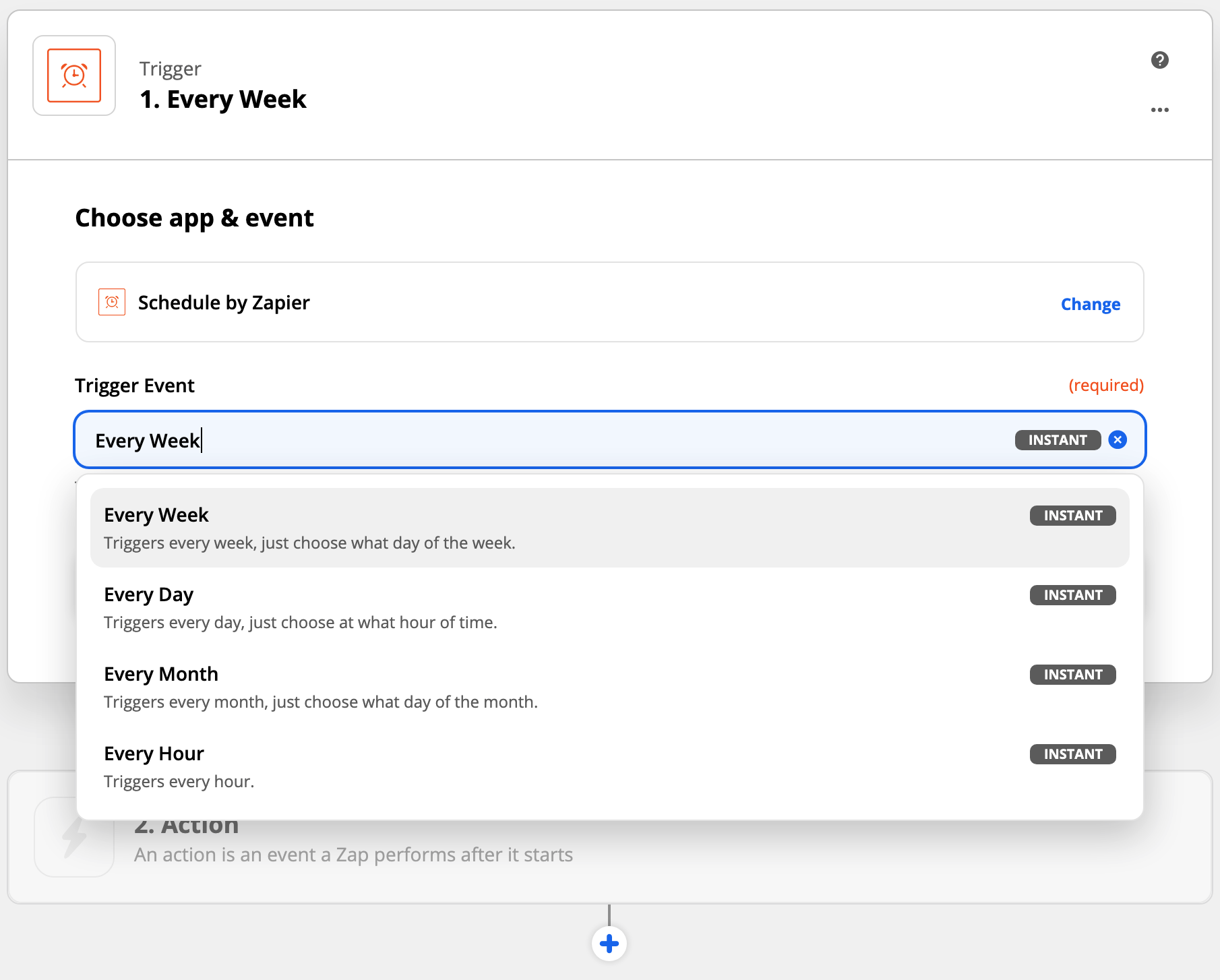 Schedule by Zapier 트리거를 사용하면 "요일(Day Of the Week)" 및 "시간(Time of Day)"을 설정할 수 있습니다.
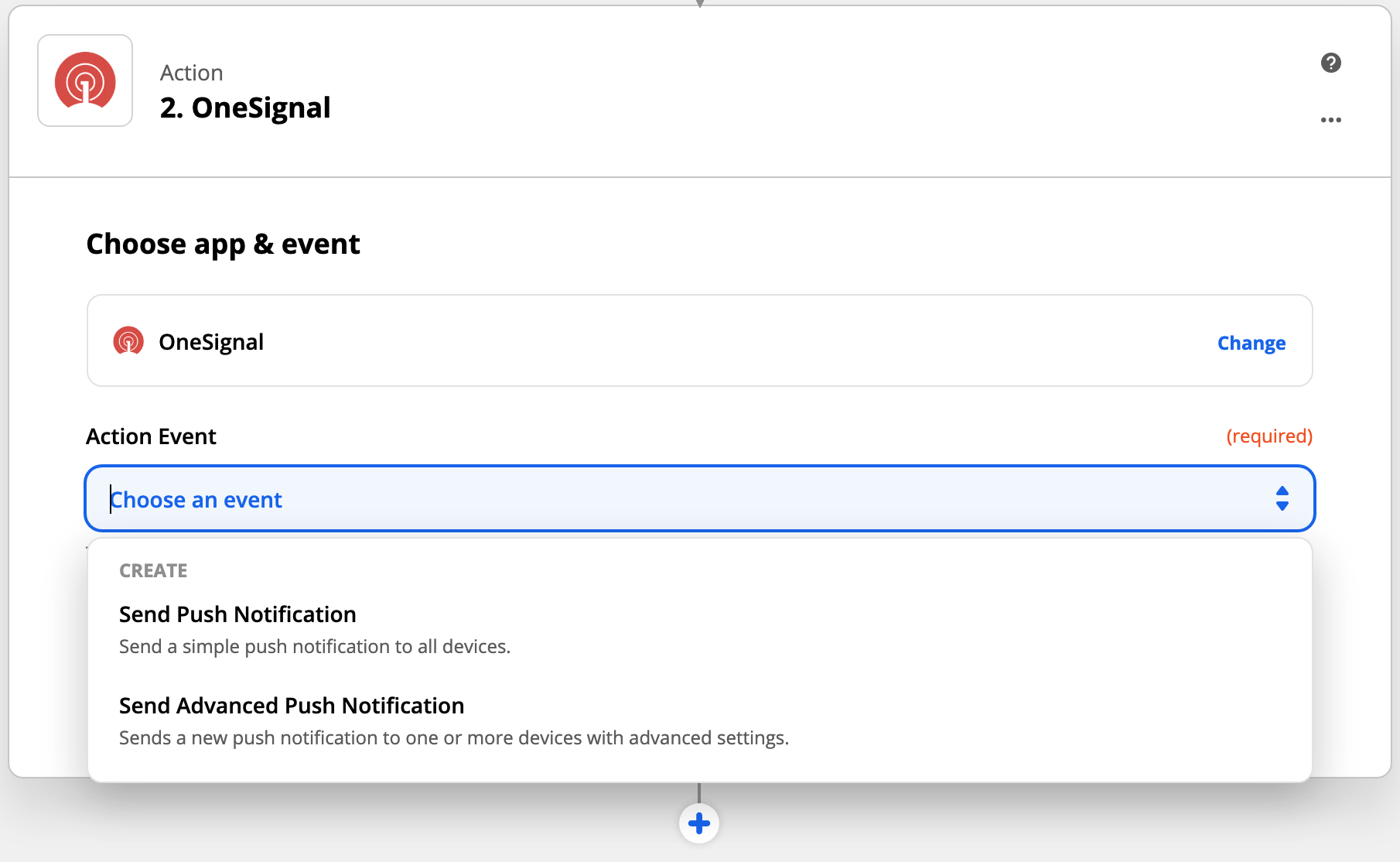
 두 가지 유형의 알림 중에서 선택할 수 있습니다:
| 작업 이벤트 | 설명 |
| ------------------------------- | -------------------------------------- |
| Send push notification | 제한된/간단한 푸시 데이터: 메시지, 제목, 실행 URL, 전송 시간 |
| Send advanced push notification | 사용 가능한 모든 푸시 알림 옵션. |
두 가지 유형의 알림 중에서 선택할 수 있습니다:
| 작업 이벤트 | 설명 |
| ------------------------------- | -------------------------------------- |
| Send push notification | 제한된/간단한 푸시 데이터: 메시지, 제목, 실행 URL, 전송 시간 |
| Send advanced push notification | 사용 가능한 모든 푸시 알림 옵션. |
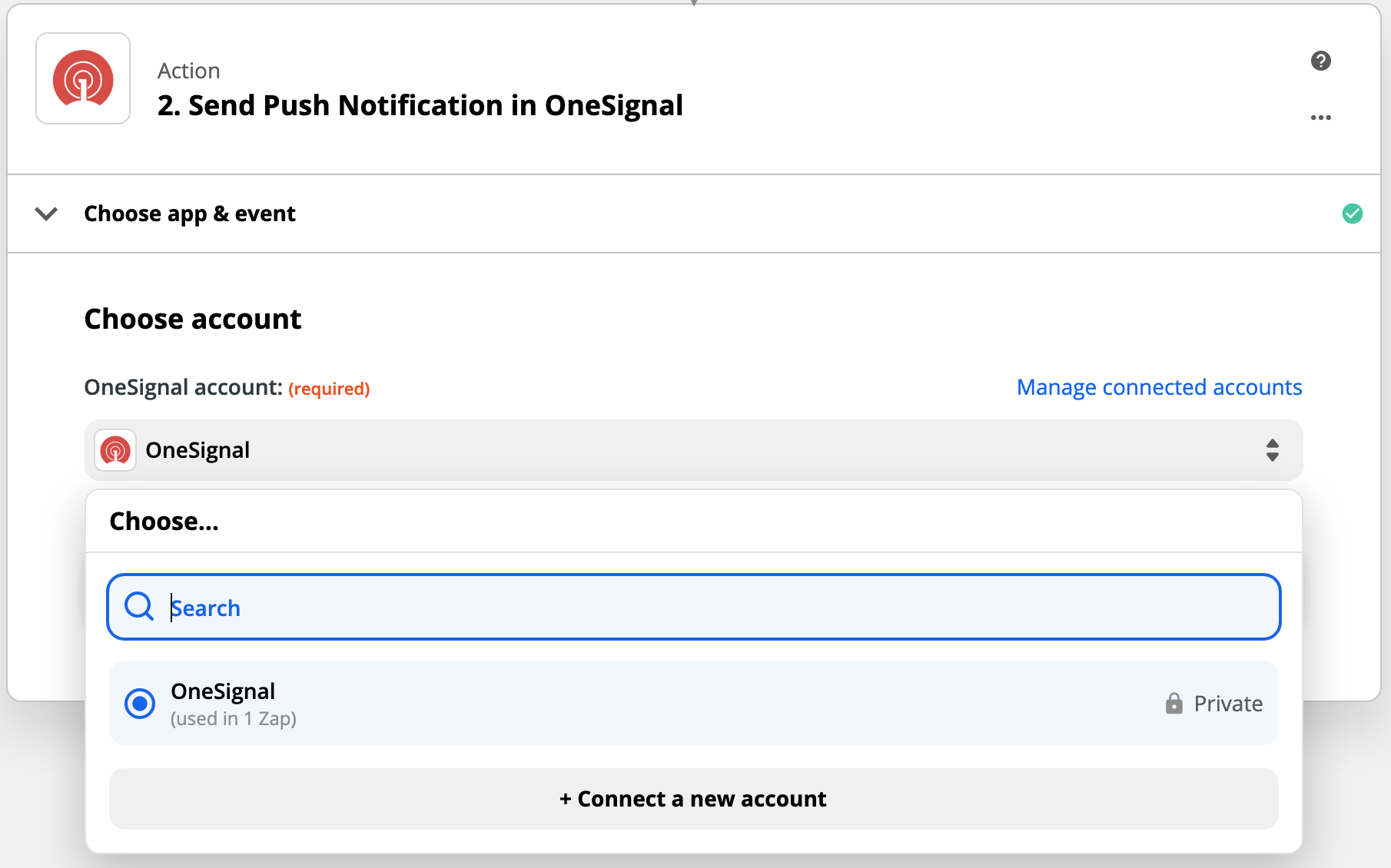
 아직 선택하지 않은 경우 Connect a new account를 선택합니다.
OneSignal 앱 ID 및 REST API 키가 필요합니다.
아직 선택하지 않은 경우 Connect a new account를 선택합니다.
OneSignal 앱 ID 및 REST API 키가 필요합니다.
 선택한 푸시 유형에 따라 많은 설정이 있습니다. 모든 설정에 대한 자세한 내용은 푸시 메시지 전송을 참조하세요.
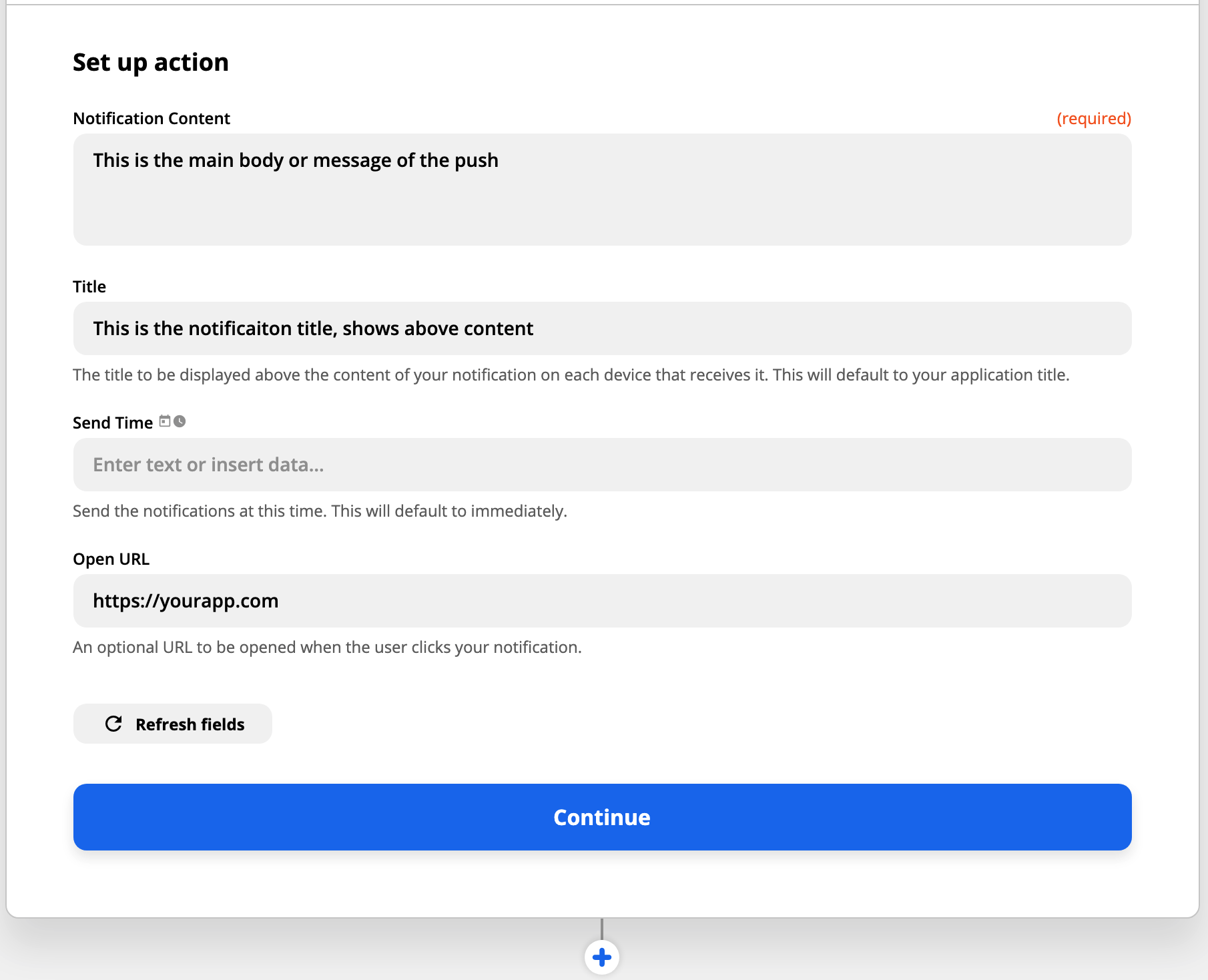
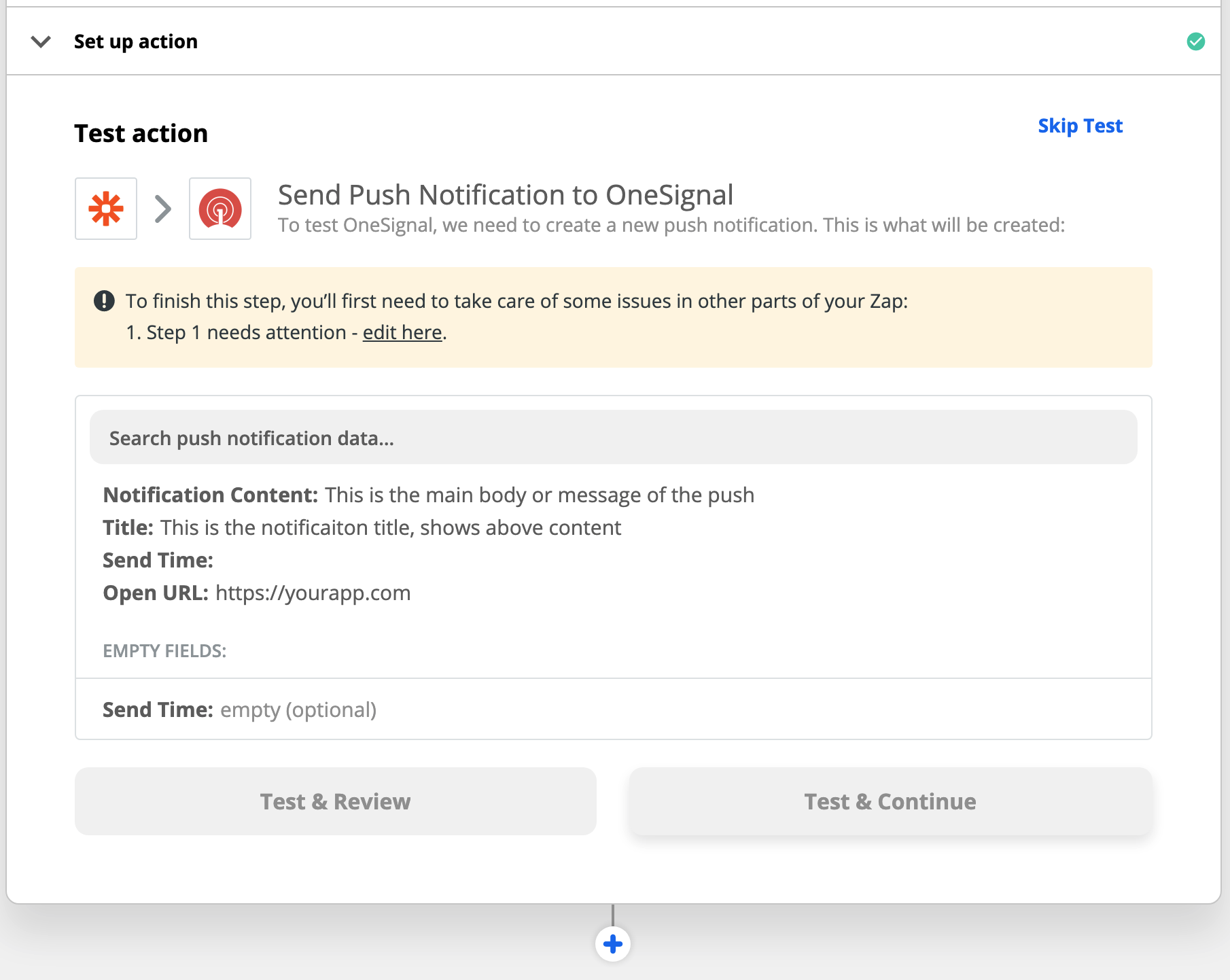 필요에 따라 더 많은 Zap을 추가할 수 있습니다!
***
## 자주 묻는 질문 (FAQ)
### Zap에 템플릿을 추가할 수 있나요?
네, 가능합니다!
먼저 OneSignal 대시보드에서 템플릿을 만듭니다. 템플릿에 대한 자세한 내용은 [템플릿](./templates) 섹션을 참조하세요.
Zapier의 OneSignal 작업에서 "Send push notification" 아래의 "Send advanced push notification"을 선택합니다.
"Set up template" 단계로 계속 진행하여 "Template ID" 섹션을 찾습니다.
OneSignal.com 대시보드 > 템플릿 > 사용하려는 템플릿을 클릭하면 템플릿 ID를 찾을 수 있으며 ID는 URL의 마지막 / 뒤의 마지막 숫자 세트입니다.
예를 들어:
템플릿을 볼 때 URL은 다음과 같이 표시됩니다:
`https://onesignal.com/apps/3beb3078-e0f1-4629-af17-fde833b9f716/templates/589b29b0-e107-4c6b-a60d-951416eb3b9a`
이 경우 템플릿 ID는 `589b29b0-e107-4c6b-a60d-951416eb3b9a`입니다.
### Zap의 필드에 다른 데이터를 추가하면 템플릿을 재정의할 수 있나요?
네, 가능합니다. Zap에 입력하는 모든 데이터는 템플릿에 추가한 모든 데이터를 재정의합니다. 따라서 템플릿과 Zap에 메시지를 추가한 경우 Zap 메시지가 템플릿 메시지를 재정의하므로 템플릿에서 메시지가 표시되지 않습니다.
### Zapier에서 시간대 및 지능형 전달 옵션을 설정하려면 어떻게 하나요?
먼저 위의 2단계에서 "Send advanced push notification"을 선택했는지 확인합니다.
그런 다음 Zapier의 "Edit template" 섹션에서 "Scheduling per-user delay option"을 찾습니다.
필요에 따라 더 많은 Zap을 추가할 수 있습니다!
***
## 자주 묻는 질문 (FAQ)
### Zap에 템플릿을 추가할 수 있나요?
네, 가능합니다!
먼저 OneSignal 대시보드에서 템플릿을 만듭니다. 템플릿에 대한 자세한 내용은 [템플릿](./templates) 섹션을 참조하세요.
Zapier의 OneSignal 작업에서 "Send push notification" 아래의 "Send advanced push notification"을 선택합니다.
"Set up template" 단계로 계속 진행하여 "Template ID" 섹션을 찾습니다.
OneSignal.com 대시보드 > 템플릿 > 사용하려는 템플릿을 클릭하면 템플릿 ID를 찾을 수 있으며 ID는 URL의 마지막 / 뒤의 마지막 숫자 세트입니다.
예를 들어:
템플릿을 볼 때 URL은 다음과 같이 표시됩니다:
`https://onesignal.com/apps/3beb3078-e0f1-4629-af17-fde833b9f716/templates/589b29b0-e107-4c6b-a60d-951416eb3b9a`
이 경우 템플릿 ID는 `589b29b0-e107-4c6b-a60d-951416eb3b9a`입니다.
### Zap의 필드에 다른 데이터를 추가하면 템플릿을 재정의할 수 있나요?
네, 가능합니다. Zap에 입력하는 모든 데이터는 템플릿에 추가한 모든 데이터를 재정의합니다. 따라서 템플릿과 Zap에 메시지를 추가한 경우 Zap 메시지가 템플릿 메시지를 재정의하므로 템플릿에서 메시지가 표시되지 않습니다.
### Zapier에서 시간대 및 지능형 전달 옵션을 설정하려면 어떻게 하나요?
먼저 위의 2단계에서 "Send advanced push notification"을 선택했는지 확인합니다.
그런 다음 Zapier의 "Edit template" 섹션에서 "Scheduling per-user delay option"을 찾습니다.
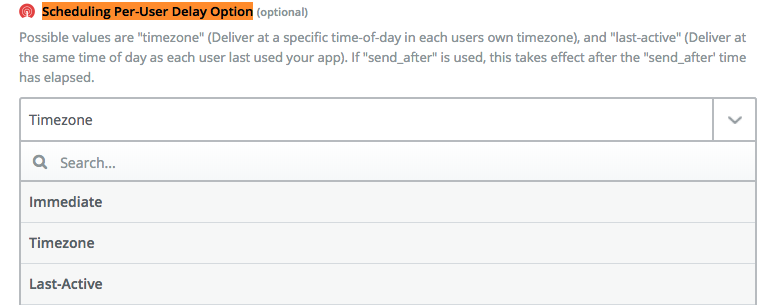 * Immediate는 지정한 시간에 모든 사람에게 전송됨을 의미합니다
* Timezone은 각 장치의 시간대 동안에만 전송됩니다
* Last-active는 [지능형 전달](./push)과 동일합니다
***
* Immediate는 지정한 시간에 모든 사람에게 전송됨을 의미합니다
* Timezone은 각 장치의 시간대 동안에만 전송됩니다
* Last-active는 [지능형 전달](./push)과 동일합니다
***