> ## Documentation Index
> Fetch the complete documentation index at: https://documentation.onesignal.com/llms.txt
> Use this file to discover all available pages before exploring further.
# Autenticação em 2 etapas
> Configure, gerencie e recupere a Autenticação de Dois Fatores (2FA) da sua conta OneSignal, incluindo códigos de recuperação, transferência para um novo dispositivo e como recuperar o acesso se estiver bloqueado.
## Visão geral
A autenticação em 2 etapas (2FA) adiciona uma camada de segurança à sua conta OneSignal ao exigir um código de 6 dígitos com prazo de validade de um aplicativo autenticador a cada login. Se você perder o acesso ao seu aplicativo autenticador, poderá usar códigos de recuperação de uso único para fazer login e reconfigurar a 2FA em um novo dispositivo.
Configure seu autenticador em um **dispositivo pessoal que você controla a longo prazo** — não em um dispositivo compartilhado ou de teste temporário. Se você perder o acesso a esse dispositivo e aos seus códigos de recuperação, ficará bloqueado da sua conta.
***
## Configuração
### Baixe um aplicativo autenticador
Instale um dos seguintes aplicativos autenticadores em seu **dispositivo pessoal** móvel:
* **Google Authenticator** (recomendado — suporta [backup na nuvem](https://support.google.com/accounts/answer/1066447)): [Android](https://play.google.com/store/apps/details?id=com.google.android.apps.authenticator2) | [iOS](https://apps.apple.com/us/app/google-authenticator/id388497605)
* **Microsoft Authenticator**: [Android](https://play.google.com/store/apps/details?id=com.azure.authenticator) | [iOS](https://apps.apple.com/us/app/microsoft-authenticator/id983156458)
* **Authy** (suporta sincronização entre múltiplos dispositivos): [authy.com](https://authy.com/download/)
Escolha um aplicativo que suporte **backup na nuvem ou sincronização entre múltiplos dispositivos** (como o Google Authenticator com backup na nuvem ativado). Isso protege você se perder ou trocar de telefone.
### Ative a autenticação em 2 etapas
Se estiver bloqueado, consulte [Perdeu seu dispositivo ou aplicativo autenticador?](#lost-your-device-or-authenticator-app).
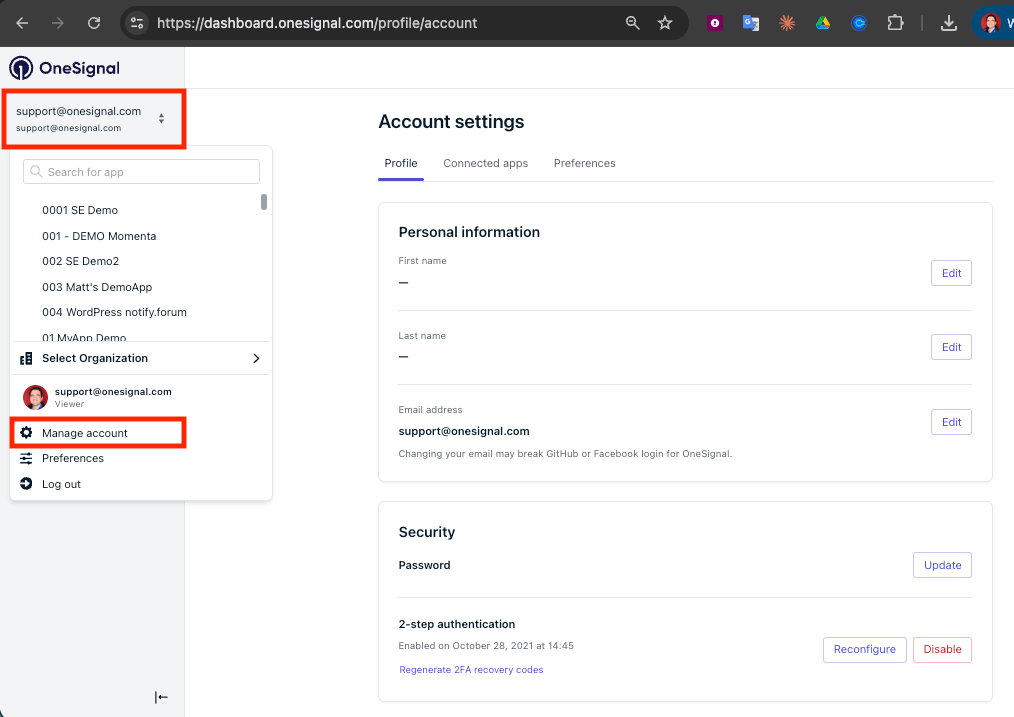
Navegue até [Gerenciamento de Conta](https://dashboard.onesignal.com/profile) ou clique em **menu suspenso do seu email > Gerenciar Conta**.
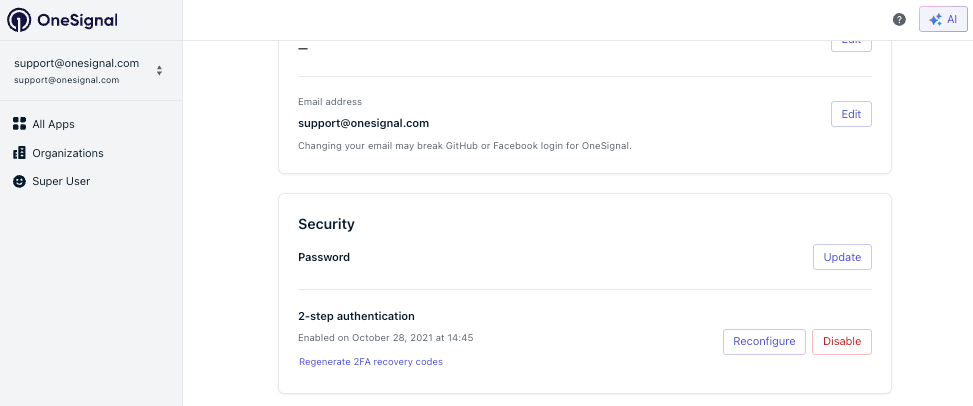
 Role até a seção **Autenticação em 2 Etapas** e clique em **Ativar** (ou **Reconfigurar** se já estiver configurado).
 ### Configure seu Aplicativo Autenticador
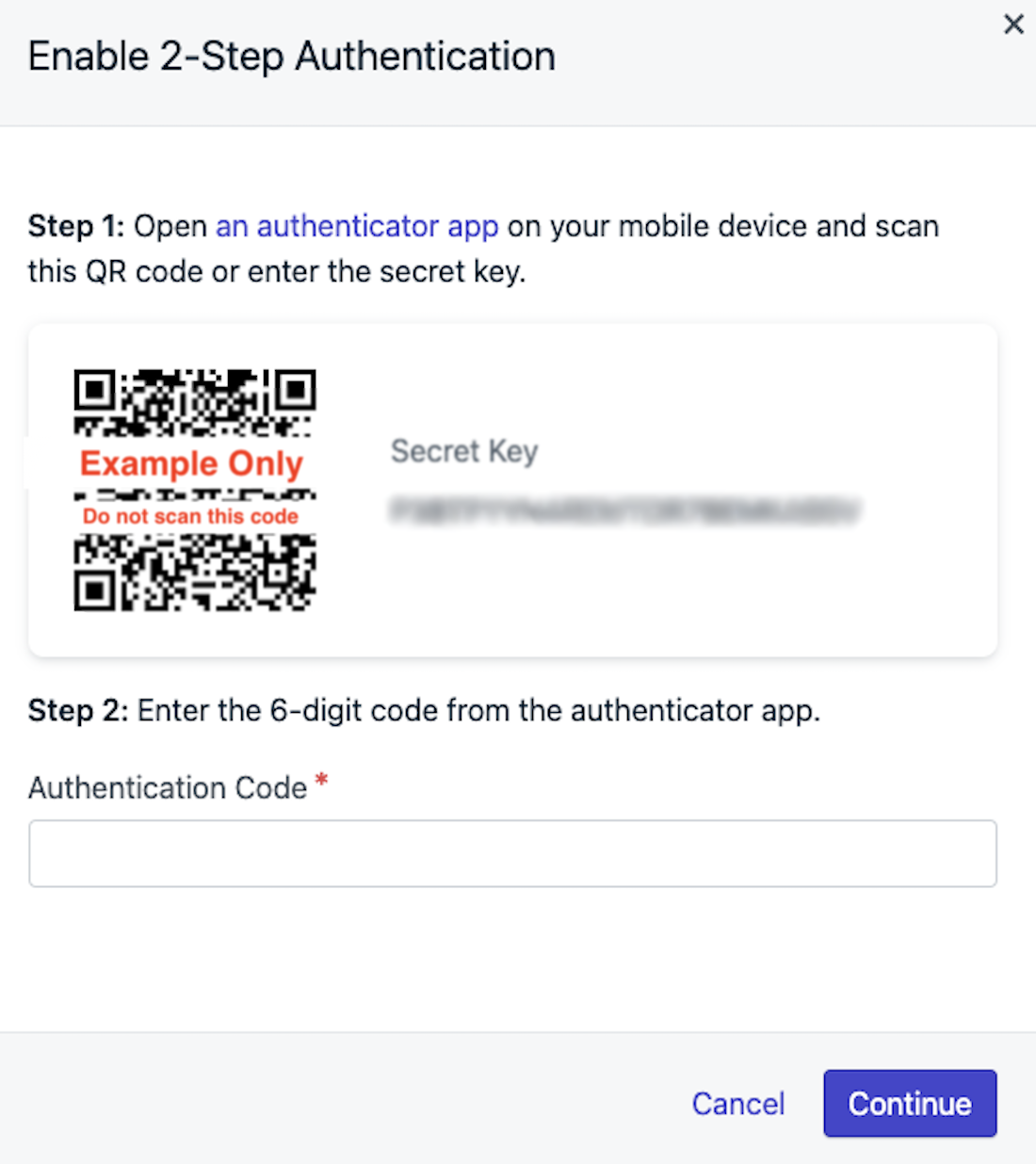
Na tela de configuração "Ativar Autenticação em 2 Etapas", escaneie o código QR usando seu aplicativo autenticador ou insira manualmente a **Chave Secreta**.
### Configure seu Aplicativo Autenticador
Na tela de configuração "Ativar Autenticação em 2 Etapas", escaneie o código QR usando seu aplicativo autenticador ou insira manualmente a **Chave Secreta**.
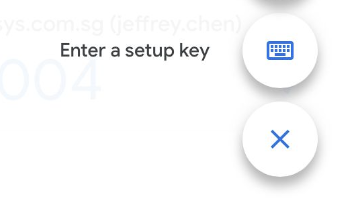
 Se estiver inserindo manualmente, toque em **Adicionar Conta**, escolha "Inserir uma chave de configuração" e nomeie com algo memorável como `OneSignal_[seu_email]`.
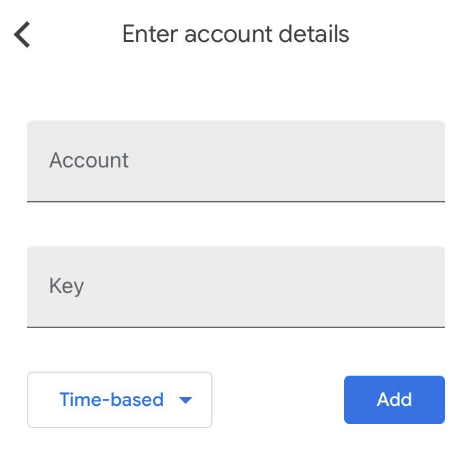 O aplicativo agora gerará um código de 6 dígitos a cada 30 segundos.
* No OneSignal, insira o código de 6 dígitos atual do seu aplicativo de autenticação.
* Se o código falhar, aguarde 30 segundos e tente o próximo.
* Se o código ainda falhar, verifique se você inseriu a chave corretamente e tente novamente.
***
## Códigos de recuperação
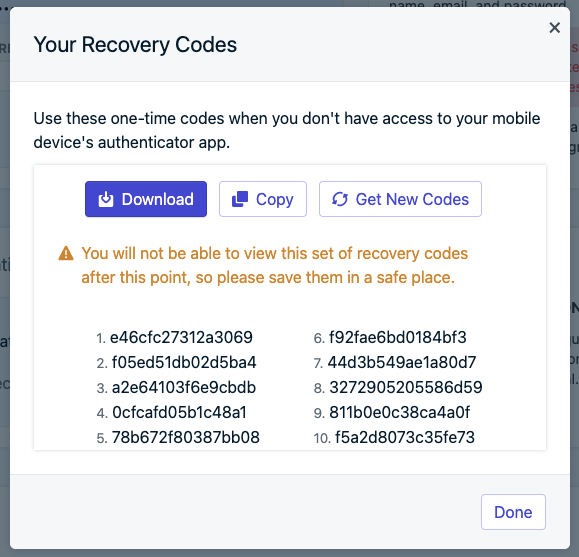
Após a configuração bem-sucedida, o OneSignal exibirá **10 códigos de recuperação de uso único**. Cada código pode ser usado **apenas uma vez** para fazer login se você perder o acesso ao seu aplicativo autenticador.
Os códigos de recuperação são mostrados **apenas uma vez** durante a configuração. Baixe ou copie-os imediatamente e armazene-os em um local seguro como um gerenciador de senhas. Se você perder tanto o dispositivo autenticador quanto os códigos de recuperação, precisará [entrar em contato com o suporte](#i-lost-my-recovery-codes-and-my-device) para recuperar o acesso.
O aplicativo agora gerará um código de 6 dígitos a cada 30 segundos.
* No OneSignal, insira o código de 6 dígitos atual do seu aplicativo de autenticação.
* Se o código falhar, aguarde 30 segundos e tente o próximo.
* Se o código ainda falhar, verifique se você inseriu a chave corretamente e tente novamente.
***
## Códigos de recuperação
Após a configuração bem-sucedida, o OneSignal exibirá **10 códigos de recuperação de uso único**. Cada código pode ser usado **apenas uma vez** para fazer login se você perder o acesso ao seu aplicativo autenticador.
Os códigos de recuperação são mostrados **apenas uma vez** durante a configuração. Baixe ou copie-os imediatamente e armazene-os em um local seguro como um gerenciador de senhas. Se você perder tanto o dispositivo autenticador quanto os códigos de recuperação, precisará [entrar em contato com o suporte](#i-lost-my-recovery-codes-and-my-device) para recuperar o acesso.
 ### Faça login com um código de recuperação
Se você não conseguir acessar seu aplicativo autenticador, use um código de recuperação:
1. Insira seu email e senha na página de login do OneSignal.
2. Na tela de verificação 2FA, selecione a opção de usar um código de recuperação.
3. Insira um dos seus códigos de recuperação salvos. Cada código funciona apenas uma vez. Risque-o da sua lista após o uso.
Após fazer login com um código de recuperação, **reconfigure imediatamente a 2FA** em um dispositivo que você possui atualmente. Se continuar usando códigos de recuperação sem reconfigurar, eles se esgotarão e você ficará bloqueado da sua conta. Consulte [Transferir 2FA para um novo dispositivo](#transfer-2fa-to-a-new-device).
***
### Perdeu seu dispositivo ou aplicativo autenticador?
Se você não tem mais o dispositivo com seu aplicativo autenticador, siga o caminho que corresponde à sua situação:
**Se você tem códigos de recuperação:**
Siga as etapas em [Faça login com um código de recuperação](#log-in-with-a-recovery-code).
Reconfigure imediatamente a 2FA em um dispositivo que você controla. Consulte [Transferir 2FA para um novo dispositivo](#transfer-2fa-to-a-new-device).
**Se você perdeu seus códigos de recuperação e seu dispositivo:**
Envie um email para `support@onesignal.com` e **coloque em cópia um membro da equipe que possa verificar sua identidade**. Se você não tiver outros membros da equipe com acesso ao aplicativo OneSignal, a Equipe de Suporte ajudará com verificação alternativa.
***
## Transferir 2FA para um novo dispositivo
Se você configurou a 2FA em um dispositivo ao qual não tem mais acesso (por exemplo, um dispositivo de teste ou um telefone antigo), reconfigure-a em seu dispositivo atual:
Use seu aplicativo autenticador ou um [código de recuperação](#log-in-with-a-recovery-code) para entrar.
Navegue até [Gerenciamento de Conta](https://dashboard.onesignal.com/profile) ou clique em **menu suspenso do seu email > Gerenciar Conta**.
Role até a seção **Autenticação em 2 Etapas** e clique em **Reconfigurar**.
Escaneie o novo código QR com o aplicativo autenticador no seu dispositivo atual. Consulte [Configure seu Aplicativo Autenticador](#set-up-your-authenticator-app) para detalhes.
O OneSignal gera um novo conjunto de 10 códigos de recuperação. Os códigos anteriores são invalidados. Salve-os imediatamente.
***
## Impor 2FA para todos os membros da equipe
Para impor a autenticação em 2 etapas em toda a sua organização:
Consulte [Membros da equipe](./manage-team-members) para detalhes.
Navegue até [Organizações](https://dashboard.onesignal.com/organization) na barra lateral esquerda e selecione sua organização.
### Faça login com um código de recuperação
Se você não conseguir acessar seu aplicativo autenticador, use um código de recuperação:
1. Insira seu email e senha na página de login do OneSignal.
2. Na tela de verificação 2FA, selecione a opção de usar um código de recuperação.
3. Insira um dos seus códigos de recuperação salvos. Cada código funciona apenas uma vez. Risque-o da sua lista após o uso.
Após fazer login com um código de recuperação, **reconfigure imediatamente a 2FA** em um dispositivo que você possui atualmente. Se continuar usando códigos de recuperação sem reconfigurar, eles se esgotarão e você ficará bloqueado da sua conta. Consulte [Transferir 2FA para um novo dispositivo](#transfer-2fa-to-a-new-device).
***
### Perdeu seu dispositivo ou aplicativo autenticador?
Se você não tem mais o dispositivo com seu aplicativo autenticador, siga o caminho que corresponde à sua situação:
**Se você tem códigos de recuperação:**
Siga as etapas em [Faça login com um código de recuperação](#log-in-with-a-recovery-code).
Reconfigure imediatamente a 2FA em um dispositivo que você controla. Consulte [Transferir 2FA para um novo dispositivo](#transfer-2fa-to-a-new-device).
**Se você perdeu seus códigos de recuperação e seu dispositivo:**
Envie um email para `support@onesignal.com` e **coloque em cópia um membro da equipe que possa verificar sua identidade**. Se você não tiver outros membros da equipe com acesso ao aplicativo OneSignal, a Equipe de Suporte ajudará com verificação alternativa.
***
## Transferir 2FA para um novo dispositivo
Se você configurou a 2FA em um dispositivo ao qual não tem mais acesso (por exemplo, um dispositivo de teste ou um telefone antigo), reconfigure-a em seu dispositivo atual:
Use seu aplicativo autenticador ou um [código de recuperação](#log-in-with-a-recovery-code) para entrar.
Navegue até [Gerenciamento de Conta](https://dashboard.onesignal.com/profile) ou clique em **menu suspenso do seu email > Gerenciar Conta**.
Role até a seção **Autenticação em 2 Etapas** e clique em **Reconfigurar**.
Escaneie o novo código QR com o aplicativo autenticador no seu dispositivo atual. Consulte [Configure seu Aplicativo Autenticador](#set-up-your-authenticator-app) para detalhes.
O OneSignal gera um novo conjunto de 10 códigos de recuperação. Os códigos anteriores são invalidados. Salve-os imediatamente.
***
## Impor 2FA para todos os membros da equipe
Para impor a autenticação em 2 etapas em toda a sua organização:
Consulte [Membros da equipe](./manage-team-members) para detalhes.
Navegue até [Organizações](https://dashboard.onesignal.com/organization) na barra lateral esquerda e selecione sua organização.
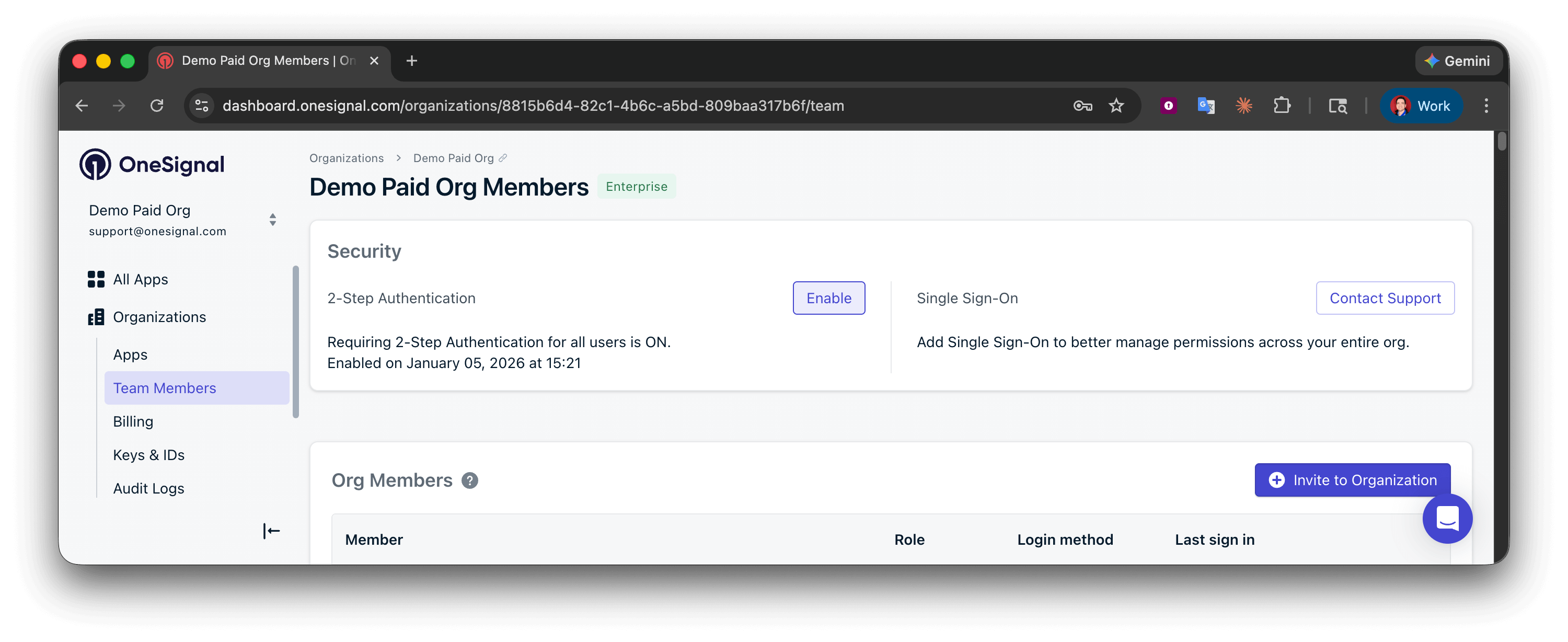
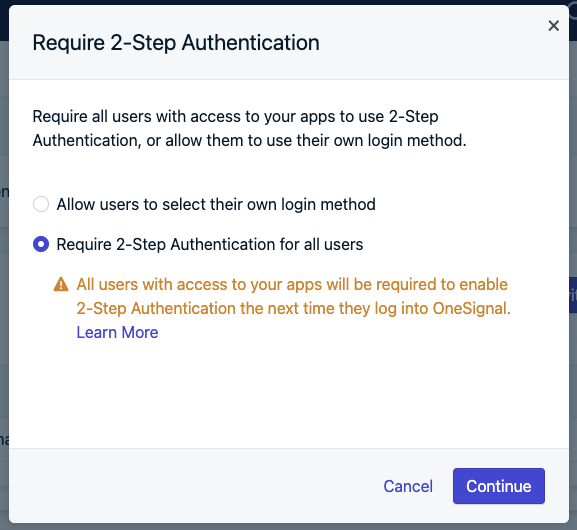 Convites futuros para a organização ou aplicativos exigirão que os usuários configurem 2FA antes de acessar.
Qualquer pessoa que não esteja usando 2FA será solicitada a configurá-la no próximo login.
***
## Desativar ou reconfigurar 2FA
Você não pode desativar 2FA se sua organização exigir. Entre em contato com seu [Administrador da Organização](./manage-team-members) ou `support@onesignal.com` se necessário.
Siga as etapas para [Ativar autenticação em 2 etapas](#enable-2-step-authentication) e, se já estiver ativado, você terá a opção de desativar ou reconfigurar.
***
## FAQ
### Estou bloqueado da minha conta — como faço para recuperar o acesso?
Se você tem códigos de recuperação, use um para [fazer login](#log-in-with-a-recovery-code) e depois [transfira imediatamente a 2FA para seu dispositivo atual](#transfer-2fa-to-a-new-device). Se usou todos os seus códigos de recuperação ou os perdeu, envie um email para `support@onesignal.com` e **coloque em cópia um membro da equipe que possa verificar sua identidade**.
### Perdi meus códigos de recuperação e meu dispositivo
Envie um email para `support@onesignal.com` e **coloque em cópia um membro da equipe que possa verificar sua identidade**. Se você não tiver outros membros da equipe com acesso, a Equipe de Suporte ajudará com verificação alternativa.
### Por que continuo sendo solicitado a inserir um código de recuperação a cada login?
Isso significa que seu aplicativo autenticador não está mais gerando códigos válidos para sua conta OneSignal — geralmente porque o aplicativo estava em um dispositivo que você não tem mais. Cada código de recuperação é de uso único, então você eventualmente vai se esgotar. Para corrigir isso permanentemente, [transfira a 2FA para um dispositivo que você usa atualmente](#transfer-2fa-to-a-new-device) após fazer login.
### Por que não consigo fazer login ou vejo "Falha ao configurar OTP"?
Tente:
* Aguardar o próximo ciclo de código de 30 segundos
* Desativar extensões do navegador (AdBlock, CORS)
* Colocar `*.onesignal.com` na lista de permissões
* Desativar "Bloquear Rastreadores" do Opera
* Atualização forçada
* Tentar outro navegador
Ainda tendo problemas? Envie um email para `support@onesignal.com` e **coloque em cópia um membro da equipe que possa verificar sua identidade**.
### Esqueci minha senha
[Redefina sua senha](https://dashboard.onesignal.com/password-reset). A redefinição de senha é separada da 2FA — você ainda precisa do seu aplicativo autenticador ou de um código de recuperação após redefinir sua senha.
### Posso usar OAuth com 2FA?
Sim. Siga o mesmo fluxo de configuração após fazer login via OAuth.
### Quais aplicativos autenticadores são suportados?
Qualquer aplicativo compatível com TOTP funciona, incluindo Google Authenticator, Microsoft Authenticator, Authy, 1Password e Bitwarden. Escolha um que suporte backup na nuvem ou sincronização entre múltiplos dispositivos para evitar perder o acesso ao trocar de telefone.
### O OneSignal suporta Okta?
Sim, há 2 opções:
1. Seu administrador Okta pode adicionar o OneSignal como um aplicativo usando [Autenticação Web Segura (SWA)](https://help.okta.com/en/prod/Content/Topics/Apps/Apps_Overview_of_Managing_Apps_and_SSO.htm). Consulte a [integração OneSignal no Okta](https://www.okta.com/integrations/onesignal/) para configuração. A 2FA do OneSignal é separada do Okta.
2. Fale com nossa [equipe de Vendas](https://www.onesignal.com/contact) para discutir a configuração com base no seu plano.
### O que significam os ícones de método de login?
Convites futuros para a organização ou aplicativos exigirão que os usuários configurem 2FA antes de acessar.
Qualquer pessoa que não esteja usando 2FA será solicitada a configurá-la no próximo login.
***
## Desativar ou reconfigurar 2FA
Você não pode desativar 2FA se sua organização exigir. Entre em contato com seu [Administrador da Organização](./manage-team-members) ou `support@onesignal.com` se necessário.
Siga as etapas para [Ativar autenticação em 2 etapas](#enable-2-step-authentication) e, se já estiver ativado, você terá a opção de desativar ou reconfigurar.
***
## FAQ
### Estou bloqueado da minha conta — como faço para recuperar o acesso?
Se você tem códigos de recuperação, use um para [fazer login](#log-in-with-a-recovery-code) e depois [transfira imediatamente a 2FA para seu dispositivo atual](#transfer-2fa-to-a-new-device). Se usou todos os seus códigos de recuperação ou os perdeu, envie um email para `support@onesignal.com` e **coloque em cópia um membro da equipe que possa verificar sua identidade**.
### Perdi meus códigos de recuperação e meu dispositivo
Envie um email para `support@onesignal.com` e **coloque em cópia um membro da equipe que possa verificar sua identidade**. Se você não tiver outros membros da equipe com acesso, a Equipe de Suporte ajudará com verificação alternativa.
### Por que continuo sendo solicitado a inserir um código de recuperação a cada login?
Isso significa que seu aplicativo autenticador não está mais gerando códigos válidos para sua conta OneSignal — geralmente porque o aplicativo estava em um dispositivo que você não tem mais. Cada código de recuperação é de uso único, então você eventualmente vai se esgotar. Para corrigir isso permanentemente, [transfira a 2FA para um dispositivo que você usa atualmente](#transfer-2fa-to-a-new-device) após fazer login.
### Por que não consigo fazer login ou vejo "Falha ao configurar OTP"?
Tente:
* Aguardar o próximo ciclo de código de 30 segundos
* Desativar extensões do navegador (AdBlock, CORS)
* Colocar `*.onesignal.com` na lista de permissões
* Desativar "Bloquear Rastreadores" do Opera
* Atualização forçada
* Tentar outro navegador
Ainda tendo problemas? Envie um email para `support@onesignal.com` e **coloque em cópia um membro da equipe que possa verificar sua identidade**.
### Esqueci minha senha
[Redefina sua senha](https://dashboard.onesignal.com/password-reset). A redefinição de senha é separada da 2FA — você ainda precisa do seu aplicativo autenticador ou de um código de recuperação após redefinir sua senha.
### Posso usar OAuth com 2FA?
Sim. Siga o mesmo fluxo de configuração após fazer login via OAuth.
### Quais aplicativos autenticadores são suportados?
Qualquer aplicativo compatível com TOTP funciona, incluindo Google Authenticator, Microsoft Authenticator, Authy, 1Password e Bitwarden. Escolha um que suporte backup na nuvem ou sincronização entre múltiplos dispositivos para evitar perder o acesso ao trocar de telefone.
### O OneSignal suporta Okta?
Sim, há 2 opções:
1. Seu administrador Okta pode adicionar o OneSignal como um aplicativo usando [Autenticação Web Segura (SWA)](https://help.okta.com/en/prod/Content/Topics/Apps/Apps_Overview_of_Managing_Apps_and_SSO.htm). Consulte a [integração OneSignal no Okta](https://www.okta.com/integrations/onesignal/) para configuração. A 2FA do OneSignal é separada do Okta.
2. Fale com nossa [equipe de Vendas](https://www.onesignal.com/contact) para discutir a configuração com base no seu plano.
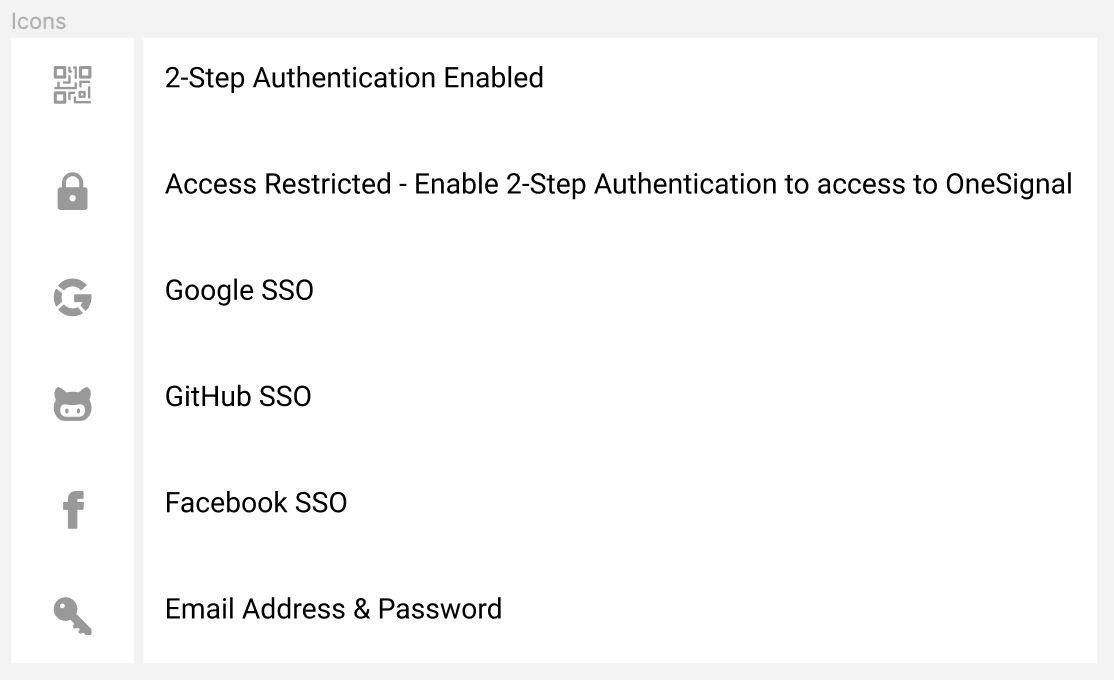
### O que significam os ícones de método de login?
 ***
***