> ## Documentation Index
> Fetch the complete documentation index at: https://documentation.onesignal.com/llms.txt
> Use this file to discover all available pages before exploring further.
# Botões de ação para notificações push
> Adicione botões de ação interativos às suas notificações push no iOS, Android e na web. Aprenda a configuração via Painel e API, plataformas suportadas, manipulação de cliques, ícones e rastreamento de eventos.
 Este guia aplica-se apenas a notificações push. Para mensagens no aplicativo, consulte [Mensagens no Aplicativo: Como adicionar Ações de Clique](./iam-click-actions).
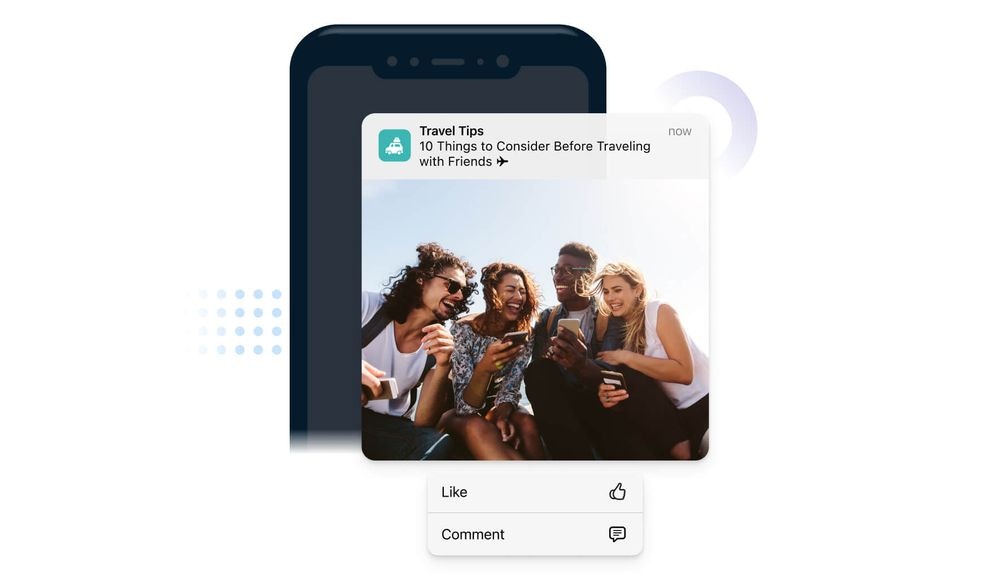
Os Botões de Ação permitem adicionar múltiplas ações rotuladas a uma única notificação push, para que os usuários possam responder sem abrir seu aplicativo ou site primeiro. Dependendo do sistema operacional e dispositivo, os usuários revelam os botões expandindo a notificação (pressão longa, deslizar + Visualizar ou uma opção de expandir).
***
## Adicionar botões de ação
Você pode configurar Botões de Ação em [Modelos](./templates), diretamente ao compor uma mensagem no painel ou via [API](/reference/push-notification).
### Configuração do painel e modelo
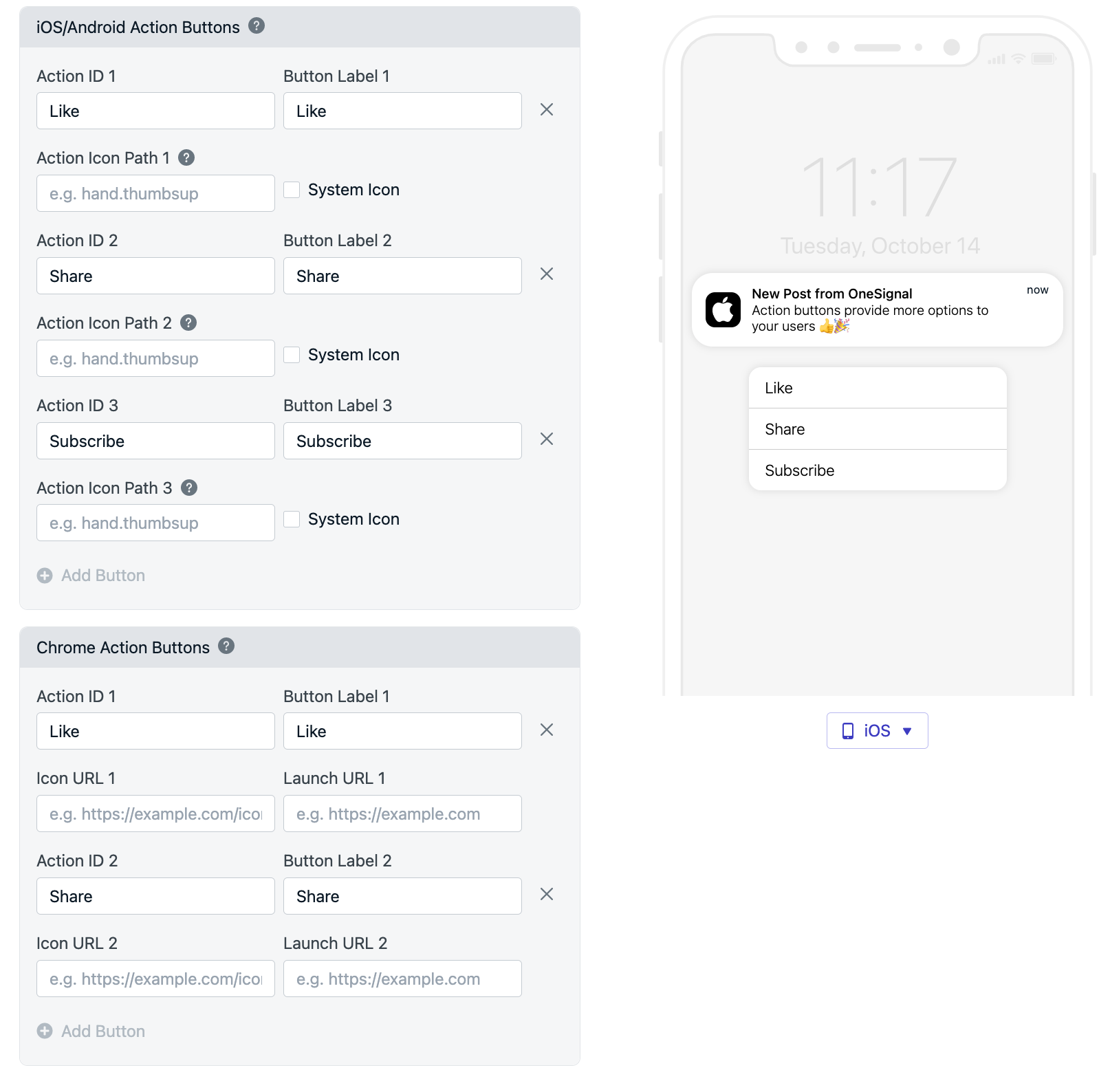
Ao criar um push, abra **Opções Avançadas > Botões de Ação**.
Este guia aplica-se apenas a notificações push. Para mensagens no aplicativo, consulte [Mensagens no Aplicativo: Como adicionar Ações de Clique](./iam-click-actions).
Os Botões de Ação permitem adicionar múltiplas ações rotuladas a uma única notificação push, para que os usuários possam responder sem abrir seu aplicativo ou site primeiro. Dependendo do sistema operacional e dispositivo, os usuários revelam os botões expandindo a notificação (pressão longa, deslizar + Visualizar ou uma opção de expandir).
***
## Adicionar botões de ação
Você pode configurar Botões de Ação em [Modelos](./templates), diretamente ao compor uma mensagem no painel ou via [API](/reference/push-notification).
### Configuração do painel e modelo
Ao criar um push, abra **Opções Avançadas > Botões de Ação**.
 ### Configuração da API
* **Aplicativos Móveis**: Use o parâmetro `buttons`. Passe um array de até 3 objetos com `id`, `text` e `icon`.
* **Web (Chrome)**: Use `web_buttons`, passando até 2 objetos com `id`, `text`, `icon` e `url`.
***
## Propriedades do botão de ação
* **ID da Ação**: Um identificador único para a ação específica do botão. O ID do botão clicado é passado para você para que possa identificar qual botão foi clicado. (ex: 'accept-button')
* Deve ser único por botão.
* Disponível no Payload OSNotification e pode ser acessado dentro do Manipulador de Eventos de Notificação Aberta do SDK.
* API: propriedade `id`
* **Rótulo**: O texto que o botão deve exibir aos seus usuários. (ex: 'Aceitar')
* API: propriedade `text`
* **Ícone**: Ícone opcional exibido com o rótulo do botão. Não disponível em todas as plataformas e sistemas operacionais. Consulte as Perguntas Frequentes abaixo para detalhes.
* Aplicativos móveis devem incluir o botão dentro de seus recursos de imagem. Consulte Ícones de Botão de Ação abaixo para detalhes.
* Sites podem usar uma URL publicamente acessível válida para um ícone. Mantenha-o pequeno porque é baixado em cada exibição de notificação. (ex: `http://site.com/icon.png`)
* API: propriedade `icon`
* **URL do Botão**: A URL a ser aberta quando a notificação for clicada. Passe `'do_not_open'` para evitar abrir qualquer URL. (ex: 'do\_not\_open')
* Apenas Web
* API: propriedade `url`
### Ícones de botão de ação
* iOS suporta ícones de botão de ação para iOS 15+
* Android parou de suportar ícones de botão de ação para [Android N (também conhecido como 7)](https://android-developers.googleblog.com/2016/06/notifications-in-android-n.html)
***
## Lidar com cliques no botão de ação
Quando um usuário toca em um botão, o OneSignal entrega o ID da Ação ao seu aplicativo/site. Você pode usar o comportamento padrão (abrir seu aplicativo/site) ou substituí-lo.
### Comportamento padrão (Abrir App/Site, Depois Manipular)
1. O aplicativo/site abre (ou recebe foco na web).
2. Seu ouvinte de clique/abertura recebe o evento com o ID da Ação. (Consulte [referência do SDK móvel](./mobile-sdk-reference#addclicklistener-push) ou [referência do SDK web](./web-sdk-reference#addeventlistener-notifications) para detalhes do ouvinte de clique.)
### Evitar inicialização do aplicativo a partir de cliques no botão de ação
* **Android:** Siga [Configuração do SDK Android > Desabilitar comportamento de abertura padrão](./android-sdk-setup#disable-default-open-behavior). Isso permite interceptar cliques em uma [Extensão de Serviço](./service-extensions) e executar lógica personalizada (ex: chamar uma API) sem abrir o aplicativo.
* **iOS:** Inclua um `ios_category` na notificação para associar ações via [Objeto UNNotificationCategory](https://developer.apple.com/documentation/usernotifications/unnotificationcategory). Consulte [Declarando Seus Tipos de Notificação Acionáveis](https://developer.apple.com/documentation/usernotifications/declaring_your_actionable_notification_types) da Apple para mais detalhes.
* **Web (Chrome):** Use a string mágica `_osp=do_not_open` para evitar abrir qualquer URL. Isso é suportado no Chrome e Firefox, mas não é suportado no navegador Safari.
***
## Plataformas suportadas e limites
| Plataforma | Botões Suportados | Notas |
| ------------------------- | ----------------- | ----------------------------------------------------------------------- |
| iOS | Até 4 | Ícones no iOS 15+. Requer categorias para manipulação em segundo plano. |
| Android / Amazon / Huawei | Até 3 | Sem ícones de botão a partir do Android 7+. |
| Web – Chrome | Até 2 | Botões e ícones suportados. `_osp=do_not_open` suportado. |
| Web – Firefox | Sem botões | `_osp=do_not_open` funciona apenas para a URL de inicialização. |
| Web – Safari | Sem botões | `_osp=do_not_open` não suportado. Forneça uma URL real. |
Os usuários geralmente precisam **expandir** a notificação para ver os botões (ex: pressão longa no iOS, deslizar + **Visualizar** em alguns OEMs Android).
***
## Solução de problemas
### Os botões não aparecem
* Expanda a notificação (pressão longa, deslizar + Visualizar ou expandir).
* Verifique se você adicionou ID da Ação e Rótulo para cada botão.
* Verifique os limites da plataforma (ex: apenas 2 botões no Chrome).
### Clicar em um botão não abre o navegador na web móvel
Se o navegador estiver em segundo plano ou totalmente fechado, a maioria dos navegadores móveis (incluindo o Chrome) não virá para o primeiro plano ou abrirá a URL, mesmo que os eventos de clique ainda sejam acionados no service worker. Este é um comportamento intencional do navegador para evitar que aplicativos em segundo plano interrompam o usuário.
* A maioria dos navegadores móveis não se trazem para o primeiro plano a partir de um service worker em segundo plano. Os cliques ainda são disparados no worker, mas a aba não abre. Isso é intencional.
* Certifique-se de que a URL de inicialização e a URL do botão sejam exatamente idênticas (incluindo barras finais) se você espera que a aba receba foco em vez de abrir uma nova.
### Os ícones não aparecem
* iOS deve ser 15+ para ícones de botão.
* Android 7+ não renderiza ícones de botão de ação.
* Na web, confirme que a URL do ícone é publicamente acessível e pequena (rápida de baixar).
### Por que há um botão de ação de fechar?
Por padrão, as notificações push da web no Windows 10 incluem o botão Fechar. No entanto, se você adicionar seu próprio botão de ação, este botão de fechar é removido. Portanto, em qualquer caso, a notificação permanecerá na tela até que o usuário interaja com ela. Isso foi projetado pelo Google para dar aos usuários a chance de interagir com a notificação.
Precisa de ajuda?
Converse com nossa equipe de Suporte ou envie email para `support@onesignal.com`
Por favor inclua:
* Detalhes do problema que você está enfrentando e passos para reproduzir se disponível
* Seu OneSignal App ID
* O External ID ou Subscription ID se aplicável
* A URL para a mensagem que você testou no Dashboard OneSignal se aplicável
* Quaisquer [logs ou mensagens de erro](/docs/pt-BR/capturing-a-debug-log) relevantes
Estamos felizes em ajudar!
***
### Configuração da API
* **Aplicativos Móveis**: Use o parâmetro `buttons`. Passe um array de até 3 objetos com `id`, `text` e `icon`.
* **Web (Chrome)**: Use `web_buttons`, passando até 2 objetos com `id`, `text`, `icon` e `url`.
***
## Propriedades do botão de ação
* **ID da Ação**: Um identificador único para a ação específica do botão. O ID do botão clicado é passado para você para que possa identificar qual botão foi clicado. (ex: 'accept-button')
* Deve ser único por botão.
* Disponível no Payload OSNotification e pode ser acessado dentro do Manipulador de Eventos de Notificação Aberta do SDK.
* API: propriedade `id`
* **Rótulo**: O texto que o botão deve exibir aos seus usuários. (ex: 'Aceitar')
* API: propriedade `text`
* **Ícone**: Ícone opcional exibido com o rótulo do botão. Não disponível em todas as plataformas e sistemas operacionais. Consulte as Perguntas Frequentes abaixo para detalhes.
* Aplicativos móveis devem incluir o botão dentro de seus recursos de imagem. Consulte Ícones de Botão de Ação abaixo para detalhes.
* Sites podem usar uma URL publicamente acessível válida para um ícone. Mantenha-o pequeno porque é baixado em cada exibição de notificação. (ex: `http://site.com/icon.png`)
* API: propriedade `icon`
* **URL do Botão**: A URL a ser aberta quando a notificação for clicada. Passe `'do_not_open'` para evitar abrir qualquer URL. (ex: 'do\_not\_open')
* Apenas Web
* API: propriedade `url`
### Ícones de botão de ação
* iOS suporta ícones de botão de ação para iOS 15+
* Android parou de suportar ícones de botão de ação para [Android N (também conhecido como 7)](https://android-developers.googleblog.com/2016/06/notifications-in-android-n.html)
***
## Lidar com cliques no botão de ação
Quando um usuário toca em um botão, o OneSignal entrega o ID da Ação ao seu aplicativo/site. Você pode usar o comportamento padrão (abrir seu aplicativo/site) ou substituí-lo.
### Comportamento padrão (Abrir App/Site, Depois Manipular)
1. O aplicativo/site abre (ou recebe foco na web).
2. Seu ouvinte de clique/abertura recebe o evento com o ID da Ação. (Consulte [referência do SDK móvel](./mobile-sdk-reference#addclicklistener-push) ou [referência do SDK web](./web-sdk-reference#addeventlistener-notifications) para detalhes do ouvinte de clique.)
### Evitar inicialização do aplicativo a partir de cliques no botão de ação
* **Android:** Siga [Configuração do SDK Android > Desabilitar comportamento de abertura padrão](./android-sdk-setup#disable-default-open-behavior). Isso permite interceptar cliques em uma [Extensão de Serviço](./service-extensions) e executar lógica personalizada (ex: chamar uma API) sem abrir o aplicativo.
* **iOS:** Inclua um `ios_category` na notificação para associar ações via [Objeto UNNotificationCategory](https://developer.apple.com/documentation/usernotifications/unnotificationcategory). Consulte [Declarando Seus Tipos de Notificação Acionáveis](https://developer.apple.com/documentation/usernotifications/declaring_your_actionable_notification_types) da Apple para mais detalhes.
* **Web (Chrome):** Use a string mágica `_osp=do_not_open` para evitar abrir qualquer URL. Isso é suportado no Chrome e Firefox, mas não é suportado no navegador Safari.
***
## Plataformas suportadas e limites
| Plataforma | Botões Suportados | Notas |
| ------------------------- | ----------------- | ----------------------------------------------------------------------- |
| iOS | Até 4 | Ícones no iOS 15+. Requer categorias para manipulação em segundo plano. |
| Android / Amazon / Huawei | Até 3 | Sem ícones de botão a partir do Android 7+. |
| Web – Chrome | Até 2 | Botões e ícones suportados. `_osp=do_not_open` suportado. |
| Web – Firefox | Sem botões | `_osp=do_not_open` funciona apenas para a URL de inicialização. |
| Web – Safari | Sem botões | `_osp=do_not_open` não suportado. Forneça uma URL real. |
Os usuários geralmente precisam **expandir** a notificação para ver os botões (ex: pressão longa no iOS, deslizar + **Visualizar** em alguns OEMs Android).
***
## Solução de problemas
### Os botões não aparecem
* Expanda a notificação (pressão longa, deslizar + Visualizar ou expandir).
* Verifique se você adicionou ID da Ação e Rótulo para cada botão.
* Verifique os limites da plataforma (ex: apenas 2 botões no Chrome).
### Clicar em um botão não abre o navegador na web móvel
Se o navegador estiver em segundo plano ou totalmente fechado, a maioria dos navegadores móveis (incluindo o Chrome) não virá para o primeiro plano ou abrirá a URL, mesmo que os eventos de clique ainda sejam acionados no service worker. Este é um comportamento intencional do navegador para evitar que aplicativos em segundo plano interrompam o usuário.
* A maioria dos navegadores móveis não se trazem para o primeiro plano a partir de um service worker em segundo plano. Os cliques ainda são disparados no worker, mas a aba não abre. Isso é intencional.
* Certifique-se de que a URL de inicialização e a URL do botão sejam exatamente idênticas (incluindo barras finais) se você espera que a aba receba foco em vez de abrir uma nova.
### Os ícones não aparecem
* iOS deve ser 15+ para ícones de botão.
* Android 7+ não renderiza ícones de botão de ação.
* Na web, confirme que a URL do ícone é publicamente acessível e pequena (rápida de baixar).
### Por que há um botão de ação de fechar?
Por padrão, as notificações push da web no Windows 10 incluem o botão Fechar. No entanto, se você adicionar seu próprio botão de ação, este botão de fechar é removido. Portanto, em qualquer caso, a notificação permanecerá na tela até que o usuário interaja com ela. Isso foi projetado pelo Google para dar aos usuários a chance de interagir com a notificação.
Precisa de ajuda?
Converse com nossa equipe de Suporte ou envie email para `support@onesignal.com`
Por favor inclua:
* Detalhes do problema que você está enfrentando e passos para reproduzir se disponível
* Seu OneSignal App ID
* O External ID ou Subscription ID se aplicável
* A URL para a mensagem que você testou no Dashboard OneSignal se aplicável
* Quaisquer [logs ou mensagens de erro](/docs/pt-BR/capturing-a-debug-log) relevantes
Estamos felizes em ajudar!
***