> ## Documentation Index
> Fetch the complete documentation index at: https://documentation.onesignal.com/llms.txt
> Use this file to discover all available pages before exploring further.
# Adobe Audience Manager
> Aprenda a integrar o OneSignal com o Adobe Audience Manager para sincronizar segmentos de público e dados comportamentais, possibilitando campanhas de mensagens direcionadas multicanal que impulsionam engajamento, conversões e crescimento de receita.
Integrar o Adobe Audience Manager com o OneSignal permite trazer segmentação poderosa de público do Adobe para a plataforma de engajamento de clientes do OneSignal. Isso possibilita mensagens personalizadas baseadas em comportamento que aumentam a retenção e monetização de usuários.
## Capacidades
A integração do OneSignal e Adobe Audience Manager suporta:
* **Sincronização de segmento em tempo real**: Importe segmentos automaticamente do Adobe Audience Manager para o OneSignal.
* **Direcionamento multicanal**: Use segmentos importados para enviar notificações push, emails, SMS e mensagens no aplicativo via OneSignal.
* **Correspondência de usuário baseada em ECID**: Garanta que os usuários no OneSignal estejam alinhados com identidades Adobe para direcionamento preciso.
***
## Requisitos
* Uma [conta paga do OneSignal](https://onesignal.com/pricing).
* Os usuários devem ser correspondidos usando o Marketing Cloud ID da Adobe (MID ou ECID).
* Certifique-se de que o campo `external_id` no OneSignal esteja definido como o ECID da Adobe.
* Se preferir usar um identificador diferente, entre em contato com o Suporte OneSignal.
***
## Configuração
### Parâmetros de conexão
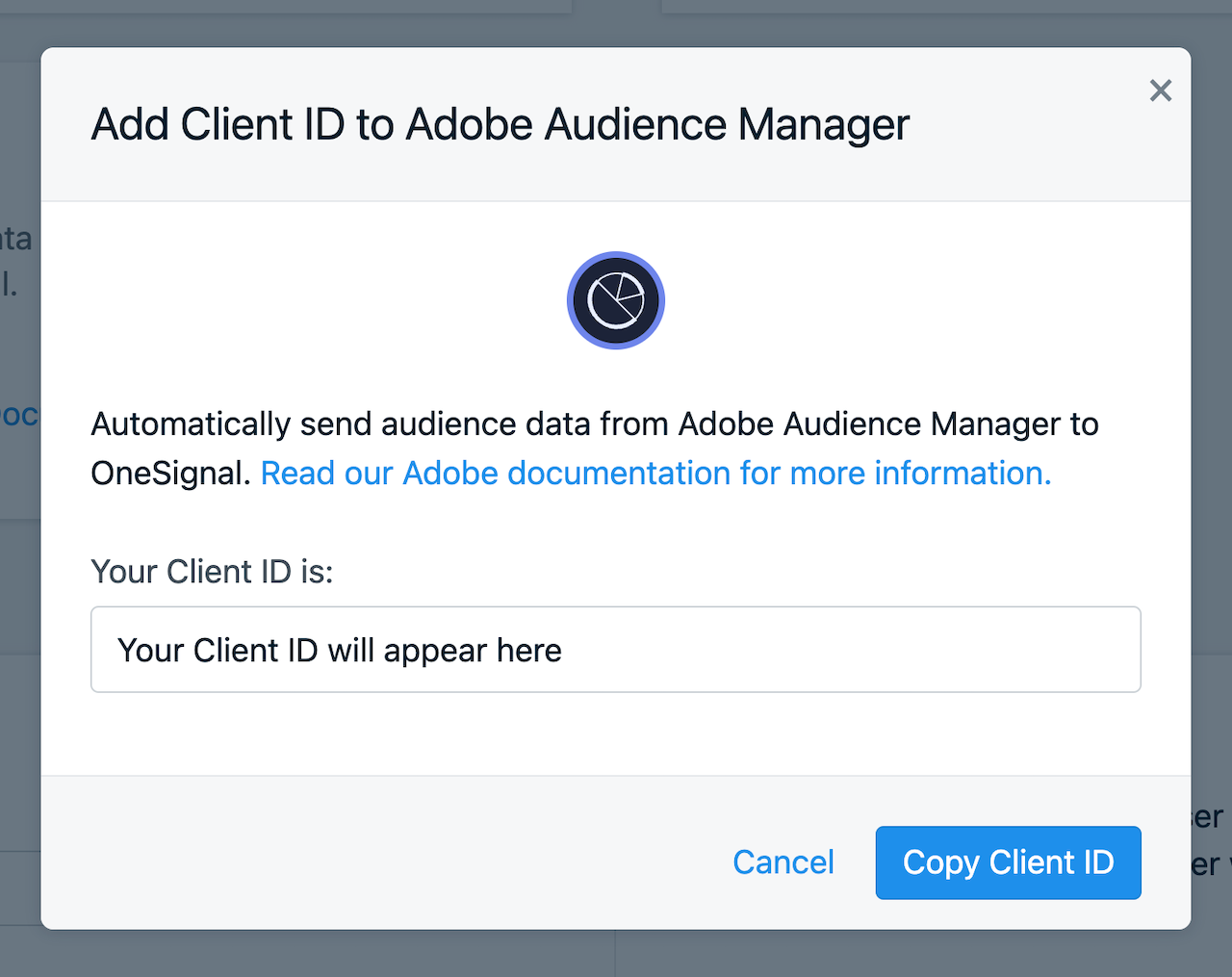
Você precisará do ID do Cliente para configurar o Destino Adobe:
* Vá ao seu Painel OneSignal.
* Navegue até: **Dados > Integrações > Adobe**.
* Copie o ID do Cliente exibido lá.
 ### Configurar com a Adobe
Entre em contato com seu representante da Adobe (consultor Adobe ou CustomerCare) que revisará a solicitação de integração e trabalhará com você para ativar o Destino OneSignal. Você precisará fornecer as seguintes informações ao representante da Adobe:
* o ID do Cliente
Depois que o representante da Adobe configurar o Destino OneSignal, os segmentos devem começar a fluir para o OneSignal.
### Opcional: Configurar nomes amigáveis de segmento
Por padrão, cada segmento sincronizado entre OneSignal e Adobe Audience Manager será identificado com um ID de Segmento numérico do Adobe Audience Manager. Se você preferir usar um nome "amigável" para identificar o Segmento dentro do Painel OneSignal, siga estas etapas:
1. Faça login no Adobe Audience Manager
2. Siga o caminho para Audience Data > Segments
3. Selecione todos os segmentos que deseja adicionar ao destino OneSignal
4. Clique em "Add To Destination"
5. Selecione o Destino
6. Clique em Add To Selected Destination
7. Insira o nome amigável para cada Segmento nos campos "Destination Value"
### Configurar com a Adobe
Entre em contato com seu representante da Adobe (consultor Adobe ou CustomerCare) que revisará a solicitação de integração e trabalhará com você para ativar o Destino OneSignal. Você precisará fornecer as seguintes informações ao representante da Adobe:
* o ID do Cliente
Depois que o representante da Adobe configurar o Destino OneSignal, os segmentos devem começar a fluir para o OneSignal.
### Opcional: Configurar nomes amigáveis de segmento
Por padrão, cada segmento sincronizado entre OneSignal e Adobe Audience Manager será identificado com um ID de Segmento numérico do Adobe Audience Manager. Se você preferir usar um nome "amigável" para identificar o Segmento dentro do Painel OneSignal, siga estas etapas:
1. Faça login no Adobe Audience Manager
2. Siga o caminho para Audience Data > Segments
3. Selecione todos os segmentos que deseja adicionar ao destino OneSignal
4. Clique em "Add To Destination"
5. Selecione o Destino
6. Clique em Add To Selected Destination
7. Insira o nome amigável para cada Segmento nos campos "Destination Value"
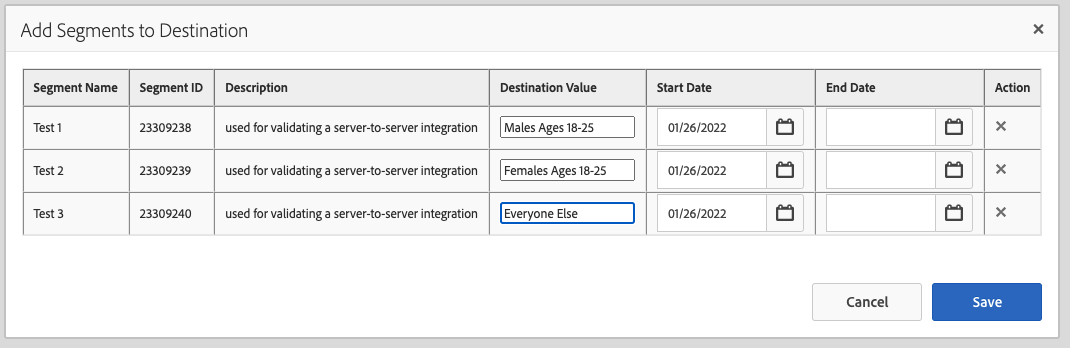 8. Clique em Save
9. O nome "amigável" do Segmento agora foi mapeado para o Segmento e o destino
***
Precisa de ajuda?
Converse com nossa equipe de Suporte ou envie email para `support@onesignal.com`
Por favor inclua:
* Detalhes do problema que você está enfrentando e passos para reproduzir se disponível
* Seu OneSignal App ID
* O External ID ou Subscription ID se aplicável
* A URL para a mensagem que você testou no Dashboard OneSignal se aplicável
* Quaisquer [logs ou mensagens de erro](/docs/pt-BR/capturing-a-debug-log) relevantes
Estamos felizes em ajudar!
***
8. Clique em Save
9. O nome "amigável" do Segmento agora foi mapeado para o Segmento e o destino
***
Precisa de ajuda?
Converse com nossa equipe de Suporte ou envie email para `support@onesignal.com`
Por favor inclua:
* Detalhes do problema que você está enfrentando e passos para reproduzir se disponível
* Seu OneSignal App ID
* O External ID ou Subscription ID se aplicável
* A URL para a mensagem que você testou no Dashboard OneSignal se aplicável
* Quaisquer [logs ou mensagens de erro](/docs/pt-BR/capturing-a-debug-log) relevantes
Estamos felizes em ajudar!
***