> ## Documentation Index
> Fetch the complete documentation index at: https://documentation.onesignal.com/llms.txt
> Use this file to discover all available pages before exploring further.
# Compositor de mensagens com IA
> Use a IA integrada do OneSignal para escrever e ajustar notificações push de acordo com suas necessidades e enviar a mensagem certa de forma rápida e fácil
O **Compositor de Mensagens com IA** do OneSignal ajuda você a gerar e ajustar rapidamente o conteúdo de notificações push usando um prompt simples. Ele foi projetado para ajudá-lo a encontrar o tom e a mensagem certos para seu público—seja começando do zero ou otimizando uma mensagem existente.
Com apenas um prompt, a IA pode gerar uma notificação push completa ou aprimorar seu texto atual. Você pode continuar refinando sua mensagem selecionando estilos de tom predefinidos ou inserindo instruções adicionais para se aproximar do resultado desejado.
## Criando uma Nova Notificação Push com IA
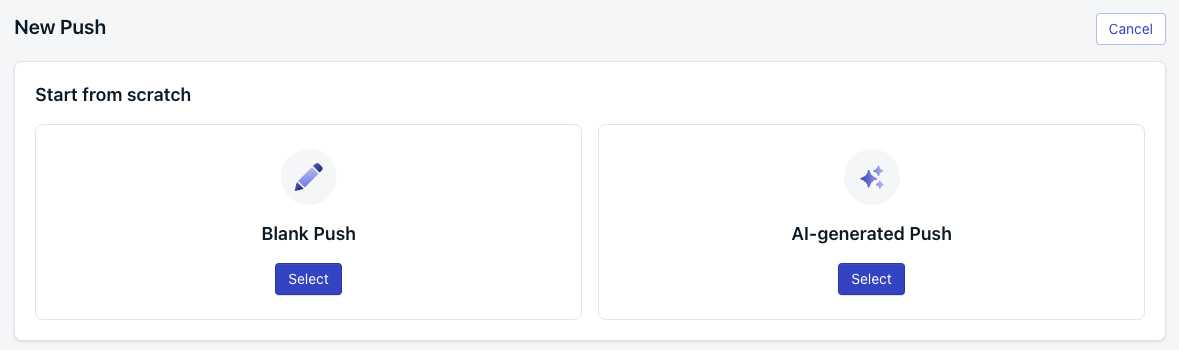
No painel OneSignal, clique em **"+ Criar"**, selecione **"Push"** e escolha **"Push gerado por IA"**.
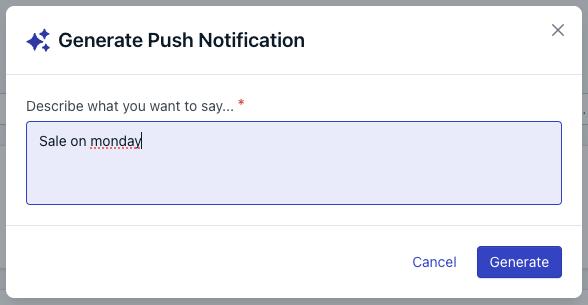
 Digite uma descrição do que você quer dizer ou escolha entre as sugestões de prompt predefinidas. Em seguida, clique em **"Gerar"** para criar a mensagem inicial.
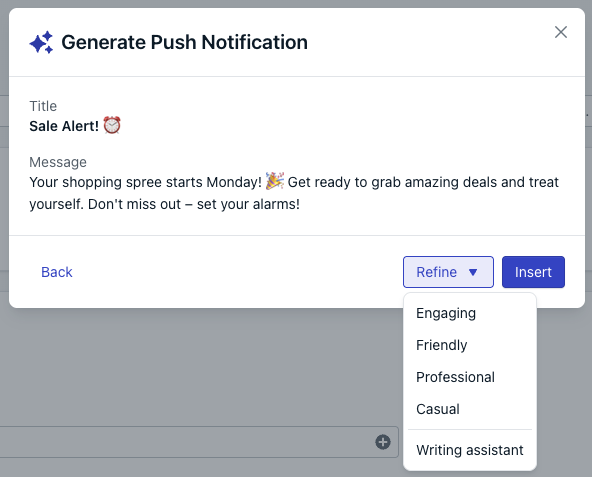
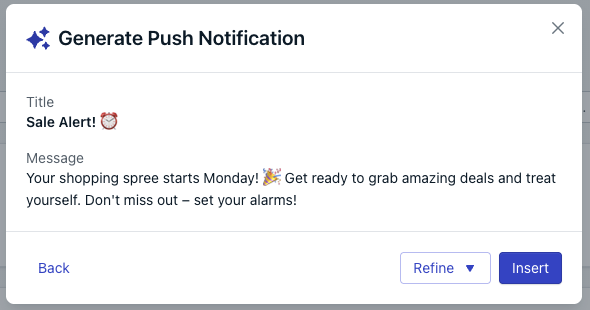 Para ajustar o tom ou conteúdo, clique em **"Refinar"**. Você pode escolher entre
opções de tom predefinidas ou selecionar **"Assistente de Escrita"** para inserir um prompt personalizado para
refinamentos adicionais.
Para ajustar o tom ou conteúdo, clique em **"Refinar"**. Você pode escolher entre
opções de tom predefinidas ou selecionar **"Assistente de Escrita"** para inserir um prompt personalizado para
refinamentos adicionais.
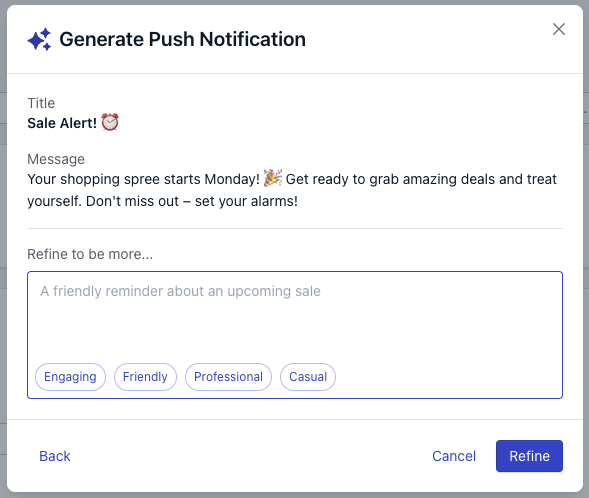 Quando estiver satisfeito com a mensagem ou pronto para fazer edições manuais finais,
clique em **"Inserir"** para adicionar o conteúdo gerado por IA à sua notificação.
Adicione qualquer conteúdo adicional ou ajuste as configurações conforme necessário. Em seguida, conclua as etapas usuais para enviar sua notificação push.
## Editando uma Notificação Push Existente com IA
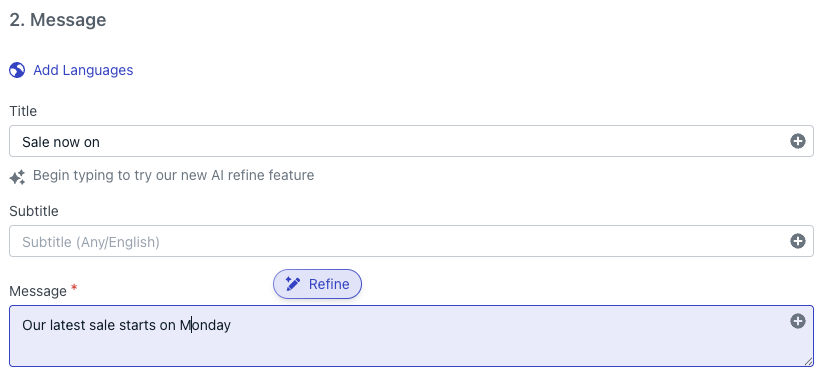
Ao editar um push existente, comece a digitar no campo **Título** ou **Mensagem**. Isso revelará a opção de refinar sua mensagem usando o compositor com IA.
Quando estiver satisfeito com a mensagem ou pronto para fazer edições manuais finais,
clique em **"Inserir"** para adicionar o conteúdo gerado por IA à sua notificação.
Adicione qualquer conteúdo adicional ou ajuste as configurações conforme necessário. Em seguida, conclua as etapas usuais para enviar sua notificação push.
## Editando uma Notificação Push Existente com IA
Ao editar um push existente, comece a digitar no campo **Título** ou **Mensagem**. Isso revelará a opção de refinar sua mensagem usando o compositor com IA.
 Precisa de ajuda?
Converse com nossa equipe de Suporte ou envie email para `support@onesignal.com`
Por favor inclua:
* Detalhes do problema que você está enfrentando e passos para reproduzir se disponível
* Seu OneSignal App ID
* O External ID ou Subscription ID se aplicável
* A URL para a mensagem que você testou no Dashboard OneSignal se aplicável
* Quaisquer [logs ou mensagens de erro](/docs/pt-BR/capturing-a-debug-log) relevantes
Estamos felizes em ajudar!
Precisa de ajuda?
Converse com nossa equipe de Suporte ou envie email para `support@onesignal.com`
Por favor inclua:
* Detalhes do problema que você está enfrentando e passos para reproduzir se disponível
* Seu OneSignal App ID
* O External ID ou Subscription ID se aplicável
* A URL para a mensagem que você testou no Dashboard OneSignal se aplicável
* Quaisquer [logs ou mensagens de erro](/docs/pt-BR/capturing-a-debug-log) relevantes
Estamos felizes em ajudar!