> ## Documentation Index
> Fetch the complete documentation index at: https://documentation.onesignal.com/llms.txt
> Use this file to discover all available pages before exploring further.
# Configuração do SDK Amazon
> Guia passo a passo para integrar o SDK OneSignal em seu aplicativo Amazon Fire OS para notificações push e capacidades de mensagens no aplicativo.
## Visão geral
Este guia explica como integrar notificações push do OneSignal em um aplicativo Amazon Fire OS. Abrange tudo, desde instalação até configuração e gerenciamento de service worker.
***
## Requisitos
* Seu aplicativo deve ser distribuído na Amazon AppStore
* Dispositivo ou emulador Android 7.0+
* Aplicativo e plataforma OneSignal configurados
### Configure seu app e plataforma OneSignal
Configure seu app OneSignal com as plataformas que você suporta — Apple (APNs), Google (FCM), Huawei (HMS) e/ou Amazon (ADM).
Se sua organização já tem uma conta OneSignal, [peça para ser convidado](/docs/pt-BR/manage-team-members) à Organização. Caso contrário, [cadastre-se para uma conta gratuita](https://onesignal.com) para começar.
Crie um novo app clicando em **New App/Website**, ou adicione uma plataforma a um app existente em **Settings > Push & In-App**. Selecione a(s) plataforma(s) que você quer configurar e clique em **Next: Configure Your Platform**.
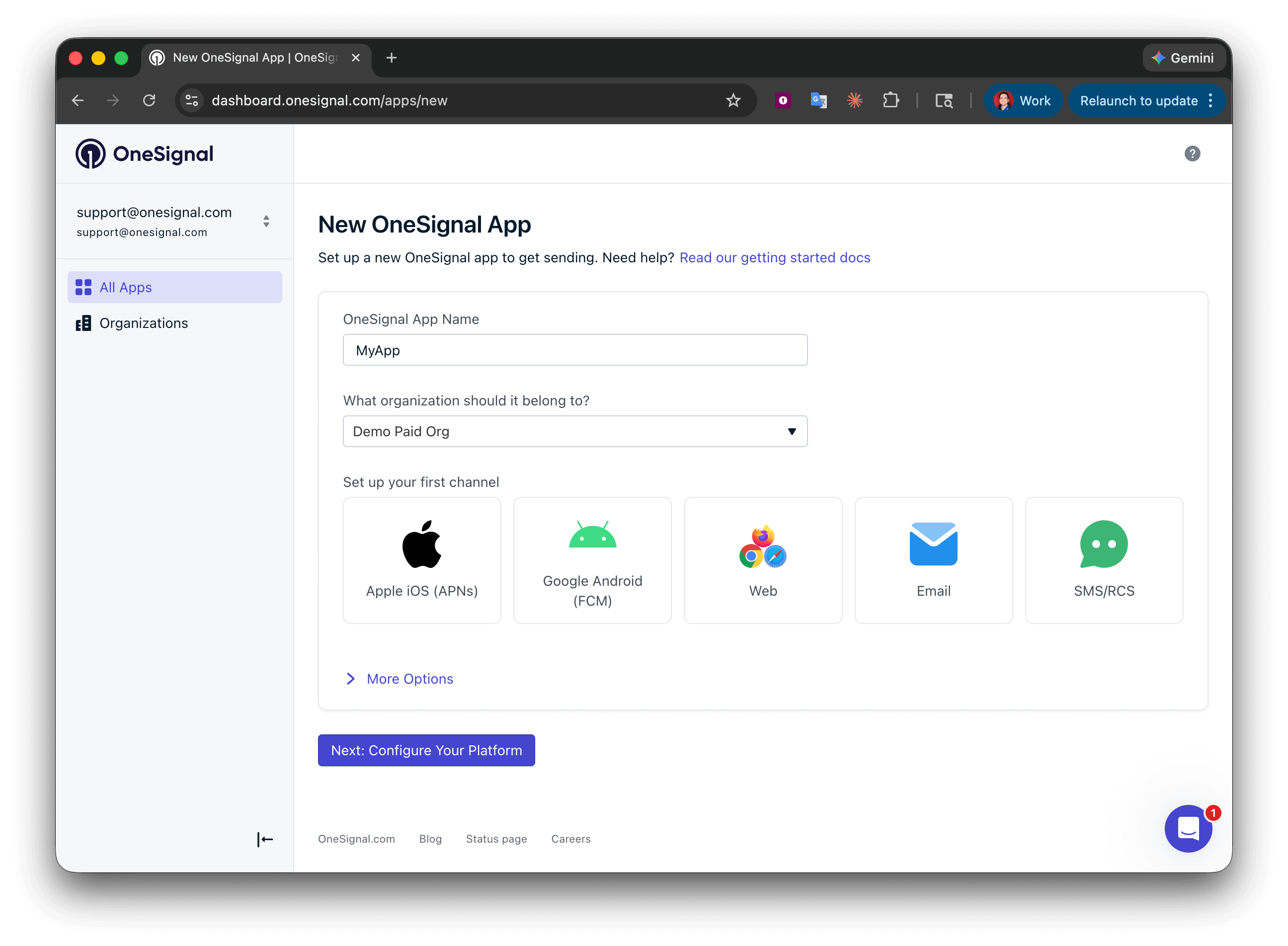 Insira as credenciais para sua plataforma:
* **Android**: [Configure Credenciais Firebase](/docs/pt-BR/android-firebase-credentials)
* **iOS**: [Token p8 (Recomendado)](/docs/pt-BR/ios-p8-token-based-connection-to-apns) ou [Certificado p12](/docs/pt-BR/ios-p12-generate-certificates)
* **Amazon**: [Gere API Key](/docs/pt-BR/generate-an-amazon-api-key)
* **Huawei**: [Autorize OneSignal](/docs/pt-BR/authorize-onesignal-to-send-huawei-push)
Clique em **Save & Continue** após inserir suas credenciais.
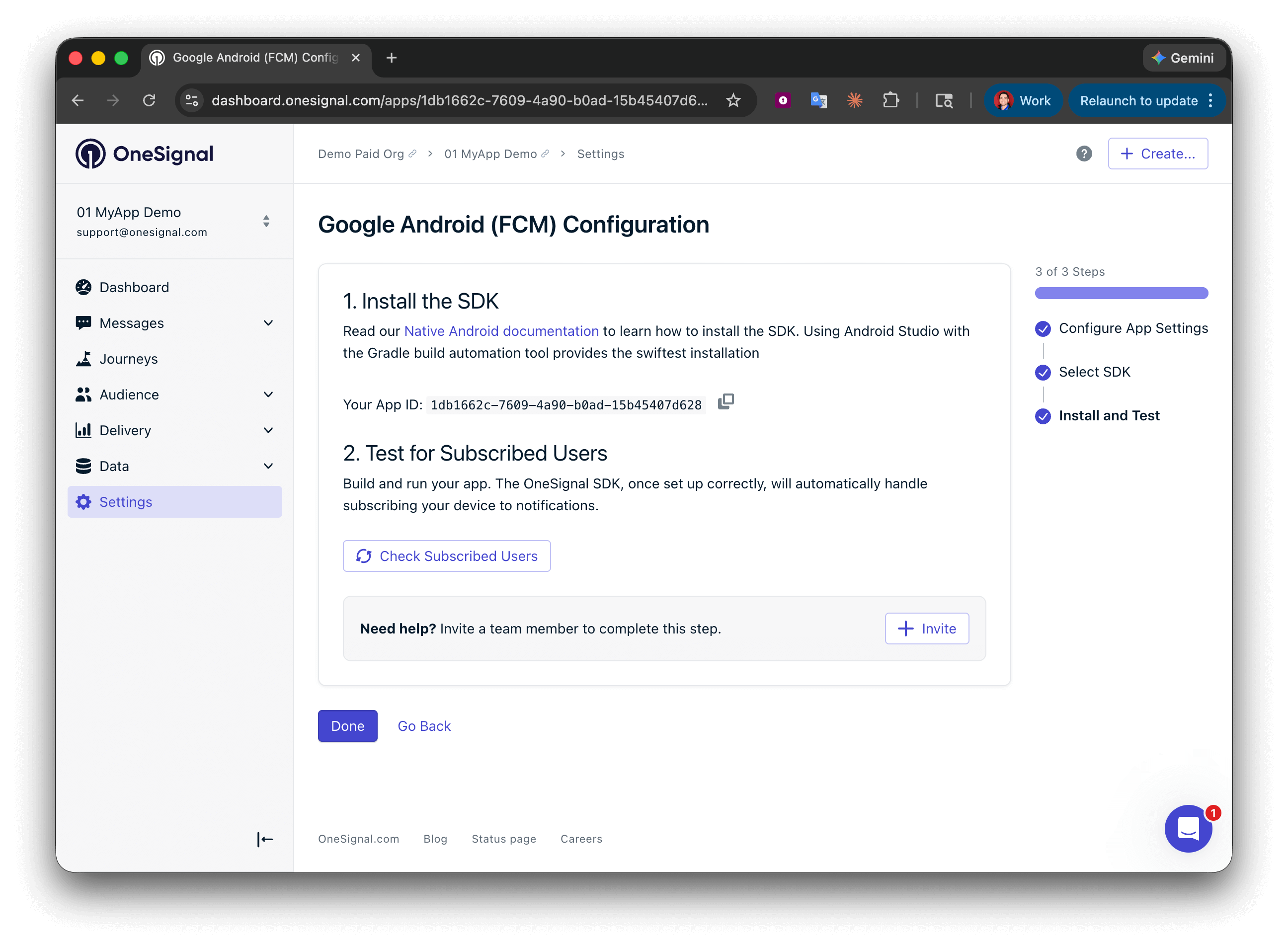
Seu **App ID** é exibido na tela final. Copie e salve-o — você precisa dele ao inicializar o SDK. Selecione sua plataforma de SDK e siga o guia de configuração.
Insira as credenciais para sua plataforma:
* **Android**: [Configure Credenciais Firebase](/docs/pt-BR/android-firebase-credentials)
* **iOS**: [Token p8 (Recomendado)](/docs/pt-BR/ios-p8-token-based-connection-to-apns) ou [Certificado p12](/docs/pt-BR/ios-p12-generate-certificates)
* **Amazon**: [Gere API Key](/docs/pt-BR/generate-an-amazon-api-key)
* **Huawei**: [Autorize OneSignal](/docs/pt-BR/authorize-onesignal-to-send-huawei-push)
Clique em **Save & Continue** após inserir suas credenciais.
Seu **App ID** é exibido na tela final. Copie e salve-o — você precisa dele ao inicializar o SDK. Selecione sua plataforma de SDK e siga o guia de configuração.
 ***
## Configuração
### Atualizar `AndroidManifest.xml`
Abra seu arquivo `AndroidManifest.xml` e adicione `xmlns:amazon="http://schemas.amazon.com/apk/res/android"` na tag manifest logo após a propriedade `xmlns:android`.
```xml xml theme={null}
```
Adicione as seguintes permissões, substituindo `COM.YOUR.PACKAGE_NAME` pelo nome real do seu pacote:
```xml xml theme={null}
```
Configure os serviços e receptores ADM na tag ``, substituindo `COM.YOUR.PACKAGE_NAME` pelo nome real do seu pacote:
```xml xml theme={null}
```
### Arquivo de chave API da Amazon
Coloque seu `api_key.txt` dentro de uma pasta `assets` na raiz do seu projeto Android.
***
## Configuração
### Atualizar `AndroidManifest.xml`
Abra seu arquivo `AndroidManifest.xml` e adicione `xmlns:amazon="http://schemas.amazon.com/apk/res/android"` na tag manifest logo após a propriedade `xmlns:android`.
```xml xml theme={null}
```
Adicione as seguintes permissões, substituindo `COM.YOUR.PACKAGE_NAME` pelo nome real do seu pacote:
```xml xml theme={null}
```
Configure os serviços e receptores ADM na tag ``, substituindo `COM.YOUR.PACKAGE_NAME` pelo nome real do seu pacote:
```xml xml theme={null}
```
### Arquivo de chave API da Amazon
Coloque seu `api_key.txt` dentro de uma pasta `assets` na raiz do seu projeto Android.
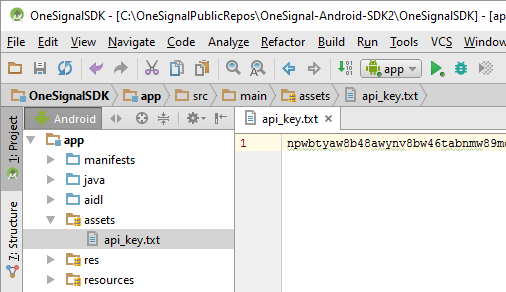 Para criar um `api_key.txt` para seu aplicativo, siga nosso guia [Gerar uma Chave API da Amazon](./generate-an-amazon-api-key).
Certifique-se de usar o mesmo keystore ao compilar seu APK como você fez no passo 2.4 no guia de Configuração da Amazon.
Certifique-se de que você não está compilando um aplicativo `debug` ao testar notificações push da Amazon. Deve ser um tipo `release`.
Envie o APK assinado para [Live App Testing](https://developer.amazon.com/docs/app-testing/live-app-testing-getting-started.html). Enviar um APK assinado é um requisito necessário para que o ADM funcione.
Para criar um `api_key.txt` para seu aplicativo, siga nosso guia [Gerar uma Chave API da Amazon](./generate-an-amazon-api-key).
Certifique-se de usar o mesmo keystore ao compilar seu APK como você fez no passo 2.4 no guia de Configuração da Amazon.
Certifique-se de que você não está compilando um aplicativo `debug` ao testar notificações push da Amazon. Deve ser um tipo `release`.
Envie o APK assinado para [Live App Testing](https://developer.amazon.com/docs/app-testing/live-app-testing-getting-started.html). Enviar um APK assinado é um requisito necessário para que o ADM funcione.
 ***
## Testando a integração do OneSignal SDK
Este guia ajuda você a verificar se sua integração do OneSignal SDK está funcionando corretamente testando notificações push, registro de inscrição e mensagens in-app.
Se você está testando com um emulador Android, ele deve iniciar com um cold boot.
1. Vá para **Device Manager** no Android Studio.
2. Selecione seu dispositivo emulador e clique em **Edit**.
3. Vá para **Additional Settings** ou **More**.
4. Defina a **Boot option** para **Cold Boot**.
5. Salve as alterações e reinicie o emulador.
### Verifique inscrições mobile
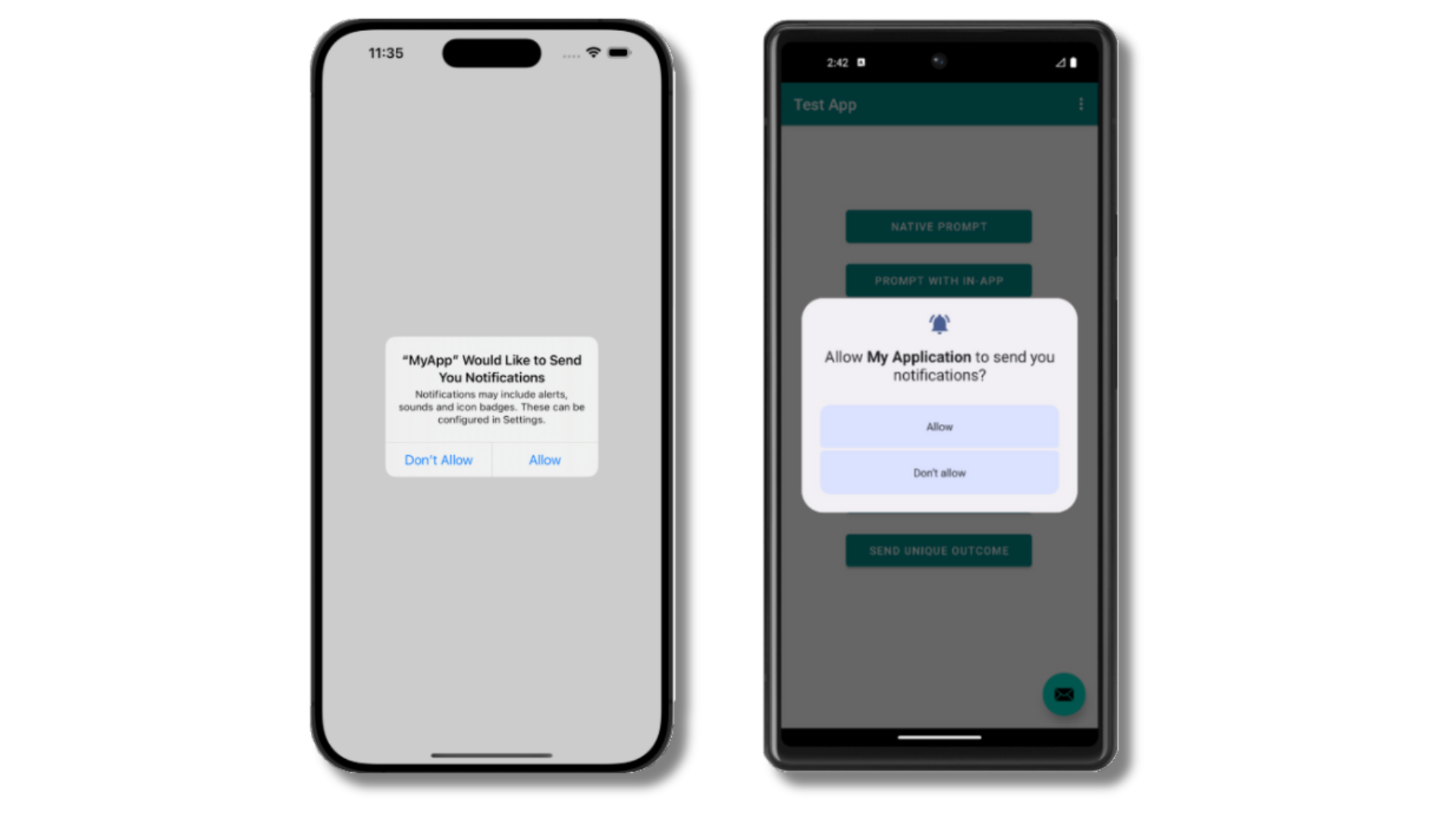
O prompt de permissão push nativo deve aparecer automaticamente se você adicionou o método `requestPermission` durante a inicialização.
***
## Testando a integração do OneSignal SDK
Este guia ajuda você a verificar se sua integração do OneSignal SDK está funcionando corretamente testando notificações push, registro de inscrição e mensagens in-app.
Se você está testando com um emulador Android, ele deve iniciar com um cold boot.
1. Vá para **Device Manager** no Android Studio.
2. Selecione seu dispositivo emulador e clique em **Edit**.
3. Vá para **Additional Settings** ou **More**.
4. Defina a **Boot option** para **Cold Boot**.
5. Salve as alterações e reinicie o emulador.
### Verifique inscrições mobile
O prompt de permissão push nativo deve aparecer automaticamente se você adicionou o método `requestPermission` durante a inicialização.
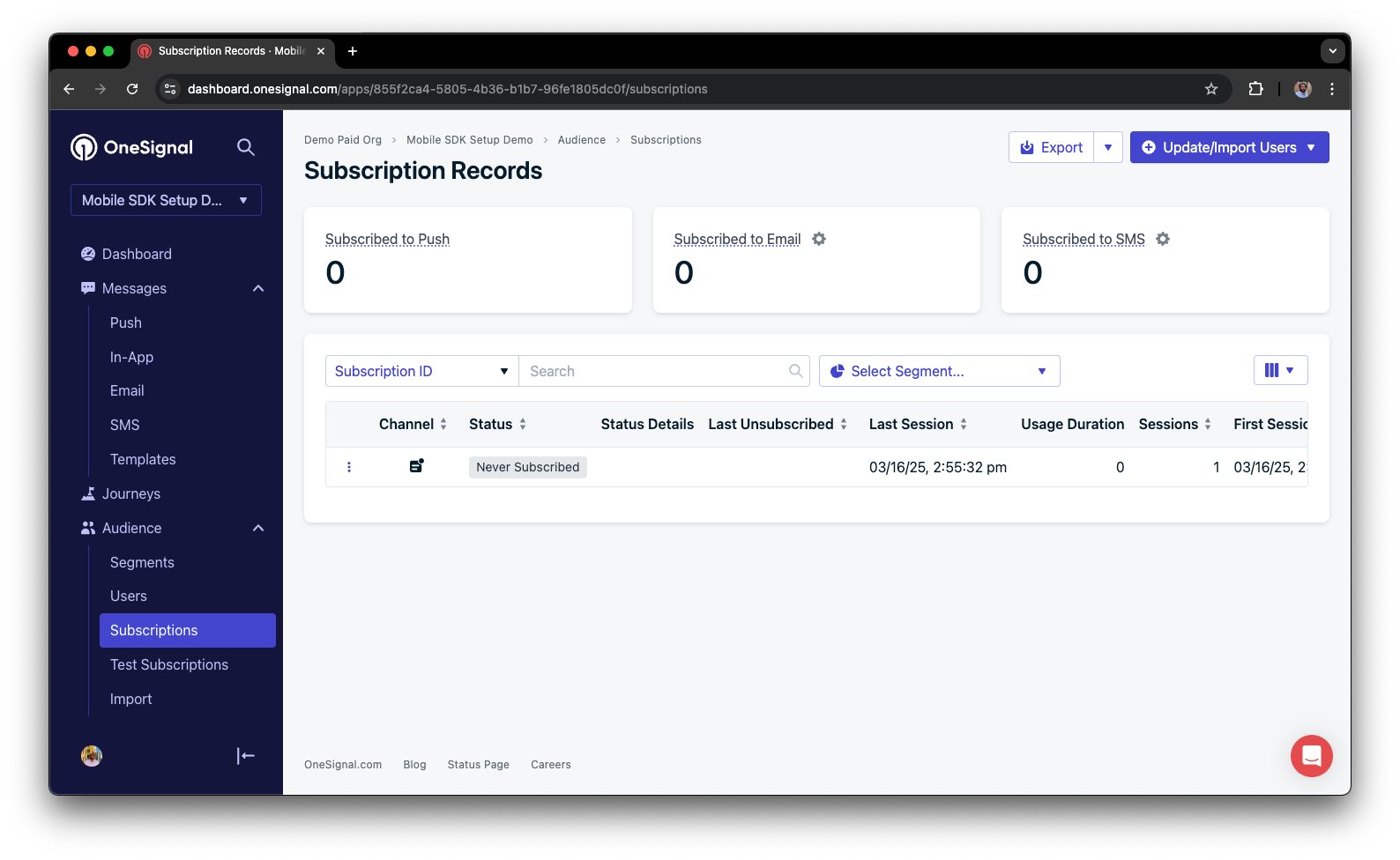
 Antes de aceitar o prompt, verifique o dashboard OneSignal:
* Vá para **Audience > Subscriptions**.
* Você deve ver uma nova entrada com o status "Never Subscribed".
Antes de aceitar o prompt, verifique o dashboard OneSignal:
* Vá para **Audience > Subscriptions**.
* Você deve ver uma nova entrada com o status "Never Subscribed".
 O status da inscrição deve agora mostrar **Subscribed**.
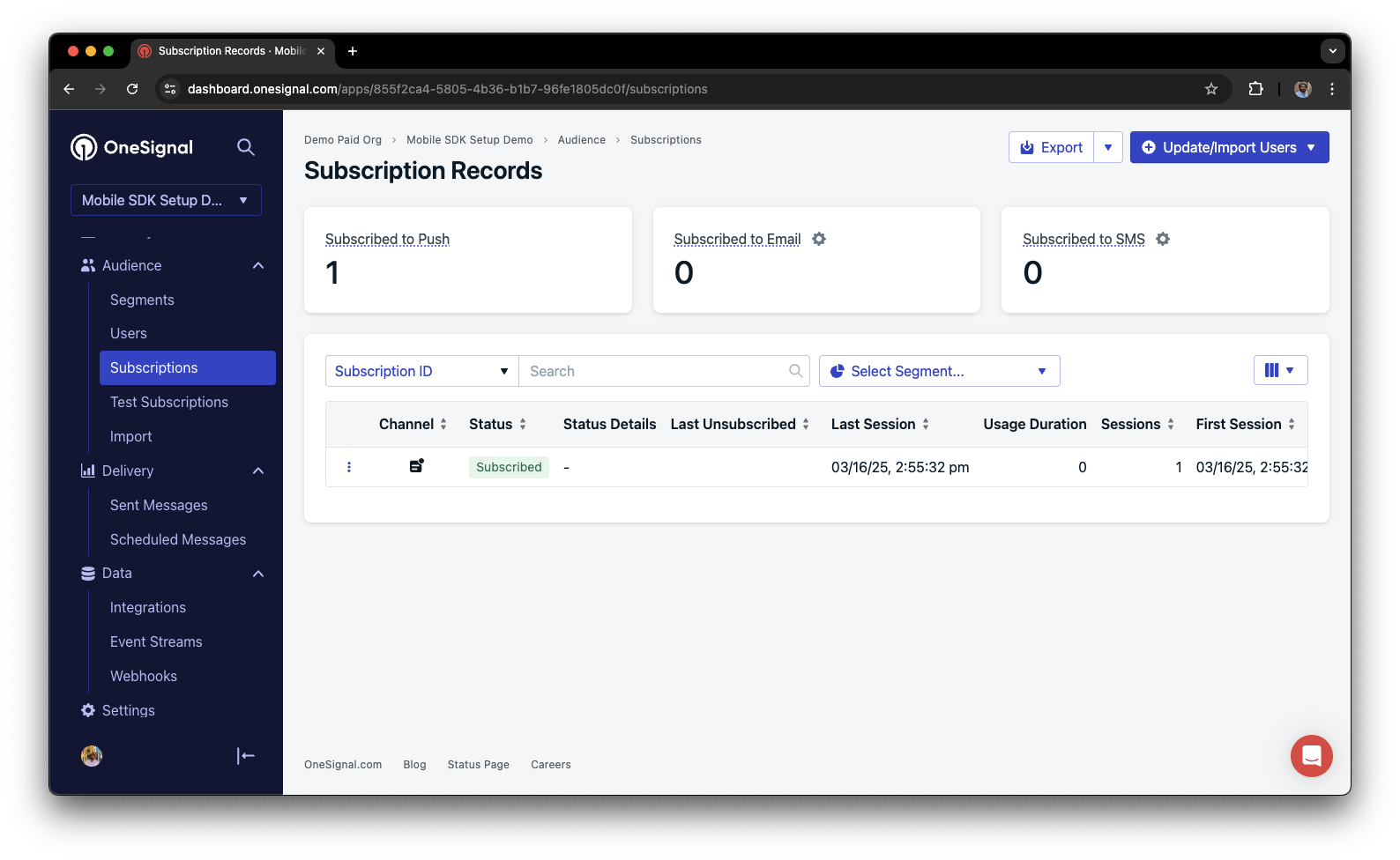 Você criou com sucesso uma [inscrição mobile](/docs/pt-BR/subscriptions).
Inscrições mobile são criadas quando usuários abrem seu app pela primeira vez em um dispositivo ou se eles desinstalam e reinstalam seu app no mesmo dispositivo.
### Configure inscrições de teste
Inscrições de teste são úteis para testar uma notificação push antes de enviar uma mensagem.
No dashboard, próximo à inscrição, clique no botão **Options (três pontos)** e selecione **Add to Test Users**.
Você criou com sucesso uma [inscrição mobile](/docs/pt-BR/subscriptions).
Inscrições mobile são criadas quando usuários abrem seu app pela primeira vez em um dispositivo ou se eles desinstalam e reinstalam seu app no mesmo dispositivo.
### Configure inscrições de teste
Inscrições de teste são úteis para testar uma notificação push antes de enviar uma mensagem.
No dashboard, próximo à inscrição, clique no botão **Options (três pontos)** e selecione **Add to Test Users**.
 Nomeie a inscrição para que você possa identificar facilmente seu dispositivo depois na **aba Test Users**.
Vá para **Audience > Segments > New Segment**.
Nomeie o segmento `Test Users` (o nome é importante porque será usado depois).
Nomeie a inscrição para que você possa identificar facilmente seu dispositivo depois na **aba Test Users**.
Vá para **Audience > Segments > New Segment**.
Nomeie o segmento `Test Users` (o nome é importante porque será usado depois).
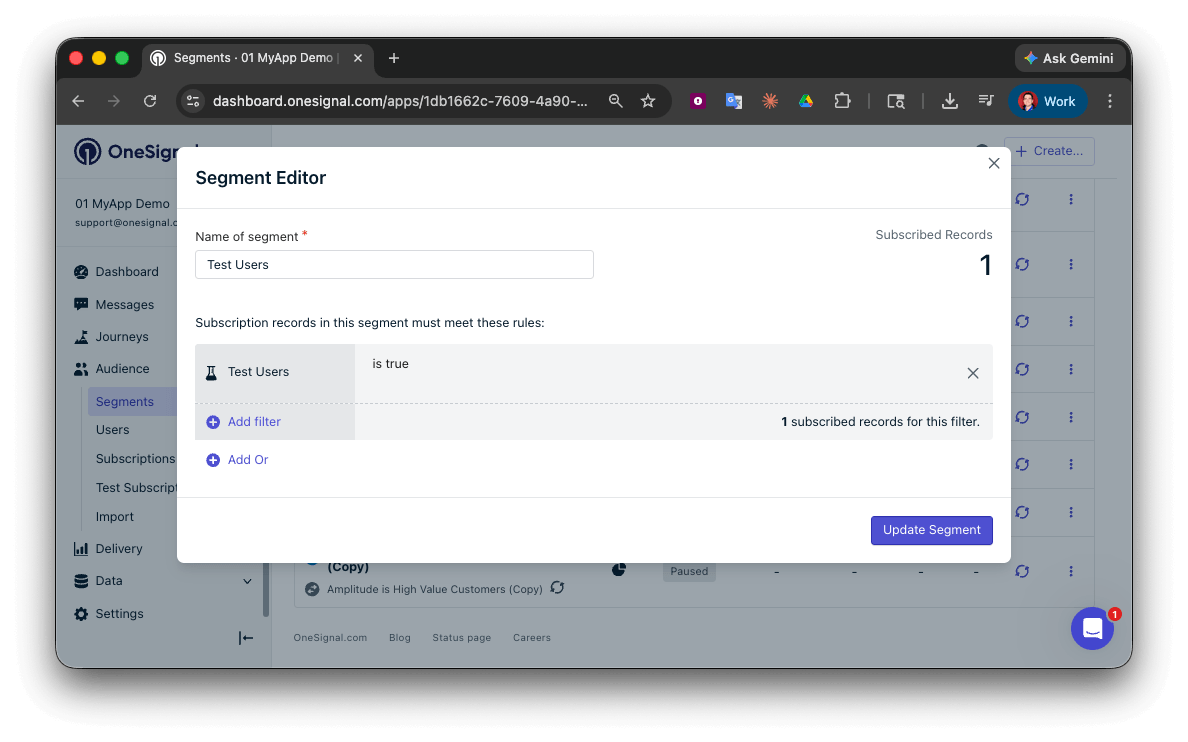 Você criou com sucesso um segmento de usuários de teste.
Agora podemos testar enviar mensagens para este dispositivo individual e grupos de usuários de teste.
### Envie push de teste via API
No seu dashboard OneSignal, vá para **Settings > [Keys & IDs](/docs/pt-BR/keys-and-ids)**.
Substitua `YOUR_APP_API_KEY` e `YOUR_APP_ID` no código abaixo com suas chaves reais. Este código usa o segmento `Test Users` que criamos anteriormente.
```curl theme={null}
curl -X \
POST --url 'https://api.onesignal.com/notifications' \
--header 'content-type: application/json; charset=utf-8' \
--header 'authorization: Key YOUR_APP_API_KEY' \
--data \
'{
"app_id": "YOUR_APP_ID",
"target_channel": "push",
"name": "Testing basic setup",
"headings": {
"en": "👋"
},
"contents": {
"en": "Hello world!"
},
"included_segments": [
"Test Users"
],
"ios_attachments": {
"onesignal_logo": "https://avatars.githubusercontent.com/u/11823027?s=200&v=4"
},
"big_picture": "https://avatars.githubusercontent.com/u/11823027?s=200&v=4"
}'
```
Execute o código no seu terminal.
Se todos os passos de configuração foram completados com sucesso, as inscrições de teste devem receber uma notificação com uma imagem incluída:
Você criou com sucesso um segmento de usuários de teste.
Agora podemos testar enviar mensagens para este dispositivo individual e grupos de usuários de teste.
### Envie push de teste via API
No seu dashboard OneSignal, vá para **Settings > [Keys & IDs](/docs/pt-BR/keys-and-ids)**.
Substitua `YOUR_APP_API_KEY` e `YOUR_APP_ID` no código abaixo com suas chaves reais. Este código usa o segmento `Test Users` que criamos anteriormente.
```curl theme={null}
curl -X \
POST --url 'https://api.onesignal.com/notifications' \
--header 'content-type: application/json; charset=utf-8' \
--header 'authorization: Key YOUR_APP_API_KEY' \
--data \
'{
"app_id": "YOUR_APP_ID",
"target_channel": "push",
"name": "Testing basic setup",
"headings": {
"en": "👋"
},
"contents": {
"en": "Hello world!"
},
"included_segments": [
"Test Users"
],
"ios_attachments": {
"onesignal_logo": "https://avatars.githubusercontent.com/u/11823027?s=200&v=4"
},
"big_picture": "https://avatars.githubusercontent.com/u/11823027?s=200&v=4"
}'
```
Execute o código no seu terminal.
Se todos os passos de configuração foram completados com sucesso, as inscrições de teste devem receber uma notificação com uma imagem incluída:
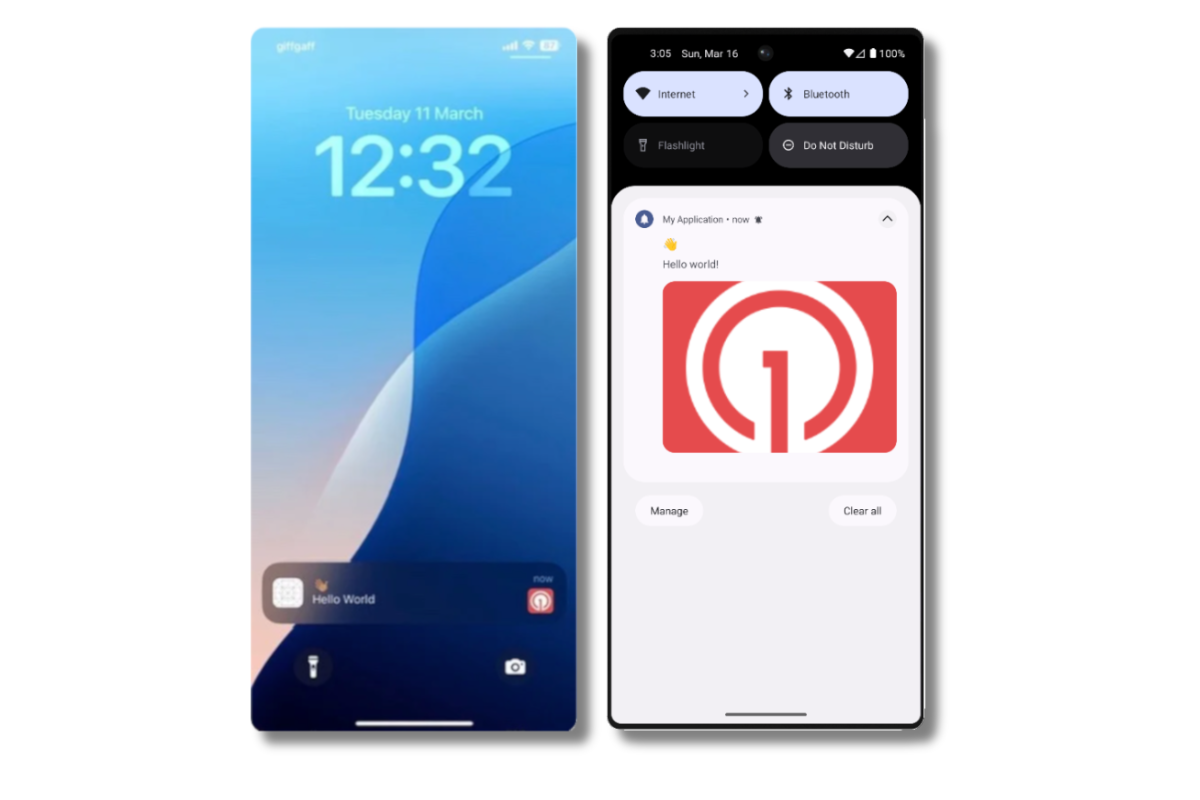 Imagens aparecerão pequenas na visualização de notificação recolhida. Expanda a notificação para ver a imagem completa.
No seu dashboard, vá para **Delivery > Sent Messages**, depois clique na mensagem para ver as estatísticas.
Você deve ver a estatística **confirmed**, significando que o dispositivo recebeu o push.
Você enviou com sucesso uma notificação via nossa API para um segmento.
* Não recebeu imagem? Sua [Notification Service Extension](#ios-setup) pode estar faltando.
* Sem entrega confirmada? Revise o guia de solução de problemas [aqui](/docs/pt-BR/confirmed-delivery#troubleshooting-confirmed-delivery).
* Tendo problemas? Copie e cole a requisição da api e um log do início ao fim do lançamento do app em um arquivo `.txt`. Depois compartilhe ambos com `support@onesignal.com`.
### Envie uma mensagem in-app
[Mensagens in-app](/docs/pt-BR/in-app-messages-setup) permitem que você se comunique com usuários enquanto eles estão usando seu app.
Isso é porque usuários devem atender aos critérios de público in-app *antes* que uma nova sessão inicie. No OneSignal, uma nova sessão inicia quando o usuário abre seu app depois de ter estado em background ou fechado por pelo menos 30 segundos. Para mais detalhes, veja nosso guia sobre [como mensagens in-app são exibidas](/docs/pt-BR/in-app-messages-setup#how-are-iams-displayed%3F).
* No seu dashboard OneSignal, navegue para **Messages > In-App > New In-App**.
* Encontre e selecione a mensagem **Welcome**.
* Defina seu Público como o segmento **Test Users** que usamos anteriormente.
Imagens aparecerão pequenas na visualização de notificação recolhida. Expanda a notificação para ver a imagem completa.
No seu dashboard, vá para **Delivery > Sent Messages**, depois clique na mensagem para ver as estatísticas.
Você deve ver a estatística **confirmed**, significando que o dispositivo recebeu o push.
Você enviou com sucesso uma notificação via nossa API para um segmento.
* Não recebeu imagem? Sua [Notification Service Extension](#ios-setup) pode estar faltando.
* Sem entrega confirmada? Revise o guia de solução de problemas [aqui](/docs/pt-BR/confirmed-delivery#troubleshooting-confirmed-delivery).
* Tendo problemas? Copie e cole a requisição da api e um log do início ao fim do lançamento do app em um arquivo `.txt`. Depois compartilhe ambos com `support@onesignal.com`.
### Envie uma mensagem in-app
[Mensagens in-app](/docs/pt-BR/in-app-messages-setup) permitem que você se comunique com usuários enquanto eles estão usando seu app.
Isso é porque usuários devem atender aos critérios de público in-app *antes* que uma nova sessão inicie. No OneSignal, uma nova sessão inicia quando o usuário abre seu app depois de ter estado em background ou fechado por pelo menos 30 segundos. Para mais detalhes, veja nosso guia sobre [como mensagens in-app são exibidas](/docs/pt-BR/in-app-messages-setup#how-are-iams-displayed%3F).
* No seu dashboard OneSignal, navegue para **Messages > In-App > New In-App**.
* Encontre e selecione a mensagem **Welcome**.
* Defina seu Público como o segmento **Test Users** que usamos anteriormente.
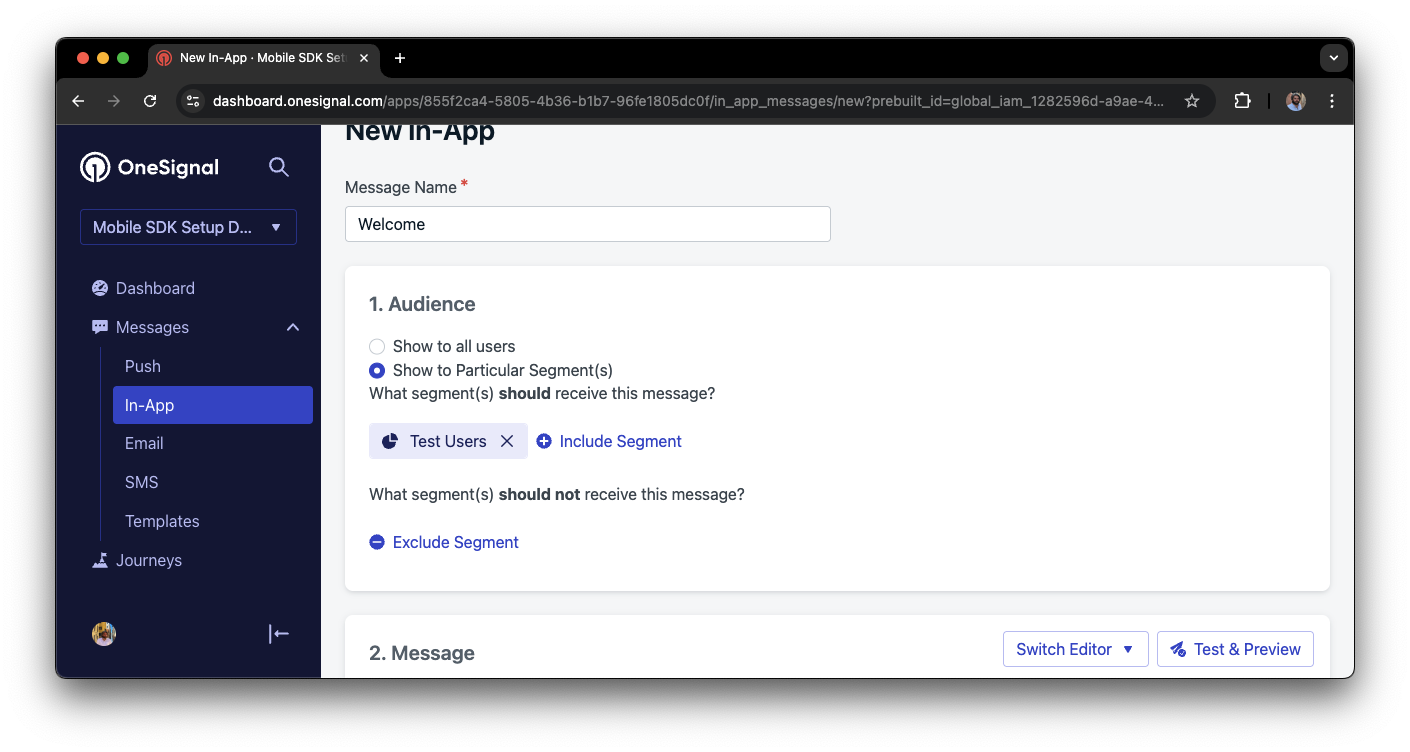
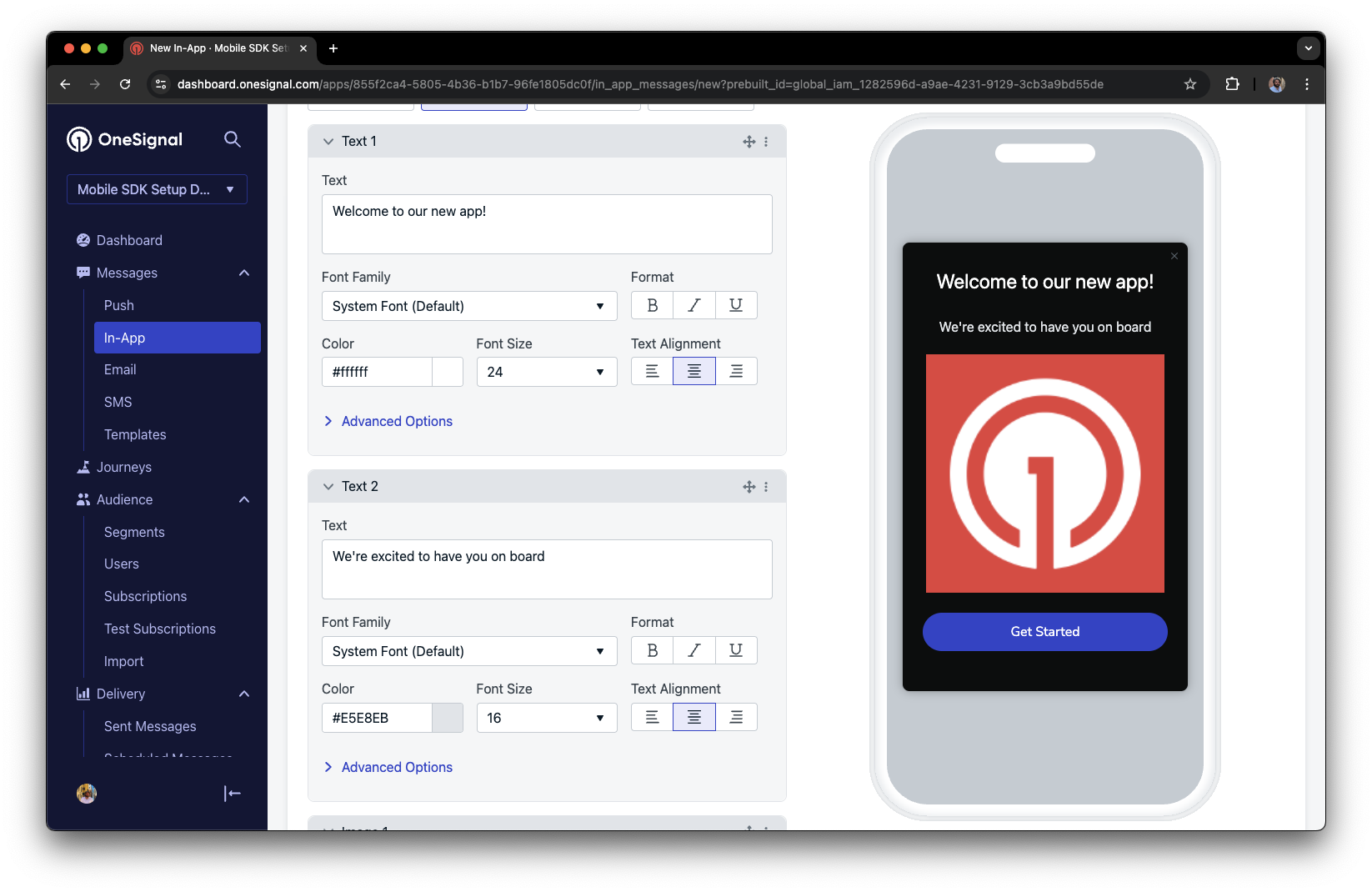 Em **Schedule > How often do you want to show this message?** selecione **Every time trigger conditions are satisfied**.
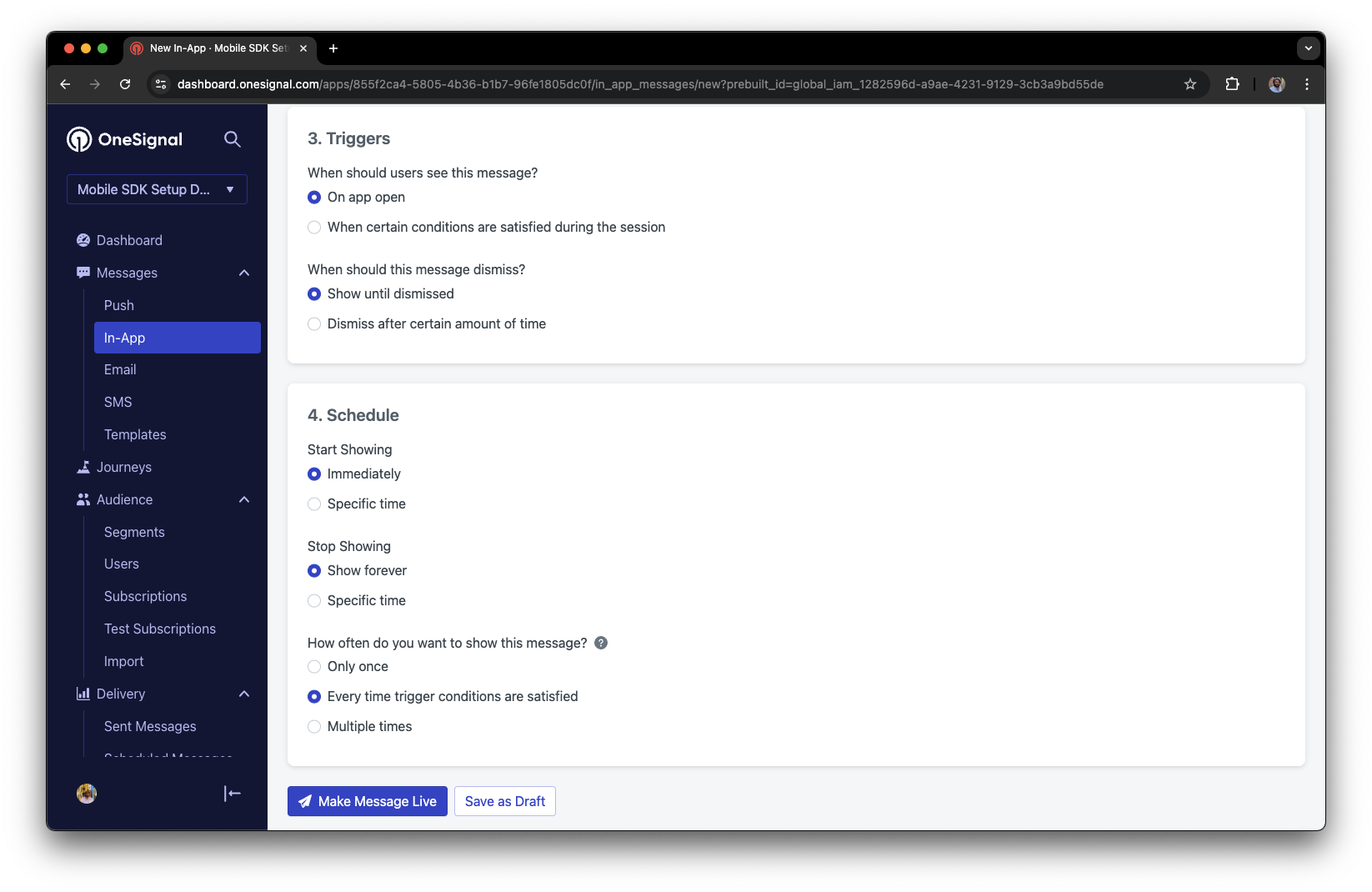 Clique em **Make Message Live** para que fique disponível para seus Test Users cada vez que eles abrem o app.
Depois que a mensagem in-app estiver ativa, abra seu app. Você deve vê-la exibida:
Clique em **Make Message Live** para que fique disponível para seus Test Users cada vez que eles abrem o app.
Depois que a mensagem in-app estiver ativa, abra seu app. Você deve vê-la exibida:
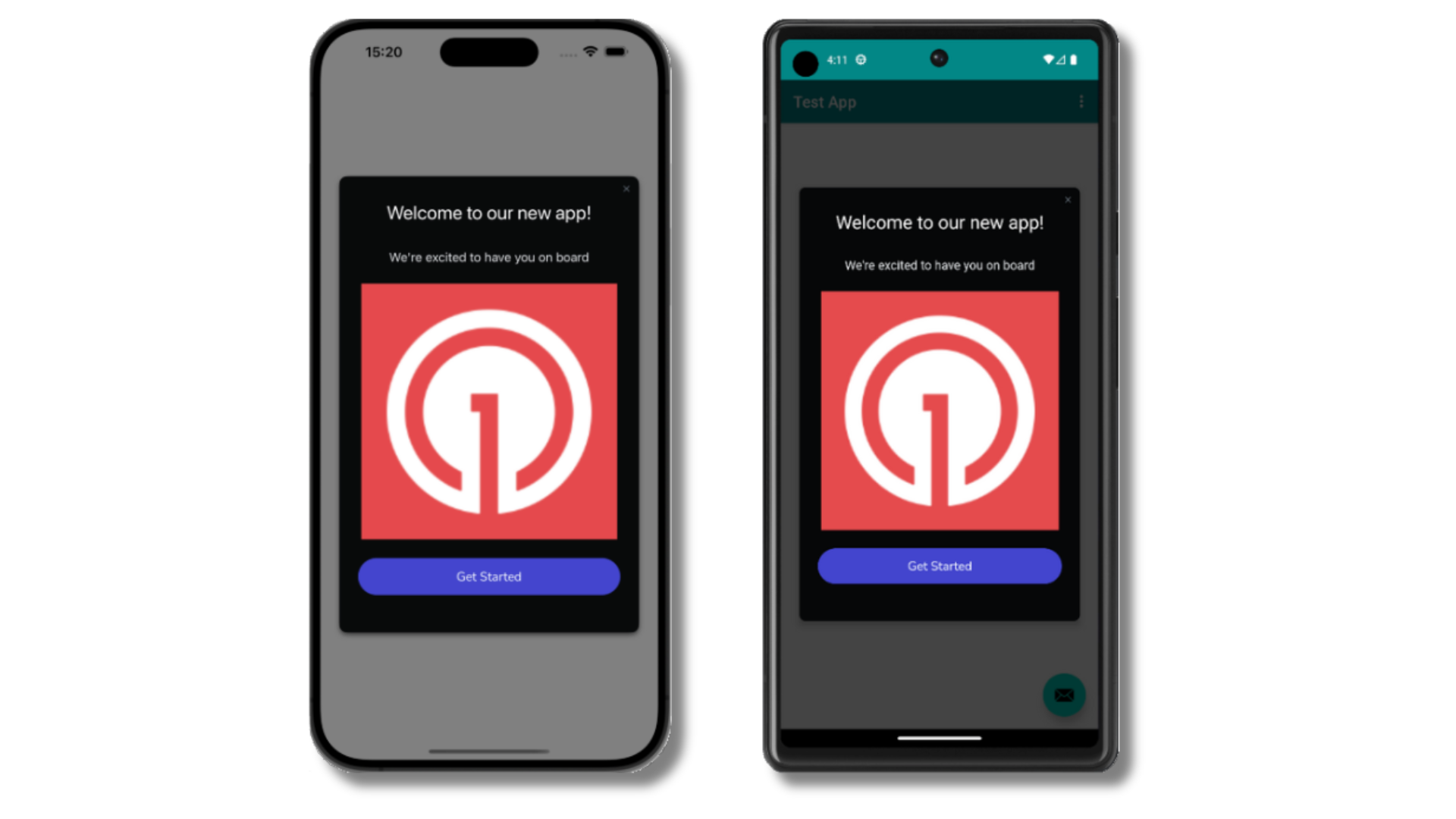 Não está vendo a mensagem?
* Inicie uma nova sessão
* Você deve fechar ou colocar em background o app por pelo menos 30 segundos antes de reabrir. Isso garante que uma nova sessão seja iniciada.
* Para mais, veja [como mensagens in-app são exibidas](/docs/pt-BR/in-app-messages-setup#how-are-iams-displayed%3F).
* Ainda no segmento `Test Users`?
* Se você reinstalou ou trocou de dispositivo, adicione novamente o dispositivo a [Test Users](#configure-inscrições-de-teste) e confirme que ele faz parte do segmento Test Users.
* Tendo problemas?
* Siga [Obtendo um Debug Log](/docs/pt-BR/capturing-a-debug-log) enquanto reproduz os passos acima. Isso gerará logging adicional que você pode compartilhar com `support@onesignal.com` e nós ajudaremos a investigar o que está acontecendo.
Você configurou com sucesso o OneSignal SDK e aprendeu conceitos importantes como:
* Coletar [Inscrições](/docs/pt-BR/subscriptions), configurar [inscrições de teste](/docs/pt-BR/find-set-test-subscriptions) e criar [Segmentos](/docs/pt-BR/segmentation).
* Enviar [Push](/docs/pt-BR/push) com imagens e [Entrega Confirmada](/docs/pt-BR/confirmed-delivery) usando Segmentos e nossa API [Create message](/reference/create-message).
* Enviar [Mensagens in-app](/docs/pt-BR/in-app-messages-setup).
Continue com este guia para identificar usuários no seu app e configurar recursos adicionais.
***
## Identificação de usuário
Anteriormente, demonstramos como criar [Inscrições](/docs/pt-BR/subscriptions) móveis. Agora vamos expandir para identificar [Usuários](/docs/pt-BR/users) através de todas as suas inscrições (incluindo push, email e SMS) usando o OneSignal SDK. Cobriremos External IDs, tags, inscrições multicanal, privacidade e rastreamento de eventos para ajudá-lo a unificar e engajar usuários através de plataformas.
### Atribua External ID
Use um External ID para identificar usuários consistentemente através de dispositivos, endereços de email e números de telefone usando o identificador de usuário do seu backend. Isso garante que suas mensagens permaneçam unificadas através de canais e sistemas de terceiros (especialmente importante para [Integrações](/docs/pt-BR/integrations)).
Defina o External ID com o [método `login`](/docs/pt-BR/mobile-sdk-reference#login-external-id) do nosso SDK cada vez que eles são identificados pelo seu app.
OneSignal gera IDs únicos somente leitura para inscrições (Subscription ID) e usuários (OneSignal ID).
À medida que usuários baixam seu app em diferentes dispositivos, se inscrevem no seu website e/ou fornecem endereços de email e números de telefone fora do seu app, novas inscrições serão criadas.
Definir o External ID via nosso SDK é altamente recomendado para identificar usuários através de todas as suas inscrições, independentemente de como elas são criadas.
### Adicione Tags
[Tags](/docs/pt-BR/add-user-data-tags) são pares chave-valor de dados string que você pode usar para armazenar propriedades de usuário (como `username`, `role` ou preferências) e eventos (como `purchase_date`, `game_level` ou interações de usuário). Tags potencializam [Personalização de Mensagem](/docs/pt-BR/message-personalization) avançada e [Segmentação](/docs/pt-BR/segmentation) permitindo casos de uso mais avançados.
Defina tags com os [métodos `addTag` e `addTags`](/docs/pt-BR/mobile-sdk-reference#data-tags) do nosso SDK conforme eventos ocorrem no seu app.
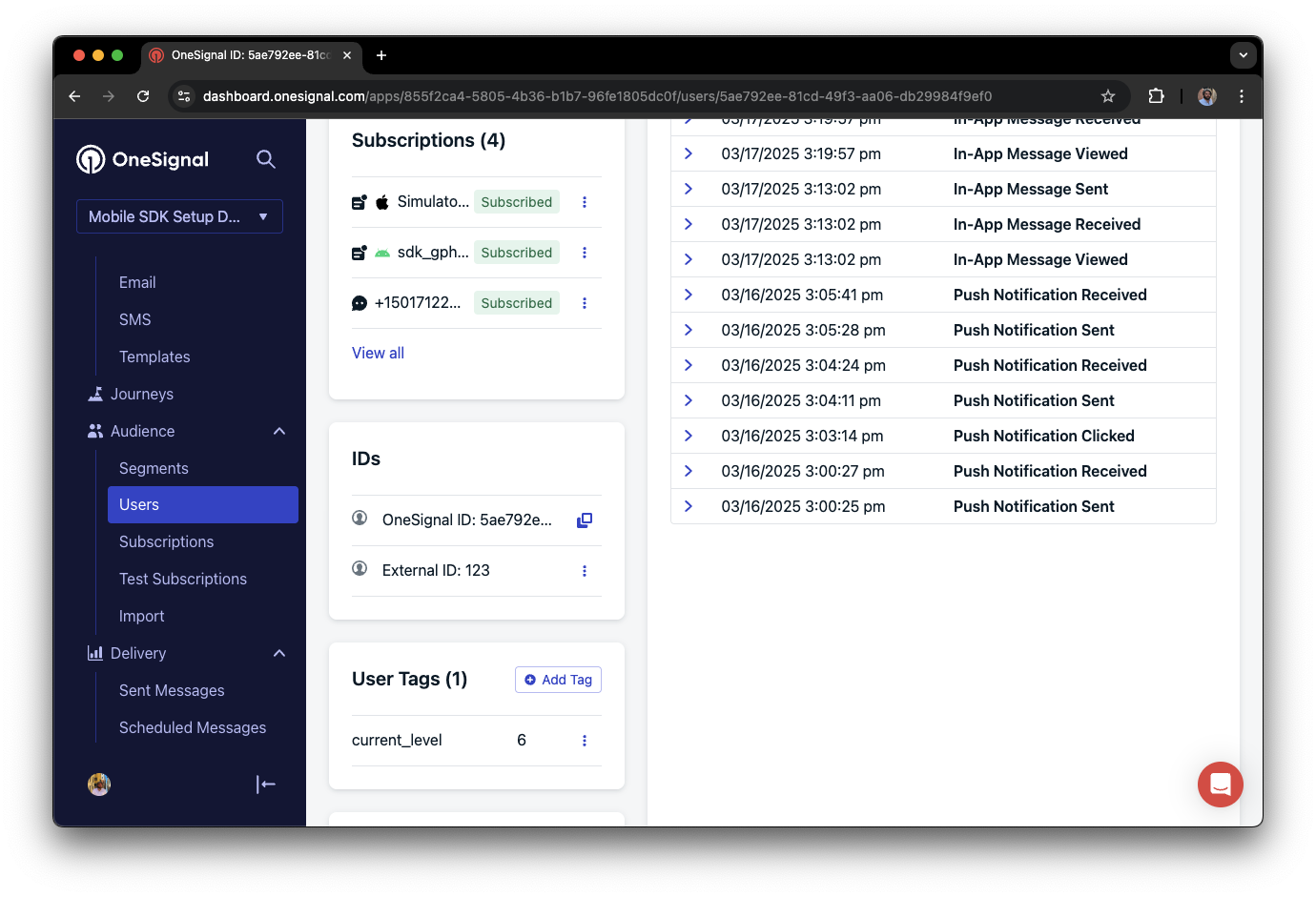
Neste exemplo, o usuário alcançou o nível 6 identificável pela tag chamada `current_level` definida com um valor de `6`.
Não está vendo a mensagem?
* Inicie uma nova sessão
* Você deve fechar ou colocar em background o app por pelo menos 30 segundos antes de reabrir. Isso garante que uma nova sessão seja iniciada.
* Para mais, veja [como mensagens in-app são exibidas](/docs/pt-BR/in-app-messages-setup#how-are-iams-displayed%3F).
* Ainda no segmento `Test Users`?
* Se você reinstalou ou trocou de dispositivo, adicione novamente o dispositivo a [Test Users](#configure-inscrições-de-teste) e confirme que ele faz parte do segmento Test Users.
* Tendo problemas?
* Siga [Obtendo um Debug Log](/docs/pt-BR/capturing-a-debug-log) enquanto reproduz os passos acima. Isso gerará logging adicional que você pode compartilhar com `support@onesignal.com` e nós ajudaremos a investigar o que está acontecendo.
Você configurou com sucesso o OneSignal SDK e aprendeu conceitos importantes como:
* Coletar [Inscrições](/docs/pt-BR/subscriptions), configurar [inscrições de teste](/docs/pt-BR/find-set-test-subscriptions) e criar [Segmentos](/docs/pt-BR/segmentation).
* Enviar [Push](/docs/pt-BR/push) com imagens e [Entrega Confirmada](/docs/pt-BR/confirmed-delivery) usando Segmentos e nossa API [Create message](/reference/create-message).
* Enviar [Mensagens in-app](/docs/pt-BR/in-app-messages-setup).
Continue com este guia para identificar usuários no seu app e configurar recursos adicionais.
***
## Identificação de usuário
Anteriormente, demonstramos como criar [Inscrições](/docs/pt-BR/subscriptions) móveis. Agora vamos expandir para identificar [Usuários](/docs/pt-BR/users) através de todas as suas inscrições (incluindo push, email e SMS) usando o OneSignal SDK. Cobriremos External IDs, tags, inscrições multicanal, privacidade e rastreamento de eventos para ajudá-lo a unificar e engajar usuários através de plataformas.
### Atribua External ID
Use um External ID para identificar usuários consistentemente através de dispositivos, endereços de email e números de telefone usando o identificador de usuário do seu backend. Isso garante que suas mensagens permaneçam unificadas através de canais e sistemas de terceiros (especialmente importante para [Integrações](/docs/pt-BR/integrations)).
Defina o External ID com o [método `login`](/docs/pt-BR/mobile-sdk-reference#login-external-id) do nosso SDK cada vez que eles são identificados pelo seu app.
OneSignal gera IDs únicos somente leitura para inscrições (Subscription ID) e usuários (OneSignal ID).
À medida que usuários baixam seu app em diferentes dispositivos, se inscrevem no seu website e/ou fornecem endereços de email e números de telefone fora do seu app, novas inscrições serão criadas.
Definir o External ID via nosso SDK é altamente recomendado para identificar usuários através de todas as suas inscrições, independentemente de como elas são criadas.
### Adicione Tags
[Tags](/docs/pt-BR/add-user-data-tags) são pares chave-valor de dados string que você pode usar para armazenar propriedades de usuário (como `username`, `role` ou preferências) e eventos (como `purchase_date`, `game_level` ou interações de usuário). Tags potencializam [Personalização de Mensagem](/docs/pt-BR/message-personalization) avançada e [Segmentação](/docs/pt-BR/segmentation) permitindo casos de uso mais avançados.
Defina tags com os [métodos `addTag` e `addTags`](/docs/pt-BR/mobile-sdk-reference#data-tags) do nosso SDK conforme eventos ocorrem no seu app.
Neste exemplo, o usuário alcançou o nível 6 identificável pela tag chamada `current_level` definida com um valor de `6`.
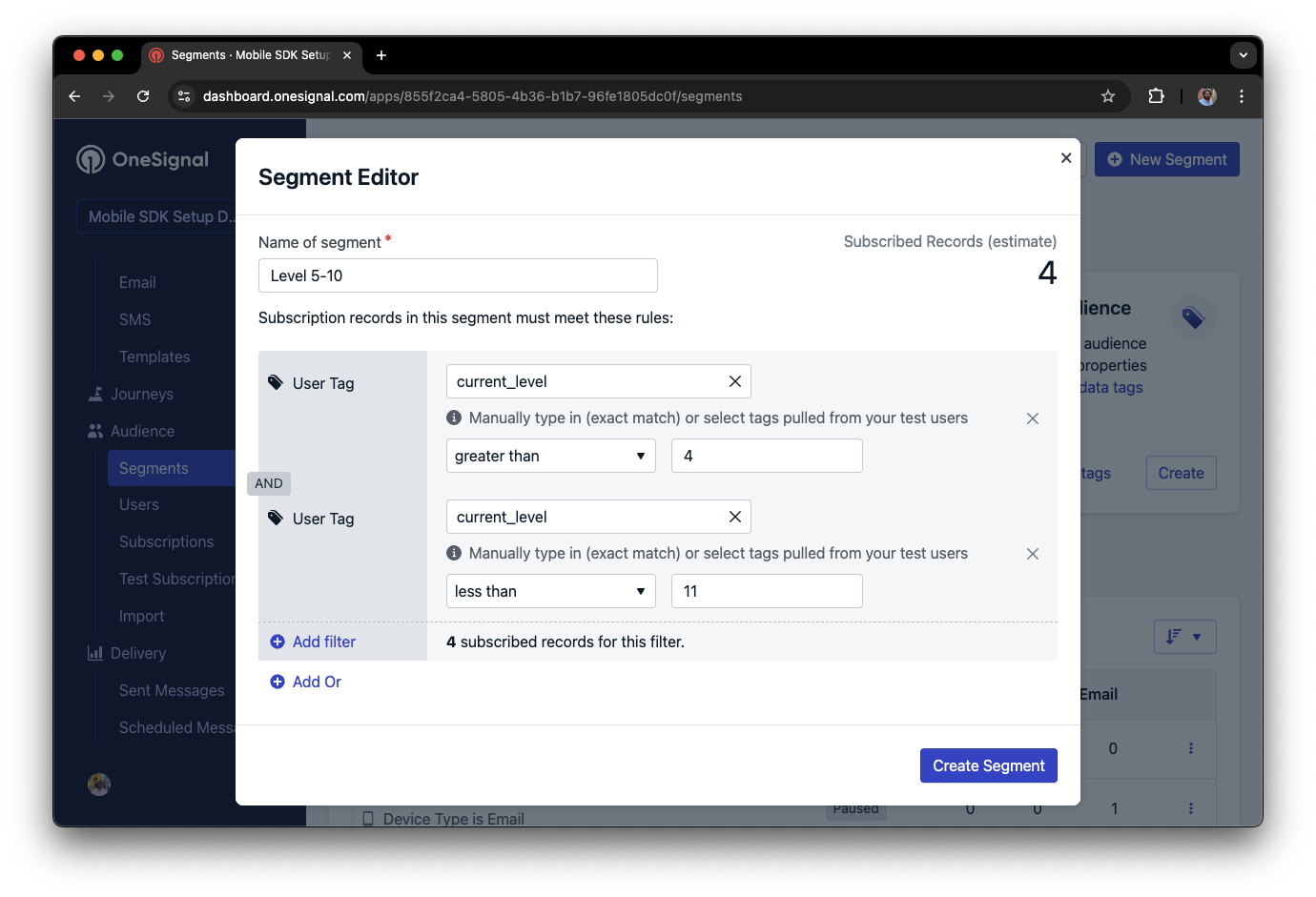
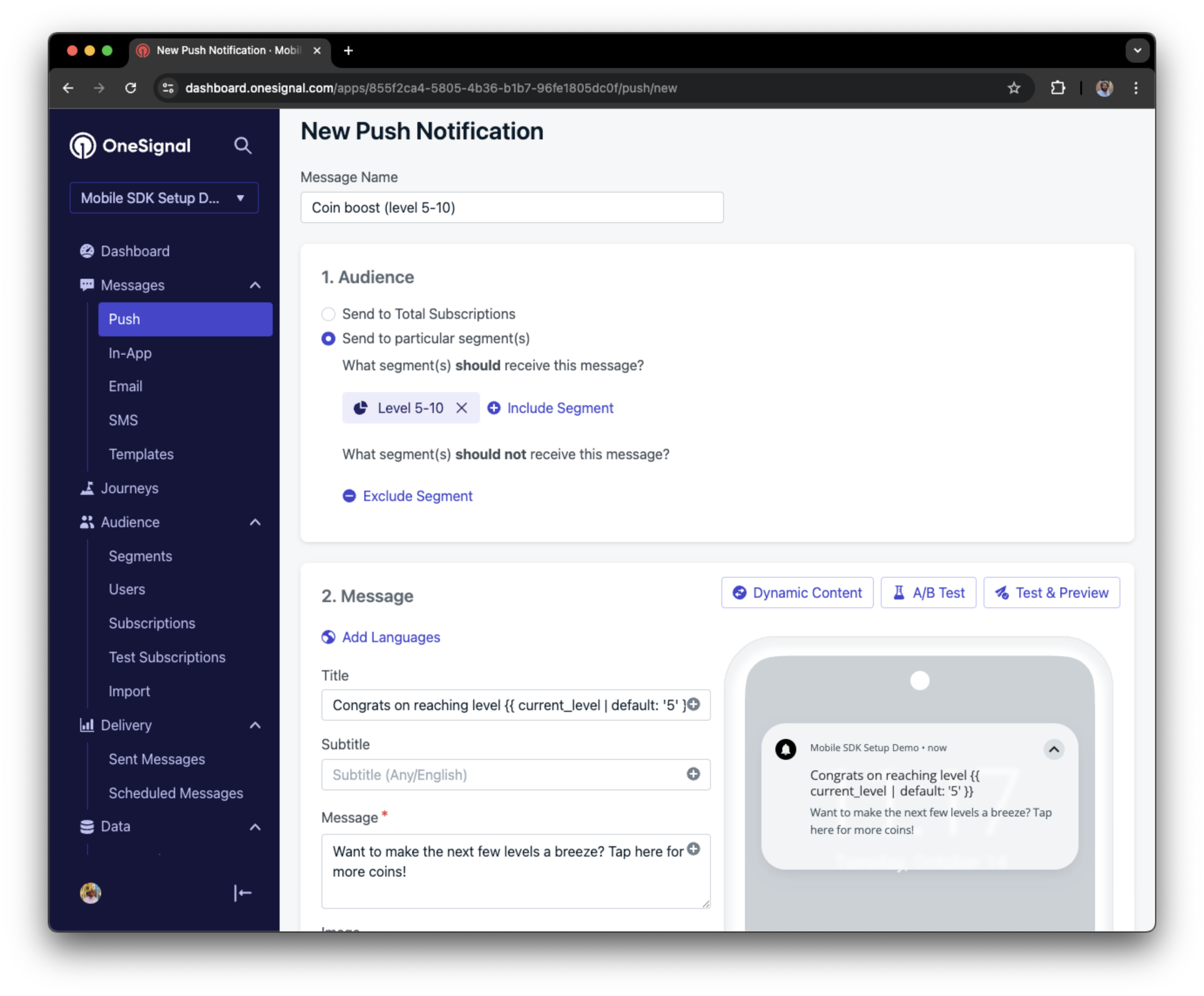
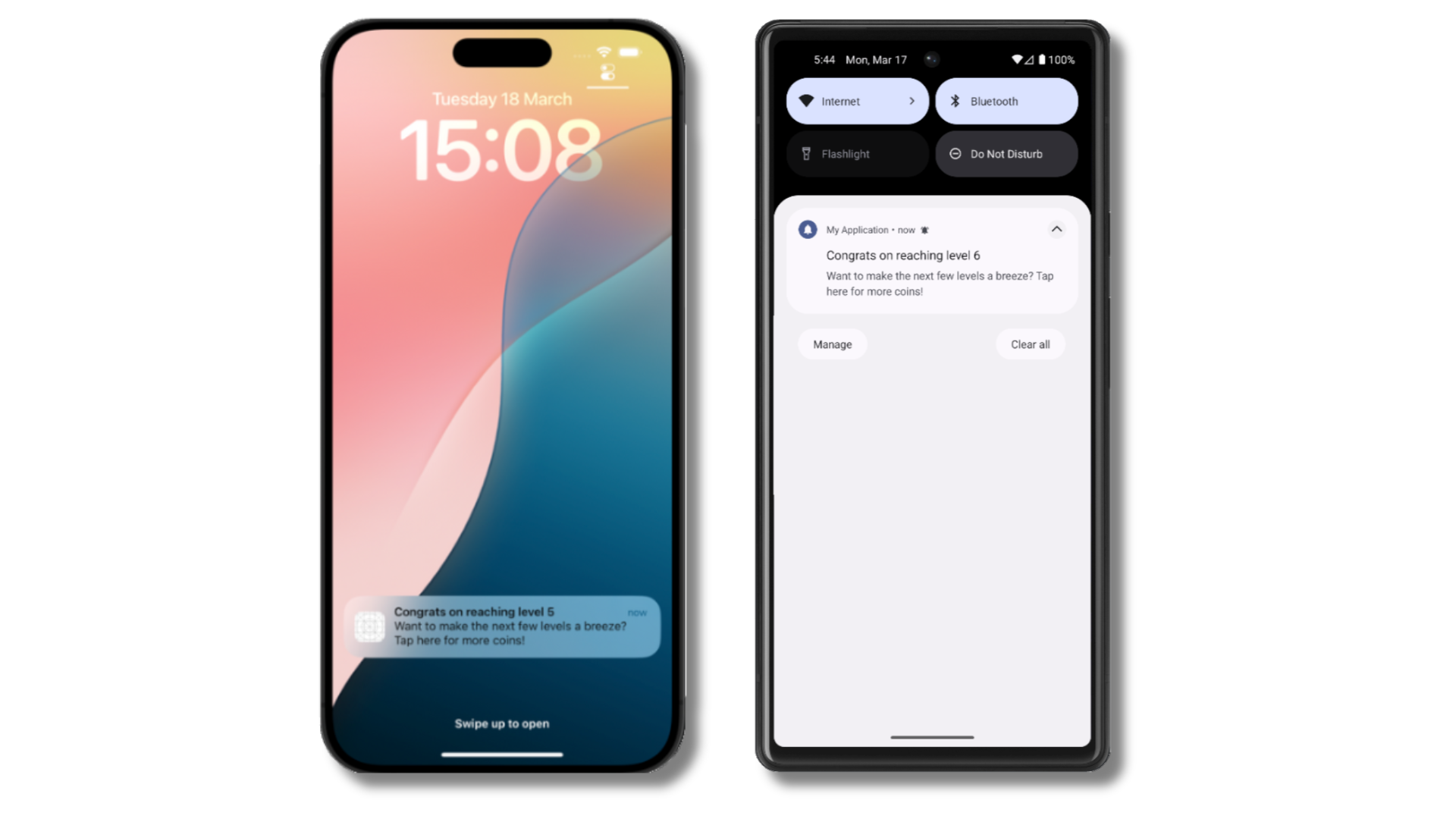
 Podemos criar um segmento de usuários que têm um nível entre 5 e 10, e usar isso para enviar mensagens direcionadas e personalizadas:
 ### Adicione inscrições de email e/ou SMS
Anteriormente vimos como nosso SDK cria inscrições móveis para enviar push e mensagens in-app. Você também pode alcançar usuários através de canais de email e SMS criando as inscrições correspondentes.
* Use o [método `addEmail`](/docs/pt-BR/mobile-sdk-reference#addemail-%2C-removeemail) para criar inscrições de email.
* Use o [método `addSms`](/docs/pt-BR/mobile-sdk-reference#addsms-%2C-removesms) para criar inscrições de SMS.
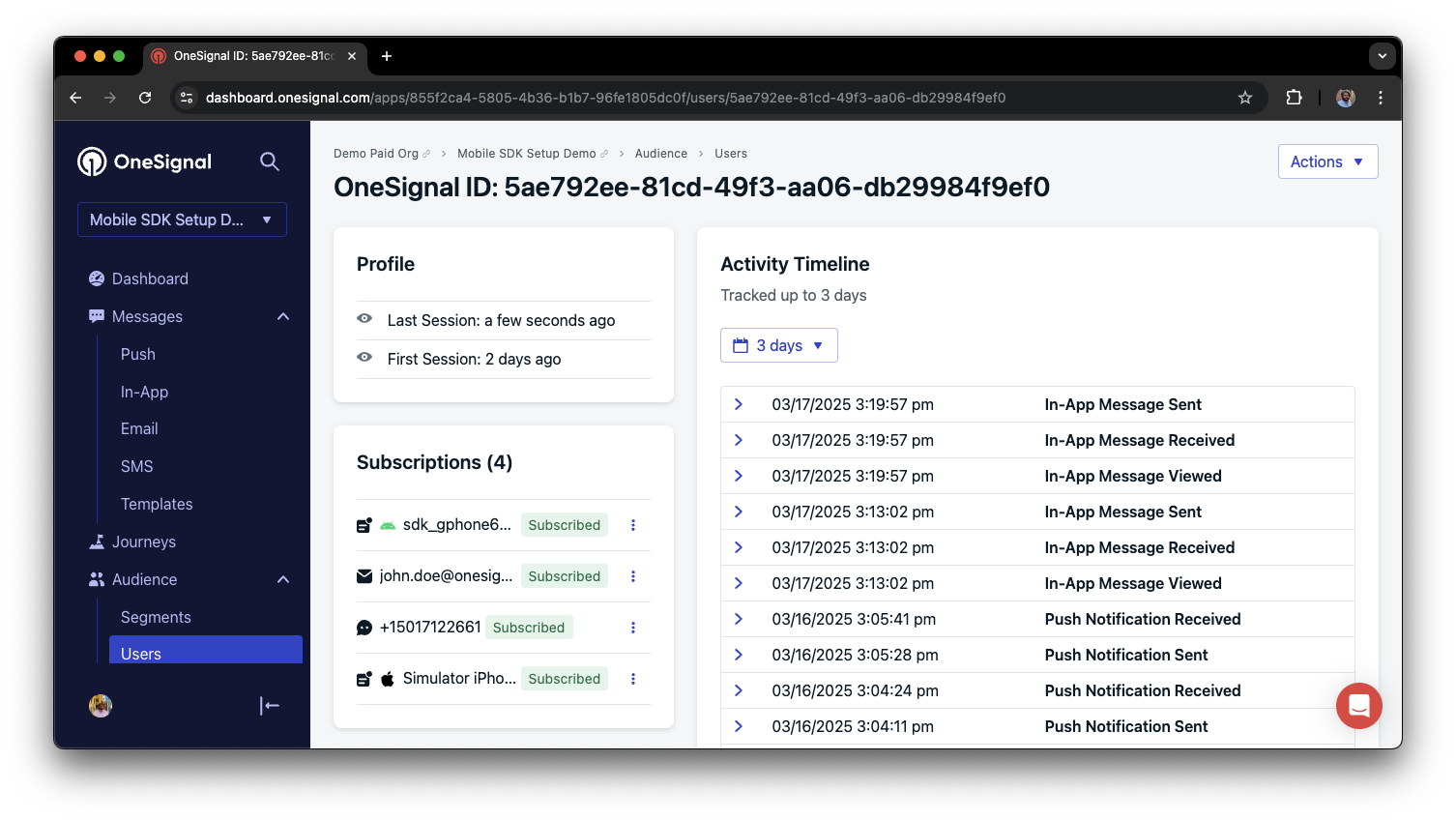
Se o endereço de email e/ou número de telefone já existem no app OneSignal, o SDK adicionará ao usuário existente, não criará duplicatas.
Você pode visualizar usuários unificados via **Audience > Users** no dashboard ou com a [API View user](/reference/view-user).
### Adicione inscrições de email e/ou SMS
Anteriormente vimos como nosso SDK cria inscrições móveis para enviar push e mensagens in-app. Você também pode alcançar usuários através de canais de email e SMS criando as inscrições correspondentes.
* Use o [método `addEmail`](/docs/pt-BR/mobile-sdk-reference#addemail-%2C-removeemail) para criar inscrições de email.
* Use o [método `addSms`](/docs/pt-BR/mobile-sdk-reference#addsms-%2C-removesms) para criar inscrições de SMS.
Se o endereço de email e/ou número de telefone já existem no app OneSignal, o SDK adicionará ao usuário existente, não criará duplicatas.
Você pode visualizar usuários unificados via **Audience > Users** no dashboard ou com a [API View user](/reference/view-user).
 Melhores práticas para comunicação multicanal
* Obtenha consentimento explícito antes de adicionar inscrições de email ou SMS.
* Explique os benefícios de cada canal de comunicação aos usuários.
* Forneça preferências de canal para que usuários possam selecionar quais canais eles preferem.
***
### Privacidade e consentimento do usuário
Para controlar quando OneSignal coleta dados de usuário, use os métodos de controle de consentimento do SDK:
* [`setConsentRequired(true)`](/docs/pt-BR/mobile-sdk-reference#setconsentrequired): Previne coleta de dados até que consentimento seja dado.
* [`setConsentGiven(true)`](/docs/pt-BR/mobile-sdk-reference#setconsentgiven): Habilita coleta de dados uma vez que consentimento é concedido.
Veja nossos documentos de Privacidade e segurança para mais sobre:
* [Dados coletados pelo SDK](/docs/pt-BR/data-collected-by-the-onesignal-sdk)
* [Tratamento de dados pessoais](/docs/pt-BR/handling-personal-data)
***
## Solicite permissões push
Em vez de chamar `requestPermission()` imediatamente ao abrir o app, adote uma abordagem mais estratégica. Use uma mensagem in-app para explicar o valor das notificações push antes de solicitar permissão.
Para melhores práticas e detalhes de implementação, veja nosso guia [Solicite permissões push](/docs/pt-BR/prompt-for-push-permissions).
***
## Escute eventos de push, usuário e in-app
Use listeners do SDK para reagir a ações de usuário e mudanças de estado.
O SDK fornece vários event listeners para você conectar. Veja nosso [guia de referência do SDK](/docs/pt-BR/mobile-sdk-reference) para mais detalhes.
### Eventos de notificação push
* [`addClickListener()`](/docs/pt-BR/mobile-sdk-reference#addclicklistener-push): Detecte quando uma notificação é tocada. Útil para [Deep Linking](/docs/pt-BR/deep-linking).
* [`addForegroundLifecycleListener()`](/docs/pt-BR/mobile-sdk-reference#addforegroundlifecyclelistener-push): Controle como notificações se comportam em foreground.
Para personalização completa, veja [Mobile Service Extensions](/docs/pt-BR/service-extensions).
### Mudanças de estado do usuário
* [`addObserver()` para estado do usuário](/docs/pt-BR/mobile-sdk-reference#addobserver-user-state): Detecte quando o External ID é definido.
* [`addPermissionObserver()`](/docs/pt-BR/mobile-sdk-reference#addpermissionobserver-push): Rastreie a interação específica do usuário com o prompt de permissão push nativo.
* [`addObserver()` para inscrição push](/docs/pt-BR/mobile-sdk-reference#addobserver-push-subscription-changes): Rastreie quando o status de inscrição push muda.
### Eventos de mensagem in-app
* [`addClickListener()`](/docs/pt-BR/mobile-sdk-reference#addclicklistener-in-app): Lide com ações de clique in-app. Ideal para deep linking ou rastreamento de eventos.
* [`addLifecycleListener()`](/docs/pt-BR/mobile-sdk-reference#addclicklistener-in-app): Rastreie o ciclo de vida completo de mensagens in-app (exibida, clicada, descartada, etc.).
***
## Configuração avançada e capacidades
Explore mais capacidades para melhorar sua integração:
* [🔁 Migrando para OneSignal de outro serviço](/docs/pt-BR/migrating-to-onesignal)
* [🌍 Rastreamento de localização](/docs/pt-BR/mobile-sdk-reference#location)
* [🔗 Deep Linking](/docs/pt-BR/deep-linking)
* [🔌 Integrações](/docs/pt-BR/integrations)
* [🧩 Mobile Service Extensions](/docs/pt-BR/service-extensions)
* [🛎️ Botões de ação](/docs/pt-BR/action-buttons)
* [🌐 Mensagens multilíngues](/docs/pt-BR/multi-language-messaging)
* [🛡️ Verificação de Identidade](/docs/pt-BR/identity-verification)
* [📊 Custom Outcomes](/docs/pt-BR/custom-outcomes)
* [📲 Live Activities](/docs/pt-BR/live-activities)
### Configuração e referência do Mobile SDK
Certifique-se de que você habilitou todos os recursos principais revisando o guia [Configuração de mobile push](/docs/pt-BR/mobile-push-setup).
Para detalhes completos sobre métodos disponíveis e opções de configuração, visite a [referência do Mobile SDK](/docs/pt-BR/mobile-sdk-reference).
Parabéns! Você completou com sucesso o guia de configuração do Mobile SDK.
***
Precisa de ajuda?
Converse com nossa equipe de Suporte ou envie email para `support@onesignal.com`
Por favor inclua:
* Detalhes do problema que você está enfrentando e passos para reproduzir se disponível
* Seu OneSignal App ID
* O External ID ou Subscription ID se aplicável
* A URL para a mensagem que você testou no Dashboard OneSignal se aplicável
* Quaisquer [logs ou mensagens de erro](/docs/pt-BR/capturing-a-debug-log) relevantes
Estamos felizes em ajudar!
***
Melhores práticas para comunicação multicanal
* Obtenha consentimento explícito antes de adicionar inscrições de email ou SMS.
* Explique os benefícios de cada canal de comunicação aos usuários.
* Forneça preferências de canal para que usuários possam selecionar quais canais eles preferem.
***
### Privacidade e consentimento do usuário
Para controlar quando OneSignal coleta dados de usuário, use os métodos de controle de consentimento do SDK:
* [`setConsentRequired(true)`](/docs/pt-BR/mobile-sdk-reference#setconsentrequired): Previne coleta de dados até que consentimento seja dado.
* [`setConsentGiven(true)`](/docs/pt-BR/mobile-sdk-reference#setconsentgiven): Habilita coleta de dados uma vez que consentimento é concedido.
Veja nossos documentos de Privacidade e segurança para mais sobre:
* [Dados coletados pelo SDK](/docs/pt-BR/data-collected-by-the-onesignal-sdk)
* [Tratamento de dados pessoais](/docs/pt-BR/handling-personal-data)
***
## Solicite permissões push
Em vez de chamar `requestPermission()` imediatamente ao abrir o app, adote uma abordagem mais estratégica. Use uma mensagem in-app para explicar o valor das notificações push antes de solicitar permissão.
Para melhores práticas e detalhes de implementação, veja nosso guia [Solicite permissões push](/docs/pt-BR/prompt-for-push-permissions).
***
## Escute eventos de push, usuário e in-app
Use listeners do SDK para reagir a ações de usuário e mudanças de estado.
O SDK fornece vários event listeners para você conectar. Veja nosso [guia de referência do SDK](/docs/pt-BR/mobile-sdk-reference) para mais detalhes.
### Eventos de notificação push
* [`addClickListener()`](/docs/pt-BR/mobile-sdk-reference#addclicklistener-push): Detecte quando uma notificação é tocada. Útil para [Deep Linking](/docs/pt-BR/deep-linking).
* [`addForegroundLifecycleListener()`](/docs/pt-BR/mobile-sdk-reference#addforegroundlifecyclelistener-push): Controle como notificações se comportam em foreground.
Para personalização completa, veja [Mobile Service Extensions](/docs/pt-BR/service-extensions).
### Mudanças de estado do usuário
* [`addObserver()` para estado do usuário](/docs/pt-BR/mobile-sdk-reference#addobserver-user-state): Detecte quando o External ID é definido.
* [`addPermissionObserver()`](/docs/pt-BR/mobile-sdk-reference#addpermissionobserver-push): Rastreie a interação específica do usuário com o prompt de permissão push nativo.
* [`addObserver()` para inscrição push](/docs/pt-BR/mobile-sdk-reference#addobserver-push-subscription-changes): Rastreie quando o status de inscrição push muda.
### Eventos de mensagem in-app
* [`addClickListener()`](/docs/pt-BR/mobile-sdk-reference#addclicklistener-in-app): Lide com ações de clique in-app. Ideal para deep linking ou rastreamento de eventos.
* [`addLifecycleListener()`](/docs/pt-BR/mobile-sdk-reference#addclicklistener-in-app): Rastreie o ciclo de vida completo de mensagens in-app (exibida, clicada, descartada, etc.).
***
## Configuração avançada e capacidades
Explore mais capacidades para melhorar sua integração:
* [🔁 Migrando para OneSignal de outro serviço](/docs/pt-BR/migrating-to-onesignal)
* [🌍 Rastreamento de localização](/docs/pt-BR/mobile-sdk-reference#location)
* [🔗 Deep Linking](/docs/pt-BR/deep-linking)
* [🔌 Integrações](/docs/pt-BR/integrations)
* [🧩 Mobile Service Extensions](/docs/pt-BR/service-extensions)
* [🛎️ Botões de ação](/docs/pt-BR/action-buttons)
* [🌐 Mensagens multilíngues](/docs/pt-BR/multi-language-messaging)
* [🛡️ Verificação de Identidade](/docs/pt-BR/identity-verification)
* [📊 Custom Outcomes](/docs/pt-BR/custom-outcomes)
* [📲 Live Activities](/docs/pt-BR/live-activities)
### Configuração e referência do Mobile SDK
Certifique-se de que você habilitou todos os recursos principais revisando o guia [Configuração de mobile push](/docs/pt-BR/mobile-push-setup).
Para detalhes completos sobre métodos disponíveis e opções de configuração, visite a [referência do Mobile SDK](/docs/pt-BR/mobile-sdk-reference).
Parabéns! Você completou com sucesso o guia de configuração do Mobile SDK.
***
Precisa de ajuda?
Converse com nossa equipe de Suporte ou envie email para `support@onesignal.com`
Por favor inclua:
* Detalhes do problema que você está enfrentando e passos para reproduzir se disponível
* Seu OneSignal App ID
* O External ID ou Subscription ID se aplicável
* A URL para a mensagem que você testou no Dashboard OneSignal se aplicável
* Quaisquer [logs ou mensagens de erro](/docs/pt-BR/capturing-a-debug-log) relevantes
Estamos felizes em ajudar!
***