> ## Documentation Index
> Fetch the complete documentation index at: https://documentation.onesignal.com/llms.txt
> Use this file to discover all available pages before exploring further.
# Categorias de notificação Android
> Configure categorias de notificação Android (canais) no OneSignal para melhorar o controle e personalização de notificações push pelo usuário.
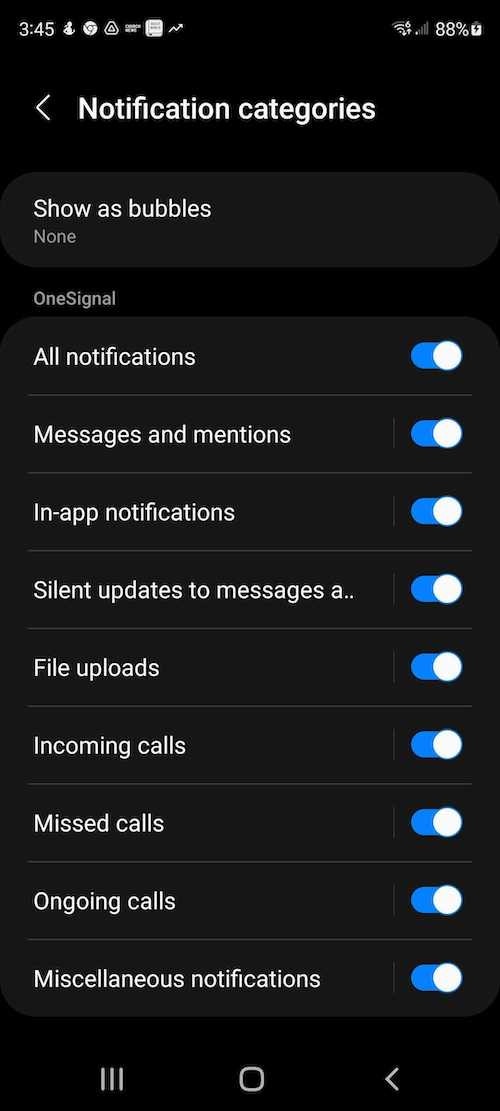
As categorias de notificação Android (também conhecidas como canais de notificação) foram introduzidas no Android 8.0 (Oreo) para dar aos usuários maior controle sobre como recebem notificações do seu aplicativo. Isso permite que você categorize suas notificações e defina diferentes experiências, como comportamento de exibição, som, vibração, badges e visibilidade da tela de bloqueio.
Por exemplo, se você tem notificações de últimas notícias, pode criar uma categoria para elas e definir importância "Urgente" e um som personalizado para garantir que sejam exibidas de forma proeminente, em contraste com notificações menos importantes que podem ser silenciadas ou ter um som padrão.
O OneSignal facilita a criação e gerenciamento dessas categorias diretamente no painel. Alternativamente, você pode definir categorias programaticamente em seu aplicativo. Veja o [guia do Android para criar canais de notificação](https://developer.android.com/develop/ui/views/notifications/channels).
As categorias de notificação Android do OneSignal funcionam para Google Android, Huawei Android e Amazon FireOS.
 ***
## Categorias de notificação padrão
O OneSignal cria automaticamente duas categorias padrão:
### Diversos
Usado quando nenhuma categoria é definida.
* **Importância:** Alta
* **Som:** Padrão
* **Vibração:** Padrão
* **Badges:** Habilitado
* **Tela de bloqueio:** Privado
### Restauradas
Usado quando o aplicativo é forçadamente fechado e reaberto. Se o aplicativo tiver notificações push no Centro de Notificações quando for forçadamente fechado, elas serão removidas do dispositivo. Reabrir o aplicativo recria (restaura) essas notificações. O SDK do OneSignal define automaticamente a categoria como "Restauradas" com as seguintes configurações para evitar sons e pop-ups indesejados de múltiplas notificações restauradas.
* **Importância:** Baixa
* **Som:** Desligado
* **Vibração:** Desligado
* **Badges:** Desabilitado
* **Tela de bloqueio:** Privado
Se você sempre enviar notificações push com uma categoria personalizada, o canal "Diversos" não aparecerá nos dispositivos dos usuários. O canal "Restauradas" sempre aparecerá para lidar com notificações restauradas após fechamento forçado do aplicativo.
### Comportamento específico da Huawei
Em dispositivos Huawei, o OneSignal **não** define uma categoria padrão. Se você não incluir uma, a Huawei aplicará importância **Alta** por padrão.
Para controle de badges em dispositivos Huawei, você também pode usar parâmetros de badge Huawei dedicados (`huawei_badge_class`, `huawei_badge_set_num`, `huawei_badge_add_num`) na API [Create message](/reference/create-message). Consulte [Badges](./badges#huawei-badges) para mais detalhes.
***
## Criar categorias de notificação Android no OneSignal
Antes de começar, certifique-se de ter um [aplicativo OneSignal configurado com uma plataforma Android](./android-sdk-setup).
1. Vá para **Settings > Push & In-App > Android Notification Channels** no Painel OneSignal.
2. Clique em **Add Group** para organizar suas categorias (por exemplo, "Atualizações de Notícias", "Atividade Social").
3. Clique em **Add Channel** dentro do grupo para criar uma nova categoria.
***
## Categorias de notificação padrão
O OneSignal cria automaticamente duas categorias padrão:
### Diversos
Usado quando nenhuma categoria é definida.
* **Importância:** Alta
* **Som:** Padrão
* **Vibração:** Padrão
* **Badges:** Habilitado
* **Tela de bloqueio:** Privado
### Restauradas
Usado quando o aplicativo é forçadamente fechado e reaberto. Se o aplicativo tiver notificações push no Centro de Notificações quando for forçadamente fechado, elas serão removidas do dispositivo. Reabrir o aplicativo recria (restaura) essas notificações. O SDK do OneSignal define automaticamente a categoria como "Restauradas" com as seguintes configurações para evitar sons e pop-ups indesejados de múltiplas notificações restauradas.
* **Importância:** Baixa
* **Som:** Desligado
* **Vibração:** Desligado
* **Badges:** Desabilitado
* **Tela de bloqueio:** Privado
Se você sempre enviar notificações push com uma categoria personalizada, o canal "Diversos" não aparecerá nos dispositivos dos usuários. O canal "Restauradas" sempre aparecerá para lidar com notificações restauradas após fechamento forçado do aplicativo.
### Comportamento específico da Huawei
Em dispositivos Huawei, o OneSignal **não** define uma categoria padrão. Se você não incluir uma, a Huawei aplicará importância **Alta** por padrão.
Para controle de badges em dispositivos Huawei, você também pode usar parâmetros de badge Huawei dedicados (`huawei_badge_class`, `huawei_badge_set_num`, `huawei_badge_add_num`) na API [Create message](/reference/create-message). Consulte [Badges](./badges#huawei-badges) para mais detalhes.
***
## Criar categorias de notificação Android no OneSignal
Antes de começar, certifique-se de ter um [aplicativo OneSignal configurado com uma plataforma Android](./android-sdk-setup).
1. Vá para **Settings > Push & In-App > Android Notification Channels** no Painel OneSignal.
2. Clique em **Add Group** para organizar suas categorias (por exemplo, "Atualizações de Notícias", "Atividade Social").
3. Clique em **Add Channel** dentro do grupo para criar uma nova categoria.
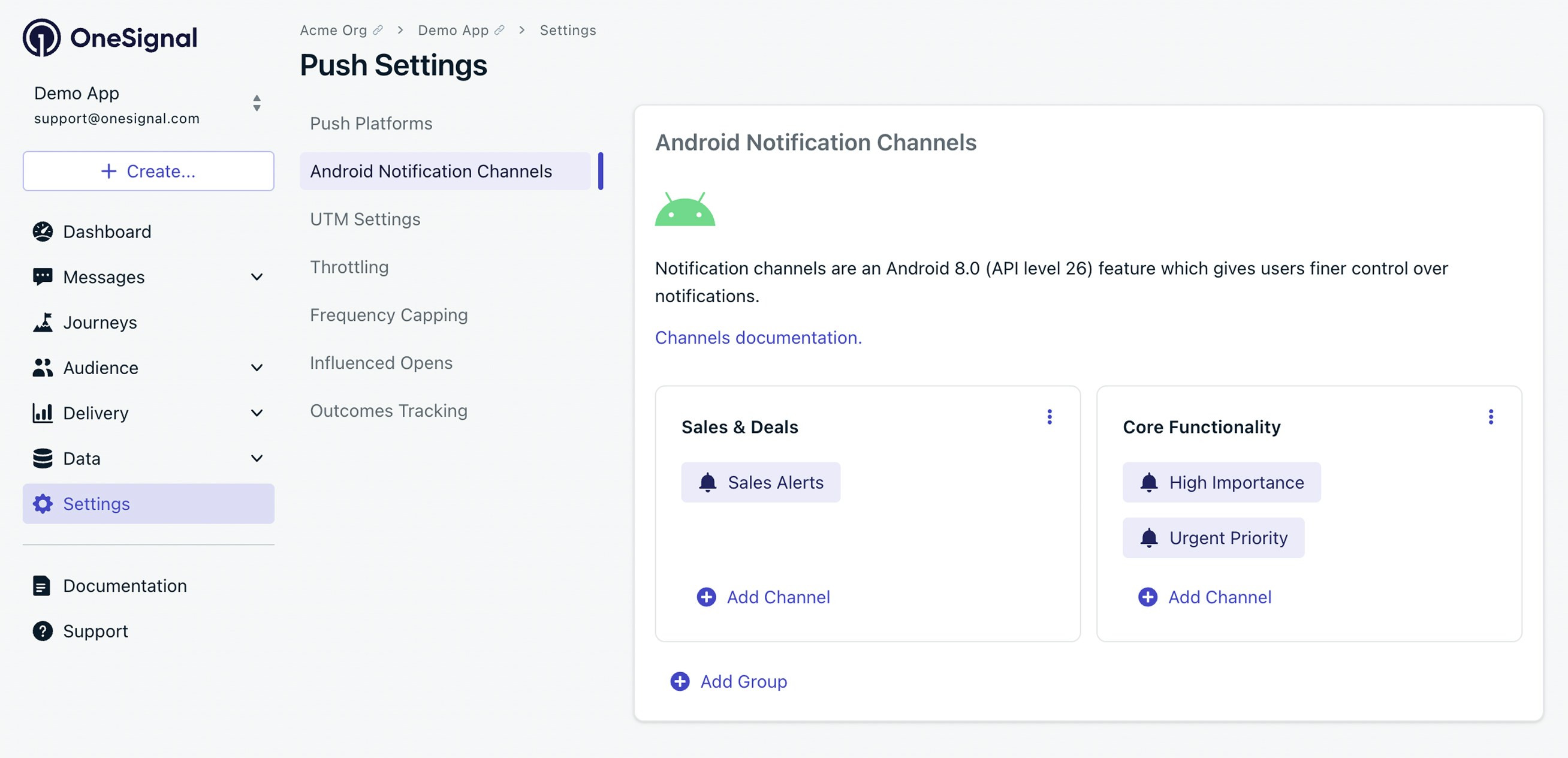 Você será solicitado a definir o seguinte:
### Nome
*Visível ao usuário.* Mantenha claro e descritivo.
### Descrição
*Visível ao usuário.* Explique brevemente o tipo de notificações que esta categoria irá lidar.
### Importância
Controla o quão visível e interruptiva a notificação é:
* **Baixa:** Silenciosa, sem alertas
* **Média:** Sem som/vibração, interrupção visual mínima
* **Alta:** Toca som ou vibra, sem pop-up na tela
* **Urgente:** Toca som e aparece como uma notificação heads-up ou estilo banner.
### Som
* **Desligado:** Sem som
* **Padrão:** Tom de notificação padrão do dispositivo
* **Personalizado:** Carregue e referencie um som personalizado (sem extensão de arquivo).
Exemplo: `alert_beep` (não `alert_beep.wav`)
Instruções completas de configuração para adicionar sons personalizados às suas notificações.
### Vibração
* **Desligado:** Sem vibração
* **Padrão:** Usa o padrão de vibração do dispositivo
* **Personalizado:** Defina o seu próprio usando um padrão (em ms).
Exemplo: `0, 300, 500, 300` → Aguarde 0ms, vibre 300ms, pause 500ms, vibre 300ms.
### Cor do LED
Alguns dispositivos Android suportam indicadores LED:
* **Desligado:** Sem LED
* **Padrão:** Padrão do dispositivo
* **Personalizado:** Valor hexadecimal ARGB (por exemplo, `FF0000FF` para azul)
### Badges
Mostra contagem de badge no ícone do aplicativo:
* **Habilitado:** Badge é mostrado
* **Desabilitado:** Nenhum badge exibido
### Visibilidade da tela de bloqueio
* **Pública:** Conteúdo completo mostrado
* **Privada:** Apenas nome do aplicativo, oculta conteúdo
* **Secreta:** Nenhuma notificação visível na tela de bloqueio
Uma vez que sua categoria for criada, você pode usá-la em suas notificações.
***
## Atualizar categorias
Depois que um dispositivo recebe uma notificação de uma categoria, o Android bloqueia o comportamento dessa categoria. **Alterações na importância, som, vibração ou outras configurações não serão aplicadas retroativamente**. Por exemplo, se você enviar uma notificação push com uma categoria usando importância "Alta" e som, depois alterar a importância para "Urgente" e usar um arquivo de som diferente, a próxima notificação push para o mesmo dispositivo com a mesma categoria não terá importância "Urgente" ou o novo som.
**Opções**:
* **Para atualizar comportamento:** Crie uma nova categoria.
* **Para testar alterações:** Limpe os dados do aplicativo ou desinstale e reinstale o aplicativo.
Você pode atualizar:
* Nome da categoria (exibido como "channel name" nas configurações do Android)
* Nome do grupo de categorias (exibido como "channel group name" nas configurações do Android)
Estes serão atualizados nas configurações de notificação do Android quando a próxima notificação for recebida usando aquela categoria.
***
## Excluir categorias
Para remover uma categoria excluída do dispositivo do usuário:
1. Exclua a categoria do painel OneSignal.
2. Certifique-se de que todas as notificações sejam limpas do Centro de Notificações.
3. Peça ao usuário para:
* Colocar o aplicativo em segundo plano por 60+ segundos
* Abri-lo novamente (aciona sincronização do SDK)
O SDK será re-sincronizado e removerá a categoria excluída das configurações do Android.
***
## Adicionando categorias às notificações
Dependendo de como você criou a Categoria Android e como está enviando a mensagem, estas são as formas de referenciar a categoria em suas notificações push.
### Enviando do Painel OneSignal
1. Dentro do seu Template ou Compositor de Mensagem Push, navegue até as configurações do Android.
2. Em **Category**, selecione sua categoria se criada no painel OneSignal ou selecione **(Created in App)** se criada programaticamente em seu aplicativo.
* Se criada programaticamente, também defina o campo **Existing Channel** para o nome definido em seu código.
Você será solicitado a definir o seguinte:
### Nome
*Visível ao usuário.* Mantenha claro e descritivo.
### Descrição
*Visível ao usuário.* Explique brevemente o tipo de notificações que esta categoria irá lidar.
### Importância
Controla o quão visível e interruptiva a notificação é:
* **Baixa:** Silenciosa, sem alertas
* **Média:** Sem som/vibração, interrupção visual mínima
* **Alta:** Toca som ou vibra, sem pop-up na tela
* **Urgente:** Toca som e aparece como uma notificação heads-up ou estilo banner.
### Som
* **Desligado:** Sem som
* **Padrão:** Tom de notificação padrão do dispositivo
* **Personalizado:** Carregue e referencie um som personalizado (sem extensão de arquivo).
Exemplo: `alert_beep` (não `alert_beep.wav`)
Instruções completas de configuração para adicionar sons personalizados às suas notificações.
### Vibração
* **Desligado:** Sem vibração
* **Padrão:** Usa o padrão de vibração do dispositivo
* **Personalizado:** Defina o seu próprio usando um padrão (em ms).
Exemplo: `0, 300, 500, 300` → Aguarde 0ms, vibre 300ms, pause 500ms, vibre 300ms.
### Cor do LED
Alguns dispositivos Android suportam indicadores LED:
* **Desligado:** Sem LED
* **Padrão:** Padrão do dispositivo
* **Personalizado:** Valor hexadecimal ARGB (por exemplo, `FF0000FF` para azul)
### Badges
Mostra contagem de badge no ícone do aplicativo:
* **Habilitado:** Badge é mostrado
* **Desabilitado:** Nenhum badge exibido
### Visibilidade da tela de bloqueio
* **Pública:** Conteúdo completo mostrado
* **Privada:** Apenas nome do aplicativo, oculta conteúdo
* **Secreta:** Nenhuma notificação visível na tela de bloqueio
Uma vez que sua categoria for criada, você pode usá-la em suas notificações.
***
## Atualizar categorias
Depois que um dispositivo recebe uma notificação de uma categoria, o Android bloqueia o comportamento dessa categoria. **Alterações na importância, som, vibração ou outras configurações não serão aplicadas retroativamente**. Por exemplo, se você enviar uma notificação push com uma categoria usando importância "Alta" e som, depois alterar a importância para "Urgente" e usar um arquivo de som diferente, a próxima notificação push para o mesmo dispositivo com a mesma categoria não terá importância "Urgente" ou o novo som.
**Opções**:
* **Para atualizar comportamento:** Crie uma nova categoria.
* **Para testar alterações:** Limpe os dados do aplicativo ou desinstale e reinstale o aplicativo.
Você pode atualizar:
* Nome da categoria (exibido como "channel name" nas configurações do Android)
* Nome do grupo de categorias (exibido como "channel group name" nas configurações do Android)
Estes serão atualizados nas configurações de notificação do Android quando a próxima notificação for recebida usando aquela categoria.
***
## Excluir categorias
Para remover uma categoria excluída do dispositivo do usuário:
1. Exclua a categoria do painel OneSignal.
2. Certifique-se de que todas as notificações sejam limpas do Centro de Notificações.
3. Peça ao usuário para:
* Colocar o aplicativo em segundo plano por 60+ segundos
* Abri-lo novamente (aciona sincronização do SDK)
O SDK será re-sincronizado e removerá a categoria excluída das configurações do Android.
***
## Adicionando categorias às notificações
Dependendo de como você criou a Categoria Android e como está enviando a mensagem, estas são as formas de referenciar a categoria em suas notificações push.
### Enviando do Painel OneSignal
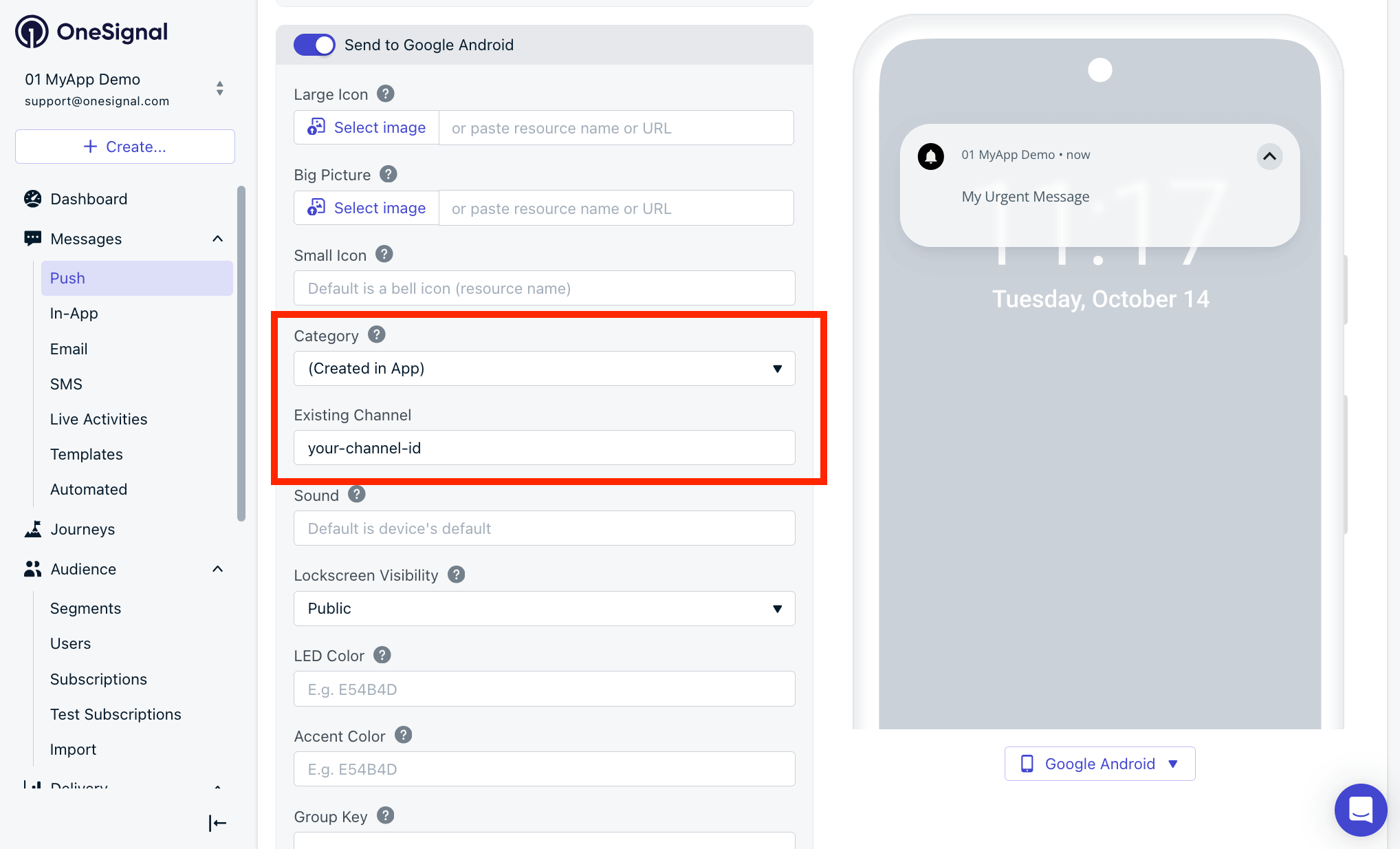
1. Dentro do seu Template ou Compositor de Mensagem Push, navegue até as configurações do Android.
2. Em **Category**, selecione sua categoria se criada no painel OneSignal ou selecione **(Created in App)** se criada programaticamente em seu aplicativo.
* Se criada programaticamente, também defina o campo **Existing Channel** para o nome definido em seu código.
 ### Enviando com a API REST
Se você criou a categoria no painel OneSignal, use o `android_channel_id` na solicitação da API [Create message](/reference/push-notification). Você pode encontrar o ID do Canal na tela de configuração de Categoria Android.
### Enviando com a API REST
Se você criou a categoria no painel OneSignal, use o `android_channel_id` na solicitação da API [Create message](/reference/push-notification). Você pode encontrar o ID do Canal na tela de configuração de Categoria Android.
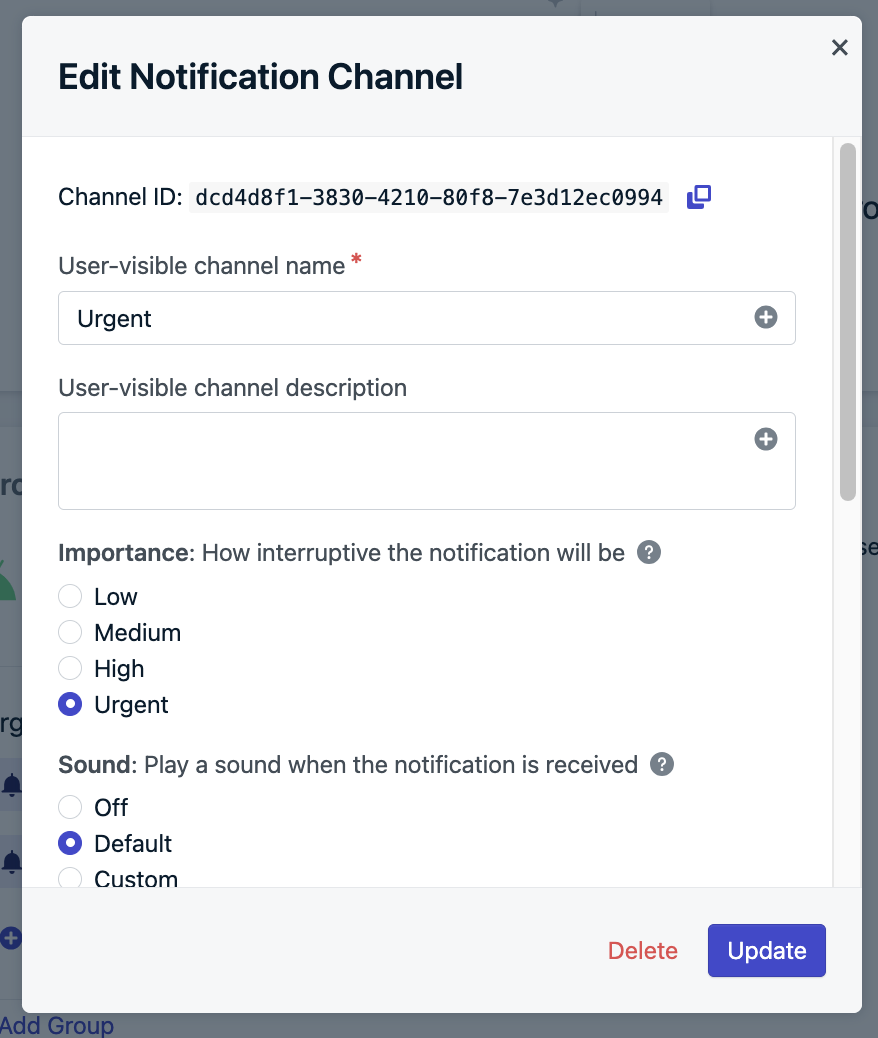 Se estiver usando seus próprios canais Android criados programaticamente, use o parâmetro `existing_android_channel_id` na solicitação da API [Create message](/reference/push-notification) e defina o nome conforme definido em seu código.
***
## FAQ
### As categorias podem tocar sons no modo Não Perturbe (DND)?
Não. O OneSignal não define `setBypassDnd` nas categorias. Para substituir o DND, crie seu próprio canal programaticamente e habilite esta configuração. Veja [setBypassDnd](https://developer.android.com/reference/android/app/NotificationChannel#setBypassDnd\(boolean\)).
### Posso localizar nomes ou descrições de categorias?
Não. O OneSignal não suporta múltiplos idiomas para categorias. Para suportar localização, defina seus próprios canais Android e referencie-os via `existing_android_channel_id` em suas solicitações de API push.
### Por que minha categoria Android não está funcionando?
Existem várias razões pelas quais sua categoria Android pode não estar funcionando como esperado. Para solucionar problemas, verifique o seguinte:
* **O que não está funcionando?**
* O arquivo de som não está tocando?
* Não está sendo exibido no dispositivo?
* Você não vê a categoria nas Configurações de Notificação Android?
* **Como a categoria foi criada?**
* Se criada no painel OneSignal, certifique-se de que as configurações estão definidas como você espera.
* Se criada programaticamente em seu aplicativo, revise seu código. Veja o [guia do Android para criar canais de notificação](https://developer.android.com/develop/ui/views/notifications/channels).
* **Revise as configurações da categoria:**
* Certifique-se de que as configurações estão definidas como você espera.
* O arquivo de som está sendo referenciado corretamente? Veja a seção [Som](#sound) acima.
* O nome ou ID da categoria está sendo referenciado corretamente ao enviar a mensagem?
* **Você atualizou as configurações após enviar uma notificação?**
* Se você atualizou as configurações após enviar uma notificação, o Android não aplicará essas atualizações ao seu dispositivo. Veja [Atualizar categorias](#updating-categories) acima.
* **Verifique a inicialização do SDK OneSignal:**
* Certifique-se de que o OneSignal seja inicializado na classe `Application`, não em uma `Activity`. Veja [Configuração do SDK Android](./android-sdk-setup).
Ainda precisa de ajuda? Estamos aqui para ajudar! Envie um e-mail para `support@onesignal.com` com as informações acima incluindo:
* O código da categoria Android se criada programaticamente em seu aplicativo
* A URL da mensagem em seu painel OneSignal com o problema
Vamos ajudá-lo o mais rápido possível!
***
## Páginas relacionadas
Configure sons de notificação personalizados para Android, iOS e outras plataformas.
Configure contagens de badge nos ícones de aplicativos em todas as plataformas.
Instale e inicialize o SDK Android do OneSignal em seu aplicativo.
Envie notificações push programaticamente usando a API REST.
Se estiver usando seus próprios canais Android criados programaticamente, use o parâmetro `existing_android_channel_id` na solicitação da API [Create message](/reference/push-notification) e defina o nome conforme definido em seu código.
***
## FAQ
### As categorias podem tocar sons no modo Não Perturbe (DND)?
Não. O OneSignal não define `setBypassDnd` nas categorias. Para substituir o DND, crie seu próprio canal programaticamente e habilite esta configuração. Veja [setBypassDnd](https://developer.android.com/reference/android/app/NotificationChannel#setBypassDnd\(boolean\)).
### Posso localizar nomes ou descrições de categorias?
Não. O OneSignal não suporta múltiplos idiomas para categorias. Para suportar localização, defina seus próprios canais Android e referencie-os via `existing_android_channel_id` em suas solicitações de API push.
### Por que minha categoria Android não está funcionando?
Existem várias razões pelas quais sua categoria Android pode não estar funcionando como esperado. Para solucionar problemas, verifique o seguinte:
* **O que não está funcionando?**
* O arquivo de som não está tocando?
* Não está sendo exibido no dispositivo?
* Você não vê a categoria nas Configurações de Notificação Android?
* **Como a categoria foi criada?**
* Se criada no painel OneSignal, certifique-se de que as configurações estão definidas como você espera.
* Se criada programaticamente em seu aplicativo, revise seu código. Veja o [guia do Android para criar canais de notificação](https://developer.android.com/develop/ui/views/notifications/channels).
* **Revise as configurações da categoria:**
* Certifique-se de que as configurações estão definidas como você espera.
* O arquivo de som está sendo referenciado corretamente? Veja a seção [Som](#sound) acima.
* O nome ou ID da categoria está sendo referenciado corretamente ao enviar a mensagem?
* **Você atualizou as configurações após enviar uma notificação?**
* Se você atualizou as configurações após enviar uma notificação, o Android não aplicará essas atualizações ao seu dispositivo. Veja [Atualizar categorias](#updating-categories) acima.
* **Verifique a inicialização do SDK OneSignal:**
* Certifique-se de que o OneSignal seja inicializado na classe `Application`, não em uma `Activity`. Veja [Configuração do SDK Android](./android-sdk-setup).
Ainda precisa de ajuda? Estamos aqui para ajudar! Envie um e-mail para `support@onesignal.com` com as informações acima incluindo:
* O código da categoria Android se criada programaticamente em seu aplicativo
* A URL da mensagem em seu painel OneSignal com o problema
Vamos ajudá-lo o mais rápido possível!
***
## Páginas relacionadas
Configure sons de notificação personalizados para Android, iOS e outras plataformas.
Configure contagens de badge nos ícones de aplicativos em todas as plataformas.
Instale e inicialize o SDK Android do OneSignal em seu aplicativo.
Envie notificações push programaticamente usando a API REST.