> ## Documentation Index
> Fetch the complete documentation index at: https://documentation.onesignal.com/llms.txt
> Use this file to discover all available pages before exploring further.
# Direcionar versões desatualizadas do aplicativo para incentivar atualizações
> Use mensagens in-app para detectar versões desatualizadas do app e solicitar que os usuários atualizem, com segmentos específicos por plataforma para iOS e Android.
Use mensagens in-app para notificar usuários em versões mais antigas do aplicativo de que uma atualização está disponível e solicitar que a instalem. Este tutorial mostra como criar segmentos e mensagens específicos por plataforma para iOS e Android.
## Requisitos
* OneSignal SDK v5 ou posterior
## Configuração
**Cenário de exemplo**: A versão mais recente do nosso aplicativo é `1.0.1`. Queremos direcionar usuários na versão `1.0.0` e anteriores com uma mensagem in-app solicitando que eles atualizem.
### 1. Obter a versão mais recente do seu aplicativo
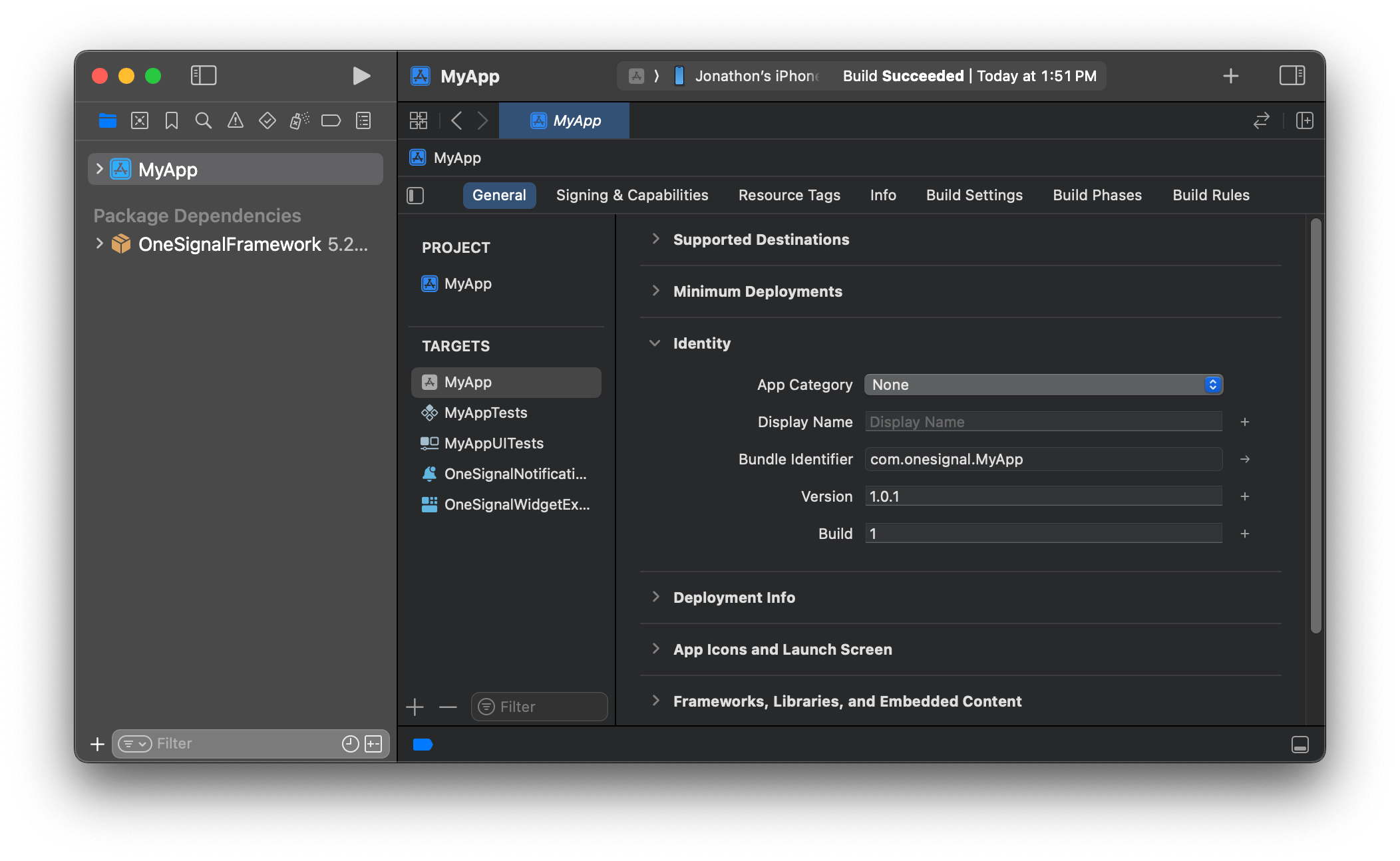
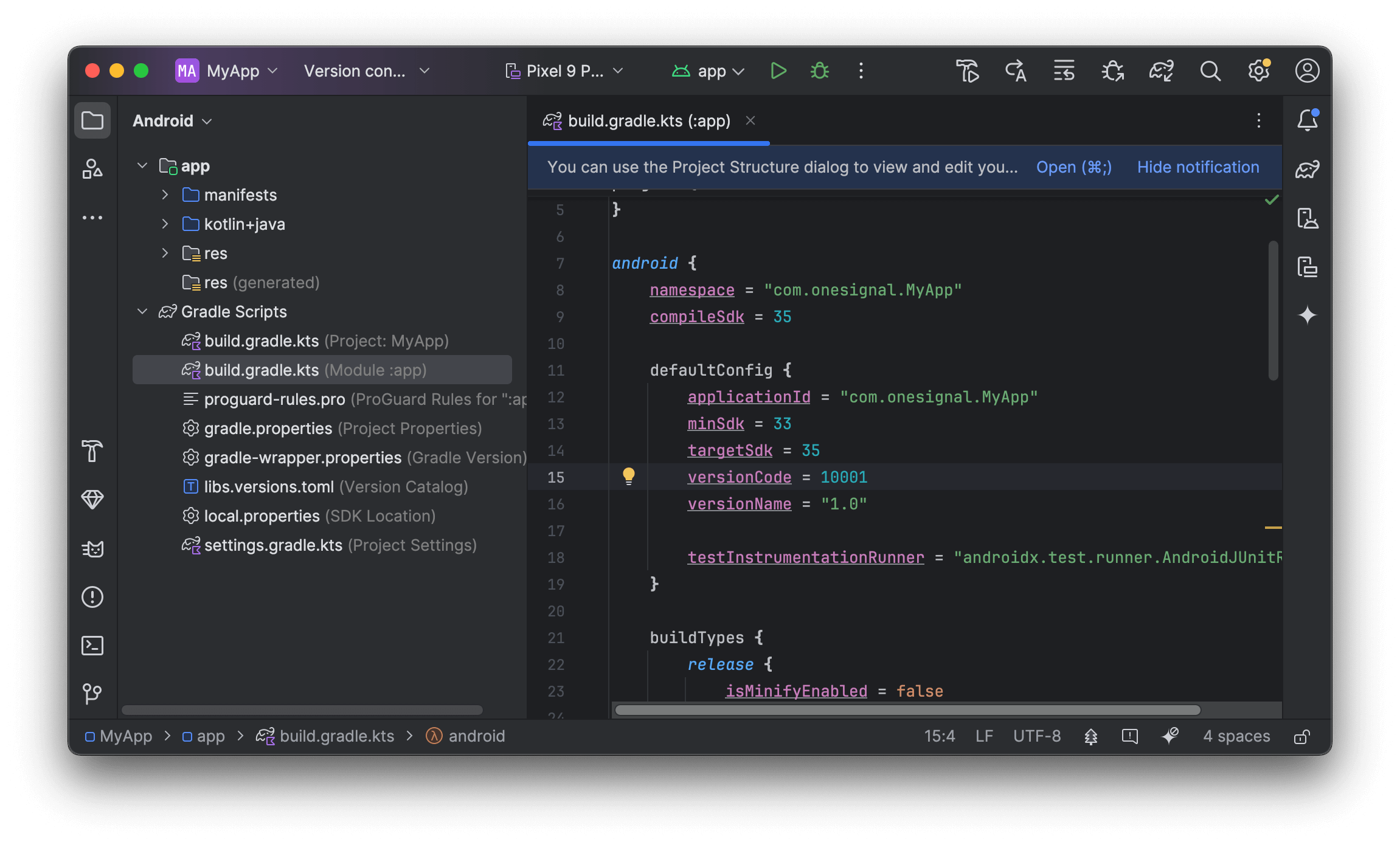
O OneSignal detecta `App Version` com base no seguinte:
**iOS**: A `Version` encontrada no Xcode **your main app Target > General > Identity**
 **Android**: O `versionCode` encontrado no arquivo `build.gradle` do seu aplicativo
 Se você não tiver acesso ao Xcode e/ou Android Studio, peça esses valores ao seu desenvolvedor.
iOS e Android usam formatos de versão diferentes, e os links da loja diferem por plataforma. Crie segmentos e mensagens in-app separados para cada um.
### 2. Configurar os segmentos
Você precisará criar dois segmentos, um para iOS e um para Android.
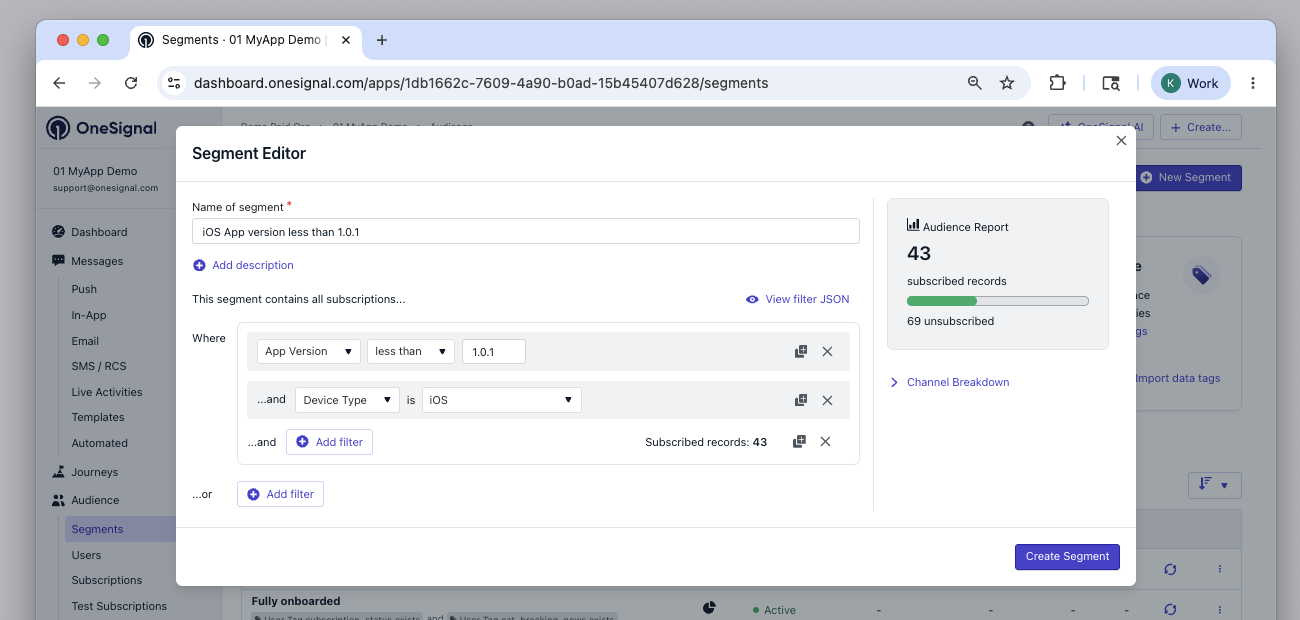
**iOS**:
* Nome do segmento: `iOS App version less than 1.0.1`
* Filtros: `App Version` is `less than` `1.0.1` AND `Device Type` is `iOS`.
Se você não tiver acesso ao Xcode e/ou Android Studio, peça esses valores ao seu desenvolvedor.
iOS e Android usam formatos de versão diferentes, e os links da loja diferem por plataforma. Crie segmentos e mensagens in-app separados para cada um.
### 2. Configurar os segmentos
Você precisará criar dois segmentos, um para iOS e um para Android.
**iOS**:
* Nome do segmento: `iOS App version less than 1.0.1`
* Filtros: `App Version` is `less than` `1.0.1` AND `Device Type` is `iOS`.
 **Android**:
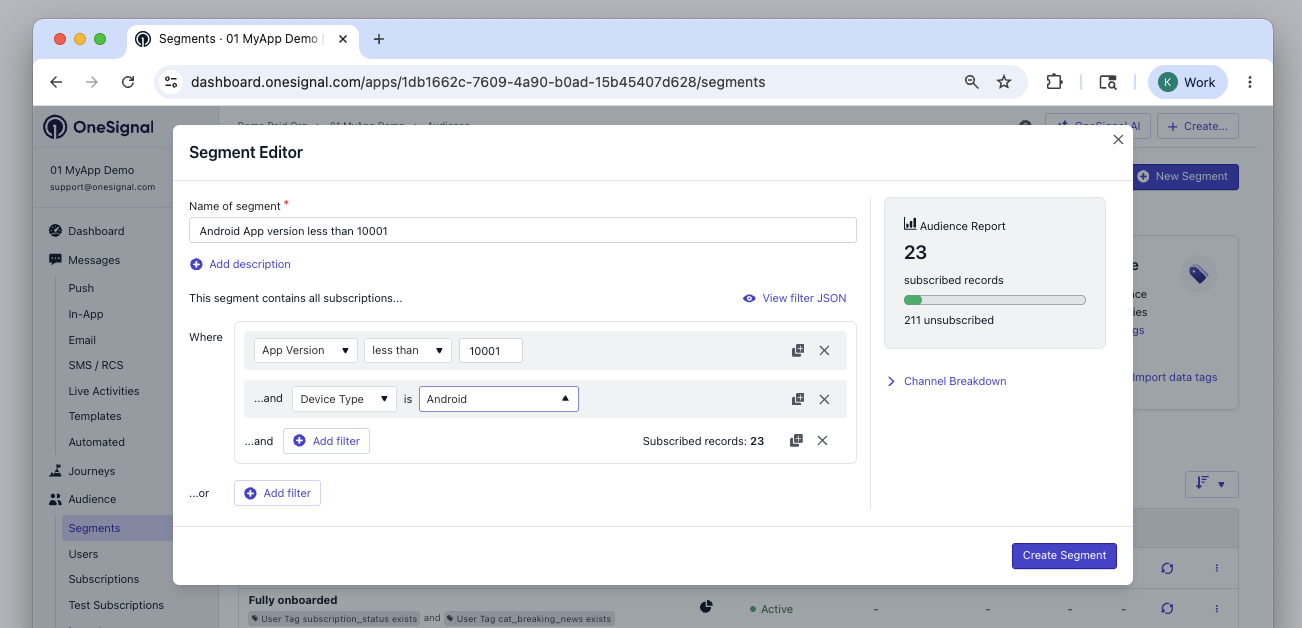
* Nome do segmento: `Android App version less than 10001`
* Filtros: `App Version` is `less than` `10001` AND `Device Type` is `Android`.
**Android**:
* Nome do segmento: `Android App version less than 10001`
* Filtros: `App Version` is `less than` `10001` AND `Device Type` is `Android`.
 ### 3. Configurar as mensagens in-app
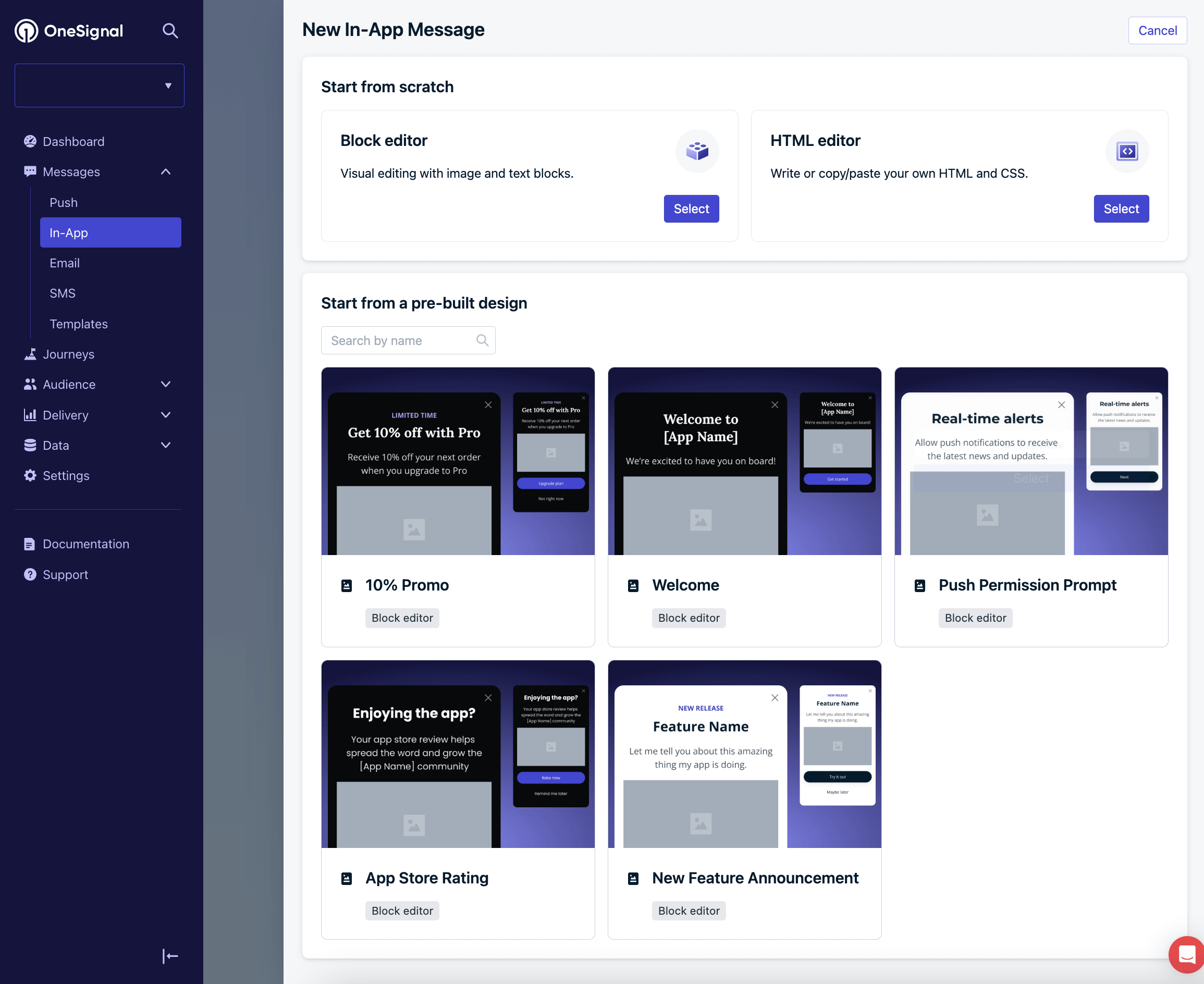
Navegue até **Messages > In-App > New Message > New In-App**.
Comece a partir do design pré-construído **New Feature Announcement** ou crie o seu próprio do zero.
### 3. Configurar as mensagens in-app
Navegue até **Messages > In-App > New Message > New In-App**.
Comece a partir do design pré-construído **New Feature Announcement** ou crie o seu próprio do zero.
 Nomeie a mensagem com algo que reflita que é para usuários iOS.
#### Adicionar seu público
Selecione o segmento específico **iOS App version less than 1.0.1**.
#### Atualizar a mensagem
Atualize o conteúdo da mensagem conforme necessário. Para navegar o usuário até sua listagem na app store, adicione uma [ação de clique de URL](./iam-click-actions#url) a um botão ou outro elemento.
Nomeie a mensagem com algo que reflita que é para usuários iOS.
#### Adicionar seu público
Selecione o segmento específico **iOS App version less than 1.0.1**.
#### Atualizar a mensagem
Atualize o conteúdo da mensagem conforme necessário. Para navegar o usuário até sua listagem na app store, adicione uma [ação de clique de URL](./iam-click-actions#url) a um botão ou outro elemento.
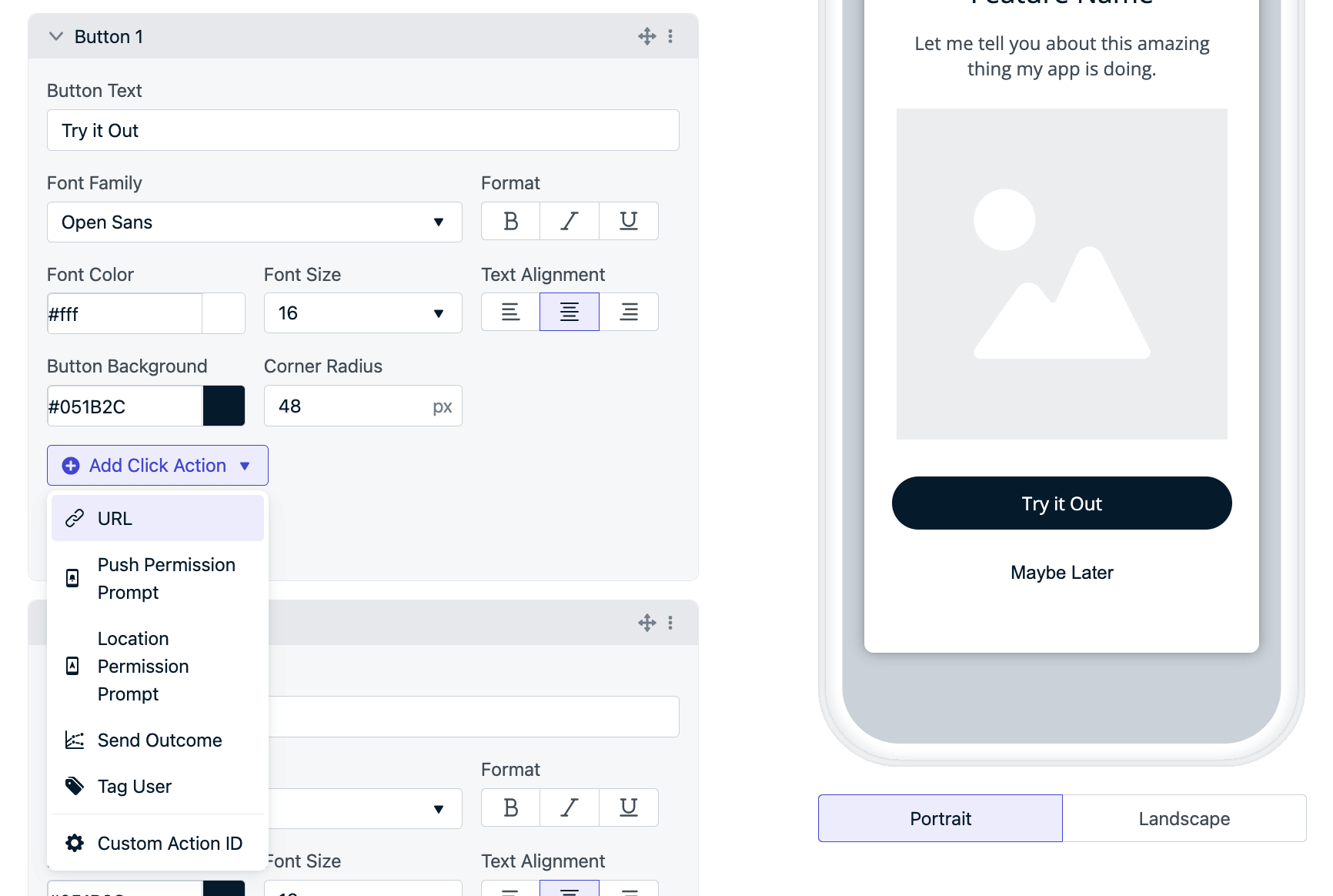 Insira o link da loja como a URL:
* **iOS**: `https://apps.apple.com/app/idYOUR_APP_STORE_ID` — veja [Requesting App Store Reviews](https://developer.apple.com/documentation/storekit/requesting_app_store_reviews)
* **Android**: `https://play.google.com/store/apps/details?id=YOUR_PACKAGE_NAME` — veja [Linking to Google Play](https://developer.android.com/distribute/marketing-tools/linking-to-google-play.html)
### 4. Gatilhos
Recomendamos usar o gatilho **On app open** para garantir que a mensagem seja exibida quando o usuário abrir o aplicativo.
### 5. Agendamento e frequência
Se você agendou a atualização do aplicativo para algum momento no futuro, você pode agendar a mensagem para começar a ser exibida naquele momento.
Dependendo de quão agressivo você deseja ser com seus prompts de atualização, você pode definir a frequência "How often do you want to show this message?" para:
* **Every time trigger conditions are satisfied** - o que significa toda vez que eles abrem o aplicativo neste exemplo.
* **Multiple times** - defina o número total de vezes para mostrar a mensagem e qual atraso entre elas. Por exemplo, 100 vezes com um intervalo de 3 dias entre elas. Mostrará a mensagem a cada 3 dias por até 100 vezes.
### 6. Salvar como rascunho e duplicar para Android
Clique no botão **Save as Draft** para salvar a mensagem.
Na página **In-App Messages**, clique em **Options > Duplicate** ao lado da mensagem que você acabou de salvar.
Atualize o seguinte para seus usuários Android:
* O nome do IAM para refletir que é para usuários Android
* Defina o segmento como **Android App version less than 10001**
* Atualize a URL para o link da loja Android
* Adicione quaisquer alterações adicionais à mensagem para torná-la única para usuários Android
Clique em **Save as Draft** para salvar a mensagem.
***
## Testando
Antes de publicar suas mensagens, sugerimos testá-las com as seguintes etapas:
* Encontre seu dispositivo de teste e defina-o como uma [test user](./test-users).
* Certifique-se de que o dispositivo de teste está na versão inferior do seu aplicativo.
* Abra a mensagem in-app que você deseja testar.
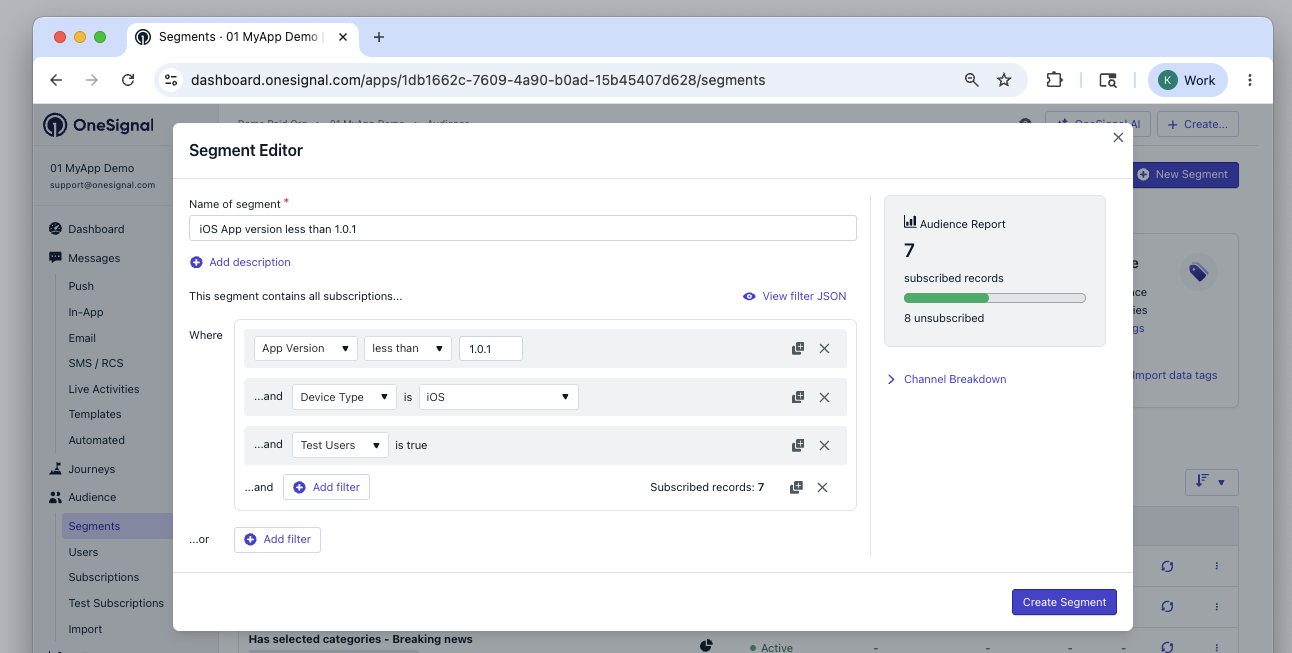
* Clique no Segmento e adicione um filtro **And** para **Test Users**.
* Isso garantirá que a mensagem seja exibida apenas para seus dispositivos de teste
* Por exemplo, se o seu dispositivo de teste estiver no iOS, o segmento ficará assim:
Insira o link da loja como a URL:
* **iOS**: `https://apps.apple.com/app/idYOUR_APP_STORE_ID` — veja [Requesting App Store Reviews](https://developer.apple.com/documentation/storekit/requesting_app_store_reviews)
* **Android**: `https://play.google.com/store/apps/details?id=YOUR_PACKAGE_NAME` — veja [Linking to Google Play](https://developer.android.com/distribute/marketing-tools/linking-to-google-play.html)
### 4. Gatilhos
Recomendamos usar o gatilho **On app open** para garantir que a mensagem seja exibida quando o usuário abrir o aplicativo.
### 5. Agendamento e frequência
Se você agendou a atualização do aplicativo para algum momento no futuro, você pode agendar a mensagem para começar a ser exibida naquele momento.
Dependendo de quão agressivo você deseja ser com seus prompts de atualização, você pode definir a frequência "How often do you want to show this message?" para:
* **Every time trigger conditions are satisfied** - o que significa toda vez que eles abrem o aplicativo neste exemplo.
* **Multiple times** - defina o número total de vezes para mostrar a mensagem e qual atraso entre elas. Por exemplo, 100 vezes com um intervalo de 3 dias entre elas. Mostrará a mensagem a cada 3 dias por até 100 vezes.
### 6. Salvar como rascunho e duplicar para Android
Clique no botão **Save as Draft** para salvar a mensagem.
Na página **In-App Messages**, clique em **Options > Duplicate** ao lado da mensagem que você acabou de salvar.
Atualize o seguinte para seus usuários Android:
* O nome do IAM para refletir que é para usuários Android
* Defina o segmento como **Android App version less than 10001**
* Atualize a URL para o link da loja Android
* Adicione quaisquer alterações adicionais à mensagem para torná-la única para usuários Android
Clique em **Save as Draft** para salvar a mensagem.
***
## Testando
Antes de publicar suas mensagens, sugerimos testá-las com as seguintes etapas:
* Encontre seu dispositivo de teste e defina-o como uma [test user](./test-users).
* Certifique-se de que o dispositivo de teste está na versão inferior do seu aplicativo.
* Abra a mensagem in-app que você deseja testar.
* Clique no Segmento e adicione um filtro **And** para **Test Users**.
* Isso garantirá que a mensagem seja exibida apenas para seus dispositivos de teste
* Por exemplo, se o seu dispositivo de teste estiver no iOS, o segmento ficará assim:
 * Clique em **Update Segment** para salvar as alterações.
* Clique em **Update Message** para atualizar a mensagem in-app.
* Clique em **Options > Resume** ao lado da mensagem para ativá-la.
* Feche o aplicativo no dispositivo de teste.
* Aguarde 1 minuto.
* Abra o aplicativo no seu dispositivo de teste.
* Você deve ver a mensagem se:
* O dispositivo é uma test user
* O dispositivo está na versão inferior do seu aplicativo.
* O segmento está definido como **Test Users**.
***
## Checklist para entrar em produção
Quando estiver pronto para entrar em produção:
* Atualize os Segmentos para remover o filtro `Test Users`.
* Verifique o Schedule para garantir que está definido para a data e hora corretas.
* Clique em **Update Message** para atualizar a mensagem in-app.
Você terminou! Quaisquer usuários que abrirem seu aplicativo em uma versão mais antiga serão notificados sobre a atualização do seu aplicativo.
Retorne à mensagem in-app após algum tempo para verificar o progresso. Você também pode obter análises de mensagens in-app com [Event Streams](./event-streams) ou [Integrações](./integrations) de terceiros.
***
## FAQ
### O OneSignal detecta a versão do aplicativo automaticamente?
Sim. O SDK do OneSignal reporta a versão do aplicativo ao OneSignal automaticamente. No iOS, é o campo `Version` no Xcode, e no Android é o `versionCode` no arquivo `build.gradle`.
### Por que preciso de mensagens separadas para iOS e Android?
iOS e Android usam formatos de versão diferentes (por exemplo, `1.0.1` vs `10001`), e os links da loja de cada plataforma são diferentes. Segmentos e mensagens separados garantem que o filtro de versão correto e o link da loja certos sejam usados para cada plataforma.
### Posso usar isso com Journeys em vez de gatilhos in-app?
Sim. Você pode criar uma Journey que direcione os mesmos segmentos baseados em versão e envie uma mensagem in-app como uma etapa. Isso oferece controle adicional sobre o tempo e as ações de acompanhamento.
***
Precisa de ajuda?
Converse com nossa equipe de Suporte ou envie email para `support@onesignal.com`
Por favor inclua:
* Detalhes do problema que você está enfrentando e passos para reproduzir se disponível
* Seu OneSignal App ID
* O External ID ou Subscription ID se aplicável
* A URL para a mensagem que você testou no Dashboard OneSignal se aplicável
* Quaisquer [logs ou mensagens de erro](/docs/pt-BR/capturing-a-debug-log) relevantes
Estamos felizes em ajudar!
Configure ações de clique de URL, solicitação de permissão, tag, resultado e personalizadas em elementos de mensagem in-app.
Crie segmentos com base em propriedades do usuário, comportamento e atributos do dispositivo.
* Clique em **Update Segment** para salvar as alterações.
* Clique em **Update Message** para atualizar a mensagem in-app.
* Clique em **Options > Resume** ao lado da mensagem para ativá-la.
* Feche o aplicativo no dispositivo de teste.
* Aguarde 1 minuto.
* Abra o aplicativo no seu dispositivo de teste.
* Você deve ver a mensagem se:
* O dispositivo é uma test user
* O dispositivo está na versão inferior do seu aplicativo.
* O segmento está definido como **Test Users**.
***
## Checklist para entrar em produção
Quando estiver pronto para entrar em produção:
* Atualize os Segmentos para remover o filtro `Test Users`.
* Verifique o Schedule para garantir que está definido para a data e hora corretas.
* Clique em **Update Message** para atualizar a mensagem in-app.
Você terminou! Quaisquer usuários que abrirem seu aplicativo em uma versão mais antiga serão notificados sobre a atualização do seu aplicativo.
Retorne à mensagem in-app após algum tempo para verificar o progresso. Você também pode obter análises de mensagens in-app com [Event Streams](./event-streams) ou [Integrações](./integrations) de terceiros.
***
## FAQ
### O OneSignal detecta a versão do aplicativo automaticamente?
Sim. O SDK do OneSignal reporta a versão do aplicativo ao OneSignal automaticamente. No iOS, é o campo `Version` no Xcode, e no Android é o `versionCode` no arquivo `build.gradle`.
### Por que preciso de mensagens separadas para iOS e Android?
iOS e Android usam formatos de versão diferentes (por exemplo, `1.0.1` vs `10001`), e os links da loja de cada plataforma são diferentes. Segmentos e mensagens separados garantem que o filtro de versão correto e o link da loja certos sejam usados para cada plataforma.
### Posso usar isso com Journeys em vez de gatilhos in-app?
Sim. Você pode criar uma Journey que direcione os mesmos segmentos baseados em versão e envie uma mensagem in-app como uma etapa. Isso oferece controle adicional sobre o tempo e as ações de acompanhamento.
***
Precisa de ajuda?
Converse com nossa equipe de Suporte ou envie email para `support@onesignal.com`
Por favor inclua:
* Detalhes do problema que você está enfrentando e passos para reproduzir se disponível
* Seu OneSignal App ID
* O External ID ou Subscription ID se aplicável
* A URL para a mensagem que você testou no Dashboard OneSignal se aplicável
* Quaisquer [logs ou mensagens de erro](/docs/pt-BR/capturing-a-debug-log) relevantes
Estamos felizes em ajudar!
Configure ações de clique de URL, solicitação de permissão, tag, resultado e personalizadas em elementos de mensagem in-app.
Crie segmentos com base em propriedades do usuário, comportamento e atributos do dispositivo.