> ## Documentation Index
> Fetch the complete documentation index at: https://documentation.onesignal.com/llms.txt
> Use this file to discover all available pages before exploring further.
# Aplicativos, Organizações e Contas
> Adicione, renomeie, mova e exclua aplicativos e organizações do OneSignal. Entenda a relação entre contas, aplicativos e organizações.
Quando você se cadastra em [OneSignal.com](https://onesignal.com), uma conta de usuário é criada e vinculada ao seu endereço de email. Com sua conta, você pode criar, gerenciar ou ser convidado para múltiplos **Aplicativos** e **Organizações**.
Se sua empresa já possui um aplicativo ou organização OneSignal, envie um email para o administrador da conta para solicitar um convite. Compartilhe o guia [Gerenciar membros da equipe](./manage-team-members) para ajudá-los a conceder acesso.
***
## Estrutura da conta OneSignal
Seu endereço de email é usado para fazer login na sua conta OneSignal. A partir daí, você pode acessar os **Aplicativos** e **Organizações** nas quais você é [Membro da equipe](./manage-team-members).
### Aplicativos vs. Organizações
* Um **Aplicativo OneSignal** mantém dados de usuários e mensagens para um único projeto, em todas as plataformas (web, iOS, Android, email, etc.). Cada aplicativo existe dentro de uma única organização.
* Uma **Organização OneSignal** é um contêiner para gerenciar múltiplos aplicativos, faturamento e permissões de equipe.
Você pode ter:
* Aplicativos ilimitados (gratuitos para criar)
* Múltiplas organizações (gratuitas ou pagas)
* Aplicativos para ambientes separados (ex: dev, staging, production)
* Diferentes níveis de acesso por aplicativo ou organização
***
## Níveis de acesso e funções
O OneSignal suporta dois níveis de acesso:
### Acesso no nível do aplicativo
* Acesso apenas aos aplicativos específicos para os quais um usuário é convidado.
* Não pode visualizar faturamento ou configurações de atualização de plano.
### Acesso no nível da organização
* Acesso a todos os aplicativos dentro da organização.
* Apenas funções de **Admin** podem gerenciar faturamento e atualizações.
### Funções de usuário
O acesso pode ser ainda mais delimitado por funções:
| Função | Descrição |
| ------ | ----------------------------------------------------------------------------------- |
| Admin | Acesso completo, incluindo configurações, faturamento e gerenciamento de usuários. |
| Editor | Pode criar e enviar mensagens, mas não pode gerenciar configurações ou faturamento. |
| Viewer | Acesso somente leitura para analisar desempenho e estatísticas de mensagens. |
Convide usuários, atribua funções e gerencie o acesso no nível do aplicativo ou da organização.
***
## Gerenciando sua conta de usuário
Habilite a [autenticação de dois fatores](./2-step-authentication) para adicionar uma camada extra de segurança à sua conta. Consulte [FAQs de coleta de dados e segurança](./data-questions) para detalhes.
### Redefinir senha ou email
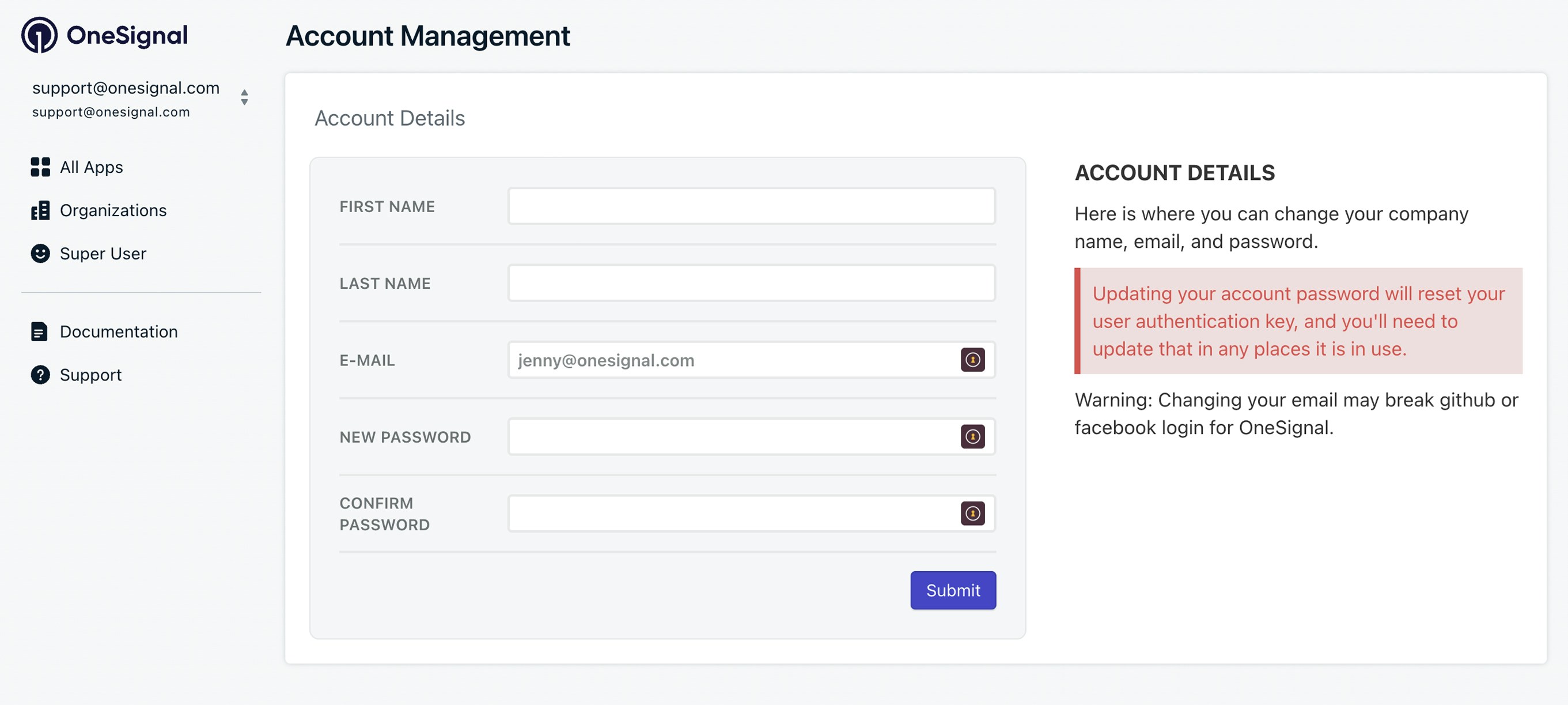
1. Navegue até [Gerenciamento de conta](https://dashboard.onesignal.com/profile) ou clique em **menu suspenso do seu email > Manage Account**.
2. Adicione seu email, nova senha e confirmação de senha.
3. Clique em **Submit**.
 ### Excluir sua conta
Excluir sua conta de usuário apenas remove seu email do OneSignal. Não exclui aplicativos nem faz downgrade de planos pagos. Certifique-se de [Fazer downgrade do seu plano](./billing-faq) se necessário.
Para excluir:
1. Navegue até [Gerenciamento de conta](https://dashboard.onesignal.com/profile) ou clique em **menu suspenso do seu email > Manage Account**.
2. Role para baixo até **Delete Account**.
3. Se você não tiver a opção de excluir sua conta, entre em contato com `ar@onesignal.com`.
***
## Gerenciar aplicativos
* **Criar um aplicativo**:
* Faça login em [onesignal.com](https://onesignal.com) e clique em **New App/Website**.
* Ou use a [API Create an App](/reference/create-an-app).
* **Renomear um aplicativo**:
* Na página **All Apps** do painel, clique em **Options > Rename** ao lado do aplicativo.
* Ou use a [API Update an App](/reference/update-an-app)
* **Encontrar o App ID**:
* Consulte [Keys & IDs](./keys-and-ids).
* **Excluir um aplicativo**:
* Você pode excluir aplicativos dentro de organizações gratuitas e com menos de 5.000 assinaturas totais na página **All Apps** via **Options > Delete**.
* Para aplicativos maiores, entre em contato com `support@onesignal.com`.
***
## Gerenciar organizações
Habilite a [autenticação de dois fatores](./2-step-authentication) no nível da organização para exigir que todos os membros da equipe usem 2FA.
* **Criar uma organização**:
* Visite a página **Organizations** ou clique em **New Organization** no painel (não é necessário plano pago).
* **Renomear uma organização**:
* Em **Organizations**, clique em **Options > Rename** ao lado da organização.
* **Encontrar o Org ID**:
* Vá para **Organizations**, selecione sua organização e copie o UUID da barra de endereços. Exemplo: `https://dashboard.onesignal.com/organizations/THE_ORG_ID/apps`
* **Excluir uma organização**:
* Vá para **Organizations**, clique em **Options > Remove**.
* Você deve mover os aplicativos para fora da organização antes de excluí-la.
* Se precisar de assistência, entre em contato com `support@onesignal.com` com o Org ID que você deseja excluir.
### Adicionar ou mover aplicativos entre organizações
* **Adicionar aplicativo à organização**:
* Vá para **Organizations > selecione sua organização > Move Apps Into Organization**.
* Selecione seus aplicativos e clique em **Move Apps**.
* Você precisa:
* Acesso de Admin à organização de origem (onde o aplicativo atualmente está)
* Acesso de Admin à organização de destino (para onde você quer movê-lo)
* Acesso de Admin ao próprio aplicativo
* O aplicativo deve pertencer atualmente a uma organização gratuita (aplicativos em organizações pagas não podem ser movidos de forma autônoma).
Ao mover um aplicativo entre duas organizações, você deve ser Admin em ambas. Ser Admin na organização de destino e no aplicativo não é suficiente. Você também precisa de acesso Admin à organização de origem. Se você não tem certeza de quem é o Admin da organização de origem, contate `support@onesignal.com` com seu App ID e podemos ajudar a identificá-lo.
Se precisar de assistência, envie um email para `support@onesignal.com` com:
* O(s) App ID(s) que você deseja mover
* O Org ID para onde movê-los.
* Você deve entrar em contato com o suporte a partir de um email com acesso de Admin aos aplicativos e à organização.
***
## FAQ
### Onde posso ver quando meu aplicativo foi criado?
Use a API [View App](/reference/view-an-app) ou [View Apps](/reference/view-apps) para obter o timestamp `created_at`.
### Por que vejo limitações em um plano pago?
Seu aplicativo pode não estar atribuído à organização paga correta. Siga [Adicionar ou mover aplicativos entre organizações](#adicionar-ou-mover-aplicativos-entre-organizações) para mover seu aplicativo para a organização paga. Se precisar de ajuda, consulte os detalhes de contato de suporte nessa seção.
### Quais são as melhores práticas para agências?
As agências podem gerenciar aplicativos de clientes usando uma de duas abordagens:
1. **Faturamento centralizado**
Use uma única organização para gerenciar e pagar por todos os aplicativos de clientes.
2. **Faturamento gerenciado pelo cliente**
Cada cliente configura sua própria organização e cuida de seu próprio faturamento.
Você pode misturar aplicativos pagos e gratuitos atribuindo-os à organização apropriada.
Precisa de ajuda? [Entre em contato com nossa equipe de vendas](https://onesignal.com/contact).
### Como podemos acessar analytics, mensagens e usuários em múltiplos aplicativos?
O OneSignal não possui uma visualização única de painel entre aplicativos. Os dados de cada aplicativo são acessados separadamente. Aqui estão as abordagens recomendadas para trabalhar entre aplicativos:
* **Analytics** — Use [Event Streams](./event-streams) para encaminhar dados de entrega e engajamento de mensagens de cada aplicativo para uma plataforma de analytics centralizada como Snowflake, BigQuery ou Amplitude.
* **Mensagens** — Use a [API Create message](/reference/create-message) para enviar mensagens para múltiplos aplicativos em paralelo a partir do seu backend. Você também pode criar [Templates](./templates) uma vez e copiá-los entre aplicativos usando a [API Copy template](/reference/copy-template-to-another-app).
* **Usuários** — Use a [REST API](/reference/view-user) para consultar dados de usuários por aplicativo. Se você precisar de uma visão unificada de usuários entre aplicativos, exporte dados de usuários via [exportação CSV](/reference/csv-export) ou transmita-os via Event Streams para um data warehouse externo.
### Como alteramos o fuso horário do painel?
Os gráficos do painel são exibidos em UTC e não podem ser alterados. Todas as outras datas e horários usam o fuso horário do seu navegador. Para alterar o fuso horário exibido, atualize a configuração de fuso horário no seu navegador ou sistema operacional.
***
## Páginas relacionadas
Convide usuários, atribua funções e gerencie o acesso no nível do aplicativo ou da organização.
Encontre seu App ID, chave de API REST e outras credenciais.
Habilite 2FA para sua conta ou exija-a para sua organização.
Gerencie planos, faturamento e assinaturas entre organizações.
### Excluir sua conta
Excluir sua conta de usuário apenas remove seu email do OneSignal. Não exclui aplicativos nem faz downgrade de planos pagos. Certifique-se de [Fazer downgrade do seu plano](./billing-faq) se necessário.
Para excluir:
1. Navegue até [Gerenciamento de conta](https://dashboard.onesignal.com/profile) ou clique em **menu suspenso do seu email > Manage Account**.
2. Role para baixo até **Delete Account**.
3. Se você não tiver a opção de excluir sua conta, entre em contato com `ar@onesignal.com`.
***
## Gerenciar aplicativos
* **Criar um aplicativo**:
* Faça login em [onesignal.com](https://onesignal.com) e clique em **New App/Website**.
* Ou use a [API Create an App](/reference/create-an-app).
* **Renomear um aplicativo**:
* Na página **All Apps** do painel, clique em **Options > Rename** ao lado do aplicativo.
* Ou use a [API Update an App](/reference/update-an-app)
* **Encontrar o App ID**:
* Consulte [Keys & IDs](./keys-and-ids).
* **Excluir um aplicativo**:
* Você pode excluir aplicativos dentro de organizações gratuitas e com menos de 5.000 assinaturas totais na página **All Apps** via **Options > Delete**.
* Para aplicativos maiores, entre em contato com `support@onesignal.com`.
***
## Gerenciar organizações
Habilite a [autenticação de dois fatores](./2-step-authentication) no nível da organização para exigir que todos os membros da equipe usem 2FA.
* **Criar uma organização**:
* Visite a página **Organizations** ou clique em **New Organization** no painel (não é necessário plano pago).
* **Renomear uma organização**:
* Em **Organizations**, clique em **Options > Rename** ao lado da organização.
* **Encontrar o Org ID**:
* Vá para **Organizations**, selecione sua organização e copie o UUID da barra de endereços. Exemplo: `https://dashboard.onesignal.com/organizations/THE_ORG_ID/apps`
* **Excluir uma organização**:
* Vá para **Organizations**, clique em **Options > Remove**.
* Você deve mover os aplicativos para fora da organização antes de excluí-la.
* Se precisar de assistência, entre em contato com `support@onesignal.com` com o Org ID que você deseja excluir.
### Adicionar ou mover aplicativos entre organizações
* **Adicionar aplicativo à organização**:
* Vá para **Organizations > selecione sua organização > Move Apps Into Organization**.
* Selecione seus aplicativos e clique em **Move Apps**.
* Você precisa:
* Acesso de Admin à organização de origem (onde o aplicativo atualmente está)
* Acesso de Admin à organização de destino (para onde você quer movê-lo)
* Acesso de Admin ao próprio aplicativo
* O aplicativo deve pertencer atualmente a uma organização gratuita (aplicativos em organizações pagas não podem ser movidos de forma autônoma).
Ao mover um aplicativo entre duas organizações, você deve ser Admin em ambas. Ser Admin na organização de destino e no aplicativo não é suficiente. Você também precisa de acesso Admin à organização de origem. Se você não tem certeza de quem é o Admin da organização de origem, contate `support@onesignal.com` com seu App ID e podemos ajudar a identificá-lo.
Se precisar de assistência, envie um email para `support@onesignal.com` com:
* O(s) App ID(s) que você deseja mover
* O Org ID para onde movê-los.
* Você deve entrar em contato com o suporte a partir de um email com acesso de Admin aos aplicativos e à organização.
***
## FAQ
### Onde posso ver quando meu aplicativo foi criado?
Use a API [View App](/reference/view-an-app) ou [View Apps](/reference/view-apps) para obter o timestamp `created_at`.
### Por que vejo limitações em um plano pago?
Seu aplicativo pode não estar atribuído à organização paga correta. Siga [Adicionar ou mover aplicativos entre organizações](#adicionar-ou-mover-aplicativos-entre-organizações) para mover seu aplicativo para a organização paga. Se precisar de ajuda, consulte os detalhes de contato de suporte nessa seção.
### Quais são as melhores práticas para agências?
As agências podem gerenciar aplicativos de clientes usando uma de duas abordagens:
1. **Faturamento centralizado**
Use uma única organização para gerenciar e pagar por todos os aplicativos de clientes.
2. **Faturamento gerenciado pelo cliente**
Cada cliente configura sua própria organização e cuida de seu próprio faturamento.
Você pode misturar aplicativos pagos e gratuitos atribuindo-os à organização apropriada.
Precisa de ajuda? [Entre em contato com nossa equipe de vendas](https://onesignal.com/contact).
### Como podemos acessar analytics, mensagens e usuários em múltiplos aplicativos?
O OneSignal não possui uma visualização única de painel entre aplicativos. Os dados de cada aplicativo são acessados separadamente. Aqui estão as abordagens recomendadas para trabalhar entre aplicativos:
* **Analytics** — Use [Event Streams](./event-streams) para encaminhar dados de entrega e engajamento de mensagens de cada aplicativo para uma plataforma de analytics centralizada como Snowflake, BigQuery ou Amplitude.
* **Mensagens** — Use a [API Create message](/reference/create-message) para enviar mensagens para múltiplos aplicativos em paralelo a partir do seu backend. Você também pode criar [Templates](./templates) uma vez e copiá-los entre aplicativos usando a [API Copy template](/reference/copy-template-to-another-app).
* **Usuários** — Use a [REST API](/reference/view-user) para consultar dados de usuários por aplicativo. Se você precisar de uma visão unificada de usuários entre aplicativos, exporte dados de usuários via [exportação CSV](/reference/csv-export) ou transmita-os via Event Streams para um data warehouse externo.
### Como alteramos o fuso horário do painel?
Os gráficos do painel são exibidos em UTC e não podem ser alterados. Todas as outras datas e horários usam o fuso horário do seu navegador. Para alterar o fuso horário exibido, atualize a configuração de fuso horário no seu navegador ou sistema operacional.
***
## Páginas relacionadas
Convide usuários, atribua funções e gerencie o acesso no nível do aplicativo ou da organização.
Encontre seu App ID, chave de API REST e outras credenciais.
Habilite 2FA para sua conta ou exija-a para sua organização.
Gerencie planos, faturamento e assinaturas entre organizações.