> ## Documentation Index
> Fetch the complete documentation index at: https://documentation.onesignal.com/llms.txt
> Use this file to discover all available pages before exploring further.
# Google BigQuery
> Exporte dados de eventos de mensagens para o BigQuery e importe eventos personalizados do BigQuery para acionar campanhas personalizadas.
export const DATA_TYPE_0 = "event table columns"
export const PLATFORM_0 = "BigQuery"
export const COLUMN_HEADER_0 = "BigQuery Column"
export const PROPERTIES_DESCRIPTION_0 = "Additional columns as JSON"
## Visão geral
A integração OneSignal + BigQuery suporta dois pipelines de dados poderosos:
* **Exportação**: Envie automaticamente dados de eventos de mensagens (push, email, SMS, in-app) do OneSignal para o BigQuery para análise e relatórios.
* **Importação**: Sincronize eventos personalizados de usuários dos seus datasets BigQuery para o OneSignal para acionar Journeys automatizados e mensagens personalizadas.
Juntas, essas integrações dão a você controle completo sobre dados de engajamento do usuário—alimentando análises avançadas e mensagens em tempo real baseadas em comportamento.
***
## Exportar eventos do OneSignal para o BigQuery
Envie eventos de desempenho e engajamento de mensagens (por exemplo, envios, aberturas, cliques) para o BigQuery para:
* Construir dashboards e relatórios personalizados
* Rastrear tendências de entrega e engajamento entre canais
* Combinar dados do OneSignal com outros dados de negócios para análise
**Requisitos**
* Acesso a [Event Streams](/docs/pt-BR/event-streams) para eventos de mensagem de saída (Limitações de plano e excedentes se aplicam)
* Acesso a [Custom Events](/docs/pt-BR/custom-events) para sincronização de eventos de entrada (Limitações de plano e excedentes se aplicam)
* [Plano de Conta Atualizado](https://onesignal.com/pricing) (não disponível em apps gratuitos)
- Projeto Google Cloud Platform com **faturamento habilitado**
- BigQuery habilitado no seu projeto GCP
- Conta de serviço com permissões de escrita no BigQuery
**Etapas de configuração**
### 1. Criar uma conta de serviço
Após fazer login, certifique-se de que o projeto correto está selecionado.
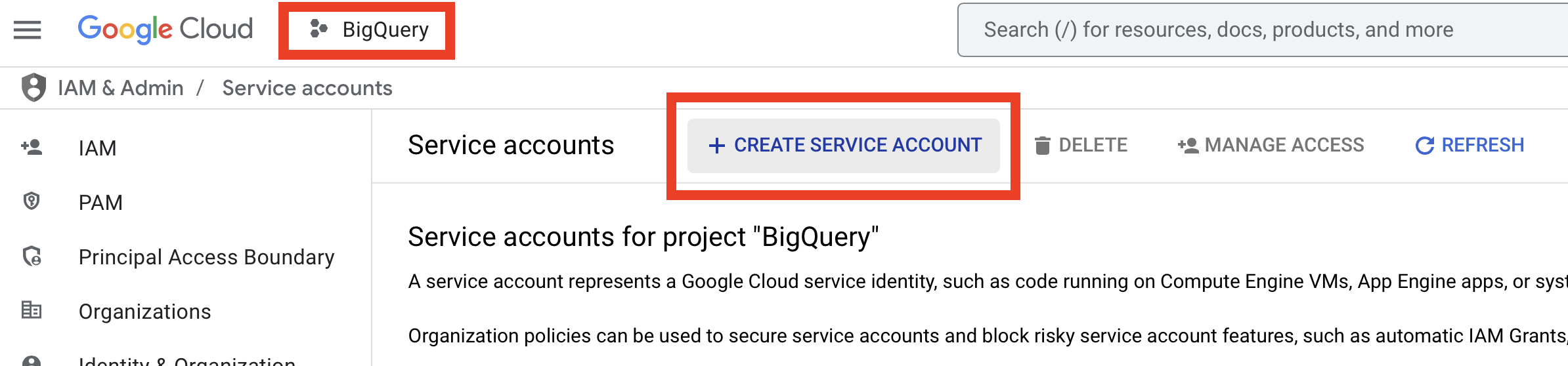 Visite a [página Criar conta de serviço](https://console.cloud.google.com/iam-admin/serviceaccounts/create) e clique em **Create Service Account.**
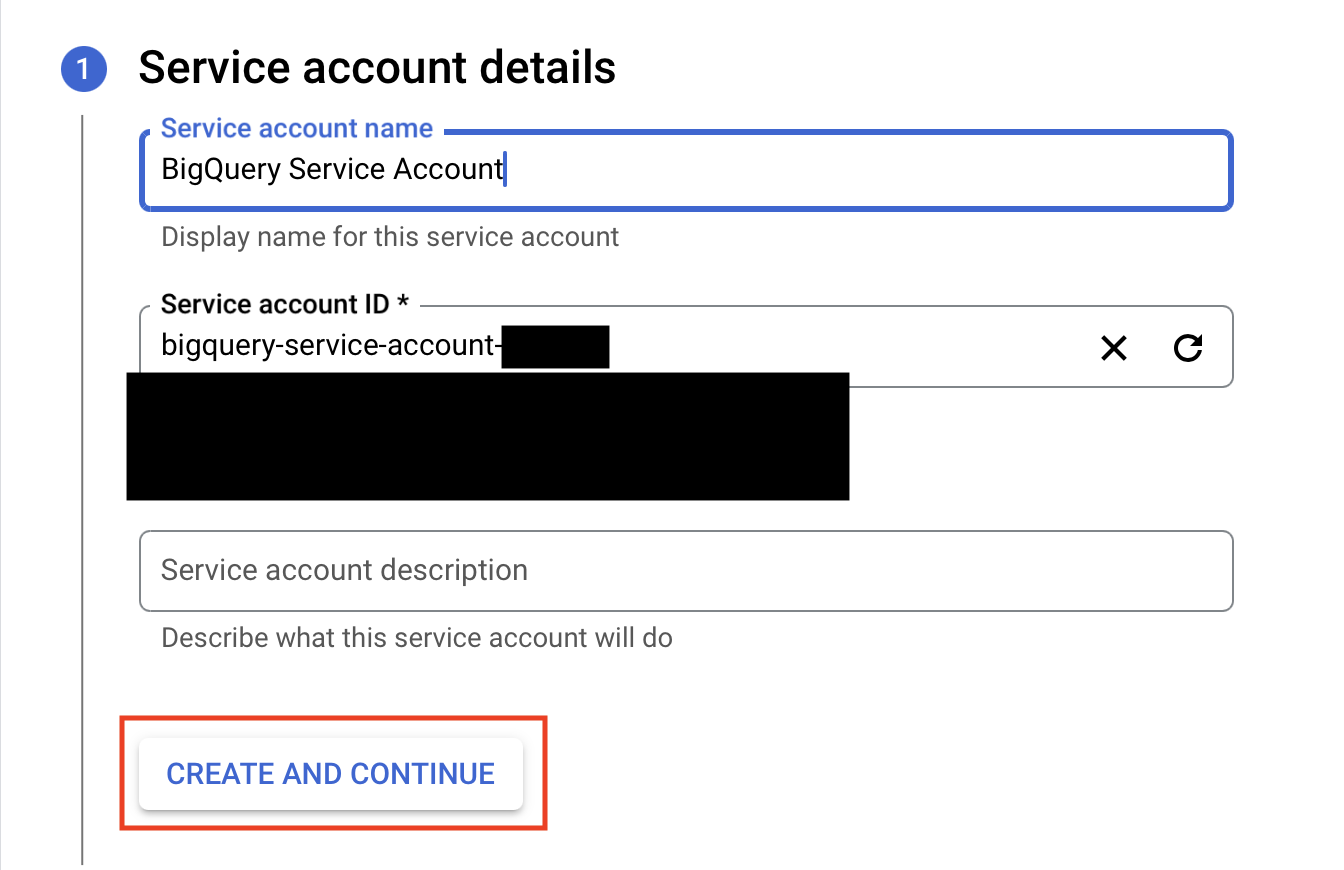
Dê a ela qualquer nome e ID de conta de serviço que você escolher.
Visite a [página Criar conta de serviço](https://console.cloud.google.com/iam-admin/serviceaccounts/create) e clique em **Create Service Account.**
Dê a ela qualquer nome e ID de conta de serviço que você escolher.
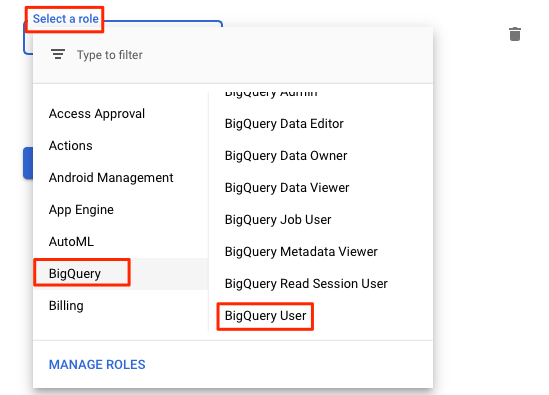
 Dê à conta de serviço a função "BigQuery User".
 Vá para sua nova conta de serviço > **Keys** > **Add Key** > **Create new key** > selecione JSON. Salve o arquivo.
Você colará todo o conteúdo deste arquivo de chave JSON no OneSignal para ativar a integração.
### 2. Ativar a integração no OneSignal
* **Sync Frequency**: Com frequência de até a cada 15 minutos
* **Dataset/Table Names**: Deve conter apenas letras minúsculas, números e sublinhados, e não pode começar com um número.
* **Event Types**: Selecione eventos de mensagem específicos (por exemplo, enviado, aberto, clicado)
* **Nota:** Você pode selecionar vários tipos de eventos ou atualizar eventos selecionados posteriormente.
A sincronização inicial de dados pode levar de 15 a 30 minutos para aparecer no BigQuery.
Enquanto você espera, envie mensagens via push, email, in-app ou SMS para acionar os eventos selecionados.
### 3. Visualizar dados no BigQuery
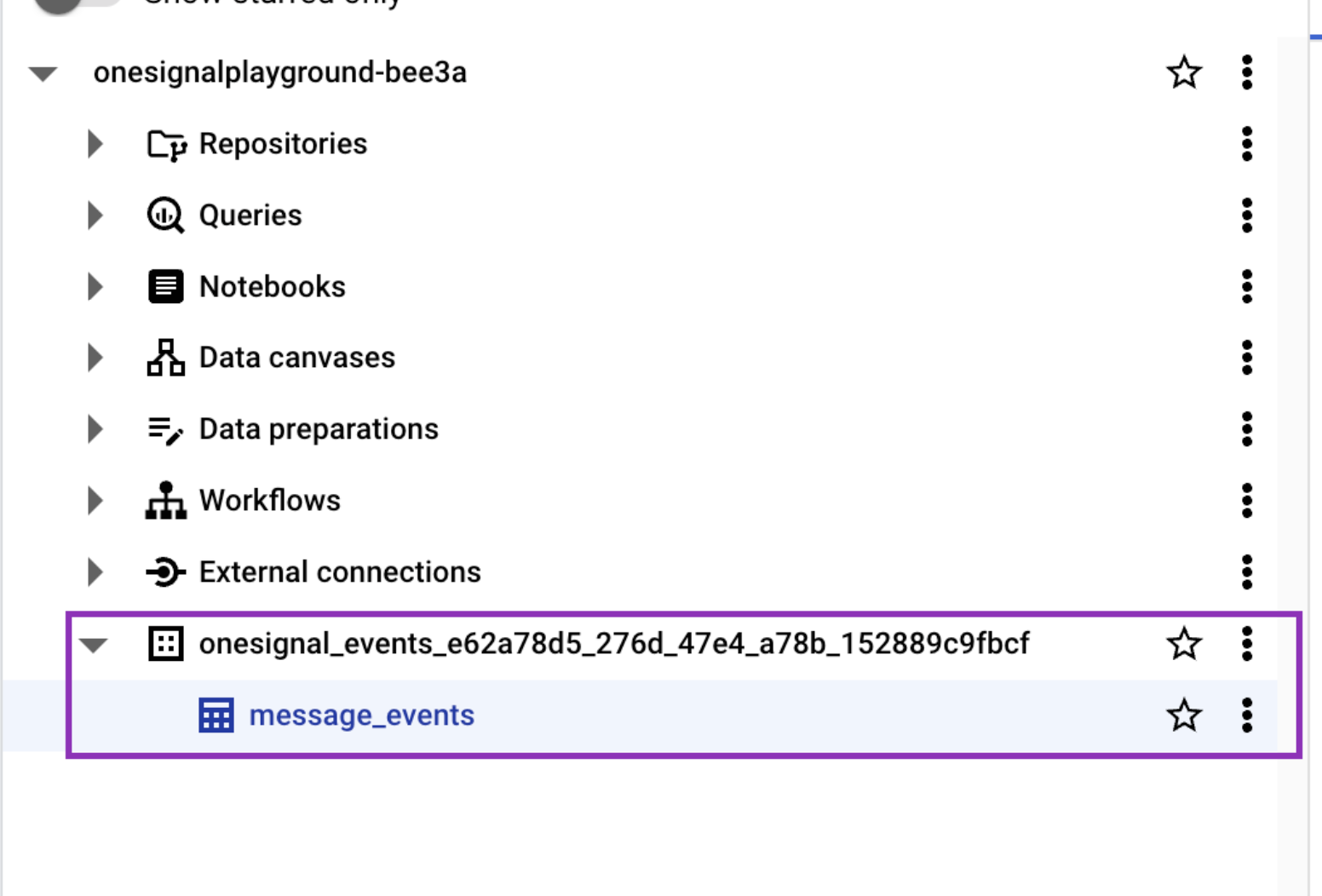
Abra seu console BigQuery e localize o dataset (por exemplo, `onesignal_events_`) para explorar eventos de mensagem sincronizados.
Vá para sua nova conta de serviço > **Keys** > **Add Key** > **Create new key** > selecione JSON. Salve o arquivo.
Você colará todo o conteúdo deste arquivo de chave JSON no OneSignal para ativar a integração.
### 2. Ativar a integração no OneSignal
* **Sync Frequency**: Com frequência de até a cada 15 minutos
* **Dataset/Table Names**: Deve conter apenas letras minúsculas, números e sublinhados, e não pode começar com um número.
* **Event Types**: Selecione eventos de mensagem específicos (por exemplo, enviado, aberto, clicado)
* **Nota:** Você pode selecionar vários tipos de eventos ou atualizar eventos selecionados posteriormente.
A sincronização inicial de dados pode levar de 15 a 30 minutos para aparecer no BigQuery.
Enquanto você espera, envie mensagens via push, email, in-app ou SMS para acionar os eventos selecionados.
### 3. Visualizar dados no BigQuery
Abra seu console BigQuery e localize o dataset (por exemplo, `onesignal_events_`) para explorar eventos de mensagem sincronizados.
 ## Eventos e propriedades de mensagem
### Tipos de evento de mensagem
**Propriedade:** `event_kind`
**Tipo:** `String`
O tipo de mensagem e evento (por exemplo, `message.push.received`, `message.push.sent`).
| Evento de Mensagem (OneSignal) | `event_kind` | Descrição |
| :----------------------------: | :------------------------------: | ------------------------------------------------------------------------------------ |
| Push Sent | `message.push.sent` | Notificação push enviada com sucesso. |
| Push Received | `message.push.received` | Push entregue (veja [Entrega Confirmada](/docs/pt-BR/confirmed-delivery)). |
| Push Clicked | `message.push.clicked` | Usuário clicou no push. |
| Push Failed | `message.push.failed` | Falha de entrega. Veja relatórios de mensagens. |
| Push Unsubscribed | `message.push.unsubscribed` | Usuário cancelou inscrição de push. |
| In-App Impression | `message.iam.impression` | Mensagem in-app mostrada. |
| In-App Clicked | `message.iam.clicked` | Mensagem in-app clicada. |
| In-App Page Viewed | `message.iam.page_displayed` | Página in-app mostrada. |
| Email Sent | `message.email.sent` | Email entregue. |
| Email Received | `message.email.received` | Email aceito pelo servidor de email do destinatário. |
| Email Opened | `message.email.opened` | Email aberto. Veja [Relatórios de Email](/docs/pt-BR/email-message-reports). |
| Email Link Clicked | `message.email.clicked` | Link no email clicado. |
| Email Unsubscribed | `message.email.unsubscribed` | Destinatário cancelou inscrição. |
| Email Reported As Spam | `message.email.reported_as_spam` | Marcado como spam. Veja [Deliverability de Email](/docs/pt-BR/email-deliverability). |
| Email Bounced | `message.email.bounced` | Bounce devido a falha permanente de entrega. |
| Email Failed | `message.email.failed` | Entrega falhou. |
| Email Suppressed | `message.email.suppressed` | Suprimido devido a lista de supressão. |
| SMS Sent | `message.sms.sent` | SMS enviado. |
| SMS Delivered | `message.sms.delivered` | SMS entregue com sucesso. |
| SMS Failed | `message.sms.failed` | SMS falhou ao entregar. |
| SMS Undelivered | `message.sms.undelivered` | SMS rejeitado ou inalcançável. |
### Schema de dados de evento
Para cada evento de mensagem gerado por um usuário, os seguintes metadados serão anexados ao registro.
| Nome da Coluna | Tipo | Descrição |
| :---------------------------------------------: | :-----------: | -------------------------------------------------------------------------- |
| `event_id` | UUID | Identificador único para o evento |
| `event_timestamp` | Timestamp | Horário de ocorrência do evento |
| `event_kind` | String | O [Tipo de Evento](#tipos-de-evento-de-mensagem) |
| `subscription_device_type` | String | Tipo de dispositivo (por exemplo, iOS, Android, Web, Email, SMS) |
| `language` | String | Código de idioma da inscrição |
| `version` | String | Versão da integração |
| `device_os` | String | Versão do sistema operacional do dispositivo |
| `device_type` | Number | Tipo de dispositivo numérico |
| `token` | String | Token push, número de telefone ou email |
| `subscription_id` | UUID | ID da inscrição |
| `subscribed` | Boolean | Status da inscrição |
| `onesignal_id` | UUID | ID de usuário OneSignal |
| `last_active` | String | Timestamp da última atividade |
| `sdk` | String | Versão do SDK OneSignal |
| `external_id` | String | ID de usuário externo que deve corresponder ao ID de usuário da integração |
| `app_id` | UUID | App ID do OneSignal |
| `template_id` | UUID | Template ID (se aplicável) |
| `message_id` | UUID | ID de lote/requisição de mensagem |
| `message_name` | String | Nome da mensagem |
| `message_title` | String | Título da mensagem (apenas em inglês) |
| `message_contents` | String | Corpo da mensagem truncado (apenas em inglês) |
| `failure_reason` | String | Motivo da falha (para eventos de falha de push e email) |
| `_created`, `_id`, `_index`, `_fivetran_synced` | *Uso interno* | Metadados de sincronização Fivetran |
### Notas
* Sincronizações após salvar/ativar podem levar 15-30 minutos adicionais para completar.
* Desativar ainda pode resultar em uma sincronização final após desativação.
* Para garantir sincronização eficiente de dados, nosso sistema cria e gerencia automaticamente datasets de staging. Estes datasets, nomeados com um padrão como `fivetran_{duas palavras aleatórias}_staging`, armazenam temporariamente dados durante o processamento antes de serem integrados ao seu schema principal. Estes datasets de staging são essenciais para manter um fluxo de trabalho otimizado e não devem ser deletados, pois serão automaticamente recriados.
***
## Importar eventos do BigQuery
Envie dados de eventos comportamentais do BigQuery para o OneSignal para:
* Acionar Journeys com base na atividade do usuário
* Personalizar mensagens com base em dados comportamentais
**Requisitos**
* Acesso a [Event Streams](/docs/pt-BR/event-streams) para eventos de mensagem de saída (Limitações de plano e excedentes se aplicam)
* Acesso a [Custom Events](/docs/pt-BR/custom-events) para sincronização de eventos de entrada (Limitações de plano e excedentes se aplicam)
* [Plano de Conta Atualizado](https://onesignal.com/pricing) (não disponível em apps gratuitos)
- Projeto GCP com BigQuery e tabelas de dados de eventos
- Conta de serviço com permissões de leitura
- Tabelas de dados de eventos contendo dados comportamentais em datasets BigQuery
**Etapas de configuração**
O OneSignal gerará uma conta de serviço automaticamente quando você criar a conexão. Alternativamente, você pode fornecer seu próprio arquivo JSON de chave de conta de serviço.
Se estiver criando sua própria conta de serviço, certifique-se de que ela tenha as permissões necessárias listadas abaixo.
A conta de serviço do OneSignal precisa dessas funções IAM do BigQuery:
* **`bigquery.dataViewer`** - Acesso de leitura a datasets e tabelas contendo dados de eventos
* **`bigquery.jobUser`** - Permissão para criar jobs para consultas de dados
* **`bigquery.metadataViewer`** - Acesso a metadados no nível do projeto (recomendado)
Conceda permissões usando o Console Google Cloud ou CLI:
```bash theme={null}
gcloud projects add-iam-policy-binding YOUR_PROJECT_ID \
--member serviceAccount:ONESIGNAL_SERVICE_ACCOUNT_EMAIL \
--role roles/bigquery.dataViewer
gcloud projects add-iam-policy-binding YOUR_PROJECT_ID \
--member serviceAccount:ONESIGNAL_SERVICE_ACCOUNT_EMAIL \
--role roles/bigquery.jobUser
```
No OneSignal, vá para **Data > Integrations** e clique em **Add Integration**.
## Eventos e propriedades de mensagem
### Tipos de evento de mensagem
**Propriedade:** `event_kind`
**Tipo:** `String`
O tipo de mensagem e evento (por exemplo, `message.push.received`, `message.push.sent`).
| Evento de Mensagem (OneSignal) | `event_kind` | Descrição |
| :----------------------------: | :------------------------------: | ------------------------------------------------------------------------------------ |
| Push Sent | `message.push.sent` | Notificação push enviada com sucesso. |
| Push Received | `message.push.received` | Push entregue (veja [Entrega Confirmada](/docs/pt-BR/confirmed-delivery)). |
| Push Clicked | `message.push.clicked` | Usuário clicou no push. |
| Push Failed | `message.push.failed` | Falha de entrega. Veja relatórios de mensagens. |
| Push Unsubscribed | `message.push.unsubscribed` | Usuário cancelou inscrição de push. |
| In-App Impression | `message.iam.impression` | Mensagem in-app mostrada. |
| In-App Clicked | `message.iam.clicked` | Mensagem in-app clicada. |
| In-App Page Viewed | `message.iam.page_displayed` | Página in-app mostrada. |
| Email Sent | `message.email.sent` | Email entregue. |
| Email Received | `message.email.received` | Email aceito pelo servidor de email do destinatário. |
| Email Opened | `message.email.opened` | Email aberto. Veja [Relatórios de Email](/docs/pt-BR/email-message-reports). |
| Email Link Clicked | `message.email.clicked` | Link no email clicado. |
| Email Unsubscribed | `message.email.unsubscribed` | Destinatário cancelou inscrição. |
| Email Reported As Spam | `message.email.reported_as_spam` | Marcado como spam. Veja [Deliverability de Email](/docs/pt-BR/email-deliverability). |
| Email Bounced | `message.email.bounced` | Bounce devido a falha permanente de entrega. |
| Email Failed | `message.email.failed` | Entrega falhou. |
| Email Suppressed | `message.email.suppressed` | Suprimido devido a lista de supressão. |
| SMS Sent | `message.sms.sent` | SMS enviado. |
| SMS Delivered | `message.sms.delivered` | SMS entregue com sucesso. |
| SMS Failed | `message.sms.failed` | SMS falhou ao entregar. |
| SMS Undelivered | `message.sms.undelivered` | SMS rejeitado ou inalcançável. |
### Schema de dados de evento
Para cada evento de mensagem gerado por um usuário, os seguintes metadados serão anexados ao registro.
| Nome da Coluna | Tipo | Descrição |
| :---------------------------------------------: | :-----------: | -------------------------------------------------------------------------- |
| `event_id` | UUID | Identificador único para o evento |
| `event_timestamp` | Timestamp | Horário de ocorrência do evento |
| `event_kind` | String | O [Tipo de Evento](#tipos-de-evento-de-mensagem) |
| `subscription_device_type` | String | Tipo de dispositivo (por exemplo, iOS, Android, Web, Email, SMS) |
| `language` | String | Código de idioma da inscrição |
| `version` | String | Versão da integração |
| `device_os` | String | Versão do sistema operacional do dispositivo |
| `device_type` | Number | Tipo de dispositivo numérico |
| `token` | String | Token push, número de telefone ou email |
| `subscription_id` | UUID | ID da inscrição |
| `subscribed` | Boolean | Status da inscrição |
| `onesignal_id` | UUID | ID de usuário OneSignal |
| `last_active` | String | Timestamp da última atividade |
| `sdk` | String | Versão do SDK OneSignal |
| `external_id` | String | ID de usuário externo que deve corresponder ao ID de usuário da integração |
| `app_id` | UUID | App ID do OneSignal |
| `template_id` | UUID | Template ID (se aplicável) |
| `message_id` | UUID | ID de lote/requisição de mensagem |
| `message_name` | String | Nome da mensagem |
| `message_title` | String | Título da mensagem (apenas em inglês) |
| `message_contents` | String | Corpo da mensagem truncado (apenas em inglês) |
| `failure_reason` | String | Motivo da falha (para eventos de falha de push e email) |
| `_created`, `_id`, `_index`, `_fivetran_synced` | *Uso interno* | Metadados de sincronização Fivetran |
### Notas
* Sincronizações após salvar/ativar podem levar 15-30 minutos adicionais para completar.
* Desativar ainda pode resultar em uma sincronização final após desativação.
* Para garantir sincronização eficiente de dados, nosso sistema cria e gerencia automaticamente datasets de staging. Estes datasets, nomeados com um padrão como `fivetran_{duas palavras aleatórias}_staging`, armazenam temporariamente dados durante o processamento antes de serem integrados ao seu schema principal. Estes datasets de staging são essenciais para manter um fluxo de trabalho otimizado e não devem ser deletados, pois serão automaticamente recriados.
***
## Importar eventos do BigQuery
Envie dados de eventos comportamentais do BigQuery para o OneSignal para:
* Acionar Journeys com base na atividade do usuário
* Personalizar mensagens com base em dados comportamentais
**Requisitos**
* Acesso a [Event Streams](/docs/pt-BR/event-streams) para eventos de mensagem de saída (Limitações de plano e excedentes se aplicam)
* Acesso a [Custom Events](/docs/pt-BR/custom-events) para sincronização de eventos de entrada (Limitações de plano e excedentes se aplicam)
* [Plano de Conta Atualizado](https://onesignal.com/pricing) (não disponível em apps gratuitos)
- Projeto GCP com BigQuery e tabelas de dados de eventos
- Conta de serviço com permissões de leitura
- Tabelas de dados de eventos contendo dados comportamentais em datasets BigQuery
**Etapas de configuração**
O OneSignal gerará uma conta de serviço automaticamente quando você criar a conexão. Alternativamente, você pode fornecer seu próprio arquivo JSON de chave de conta de serviço.
Se estiver criando sua própria conta de serviço, certifique-se de que ela tenha as permissões necessárias listadas abaixo.
A conta de serviço do OneSignal precisa dessas funções IAM do BigQuery:
* **`bigquery.dataViewer`** - Acesso de leitura a datasets e tabelas contendo dados de eventos
* **`bigquery.jobUser`** - Permissão para criar jobs para consultas de dados
* **`bigquery.metadataViewer`** - Acesso a metadados no nível do projeto (recomendado)
Conceda permissões usando o Console Google Cloud ou CLI:
```bash theme={null}
gcloud projects add-iam-policy-binding YOUR_PROJECT_ID \
--member serviceAccount:ONESIGNAL_SERVICE_ACCOUNT_EMAIL \
--role roles/bigquery.dataViewer
gcloud projects add-iam-policy-binding YOUR_PROJECT_ID \
--member serviceAccount:ONESIGNAL_SERVICE_ACCOUNT_EMAIL \
--role roles/bigquery.jobUser
```
No OneSignal, vá para **Data > Integrations** e clique em **Add Integration**.
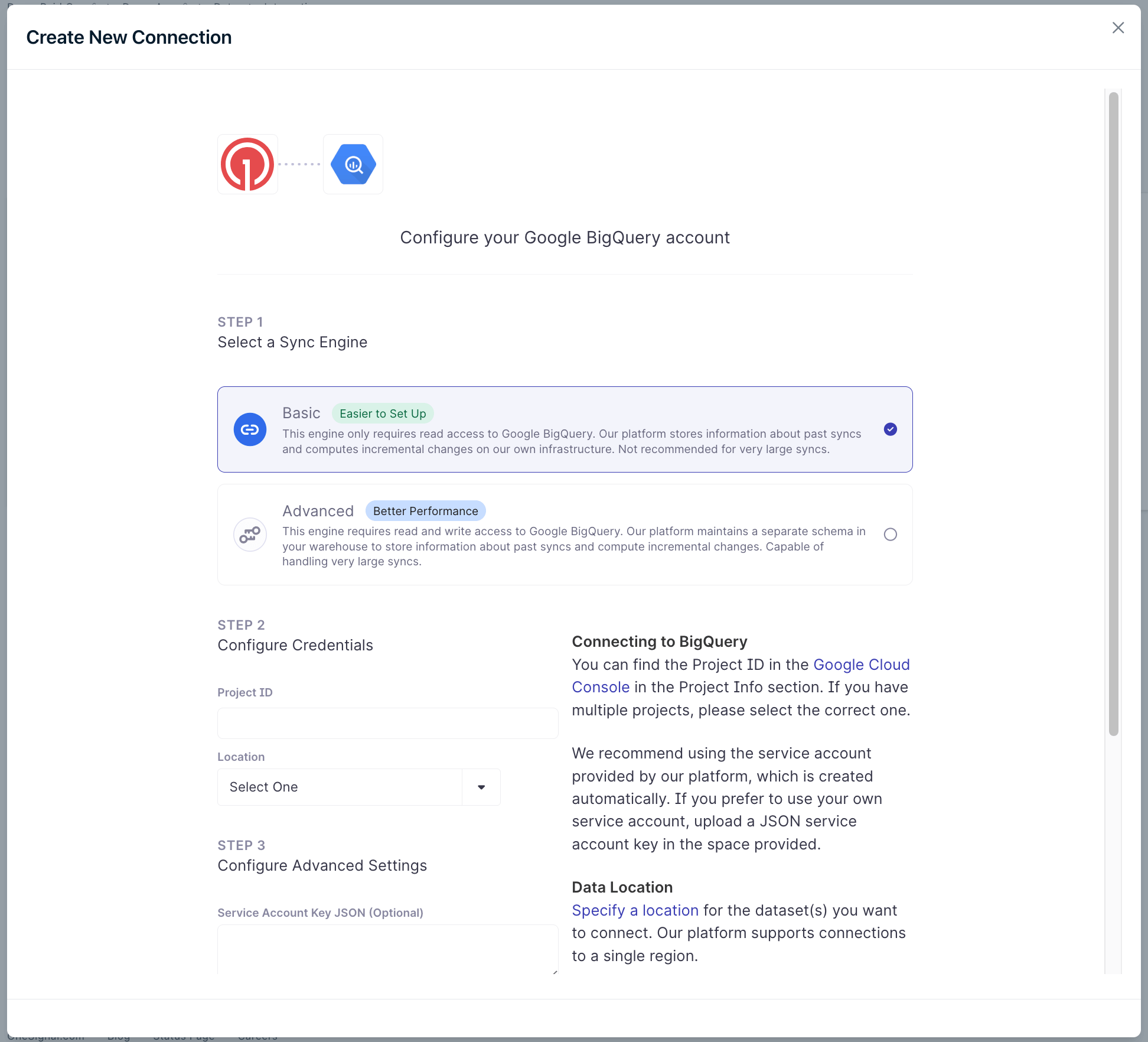 * **Sync Engine**: Sincronização avançada é recomendada para grandes datasets ou consultas complexas de dados de eventos. Você pode começar com sincronização básica e mudar para sincronização avançada mais tarde, se necessário.
* **Google Cloud Project ID**: Seu projeto GCP contendo datasets BigQuery
* **Dataset Region**: Localização onde seus datasets BigQuery estão armazenados
* **Service Account Key** (opcional): Arquivo de chave JSON se estiver usando sua própria conta de serviço
Especifique o dataset BigQuery e a tabela contendo seus dados de eventos:
* **Dataset**: Nome do dataset BigQuery (por exemplo, `analytics_events`)
* **Table/View**: Tabela ou visualização contendo registros de eventos
* **Event Query**: Consulta SQL opcional para filtrar ou transformar dados de eventos
Sua tabela de eventos deve conter colunas para:
* Nome/tipo do evento
* Identificador do usuário
* Timestamp do evento
* Propriedades adicionais do evento
Clique em **Test Connection** para verificar se o OneSignal pode acessar seu projeto BigQuery e ler dados de eventos.
***
### Mapeamento de dados de evento
Mapeie seu {DATA_TYPE_0} {PLATFORM_0} para o formato de eventos personalizados do OneSignal:
| Campo OneSignal | {COLUMN_HEADER_0} | Descrição | Obrigatório |
| --------------- | ----------------- | -------------------------- | ----------- |
| `name` | `event_name` | Identificador de evento | Sim |
| `external_id` | `user_id` | Identificador de usuário | Sim |
| `timestamp` | `event_timestamp` | Quando o evento ocorreu | Não |
| `properties` | `event_data` | {PROPERTIES_DESCRIPTION_0} | Não |
### Configuração avançada
#### Consultas SQL personalizadas
Use SQL personalizado para filtrar ou transformar dados de eventos antes de sincronizar com o OneSignal:
```sql theme={null}
SELECT
event_name,
user_id,
event_timestamp,
STRUCT(
product_id,
purchase_amount,
category
) as payload
FROM `project.dataset.events`
WHERE event_timestamp >= TIMESTAMP_SUB(CURRENT_TIMESTAMP(), INTERVAL 7 DAY)
```
#### Acesso entre projetos
Se seus dados de eventos abrangem vários projetos BigQuery, conceda à conta de serviço do OneSignal acesso a cada projeto contendo tabelas ou visualizações referenciadas.
A região de conexão do seu BigQuery deve corresponder à região específica da tabela para desempenho ideal.
***
## FAQ
### Por que minha sincronização está falhando?
Existem algumas razões comuns pelas quais sua sincronização pode estar falhando:
* A conta de serviço não tem as permissões necessárias
* O dataset de origem é muito grande para uma sincronização básica e você precisa usar sincronização avançada
Revise as etapas de configuração acima e certifique-se de tê-las seguido corretamente. Se você ainda tiver problemas, entre em contato com `support@onesignal.com`.
### Por que vejo vários IDs de mensagem para o mesmo conteúdo?
Isso normalmente ocorre quando um template de mensagem é reutilizado em vários envios ou fluxos acionados.
### Com que frequência o OneSignal sincroniza dados?
Ambas as integrações de exportação e importação podem sincronizar com frequência de até a cada 15 minutos.
### Posso usar visualizações BigQuery?
Sim. Apenas certifique-se de que a conta de serviço tenha acesso a todas as tabelas referenciadas na visualização.
***
## Recursos relacionados
* [Criando chaves de conta de serviço no GCP](https://cloud.google.com/iam/docs/creating-managing-service-account-keys#creating)
* [Documentação de Journeys do OneSignal](./journeys-overview)
* [Documentação de exportação de dados do OneSignal](./exporting-data)
***
* **Sync Engine**: Sincronização avançada é recomendada para grandes datasets ou consultas complexas de dados de eventos. Você pode começar com sincronização básica e mudar para sincronização avançada mais tarde, se necessário.
* **Google Cloud Project ID**: Seu projeto GCP contendo datasets BigQuery
* **Dataset Region**: Localização onde seus datasets BigQuery estão armazenados
* **Service Account Key** (opcional): Arquivo de chave JSON se estiver usando sua própria conta de serviço
Especifique o dataset BigQuery e a tabela contendo seus dados de eventos:
* **Dataset**: Nome do dataset BigQuery (por exemplo, `analytics_events`)
* **Table/View**: Tabela ou visualização contendo registros de eventos
* **Event Query**: Consulta SQL opcional para filtrar ou transformar dados de eventos
Sua tabela de eventos deve conter colunas para:
* Nome/tipo do evento
* Identificador do usuário
* Timestamp do evento
* Propriedades adicionais do evento
Clique em **Test Connection** para verificar se o OneSignal pode acessar seu projeto BigQuery e ler dados de eventos.
***
### Mapeamento de dados de evento
Mapeie seu {DATA_TYPE_0} {PLATFORM_0} para o formato de eventos personalizados do OneSignal:
| Campo OneSignal | {COLUMN_HEADER_0} | Descrição | Obrigatório |
| --------------- | ----------------- | -------------------------- | ----------- |
| `name` | `event_name` | Identificador de evento | Sim |
| `external_id` | `user_id` | Identificador de usuário | Sim |
| `timestamp` | `event_timestamp` | Quando o evento ocorreu | Não |
| `properties` | `event_data` | {PROPERTIES_DESCRIPTION_0} | Não |
### Configuração avançada
#### Consultas SQL personalizadas
Use SQL personalizado para filtrar ou transformar dados de eventos antes de sincronizar com o OneSignal:
```sql theme={null}
SELECT
event_name,
user_id,
event_timestamp,
STRUCT(
product_id,
purchase_amount,
category
) as payload
FROM `project.dataset.events`
WHERE event_timestamp >= TIMESTAMP_SUB(CURRENT_TIMESTAMP(), INTERVAL 7 DAY)
```
#### Acesso entre projetos
Se seus dados de eventos abrangem vários projetos BigQuery, conceda à conta de serviço do OneSignal acesso a cada projeto contendo tabelas ou visualizações referenciadas.
A região de conexão do seu BigQuery deve corresponder à região específica da tabela para desempenho ideal.
***
## FAQ
### Por que minha sincronização está falhando?
Existem algumas razões comuns pelas quais sua sincronização pode estar falhando:
* A conta de serviço não tem as permissões necessárias
* O dataset de origem é muito grande para uma sincronização básica e você precisa usar sincronização avançada
Revise as etapas de configuração acima e certifique-se de tê-las seguido corretamente. Se você ainda tiver problemas, entre em contato com `support@onesignal.com`.
### Por que vejo vários IDs de mensagem para o mesmo conteúdo?
Isso normalmente ocorre quando um template de mensagem é reutilizado em vários envios ou fluxos acionados.
### Com que frequência o OneSignal sincroniza dados?
Ambas as integrações de exportação e importação podem sincronizar com frequência de até a cada 15 minutos.
### Posso usar visualizações BigQuery?
Sim. Apenas certifique-se de que a conta de serviço tenha acesso a todas as tabelas referenciadas na visualização.
***
## Recursos relacionados
* [Criando chaves de conta de serviço no GCP](https://cloud.google.com/iam/docs/creating-managing-service-account-keys#creating)
* [Documentação de Journeys do OneSignal](./journeys-overview)
* [Documentação de exportação de dados do OneSignal](./exporting-data)
***