> ## Documentation Index
> Fetch the complete documentation index at: https://documentation.onesignal.com/llms.txt
> Use this file to discover all available pages before exploring further.
# Comportamento de navegador para web push
> Aprenda como cancelar a assinatura de notificações e entender como os navegadores lidam com assinaturas de web push.
Este guia explica como gerenciar [assinaturas](./subscriptions) de web push e como o status da assinatura é afetado tanto pela ação do usuário quanto pelo comportamento do navegador.
***
## Entender permissões push
Os usuários devem conceder ao seu site permissão para enviar notificações push. Não é possível receber notificações push sem conceder explicitamente permissão ao site usando o prompt de permissão no nível do sistema.
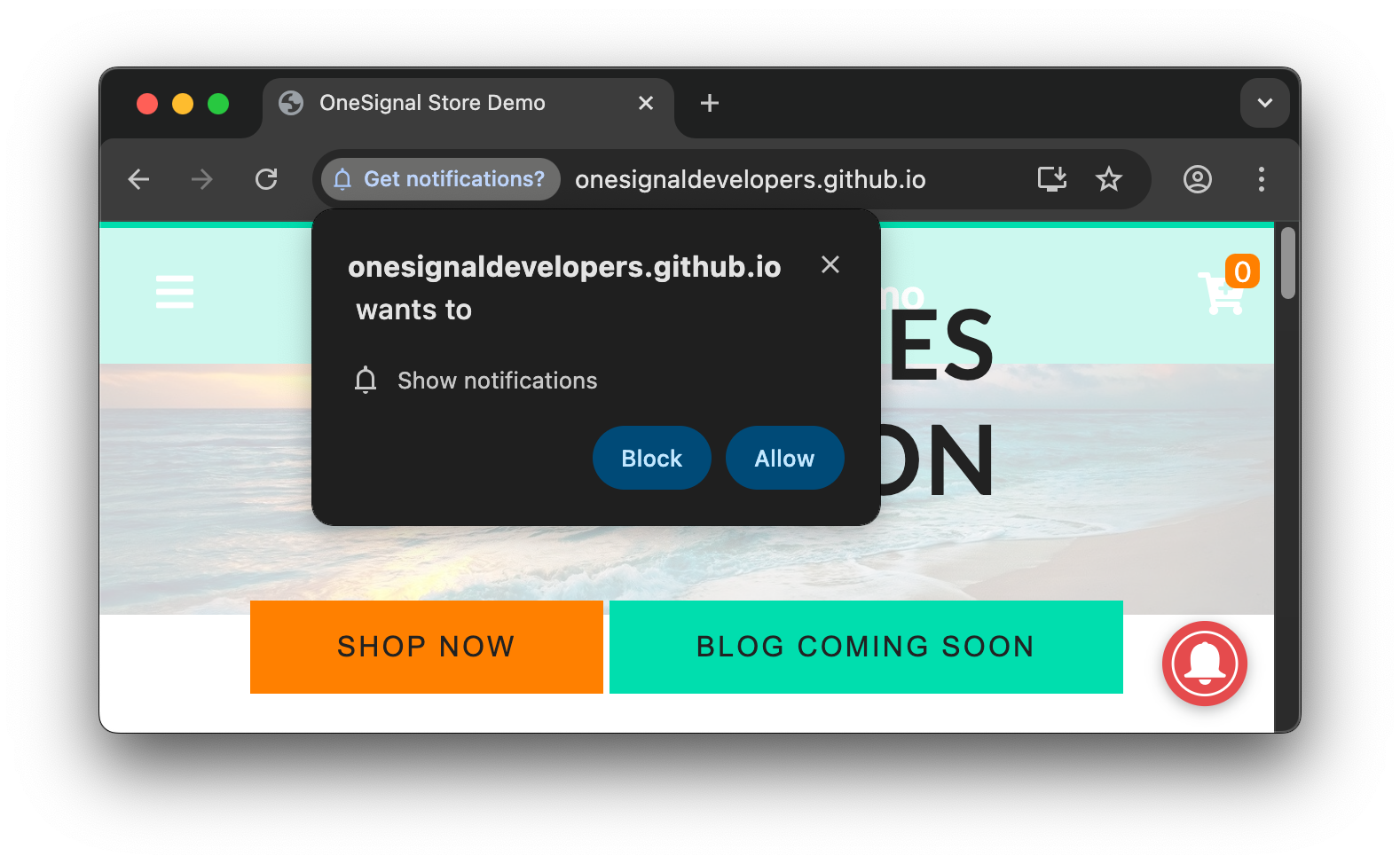 As permissões podem ser:
* **Padrão**: a permissão não foi concedida nem negada.
* **Concedida**: você permitiu que o site lhe envie notificações.
* **Negada**: você bloqueou o site de lhe enviar notificações. Isso pode ser um bloqueio temporário se você clicou no **x** para fechar o prompt repetidamente ou um bloqueio permanente se você clicou em **Bloquear** ou desativou a permissão nas configurações do navegador.
Para mais detalhes sobre o prompt de permissão nativo no nível do sistema e/ou qualquer um dos prompts do OneSignal, veja [Prompts de permissão da web](./permission-requests).
***
## Como cancelar assinatura de notificações da web
Você pode cancelar a assinatura de notificações push da web de três maneiras:
### Cancelar assinatura dentro das configurações do navegador
Você pode gerenciar ou remover permissões de notificação diretamente nas configurações do navegador. Aqui estão URLs de acesso rápido e documentos oficiais para saber mais:
* **Chrome**: `chrome://settings/content/notifications` ([Saiba mais nos documentos do Chrome](https://support.google.com/chrome/answer/3220216?hl=en\&co=GENIE.Platform%3DDesktop\&sjid=12874758545589453111-NA))
* **Edge**: `edge://settings/content/notifications` ([Saiba mais nos documentos da Microsoft](https://www.microsoft.com/en-us/edge/learning-center/how-to-turn-off-block-browser-notifications?form=MA13I2))
* **Firefox**: `about:preferences#privacy` role até Permissions > Notifications > Settings ([Saiba mais nos documentos da Mozilla](https://support.mozilla.org/en-US/kb/push-notifications-firefox))
* **Safari**: Settings > Websites > Notifications ([Saiba mais nos documentos do Safari](https://support.apple.com/guide/safari/customize-website-notifications-sfri40734/16.1/mac/13.0))
Nessas páginas, basta clicar nas opções para remover ou bloquear o(s) site(s) dos quais você não deseja notificações.
### Cancelar assinatura enquanto estiver no site
**Redefinir permissão**
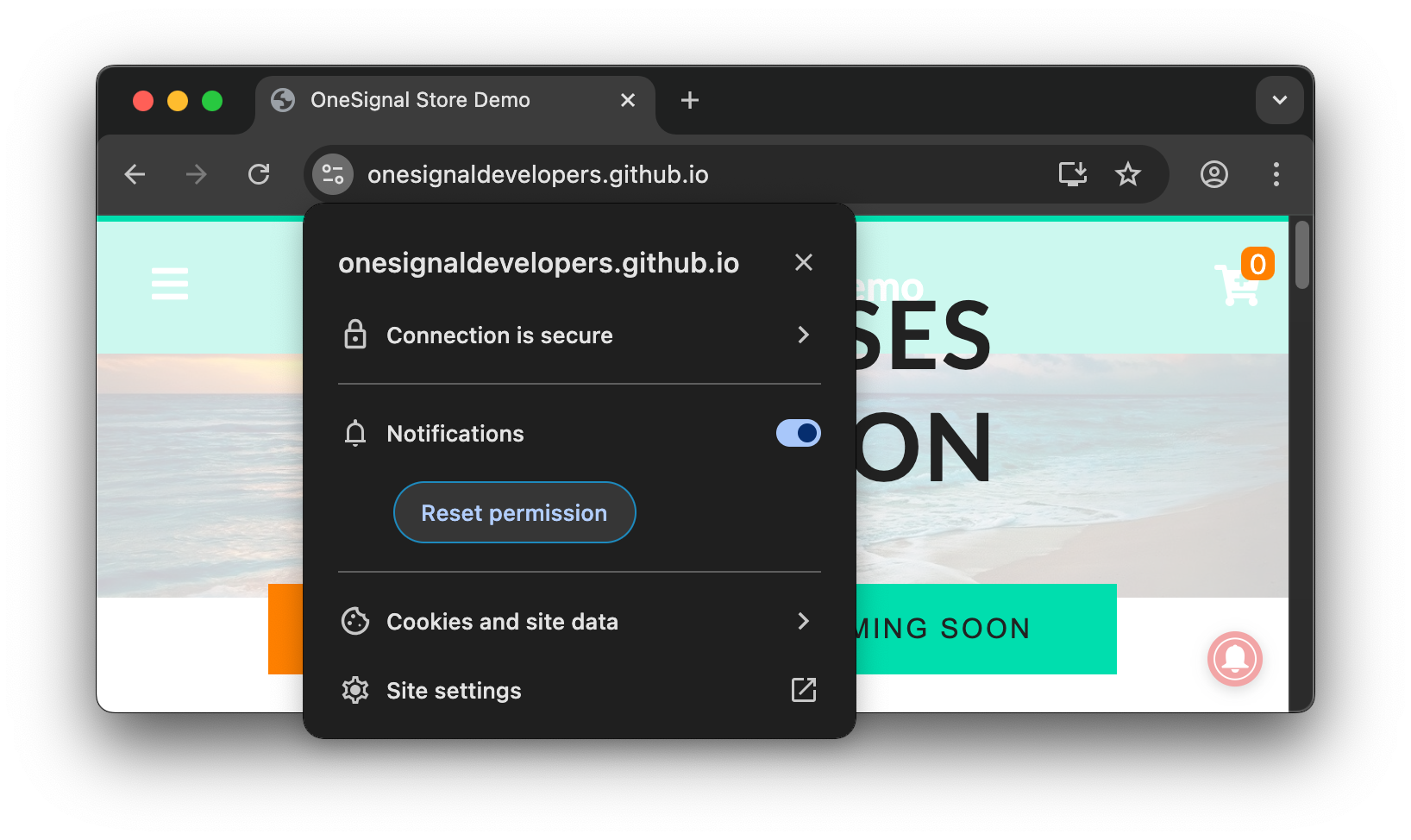
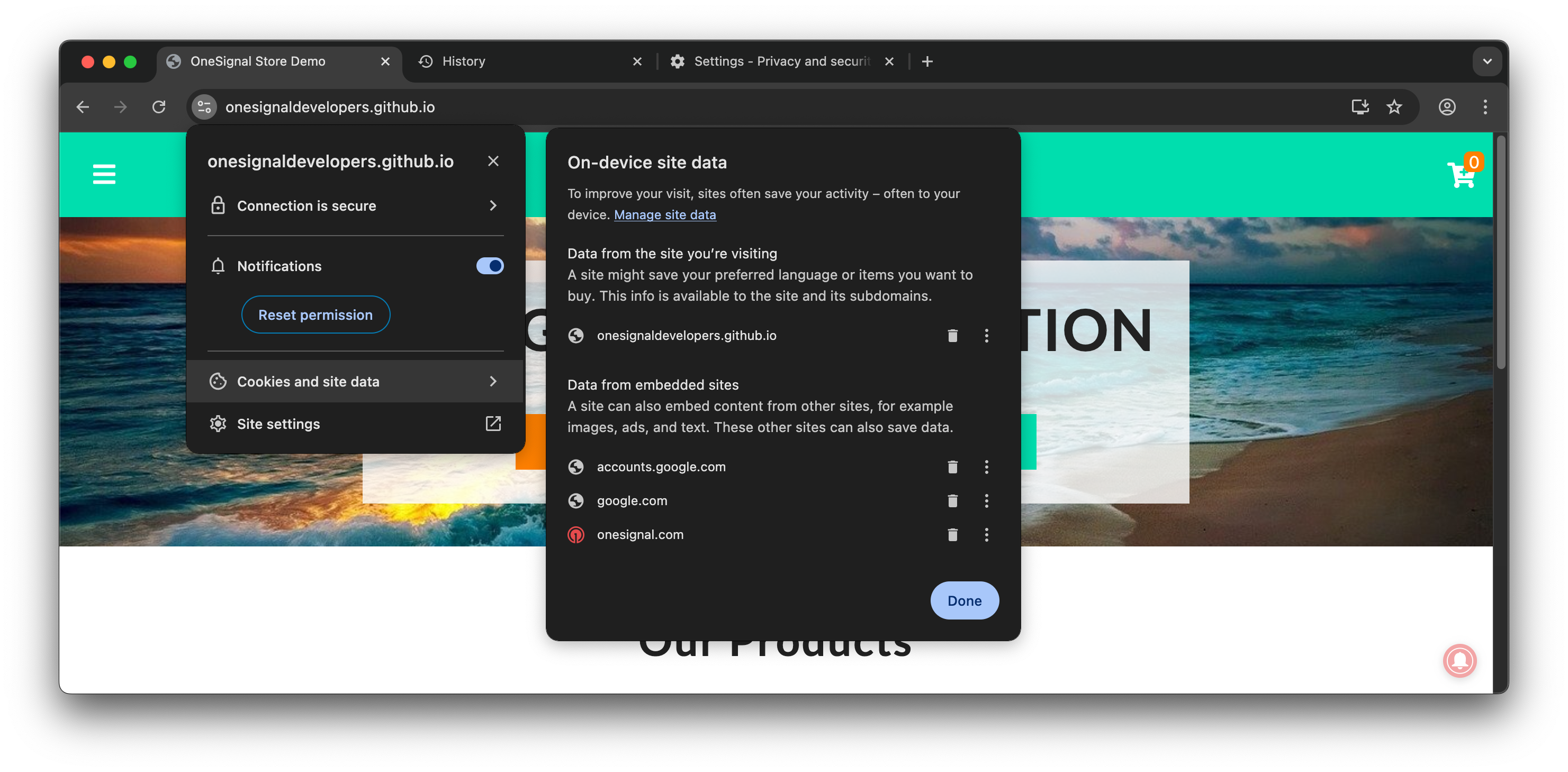
A maioria dos navegadores tem um ícone de "cadeado" ou "configurações" ao lado da URL. Clicar nele revela permissões específicas do site onde os usuários podem desabilitar notificações push.
As permissões podem ser:
* **Padrão**: a permissão não foi concedida nem negada.
* **Concedida**: você permitiu que o site lhe envie notificações.
* **Negada**: você bloqueou o site de lhe enviar notificações. Isso pode ser um bloqueio temporário se você clicou no **x** para fechar o prompt repetidamente ou um bloqueio permanente se você clicou em **Bloquear** ou desativou a permissão nas configurações do navegador.
Para mais detalhes sobre o prompt de permissão nativo no nível do sistema e/ou qualquer um dos prompts do OneSignal, veja [Prompts de permissão da web](./permission-requests).
***
## Como cancelar assinatura de notificações da web
Você pode cancelar a assinatura de notificações push da web de três maneiras:
### Cancelar assinatura dentro das configurações do navegador
Você pode gerenciar ou remover permissões de notificação diretamente nas configurações do navegador. Aqui estão URLs de acesso rápido e documentos oficiais para saber mais:
* **Chrome**: `chrome://settings/content/notifications` ([Saiba mais nos documentos do Chrome](https://support.google.com/chrome/answer/3220216?hl=en\&co=GENIE.Platform%3DDesktop\&sjid=12874758545589453111-NA))
* **Edge**: `edge://settings/content/notifications` ([Saiba mais nos documentos da Microsoft](https://www.microsoft.com/en-us/edge/learning-center/how-to-turn-off-block-browser-notifications?form=MA13I2))
* **Firefox**: `about:preferences#privacy` role até Permissions > Notifications > Settings ([Saiba mais nos documentos da Mozilla](https://support.mozilla.org/en-US/kb/push-notifications-firefox))
* **Safari**: Settings > Websites > Notifications ([Saiba mais nos documentos do Safari](https://support.apple.com/guide/safari/customize-website-notifications-sfri40734/16.1/mac/13.0))
Nessas páginas, basta clicar nas opções para remover ou bloquear o(s) site(s) dos quais você não deseja notificações.
### Cancelar assinatura enquanto estiver no site
**Redefinir permissão**
A maioria dos navegadores tem um ícone de "cadeado" ou "configurações" ao lado da URL. Clicar nele revela permissões específicas do site onde os usuários podem desabilitar notificações push.
 **Prompts OneSignal**
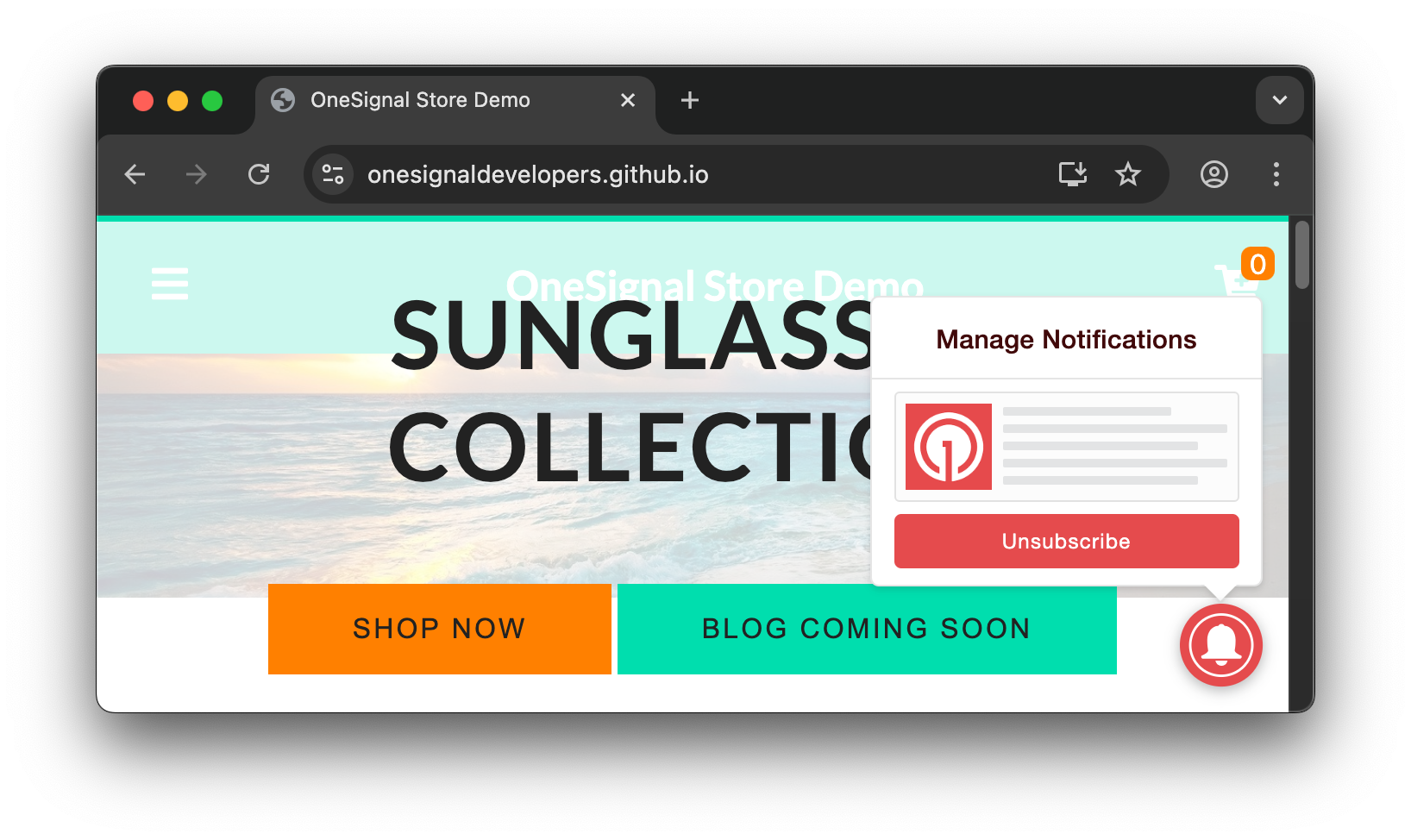
Se o site contém o [Bell Prompt](./permission-requests) ou [Custom Link prompt](./permission-requests) do OneSignal, os usuários podem cancelar a assinatura diretamente por meio desses elementos de UI e podem se reinscrever usando os mesmos conforme desejado.
**Prompts OneSignal**
Se o site contém o [Bell Prompt](./permission-requests) ou [Custom Link prompt](./permission-requests) do OneSignal, os usuários podem cancelar a assinatura diretamente por meio desses elementos de UI e podem se reinscrever usando os mesmos conforme desejado.
 ### Excluir dados do navegador, limpar cookies e dados do site
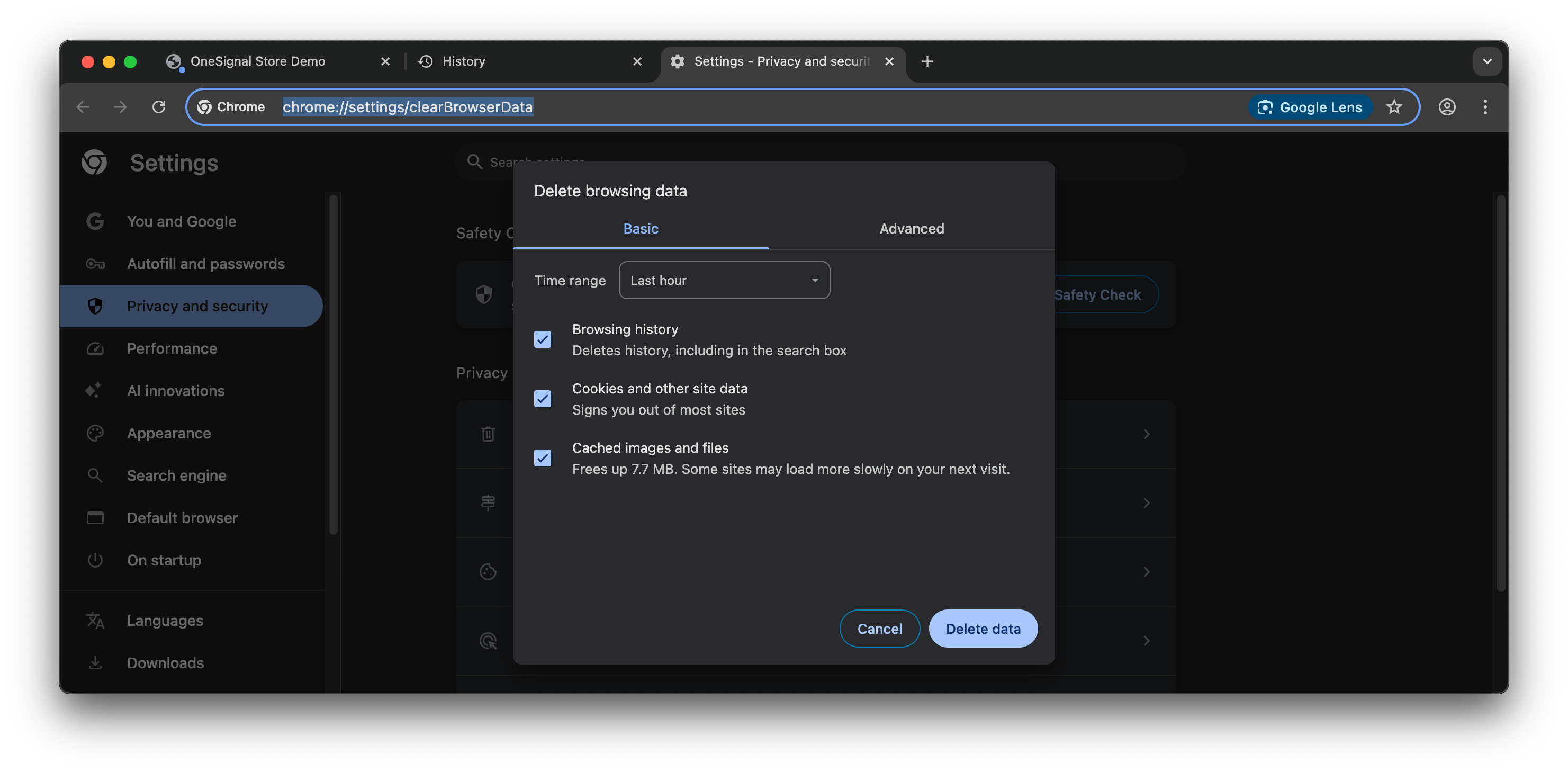
Se você excluir o histórico e/ou excluir seus cookies e dados do site, isso impedirá temporariamente que as notificações sejam exibidas. No entanto, se você não remover as permissões push do site, poderá ser automaticamente reinscrito e começar a receber notificações novamente ao retornar ao site.
### Excluir dados do navegador, limpar cookies e dados do site
Se você excluir o histórico e/ou excluir seus cookies e dados do site, isso impedirá temporariamente que as notificações sejam exibidas. No entanto, se você não remover as permissões push do site, poderá ser automaticamente reinscrito e começar a receber notificações novamente ao retornar ao site.
 ***
## Como testar seus prompts de permissão
Estas etapas explicam como testar seu prompt e fluxo de assinatura como um visitante pela primeira vez.
**Não use uma configuração de navegador anônimo, privado ou convidado.** Este exemplo usa a versão 135 do Chrome no macOS, mas o fluxo deve ser relativamente o mesmo para a maioria dos navegadores.
Clique no ícone de configurações do site ou cadeado ao lado da URL do site e selecione **Reset permission** ou remova permissões para Notificações.
Pule para a próxima etapa se você não vir esta opção de permissão.
***
## Como testar seus prompts de permissão
Estas etapas explicam como testar seu prompt e fluxo de assinatura como um visitante pela primeira vez.
**Não use uma configuração de navegador anônimo, privado ou convidado.** Este exemplo usa a versão 135 do Chrome no macOS, mas o fluxo deve ser relativamente o mesmo para a maioria dos navegadores.
Clique no ícone de configurações do site ou cadeado ao lado da URL do site e selecione **Reset permission** ou remova permissões para Notificações.
Pule para a próxima etapa se você não vir esta opção de permissão.
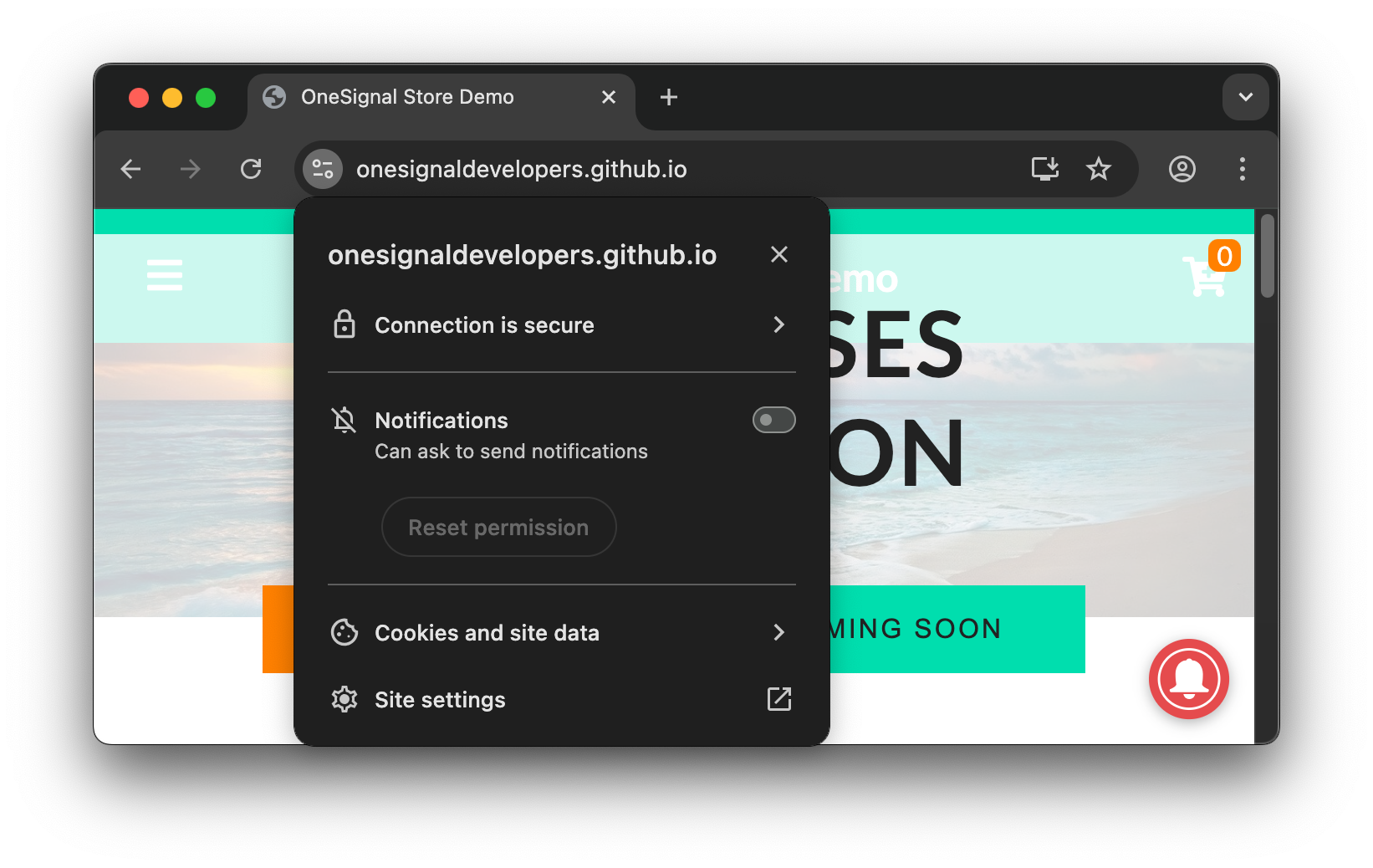 Clique em **Cookies and site data > Manage on-device site data** ou siga o fluxo do navegador para ver a opção de dados do seu site.
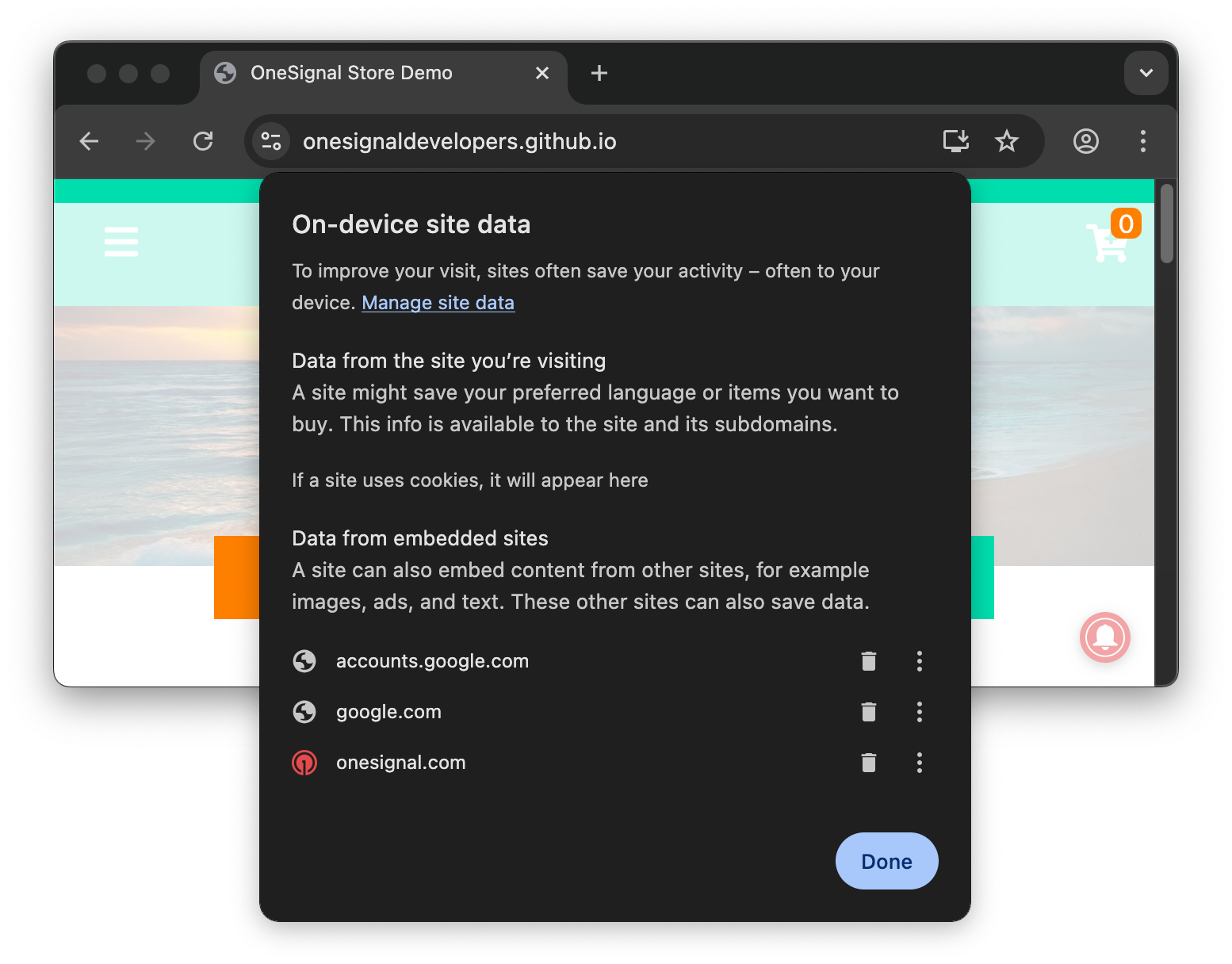
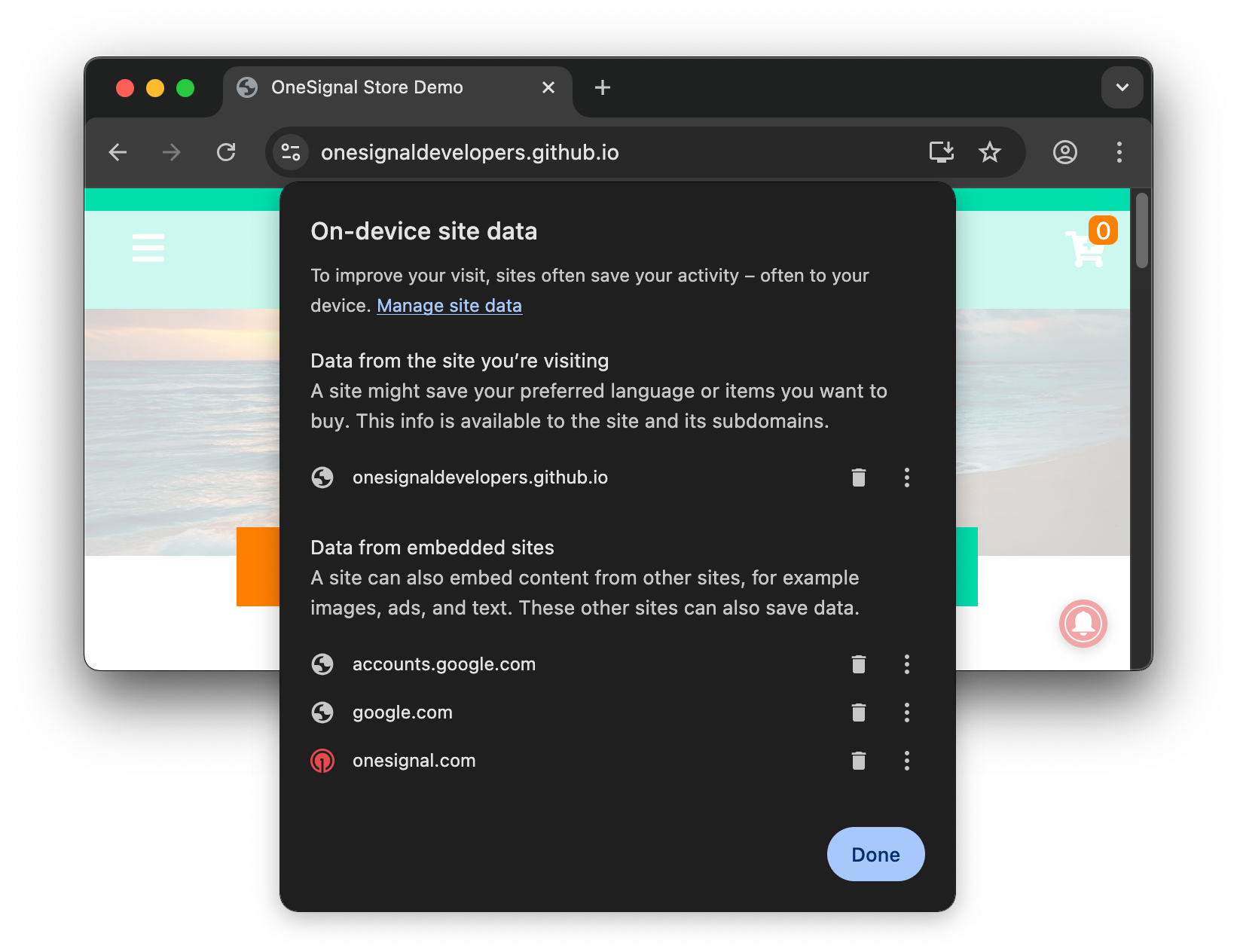 Exclua os dados do seu site e saia das configurações para voltar ao seu site.
 Geralmente você pode apenas clicar com o botão direito na tela e pressionar **Inspect**.
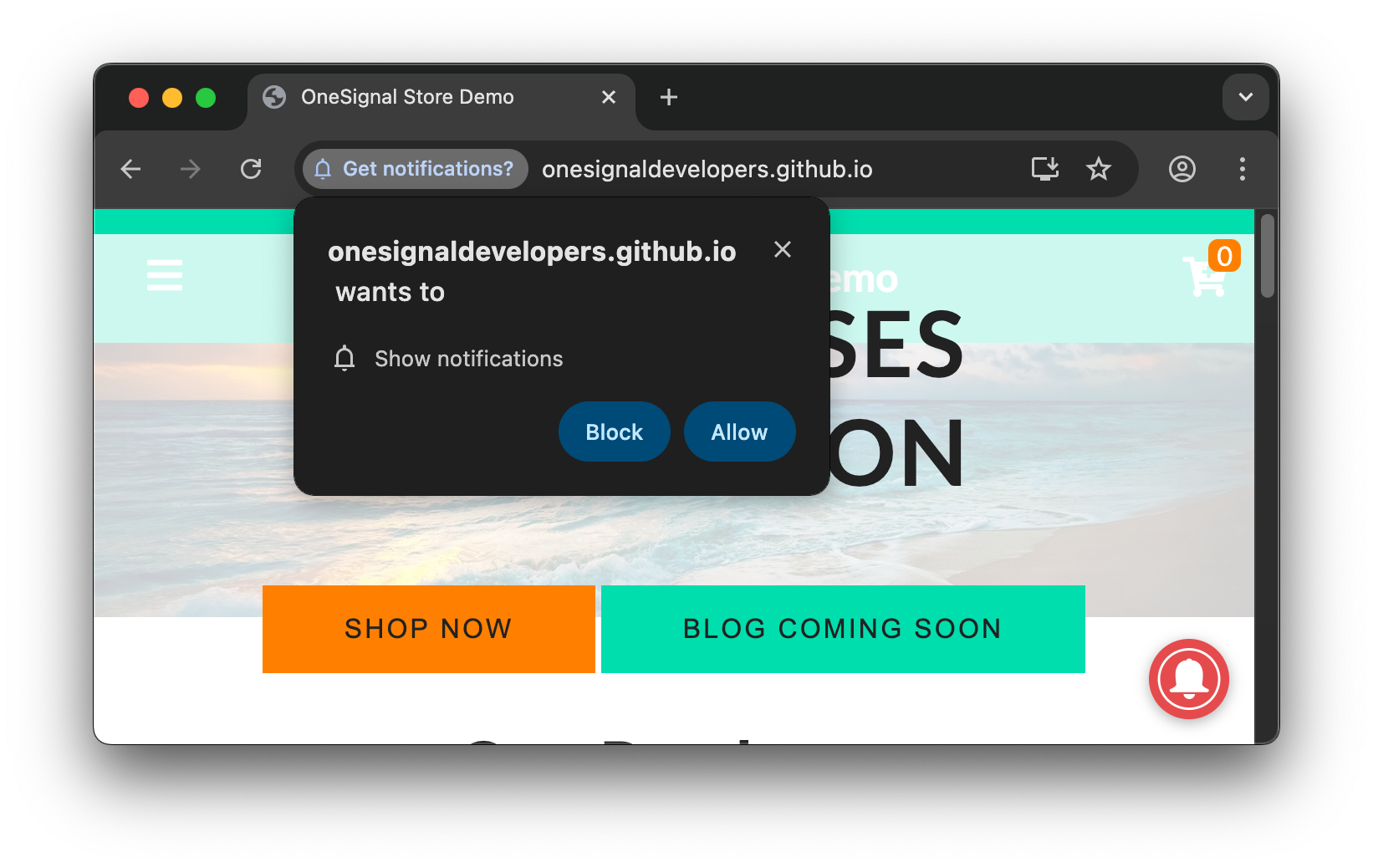
Se você não vir o prompt ou não souber as etapas, veja [Prompts de permissão da web](./permission-requests).
Geralmente você pode apenas clicar com o botão direito na tela e pressionar **Inspect**.
Se você não vir o prompt ou não souber as etapas, veja [Prompts de permissão da web](./permission-requests).
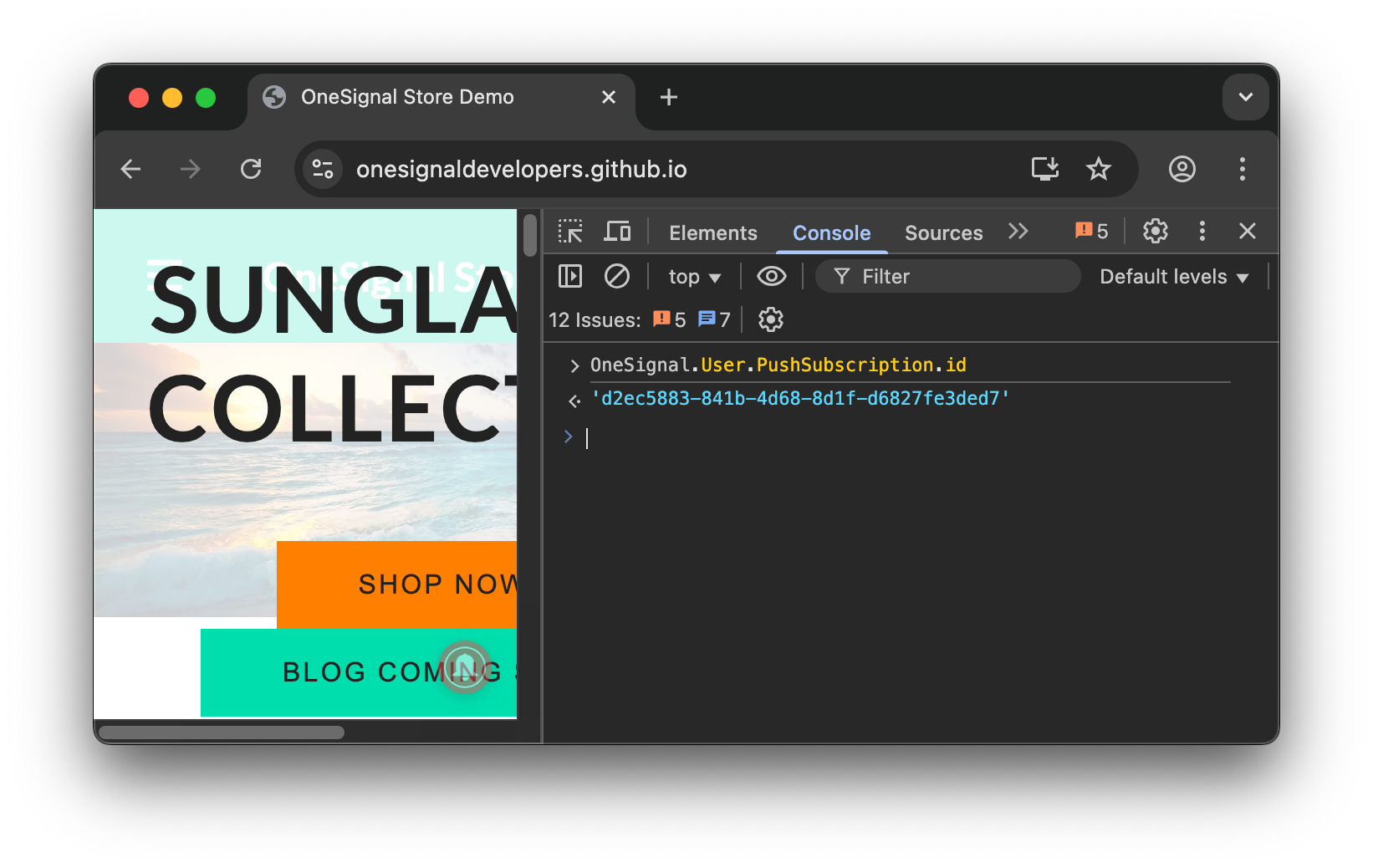
 Se você ver algo em vermelho relacionado ao OneSignal, consulte nossa documentação de [solução de problemas do SDK Web](./troubleshooting-web-push).
No **Console** digite ou copie e cole este código: `OneSignal.User.PushSubscription.id`
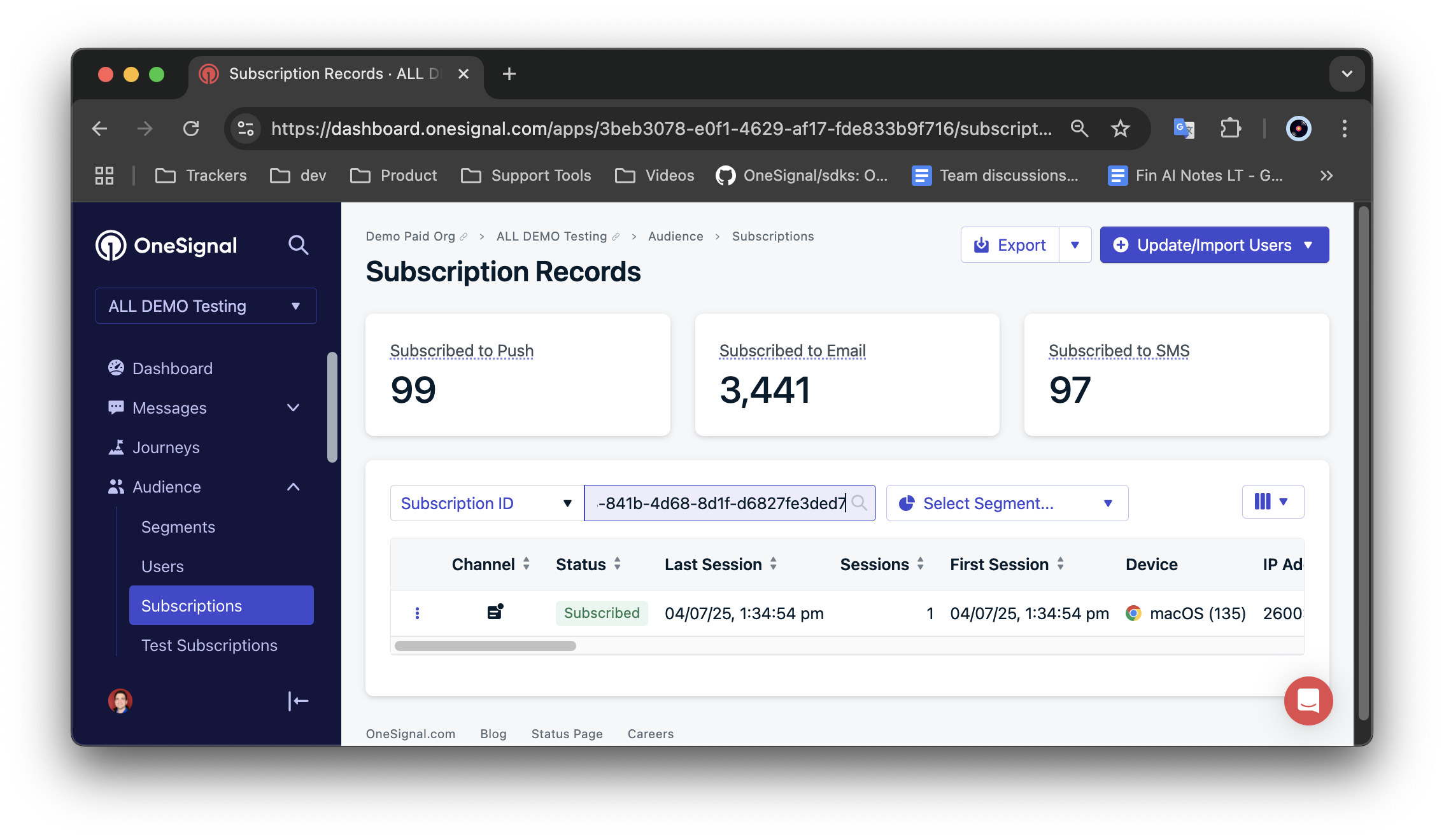
1. Isso registrará seu ID de assinatura do OneSignal. Copie e cole isso no seu painel OneSignal Audience > aba Subscriptions.
2. Se um ID de assinatura não foi registrado no console, então você não está inscrito com sucesso. Consulte [Solução de problemas do SDK Web](./troubleshooting-web-push) para detalhes.
Se você ver algo em vermelho relacionado ao OneSignal, consulte nossa documentação de [solução de problemas do SDK Web](./troubleshooting-web-push).
No **Console** digite ou copie e cole este código: `OneSignal.User.PushSubscription.id`
1. Isso registrará seu ID de assinatura do OneSignal. Copie e cole isso no seu painel OneSignal Audience > aba Subscriptions.
2. Se um ID de assinatura não foi registrado no console, então você não está inscrito com sucesso. Consulte [Solução de problemas do SDK Web](./troubleshooting-web-push) para detalhes.
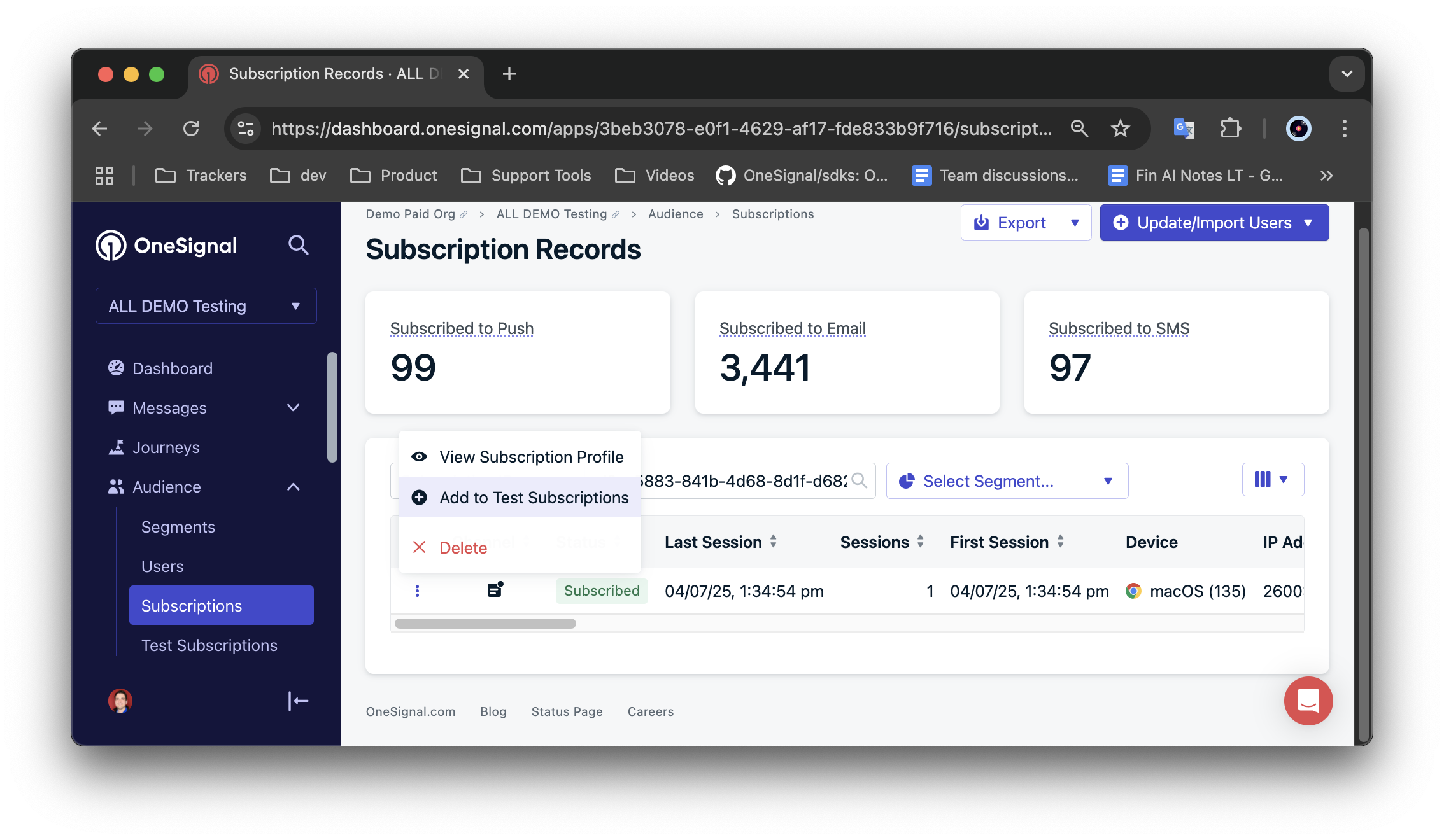 Veja [Push](./push) para mais detalhes, se necessário.
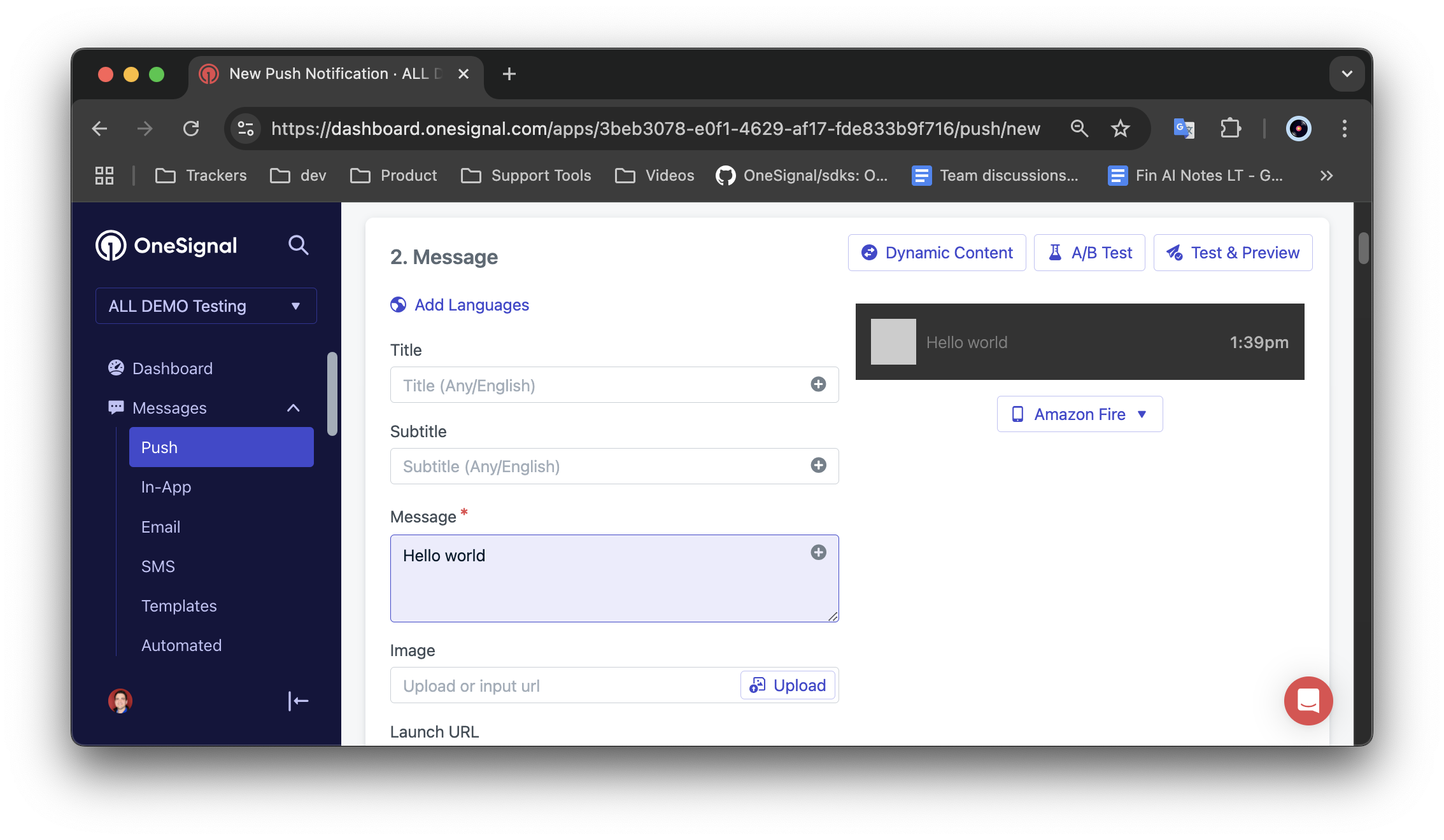
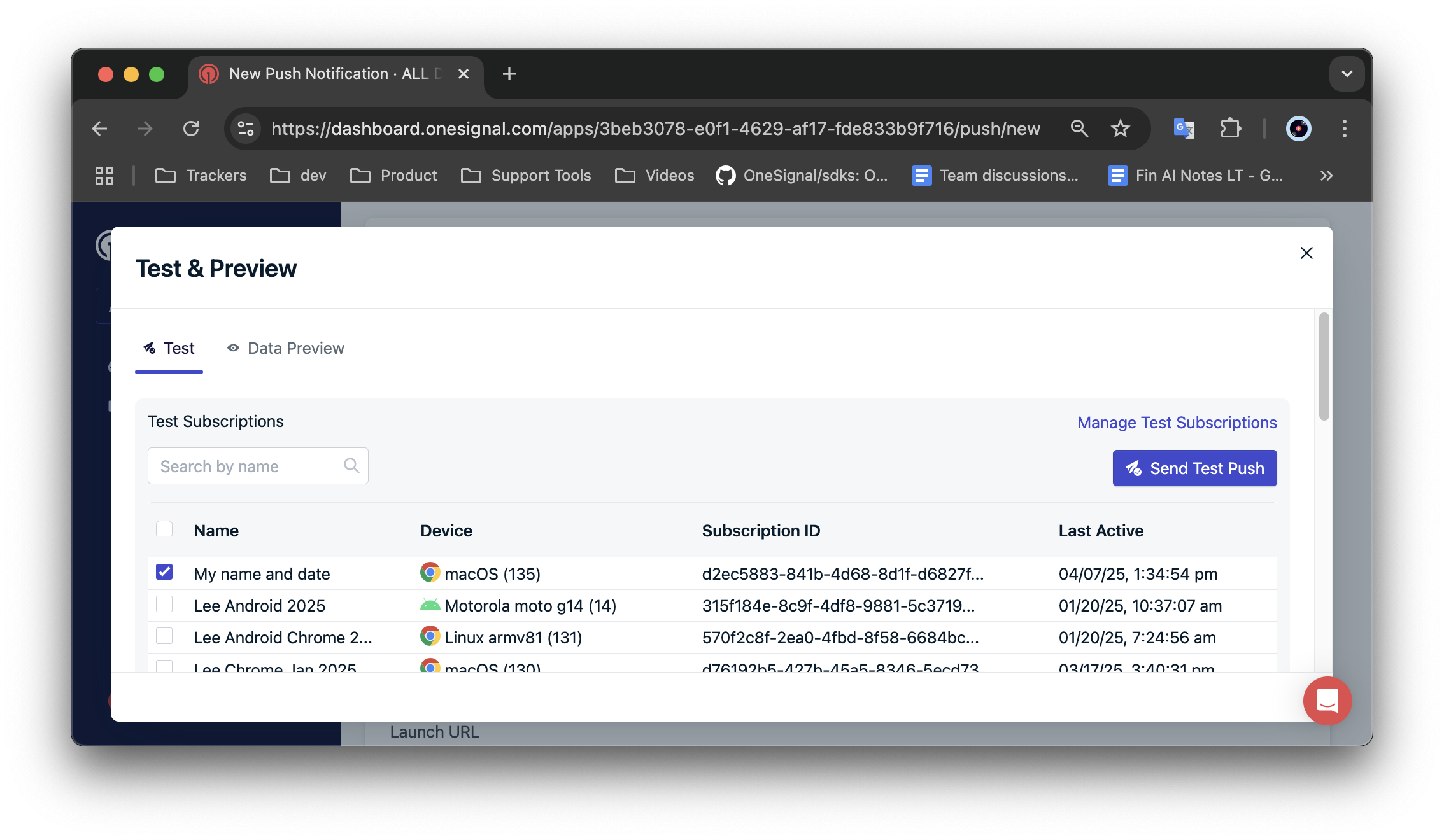 Se você não recebeu um push, veja [Web push: Notificações não mostradas](./notifications-not-shown-web-push) para depuração adicional.
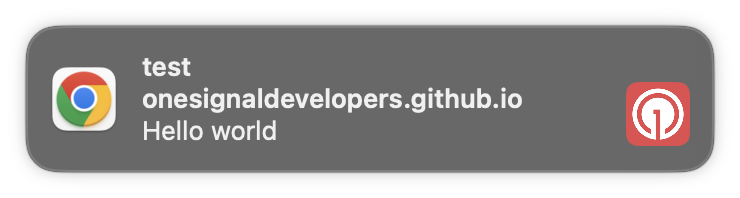 Você configurou com sucesso o web push com o OneSignal. Próximos passos:
* [Configuração de web push](./web-push-setup) - etapas adicionais de configuração web para não desenvolvedores.
* [Configuração do SDK Web](./web-sdk-setup) - etapas de configuração do SDK web para desenvolvedores.
* [Solução de problemas do SDK Web](./troubleshooting-web-push) - solução de problemas se você ver erros no console ou não estiver obtendo um ID de assinatura.
* [Web push: Notificações não mostradas](./notifications-not-shown-web-push) - solução de problemas de notificações não exibidas no seu dispositivo.
***
### Receber notificações quando o navegador está fechado
Os navegadores se comportam de maneira diferente entre plataformas. Consulte a tabela abaixo para suporte para receber notificações mesmo quando o navegador está fechado.
| Nome do navegador | Android | Windows | macOS |
| ----------------- | ------- | ------- | ----- |
| Chrome / Chromium | Sim | Sim | Não |
| Firefox | Sim | Sim | Não |
| Safari | N/A | N/A | Sim |
| Opera | Sim | Sim | Não |
| Edge | Sim | Sim | Não |
**Chrome** - O Chrome é executado como um processo em segundo plano por padrão, mesmo quando todas as janelas estão fechadas. Contanto que o processo em segundo plano esteja em execução, as notificações ainda serão recebidas. Se o processo em segundo plano do Chrome não estiver em execução, as notificações não serão recebidas.
**Firefox** - No Mac OS X, o processo ainda existe mesmo se as janelas estiverem fechadas, e uma notificação pode ser recebida se todas as janelas estiverem fechadas (contanto que ainda haja um ponto no dock mostrando que o Firefox ainda está em execução). No Windows, o processo sai depois que todas as janelas são fechadas, então as notificações não podem ser recebidas, a menos que uma janela do Firefox ainda esteja aberta.
**Safari** - O Safari não precisa estar em execução para receber notificações, pois elas são enviadas diretamente ao sistema operacional. O usuário ainda precisa se inscrever para notificações web do Safari, mas depois disso elas serão recebidas mesmo quando o Safari estiver completamente fechado.
Os assinantes têm até 3 dias para recuperar a última notificação perdida conhecida antes que as mensagens expirem permanentemente.
Por exemplo, suponha que um assinante devesse receber uma notificação push da web do Firefox, mas o Firefox estava fechado. Se o assinante abrir o Firefox dentro de 3 dias, o assinante receberá apenas a última notificação push da web conhecida que não expirou. Se o assinante abrir o Firefox após 3 dias, a notificação push da web enviada há mais de 3 dias não será recebida.
***
Você configurou com sucesso o web push com o OneSignal. Próximos passos:
* [Configuração de web push](./web-push-setup) - etapas adicionais de configuração web para não desenvolvedores.
* [Configuração do SDK Web](./web-sdk-setup) - etapas de configuração do SDK web para desenvolvedores.
* [Solução de problemas do SDK Web](./troubleshooting-web-push) - solução de problemas se você ver erros no console ou não estiver obtendo um ID de assinatura.
* [Web push: Notificações não mostradas](./notifications-not-shown-web-push) - solução de problemas de notificações não exibidas no seu dispositivo.
***
### Receber notificações quando o navegador está fechado
Os navegadores se comportam de maneira diferente entre plataformas. Consulte a tabela abaixo para suporte para receber notificações mesmo quando o navegador está fechado.
| Nome do navegador | Android | Windows | macOS |
| ----------------- | ------- | ------- | ----- |
| Chrome / Chromium | Sim | Sim | Não |
| Firefox | Sim | Sim | Não |
| Safari | N/A | N/A | Sim |
| Opera | Sim | Sim | Não |
| Edge | Sim | Sim | Não |
**Chrome** - O Chrome é executado como um processo em segundo plano por padrão, mesmo quando todas as janelas estão fechadas. Contanto que o processo em segundo plano esteja em execução, as notificações ainda serão recebidas. Se o processo em segundo plano do Chrome não estiver em execução, as notificações não serão recebidas.
**Firefox** - No Mac OS X, o processo ainda existe mesmo se as janelas estiverem fechadas, e uma notificação pode ser recebida se todas as janelas estiverem fechadas (contanto que ainda haja um ponto no dock mostrando que o Firefox ainda está em execução). No Windows, o processo sai depois que todas as janelas são fechadas, então as notificações não podem ser recebidas, a menos que uma janela do Firefox ainda esteja aberta.
**Safari** - O Safari não precisa estar em execução para receber notificações, pois elas são enviadas diretamente ao sistema operacional. O usuário ainda precisa se inscrever para notificações web do Safari, mas depois disso elas serão recebidas mesmo quando o Safari estiver completamente fechado.
Os assinantes têm até 3 dias para recuperar a última notificação perdida conhecida antes que as mensagens expirem permanentemente.
Por exemplo, suponha que um assinante devesse receber uma notificação push da web do Firefox, mas o Firefox estava fechado. Se o assinante abrir o Firefox dentro de 3 dias, o assinante receberá apenas a última notificação push da web conhecida que não expirou. Se o assinante abrir o Firefox após 3 dias, a notificação push da web enviada há mais de 3 dias não será recebida.
***