> ## Documentation Index
> Fetch the complete documentation index at: https://documentation.onesignal.com/llms.txt
> Use this file to discover all available pages before exploring further.
# Obtendo um log de depuração
> Aprenda como capturar logs de depuração detalhados do seu aplicativo móvel usando o SDK OneSignal. Este guia orienta sobre como ativar o log detalhado, reproduzir problemas e compartilhar logs para solucionar problemas de notificação push nas plataformas Android e iOS.
Capturar um log de depuração é a maneira mais eficaz de solucionar problemas de SDK móvel e notificações push. Este guia ajudará você a gerar logs de depuração para seu aplicativo iOS e Android e compartilhar logs com nossa equipe de suporte, se necessário.
## Requisitos
Para capturar um log de depuração, certifique-se de ter:
* Um dispositivo que possa reproduzir o problema
* Acesso às ferramentas de desenvolvedor do aplicativo
* SDK móvel OneSignal versão **5.0.0 ou superior**
Se você estiver usando uma versão anterior do SDK, consulte [documentos da versão 9.0](/v9.0/docs/capturing-a-debug-log) para instruções.
## Instruções passo a passo
### 1. Ativar log detalhado
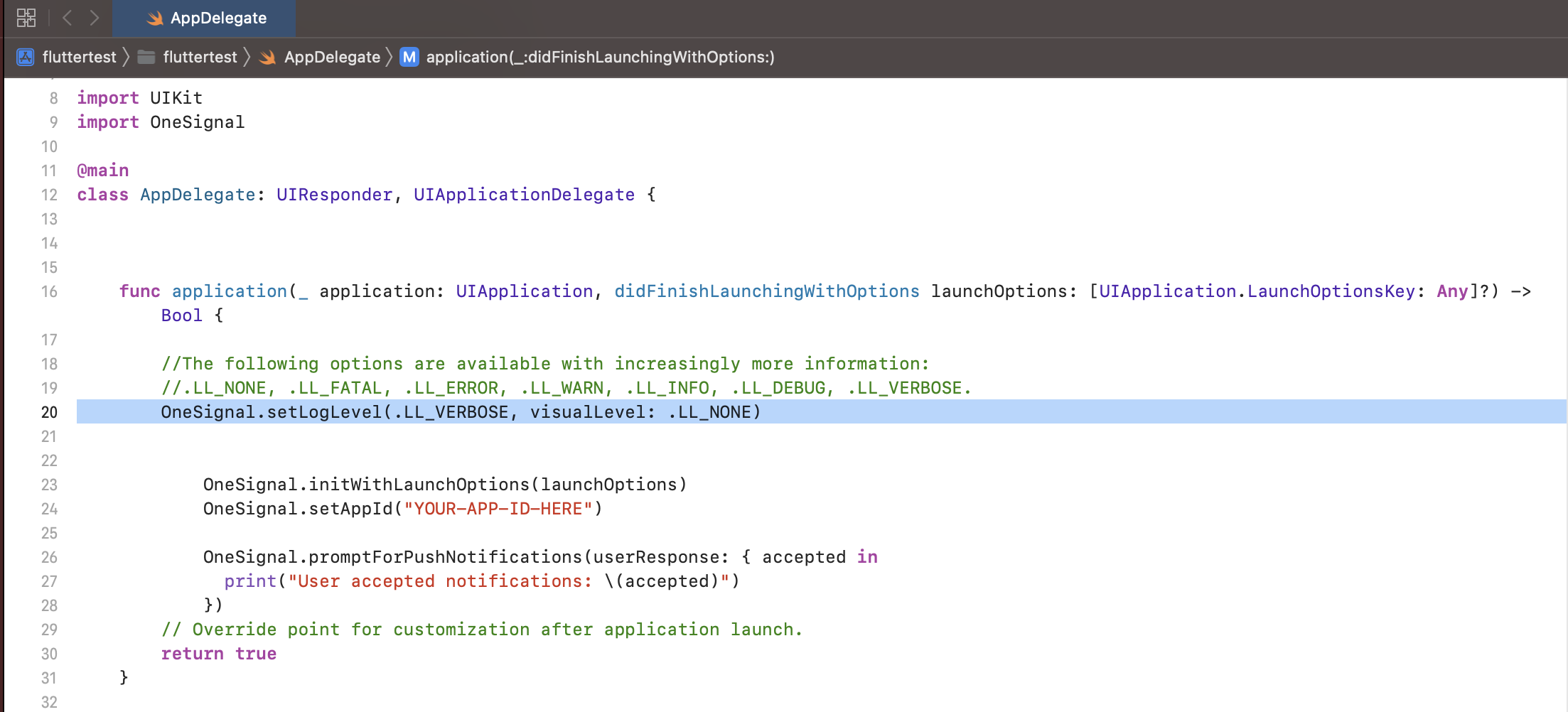
Adicione a chamada de nível de log `VERBOSE` ao seu aplicativo **antes** de inicializar o SDK OneSignal. Isso garante que informações de diagnóstico detalhadas sejam capturadas para cada operação do OneSignal.
```Java Java theme={null}
// LogLevel: NONE | FATAL | ERROR | WARN | INFO | DEBUG | VERBOSE
OneSignal.getDebug().setLogLevel(OneSignal.LOG_LEVEL.VERBOSE);
```
```Kotlin Kotlin theme={null}
// LogLevel: .None | .Fatal | .Error | .Warn | .Info | .Debug | .Verbose
OneSignal.Debug.logLevel = LogLevel.Verbose
```
```objectivec Objective-C theme={null}
// LogLevel: ONE_S_LL_NONE | ONE_S_LL_FATAL | ONE_S_LL_ERROR | ONE_S_LL_WARN | ONE_S_LL_INFO | ONE_S_LL_DEBUG | ONE_S_LL_VERBOSE
[OneSignal.Debug setLogLevel:ONE_S_LL_VERBOSE];
```
```Swift Swift theme={null}
OneSignal.Debug.setLogLevel(.LL_VERBOSE)
```
```csharp C# theme={null}
// LogLevel: None | Fatal | Error | Warn | Info | Debug | Verbose
OneSignal.Debug.LogLevel = LogLevel.Verbose;
```
```javascript React Native theme={null}
OneSignal.Debug.setLogLevel(6);
```
```Text Flutter theme={null}
OneSignal.Debug.setLogLevel(OSLogLevel.verbose);
```
```javascript Cordova/Ionic theme={null}
// 0 = None, 1 = Fatal, 2 = Errors, 3 = Warnings, 4 = Info, 5 = Debug, 6 = Verbose
window.plugins.OneSignal.Debug.setLogLevel(6);
```
Defina o nível de log *antes* de chamar `OneSignal.init` para garantir que todas as atividades do SDK sejam registradas.
### 2. Reproduzir o problema
Com o log detalhado ativado, reproduza o problema em um dispositivo físico ou emulador conectado ao Android Studio ou Xcode.
### 3. Capturar e compartilhar os logs
Assim que o problema for reproduzido, revise os logs para ver se isso ajuda a diagnosticar o problema.
Se você precisar de assistência, copie e cole todo o log do início ao fim e envie-os para o suporte do OneSignal como um arquivo `.txt`.
Inclua todas as etapas de reprodução relevantes, capturas de tela e outros detalhes.
#### Instruções específicas da plataforma
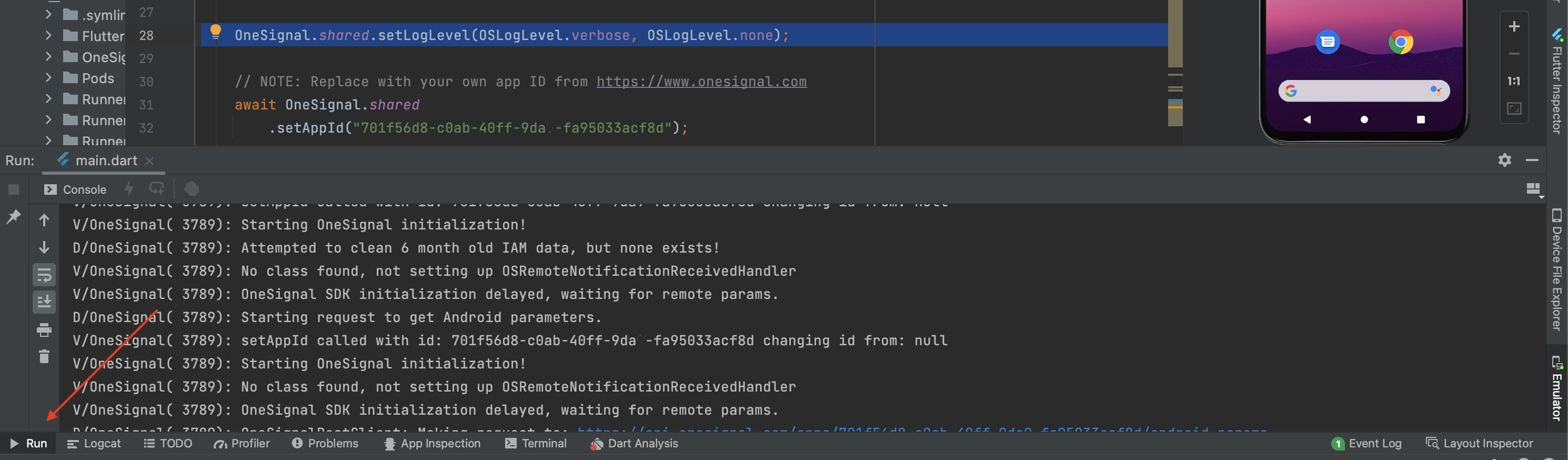
### Android Studio
1. Abra a aba Run no painel inferior. (Se não estiver visível, vá para **View > Tool Windows > Run**)
2. Execute o aplicativo em um dispositivo ou emulador conectado.
3. Reproduza o problema.
4. Selecione toda a saída de log (`Ctrl + A` ou `Cmd + A`) e copie-a.
5. Cole em um arquivo `.txt`.
6. Envie o arquivo para o suporte OneSignal com as etapas para reproduzir.
📎 [Log de exemplo (Google Drive)](https://drive.google.com/file/d/1XphR4u4CRtUO37X6VZzzeyLUhq5pRMYw/view?usp=sharing)
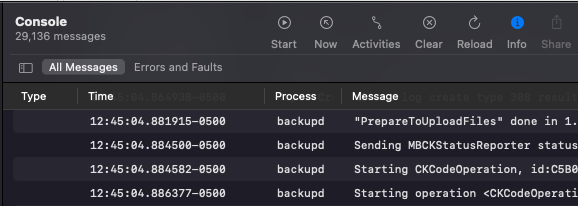
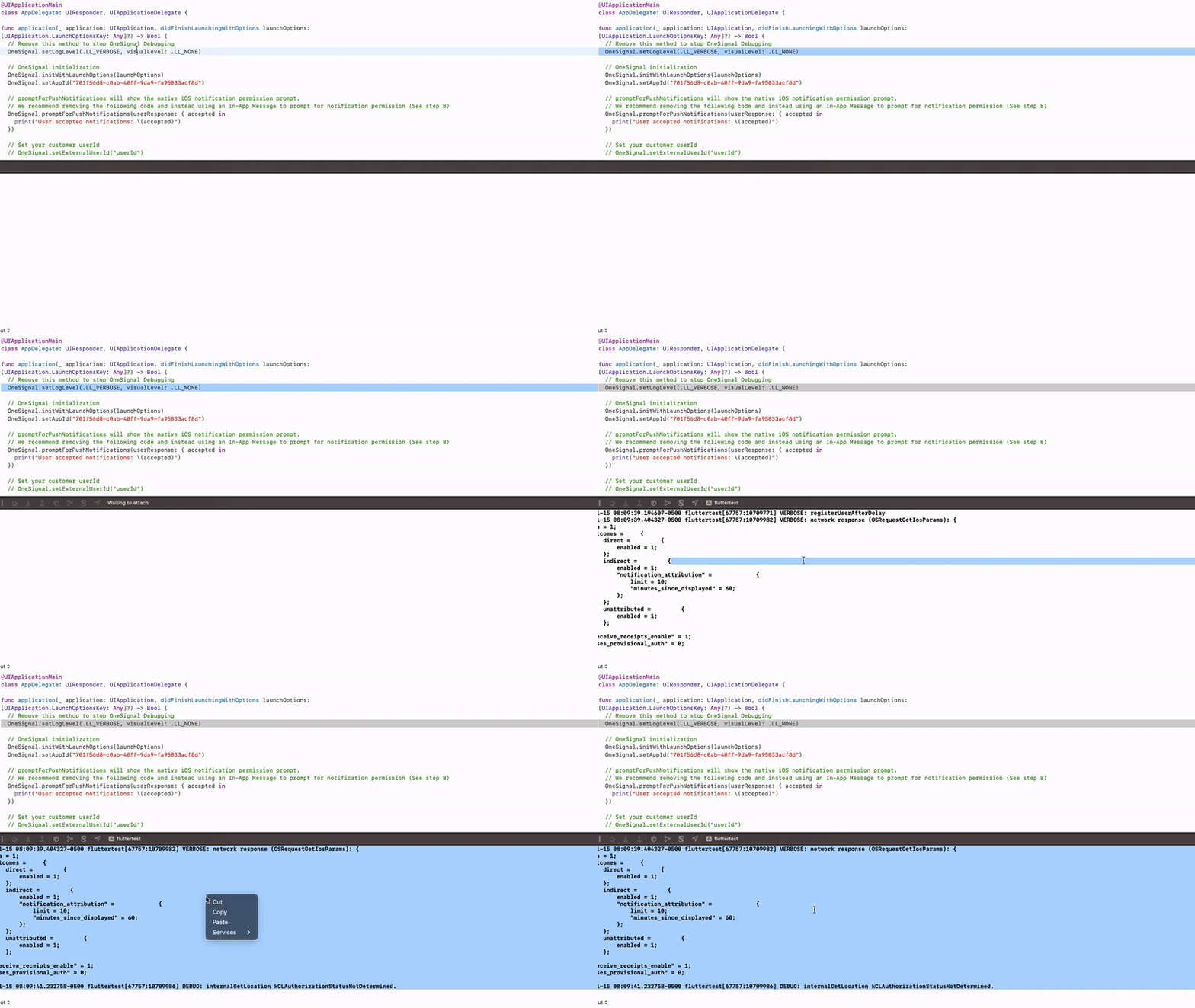
### Xcode
**Importante:** As falhas devem ocorrer enquanto o dispositivo **não estiver conectado** ao
seu Mac. Conecte-o **depois** de reproduzir a falha.
1. Abra **Window > Devices and Simulators** no Xcode.
2. Selecione seu dispositivo e clique em **Open Console**.
3. Filtre por **All Messages** no menu suspenso.
4. Reproduza o problema.
5. Selecione toda a saída (`Cmd + A`) e copie (`Cmd + C`).
6. Cole em um arquivo `.txt`.
7. Envie o arquivo para o suporte OneSignal com as etapas para reproduzir.
***
 ### 3. Capturar e compartilhar os logs
Assim que o problema for reproduzido, revise os logs para ver se isso ajuda a diagnosticar o problema.
Se você precisar de assistência, copie e cole todo o log do início ao fim e envie-os para o suporte do OneSignal como um arquivo `.txt`.
Inclua todas as etapas de reprodução relevantes, capturas de tela e outros detalhes.
### 3. Capturar e compartilhar os logs
Assim que o problema for reproduzido, revise os logs para ver se isso ajuda a diagnosticar o problema.
Se você precisar de assistência, copie e cole todo o log do início ao fim e envie-os para o suporte do OneSignal como um arquivo `.txt`.
Inclua todas as etapas de reprodução relevantes, capturas de tela e outros detalhes.
 #### Instruções específicas da plataforma