> ## Documentation Index
> Fetch the complete documentation index at: https://documentation.onesignal.com/llms.txt
> Use this file to discover all available pages before exploring further.

# Data feeds

> Busque dados em tempo real de suas APIs em mensagens de email do OneSignal no momento do envio usando Data Feeds, com sintaxe Liquid para personalização.

Data Feeds permitem que você busque **dados em tempo real de suas APIs diretamente em mensagens** no momento do envio. Isso permite entregar conteúdo altamente personalizado sem pré-carregar dados no OneSignal.

Use Data Feeds quando seus dados mudam frequentemente, como:

* Saldo de recompensas atual de um usuário
* Status de pedido mais recente
* Recomendações personalizadas de produtos

Outros métodos de personalização (como [Tags](./add-user-data-tags) ou [Conteúdo Dinâmico](./dynamic-content)) funcionam bem para dados estáticos. **Data Feeds são melhores para valores ao vivo e que mudam rapidamente**.

<Note>
  Data Feeds estão atualmente disponíveis **apenas para mensagens de email enviadas através de Journeys**.
  Precisa de outro canal? [Preencha esta breve pesquisa](https://survey.survicate.com/954895d3e7ed1348/?p=anonymous).
</Note>

***

## Como funcionam os Data Feeds

1. **Criar um Data Feed** – Configure como o OneSignal se conecta à sua API.
2. **Anexar o Data Feed** a um template de mensagem.
3. **Inserir campos de resposta** na sua mensagem usando [sintaxe Liquid](./using-liquid-syntax).
4. **No momento do envio**, o OneSignal faz uma chamada de API para cada destinatário, analisa a resposta e injeta os dados na sua mensagem.

### Exemplo: Exibir pontos de recompensa

Suponha que você queira mostrar a cada cliente seu saldo de recompensas:

```liquid theme={null}
Olá {{ first_name }},

Você tem {{ data_feed.rewards.points }} pontos!
Seu status de membro é {{ data_feed.rewards.status_level }}.

Continue comprando para ganhar mais pontos!
```

Quando Sarah receber este email, as variáveis Liquid são substituídas pelo seu saldo real de pontos e status de membro. As seções a seguir mostram como configurar este exemplo passo a passo.

## Criando e usando um Data Feed

### 1. Configurar seu Data Feed

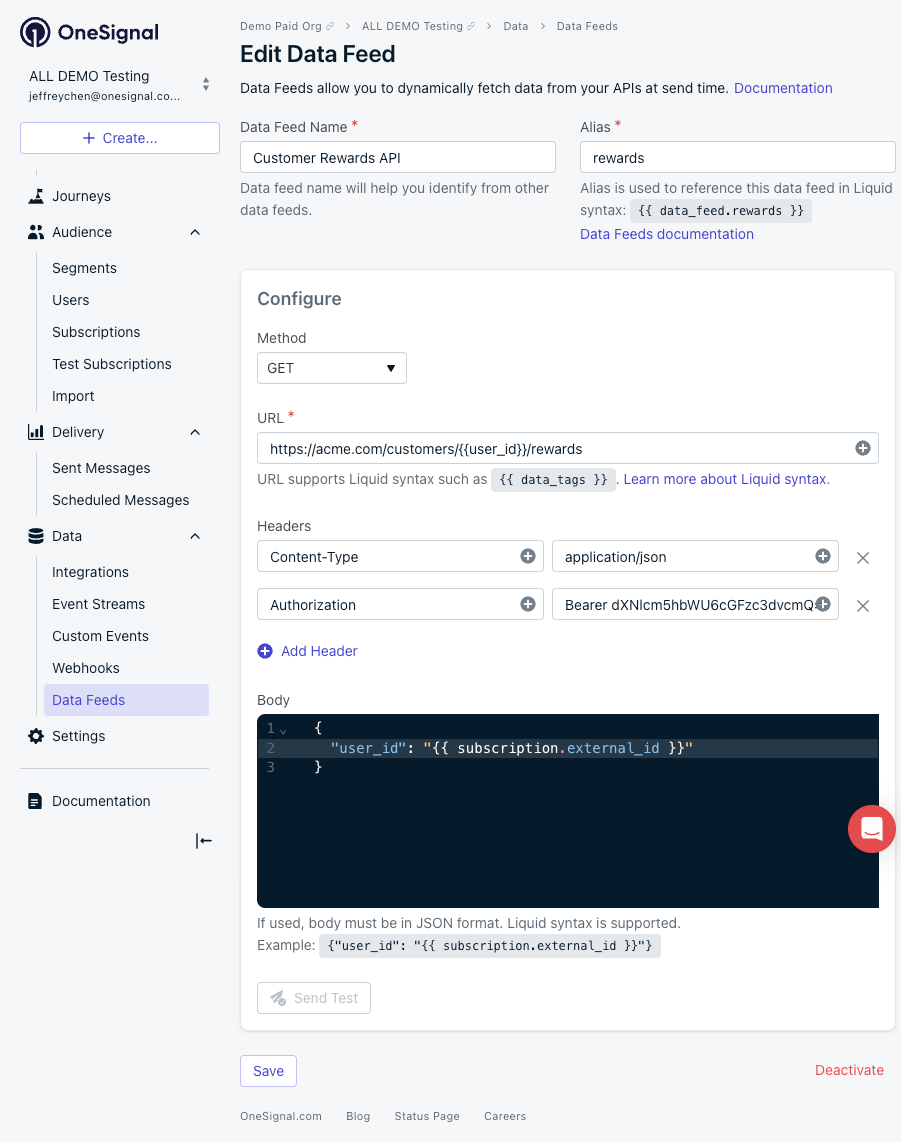
Navegue até **Data > Data Feeds** na barra lateral para ver a lista de Data Feeds existentes e criar um novo.

Cada Data Feed deve ter:

* **Name**: Um nome descritivo como "Customer Rewards API" para ajudá-lo a distinguir feeds. Nomes únicos são recomendados, mas não obrigatórios.
* **Alias**: Um identificador curto como `rewards` usado na sintaxe Liquid (ex.: `{{ data_feed.rewards.points }}`). Deve ser único, em minúsculas, alfanumérico, sem espaços ou caracteres especiais.
* **Method**: O método HTTP que o OneSignal usa para contatar sua API. Geralmente `GET`, mas `POST` também é suportado.
* **URL**: Seu endpoint de API. Suporta sintaxe Liquid para que o OneSignal possa buscar dados específicos do usuário.

Por exemplo, seu endpoint de recompensas pode aceitar o `external_id` do usuário (armazenado no OneSignal) como parâmetro de URL:

```liquid theme={null}
https://acme.com/customers/user_id={{ external_id }}/rewards
```

* **Headers**: Pares chave-valor exigidos pela sua API (ex.: tokens de autenticação). Suporta sintaxe Liquid.
* **Body**: Body de solicitação JSON opcional. Suporta sintaxe Liquid, da mesma forma que [webhooks de Journey](./journeys-webhook#personalization).

Por exemplo, sua API pode exigir o ID do usuário no body da solicitação em vez da URL:

```json theme={null}
{
	"customer_id": "{{ subscription.external_id }}"
}
```

Uma configuração completa de Data Feed tem esta aparência:

<Frame caption="Exemplo de configuração de Data Feed">
  <img src="https://mintcdn.com/onesignal/pJu1B0q7HE_EbGFK/images/dashboard/data-feed-configuration-example.png?fit=max&auto=format&n=pJu1B0q7HE_EbGFK&q=85&s=d000fa94b02ee58c15b089fa7f9ad834" alt="Data Feed configuration showing name, alias, method, URL, and headers" width="901" height="1142" data-path="images/dashboard/data-feed-configuration-example.png" />
</Frame>

<Tip>
  Teste seu feed antes de usá-lo em produção. Os testes de Data Feed são executados em suas [assinaturas de teste](./test-users), portanto verifique se essas assinaturas possuem atributos que retornam um resultado real da sua API.
</Tip>

Por fim, **Ative** seu novo Data Feed para que fique pronto para uso.

### 2. Anexar o Data Feed ao seu template de mensagem

Anexe seu Data Feed ao seu template de mensagem para que o OneSignal saiba usá-lo.

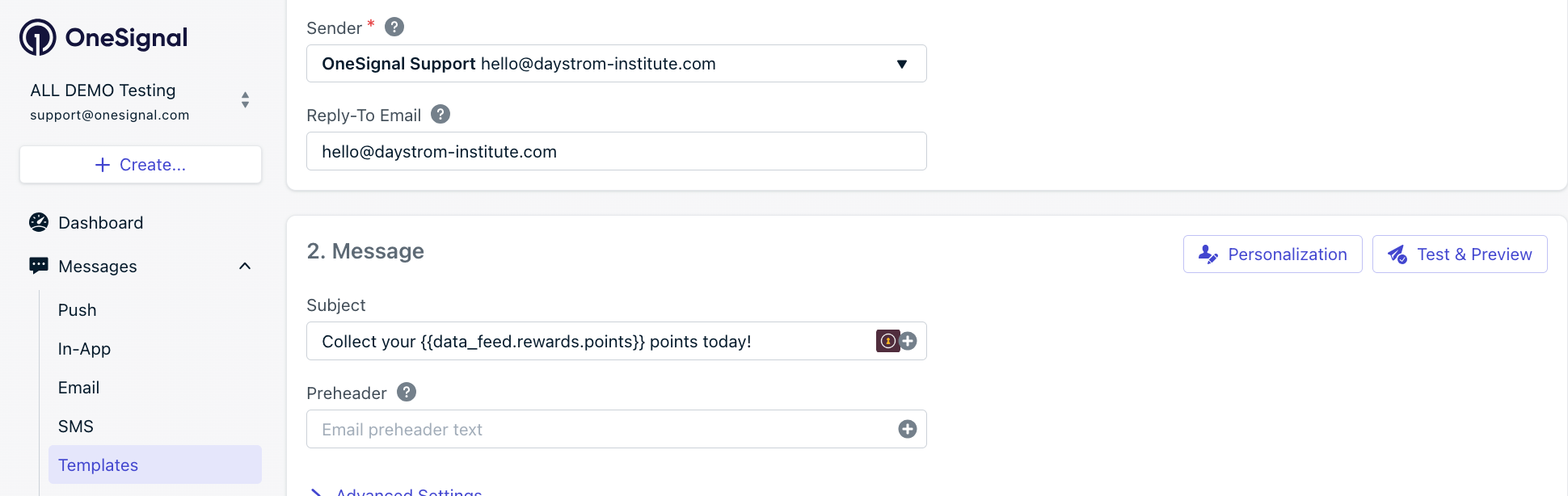
1. Navegue até **Messages > Templates**
2. Na seção Message, selecione o botão **Personalization**

<Frame caption="Opções do botão de personalização">
  <img src="https://mintcdn.com/onesignal/ciRrThfP6xMpI7GY/images/dashboard/data-feeds-personalization-button.png?fit=max&auto=format&n=ciRrThfP6xMpI7GY&q=85&s=a2b46a9c67cc0ce86c469c407d2afbac" alt="Personalization button in the message template editor" width="1940" height="614" data-path="images/dashboard/data-feeds-personalization-button.png" />
</Frame>

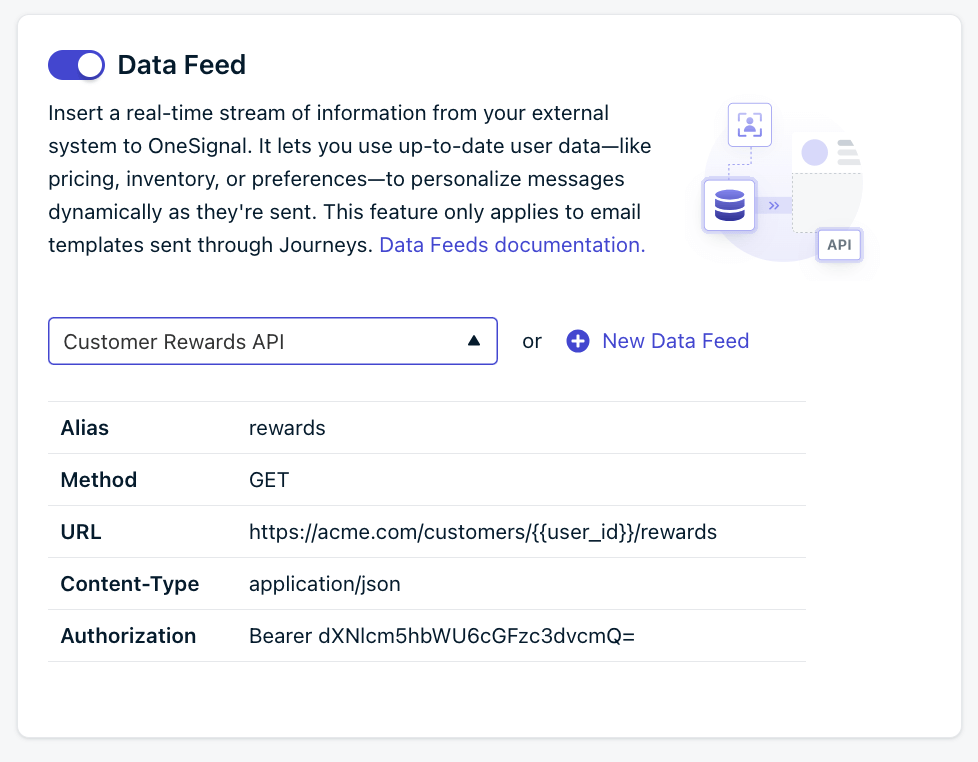
3. Ative **Data Feeds** e selecione seu feed

<Frame caption="Seção Data Feeds no compositor de mensagens">
  <img src="https://mintcdn.com/onesignal/ciRrThfP6xMpI7GY/images/dashboard/data-feeds-option.png?fit=max&auto=format&n=ciRrThfP6xMpI7GY&q=85&s=ca51e5f38a54b8550b3256ad76843947" alt="Data Feeds toggle and feed selector in the message composer" width="978" height="762" data-path="images/dashboard/data-feeds-option.png" />
</Frame>

4. Salve seu template

### 3. Usar os dados na sua mensagem

Use sintaxe Liquid para inserir dados de resposta em qualquer lugar da sua mensagem. Continuando o exemplo de recompensas, a resposta da API para Sarah (cujo `external_id` é `a1-b2c3`) pode ser assim:

```json theme={null}
{
	"external_id": "a1-b2c3",
	"points": 193,
	"status_level": "Gold"
}
```

Para inserir o número de pontos e o nível de status, use notação de ponto para referenciar o alias do Data Feed e os campos de resposta:

```liquid theme={null}
Você tem {{ data_feed.rewards.points }} pontos!
Seu status de membro é {{ data_feed.rewards.status_level }}.
```

Isso diz ao OneSignal:

* Use um Data Feed
* Use o Data Feed `rewards`
  * Lembre-se: o feed `rewards` sabe chamar a API com o `external_id` do destinatário
* Da resposta, insira o valor do item `points` (193) e do item `status_level` (Gold)

***

## Requisitos e limites

Sua API precisa:

* **Aceitar autenticação de etapa única** com tokens de autenticação em cabeçalhos
* **Responder rapidamente.** Menos de 250ms recomendado (isso afeta diretamente a velocidade de envio)
* **Retornar JSON.** Outros formatos não são suportados no momento.
  * Se você precisa de um formato diferente, [compartilhe seu caso de uso](https://survey.survicate.com/954895d3e7ed1348/?p=anonymous).
* **Lidar com seu volume de envio.** Um limite de taxa baixo na sua API reduz a velocidade de entrega das mensagens.
* **Retornar payloads de tamanho razoável.** Mantenha as respostas abaixo de 50 KB para melhor desempenho.

Limites atuais:

* **Um Data Feed por template.** Busque tudo o que você precisa em uma única resposta de API.
* **Uma chamada de API por Data Feed por mensagem.**
* **Apenas Journeys.** Ainda não disponível para outros métodos de envio.
* **Sem encadeamento de chamadas.** O payload de um Data Feed não pode ser usado para chamar outro.

<Info>
  Precisa de múltiplos Data Feeds por template ou suporte para outros canais? [Compartilhe seu caso de uso](https://survey.survicate.com/954895d3e7ed1348/?p=anonymous) para ajudar a priorizar esses recursos.
</Info>

***

## Configurando sua API

Antes de criar um Data Feed, certifique-se de que sua API pode atender a esses requisitos:

### Autenticação

Sua API deve aceitar autenticação via cabeçalhos:

```
Authorization: Bearer YOUR_TOKEN
```

ou

```
X-API-Key: YOUR_KEY
```

### Body de solicitação JSON

Se você precisa incluir um body na solicitação, sua API deve aceitar JSON. Isso pode significar que seus cabeçalhos precisam incluir `Content-Type: application/json`.

### Resposta JSON

Sua API deve retornar um objeto JSON. Tipicamente isso significa que seus cabeçalhos incluirão `Accept: application/json`.

### Parâmetros de personalização

Você normalmente passará identificadores de usuário na URL assim:

```liquid theme={null}
https://api.example.com/users/{{external_id}}/data
https://api.example.com/rewards?email={{email | url_encode}}
```

E/ou no body:

```json theme={null}
{
	"customer_id": "{{ external_id }}",
	"email": "{{ subscription.email }}"
}
```

Certifique-se de que esses dados existirão no OneSignal (geralmente como Tags, mas outras opções estão disponíveis, como [propriedades de eventos personalizados](#exemplos-e-casos-de-uso-avancados)).

### Limites de taxa

Considere os limites de taxa da sua API. Enviar para 10.000 usuários significa 10.000 chamadas de API em rápida sucessão. Certifique-se de que sua API pode lidar com esse volume.

### Tratamento de erros

Se sua API retornar um erro ou não tiver dados para um usuário, a mensagem não será enviada para aquele destinatário. Certifique-se de que sua API retorna dados para todos os usuários esperados.

***

## Checklist de primeiros passos

Antes de implementar Data Feeds, responda estas perguntas:

* Quais dados eu quero mostrar na minha mensagem? Trabalhar de trás para frente a partir de um esboço simples com os itens a serem preenchidos pela sua API identificados ajudará você a organizar seu pensamento.
* Esses dados estão disponíveis através de um único endpoint de API?
* Como vou autenticar solicitações de API?
* Qual identificador ou outro item de dados vou usar para buscar dados personalizados?
* Esse identificador já está armazenado no OneSignal? Se não, como será preenchido?
* Minha API pode lidar com o volume de solicitações que vou gerar?
* O que acontece se minha API não tiver dados para um usuário?

***

## Exemplos e casos de uso avançados

Data Feeds podem ser usados com sintaxe Liquid ou em combinação com outros recursos de formas criativas para produzir personalização mais complexa.

<Tabs>
  <Tab title="Iterando com loops: carrinho abandonado">
    Digamos que você tem um Data Feed cart que retorna um array de itens no carrinho do usuário, mais o valor total em dólares do carrinho:

    ```json theme={null}
    {
      "items": [
        {
          "name": "Blue Running Shoes",
          "price": 84.00,
          "image_url": "https://acme.com/blue-running-shoes.png"
        },
        {
          "name": "Protein Bar",
          "price": 5.99,
          "image_url": "https://acme.com/protein-bar.png"
        }
      ],
      "total": 89.99
    }
    ```

    Se você quiser mostrar cada item no carrinho, mais o total do carrinho, você pode usar um loop for em Liquid:

    ```html theme={null}
    <ul>
      {% for item in data_feed.cart.items %}
        <li>
          <strong>{{ item.name }}</strong><br>
          ${{ item.price }}<br>
          <img src="{{ item.image_url }}" alt="{{ item.name }}">
        </li>
      {% endfor %}
    </ul>

    <p>Cart total: ${{ data_feed.cart.total }}</p>

    ```

    Isso resultará em:

    ```text theme={null}
    - Blue Running Shoes
    - $84.00
    - <imagem de tênis de corrida>
    - Protein Bar
    - $5.99
    - <imagem de barra de proteína>
    Cart total: $89.99
    ```

    <Note>
      Se você está usando o editor de blocos de email, ao inserir este tipo de sintaxe Liquid complexa, particularmente se você precisar incluir imagens ou links, para melhores resultados use o elemento de bloco HTML personalizado.
    </Note>

    <Tip>
      Quer ver como acionar este email de carrinho abandonado usando eventos personalizados? Confira a aba **Propriedades de eventos personalizados** para o fluxo de trabalho completo.
    </Tip>
  </Tab>

  <Tab title="Propriedades de eventos personalizados">
    Continuando o exemplo anterior de carrinho abandonado, como poderíamos saber como buscar aquele carrinho específico em primeiro lugar?

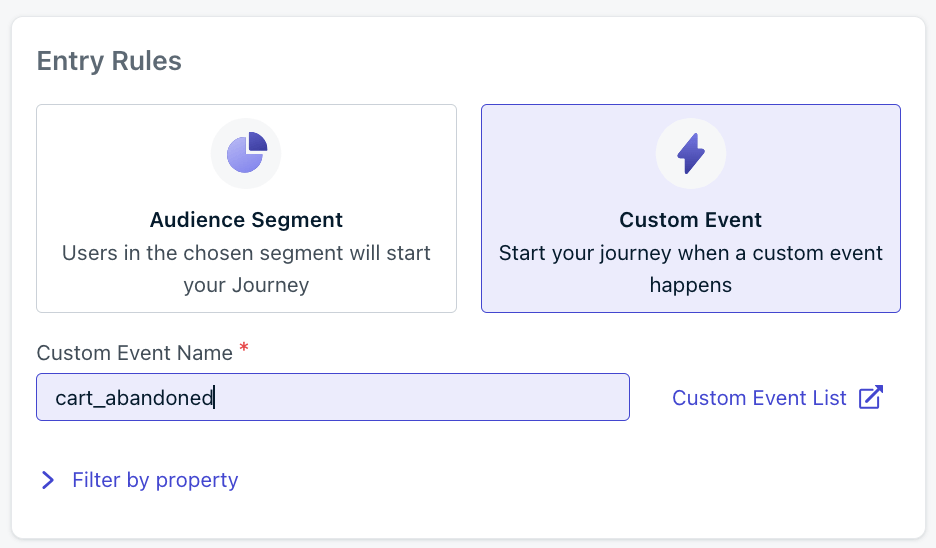
    Um método poderia ser criar uma Journey acionada por um [evento personalizado](./custom-events) `cart_abandoned`, onde as propriedades incluem um cart\_id. Neste exemplo, esse evento está sendo enviado ao OneSignal via API:

    ```bash theme={null}
    curl --request POST \
      --url https://api.onesignal.com/apps/{app_id}/custom_events \
      --header 'Accept: application/json' \
      --data '{
      "events": [
        {
          "name": "cart_abandoned",
          "external_id": "user_12345",
          "properties": {
            "cart_id": 98765
          }
        }
      ]
    }'
    ```

    <Frame caption="Evento personalizado para entrada de Journey">
      <img src="https://mintcdn.com/onesignal/ciRrThfP6xMpI7GY/images/dashboard/data-feed-custom-event-journey-entry.png?fit=max&auto=format&n=ciRrThfP6xMpI7GY&q=85&s=6bb357d09ef9a2830ee6e9a19109afc1" alt="Journey entry node triggered by a custom event" width="936" height="548" data-path="images/dashboard/data-feed-custom-event-journey-entry.png" />
    </Frame>

    O usuário `user_12345` entra na jornada quando este evento é disparado, depois alcança um nó enviando um email. Esse template de email está configurado com o Data Feed `cart`, onde a URL está definida para recuperar o conteúdo de um carrinho específico assim:

    ```liquid theme={null}
    https://acme.com/carts/{{ journey.event.cart_abandoned.data.cart_id }}
    ```

    Assim, quando este evento específico é ingerido e aciona a Journey:

    1. O valor `cart_id` de `98765` será armazenado na Journey
    2. Quando a etapa de email for alcançada, o Data Feed `cart` referenciará aquele valor `cart_id` e o usará para chamar a API do carrinho
    3. As propriedades JSON retornadas serão analisadas e inseridas no email como no exemplo anterior acima

    <Tip>
      Quer ver como exibir condicionalmente conteúdo de Data Feed com base no status do pedido? Confira a aba **Exibição condicional: status do pedido** para saber mais.
    </Tip>
  </Tab>

  <Tab title="Exibição condicional: status do pedido">
    Digamos que você queira incluir o status do pedido de um cliente, mas só incluir um link de número de rastreamento se o pedido foi enviado. Você pode usar uma instrução `if` para fazer isso:

    ```liquid theme={null}
    Seu pedido está {{data_feed.order.status}}!

    {% if data_feed.order.tracking_number != empty %}
    Rastreie aqui: {{data_feed.order.tracking_url}}
    {% endif %}
    ```

    Aqui, o link de rastreamento só será exibido se o `tracking_number` existir.
  </Tab>

  <Tab title="Automação sem personalização">
    Data Feeds podem ser usados para inserir automaticamente informações atualizadas em suas mensagens sem necessariamente precisar ser personalizado por destinatário.

    Por exemplo, talvez você insira uma imagem de banner no topo dos seus emails e a altere mensalmente para acompanhar feriados e outros eventos mensais. Em vez de lembrar de fazer upload de uma nova imagem para o OneSignal e alterar todos os seus templates a cada mês, você pode configurar um Data Feed que busque a URL da imagem do banner atual do seu CMS ou outro local de gerenciamento de ativos.

    Você configuraria um Data Feed `banner` que aponta para um endpoint **sem** quaisquer variáveis na URL assim:

    ```liquid theme={null}
    https://acme.com/assets/email-banner
    ```

    Que retorna uma resposta com a URL do banner atual:

    ```json theme={null}
    {
    	"banner_url": "https://acme.com/assets/email-banner/2025july.png"
    }
    ```

    Você definiria seu template de email para usar `{{ data_feed.banner.banner_url }}` como a URL de origem da imagem, automatizando este processo daqui em diante.
  </Tab>

  <Tab title="Códigos de cupom personalizados">
    Este exemplo mostra como enviar códigos de cupom personalizados e de uso único em emails usando um Data Feed que busca um valor único da sua API para cada destinatário.

    ### Objetivo

    Enviar um email como:

    > Olá George,
    >
    > Conclua sua reserva nas próximas 2 horas e economize 10% com seu código pessoal: XYZ123ABC

    Cada usuário recebe um código de cupom único, gerado ao vivo via uma chamada de API externa quando o email é enviado, válido para a janela de tempo determinada e vinculado a aquele usuário.

    ### Pré-requisitos

    * [Canal de email configurado](./email-setup) no OneSignal (seu app tem a capacidade de email habilitada)
    * Uma API externa que aceita um identificador de usuário (por exemplo, [`external_id`](./users#external-id)) e um identificador de campanha, e retorna JSON com o código de cupom, desconto e expiração
    * Um identificador único (como `external_id`) para cada usuário que sua API pode usar para gerar cupons
    * Um [segmento](./segmentation) ou gatilho (por exemplo, "busca abandonada nas últimas 24h") usado para enviar o email através de uma Journey do OneSignal

    ### Passo 1: Criar o Data Feed

    <Steps>
      <Step title="Navegar para Data Feeds">
        No seu app do OneSignal, selecione **Data feeds** na barra de navegação, depois clique em **New data feed**.
      </Step>

      <Step title="Configurar o Data Feed">
        Configure os seguintes campos:

        * **Data Feed Name**: `coupon_code_generator`
        * **Alias**: `coupon`
        * **Method**: `GET`
        * **URL**: `https://api.example.com/generate-coupon?userId={{ external_id }}&campaign=AbandonedBooking10`
        * **Headers**:
          ```json theme={null}
          {
            "Authorization": "Bearer YOUR_API_TOKEN"
          }
          ```
      </Step>

      <Step title="Referenciar a resposta da API">
        Quando a API retornar JSON como este:

        ```json theme={null}
        {
          "code": "AB10-5F3K-HT9L",
          "discount_percent": "10%",
          "expires_in_hours": 2
        }
        ```

        Você pode referenciar seus valores no seu template de email como:

        * `{{ data_feed.coupon.code }}`
        * `{{ data_feed.coupon.discount_percent }}`
        * `{{ data_feed.coupon.expires_in_hours }}`
      </Step>

      <Step title="Testar e ativar o Data Feed">
        Clique em **Send Test** para verificar sua configuração, depois clique em **Activate** para tornar o Data Feed disponível para uso em templates.
      </Step>
    </Steps>

    ### Passo 2: Criar o template de email

    1. No OneSignal, vá para **Messages → Email → New Template**
    2. Use o alias e os campos do Data Feed no corpo da sua mensagem. Por exemplo:

    ```html theme={null}
    <h2>Olá {{ first_name }},</h2>
    <p>
    Conclua sua reserva nas próximas {{ data_feed.coupon.expires_in_hours }} horas e economize
    {{ data_feed.coupon.discount_percent }} com seu código pessoal:
    <strong>{{ data_feed.coupon.code }}</strong>
    </p>

    <p><a href="https://example.com/checkout?coupon={{ data_feed.coupon.code }}">Usar Código Agora →</a></p>
    ```

    <Note>
      * Use sintaxe Liquid no formato `{{ data_feed.<alias>.<field> }}`
      * Certifique-se de que o Data Feed está anexado ao template
      * Se estiver usando o editor de arrastar e soltar com lógica Liquid personalizada, use um bloco HTML
    </Note>

    ### Passo 3: Anexar o Data Feed e acionar o email

    1. No compositor de template, em **Personalization**, ative **Data Feeds** e selecione seu feed (`coupon_code_generator`)
    2. Isso garante que o OneSignal faça a chamada de API no momento do envio para cada destinatário, preencha os dados e os injete no email
    3. Configure uma Journey para automatizar a mensagem:
       * **Condição de entrada**: Segmento como "busca abandonada nas últimas 24 horas"
       * **[Wait until](./custom-events#wait-until-event)**: Crie um evento personalizado `booking_completed`. Configure a espera para sair da Journey se este evento for disparado, ou continuar após 1 hora. Se concluírem uma reserva, saem sem receber o email; caso contrário, continuam para receber o cupom.
       * **Send email**: Use o template de email com cupom personalizado
       * Certifique-se de que a Journey usa o canal de email e que os destinatários estão inscritos no email

    ### Passo 4: Gerenciar o resgate e rastreamento de cupons

    Seu backend deve:

    1. Registrar cada código gerado juntamente com `userId`, `code`, `campaign`, `expiration_time` e um indicador `redeemed`
    2. Validar e marcar códigos como resgatados no checkout
    3. Registrar os dados de resgate (usuário, campanha e horário) para análise de ROI

    ### Exemplo de fluxo de trabalho completo

    | Passo | Evento                                     | Ação                                                                                         |
    | ----- | ------------------------------------------ | -------------------------------------------------------------------------------------------- |
    | 1     | Usuário aciona segmento "busca abandonada" | Usuário entra na Journey via segmento                                                        |
    | 2     | Journey aciona envio de email              | OneSignal anexa o Data Feed, chama sua API com o `external_id` e nome da campanha do usuário |
    | 3     | API retorna JSON                           | OneSignal preenche os campos do cupom do data feed e envia o email                           |
    | 4     | Usuário recebe o email                     | Exemplo: "Olá George! Economize 10% com seu código pessoal: AB10-5F3K-HT9L"                  |
    | 5     | Usuário resgata o código                   | Backend valida e registra o resgate                                                          |

    ### Testes

    * Teste com um usuário que tem um `external_id` conhecido
    * Chame sua API manualmente para confirmar respostas JSON corretas
    * Use **Preview** no editor de templates do OneSignal para verificar se os campos do cupom do data feed são preenchidos
    * Verifique os logs da API para latência e erros
    * Se uma chamada de Data Feed falhar, o OneSignal ignorará o envio da mensagem para aquele destinatário
  </Tab>
</Tabs>

***

## Perguntas frequentes

### Os valores do meu Data Feed não estão aparecendo na mensagem. O que devo verificar?

Verifique nesta ordem:

1. O Data Feed está **anexado** ao template (em **Personalization > Data Feeds**).
2. Sua sintaxe Liquid corresponde à estrutura de resposta JSON exatamente — `{{ data_feed.<alias>.<field> }}`.
3. O endpoint da API retorna JSON válido quando chamado manualmente com os mesmos identificadores.
4. O destinatário tem o identificador necessário (ex.: `external_id`) armazenado no OneSignal.

### Por que as mensagens estão sendo enviadas lentamente?

As chamadas de API do Data Feed são executadas no momento do envio para cada destinatário. Se sua API responde lentamente ou não consegue lidar com solicitações simultâneas, a entrega de mensagens reduz proporcionalmente. Procure tempo de resposta abaixo de 250 ms e certifique-se de que sua infraestrutura pode lidar com seu volume de envio.

### Por que alguns destinatários não estão recebendo mensagens?

Se a chamada de API do Data Feed falhar para um destinatário — devido a um 404, timeout ou dados ausentes — o OneSignal ignora aquele destinatário completamente. Verifique o log de erros na configuração do seu Data Feed e os logs da sua própria API para falhas. Verifique se esses usuários têm os identificadores necessários no OneSignal.

### Posso usar mais de um Data Feed em um template?

Não no momento. Cada template suporta um Data Feed. Busque todos os dados necessários em uma única resposta de API. Se você precisar de múltiplos feeds, [compartilhe seu caso de uso](https://survey.survicate.com/954895d3e7ed1348/?p=anonymous).

### Data Feeds estão disponíveis para notificações push ou SMS?

Não. Data Feeds estão atualmente disponíveis apenas para mensagens de email enviadas através de Journeys. O suporte para canais adicionais está planejado — [compartilhe seu caso de uso](https://survey.survicate.com/954895d3e7ed1348/?p=anonymous) para ajudar a priorizar.

### O que acontece se minha API estiver fora do ar quando a mensagem for enviada?

O OneSignal ignora qualquer destinatário cuja chamada de Data Feed falhar. A mensagem não é enviada para aquele destinatário e nenhum valor de fallback é inserido. Monitore o uptime e as taxas de erro da sua API durante envios programados.

## Páginas relacionadas

<Columns cols={2}>
  <Card title="Sintaxe Liquid" icon="code" href="./using-liquid-syntax">
    Referência completa para templates Liquid em mensagens do OneSignal.
  </Card>

  <Card title="Journeys" icon="route" href="./journeys-overview">
    Crie fluxos de trabalho de mensagens automatizadas que acionam emails com Data Feed.
  </Card>

  <Card title="Eventos personalizados" icon="bolt" href="./custom-events">
    Acione Journeys e passe propriedades de eventos para URLs de Data Feed.
  </Card>

  <Card title="Personalização de mensagens" icon="user-pen" href="./message-personalization">
    Visão geral de todos os métodos de personalização — tags, Liquid, conteúdo dinâmico e Data Feeds.
  </Card>
</Columns>