> ## Documentation Index
> Fetch the complete documentation index at: https://documentation.onesignal.com/llms.txt
> Use this file to discover all available pages before exploring further.
# Databricks
> Exporte eventos de mensagem do OneSignal para o Databricks e importe eventos comportamentais do Databricks para o OneSignal para acionar Jornadas e personalizar mensagens.
export const DATA_TYPE_0 = "colunas da tabela de eventos"
export const PLATFORM_0 = "Databricks"
export const COLUMN_HEADER_0 = "Coluna Databricks"
export const PROPERTIES_DESCRIPTION_0 = "Colunas adicionais como JSON"
## Visão geral
A integração OneSignal + Databricks suporta **dois fluxos**:
* **Exportar**: Envie eventos de mensagem do OneSignal para o Databricks para analytics e relatórios.
* **Importar**: Envie eventos personalizados do Databricks para o OneSignal para acionar Jornadas e personalizar campanhas.
Exportar e importar são configurados separadamente. Você pode configurar um sem o outro.
***
## Exportar eventos de mensagem do OneSignal para o Databricks
Sincronize todos os seus eventos de mensagem do OneSignal no seu lakehouse Databricks para analytics e visibilidade em tempo quase real.
**Requisitos**
* [Plano Professional ou superior](https://onesignal.com/pricing)
* Custom Events habilitados (para importações de eventos)
* Plataforma Databricks: AWS, Azure ou GCP
* Plano Databricks: Premium ou superior
* Databricks Unity Catalog (recomendado para governança)
* Databricks SQL Warehouse para consultas
* Tabelas de eventos Delta Lake (para importação de eventos personalizados)
**Etapas de configuração**
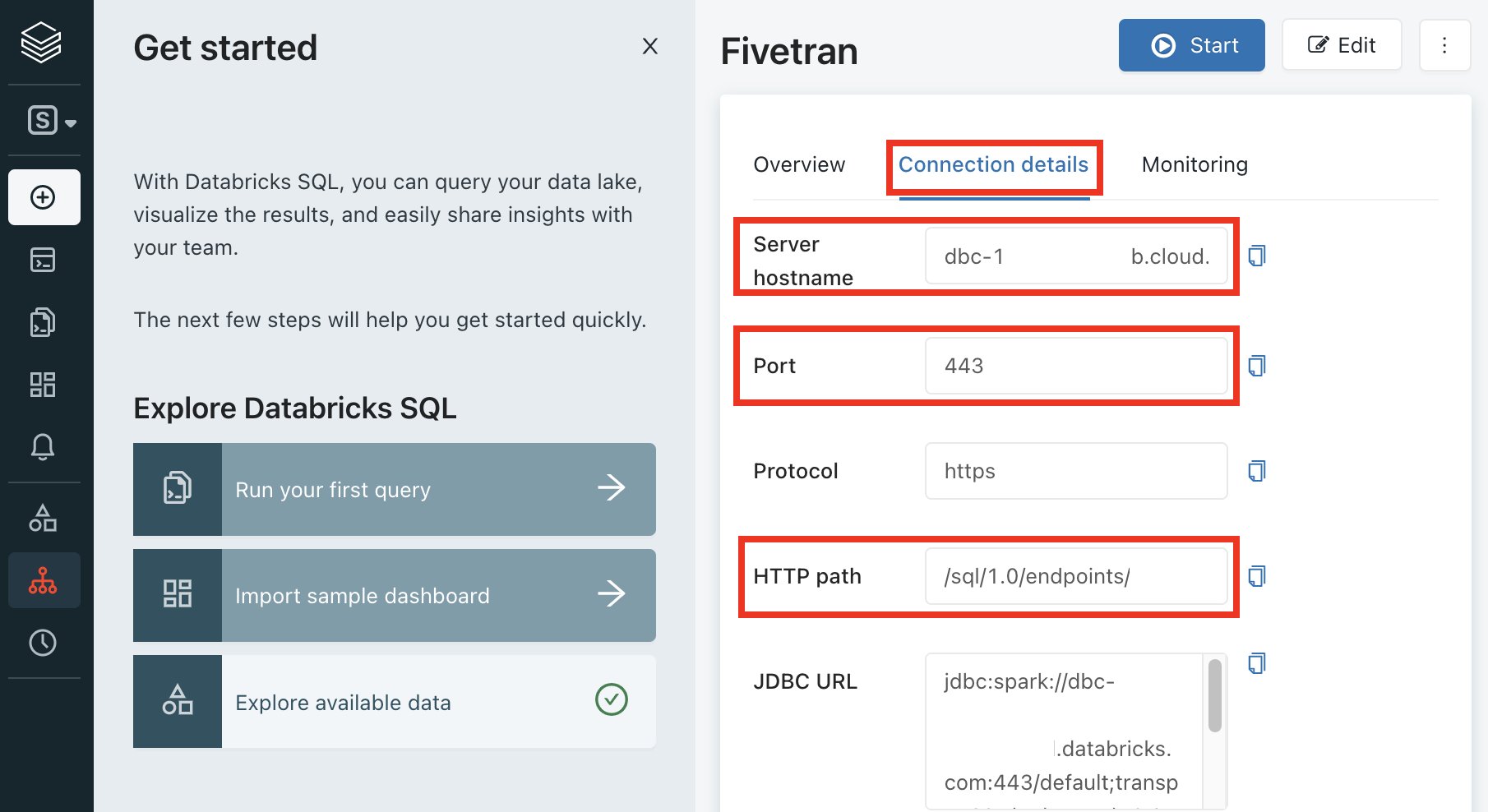
### 1. Coletar detalhes do SQL warehouse
Vá para **SQL Warehouses** no seu workspace Databricks.
Selecione seu warehouse e abra a aba **Connection details**.
* Server Hostname
* Port
* HTTP Path
 ### 2. Criar um service principal
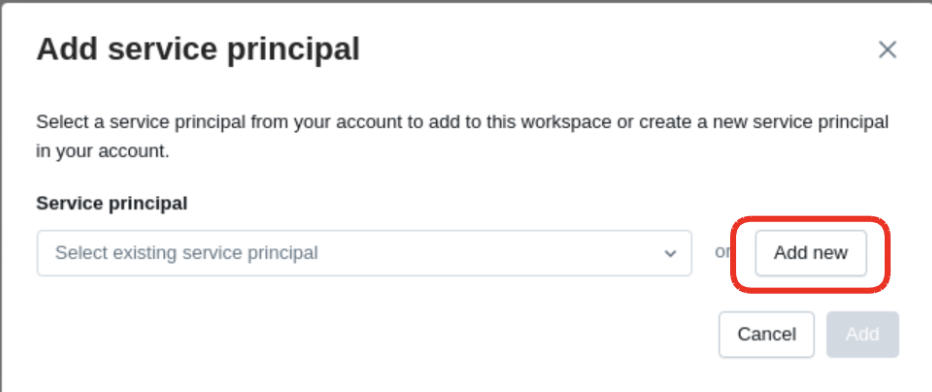
Vá para **Workspace Settings > Identity and Access > Service Principals**.
Clique em **Add Service Principal**, depois em **Add New**.
Nomeie-o (por exemplo, `onesignal-sync`).
### 2. Criar um service principal
Vá para **Workspace Settings > Identity and Access > Service Principals**.
Clique em **Add Service Principal**, depois em **Add New**.
Nomeie-o (por exemplo, `onesignal-sync`).
 ### 3. Gerar um segredo
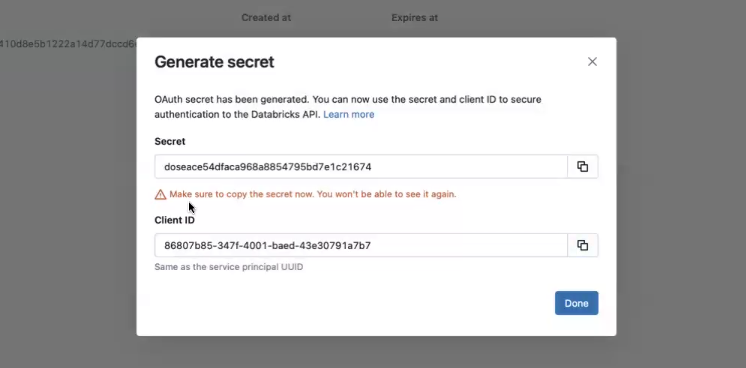
Clique em **Generate Secret** e salve-o com segurança.
O segredo é visível apenas uma vez—armazene-o com segurança.
### 3. Gerar um segredo
Clique em **Generate Secret** e salve-o com segurança.
O segredo é visível apenas uma vez—armazene-o com segurança.
 ### 4. Atribuir permissões
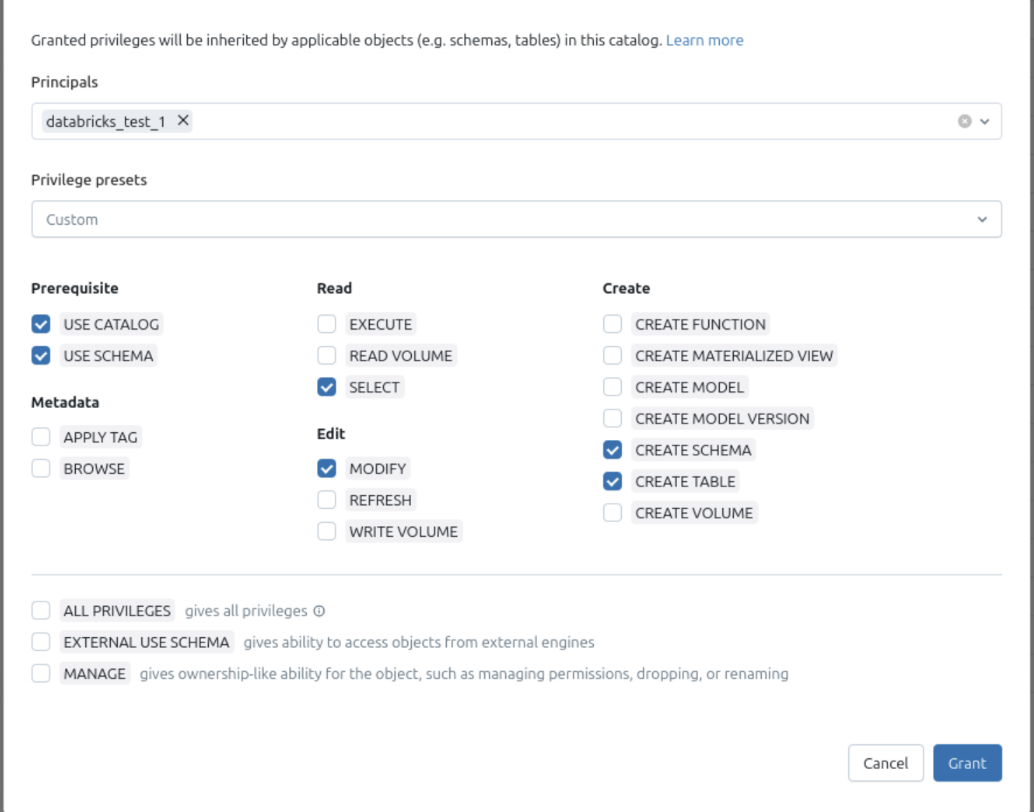
* USE CATALOG
* USE SCHEMA
* SELECT
* MODIFY
* CREATE SCHEMA
* CREATE TABLE
### 4. Atribuir permissões
* USE CATALOG
* USE SCHEMA
* SELECT
* MODIFY
* CREATE SCHEMA
* CREATE TABLE
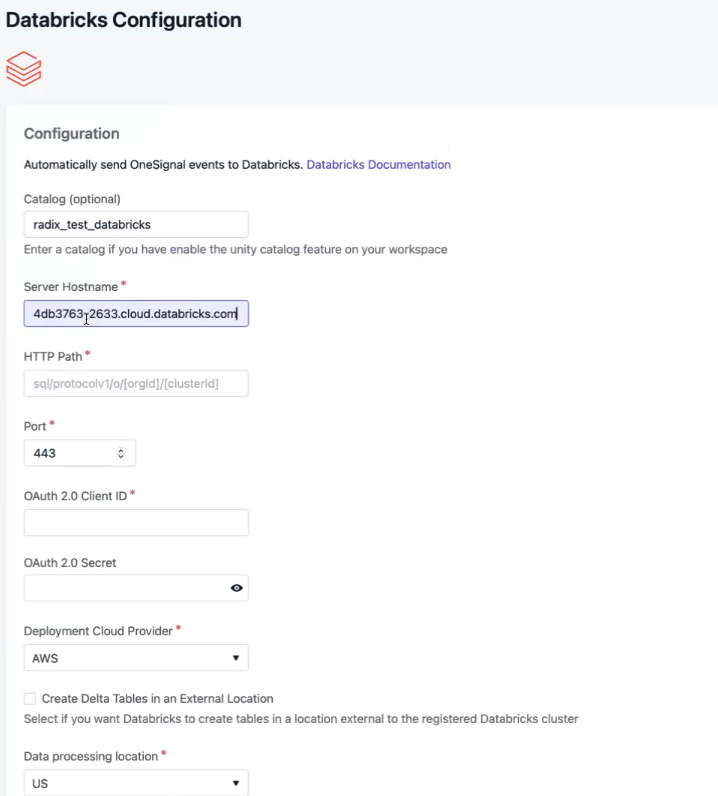
 ### 5. Conectar o OneSignal
No OneSignal, navegue até **Data > Integrations > Databricks**.
* Server Hostname
* Port
* HTTP Path
* Catalog Name
* Schema Name
* Credenciais do Service Principal (ID + Secret)
### 5. Conectar o OneSignal
No OneSignal, navegue até **Data > Integrations > Databricks**.
* Server Hostname
* Port
* HTTP Path
* Catalog Name
* Schema Name
* Credenciais do Service Principal (ID + Secret)
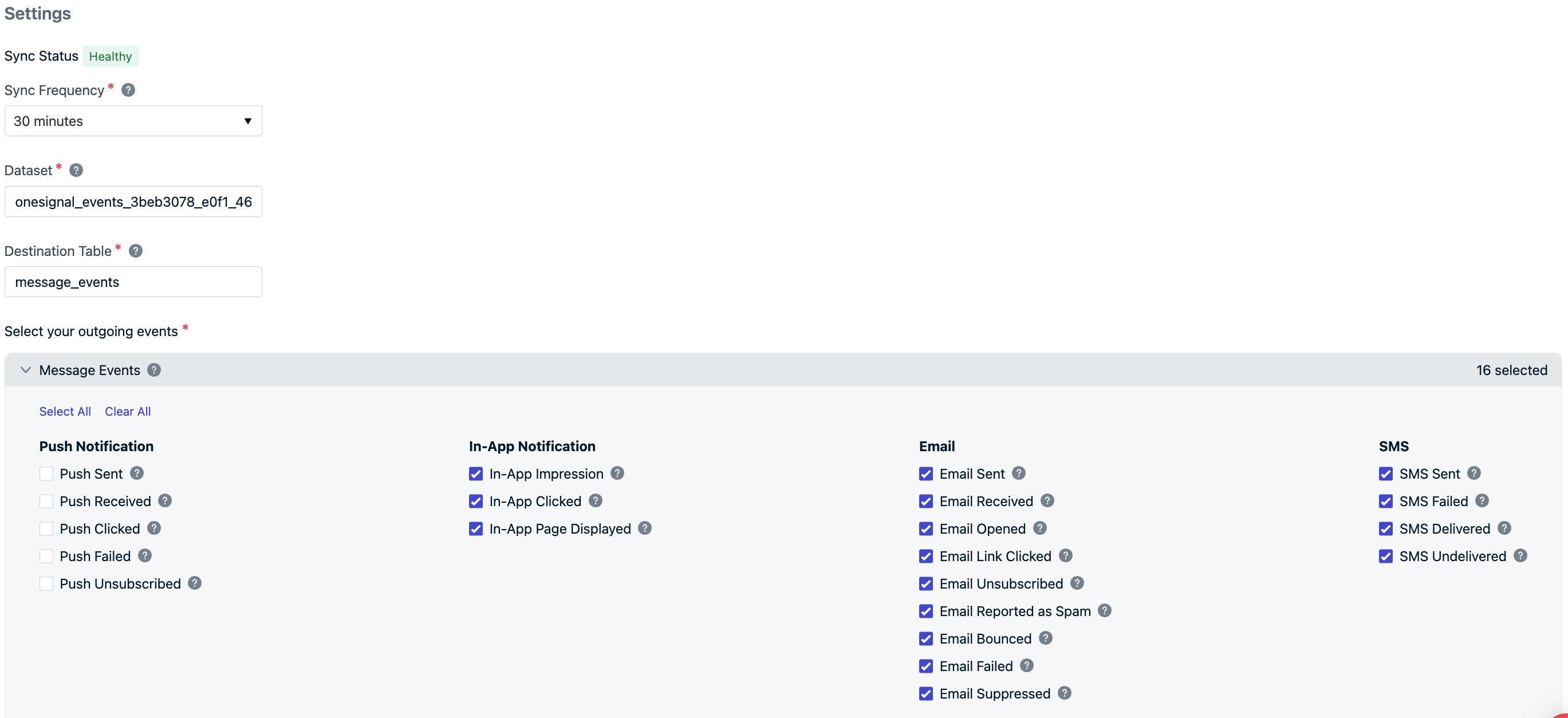
 * **Sync Frequency:** tão frequentemente quanto a cada 15 minutos
* **Dataset/Table Names:** pré-definidos como `onesignal_events_` e `message_events` (editável)
* **Event Types:** escolha quais sincronizar—selecione todos ou apenas o que você precisa
Selecione os eventos que você deseja receber no seu catálogo Databricks.
* **Sync Frequency:** tão frequentemente quanto a cada 15 minutos
* **Dataset/Table Names:** pré-definidos como `onesignal_events_` e `message_events` (editável)
* **Event Types:** escolha quais sincronizar—selecione todos ou apenas o que você precisa
Selecione os eventos que você deseja receber no seu catálogo Databricks.
 Clique em **Save** e aguarde a confirmação de sucesso
A sincronização inicial de dados pode levar 15–30 minutos para aparecer no BigQuery.
Enquanto espera, envie mensagens via push, email, in-app ou SMS para acionar os eventos selecionados.
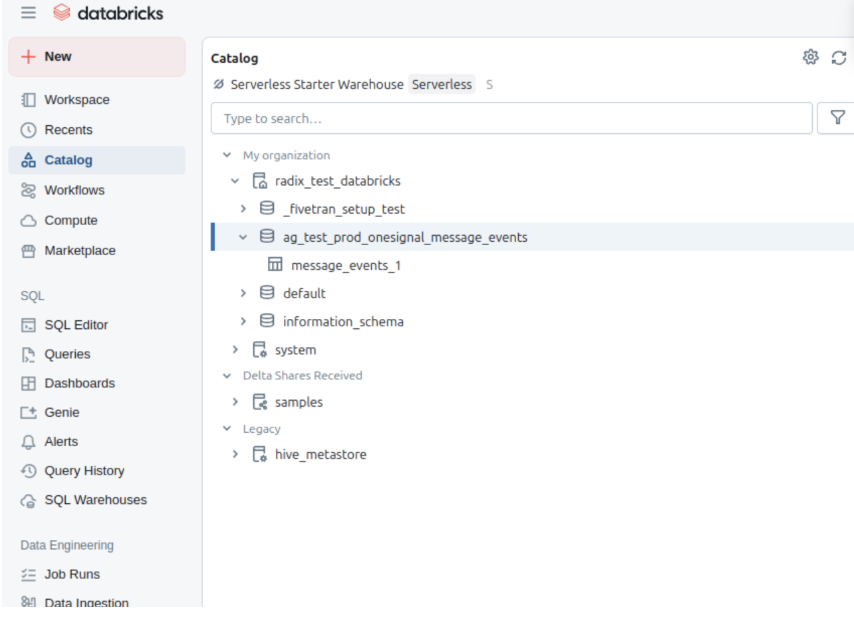
### 6. Visualizar dados no Databricks
1. Abra seu **Catalog** no Databricks.
2. Assim que a sincronização for concluída, seu esquema configurado aparecerá.
3. Acesse e consulte a tabela `message_events`.
Clique em **Save** e aguarde a confirmação de sucesso
A sincronização inicial de dados pode levar 15–30 minutos para aparecer no BigQuery.
Enquanto espera, envie mensagens via push, email, in-app ou SMS para acionar os eventos selecionados.
### 6. Visualizar dados no Databricks
1. Abra seu **Catalog** no Databricks.
2. Assim que a sincronização for concluída, seu esquema configurado aparecerá.
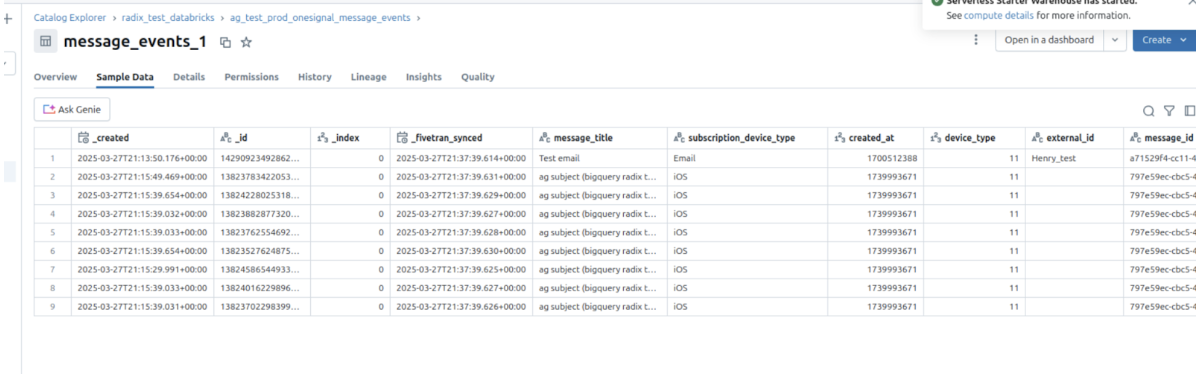
3. Acesse e consulte a tabela `message_events`.
 4. Clique em tabelas para pré-visualização de dados de amostra.
 Se você encontrar problemas como esquemas ausentes, erros de permissão ou eventos malformados, entre em contato com `support@onesignal.com`.
## Eventos e propriedades de mensagem
### Tipos de evento de mensagem
**Propriedade:** `event_kind`
**Tipo:** `String`
O tipo de mensagem e evento (por exemplo, `message.push.received`, `message.push.sent`).
| Evento de Mensagem (OneSignal) | `event_kind` | Descrição |
| :----------------------------: | :------------------------------: | ------------------------------------------------------------------------------------ |
| Push Sent | `message.push.sent` | Notificação push enviada com sucesso. |
| Push Received | `message.push.received` | Push entregue (veja [Entrega Confirmada](/docs/pt-BR/confirmed-delivery)). |
| Push Clicked | `message.push.clicked` | Usuário clicou no push. |
| Push Failed | `message.push.failed` | Falha de entrega. Veja relatórios de mensagens. |
| Push Unsubscribed | `message.push.unsubscribed` | Usuário cancelou inscrição de push. |
| In-App Impression | `message.iam.impression` | Mensagem in-app mostrada. |
| In-App Clicked | `message.iam.clicked` | Mensagem in-app clicada. |
| In-App Page Viewed | `message.iam.page_displayed` | Página in-app mostrada. |
| Email Sent | `message.email.sent` | Email entregue. |
| Email Received | `message.email.received` | Email aceito pelo servidor de email do destinatário. |
| Email Opened | `message.email.opened` | Email aberto. Veja [Relatórios de Email](/docs/pt-BR/email-message-reports). |
| Email Link Clicked | `message.email.clicked` | Link no email clicado. |
| Email Unsubscribed | `message.email.unsubscribed` | Destinatário cancelou inscrição. |
| Email Reported As Spam | `message.email.reported_as_spam` | Marcado como spam. Veja [Deliverability de Email](/docs/pt-BR/email-deliverability). |
| Email Bounced | `message.email.bounced` | Bounce devido a falha permanente de entrega. |
| Email Failed | `message.email.failed` | Entrega falhou. |
| Email Suppressed | `message.email.suppressed` | Suprimido devido a lista de supressão. |
| SMS Sent | `message.sms.sent` | SMS enviado. |
| SMS Delivered | `message.sms.delivered` | SMS entregue com sucesso. |
| SMS Failed | `message.sms.failed` | SMS falhou ao entregar. |
| SMS Undelivered | `message.sms.undelivered` | SMS rejeitado ou inalcançável. |
### Schema de dados de evento
Para cada evento de mensagem gerado por um usuário, os seguintes metadados serão anexados ao registro.
| Nome da Coluna | Tipo | Descrição |
| :---------------------------------------------: | :-----------: | -------------------------------------------------------------------------- |
| `event_id` | UUID | Identificador único para o evento |
| `event_timestamp` | Timestamp | Horário de ocorrência do evento |
| `event_kind` | String | O [Tipo de Evento](#tipos-de-evento-de-mensagem) |
| `subscription_device_type` | String | Tipo de dispositivo (por exemplo, iOS, Android, Web, Email, SMS) |
| `language` | String | Código de idioma da inscrição |
| `version` | String | Versão da integração |
| `device_os` | String | Versão do sistema operacional do dispositivo |
| `device_type` | Number | Tipo de dispositivo numérico |
| `token` | String | Token push, número de telefone ou email |
| `subscription_id` | UUID | ID da inscrição |
| `subscribed` | Boolean | Status da inscrição |
| `onesignal_id` | UUID | ID de usuário OneSignal |
| `last_active` | String | Timestamp da última atividade |
| `sdk` | String | Versão do SDK OneSignal |
| `external_id` | String | ID de usuário externo que deve corresponder ao ID de usuário da integração |
| `app_id` | UUID | App ID do OneSignal |
| `template_id` | UUID | Template ID (se aplicável) |
| `message_id` | UUID | ID de lote/requisição de mensagem |
| `message_name` | String | Nome da mensagem |
| `message_title` | String | Título da mensagem (apenas em inglês) |
| `message_contents` | String | Corpo da mensagem truncado (apenas em inglês) |
| `failure_reason` | String | Motivo da falha (para eventos de falha de push e email) |
| `_created`, `_id`, `_index`, `_fivetran_synced` | *Uso interno* | Metadados de sincronização Fivetran |
### Notas
* Sincronizações após salvar/ativar podem levar 15-30 minutos adicionais para completar.
* Desativar ainda pode resultar em uma sincronização final após desativação.
* Para garantir sincronização eficiente de dados, nosso sistema cria e gerencia automaticamente datasets de staging. Estes datasets, nomeados com um padrão como `fivetran_{duas palavras aleatórias}_staging`, armazenam temporariamente dados durante o processamento antes de serem integrados ao seu schema principal. Estes datasets de staging são essenciais para manter um fluxo de trabalho otimizado e não devem ser deletados, pois serão automaticamente recriados.
***
## Importar eventos do Databricks
Envie dados de eventos comportamentais do Databricks para o OneSignal para:
* Acionar Jornadas com base na atividade do usuário
* Personalizar mensagens com base em dados comportamentais
**Requisitos**
* Acesso a [Event Streams](/docs/pt-BR/event-streams) para eventos de mensagem de saída (Limitações de plano e excedentes se aplicam)
* Acesso a [Custom Events](/docs/pt-BR/custom-events) para sincronização de eventos de entrada (Limitações de plano e excedentes se aplicam)
* [Plano de Conta Atualizado](https://onesignal.com/pricing) (não disponível em apps gratuitos)
- **Workspace Databricks** com SQL Warehouse ou cluster de computação
- **Personal Access Token** com permissões apropriadas
- **Tabelas de dados de eventos** contendo dados comportamentais em formato Delta Lake
- **Unity Catalog** (recomendado para governança de dados)
**Etapas de configuração**
Gere um Personal Access Token para o OneSignal acessar seu workspace Databricks:
1. Navegue até **User Settings** no seu workspace Databricks
2. Clique na aba **Developer** e depois em **Access tokens**
3. Clique em **Generate new token**
4. Insira um comentário como "OneSignal Integration" e defina a expiração (recomendamos 90 dias)
5. Salve o token gerado (você precisará disso para o OneSignal)
Certifique-se de que o OneSignal possa consultar seus dados de eventos via SQL Warehouse:
1. Navegue até **SQL Warehouses** no seu workspace Databricks
2. Selecione ou crie um SQL Warehouse para acesso do OneSignal
3. Anote o **Server Hostname** e **HTTP Path** dos detalhes de conexão
4. Certifique-se de que o warehouse tenha acesso às suas tabelas de dados de eventos
Conceda ao OneSignal acesso de leitura às tabelas contendo dados de eventos:
```sql theme={null}
-- Para workspaces com Unity Catalog habilitado
GRANT SELECT ON TABLE catalog.schema.event_table TO `onesignal@yourdomain.com`;
-- Para tabelas Hive metastore
GRANT SELECT ON TABLE database.event_table TO `onesignal@yourdomain.com`;
```
No OneSignal, vá para **Data > Integrations** e clique em **Add Integration**.
Selecione **Databricks** e forneça:
* **Server Hostname**: Nome do host do SQL Warehouse do Databricks
* **HTTP Path**: Caminho HTTP do SQL Warehouse
* **Personal Access Token**: Token criado na etapa 1
* **Catalog** (opcional): Nome do Unity Catalog se estiver usando Unity Catalog
Especifique a tabela Databricks contendo seus dados de eventos:
* **Database/Schema**: Nome do banco de dados ou esquema contendo tabelas de eventos
* **Table**: Nome da tabela com registros de eventos (por exemplo, `user_events`)
* **Event Query**: Consulta SQL opcional para filtrar ou transformar dados de eventos
Sua tabela de eventos deve conter colunas para:
* Nome/tipo do evento (String)
* Identificador do usuário (String)
* Timestamp do evento (Timestamp)
* Propriedades adicionais do evento
Clique em **Test Connection** para verificar se o OneSignal pode acessar seu workspace Databricks e ler dados de eventos.
### Mapeamento de dados de evento
Mapeie seu {DATA_TYPE_0} {PLATFORM_0} para o formato de eventos personalizados do OneSignal:
| Campo OneSignal | {COLUMN_HEADER_0} | Descrição | Obrigatório |
| --------------- | ----------------- | -------------------------- | ----------- |
| `name` | `event_name` | Identificador de evento | Sim |
| `external_id` | `user_id` | Identificador de usuário | Sim |
| `timestamp` | `event_timestamp` | Quando o evento ocorreu | Não |
| `properties` | `event_data` | {PROPERTIES_DESCRIPTION_0} | Não |
### Configuração avançada
#### Integração Unity Catalog
Aproveite o Unity Catalog para acesso governado a dados:
```sql theme={null}
SELECT
event_name,
user_id,
event_timestamp,
to_json(
named_struct(
'product_id', product_id,
'purchase_amount', purchase_amount,
'category', category
)
) as payload
FROM catalog.schema.user_events
WHERE event_timestamp >= current_timestamp() - INTERVAL 7 DAYS
```
### Otimização Delta Lake
Otimize tabelas de eventos para melhor performance de consulta:
* **Particionamento**: Particione por data (`event_date`) para consultas baseadas em tempo mais rápidas
* **Z-Ordering**: Z-order por `user_id` e `event_name` para melhor filtragem
* **Recursos Delta Lake**: Use liquid clustering para otimização automática
#### Processamento de eventos streaming
Para processamento de eventos em tempo real, considere:
* **Structured Streaming**: Processe eventos conforme eles chegam
* **Delta Live Tables**: Construa pipelines robustos de processamento de eventos
* **Auto Loader**: Ingira continuamente novos arquivos de eventos
Certifique-se de que seu SQL Warehouse tenha recursos de computação suficientes para lidar com as consultas do OneSignal sem afetar outras cargas de trabalho.
***
## FAQ
### Por que vejo IDs de mensagem diferentes com o mesmo conteúdo?
Isso acontece quando a mesma mensagem é enviada mais de uma vez, provavelmente através de um fluxo transacional ou template de mensagem reutilizado em vários envios.
### Com que frequência o OneSignal sincroniza eventos do Databricks?
O OneSignal sincroniza dados de eventos com base no seu cronograma configurado, com um intervalo mínimo de 15 minutos.
### Posso usar notebooks do Databricks para processamento de eventos?
Sim, você pode usar notebooks para processar e preparar dados de eventos, depois expô-los via tabelas que o OneSignal pode consultar.
### E quanto à otimização de custos para consultas de eventos?
Considere usar SQL Warehouses sem servidor para computação econômica e sob demanda que escala automaticamente com base na carga de consulta.
***
Se você encontrar problemas como esquemas ausentes, erros de permissão ou eventos malformados, entre em contato com `support@onesignal.com`.
## Eventos e propriedades de mensagem
### Tipos de evento de mensagem
**Propriedade:** `event_kind`
**Tipo:** `String`
O tipo de mensagem e evento (por exemplo, `message.push.received`, `message.push.sent`).
| Evento de Mensagem (OneSignal) | `event_kind` | Descrição |
| :----------------------------: | :------------------------------: | ------------------------------------------------------------------------------------ |
| Push Sent | `message.push.sent` | Notificação push enviada com sucesso. |
| Push Received | `message.push.received` | Push entregue (veja [Entrega Confirmada](/docs/pt-BR/confirmed-delivery)). |
| Push Clicked | `message.push.clicked` | Usuário clicou no push. |
| Push Failed | `message.push.failed` | Falha de entrega. Veja relatórios de mensagens. |
| Push Unsubscribed | `message.push.unsubscribed` | Usuário cancelou inscrição de push. |
| In-App Impression | `message.iam.impression` | Mensagem in-app mostrada. |
| In-App Clicked | `message.iam.clicked` | Mensagem in-app clicada. |
| In-App Page Viewed | `message.iam.page_displayed` | Página in-app mostrada. |
| Email Sent | `message.email.sent` | Email entregue. |
| Email Received | `message.email.received` | Email aceito pelo servidor de email do destinatário. |
| Email Opened | `message.email.opened` | Email aberto. Veja [Relatórios de Email](/docs/pt-BR/email-message-reports). |
| Email Link Clicked | `message.email.clicked` | Link no email clicado. |
| Email Unsubscribed | `message.email.unsubscribed` | Destinatário cancelou inscrição. |
| Email Reported As Spam | `message.email.reported_as_spam` | Marcado como spam. Veja [Deliverability de Email](/docs/pt-BR/email-deliverability). |
| Email Bounced | `message.email.bounced` | Bounce devido a falha permanente de entrega. |
| Email Failed | `message.email.failed` | Entrega falhou. |
| Email Suppressed | `message.email.suppressed` | Suprimido devido a lista de supressão. |
| SMS Sent | `message.sms.sent` | SMS enviado. |
| SMS Delivered | `message.sms.delivered` | SMS entregue com sucesso. |
| SMS Failed | `message.sms.failed` | SMS falhou ao entregar. |
| SMS Undelivered | `message.sms.undelivered` | SMS rejeitado ou inalcançável. |
### Schema de dados de evento
Para cada evento de mensagem gerado por um usuário, os seguintes metadados serão anexados ao registro.
| Nome da Coluna | Tipo | Descrição |
| :---------------------------------------------: | :-----------: | -------------------------------------------------------------------------- |
| `event_id` | UUID | Identificador único para o evento |
| `event_timestamp` | Timestamp | Horário de ocorrência do evento |
| `event_kind` | String | O [Tipo de Evento](#tipos-de-evento-de-mensagem) |
| `subscription_device_type` | String | Tipo de dispositivo (por exemplo, iOS, Android, Web, Email, SMS) |
| `language` | String | Código de idioma da inscrição |
| `version` | String | Versão da integração |
| `device_os` | String | Versão do sistema operacional do dispositivo |
| `device_type` | Number | Tipo de dispositivo numérico |
| `token` | String | Token push, número de telefone ou email |
| `subscription_id` | UUID | ID da inscrição |
| `subscribed` | Boolean | Status da inscrição |
| `onesignal_id` | UUID | ID de usuário OneSignal |
| `last_active` | String | Timestamp da última atividade |
| `sdk` | String | Versão do SDK OneSignal |
| `external_id` | String | ID de usuário externo que deve corresponder ao ID de usuário da integração |
| `app_id` | UUID | App ID do OneSignal |
| `template_id` | UUID | Template ID (se aplicável) |
| `message_id` | UUID | ID de lote/requisição de mensagem |
| `message_name` | String | Nome da mensagem |
| `message_title` | String | Título da mensagem (apenas em inglês) |
| `message_contents` | String | Corpo da mensagem truncado (apenas em inglês) |
| `failure_reason` | String | Motivo da falha (para eventos de falha de push e email) |
| `_created`, `_id`, `_index`, `_fivetran_synced` | *Uso interno* | Metadados de sincronização Fivetran |
### Notas
* Sincronizações após salvar/ativar podem levar 15-30 minutos adicionais para completar.
* Desativar ainda pode resultar em uma sincronização final após desativação.
* Para garantir sincronização eficiente de dados, nosso sistema cria e gerencia automaticamente datasets de staging. Estes datasets, nomeados com um padrão como `fivetran_{duas palavras aleatórias}_staging`, armazenam temporariamente dados durante o processamento antes de serem integrados ao seu schema principal. Estes datasets de staging são essenciais para manter um fluxo de trabalho otimizado e não devem ser deletados, pois serão automaticamente recriados.
***
## Importar eventos do Databricks
Envie dados de eventos comportamentais do Databricks para o OneSignal para:
* Acionar Jornadas com base na atividade do usuário
* Personalizar mensagens com base em dados comportamentais
**Requisitos**
* Acesso a [Event Streams](/docs/pt-BR/event-streams) para eventos de mensagem de saída (Limitações de plano e excedentes se aplicam)
* Acesso a [Custom Events](/docs/pt-BR/custom-events) para sincronização de eventos de entrada (Limitações de plano e excedentes se aplicam)
* [Plano de Conta Atualizado](https://onesignal.com/pricing) (não disponível em apps gratuitos)
- **Workspace Databricks** com SQL Warehouse ou cluster de computação
- **Personal Access Token** com permissões apropriadas
- **Tabelas de dados de eventos** contendo dados comportamentais em formato Delta Lake
- **Unity Catalog** (recomendado para governança de dados)
**Etapas de configuração**
Gere um Personal Access Token para o OneSignal acessar seu workspace Databricks:
1. Navegue até **User Settings** no seu workspace Databricks
2. Clique na aba **Developer** e depois em **Access tokens**
3. Clique em **Generate new token**
4. Insira um comentário como "OneSignal Integration" e defina a expiração (recomendamos 90 dias)
5. Salve o token gerado (você precisará disso para o OneSignal)
Certifique-se de que o OneSignal possa consultar seus dados de eventos via SQL Warehouse:
1. Navegue até **SQL Warehouses** no seu workspace Databricks
2. Selecione ou crie um SQL Warehouse para acesso do OneSignal
3. Anote o **Server Hostname** e **HTTP Path** dos detalhes de conexão
4. Certifique-se de que o warehouse tenha acesso às suas tabelas de dados de eventos
Conceda ao OneSignal acesso de leitura às tabelas contendo dados de eventos:
```sql theme={null}
-- Para workspaces com Unity Catalog habilitado
GRANT SELECT ON TABLE catalog.schema.event_table TO `onesignal@yourdomain.com`;
-- Para tabelas Hive metastore
GRANT SELECT ON TABLE database.event_table TO `onesignal@yourdomain.com`;
```
No OneSignal, vá para **Data > Integrations** e clique em **Add Integration**.
Selecione **Databricks** e forneça:
* **Server Hostname**: Nome do host do SQL Warehouse do Databricks
* **HTTP Path**: Caminho HTTP do SQL Warehouse
* **Personal Access Token**: Token criado na etapa 1
* **Catalog** (opcional): Nome do Unity Catalog se estiver usando Unity Catalog
Especifique a tabela Databricks contendo seus dados de eventos:
* **Database/Schema**: Nome do banco de dados ou esquema contendo tabelas de eventos
* **Table**: Nome da tabela com registros de eventos (por exemplo, `user_events`)
* **Event Query**: Consulta SQL opcional para filtrar ou transformar dados de eventos
Sua tabela de eventos deve conter colunas para:
* Nome/tipo do evento (String)
* Identificador do usuário (String)
* Timestamp do evento (Timestamp)
* Propriedades adicionais do evento
Clique em **Test Connection** para verificar se o OneSignal pode acessar seu workspace Databricks e ler dados de eventos.
### Mapeamento de dados de evento
Mapeie seu {DATA_TYPE_0} {PLATFORM_0} para o formato de eventos personalizados do OneSignal:
| Campo OneSignal | {COLUMN_HEADER_0} | Descrição | Obrigatório |
| --------------- | ----------------- | -------------------------- | ----------- |
| `name` | `event_name` | Identificador de evento | Sim |
| `external_id` | `user_id` | Identificador de usuário | Sim |
| `timestamp` | `event_timestamp` | Quando o evento ocorreu | Não |
| `properties` | `event_data` | {PROPERTIES_DESCRIPTION_0} | Não |
### Configuração avançada
#### Integração Unity Catalog
Aproveite o Unity Catalog para acesso governado a dados:
```sql theme={null}
SELECT
event_name,
user_id,
event_timestamp,
to_json(
named_struct(
'product_id', product_id,
'purchase_amount', purchase_amount,
'category', category
)
) as payload
FROM catalog.schema.user_events
WHERE event_timestamp >= current_timestamp() - INTERVAL 7 DAYS
```
### Otimização Delta Lake
Otimize tabelas de eventos para melhor performance de consulta:
* **Particionamento**: Particione por data (`event_date`) para consultas baseadas em tempo mais rápidas
* **Z-Ordering**: Z-order por `user_id` e `event_name` para melhor filtragem
* **Recursos Delta Lake**: Use liquid clustering para otimização automática
#### Processamento de eventos streaming
Para processamento de eventos em tempo real, considere:
* **Structured Streaming**: Processe eventos conforme eles chegam
* **Delta Live Tables**: Construa pipelines robustos de processamento de eventos
* **Auto Loader**: Ingira continuamente novos arquivos de eventos
Certifique-se de que seu SQL Warehouse tenha recursos de computação suficientes para lidar com as consultas do OneSignal sem afetar outras cargas de trabalho.
***
## FAQ
### Por que vejo IDs de mensagem diferentes com o mesmo conteúdo?
Isso acontece quando a mesma mensagem é enviada mais de uma vez, provavelmente através de um fluxo transacional ou template de mensagem reutilizado em vários envios.
### Com que frequência o OneSignal sincroniza eventos do Databricks?
O OneSignal sincroniza dados de eventos com base no seu cronograma configurado, com um intervalo mínimo de 15 minutos.
### Posso usar notebooks do Databricks para processamento de eventos?
Sim, você pode usar notebooks para processar e preparar dados de eventos, depois expô-los via tabelas que o OneSignal pode consultar.
### E quanto à otimização de custos para consultas de eventos?
Considere usar SQL Warehouses sem servidor para computação econômica e sob demanda que escala automaticamente com base na carga de consulta.
***