> ## Documentation Index
> Fetch the complete documentation index at: https://documentation.onesignal.com/llms.txt
> Use this file to discover all available pages before exploring further.
# Excluir usuários
> Exclua usuários e assinaturas no OneSignal via Dashboard ou API para conformidade de privacidade, limpeza de dados ou remoção em massa de dados inativos.
## Por que excluir usuários ou assinaturas?
Você pode querer excluir [Usuários](./users) e [Assinaturas](./subscriptions) por alguns motivos:
1. **Conformidade de privacidade de dados** – para honrar solicitações de usuários para remoção de dados.
2. **Limpar dados inativos** – remover assinaturas antigas de usuários que não usam mais seu aplicativo ou site, ou que trocaram de dispositivo.
Uma vez que você exclui usuários, esta ação é irreversível. Usuários excluídos só podem receber mensagens novamente se:
* **Web:** Limparem os cookies do navegador e revisitarem seu site.
* **Mobile:** Reabrirem o aplicativo (certifique-se de que o aplicativo usa o SDK OneSignal mais recente).
* **Email/SMS:** Forem adicionados novamente com o mesmo email ou número de telefone.
***
## Recomendações antes da exclusão
1. [**Exportar dados do usuário**](./exporting-data)
Baixe um CSV contendo todos os dados do usuário e campos personalizados para backup ou conformidade.
2. **Entenda a diferença** entre [Usuários](./users) e [Assinaturas](./subscriptions).
3. **Verifique seu público** para evitar exclusão acidental.
***
## Exclusão automática de assinatura (somente Plano Gratuito)
* Em **Planos Pagos**, assinaturas são mantidas até serem excluídas manualmente.
* No **Plano Gratuito**, o OneSignal **exclui automaticamente assinaturas push inativas** após 18 meses de inatividade.
**Inatividade significa:**
* O aplicativo ou site não foi aberto em 18+ meses, **ou**
* Nenhuma atividade foi registrada nesse tempo
Veja nossa [Política de Privacidade](https://onesignal.com/privacy_policy) para mais informações.
***
## Excluir usuários e assinaturas com a API
Use a [**API Delete User**](/reference/delete-user) para remover um usuário e todos os dados associados.
* Suporta exclusão usando `external_id`, `onesignal_id` ou outros aliases.
* Melhor para conformidade de privacidade ou remoção completa de registro de usuário.
Use a [**API Delete Subscription**](/reference/delete-subscription) para excluir [Assinaturas](./subscriptions) individuais, como dispositivos ou sessões antigas.
***
## Excluir usuários e assinaturas no dashboard
### Exclusão individual
1. Vá para **Audience > Subscriptions**.
2. Procure pela assinatura que você deseja excluir.
3. Clique em **Options > Delete**.
A assinatura é removida permanentemente do usuário.
### Exclusão em massa
Para excluir múltiplos usuários ou assinaturas:
* Siga a [documentação de Segmentação](./segmentation) para construir seu segmento.
* Para segmentar uma lista, [faça upload de um CSV](./import) e aplique tags.
* Para remover usuários inativos, filtre por **Last Session > 4321 horas** (\~6 meses). Certifique-se de usar "maior que" (não "menor que").
Considere enviar duas notificações de reengajamento para o segmento antes da exclusão.
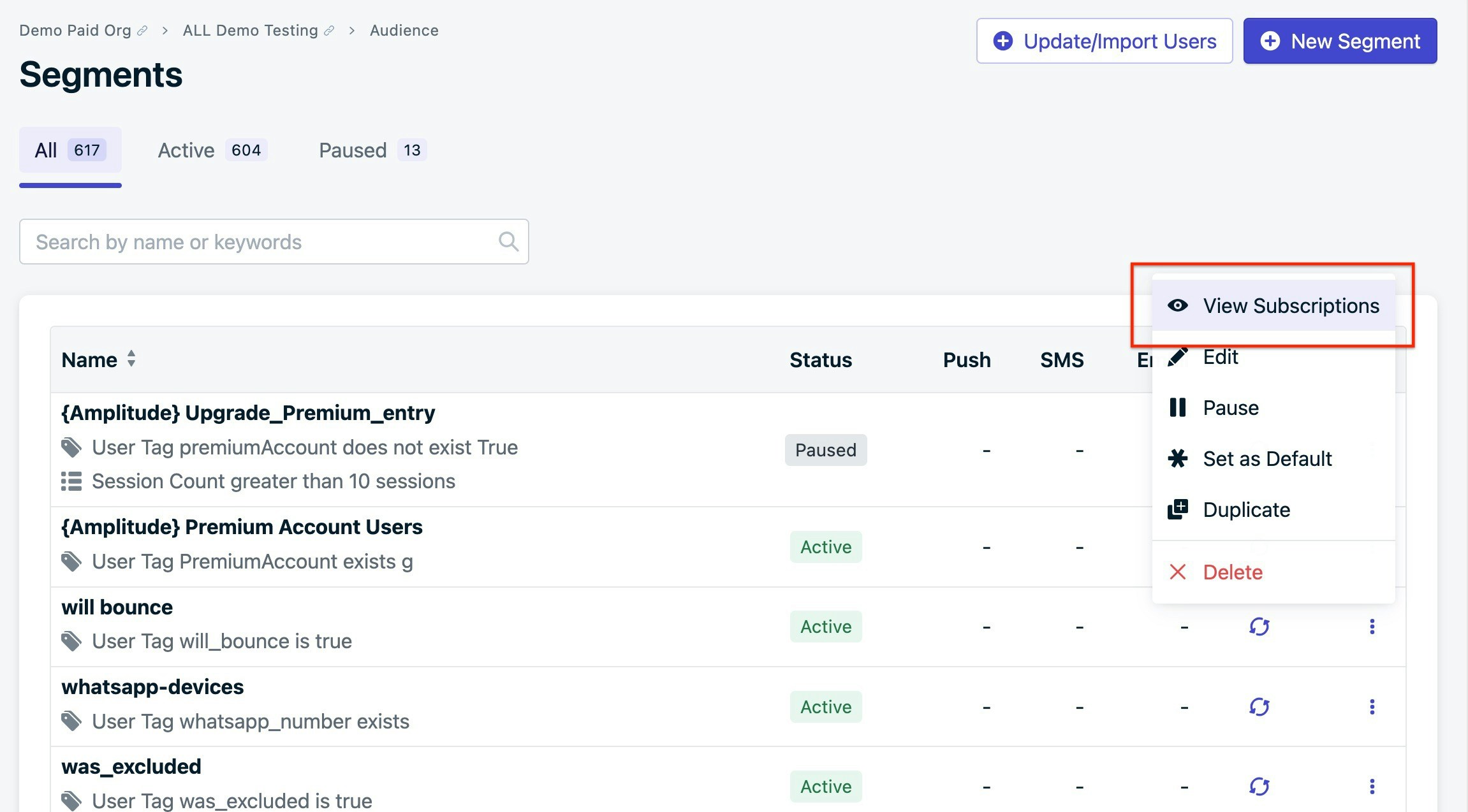
Navegue até **Options > View Subscriptions** na visualização do segmento.
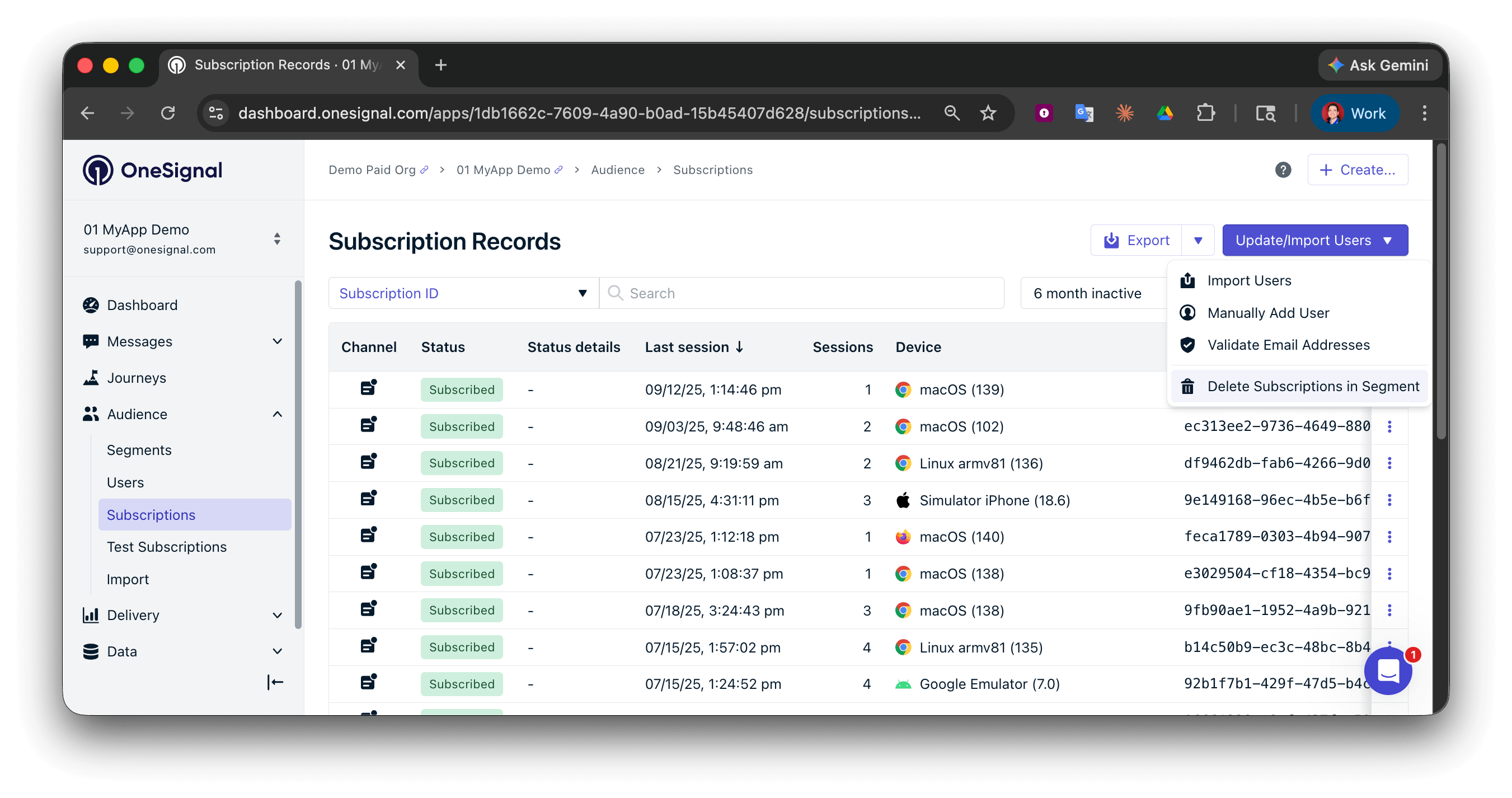
 Em **Audience > Subscriptions**:
1. Selecione o segmento.
2. Clique na seta ao lado de **Update/Import Users**.
3. Escolha **Delete Subscriptions In Segment**.
Em **Audience > Subscriptions**:
1. Selecione o segmento.
2. Clique na seta ao lado de **Update/Import Users**.
3. Escolha **Delete Subscriptions In Segment**.
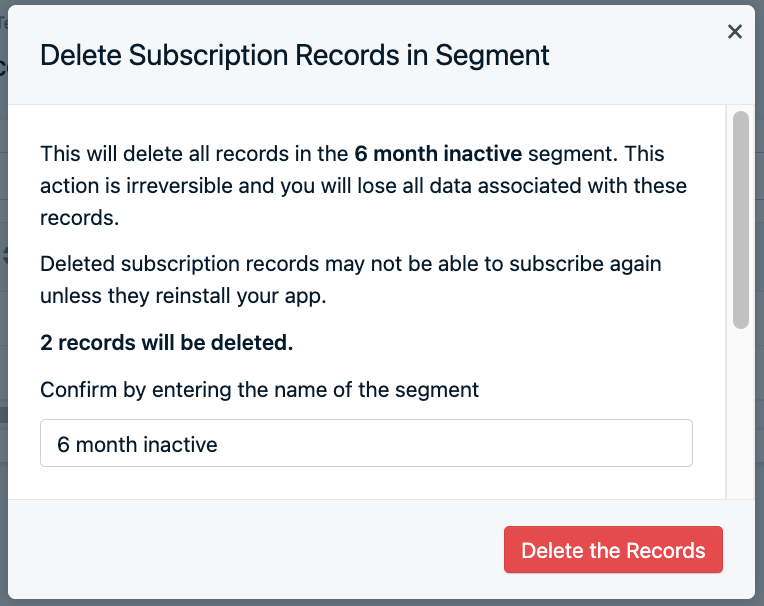
 Você verá uma tela de confirmação com o número de registros e um prompt para inserir o nome do segmento.
Uma vez que você confirme a exclusão, ela não pode ser desfeita.
Você verá uma tela de confirmação com o número de registros e um prompt para inserir o nome do segmento.
Uma vez que você confirme a exclusão, ela não pode ser desfeita.
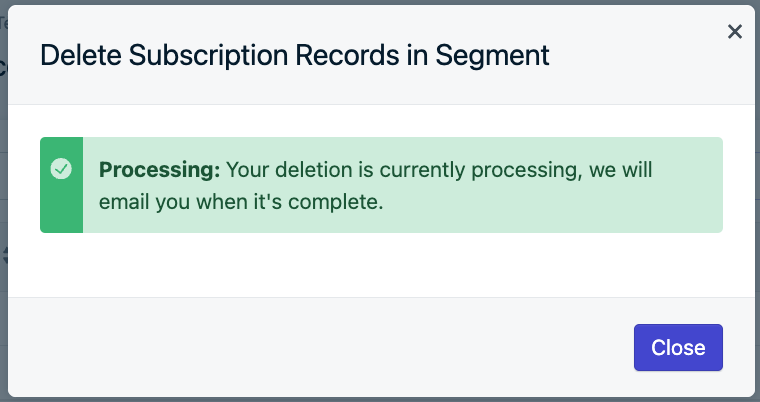
 Após a confirmação, uma tela de sucesso aparecerá e você receberá um email de confirmação. Você só pode excluir um segmento por vez por aplicativo.
 ***
## FAQ
### Posso desfazer uma exclusão de usuário ou assinatura?
Não. As exclusões são permanentes e não podem ser revertidas. Sempre exporte seus dados e verifique seu público antes de prosseguir.
### Como um usuário excluído pode começar a receber mensagens novamente?
Usuários excluídos podem se inscrever novamente pelos seguintes canais:
* **Web:** Limpem os cookies do navegador e revisitem seu site.
* **Mobile:** Reabram o aplicativo (o aplicativo deve usar o SDK OneSignal mais recente).
* **Email/SMS:** O usuário deve ser adicionado novamente com o mesmo endereço de email ou número de telefone.
### Quando o OneSignal exclui assinaturas automaticamente?
No **Plano Gratuito**, o OneSignal exclui automaticamente assinaturas push inativas após 18 meses de inatividade. Em **Planos Pagos**, as assinaturas são mantidas até você excluí-las manualmente.
***
Entenda o modelo de usuário do OneSignal e como os usuários se relacionam com as assinaturas.
Aprenda sobre tipos de assinatura e como elas se conectam aos usuários.
Crie segmentos de público para segmentar ou gerenciar grupos de usuários.
Baixe um CSV de dados de usuário para fins de backup ou conformidade.
***
## FAQ
### Posso desfazer uma exclusão de usuário ou assinatura?
Não. As exclusões são permanentes e não podem ser revertidas. Sempre exporte seus dados e verifique seu público antes de prosseguir.
### Como um usuário excluído pode começar a receber mensagens novamente?
Usuários excluídos podem se inscrever novamente pelos seguintes canais:
* **Web:** Limpem os cookies do navegador e revisitem seu site.
* **Mobile:** Reabram o aplicativo (o aplicativo deve usar o SDK OneSignal mais recente).
* **Email/SMS:** O usuário deve ser adicionado novamente com o mesmo endereço de email ou número de telefone.
### Quando o OneSignal exclui assinaturas automaticamente?
No **Plano Gratuito**, o OneSignal exclui automaticamente assinaturas push inativas após 18 meses de inatividade. Em **Planos Pagos**, as assinaturas são mantidas até você excluí-las manualmente.
***
Entenda o modelo de usuário do OneSignal e como os usuários se relacionam com as assinaturas.
Aprenda sobre tipos de assinatura e como elas se conectam aos usuários.
Crie segmentos de público para segmentar ou gerenciar grupos de usuários.
Baixe um CSV de dados de usuário para fins de backup ou conformidade.