> ## Documentation Index
> Fetch the complete documentation index at: https://documentation.onesignal.com/llms.txt
> Use this file to discover all available pages before exploring further.
# Configuração de email
> Configure o Email do OneSignal selecionando um provedor, criando um remetente, configurando a autenticação DNS e verificando sua conta.
Siga estas etapas para começar a enviar emails autenticados com o OneSignal. A configuração no dashboard leva cerca de 10 a 30 minutos.
 ***
## Pré-requisitos
Antes de começar, certifique-se de ter:
* Uma conta OneSignal.
* Um endereço de email de remetente em um domínio que você possui (ex.: `you@yourdomain.com`). Provedores de email gratuitos como Gmail ou Outlook não são suportados como domínios de envio.
* Acesso às configurações de DNS do seu domínio, diretamente ou através de alguém da sua equipe.
***
## Etapas de configuração de email
Siga cada etapa para configurar seu email.
### Etapa 1: Selecionar um provedor
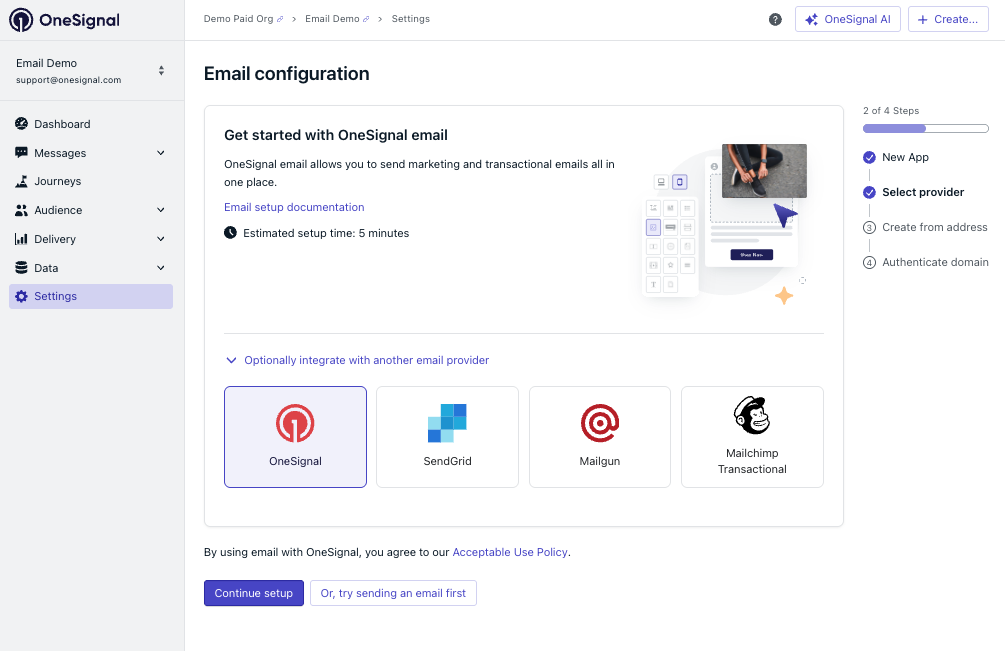
No seu dashboard do OneSignal, navegue para **Settings > Set up Email**.
Para usar o Email do OneSignal, clique em **Continue Setup**. Para usar um provedor diferente, escolha um na seção **Optionally integrate with another email provider**:
* [SendGrid](./sendgrid-setup)
* [Mailgun](./mailgun-setup)
* [Mailchimp Transactional](./mandrill-setup)
***
## Pré-requisitos
Antes de começar, certifique-se de ter:
* Uma conta OneSignal.
* Um endereço de email de remetente em um domínio que você possui (ex.: `you@yourdomain.com`). Provedores de email gratuitos como Gmail ou Outlook não são suportados como domínios de envio.
* Acesso às configurações de DNS do seu domínio, diretamente ou através de alguém da sua equipe.
***
## Etapas de configuração de email
Siga cada etapa para configurar seu email.
### Etapa 1: Selecionar um provedor
No seu dashboard do OneSignal, navegue para **Settings > Set up Email**.
Para usar o Email do OneSignal, clique em **Continue Setup**. Para usar um provedor diferente, escolha um na seção **Optionally integrate with another email provider**:
* [SendGrid](./sendgrid-setup)
* [Mailgun](./mailgun-setup)
* [Mailchimp Transactional](./mandrill-setup)
 ### Etapa 2: Criar um remetente
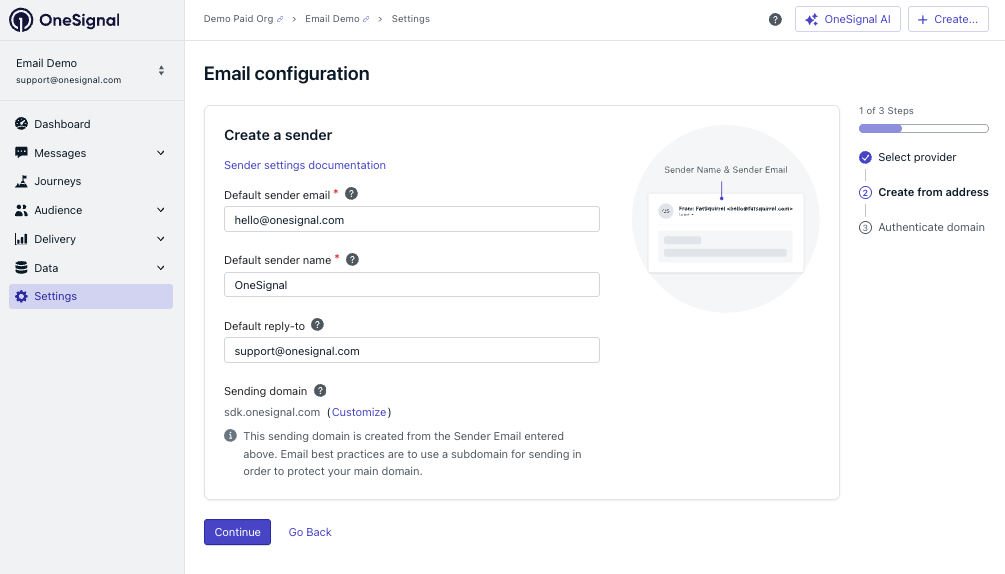
Configure a identidade de remetente padrão que o OneSignal usa para enviar emails autenticados do seu domínio:
* **Default sender email** — O endereço de email *de* usado quando nenhum outro remetente é especificado (múltiplos remetentes são suportados).
* **Default sender name** — O nome de exibição mostrado na caixa de entrada do destinatário (ex.: `Equipe Acme`).
* **Default reply-to** — O endereço de email para o qual os usuários respondem. Você pode substituir isso por email.
* **Sending domain** — Gerado automaticamente com base no domínio do email de remetente. Clique em **Customize** para usar um subdomínio diferente para a autenticação DNS.
### Etapa 2: Criar um remetente
Configure a identidade de remetente padrão que o OneSignal usa para enviar emails autenticados do seu domínio:
* **Default sender email** — O endereço de email *de* usado quando nenhum outro remetente é especificado (múltiplos remetentes são suportados).
* **Default sender name** — O nome de exibição mostrado na caixa de entrada do destinatário (ex.: `Equipe Acme`).
* **Default reply-to** — O endereço de email para o qual os usuários respondem. Você pode substituir isso por email.
* **Sending domain** — Gerado automaticamente com base no domínio do email de remetente. Clique em **Customize** para usar um subdomínio diferente para a autenticação DNS.
 Para entregabilidade ideal, use um [subdomínio](#what-is-a-subdomain-and-why-should-i-use-one) (ex.: `mail.seudominio.com`) em vez do seu domínio raiz.
Adicione e gerencie múltiplos remetentes, endereços de origem, endereços de resposta e domínios de envio.
### Etapa 3: Configurar DNS
Configure registros DNS para autenticar seu domínio de envio. Se o seu registrador for compatível, você pode usar **Auto-Configure** ou adicionar os registros manualmente.
Para entregabilidade ideal, use um [subdomínio](#what-is-a-subdomain-and-why-should-i-use-one) (ex.: `mail.seudominio.com`) em vez do seu domínio raiz.
Adicione e gerencie múltiplos remetentes, endereços de origem, endereços de resposta e domínios de envio.
### Etapa 3: Configurar DNS
Configure registros DNS para autenticar seu domínio de envio. Se o seu registrador for compatível, você pode usar **Auto-Configure** ou adicionar os registros manualmente.
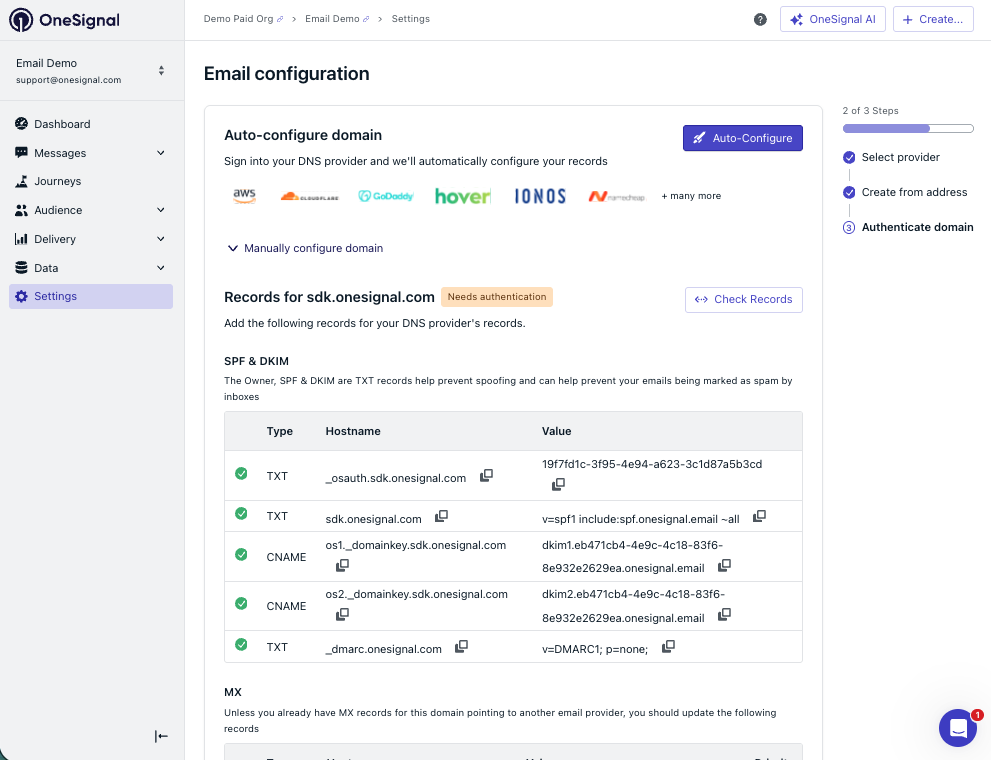 Guia passo a passo para configurar automaticamente ou adicionar manualmente registros SPF, DKIM e DMARC.
### Etapa 4: Verificar sua conta
Após concluir a configuração de DNS, clique em **Verify Account**.
O OneSignal analisa automaticamente a integridade do seu domínio, a reputação do remetente, o status em listas de bloqueio e outros sinais de entregabilidade para proteger a reputação do domínio e evitar abusos antes de habilitar o envio em produção. A aprovação geralmente é concluída em alguns minutos — você receberá um email com os resultados.
Guia passo a passo para configurar automaticamente ou adicionar manualmente registros SPF, DKIM e DMARC.
### Etapa 4: Verificar sua conta
Após concluir a configuração de DNS, clique em **Verify Account**.
O OneSignal analisa automaticamente a integridade do seu domínio, a reputação do remetente, o status em listas de bloqueio e outros sinais de entregabilidade para proteger a reputação do domínio e evitar abusos antes de habilitar o envio em produção. A aprovação geralmente é concluída em alguns minutos — você receberá um email com os resultados.
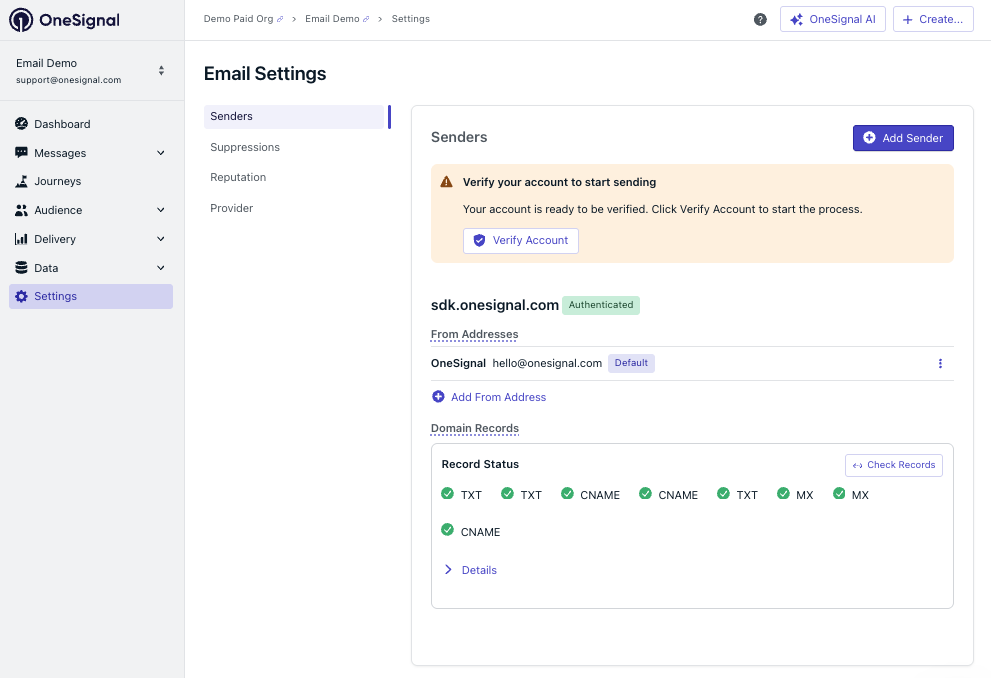 Se aprovado, você pode começar a enviar emails para todo o seu público imediatamente!
Se rejeitado, você pode revisar as [Melhores práticas de configuração de domínio de email](./email-domain-configuration-best-practices) para obter ajuda e tentar novamente em uma semana.
***
## Perguntas frequentes
### O que é um subdomínio e por que devo usá-lo?
Um subdomínio é um prefixo adicionado ao seu nome de domínio — por exemplo, `mail.seudominio.com` é um subdomínio de `seudominio.com`. Embora seu "Endereço de Remetente" ainda possa aparecer como `qualquercoisa@seudominio.com`, o subdomínio é usado para autenticação e entrega de email.
Se aprovado, você pode começar a enviar emails para todo o seu público imediatamente!
Se rejeitado, você pode revisar as [Melhores práticas de configuração de domínio de email](./email-domain-configuration-best-practices) para obter ajuda e tentar novamente em uma semana.
***
## Perguntas frequentes
### O que é um subdomínio e por que devo usá-lo?
Um subdomínio é um prefixo adicionado ao seu nome de domínio — por exemplo, `mail.seudominio.com` é um subdomínio de `seudominio.com`. Embora seu "Endereço de Remetente" ainda possa aparecer como `qualquercoisa@seudominio.com`, o subdomínio é usado para autenticação e entrega de email.
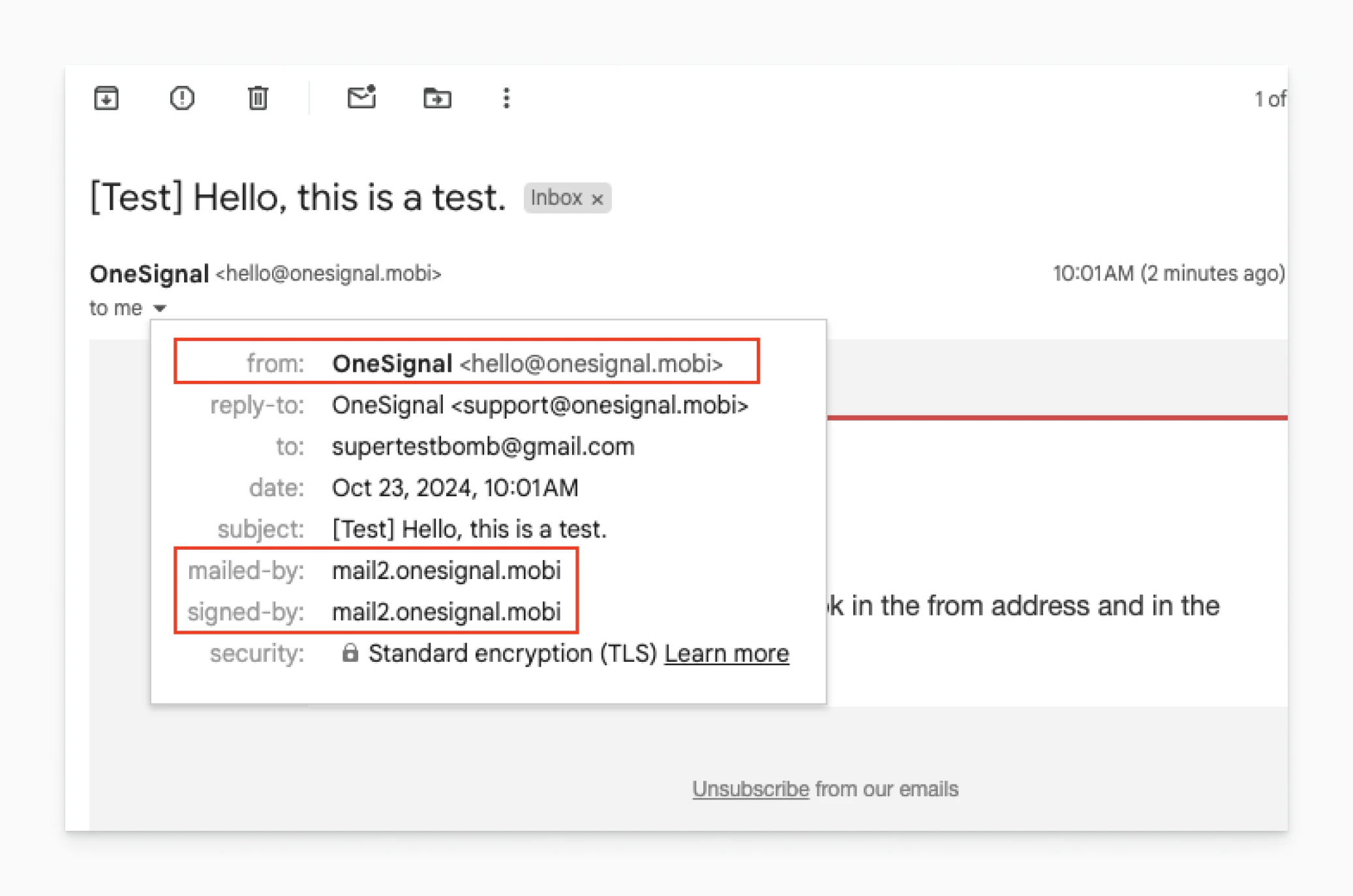 Usar um subdomínio isola sua [reputação de envio](./email-deliverability#reputation) do seu domínio raiz. Se seus emails de marketing gerarem reclamações, isso não afetará a reputação do seu domínio raiz para outros serviços, como email corporativo. Você também pode manter reputações separadas para diferentes fluxos de email:
* `mail.seudominio.com` para marketing
* `receipts.seudominio.com` para transacional
### Quanto tempo leva a configuração de email?
A configuração no dashboard (Etapas 1–4) geralmente leva de 10 a 30 minutos. Assumindo que a conta seja aprovada, você pode começar a enviar emails para todo o seu público imediatamente!
### Posso enviar emails antes de ser verificado?
Antes que sua conta seja aprovada, você pode enviar emails de teste para seus próprios endereços de email. O envio para todo o seu público é habilitado apenas após a conclusão da verificação.
### E se eu não tiver acesso às minhas configurações de DNS?
Se o seu registrador for compatível, você verá a opção **Auto-Configure** dos registros DNS. Caso contrário, você precisará de alguém com acesso ao DNS do seu domínio — geralmente um desenvolvedor, administrador de TI ou quem gerencia o seu registrador de domínio — para adicionar os registros SPF, DKIM e DMARC manualmente. Compartilhe os valores exatos do dashboard do OneSignal com essa pessoa. Cada registro mostra um ícone de verificação no dashboard do OneSignal quando estiver configurado corretamente.
### Quais registros DNS são necessários?
O OneSignal requer registros SPF, DKIM e DMARC para autenticar seu domínio de envio. Os valores exatos são exibidos no dashboard do OneSignal durante a configuração. Consulte [Configuração de DNS de email](./email-dns-configuration) para mais detalhes.
### Posso usar um provedor de email externo em vez do Email do OneSignal?
Sim. O OneSignal oferece suporte a [SendGrid](./sendgrid-setup), [Mailgun](./mailgun-setup) e [Mandrill](./mandrill-setup) (Mailchimp Transactional) como provedores externos. Selecione seu provedor durante a etapa inicial de configuração. Recursos como múltiplos remetentes, gerenciamento de lista de supressão e domínios de envio personalizados estão disponíveis apenas com o Email do OneSignal.
### O que acontece se meus registros DNS não corresponderem?
Emails enviados de um domínio não autenticado têm maior probabilidade de serem rejeitados ou filtrados para spam pelos provedores de caixa de entrada. Verifique seus registros DNS no dashboard do OneSignal — um ícone de aviso indica uma incompatibilidade que precisa ser resolvida.
***
## Páginas relacionadas
Importe sua lista de email de um arquivo CSV ou API.
Crie e envie seu primeiro email pelo dashboard, Journeys ou API.
Proteja sua reputação de remetente com estratégias de aquecimento, higiene de lista e monitoramento de entregabilidade.
Usar um subdomínio isola sua [reputação de envio](./email-deliverability#reputation) do seu domínio raiz. Se seus emails de marketing gerarem reclamações, isso não afetará a reputação do seu domínio raiz para outros serviços, como email corporativo. Você também pode manter reputações separadas para diferentes fluxos de email:
* `mail.seudominio.com` para marketing
* `receipts.seudominio.com` para transacional
### Quanto tempo leva a configuração de email?
A configuração no dashboard (Etapas 1–4) geralmente leva de 10 a 30 minutos. Assumindo que a conta seja aprovada, você pode começar a enviar emails para todo o seu público imediatamente!
### Posso enviar emails antes de ser verificado?
Antes que sua conta seja aprovada, você pode enviar emails de teste para seus próprios endereços de email. O envio para todo o seu público é habilitado apenas após a conclusão da verificação.
### E se eu não tiver acesso às minhas configurações de DNS?
Se o seu registrador for compatível, você verá a opção **Auto-Configure** dos registros DNS. Caso contrário, você precisará de alguém com acesso ao DNS do seu domínio — geralmente um desenvolvedor, administrador de TI ou quem gerencia o seu registrador de domínio — para adicionar os registros SPF, DKIM e DMARC manualmente. Compartilhe os valores exatos do dashboard do OneSignal com essa pessoa. Cada registro mostra um ícone de verificação no dashboard do OneSignal quando estiver configurado corretamente.
### Quais registros DNS são necessários?
O OneSignal requer registros SPF, DKIM e DMARC para autenticar seu domínio de envio. Os valores exatos são exibidos no dashboard do OneSignal durante a configuração. Consulte [Configuração de DNS de email](./email-dns-configuration) para mais detalhes.
### Posso usar um provedor de email externo em vez do Email do OneSignal?
Sim. O OneSignal oferece suporte a [SendGrid](./sendgrid-setup), [Mailgun](./mailgun-setup) e [Mandrill](./mandrill-setup) (Mailchimp Transactional) como provedores externos. Selecione seu provedor durante a etapa inicial de configuração. Recursos como múltiplos remetentes, gerenciamento de lista de supressão e domínios de envio personalizados estão disponíveis apenas com o Email do OneSignal.
### O que acontece se meus registros DNS não corresponderem?
Emails enviados de um domínio não autenticado têm maior probabilidade de serem rejeitados ou filtrados para spam pelos provedores de caixa de entrada. Verifique seus registros DNS no dashboard do OneSignal — um ícone de aviso indica uma incompatibilidade que precisa ser resolvida.
***
## Páginas relacionadas
Importe sua lista de email de um arquivo CSV ou API.
Crie e envie seu primeiro email pelo dashboard, Journeys ou API.
Proteja sua reputação de remetente com estratégias de aquecimento, higiene de lista e monitoramento de entregabilidade.